
何枚かの写真を1枚にまとめたい…!
Canvaのフレームって複数枚を一緒にできないの?

複数の写真を1枚にデザインすることをコラージュと言います。
Canvaでできる コラージュの作り方 教えます!
写真をもっと楽しむ「コラージュ」って?
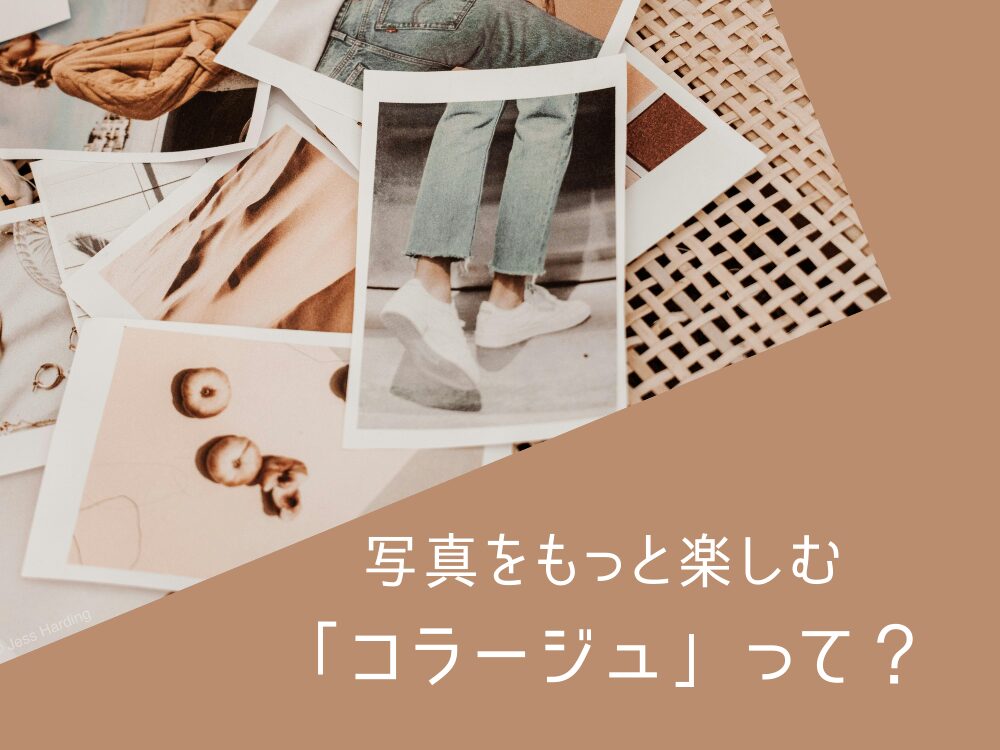
スマホの写真フォルダ、気づけば子どもの写真やイベントの思い出でいっぱい…
なんてこと、ありませんか?
「コラージュ」とは、複数の写真やイラストを1つの画像にまとめるデザインのこと。
配置や背景、装飾を工夫することで、ただ並べるだけでは伝わらない「雰囲気」や「ストーリー」まで伝えられるのが魅力です。
今回はCanvaアプリを使って、スマホだけで作れる写真コラージュの作り方を紹介します。
Canvaで写真 コラージュの作り方
1「デザインを作成」→サイズを選択
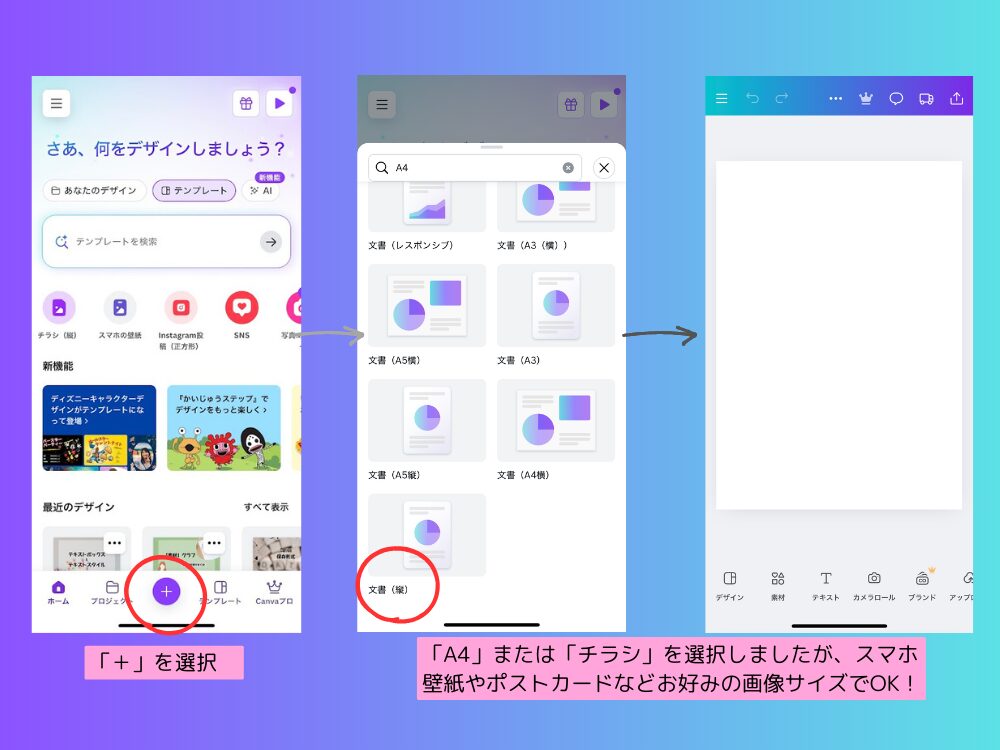
今回はA4縦を選択しました。
A4サイズはフォトブックにしたり、資料として使いたいときに便利です。
Instagram投稿や写真印刷など用途に合わせて「デザインを作成」から正方形やA4など好みのサイズを選択します。
2「素材」→「フレーム」検索「グリッド」から好きな写真の配置を選択。
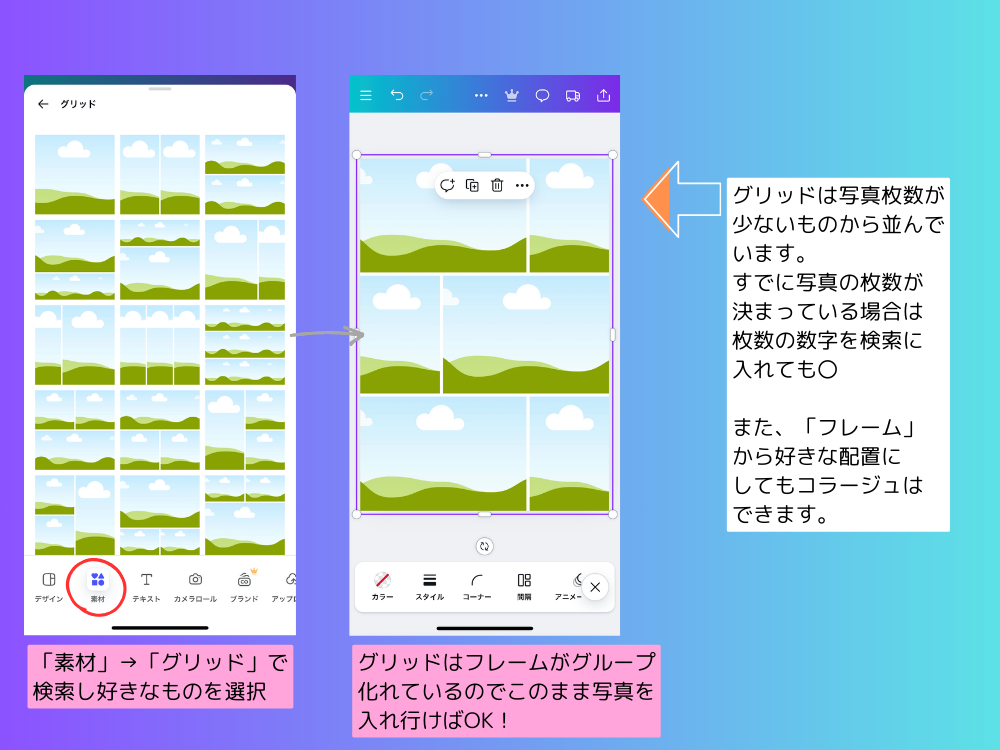
写真を入れるフレームを追加していきます。
Canvaには「グリッド」というフレーム素材があります。
複数枚をすでに配置しているフレームです。
全ての写真の配置を自分で決めたい!または、形のちがうフレームを組み合わせたい場合は1つずつ「フレーム」を選ぶこともできます。
3写真を選んで配置。
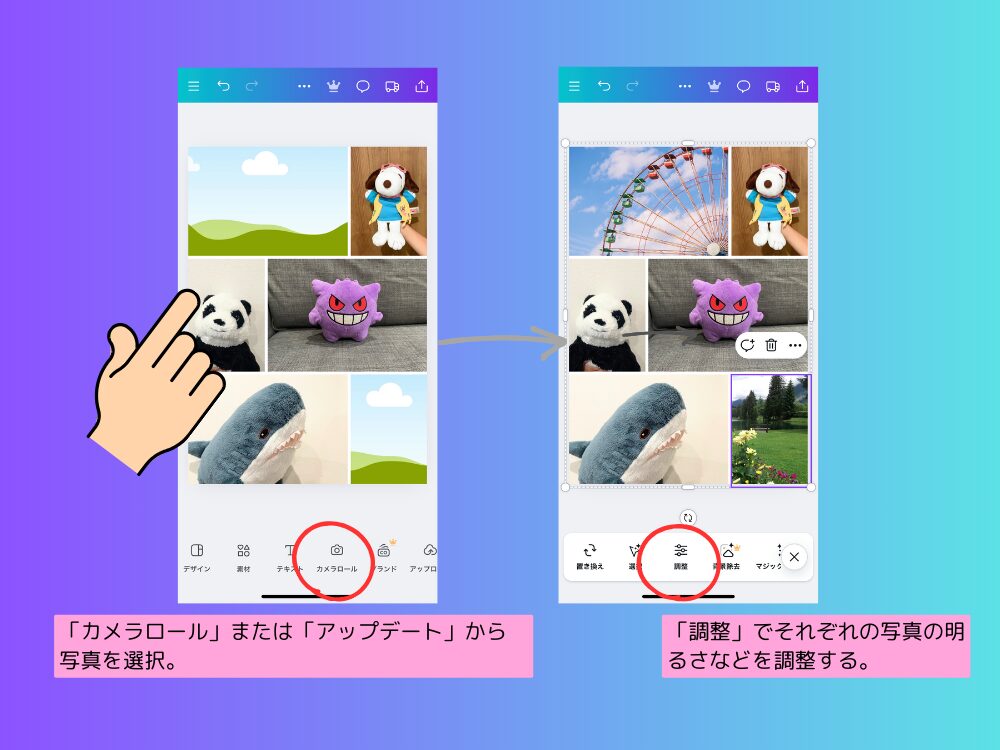
写真を追加すると、グリッドの中に自動ではまるので、見た目もスッキリ。
レイアウトを崩さず簡単に整えられます。
4背景の色を変える/素材で装飾/テキストを入力して調整→仕上げる
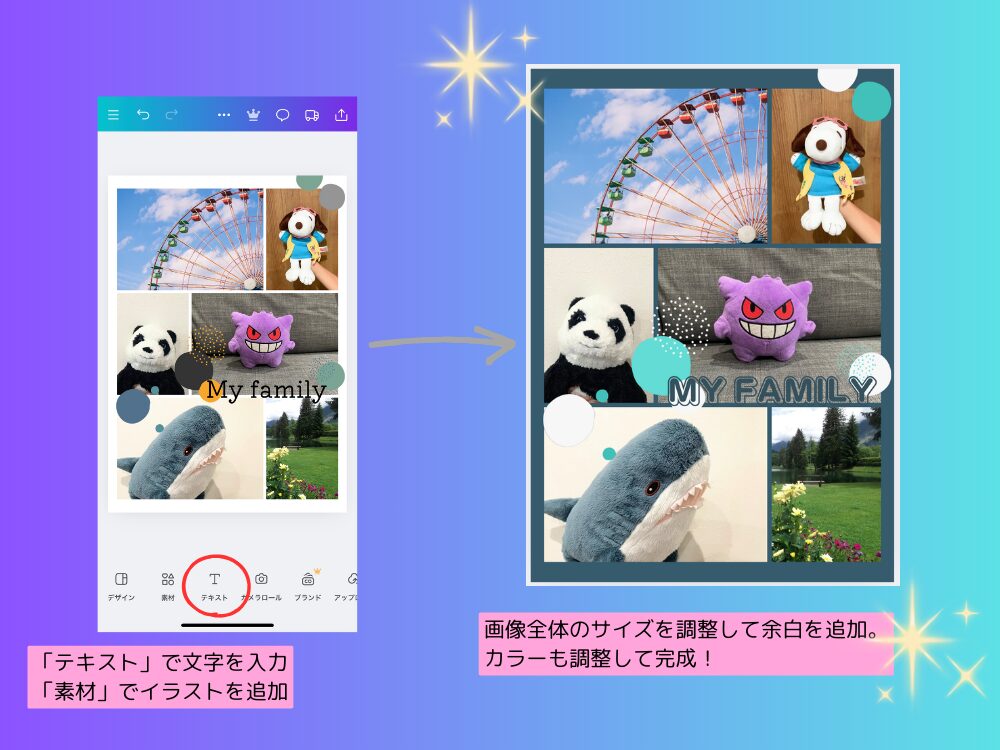
写真の順番を入れ替えたり、余白を足して背景色を変えたりして、少しずつ自分らしく仕上げていきましょう。
おしゃれに見える!写真コラージュ5つのコツ
- テーマを決めてから写真を選ぶ
→「旅行の思い出」「子どもの成長記録」など、伝えたいことを明確に。 - カラーパレットを意識する
→背景色や装飾を写真に合わせると統一感アップ。
Canvaの「スタイル」機能が便利。
スタイル機能についてはコチラの記事でおさらいできます。

- フォントは2種類以内に絞る
→タイトルと本文程度に抑えると読みやすくなります。 - 余白を活かすデザインに
→写真の周りにスペースがあると、見た目がスッキリしておしゃれに。 - 無料素材でも十分楽しめる
→Canvaの無料アイコン・装飾・フレームを活用して華やかに!
テンプレートを使うと時短&初心者も安心

Canvaには「コラージュ」と検索するだけでおしゃれなテンプレートが豊富にあります。
デザインのバランスも最初から整っているので、写真を入れ替えるだけでも素敵に仕上がります。
テンプレートを使った コラージュの作り方
1「デザインを作成」→画像サイズを選択
作りたい画像に合わせてサイズを選択します。
今回はA4サイズを選択。
2テンプレートにテーマにあったキーワードを入れる。
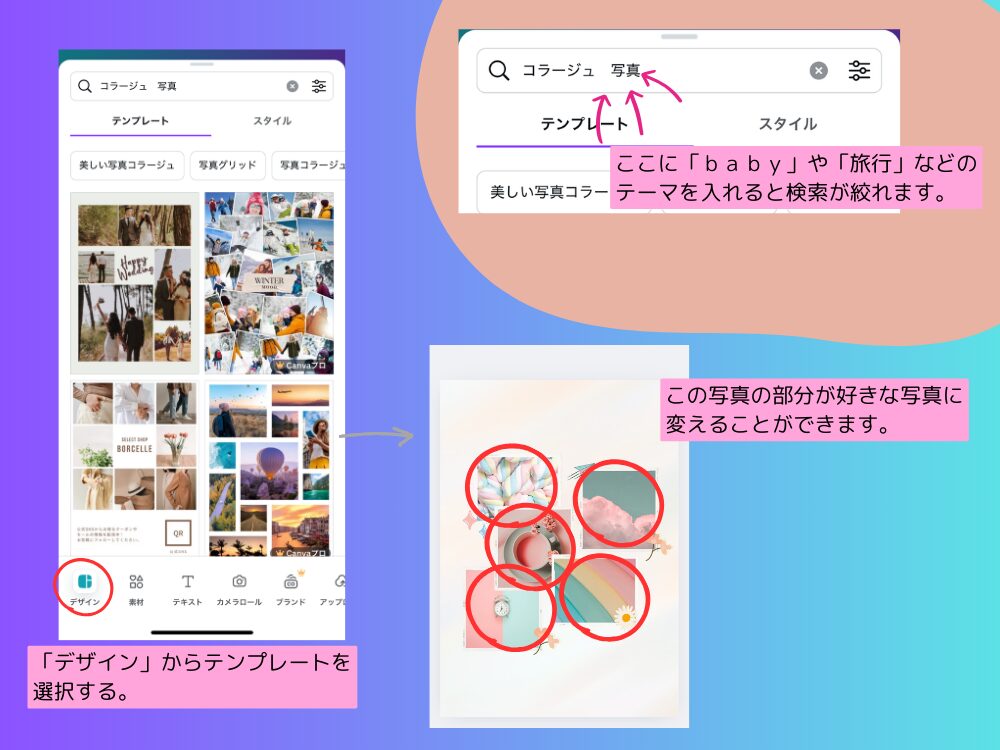
baby wedding 案内 旅行 思い出 など
3写真を挿入
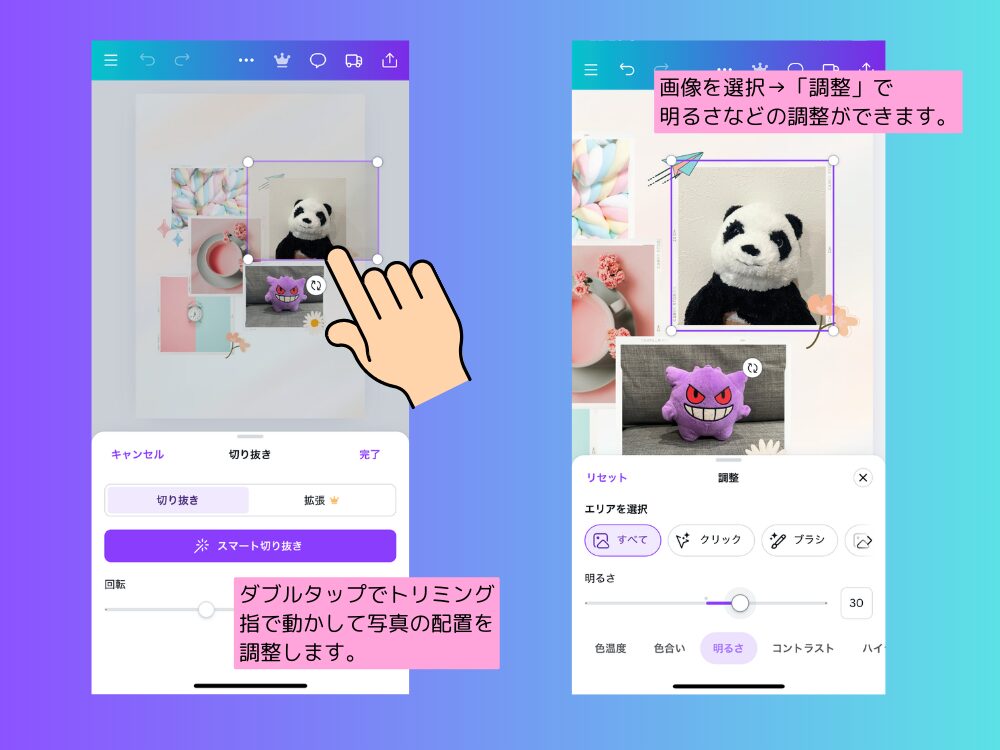
写真の配置や明るさも調整しましょう。
4素材やテキストを入れて仕上げる
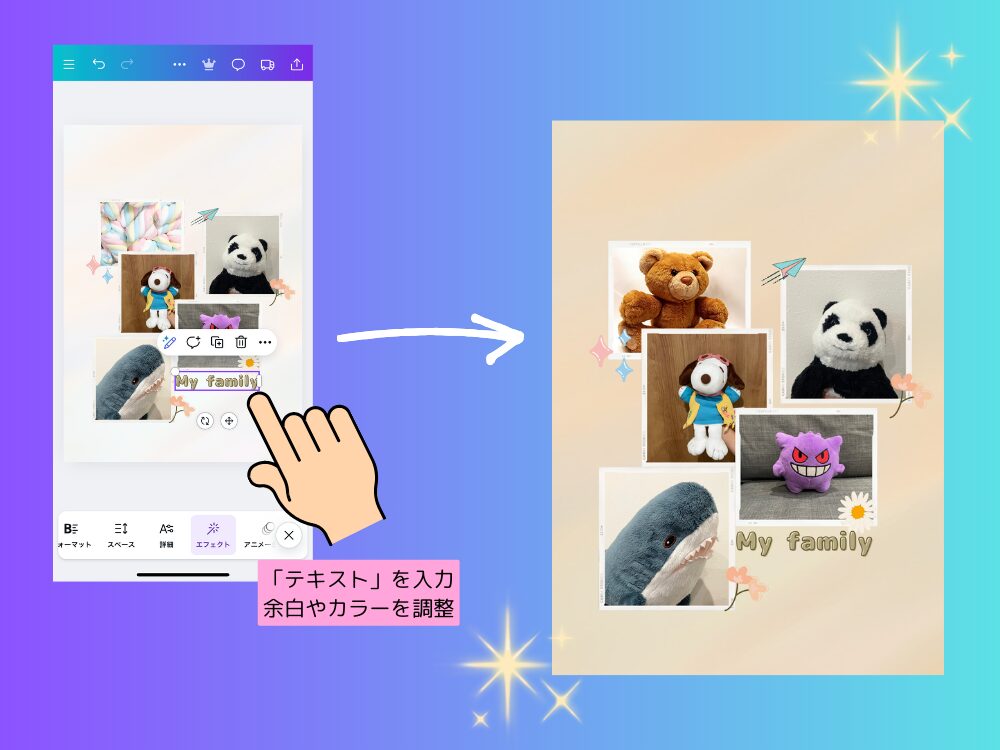
「テキスト」や「素材」を追加したりカラーを変更したりして仕上げていきます。
コラージュの活用方法いろいろ
複数の写真が入るコラージュは活用場所もたくさん!
思い出の品として飾っておくのにも◎
プレゼントにしても喜ばれます。
活用アイデアいろいろ!
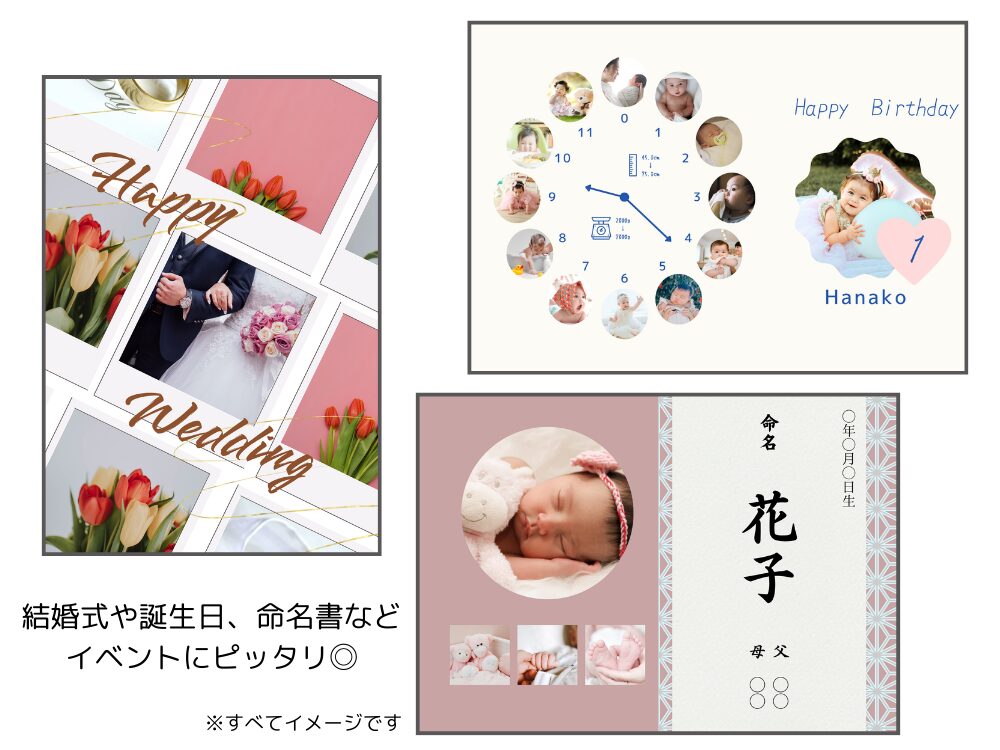
- 父の日のありがとうコラージュフォトカード
- 赤ちゃんの1年まとめアルバム
- 七五三・お宮参りの思い出まとめ
- 旅行やキャンプの記録をSNSでシェア
- 家族へのプレゼントにも!
SNS投稿用の画像として
- Instagram投稿やストーリーズに:正方形や縦長サイズでそのまま使える!
- LINEのプロフィール背景やアルバムにもおすすめ
Instagramについてはこちらの記事を参考にどうぞ

印刷して楽しむ
- 家族へのプレゼント:記念日のフォトコラージュで、フォトブック風に。
- 壁に飾る:額に入れたり、ウォールステッカー風にしても◎
- 子どもの成長記録アルバムに:誕生日・行事ごとのまとめにぴったり
印刷のポイント|家にプリンタがなくてもOK!
- 家庭用プリンタでもキレイに印刷OK
各機器によって設定等が違うので必ずプレビューで確認してください。 - コンビニ印刷(セブンイレブン・ローソン・ファミマなど)にも対応
→スマホから直接送信&印刷できるアプリあり! - シール用紙にも印刷できるので、スクラップブックや手帳にも貼れます。

まとめ コラージュを使えば、思い出がもっと楽しくなる!
Canvaを使えば、スマホの中に眠っている写真たちが「作品」になります。
写真を整理するだけじゃなく、一緒に過ごした時間を振り返るきっかけにもなります。
テンプレートを使えば、初めてでも安心してスタートできます。
まずはお気に入りの写真を選んで、1枚のストーリーに仕上げてみてくださいね!


コメント