
もうすぐ夏休みがやってきますね〜(白目)
まとまった長期のお休みを前に、このような不安や悩みを感じていませんか?
「毎日ダラダラ過ごしてしまいそう…」
「宿題を後回しにしないか心配」
「毎日『次は何するの?』と何度も聞かれるのが大変」
私自身も家で仕事をしています。
長い夏休みをどう過ごすか毎年頭を悩ませていました。
学校のようにチャイムが鳴らない家庭では、子どもが自分で時間の見通しを立てることはとても難しいものです。

子どもが自分でその日のスケジュールを決めたら良いのでは?
そこで作ったのが、小学校低学年の息子が直感的に理解できて、自分から進んで動けるようになる(期待)「12時間制の夏休みスケジュール表」です。
今回はCanva(キャンバ)の無料版だけを使って、デザインが初めての初心者の方でも迷わずに作れる方法をご紹介します。
さらに記事の最後では、お試しで使えるPDFデータの無料配布も行っています。
まずは気軽に印刷して使ってみたいという方も、ぜひ最後まで読んで活用してくださいね。
この記事をおすすめする人
- Canvaの初心者さん
- Canvaの無料版を使っている人
- 小学校1年生から3年生(低学年)の子どもがいる人
- 夏休みをダラダラ過ごしてほしくないと思っている人
- 子どもの自立や自分で動く習慣をサポートしたい人
- 宿題や規則正しい生活習慣を無理なく整えたい人
- Canva無料版を使って夏休みスケジュール表を形にする具体的な手順
- 作成時に初心者が陥りやすい2大NGミスと、その解決策
- スケジュール表を使い始めるベストなタイミング
- 毎日変わる夏休みの予定に柔軟に対応するための工夫とお試しPDFの入手方法

PDFは家庭で印刷しやすいA4サイズ!
ぜひ活用してください♪
なぜ小学生の夏休みにスケジュール表が必要なの?
低学年の子どもは、まだ時間の管理が得意ではありません。
「あとでやる」
「まだ大丈夫」
と思っているうちに、あっという間に一日が終わってしまうこともよくあります。
特に夏休みは、学校という決まった時間割(流れ)がなくなるため、何をいつやるのかを「見える化」してあげることがとても大切になります。
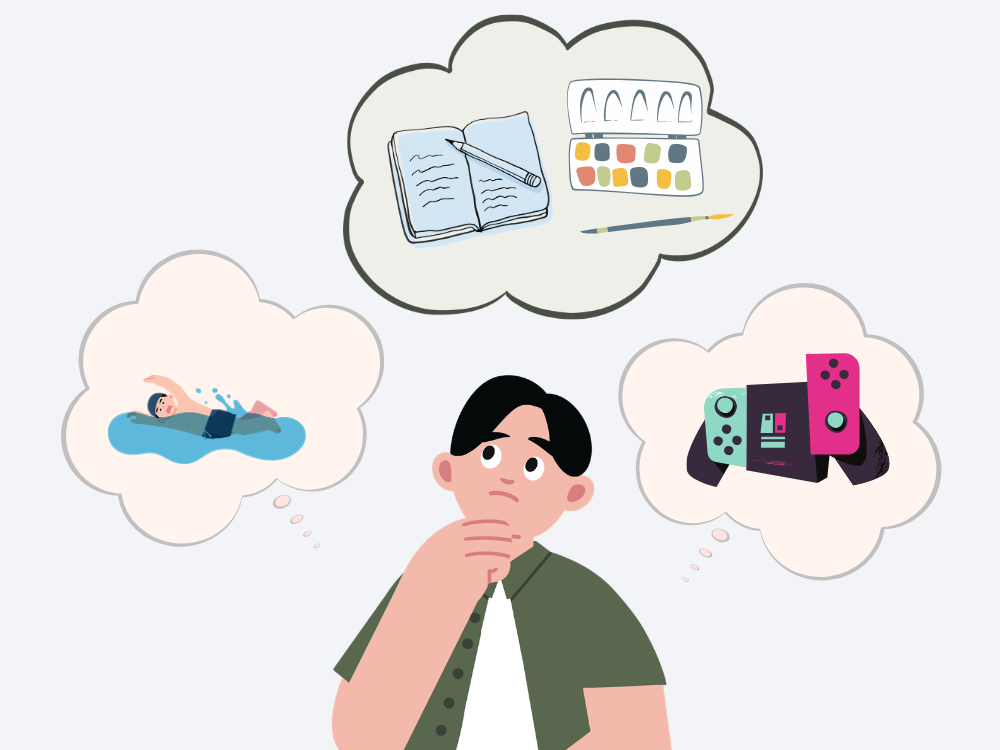
スケジュール表があることで、子ども自身が以下のような時間を自分で確認できるようになります。
- 宿題や家庭学習をする時間
- 思いっきり遊ぶ自由な時間
- 家族のためのお手伝いの時間
- テレビや動画、ゲームを楽しむ時間
保育士として多くの現場で子どもたちを見てきましたが、
子どもは大人から口頭で「言われ続ける」よりも、イラストや表で「見て分かる」ほうが圧倒的に行動しやすい傾向があります。

「今やろうと思ってた!」って言っててやらないこと多くないですか?
言われるとやりたくなくなっちゃうのが子どもなんです。
スケジュール表は、ガミガミ言うのをやめたいママ・パパと自分で動きたい子どもをつなぐ
とても便利なサポート道具になってくれると期待しています。
小学校低学年に24時間制のスケジュール表が向かない理由
よく市販されている子どもの生活スケジュール表や大人が使う計画表には、1本の円グラフに24時間がすべて詰まっているものが多くあります。
大人は24時間表記に慣れているので使いやすく感じますが、小学校低学年の子どもには少し難しい場合があります。
理由は大きく分けて2つ。
① 学校や生活で使っている時計は12時間制だから
子どもが普段の生活や学校で見ている時計は、1から12までの数字が並び、12時間で1周するアナログ時計です。
学校の教室の壁にかかっている時計もおうちのリビングにある時計もすべて12時間時計ですよね。
24時間制の円グラフを子どもに見せると、
子どもは「今、計画表に書いてある『15時』は、おうちの時計のどこを指しているの?」と
頭の中でわざわざ時間の変換をしなければならなくなります。
この「大人基準への変換作業」が、子どもにとっては意外と大きな負担になるため今回は12時間を2つ、左右に配置した計画表を作りました。
② 時間の感覚がまだ育っている途中だから
低学年の子どもは、大人と同じように24時間という長い一日の流れを立体的にイメージすることがまだ上手ではありません。
基本的には「朝」「昼」「夜」というような、大まかな感覚(かたまり)で時間を理解しています。
そのため、24時間という長すぎるスパンを一つの画面で一度に見せられても、先の見通しが立ちにくくなります。
「まだこんなに時間が残っているんだ」と勘違いしてしまい、かえってダラダラ過ごす原因になってしまうことがあります。
12時間制の「ごぜん・ごご」スケジュール表がおすすめな理由と3つの効果
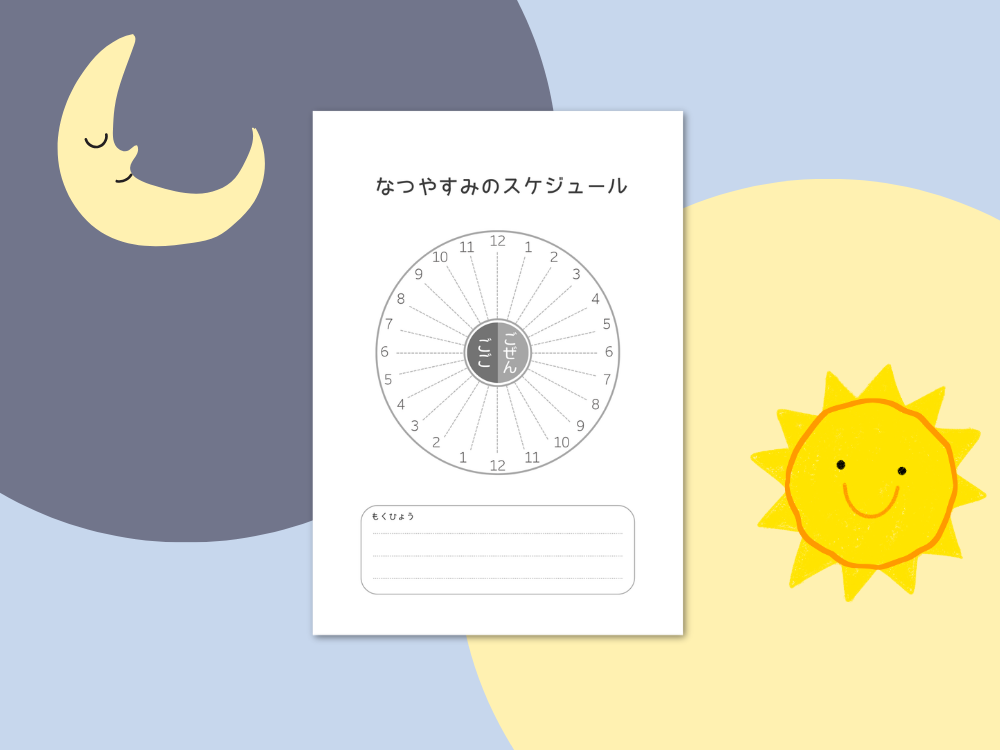
こうした子どもの発達の特徴を考えて、今回私が作成したスケジュール表は、あえて「ごぜん(午前)」と「ごご(午後)」の12時間ずつに、画面(シート)を2つに分けました。
1. おうちの時計と同じ感覚で直感的に見られる
シートの数字の並びが、リビングにあるアナログ時計の文字盤とまったく同じ「1から12」になります。
そのため、子どもが直感的に「時計の短い針が10を指しているから、いまはお勉強の時間だ」と理解できます。
親が隣でいちいち「15時は3時のことだよ」と翻訳してあげる必要が一切なくなります。
2. 午前と午後で気持ちを切り替えやすく、メリハリがつきやすい
低学年の集中力や生活リズムを考えると、午前と午後でシートをパッと切り替えるほうが、気持ちの切り替えがスムーズになります。
- 「ごぜん」のシート: 部屋がまだ涼しいうちに、宿題や読書、お手伝いを集中して終わらせる
- 「ごご」のシート: プールや公園、習い事、テレビや動画などの自由時間を思いっきり楽しむ
このように、時間を大きな「ブロック(かたまり)」として意識しやすいため、
一日の生活全体に自然とメリハリが生まれます。
3. 小さな達成感をこまめに積み重ねられる
24時間制の計画表だと、一日の終わりである夜にならないと「今日の計画が守れたかどうか」の答え合わせができません。これでは子どものモチベーションが続きません。
しかし、12時間制であれば、「お昼ご飯を食べるタイミング(午前の終わり)」で、一度区切りをつけることができます。
「午前中の目標、全部クリアできたね!」とその場でこまめに褒めてあげられるため、子どものやる気が途切れず、「できた!」という自信(自己肯定感)にもつながります。
このスケジュール表のメリットとデメリット
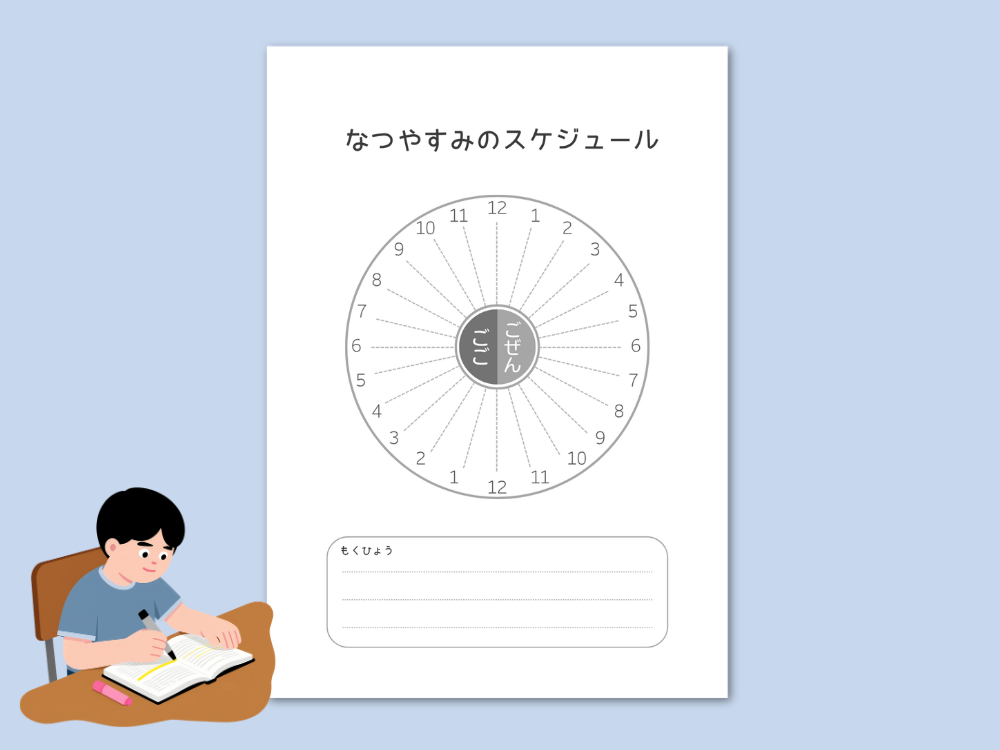
手作りの12時間制スケジュール表の強みと、あらかじめ知っておきたい注意点を整理しました。
メリット
直感的に時間がわかる
前述の通り、壁掛け時計と同じ感覚で使えます。
時計の読み方を習い始めたばかりのお子さんにとって最高の練習教材にもなります。
「もくひょう」欄でモチベーションが続く
シートの下部に「もくひょう」を書き込めるスペースを作っています。
ただ予定をこなすだけでなく「宿題を午前中に終わらせる」「毎日1回はお手伝いをする」といった目標とスケジュールを連動させることで、子ども自身が毎日の行動に意味を見出せるようになります。
お試しPDFはアレンジしやすいシンプルなモノトーンデザイン
あえて色をたくさん使わず、シンプルなモノトーン(白黒)ベースでデザインしています。
インク代が節約できて親に優しいだけでなく、子どもが自分で色鉛筆で色を塗ったり、お気に入りのシールを貼ったりして「自分だけの特別な計画表」を完成させる楽しさがあります。
デメリット
「午前と午後」の切り替え(12時またぎ)を教える必要がある
12時間制シートが2枚に分かれているため、お昼のタイミングでシートを切り替える意識が必要です。
細かすぎるスケジュール管理には向かない
1時間単位のざっくりとした枠なので、「13時15分から13時45分までスイミング」といった、分単位の細かな予定を書き込むのには適していません。
低学年のうちは、細かく管理しすぎないことが成功のコツです。
「勉強の時間」「遊ぶ時間」「テレビ・YouTubeの時間」というように、大まかな時間の枠として使うように解説してあげると、親子ともにストレスなく続けられます。
夏休みスケジュール表はいつ作るのがおすすめ?ベストなタイミング
せっかく作った素敵なスケジュール表。
その効果を最大限に発揮させるために、使い始めるのに最適なタイミングを3つご紹介します。
タイミング①:夏休み前の1週間〜直前【一番おすすめ!】
学校から夏休みのしおりや宿題一式が配られる時期です。
親子で「いよいよ夏休みが始まるね」と意識し始めるこのタイミングでシートを見せるのがベストです。
事前の計画作りにワクワク感を持たせることができ、「夏休みが楽しみ!」という前向きな気持ちでスタートダッシュが切れます。
この頃になると夏休み中のお出かけの予定なども出揃ってくるのではないでしょうか。
タイミング②:夏休み初日や最初の週末
「今日から夏休み!」という解放感があるタイミングで生活リズムを急に崩さないために
家族で「作戦会議」を兼ねて一緒に書き込むのもおすすめです。
生活リズムが崩れる前に予定を決めておくことで、宿題やお手伝いの習慣が作りやすくなります。
タイミング③:夏休み中盤のリセット時期(8月上旬〜お盆前)
実はこのタイミングでの導入も非常に有効です。
夏休みの前半で生活リズムが完全に乱れてしまい、毎日遅寝遅起きになってしまった時の
「仕切り直し(リセット)」として、もう一度新しく印刷したシートを使ってスケジュールを組み直します。
PDFのデータがあれば何枚でもきれいなシートに書き込むことができます。
Canva無料版で夏休みスケジュール表を作る方法
それでは、Canvaの無料版を使って初心者でも迷わずに作れる手順を実際の操作の流れに沿って詳しく解説します。
Canva(キャンバ)とは?
パソコンやスマートフォンから、簡単な操作で写真や文字を組み合わせておしゃれなデザインを作ることができる無料のツールです。
今回は画面が大きくて分かりやすいパソコン画面で解説します。
スマホアプリでも作れるのですが、細かい操作が多いのでタブレットかパソコンで作るのがおすすめ!
STEP1 画像サイズを選ぶ
Canvaを開きます。
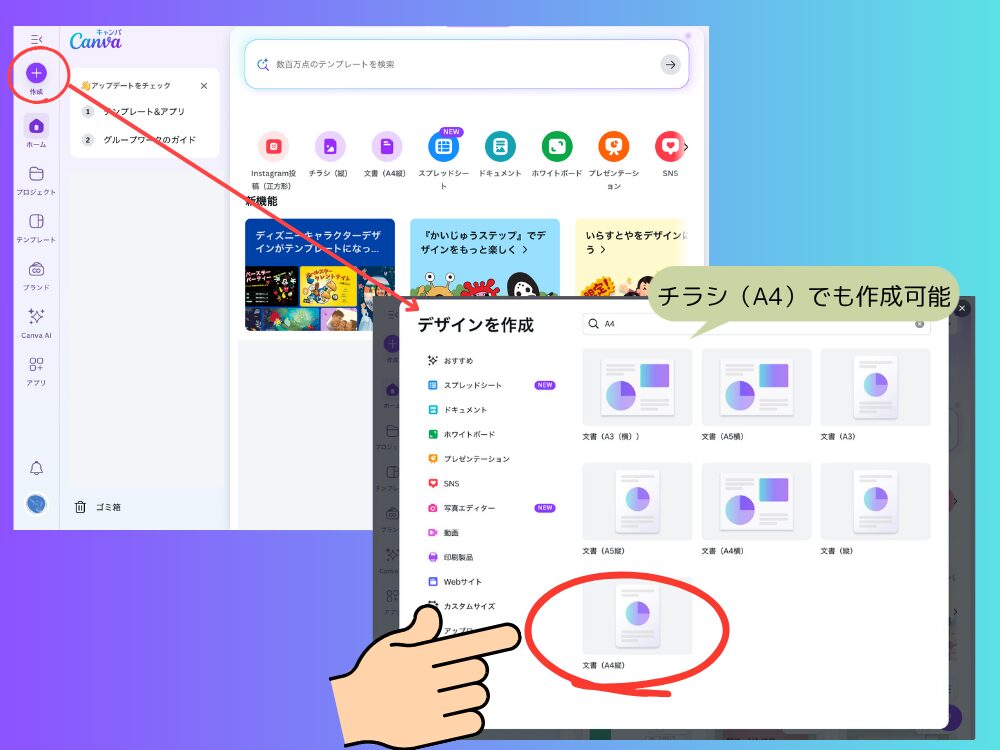
今回は家庭用プリンターで印刷したかったので、検索窓に「A4」と入力し、「A4(文書)」のサイズ(210mm × 297mm)を選びました。
A4は学校のプリントと同じくらいのサイズなので、クリアファイルにも入れやすくおうちで一番使いやすい大きさです。
STEP2 図形で時計の土台を作る
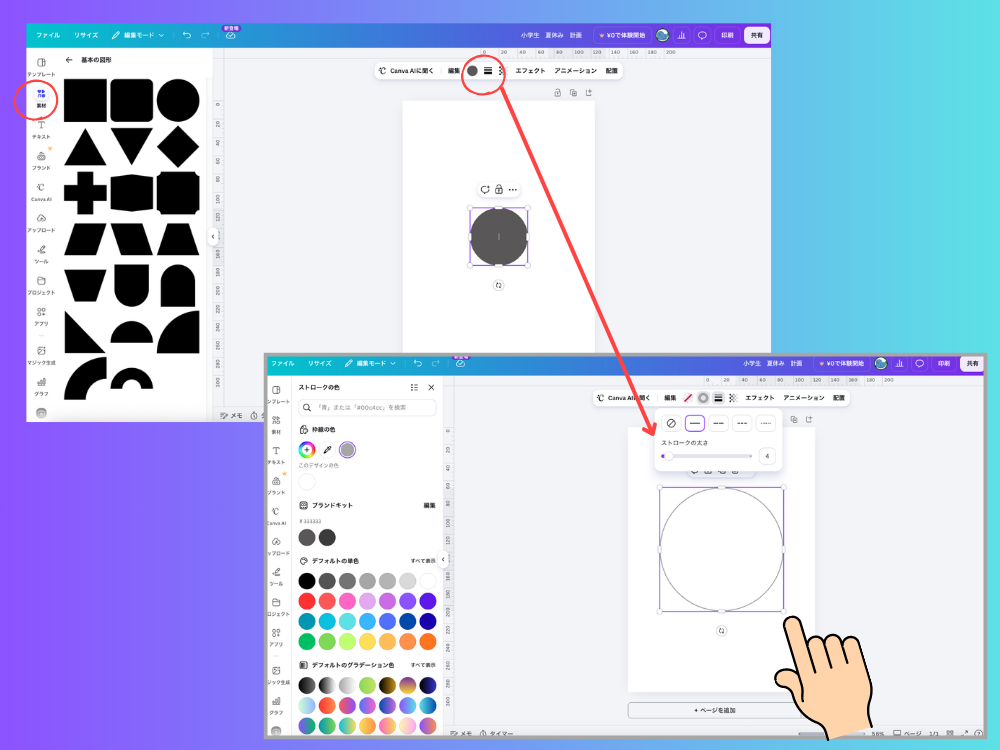
左側のメニューにある「素材」をクリックし、「図形」の中からシンプルな「丸(円)」を追加します。
丸を選択した状態で、上部メニューにある「枠線」のアイコンをクリックし、外側の線のみ表示するスタイルに変更します。
さらに真ん中にもう一つ丸を追加します。
こちらは「複製」を使うと便利!
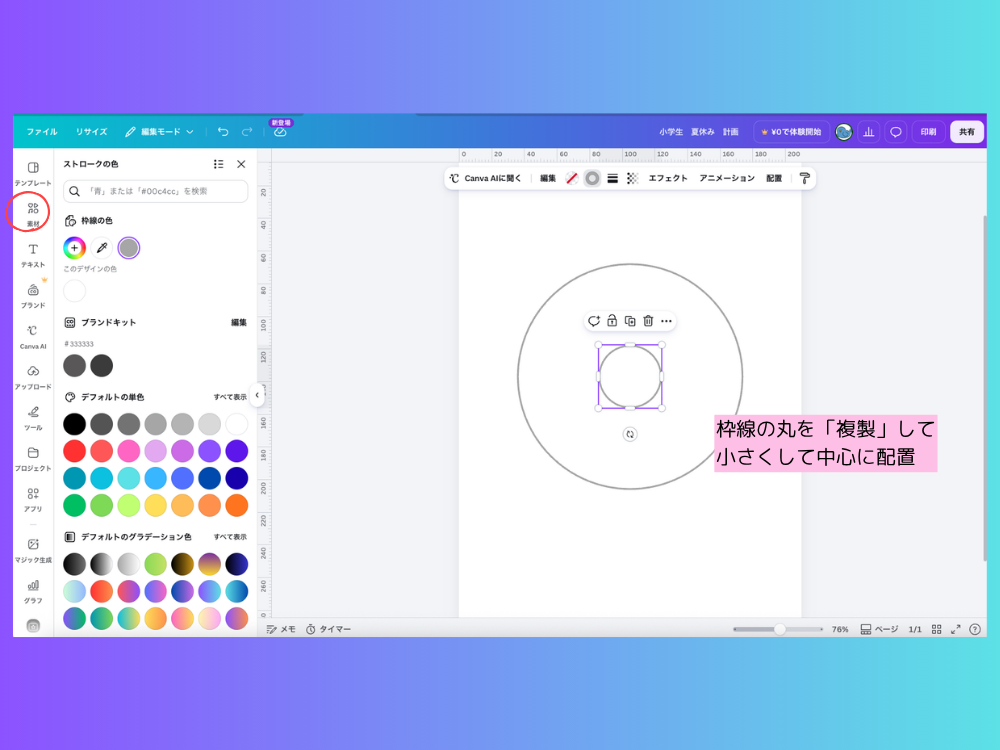
カラーボタンから、丸の内側の背景色は「白」に設定しました。
後から子どもたちが予定を書き込むため、シンプルなデザインにしておくのがおすすめです。
STEP3 半円を使って午前と午後を作る
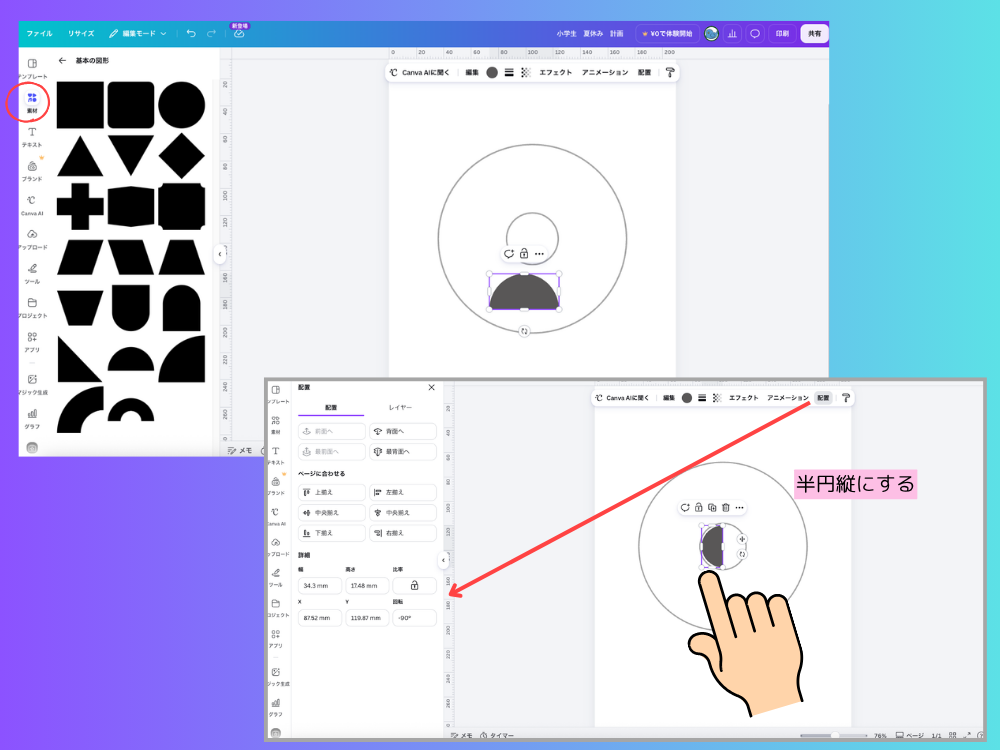
素材の検索窓に「半円」と入力します。
半円をキャンバスに配置したら、回転ハンドルまたは「配置」を使って90度に傾きを調整します。
その後、その半円を複製(コピー)して左右に向かい合うように配置すると、1つの円になります。
午前と午後で色を少し変えておくと(薄いグレーと濃いグレーなど)、境界線が子どもの目にも視覚的に分かりやすくなります。
STEP4 数字と文字を配置する
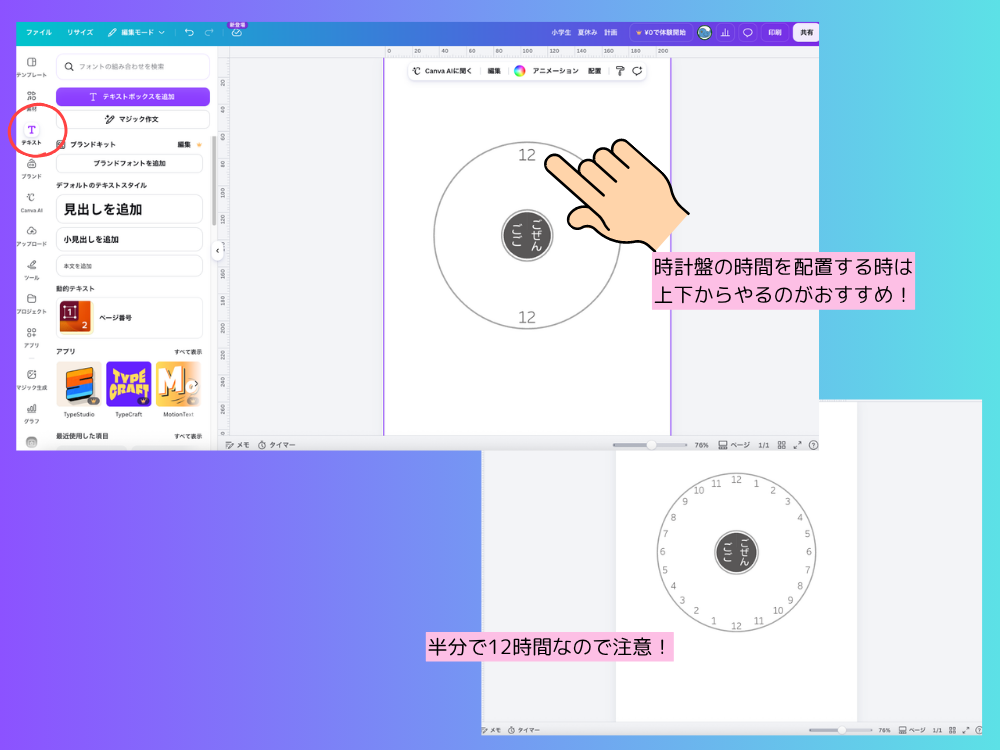
左側メニューの「テキスト」から「テキストボックスを追加」を選び、文字を入力していきます。
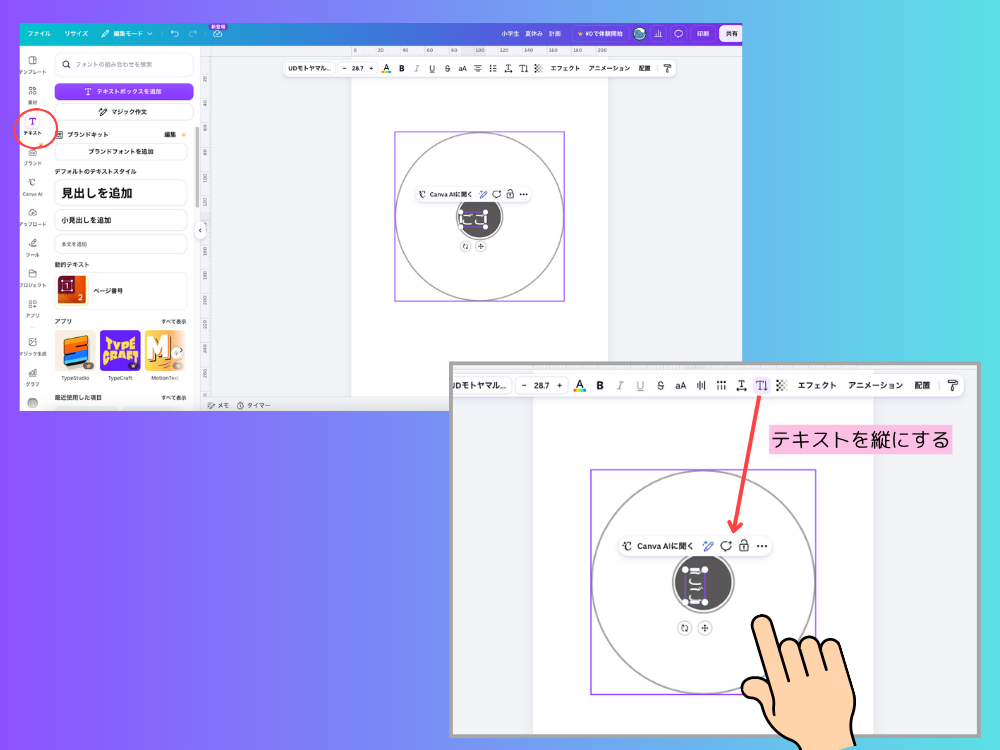
配置する文字の例は以下の通りです。
- 時計の数字(1から12)
- ごぜん
- ごご
- もくひょう(後から枠と一緒に追加でOK!)
数字は大きめに配置すると、印刷したときもお子さんがパッと見て分かりやすくなります。
STEP5 時間の区切り線を追加する
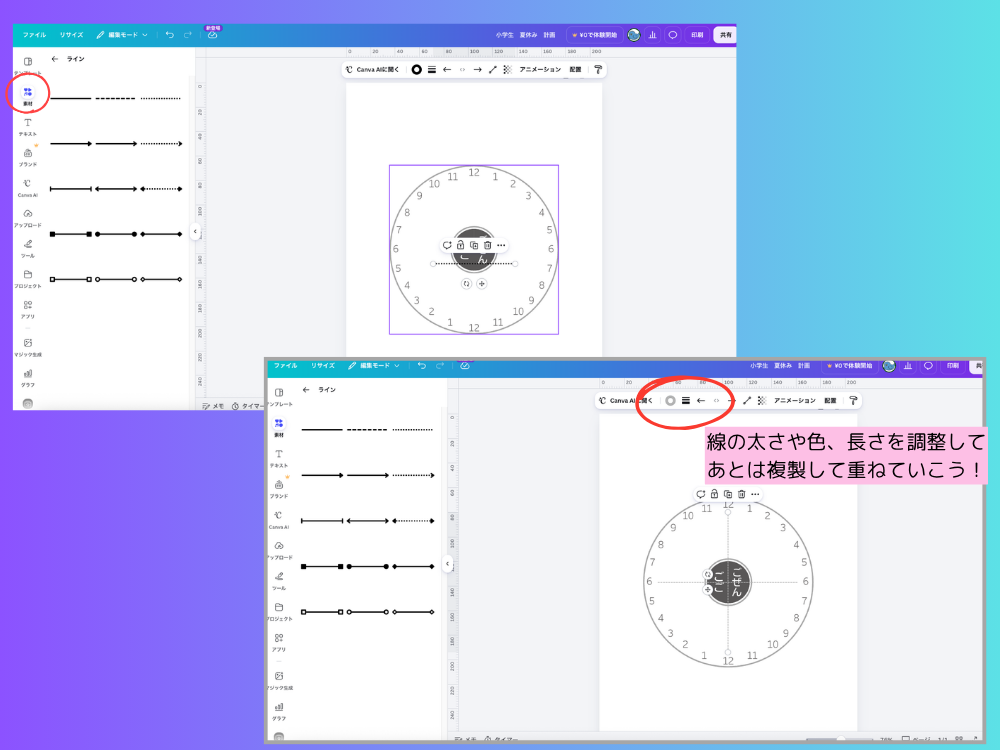
子どもが時間を区切って予定を書き込みやすいように、素材から「線」を追加します。
今回は「点線」のスタイルを選び、色を薄いグレーに設定しました。
点線にすることで主張しすぎず、子どもの書き込みもしやすくなります。
一つ作ったら複製して少しずつ角度をずらしながら増やしていきます。
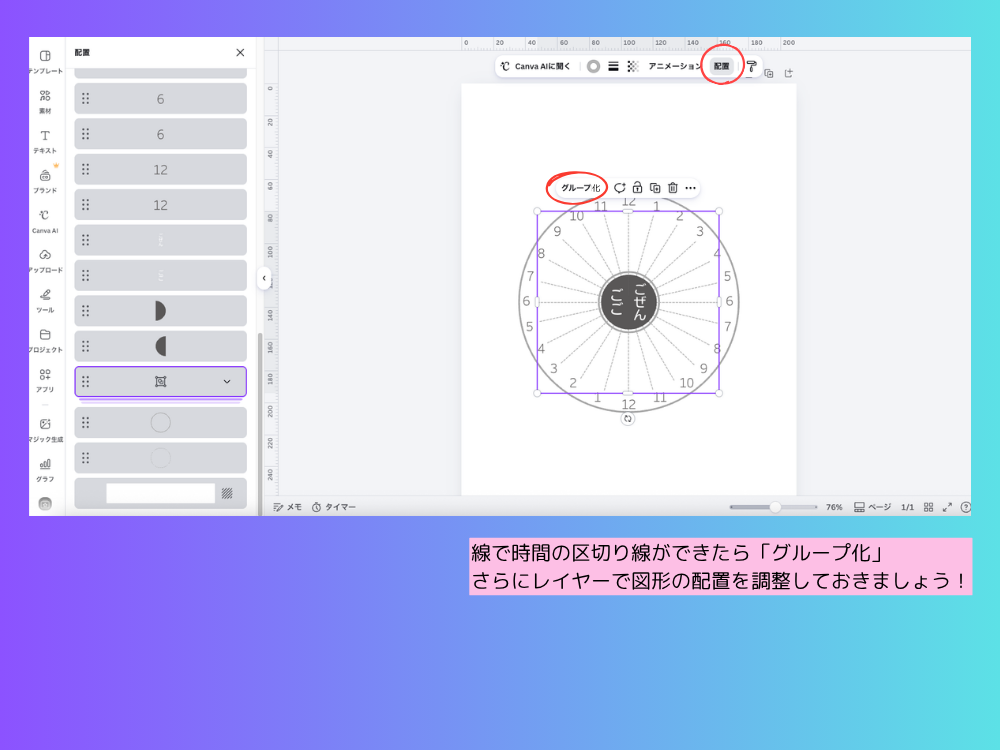
全ての線が配置できたら、選択して「グループ化」をしておきましょう。
グループ化とは、複数のバラバラの素材を一つにまとめる機能のことです。
これをしておくと、後から作業しているときに線がズレてしまうのを防げます。
STEP6 配置でレイヤーを整える
素材や文字がたくさん重なってくると、文字が線の後ろに隠れて見えなくなってしまうことがあります。
そんな時は、上部メニューの「配置」をクリックし、「レイヤー」を確認します。
レイヤーとは、素材の「重なり順」のことです。
これらの順番を正しく整えて、文字や数字が一番上に配置されるように調整することできれいで見やすくなります。
STEP7 PDFで保存して印刷する
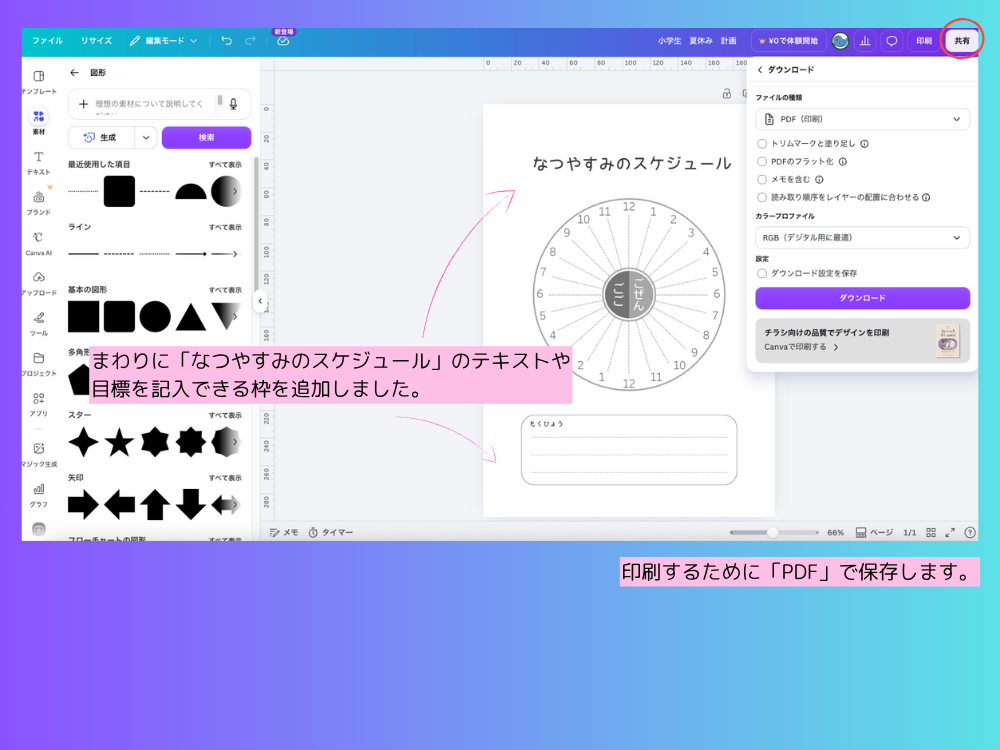
完成したら、印刷前に必ず全体を確認しましょう。
特に数字や文字が小さすぎないか、線が細すぎて消えていないかを確認するのがおすすめです。
問題がなければ、右上にある「共有」ボタンからダウンロードを選び、
ファイルの種類を「PDF(印刷用)」に設定して保存します。
あとはおうちのプリンターで印刷すれば完成です。
Canvaでスケジュール表を作るときの2大NGミスと対策
Canvaを使えば誰でも簡単におしゃれなシートが作れますが、初心者さんが「時計の円グラフ」を作るときに、実はやりがちな落とし穴が2つあります。
「作るの難しいじゃん!」「使いづらかった…」と後悔しないために、以下のポイントを意識して作ってみてくださいね。
NG① グラフ機能で12等分しようとする
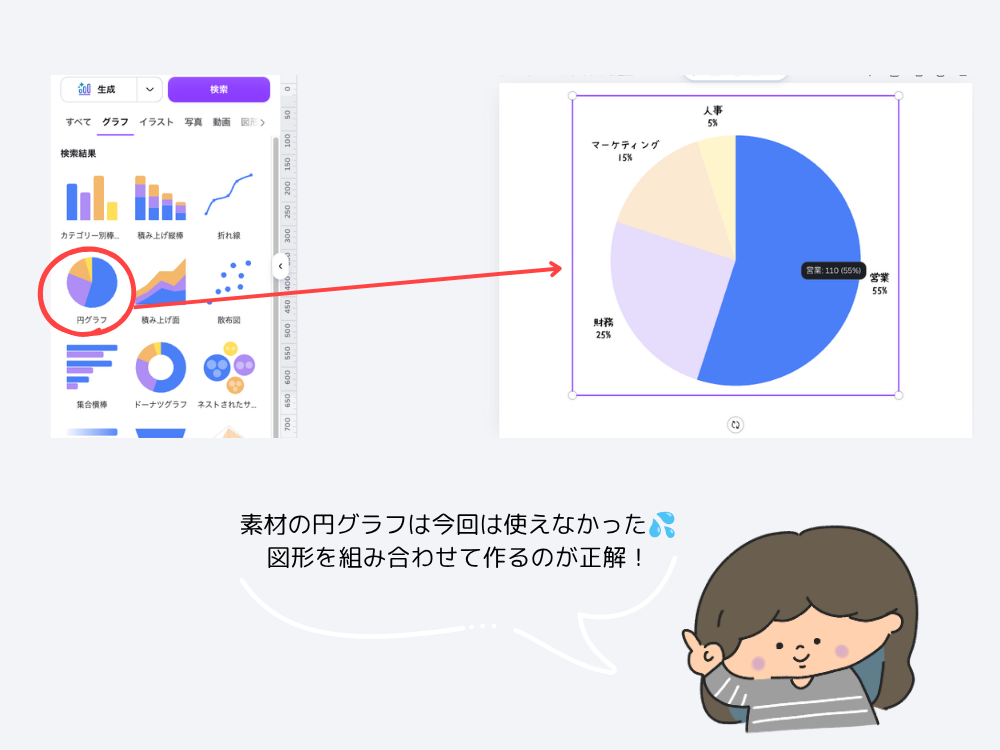
やりがちなミス
「素材」から普通の「円グラフ(グラフ機能)」を入れて、スケジュール用に12等分しようとするパターンです。
Canvaのグラフ機能はパーセントや数値の割合を表示するためのものなので、綺麗に「均等な12分割」を作るのは設定がとても大変です。
これで解決!
スケジュール表を作るときは、グラフ機能は使いません。
手順でご紹介したように、「線(ライン)」の素材を組み合わせて12等分にするか、最初から均等に分割されている時計風の素材や12等分のグラフィック素材を検索してベースに使う方が圧倒的に簡単で綺麗に仕上がります。
NG② 印刷したら文字や枠線が見えない
やりがちなミス
パソコンやタブレットの大きな画面でデザインしていると、細かい部分まで綺麗に見えてしまいがちです。
でも、いざA4サイズで印刷してみると「もくひょう」を書く線が細すぎて見えなかったり、数字が小さくて子どもがパッと読めなかったりすることがよくあります。
これで解決!
特に小学校低学年のお子さんが使う場合は、「文字は大きめ」「線は少し太め」を意識して配置するのがコツです。
デザインが完成した後は、たくさん印刷する前に必ず一度おうちのプリンターで「テスト印刷」をして、子どもの目線で見やすいか確認してあげましょう。
実際に使ってみて気付いた「毎日同じスケジュールではない」という現実
ここで、私が実際にこの時計型スケジュール表を我が子と使ってみて気づいた、ある大切な事実をお話しします。
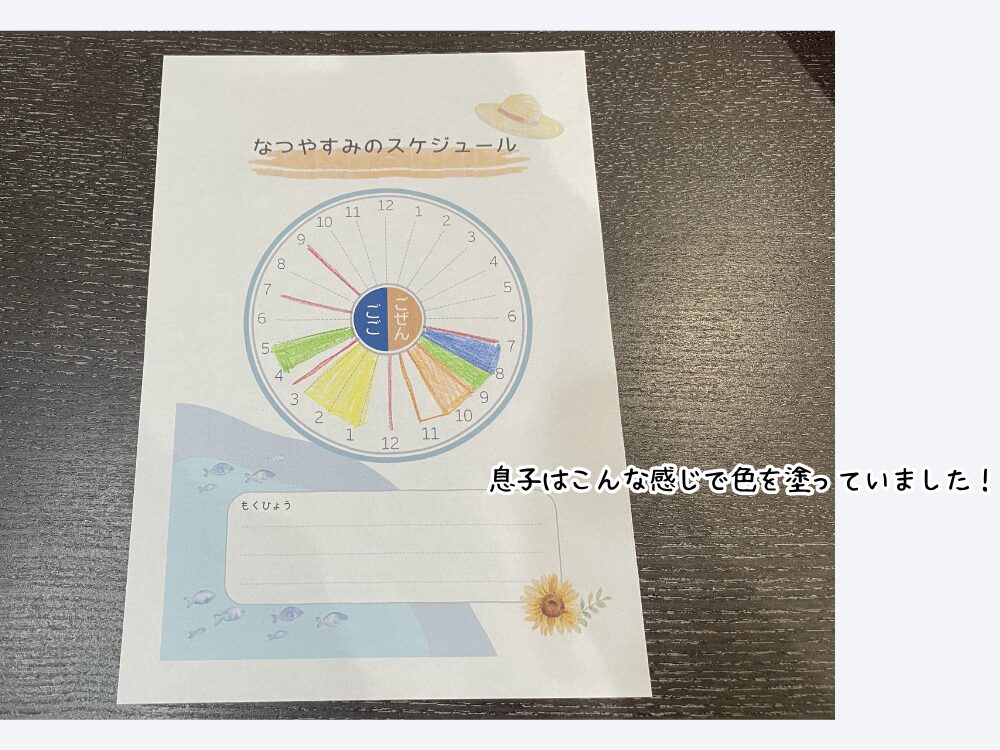
それは、「夏休みの予定は、毎日同じスケジュールではない」ということです。
おうちで宿題をして過ごす通常の日もあれば、図書館へ行く日、家族でお出かけする日、地域のワークショップへ参加する日など、夏休みの予定は毎日違います。
毎日違う動きをするのに、壁に貼った1枚のスケジュール表だけで全てをきっちり管理しようとすると予定が狂ったときに子どもが混乱してしまいます。
子どもから出た「毎日やることが自由に書き込めたらいいのに」という言葉をヒントに、私はもう一つのシートを新しく作りました。
それが、10日分ずつ使える「毎日の計画表(デイリー計画表)」です。
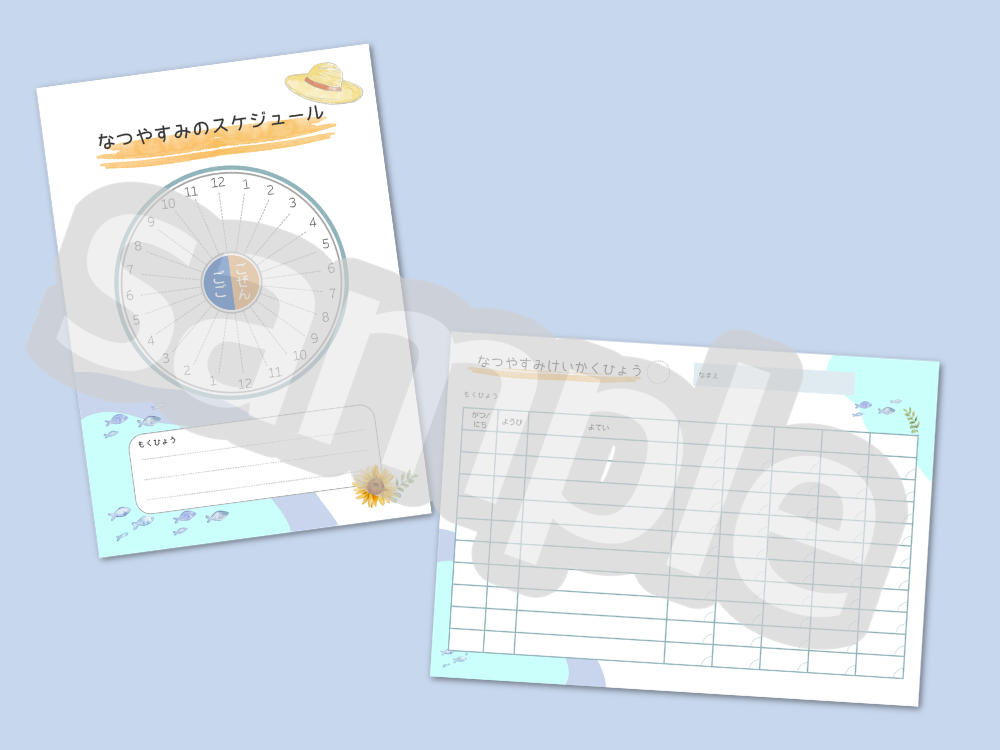
毎日の計画表の特徴
- 今日やることを上に5つまで自由に書ける
- その日のお手伝いも記入できる
- 終わったら自分で小さな枠にチェックを入れられる
- 子どもが自分でタスクを管理しやすい仕様
基本の生活リズム(起きる時間や寝る時間、大まかな勉強の時間帯)は、
今回作成した「時計盤スケジュール表」で確認する。
日々の細かい宿題の進み具合や、その日だけの特別な予定は「毎日の計画表」で管理する。
この2つのシートをセットで組み合わせることで、夏休みのどんな予定の変化にも柔軟に対応できるようになり、さらに使いやすくなりました。
お試しPDFの配布と有料版のお知らせ
「まずは子どもが気に入るか使ってみたい」という方のために、
今回ご紹介したシンプルな「時計盤スケジュール表」のお試し用PDFデータを期間限定で無料配布しています。
- 印刷するだけですぐに使える
- Canvaを触ったことがない・持っていなくてもOK
- 子どもと一緒に今日から計画が立てられる
まずは気軽にダウンロードして、おうちのプリンターで印刷して試してみてくださいね。
また、今回作成した「時計盤スケジュール表」と、毎日変わる予定を5つのタスクで管理できる「毎日の計画表」をセットにして、note(ノート)にて有料公開しています。
noteはアカウント登録なしでも簡単に記事を購入することができます。

サンプルPDFも事前に確認できますので、気になる方はぜひチェックしてみてください。
夏休みが始まる前の、心の余裕がある今の時期に準備しておくのがおすすめですよ。
お試しPDFはこちらからダウンロード
📝 ご利用に関するお願い
本サイトの素材をご利用いただきありがとうございます。
皆様に安心して楽しんでいただくため、以下のルールをお守りください。
【OKなこと】
- ご家庭内や、個人での非営利目的の使用
- 保育園・幼稚園・学校等の教育現場での使用(※商用利用を除く)
- SNSでの「使ってみた!」という紹介(大歓迎です!)
【禁止事項(NG)】
- 再配布・転売・二次加工(データのまま、または加工して配布・販売すること)
- 商用利用(お店やサービスの宣伝物、有料コンテンツへの使用)
- 自作発言(著作権は放棄しておりません)
- 直リンク(ファイルへの直接リンクは避け、記事URLをシェアしてください)
※著作権は[めかぶかあちゃんのこそいろ/めかぶかあちゃん]に帰属します。
※素材を利用したことによるトラブル等の責任は負いかねます。
まとめ|夏休みの計画は子ども自身が考えることが大切
夏休みのスケジュール表は、ただ予定を書いて時間を埋めるための紙ではありません。
子どもが「次は何をするのか」「今日は何を頑張るのか」を、自分自身の頭で考える大切なきっかけになります。
親がずっと声をかけ続けて動かすのではなく、
子ども自身が時計や計画表を見ながら「次はこれだね」と行動できるようになると
夏休みの過ごし方も、おうちの中の空気も大きく変わります。
まずは簡単な予定や、大まかな時間のブロックから始めてみてください。
親子で楽しく相談しながら作った計画表は、きっと夏休みの素晴らしい思い出の一部になりますよ。
他にも夏休みに役立つ素材を作っています!
ぜひチェックしてください♪


コメント