
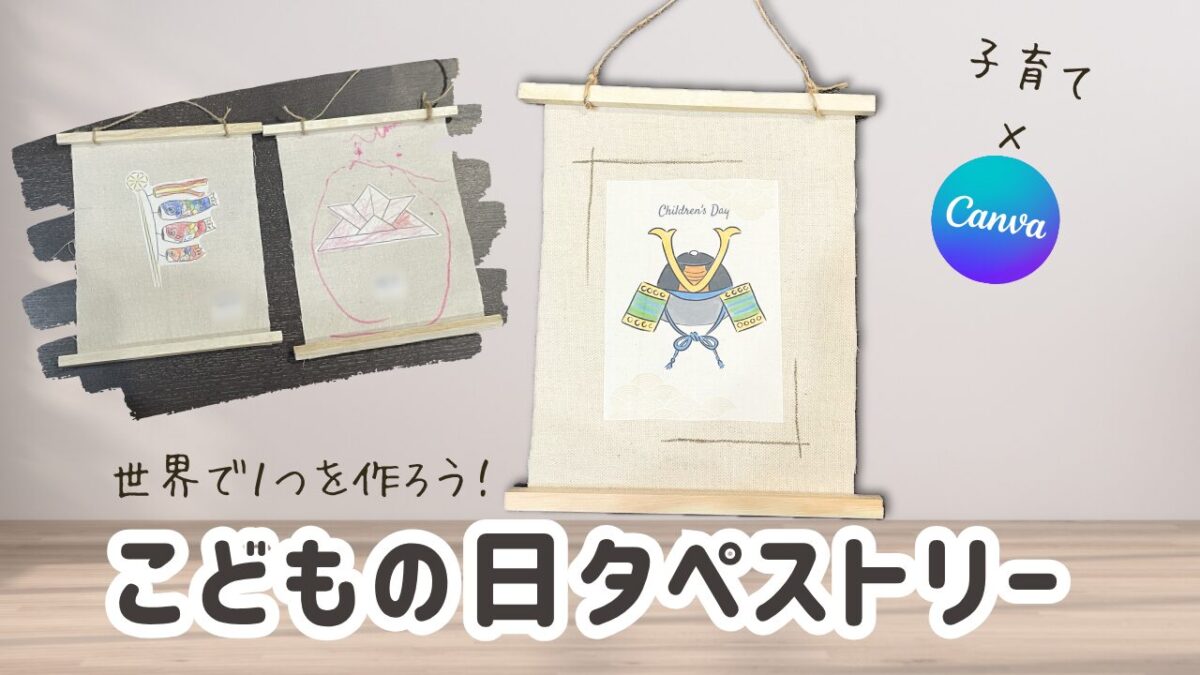
「こどもの日、何か飾ってあげたい」
「でもせっかくなら、その子らしいものを残したい」
そんな私が作ったのが、100均材料とCanvaで作るタペストリーです。
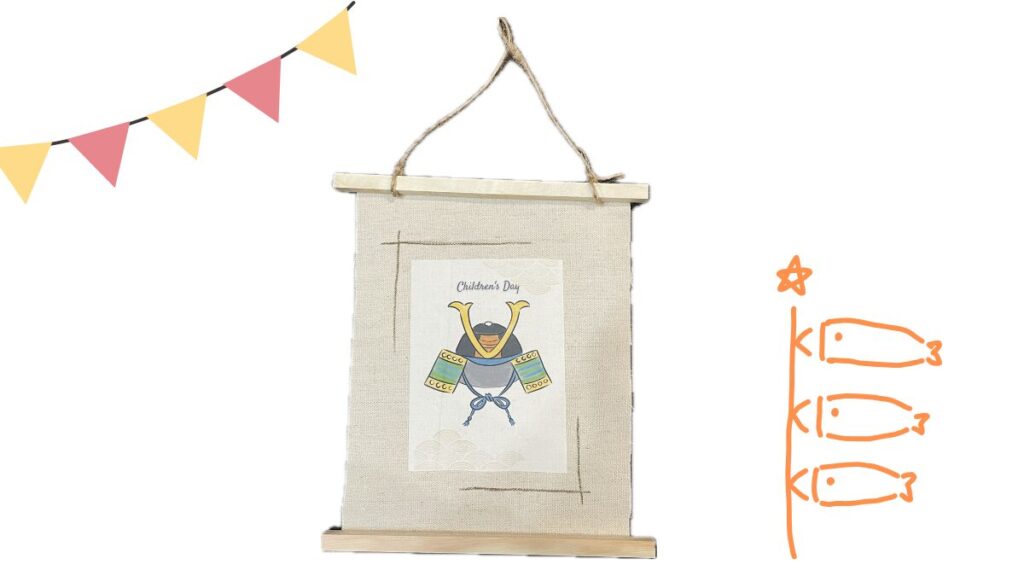
名前や誕生日を入れるだけでなく、色塗りや手形を加えることで、
“今この瞬間の成長”をそのまま残せる特別な飾りになります。
実際に作ってみると、
・100均とは思えない仕上がり
・作り方は意外とシンプル
・子どもの手を加えることができとても喜んでくれました!
この記事では、Canva初心者の方でも迷わないように、細かいところまで丁寧に解説していきます。
後半ではお試しPDFの配布や有料素材配布の案内もしています。
せひ最後までチェックしてくださいね。
では、一緒に作っていきましょう。
・こどもの日の飾りを100均で手作りする方法
・Canva無料版での具体的な作り方
・おしゃれに仕上げるコツ
・失敗しない転写方法
・子どもと楽しむアレンジ方法
こどもの日タペストリー こんな方におすすめです
・こどもの日 飾りを探している
・100均でおしゃれなものを作りたい
・名前入りの特別な飾りを作りたい
・子どもと一緒に楽しみたい
このタペストリーの魅力
このタペストリーは、
・名前入りで特別感がある
・手形や色塗りで成長記録になる
・毎年飾れる
という、飾り+思い出が一緒になるアイテムです。
子どもが手を加える場合、はみ出したり色が派手だったりしても大丈夫。
それも全部、かけがえのない思い出になります。
こどもの日タペストリー 材料(100均でそろいます)
・アイロン転写シート(はがきサイズ)
・帆布(はんぷ)またはコットン布
・木材(上下用)
・布用両面テープ
・ボンド
・ホチキスまたはタッカー
・アイロン
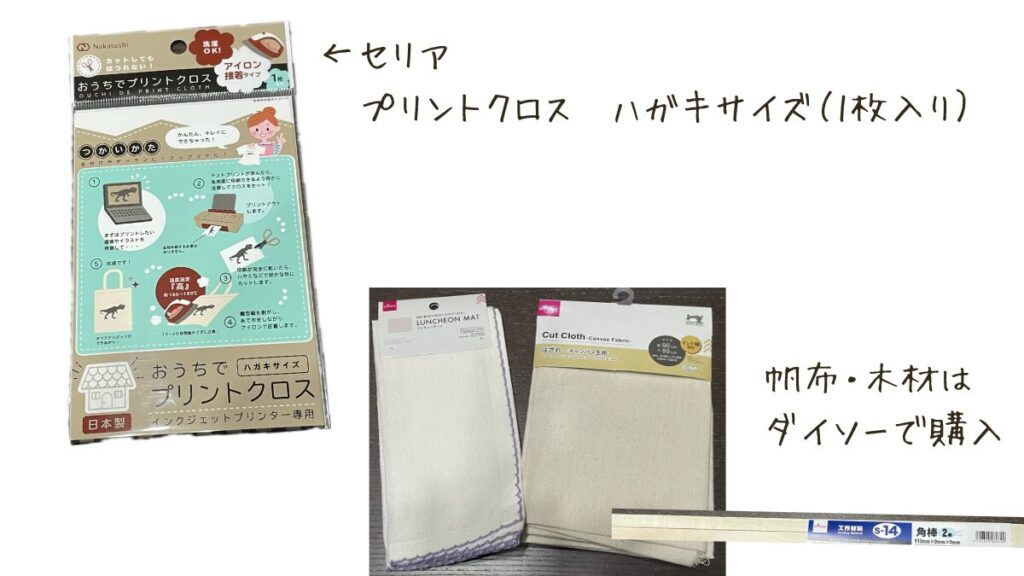
※帆布=トートバッグのような厚手の布です
アイロン必須です!
作り方の全体の流れ
① Canvaでデザイン作成
② PDFで保存・印刷
③ 転写シートに印刷
④ 布にアイロンで転写
⑤ 木材をつけて完成
流れをイメージしながら進めていきましょう。
Canvaでデザインを作る
今回デザインツールCanvaを使ってアイロンプリントするもののデザインをしました。
デザインといっても配置してテキストを入れただけなのですが…
ここではCanvaの操作を実際の操作画面で解説していきます。
画面の大きなパソコンのスクショを使用しますが、スマホ・タブレットでも作ることができます。
Canvaってなんだろう?
何ができるの?と思った人はこちらの記事も参考にどうぞ。

Canvaのキャンバス(作るデザインの大きさ)の設定から解説していきます。
① サイズを設定する
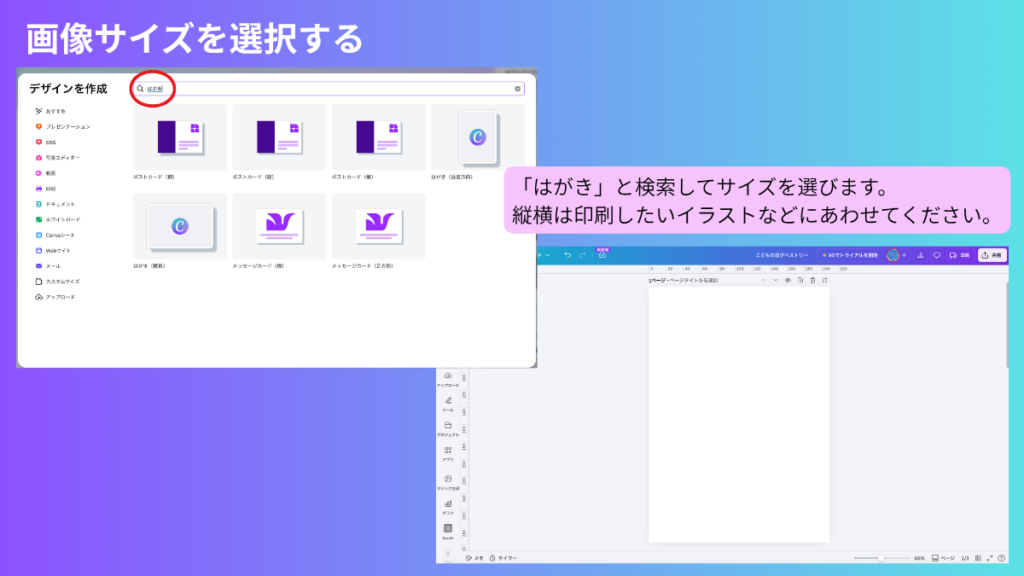
Canvaで「カスタムサイズ」を選び、
→ はがきサイズ(100×148mm)に設定します。
100均のアイロンプリントシートに合わせることで、印刷ズレを防げます。
アイロンシートのサイズがはがきサイズではない場合はシートのサイズにキャンバスを合わせてください。
② イラストを配置する
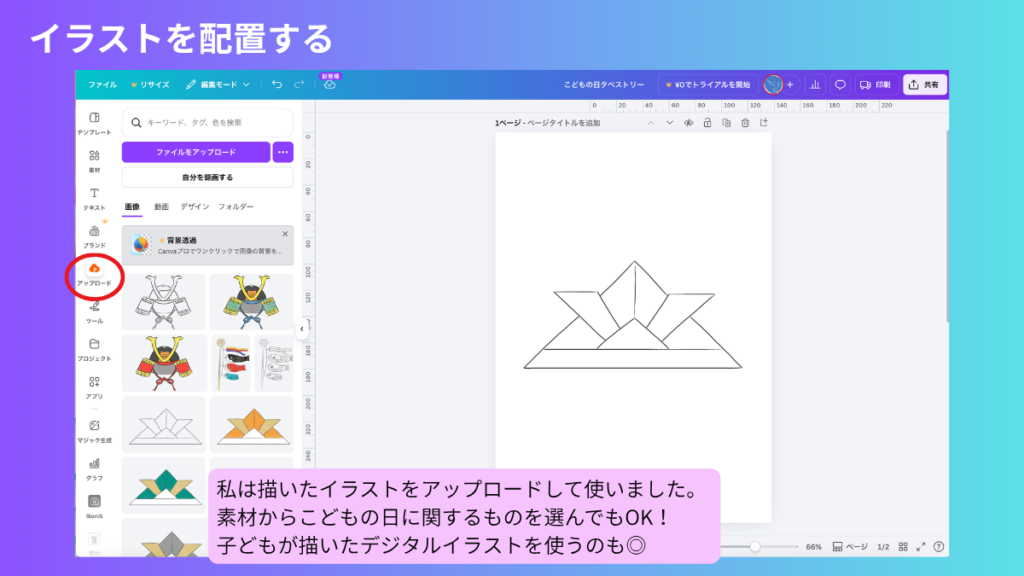
・自分で描いたイラストをアップロード
・Canva素材を使用
どちらでもOKです。
「かぶと」「こいのぼり」を使うと、一気にこどもの日らしくなります。
写真をいれてもOKですが、大きめはっきりと分かるものにしましょう。
布はざらざら感が強いので細かい写真・絵柄には向きません。
③ テキストを入れる
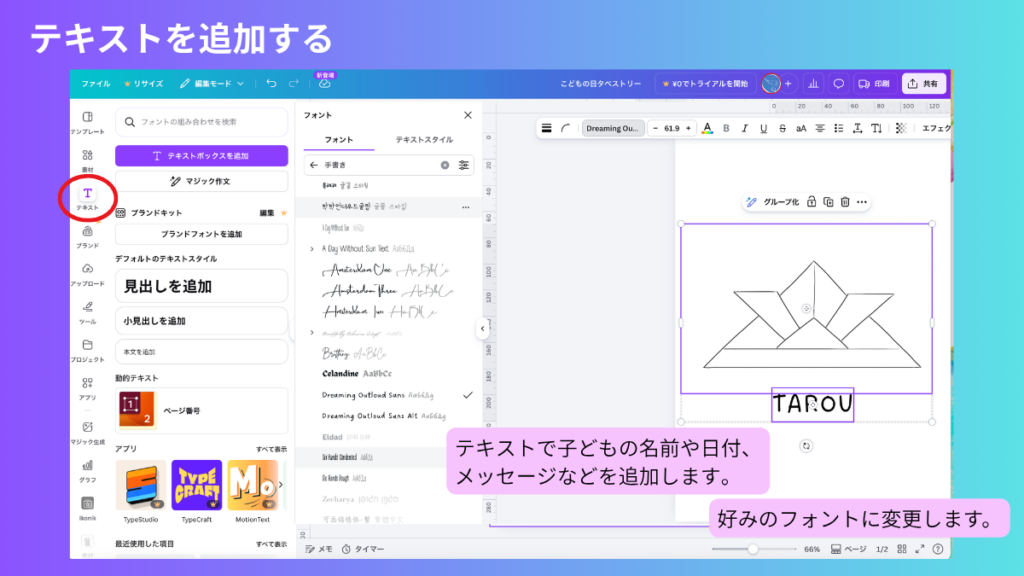
テキストで名前や日付、メッセージなどを入力していきます。
タイトルにおすすめ
・Children’s Day
・Boys’ Festival
・Celebrating ○○’s First Festival
成長を願うメッセージ
・Grow up strong and healthy.
・May you grow up healthy and happy.
・Wishing you a future filled with happiness.
・Reach for the stars!
気持ちに合う言葉を選んで入れてみましょう。
短くておしゃれなフレーズ
・Celebrate Childhood
・Always Smiling
・Big Dreams for Little Hands
少し入れるだけで一気に雰囲気が出ます。
フォント選びはイメージに合ったものを
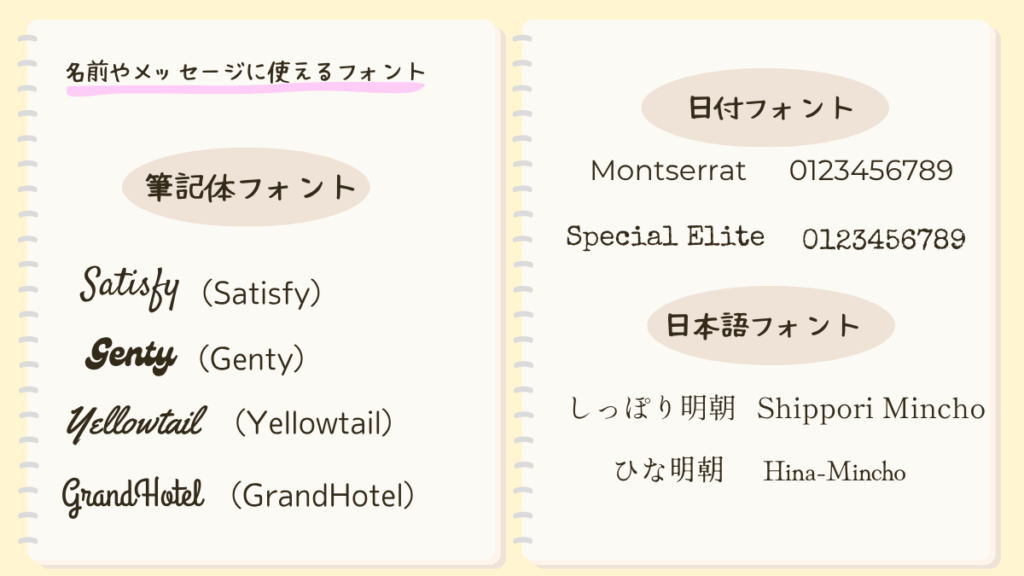
Canva無料版でもおしゃれでかわいいもの・きちんと感の出るフォントがあります。
フォント=文字のデザインです。
筆記体フォント(タイトル・名前におすすめ)
・Satisfy(繊細で上品)
・Genty(丸みがありやわらかい)
名前におすすめ(読みやすい系)
・Yellowtail
・Grand Hotel
日付におすすめ
・Montserrat
・Special Elite(少しかすれた雰囲気)
日本語フォント
・しっぽり明朝(和風で上品)
・ひな明朝(やわらかい印象)
フォントの組み合わせのコツ
・名前 → 筆記体で大きく
・日付 → シンプルで小さめ
これだけで一気に「お店っぽい仕上がり」になります。
ぜひ意識してみましょう。
日付の入れ方
① その年を入れる
例:2026.05.05
→ 思い出として残したい方におすすめです。
② 誕生日を入れる
→ 毎年飾りたい方におすすめです。
③ 両方入れる
迷ったらこれが一番バランスがいいです。
④ あえて入れない
→ 手形の横に後から書くのもおすすめです。
④ PDFでダウンロードする
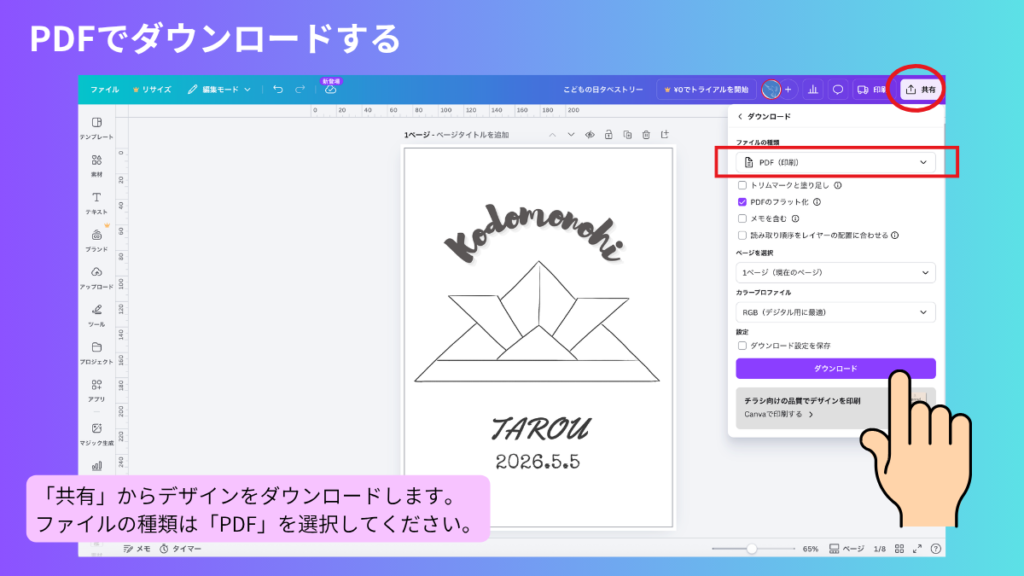
右上の「共有」から→ PDF(印刷)を選びます。
画質をきれいに保つために大切な設定です。
忘れずに確認しましょう。
印刷〜転写のやり方
Canvaでデザインができたら印刷して布にアイロンで貼っていきます。
必ずアイロンシートの説明を読んで指示に従ってください。
⑤ 転写シートに印刷する
家庭用プリンタで先ほど作ったデザインを印刷します。
説明書をしっかり確認しましょう。
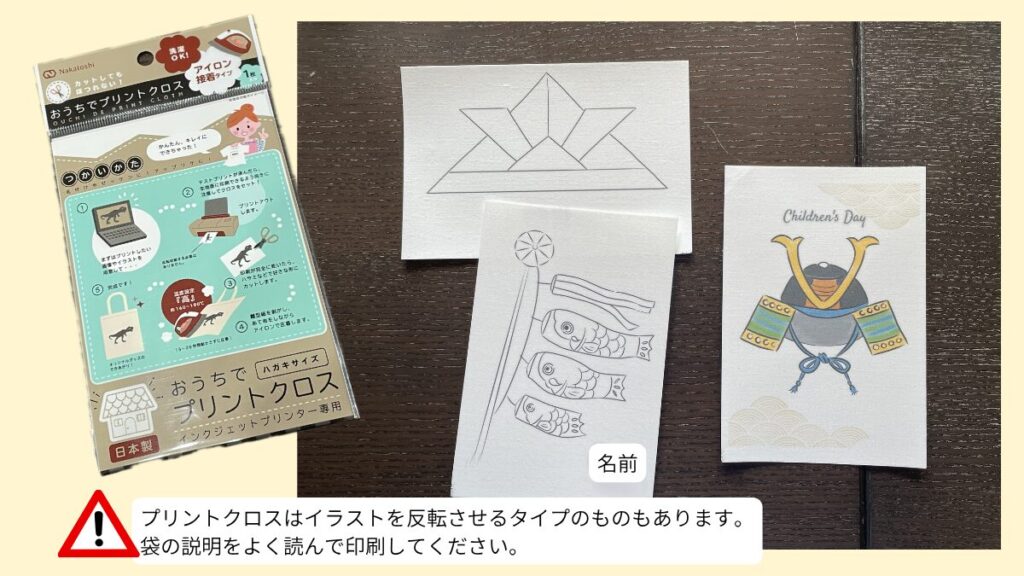
アイロンプリントシートによって仕様が異なります
(今回使用したものは反転なしタイプでした)
⑥ 布にアイロンで転写する
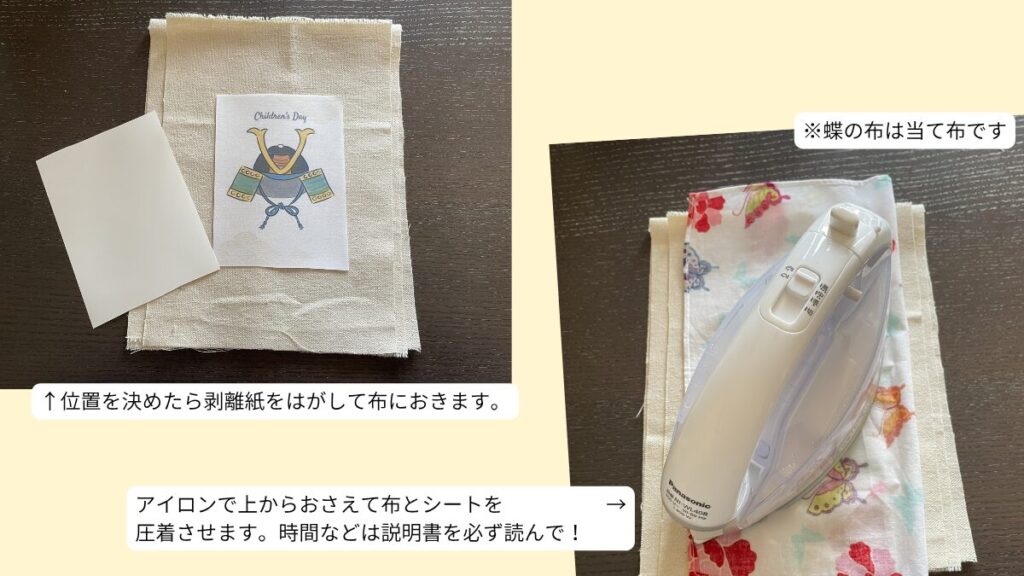
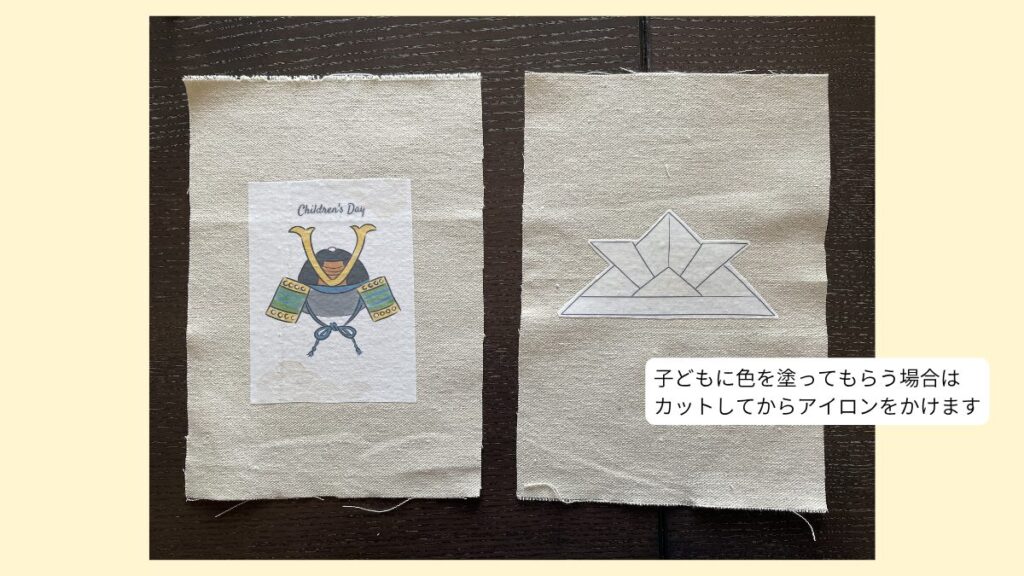
うまくいくコツ
・アイロン台ではなく机で行う
・体重をかけて10〜15秒、しっかり押す
・端まで丁寧に熱を通す
ここを丁寧にやると、仕上がりがぐっと良くなります。
少しゆっくり、丁寧にやってみましょう。
こどもの日タペストリー 子どもと一緒に仕上げる
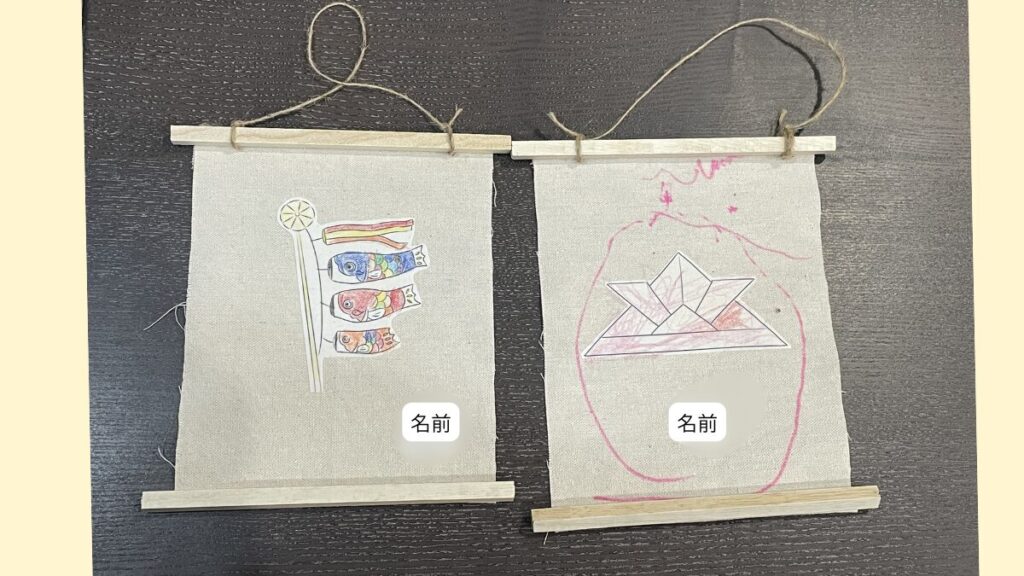
布への貼り付けができたら、次は子どもの手を加えていきましょう!
汚れても良い場所・良い服が安心です。
色塗り・手形のポイント
・布用クレヨンを使う
・キットパスもおすすめ
※キットパスは、ガラスや布にも描けるやさしい画材です
[itemlink post_id=”14806″]
[itemlink post_id=”14809″]
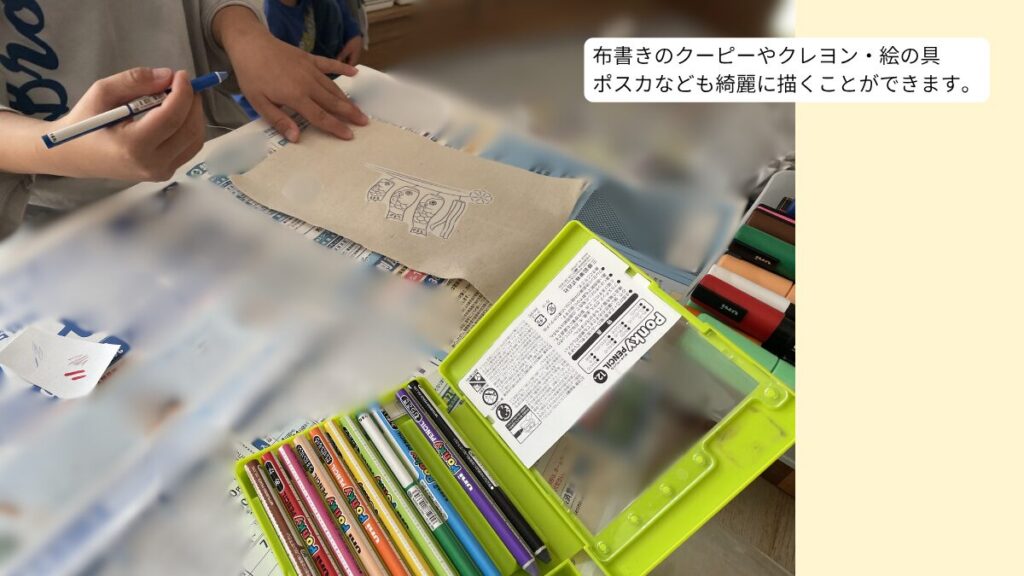
手形を押したり、色を塗ったり、一緒に楽しみながら仕上げていきましょう。
タペストリーに仕上げる
ここからは布を飾れるようにタペストリーにしていきます。
木材の長さの決め方
布の横幅 + 約2cm
例:布が20cm → 木材22cm
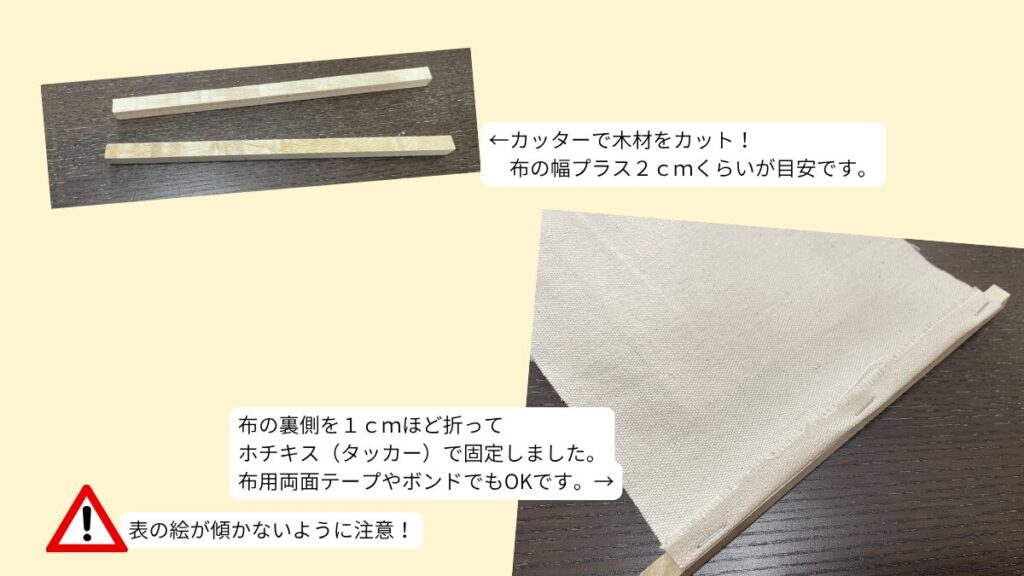
少し長めにすることで、バランスよく仕上がります。
固定方法はお好みの方法でOK!
・布用両面テープ
・ボンド
・ホチキス
・タッカー
→ しっかり固定したい場合は「テープ+ホチキス」など組み合わせがおすすめです。
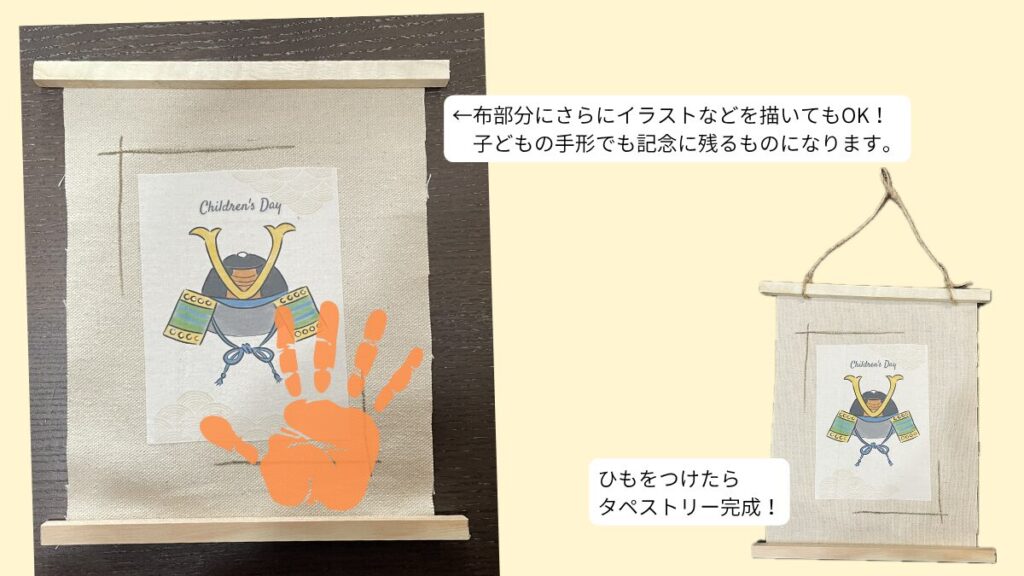
用途に合わせて選んでみましょう。
おしゃれに仕上げるコツ
真っ黒は使わない
#000000ではなく、
・#3b3b3b
・#424242
・#2f3542
・#3d3d3d
を使うと、布になじみます。
やさしい雰囲気に仕上げていきましょう。
余白をしっかり取る
詰め込みすぎないことで、ぐっとおしゃれに見えます。
少し余白を意識して配置してみましょう。
【無料配布】 こどもの日タペストリー お試しPDF
「まずは気軽に試してみたい」という方へ。
かぶと2種類のPDFを無料配布しています。
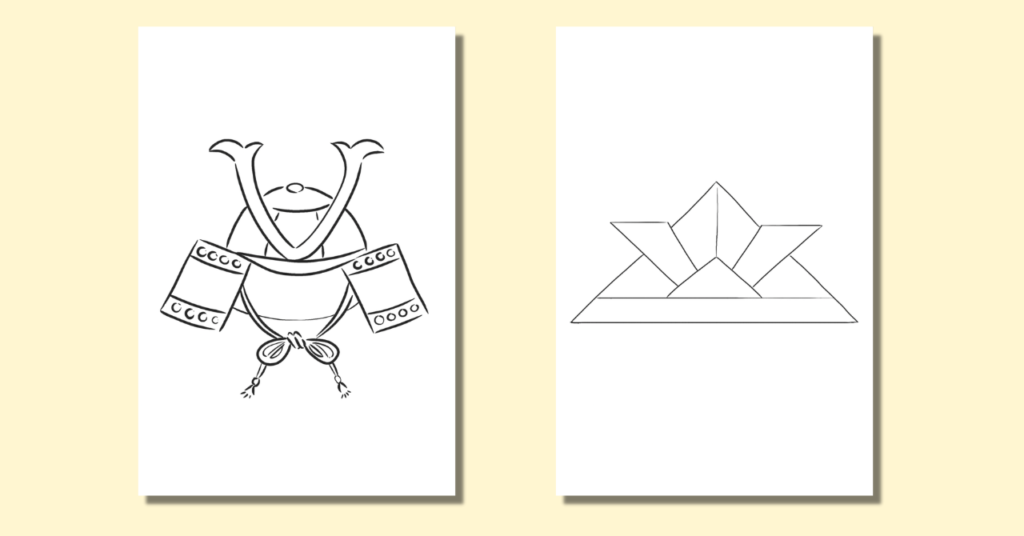
・印刷するだけ
・Canva不要
・すぐ使える
ぜひ試してみてください。
📝 ご利用に関するお願い
本サイトの素材をご利用いただきありがとうございます。
皆様に安心して楽しんでいただくため、以下のルールをお守りください。
【OKなこと】
- ご家庭内や、個人での非営利目的の使用
- 保育園・幼稚園・学校等の教育現場での使用(※商用利用を除く)
- SNSでの「使ってみた!」という紹介(大歓迎です!)
【禁止事項(NG)】
- 再配布・転売・二次加工(データのまま、または加工して配布・販売すること)
- 商用利用(お店やサービスの宣伝物、有料コンテンツへの使用)
- 自作発言(著作権は放棄しておりません)
- 直リンク(ファイルへの直接リンクは避け、記事URLをシェアしてください)
※著作権は[めかぶかあちゃんのこそいろ/めかぶかあちゃん]に帰属します。
※素材を利用したことによるトラブル等の責任は負いかねます。
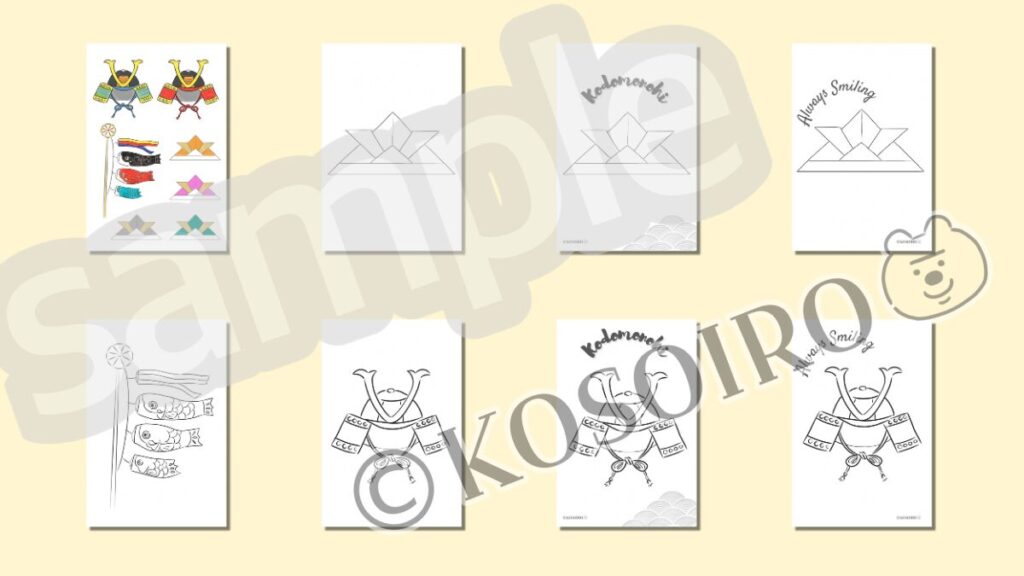
【有料版】noteで販売予定
テキストとイラストをすでに配置したPDFをセットにしてnoteにて有料配布しています。
個人の方はこちらから
商用利用をしたい方はこちらから
使用しているイラストはめかぶかあちゃんが描いたものです。
著作権は放棄していません。
【個人利用】
【商用利用】
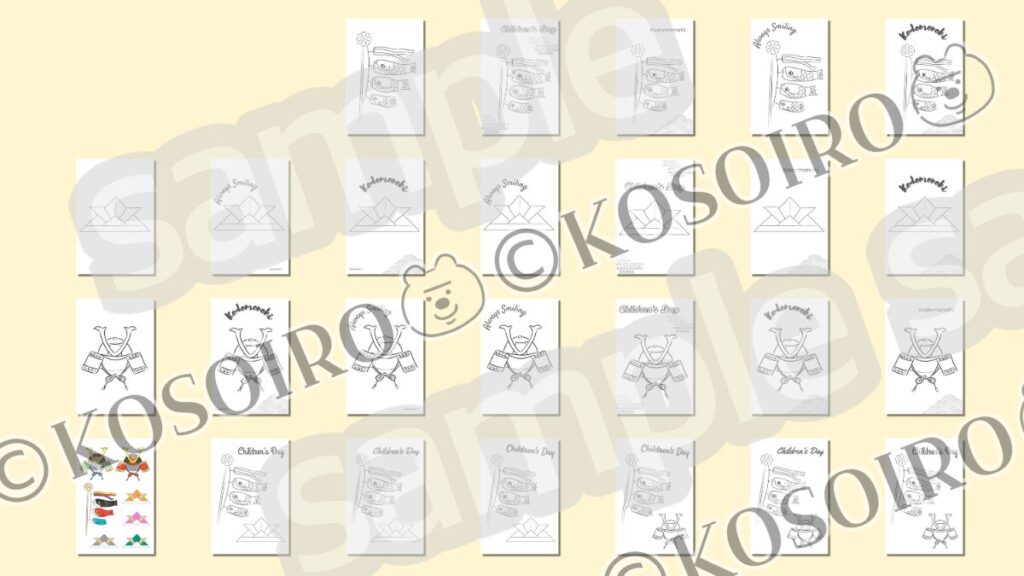
・かぶと2種+こいのぼり+テキストセット
・色見本
・名前を入れてすぐ使える
・ワークショップ等でも使えるセットを販売予定
忙しいママでもすぐ使える内容です。
また、ワークショップやイベントで商用利用したいという方は商用利用のセットを購入してください。
まとめ こどもの日タペストリーを手作りして成長を一緒に喜ぼう!
100均の材料でも、ここまで特別なものが作れます。
そして一番大切なのは、子どもと一緒に作る時間そのものです。
完璧じゃなくて大丈夫です。
楽しみながら作ってみましょう。
この記事で使っているPDFセットは、すぐ使えるPDF素材として配布しています。
・印刷するだけ
・Canva不要
・忙しいママでも今日から使えます
コメント