
Canvaで素敵なデザインが完成したら、いよいよスマホやパソコンに保存(ダウンロード)して使ってみましょう!
でも、いざ保存しようとするとこんな風に迷ってしまうことはありませんか?
- 「右上の『共有』ボタンからどこを押せばいいの?」
- 「PNG?JPG?ファイルの種類が多くてどれを選べばいいか分からない…」
- 「ダウンロードしたら見たこともないチャック付きのマーク(ZIPファイル)になっちゃった!」
- 「無料版を使っているけど、変なところを押して有料請求されたらどうしよう…」
Canvaの保存画面はできることが多いため、慣れるまでは少しややこしく感じてしまいがちです。
そこで今回は、スマホ・パソコン別の正しいダウンロード手順から、用途別のおすすめファイル形式、ZIPファイルの解凍方法まで分かりやすく解説します!
Canva無料版で気をつけるポイント
操作に入る前に、無料版をお使いの方の大事なポイントをお伝えします。
Canvaのダウンロード画面を開くと、「サイズ」や「背景透過」などいろいろな設定項目が並んでいますが、その横についている王冠マーク()はすべて有料版(Canva Pro)の機能です。
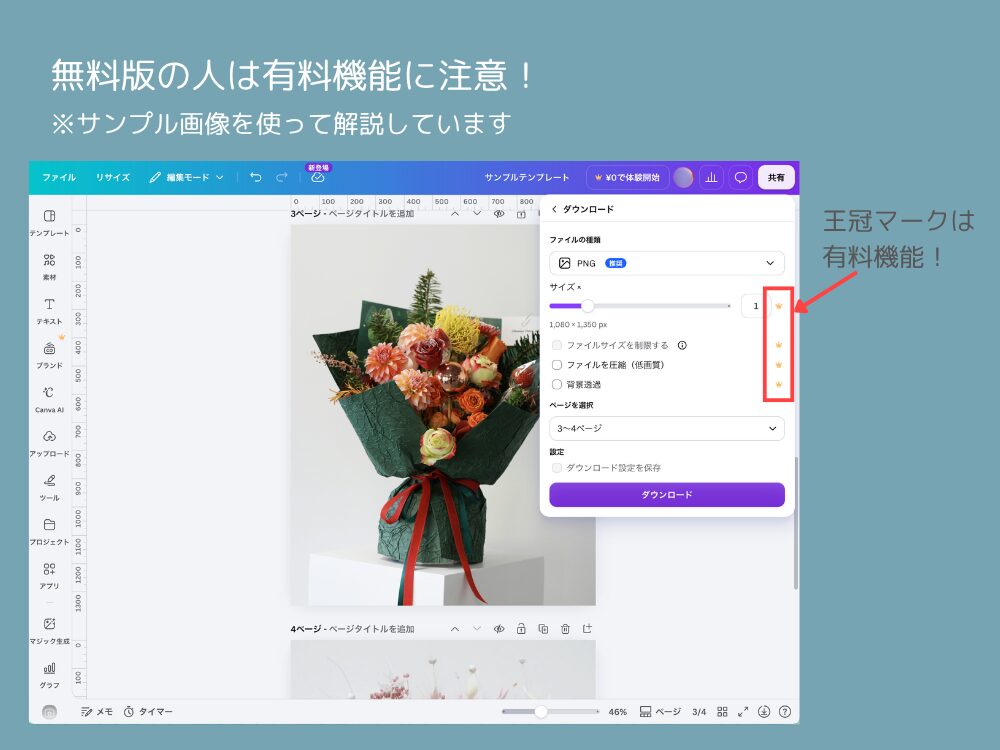
無料版をお使いの方は、難しい設定は一切触らなくて大丈夫!
「ファイルの種類(PNGなど)」と「保存したいページ」の2箇所だけ確認すれば、あとはそのまま一番下の「ダウンロード」ボタンを押すだけで安全に保存できますよ!
もし誤って有料機能を選んでしまっても、購入画面や無料体験の案内がまず出てきます。
焦らずキャンセルで戻れば勝手に請求されることはありません。
用途別!おすすめのファイル形式(保存の種類)
ダウンロードするときに「ファイルの種類」を選ぶ画面が出てきます。
どれを選べばいいか迷ったら、以下を参考にしてください!
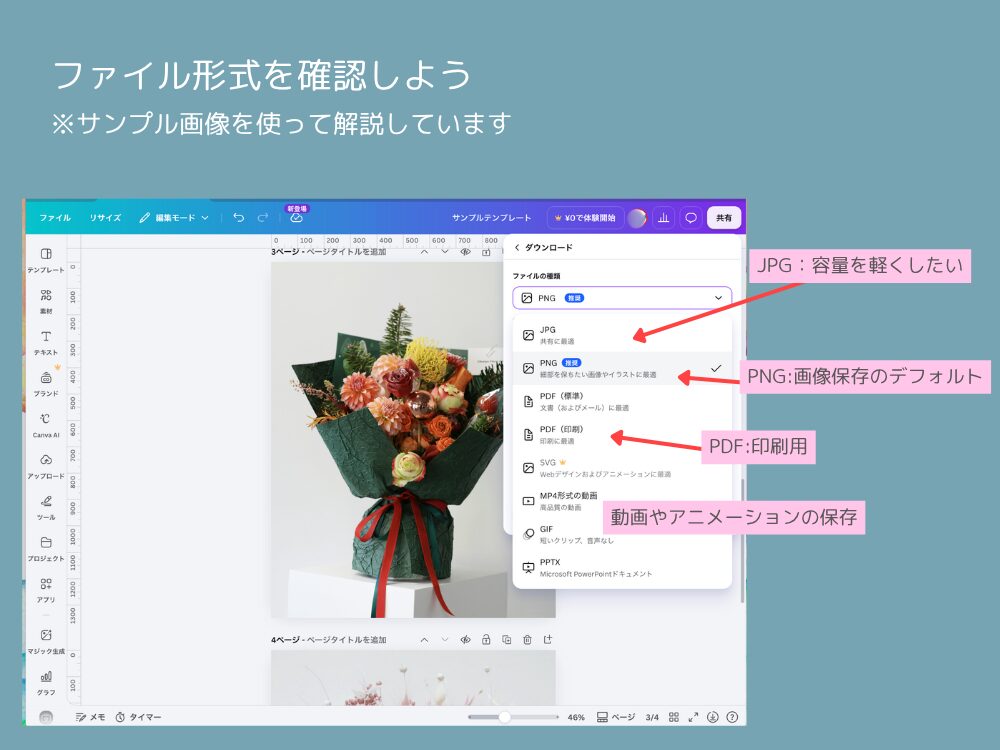
- PNG(おすすめ・高画質): Instagram投稿、ブログ用画像、LINE用など(迷ったらこれでOK!)
- JPG(データが軽い): 容量を小さく抑えたい画像
- PDF(標準 / 印刷): チラシや名刺、印刷して配りたい資料、複数ページの書類
基本的には、最初から自動で選択されている「PNG」のままで進めて大丈夫です!
サイズについて詳しく知りたい人はこちらの記事へ



【パソコン版】ダウンロード手順
まずはパソコン(ブラウザ)で保存する手順です。
タブレットもこちらの操作画面の場合が多いです。
STEP 1:「共有」から「ダウンロード」を開く
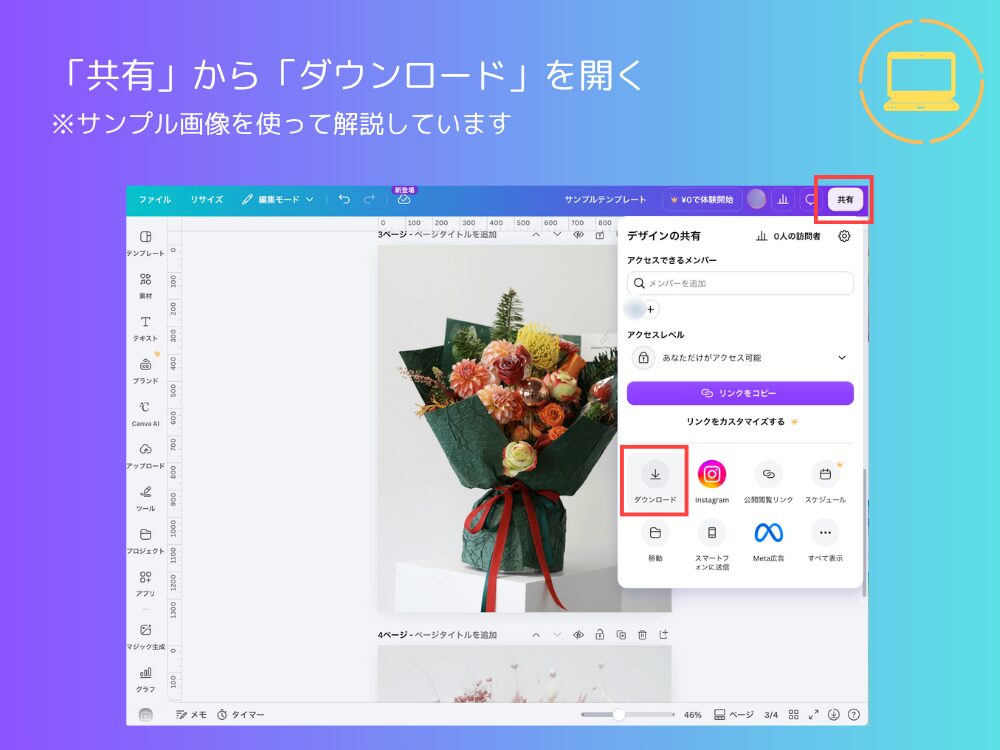
- 画面右上にある「共有」ボタンをクリックします。
- メニューの中から「ダウンロード」をクリックします。
STEP 2:ファイル形式とページを選んで保存する
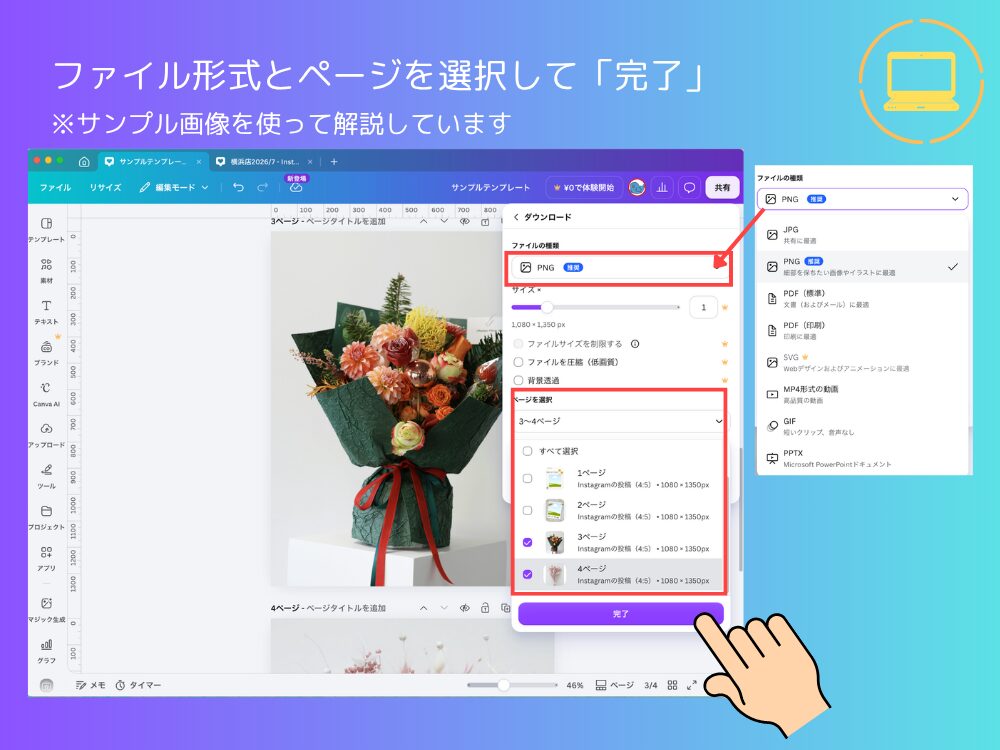
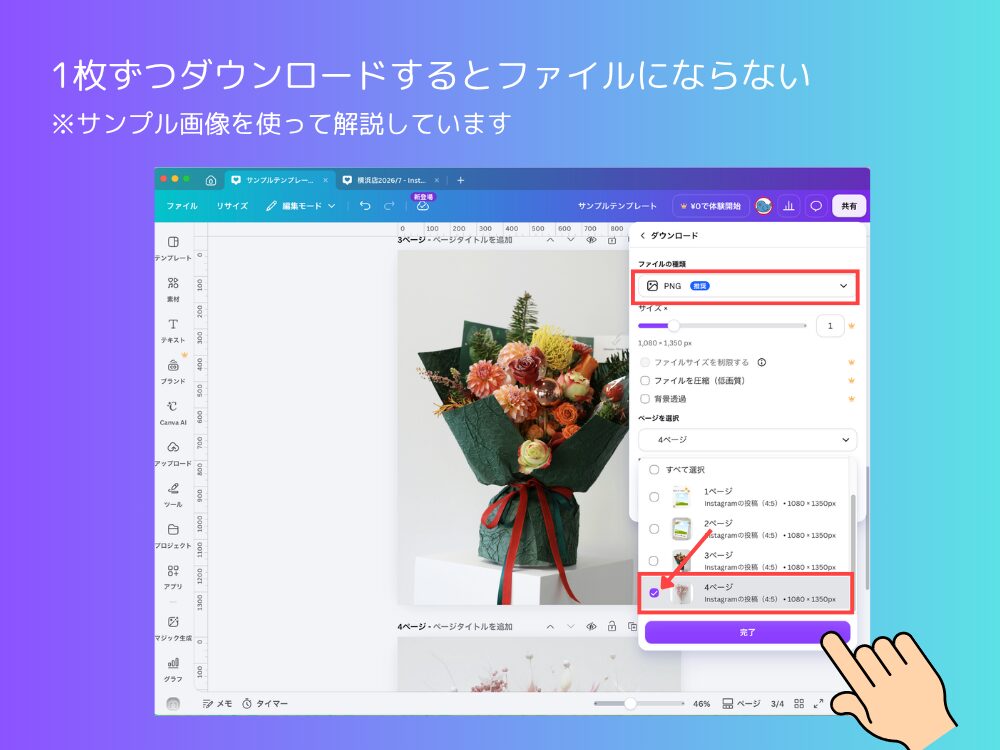
- ファイルの種類が「PNG」など希望のものになっているか確認します。
(王冠マーク以外の機能はスルーでOK!) - 複数ページあるデザインの場合は、「ページを選択」をクリックして、保存したいページだけにチェックを入れます。
(全ページ保存の場合は「すべてを選択」にチェックをいれます) - 紫色の「ダウンロード」ボタンをクリックします。
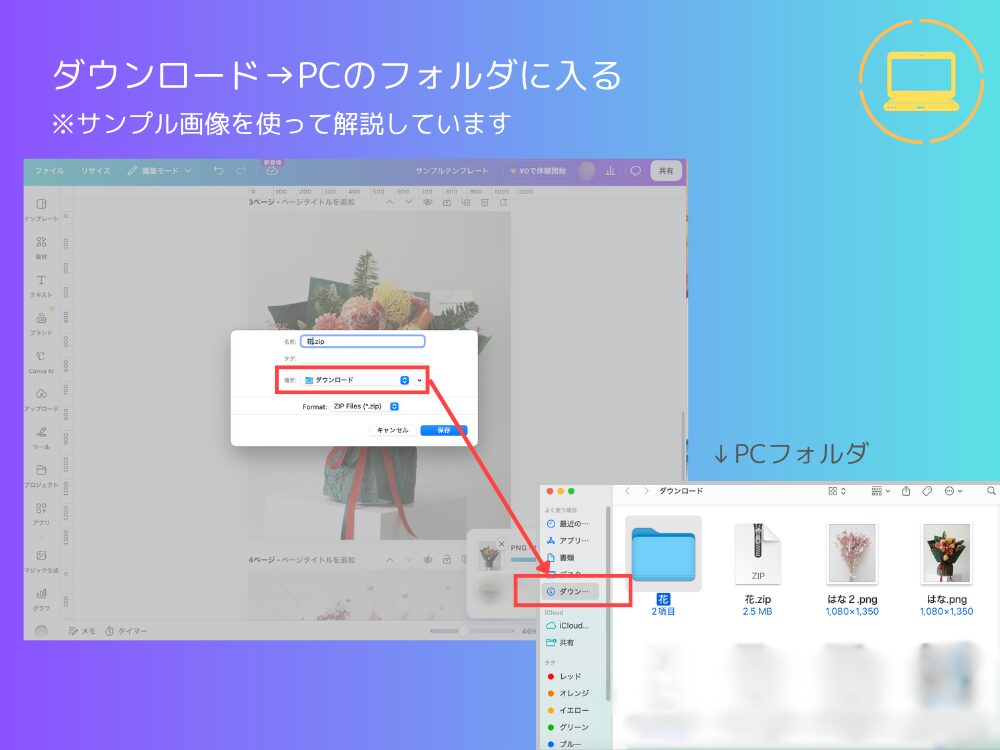
これでパソコンの「ダウンロード」フォルダに保存されます!
【スマホ・アプリ版】ダウンロード手順
続いて、スマホ(iOS/Android)のCanvaアプリでの手順です。
こちらはPDFのみファイル保存になります。
JPEG・PNGはカメラロールに保存されます。
STEP 1:右上の保存ボタン(または共有ボタン)をタップ
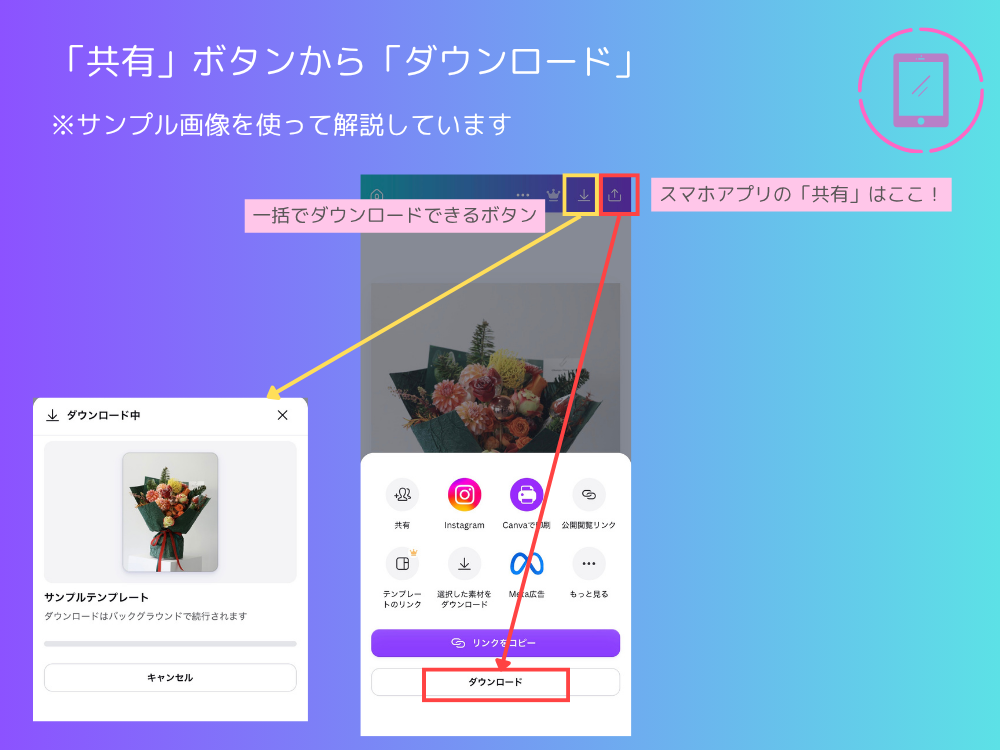
- 手軽に全部保存したいとき:
画面右上にある「↓(下向き矢印)」をタップすると、画像としてカメラロールに自動保存されます。 - ファイル形式やページを指定したいとき:
画面右上の一番右にある「共有アイコン(箱から矢印が出ているマーク)」 ➔ 「ダウンロード」をタップします。
STEP 2:設定を確認して保存する
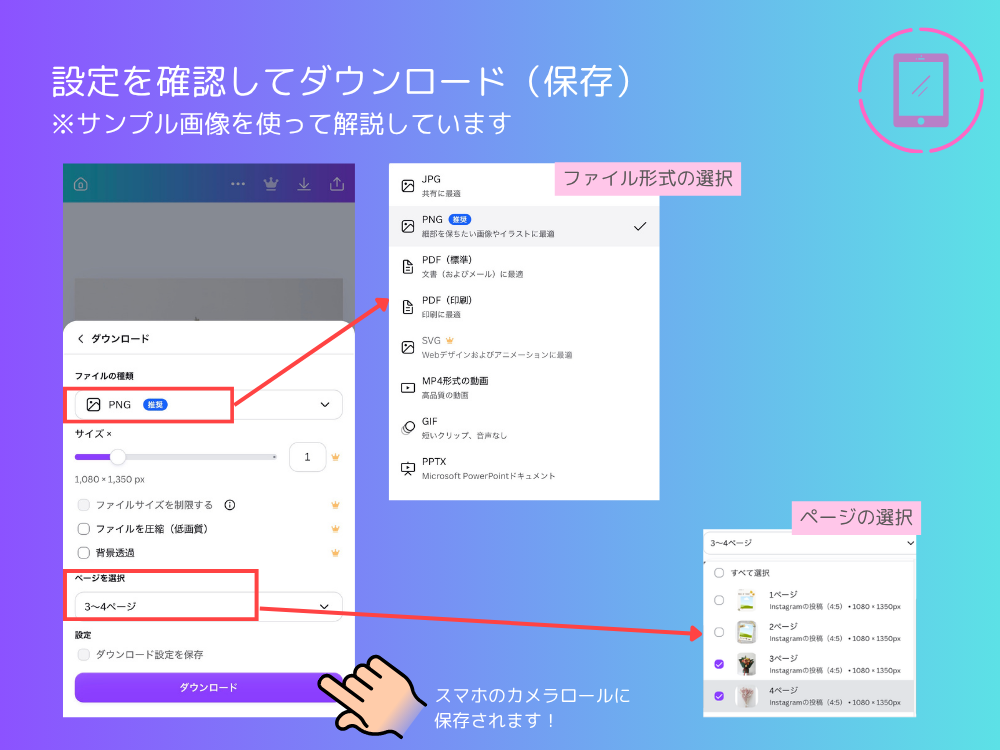
- ファイルの種類や保存したいページを選びます。
- 紫色の「ダウンロード」をタップします。
- 処理が終わると、スマホの「写真(カメラロール)」アプリ内に保存されます!
【トラブル解決】「ZIPファイル(圧縮ファイル)」で保存された時の対処法
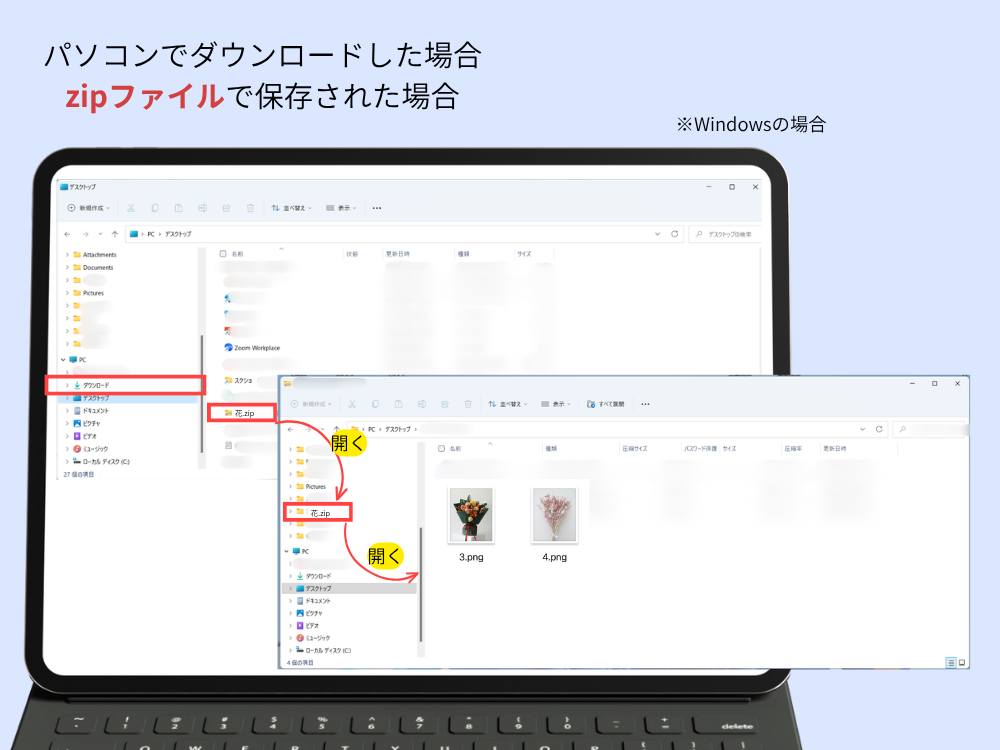
パソコンで複数ページのイラストや画像をまとめてダウンロードすると、写真ファイルではなくチャックのついたフォルダアイコン(ZIPファイル)で保存されることがあります。
「どうした!」と焦ってしまうかもしれませんが、これは複数のファイルを1つにギュッとまとめた状態です。
中身を取り出す(解凍するといいます)だけで簡単に使えます!
フォルダを解凍(展開)する方法
Windowsの場合:ZIPファイルをクリック(または右クリックでメニューを開く) ➔○○.zipのファイルをクリック(メニューの場合 「すべて展開」をクリック) ➔ ファイルが開きます(メニューの場合「展開」)
普通のフォルダが開いて中の写真が見られるようになります。
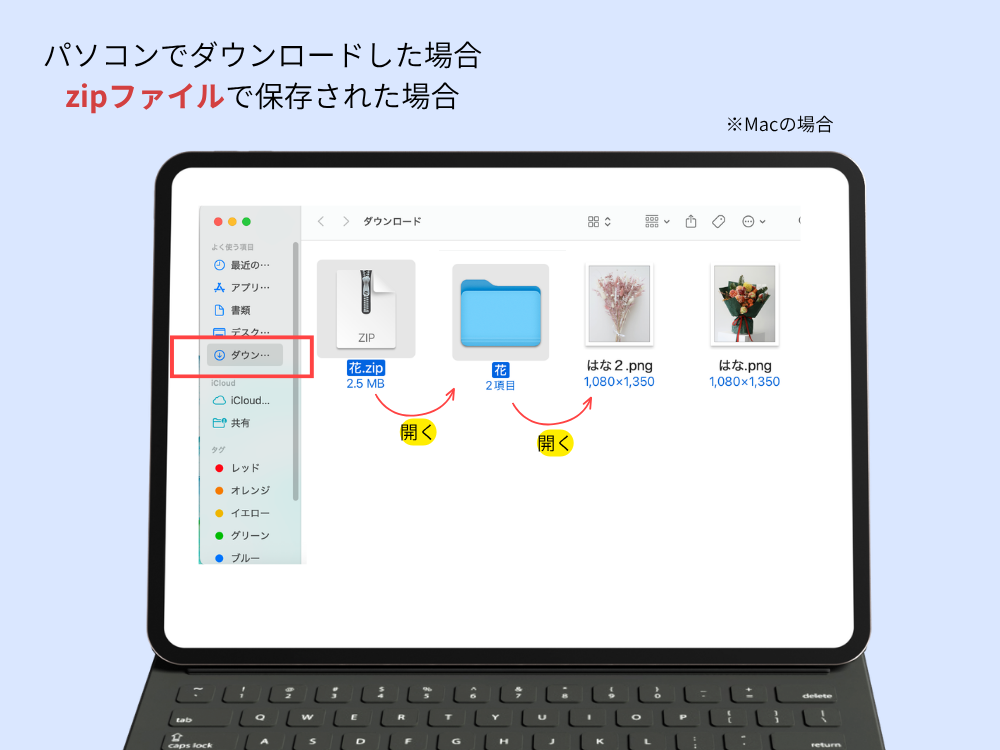
Macの場合:ZIPファイルをダブルクリックするだけで、一瞬で解凍されて新しいフォルダが作られます。
中に画像が入っています。
ZIPファイルにしたくない時は?
ダウンロードする際に「ページを選択」から1ページだけを指定して保存すれば、ZIPにならず直接画像ファイル(PNGやJPG)として保存されますよ!
まとめ
Canvaのデザイン保存で迷ったら、以下のステップを思い出してください。
- 右上の「共有」➔「ダウンロード」を押す!
- 形式に迷ったら「PNG」のままでOK!
- 無料版なら他の細かい設定は無視して保存!
- ZIPファイルになったらひらけばOK!
これでデザインの保存まで完璧です!
ぜひ色々なデザインを作って活用してみてくださいね。
コメント