「ブログやSNSに写真を載せたいけれど、うっかり個人情報や他の人の顔が写り込んでしまった……」
「Canvaで写真を隠したいけれど、『ぼかし』と『モザイク』のどちらを使えばいいのかな?」
SNS見てると、みんな上手に隠しているよね!
自分のブログやSNSで日常の素敵な出来事を発信するのは今や普通のことになりました。
でも、その一方で「誰かのプライバシーを傷つけてしまったらどうしよう」「個人情報が漏れてしまわないかな」と不安になる気持ち、とてもよく分かります。
最近は背景だけで住所特定できちゃうんだって!💦
特に小さなお子さんがいるご家庭や子育てに関する発信をしている方なら、安全面には人一倍気を配りたいもの。
この記事では、画像デザインツール「Canva(キャンバ)」を使って、写真の個人情報やプライバシーをしっかり守る方法を分かりやすく解説します。
\ Canvaってなに?って人はこちらから /
\ この記事はこんな人におすすめ /
- Canvaを使い始めたばかりの初心者さん
- ブログやSNSに掲載する写真のプライバシー保護に悩みがある方
- 「ぼかし」と「モザイク」の使い分けを知りたい方
- 無料のCanvaで手軽にモザイク加工をする方法を探している方
- 「ぼかし」と「モザイク」の明確な違いと選び方
- 無料版Canvaで今すぐできるぼかし・モザイク加工の具体的な手順
- 大切な家族や自分、周りの人を守るための安心な画像加工テクニック
すぐに使えるようになりますよ!
【迷ったらこう選ぶ】ぼかしはおしゃれ用、モザイクは隠す用
まずは、「ぼかし」と「モザイク」の使い分けについてです。
写真の一部を見えなくしたいとき、写真をどのような雰囲気にしたいか、用途に合わせて選んでみましょう!
この2つは「見えにくくする」という点では似ていますが、仕上がりが全然違います。
もし「見せたくない個人情報を隠したい」という目的であればモザイクや図形(重ねて隠す方法)を選びましょう。
ガラスに家の中が写ってしまった、背景にいる人の顔をさりげなく隠したいというときはぼかしを使うと画像の雰囲気を壊さずにすみます。
なぜそのように使い分けるのが良いのか、それぞれの詳しい特徴を見ていきましょう。
ぼかしとモザイクの違いを分かりやすく徹底比較
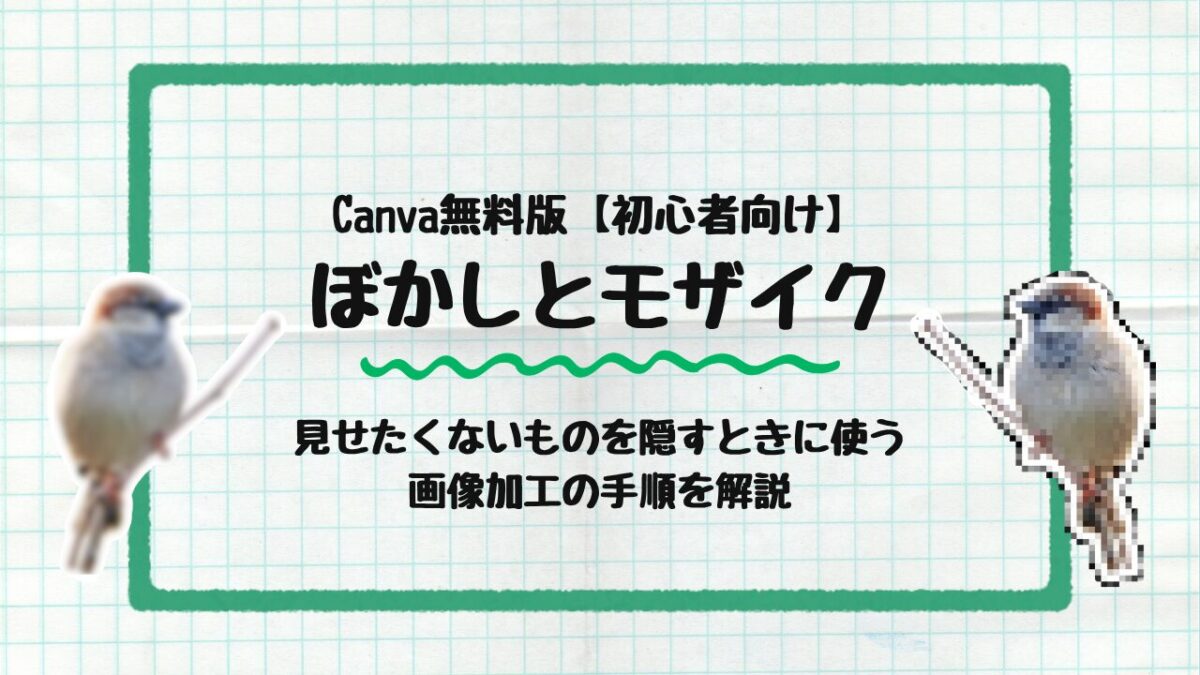
「ぼかし」と「モザイク」の加工には、見た目や与える印象に大きな違いがあります。
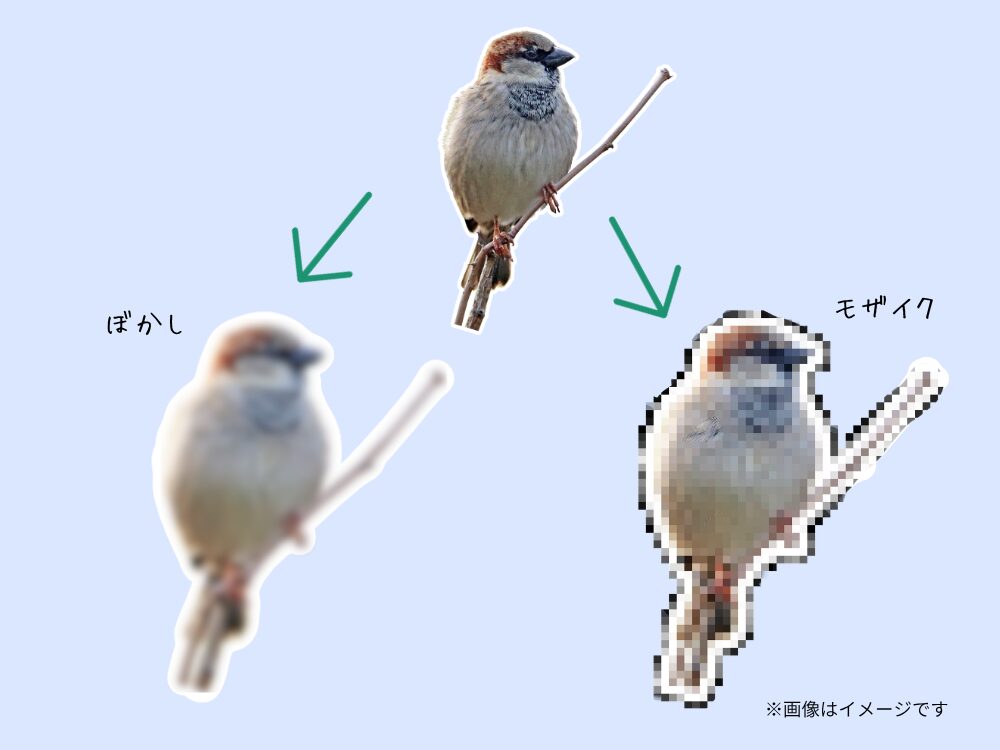
わかりやすいように表にまとめてみました。
| 比較するポイント | ぼかし(Blur) | モザイク(Pixelate) |
| 見た目の特徴 | ピントが合っていないような滑らかな質感 | 四角いドットが並んだカクカクした質感 |
| 画面の印象 | 自然でおしゃれ、柔らかい雰囲気 | 「あえて隠している」という明確な印象 |
| 主な目的 | デザイン性を高める・背景になじませる | プライバシーを守る・防犯やマナー |
| 隠す力(安全性) | 設定によっては薄っすら透けて見える | カクカクのドットになり判別不能になる |
それぞれの特徴をもう少し深く掘り下げて解説します。
ぼかし(Blur)とは?
ぼかしとは、カメラのピントが合っていない状態のように、画像を滑らかににじませる加工のことです。
英語では「Blur(ブラー)」と呼びます。
加工した部分の境目がふんわりとなじむため、写真全体の雰囲気を壊さずにおしゃれに見せることができるのが特徴です。
モザイク(Pixelate)とは?
モザイクとは、画像を小さな四角いドット(点)の集まりに変えて、何が写っているのか分からないようにする加工のことです。
専門用語では「ピクセル化(Pixelate)」と言ったりします。
ピクセルとは、パソコンやスマホの画面を構成している最小単位の「小さな色のマス目」のことです。このマス目を大きくして画像を荒くすることで、元の形を見えなくしています。
モザイク加工をすると、誰が見ても「ここは防犯やプライバシー保護のために隠しているのだな」と一目で伝わります。
失敗しない使いどき!シーン別の選び方ガイド
具体的にどのような場面でどちらを使えばよいのか、おすすめの使いどきを紹介します。
慣れてきたら自分のスタイルに合ったものを選んでくださいね。
正解はありません。
ぼかしをおすすめするシーン
ぼかしは「隠す」ためというよりも、デザインの主役を引き立たせるために使われることが多いのがぼかしです。
- 文字を読みやすくしたいとき
写真の上にメッセージやタイトル文字を載せるとき、背景の画像がゴチャゴチャしていると文字が読みにくくなりますよね。
背景全体を少しだけボカすと、手前の文字がスッキリ浮かび上がって読みやすくなります。 - 写真にうつったさりげないものを隠すとき
見せたい主役以外に隠したいものがある場合、目立たせずに隠すことができます。
ぼかしの強度をあげて細かいところにあてるなどの工夫をすることで自然な仕上がりになります。 - 優しくふんわりした雰囲気にしたいとき
ブログのヘッダー画像やアイキャッチ画像など、柔らかい印象を与えたいときにぴったりです。
ぼかしを使った画像の加工についてはこちらの記事で紹介しています。

モザイクをおすすめするシーン
モザイクは「見えてはいけないものを守る」という防犯やマナーの目的で使われます。
- SNSやブログにお子さんや通行人の顔写真を載せるとき
お出かけ先で撮った素敵な写真。
背景に偶然写り込んでしまった他人の顔や、プライバシーを守りたいお子さんの顔にはモザイクをかけましょう。(配慮してます!って露骨にわかります) - 車のナンバープレートや家の表札を隠すとき
ドライブやお散歩の写真を投稿するとき、位置情報が特定されてしまう危険がある場所にはしっかりとモザイクをかけます。 - お手紙や書類の文字、画面の映り込みを消すとき
スマホの操作画面のスクショや、書類の写真に写ったお名前、住所、メールアドレスなどは、モザイクで保護するのが安心です。
(そもそも映らないのがベスト!)
個人情報ってこわいよね。
最近のママさんたち、ネットリテラシー高くて関心します。
本当に上手にお顔を隠している!保育士時代、私の運動会の号令の写真がSNSを経由して高校の同級生にまで行ったことがあります。(めちゃくちゃ真顔で、シャツをズボンにインして手を上げてホイッスルを吹いていましたw)
その人同士の繋がりはなくても簡単に知り合いまで行ってしまったのです。
子どもたちの笑顔はとても素敵ですが、インターネット上に一度載せた写真は、知らないうちに保存されたり拡散されたりするリスクがあります。
「少し大げさかな?」と思うくらいしっかり隠してあげることが、大切なお子さんやご家族の安全を守る第一歩になります。
Canvaでモザイクをかける方法(無料のアプリを使うよ)
「Canvaでモザイクをかけたいけれど、どこにボタンがあるの?」
と思われた方も多いかもしれません。
実は、Canvaには「モザイク」という名前の標準ボタンは用意されていません。
ですが、無料版のCanvaのままでも、すごく簡単にモザイク加工ができるツールがあります。
それが、Canva内で使えるアプリ「Mosaic Brush(モザイクブラシ)」です。
アプリ(機能拡張)とは?
アプリとは「サードパーティ製アプリ」のこと。
少し難しく聞こえますが、Canvaの画面の中で使える「追加の便利ツール」のことです。
スマホに新しいアプリを入れて機能を増やすような感覚で使えます。
「外部のツールを使うとお金がかかったり、回数制限があったりするのでは?」と心配になるかもしれませんが、大丈夫です!
AIを使った特別な画像作成などとは違い、「Mosaic Brush」は写真のマス目を荒く加工するだけのツールなので、使用回数の制限や追加料金はありません。
無料版Canvaのまま、何枚でも安心して使っていただけますよ。
「Mosaic Brush」の使い方手順
パソコンはもちろん、スマホのCanvaアプリからでも同じ手順で操作できます。
①Canvaの編集画面を開き、左側(スマホの場合は画面下の「+」ボタン)にあるメニューから「アプリ」をクリックします。
検索窓に「Mosaic Brush」と入力して検索します。
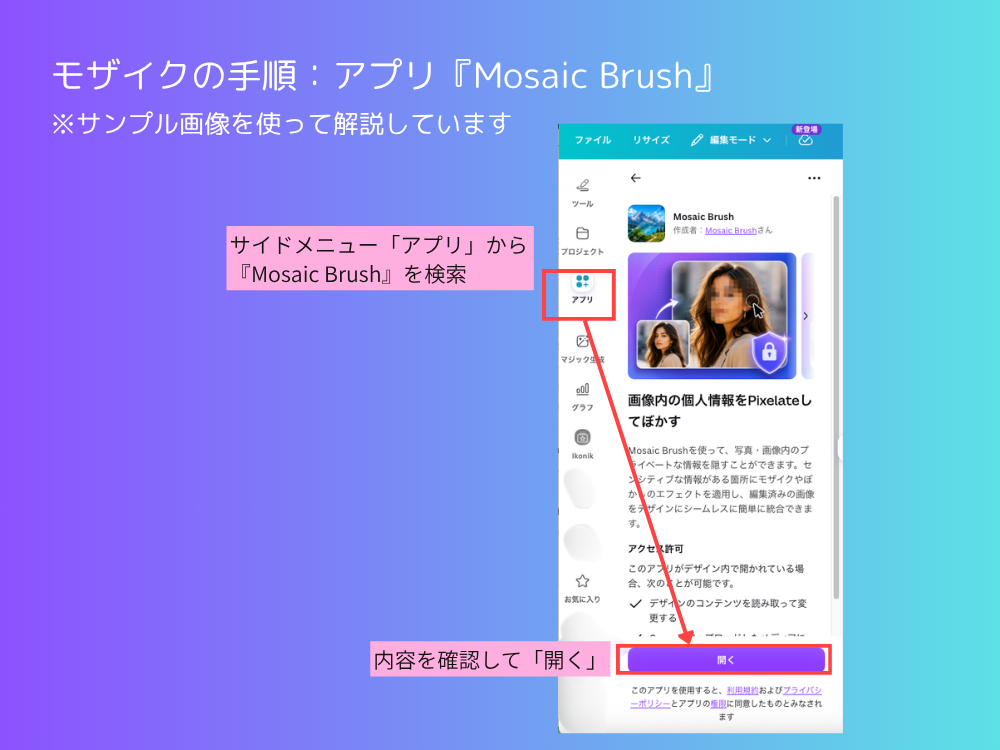
アプリのアイコンが表示されたら選択し、画面の指示に従って連携を許可します。
※初めて使うときは「連携を許可しますか?」という確認画面が出ますが、安全な機能ですので安心して「許可」を押して進めてくださいね)
②モザイクをかけたい画像を選びます。
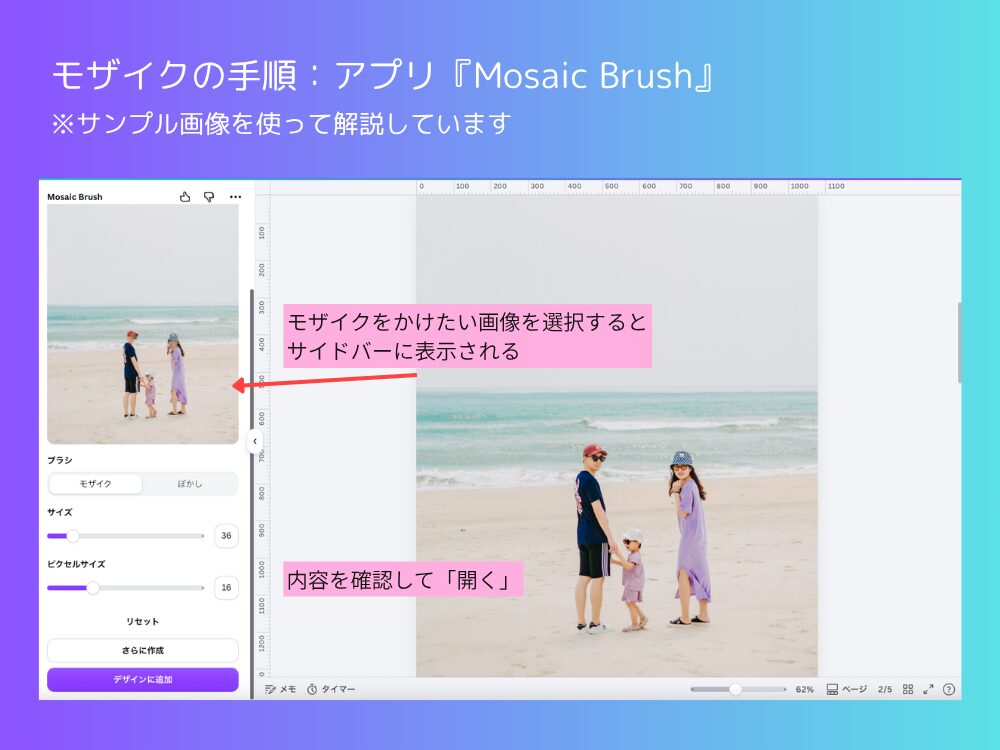
③指やマウスのブラシで、画面上の隠したい部分(顔や文字など)をなぞります。
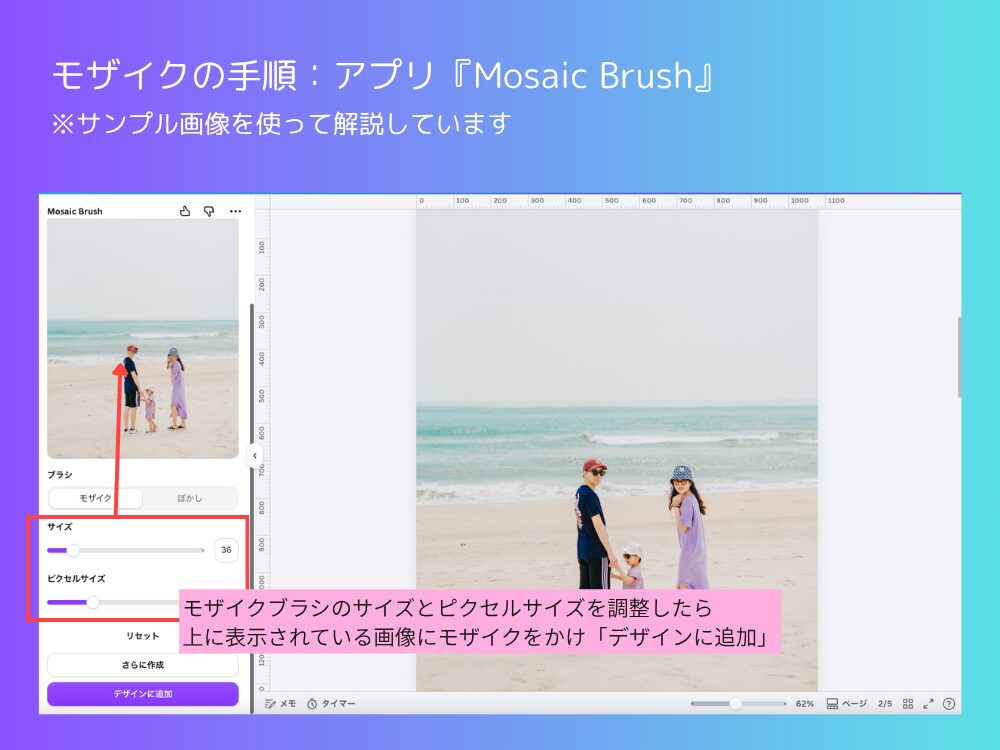
なぞった部分だけが、スッとドット状のモザイクに変わります。
手でなぞった部分だけをピンポイントで隠せるので、初心者さんでも直感的に使えてとても便利ですよ。
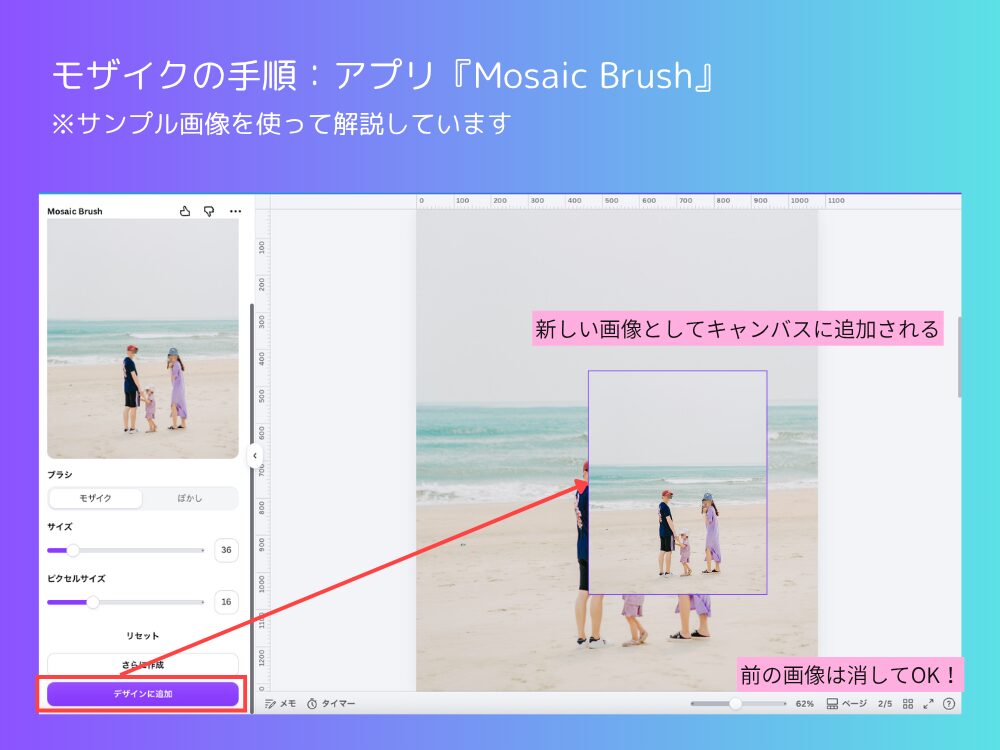
④「デザインに追加」してキャンバスに画像を出します。
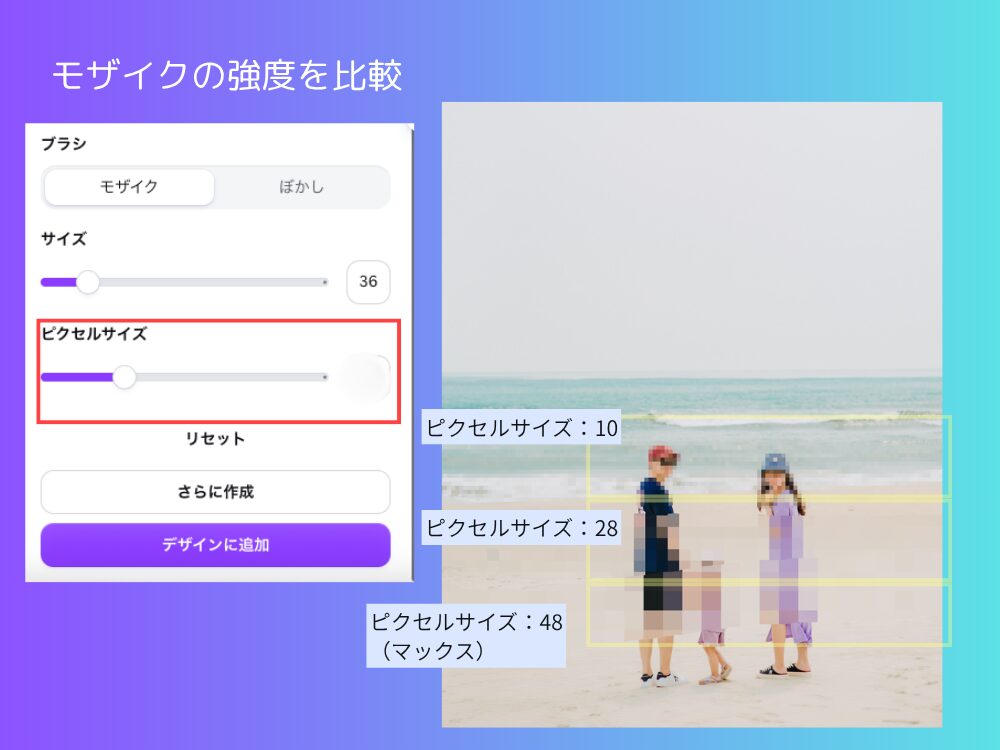
ピクセルサイズでモザイクの強度を変えられる
モザイクの強度はピクセルサイズで変えることができます。
確実に消すなら「図形(シェイプ)」を重ねるのもおすすめ
「モザイクアプリを探してなぞるのも、少し難しそう……」と感じる方や、絶対に個人情報を漏らしたくない場合には、「図形(シェイプ)」を上に重ねて隠す方法が最も安全で確実です。
顔写真やお出かけ先の風景など「背景の雰囲気は残しつつ顔だけ隠したい」というときはモザイクがぴったりですが、「文字を絶対に読まれたくない情報」の場合は図形をドーンと重ねてしまうのが一番安心です。
そもそもその画像を公開するかどうか確認しよう!
クレカ・マイナンバー・住所なんてSNSで使う必要ある??
図形を重ねる手順
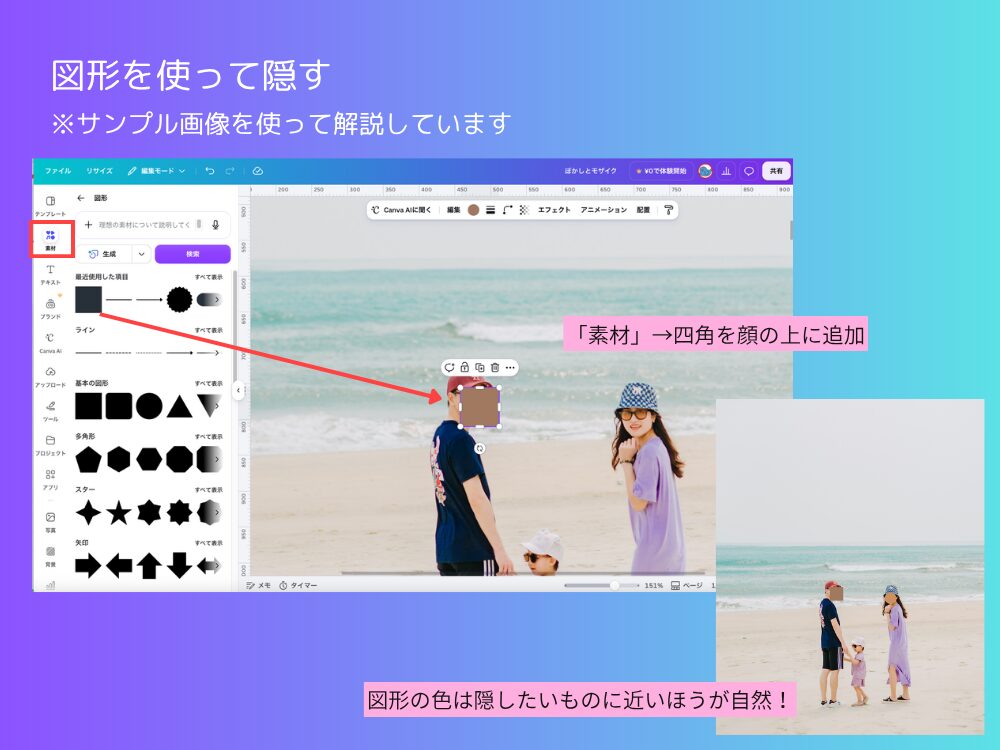
- 左メニューの「素材」をクリックします。
- 「図形」の中から、四角形や丸型を選んで画面に配置します。
- 隠したい個人情報の上に図形を移動させ、大きさを合わせます。
- 図形の色を黒や灰色、または背景になじむ色に変更します。
モザイクのように「うっすら形が残ってしまうリスク」が一切ないため、大事な情報を扱うときはぜひこの方法も試してみてくださいね。
標準の「ぼかし」機能を使ってしっかり隠す裏技
もし外部のアプリを使わずに、Canvaに最初から入っている「ぼかし」機能だけで隠したい場合は、少しコツが必要です。
普通にぼかしをかけただけだと、うっすら透けて見えてしまうことがあります。
以下の手順で行うとモザイクと同じくらい完全に見えなくすることができます。
標準機能 ぼかしの手順
①画像を選択し、画面上部の「画像を編集」をクリックします。
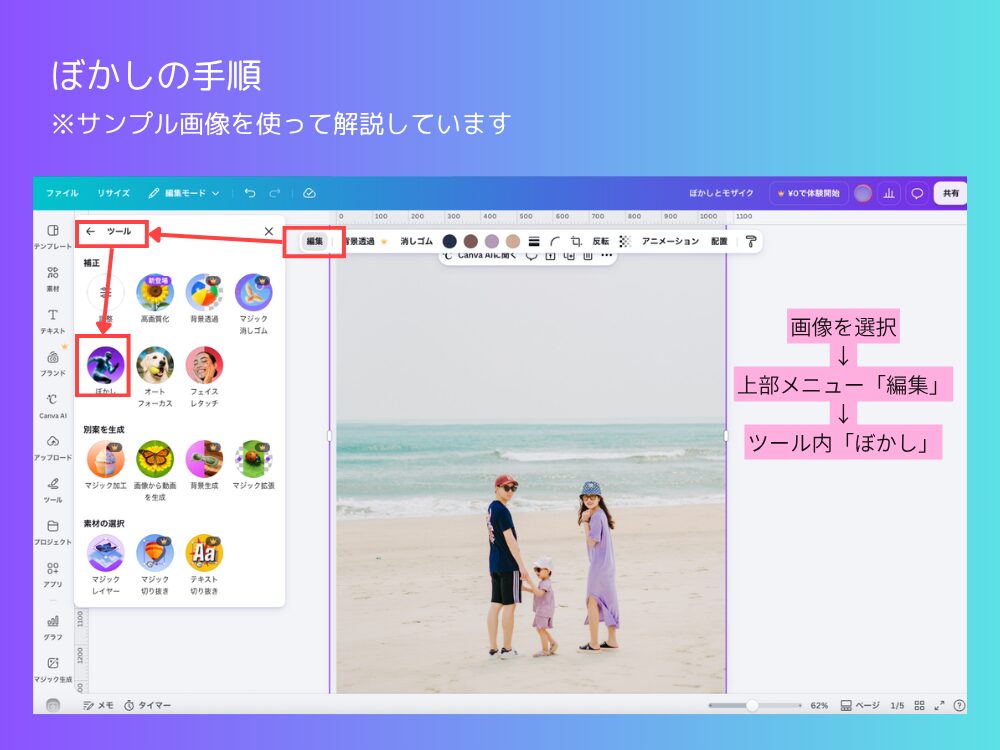
②エフェクト一覧の中から「ぼかし」を選びます。
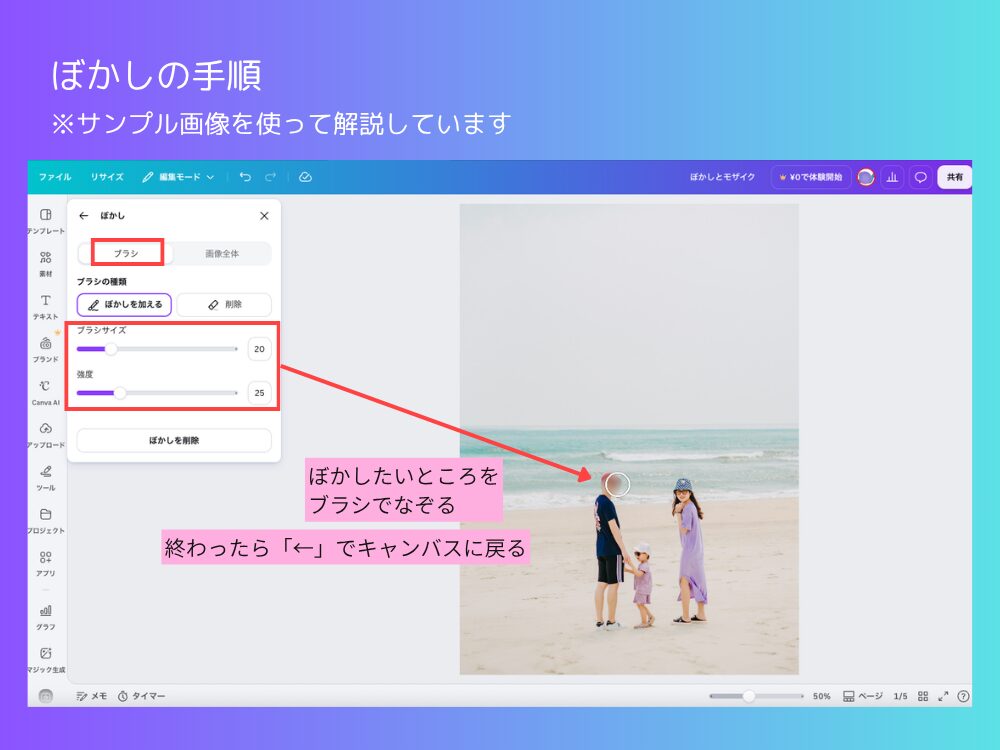
モードを「全体」ではなく「ブラシ」にします。
隠したい部分をブラシで塗りつぶします。
「ぼかし強度」のスライダーを一番右(100%)まで引き上げるとしっかりぼかすことができます
一度「完了」を押して確定します。
【もっとぼかしたい場合】
もう一度同じ画像を選んで「画像を編集」から「ぼかし」を開き、同じ場所にもう一度ぼかしを重ね掛けします。
ぼかしを2回以上重ねてかけることで、輪郭が完全に消え去り、個人情報を判別できない状態にすることができますよ。
初心者さんが気をつけたい!加工時の5つの注意点
ここからは、実際に画像加工をするときに初心者さんが陥りがちな注意点をお伝えします。
知っておくだけで失敗を未然に防ぐことができますよ。
1. 薄すぎる「見えちゃってる」問題
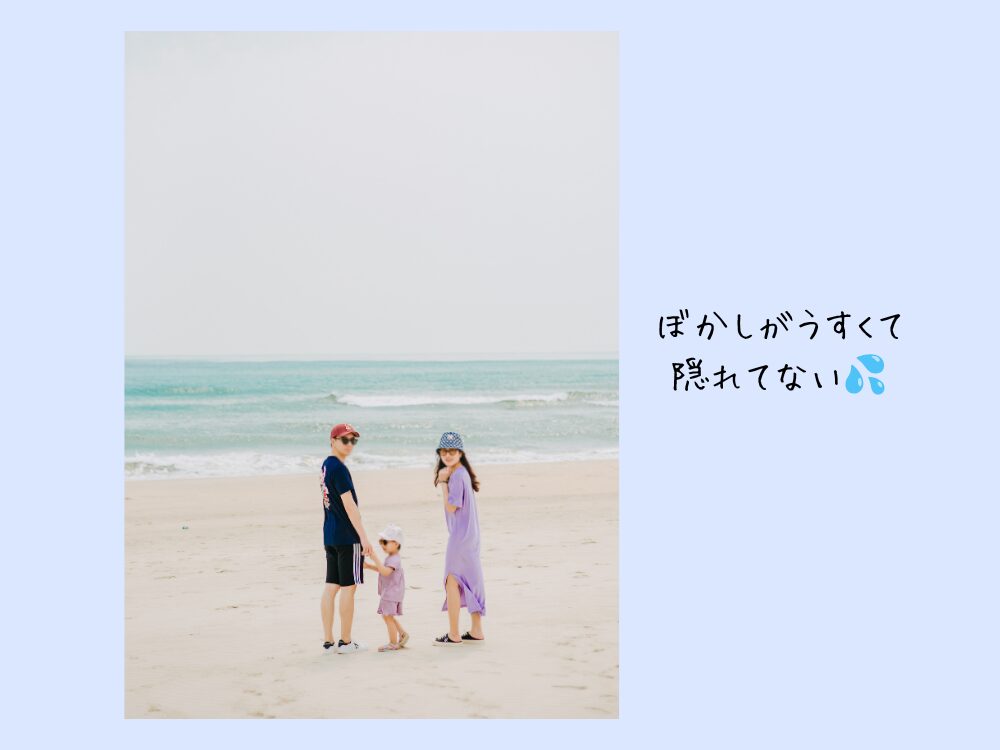
一番多い失敗が、「隠したつもりなのに、薄っすら文字や顔が読めてしまう」というケースです。
特に人間の目は、人間の顔やひらがな・数字などの見慣れた形に対して「推測する力」が働きます。
そのため自分では隠したつもりでも、第三者が見ると「これ、〇〇さんの名前だな」「〇〇市って書いてあるな」と分かってしまうことがあるのです。
「ちょっとやりすぎかな?」と思うくらい、しっかりと濃く加工することを意識しましょう。
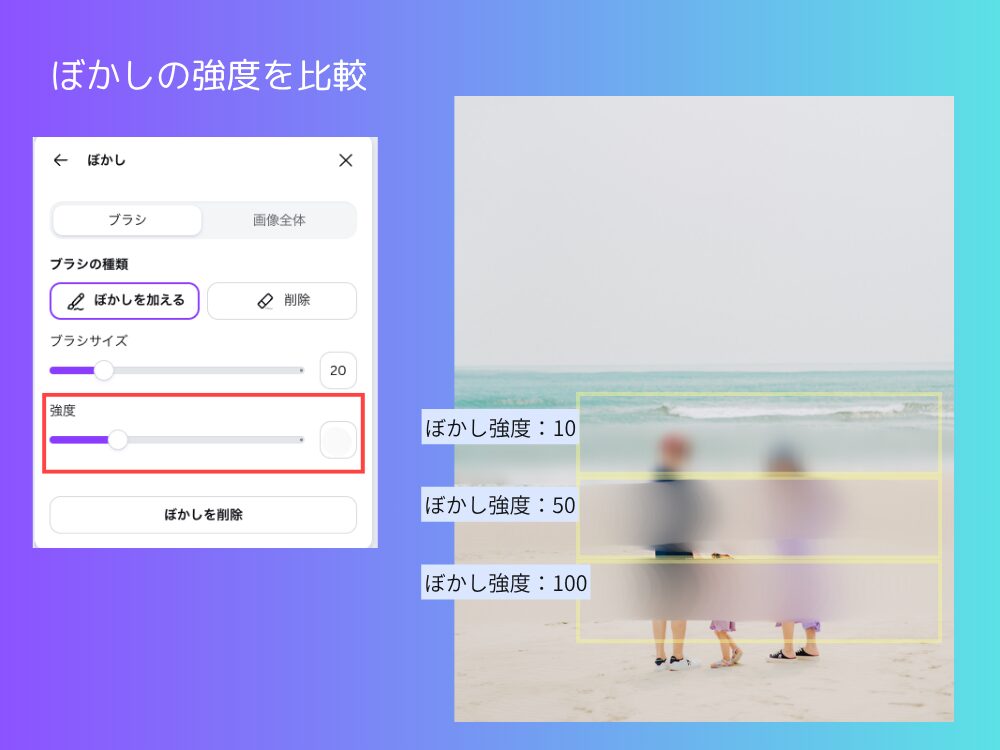
2. スマホの「拡大表示」での確認不足
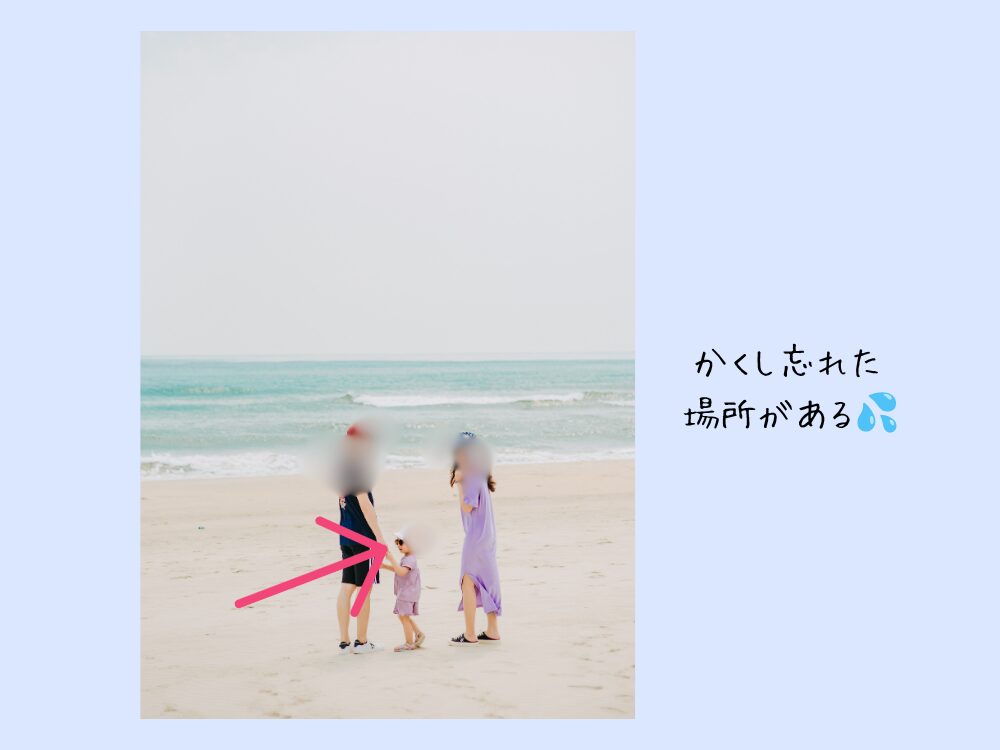
パソコンやスマホの小さな編集画面では隠れているように見えても、画像を保存した後に指でビヨンと拡大されたり、大きなモニターで見られたりすると、隠しきれてないことがあります。
加工が終わったら、一度画面を拡大(100%以上の大きさ)にして、周囲から文字や顔が透けていないかを必ずチェックしてくださいね。
3. 保存するときの画像形式(PNGがおすすめ)
完成した画像をダウンロードするとき、Canvaでは「PNG(ピング)」や「JPG(ジェイペグ)」といった形式を選ぶことができます。
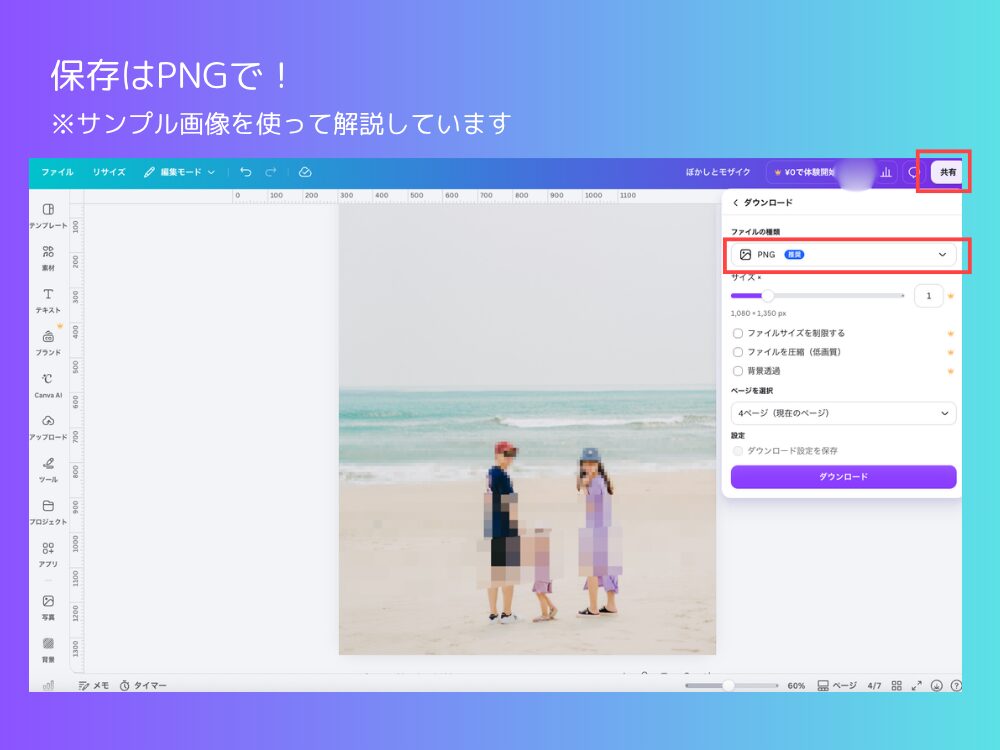
モザイクやぼかしをかけた画像をきれいに保存したいときは、「PNG」を選ぶのがおすすめです。
JPG形式で画質を落として保存すると、モザイクをかけた境界線がにじんでしまい、せっかくの加工が崩れてしまうことがあります。
【まとめ】正しい知識で大切なプライバシーを守ろう!
今回は、Canvaを使った「ぼかし」と「モザイク」の違いや、初心者さんでも安心して使える写真加工のやり方について解説しました。
最後にもう一度、大切なポイントをおさらいしておきましょう。
インターネットやSNSは、たくさんの人と繋がれるとても楽しい場所です。
だからこそ、ちょっとした思いやりと正しい画像加工の知識でご自身や大切なご家族、周りの方々のプライバシーを守っていきたいですね。
最初は少し難しく感じるかもしれませんが、一度やり方を覚えてしまえばとても簡単です。
ぜひこの記事を参考に、Canvaでの画像づくりを楽しんでください。
コメント