
なんだか最近、Canvaのフレーム素材が増えている?そう感じている人、いるんじゃないですか?
まさに私がそうでした。
2026年現在、Canvaは大型アップデート(Canva Createなど)を経て
無料版でも信じられないほど多くのフレーム素材が使えるようになっています!
2時間かけて全フレームチェックしたもの(!)をざっくりジャンル分けして画像で紹介しているので、
「こんなのもあるんだ!」とわくわくして読んでいってもらえたら嬉しいです。
この記事はこんな人におすすめです
- Canvaを使い始めたばかりの初心者の方
- 無料プランの範囲で可愛いデザインを作りたい方
- Canvaのフレーム素材が多すぎて、お目当ての形が見つけられない方

フレームの使い方から解説します!
- Canvaの「フレーム素材」の基本と2026年最新の便利なアップデート機能
- 欲しいフレームを迷子にならずに一発で探し出す3つのコツ
- 初心者によくある「写真がうまくはまらない」などのトラブルと解決法
- 「フレーム」と「モックアップ」の違い
Canvaの「フレーム素材」とは?2026年の進化がすごすぎる!
Canvaの「フレーム素材」とは、写真や画像を特定の形にはめ込んできれいに切り抜くことができる専用の枠のことです。
これを使うだけで、普通の四角い写真を丸型やハート型、星型などに一瞬で変えることができます。
以前のCanvaを知っている方だと、
「フレームって、丸や四角などの基本的な図形くらいしかなかった気がする」
と思われているかもしれません。
しかし、最近のCanvaは素材のバリエーションが一気に増えました。
フレームの基本的な使い方
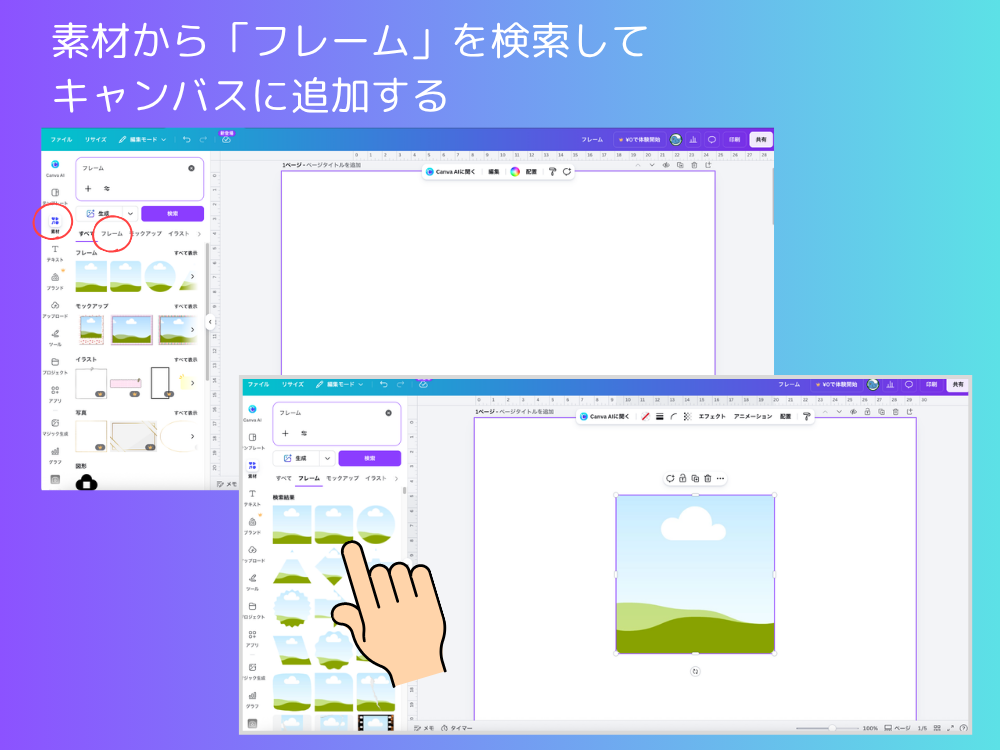
①素材から「フレーム」を検索し、フレーム素材を選択してキャンバスに追加する
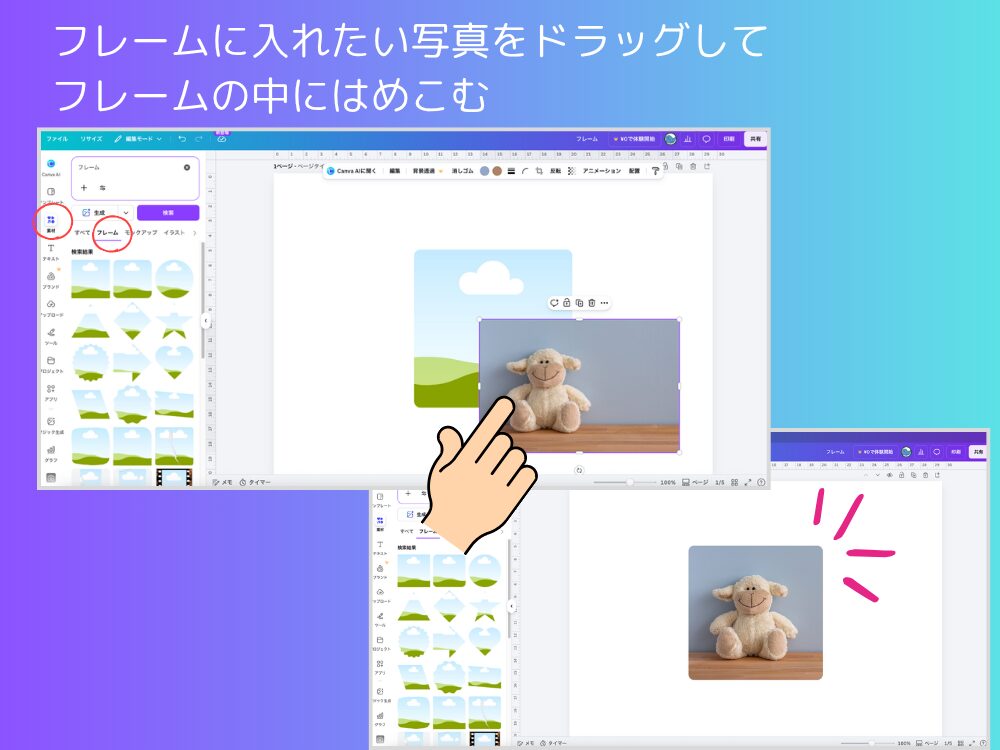
②フレームに入れたい写真をフレーム素材の上にドラッグ。
ぱちっという感じでフレーム内に写真が収まります。
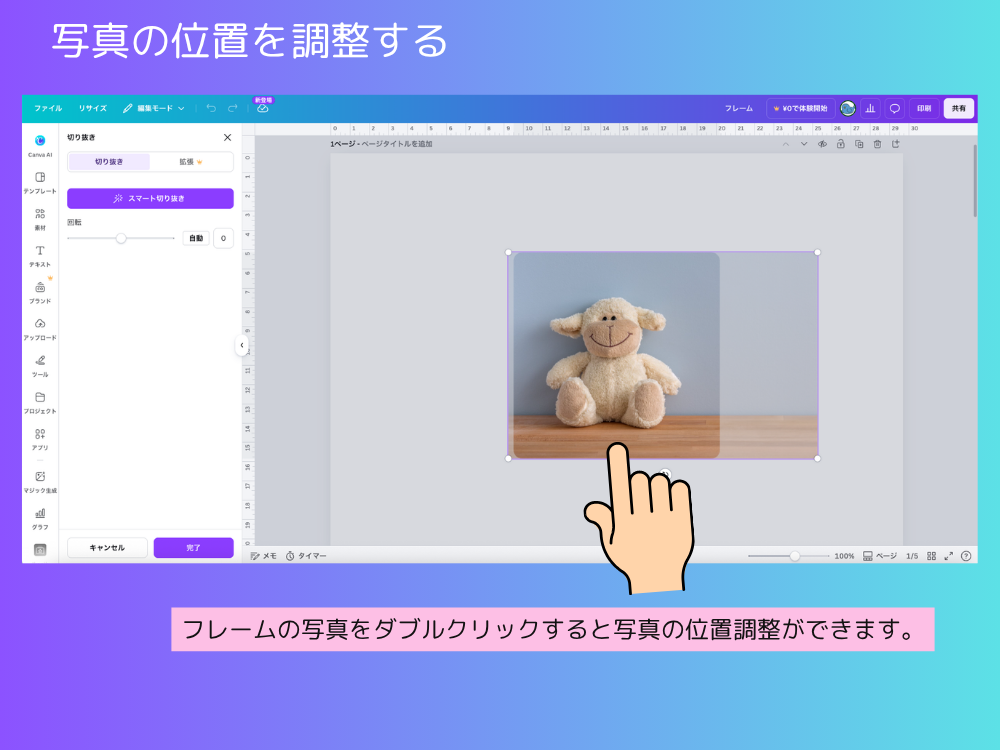
③写真の位置を調整する
フレーム素材の上に他のイラストや写真がくると入れ替わってしまうことがあります。
鍵マークでロックをかけておくと入れ替わるミスを防ぐことができます。
大型アップデートで何が変わった?
大型アップデートを機に、無料版でも驚くほどの量のフレームが追加されています。
例えば、以下のようなデザイン性の高いフレームがたくさん使えるようになりました。
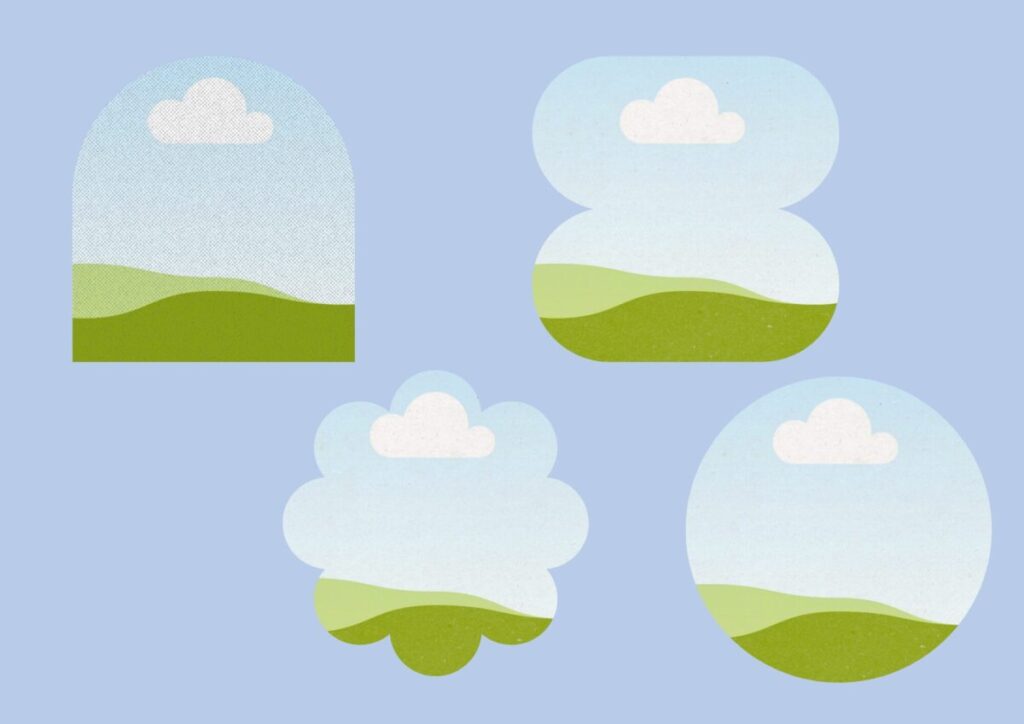
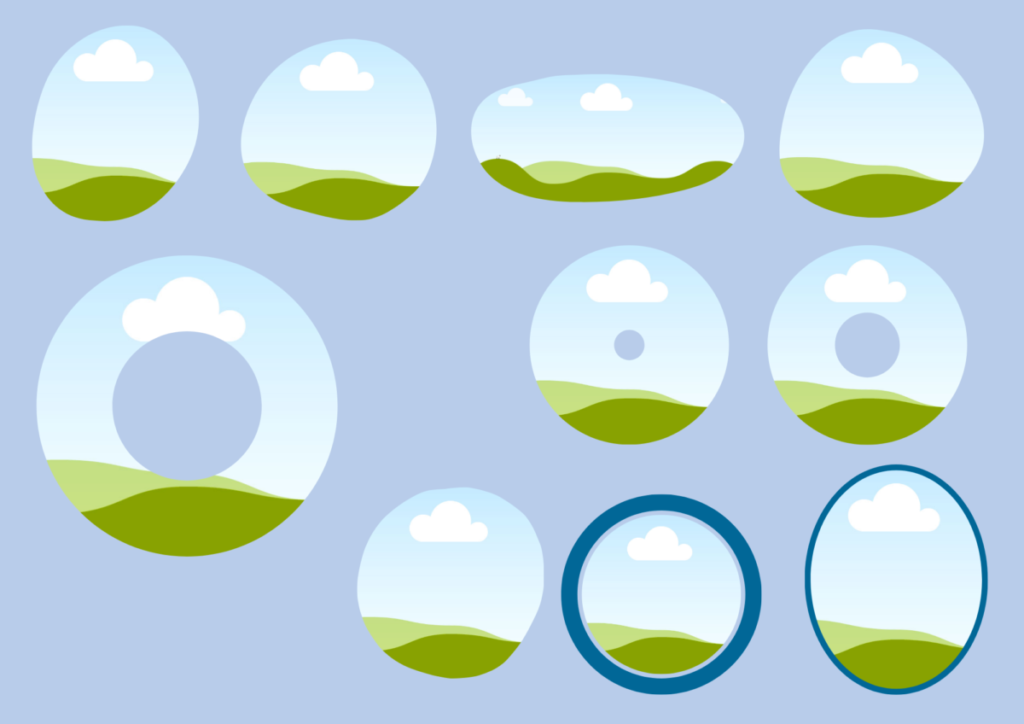
- オーガニック(うねうね・もこもこした形): 手書き風の優しいニュアンスが出せます。
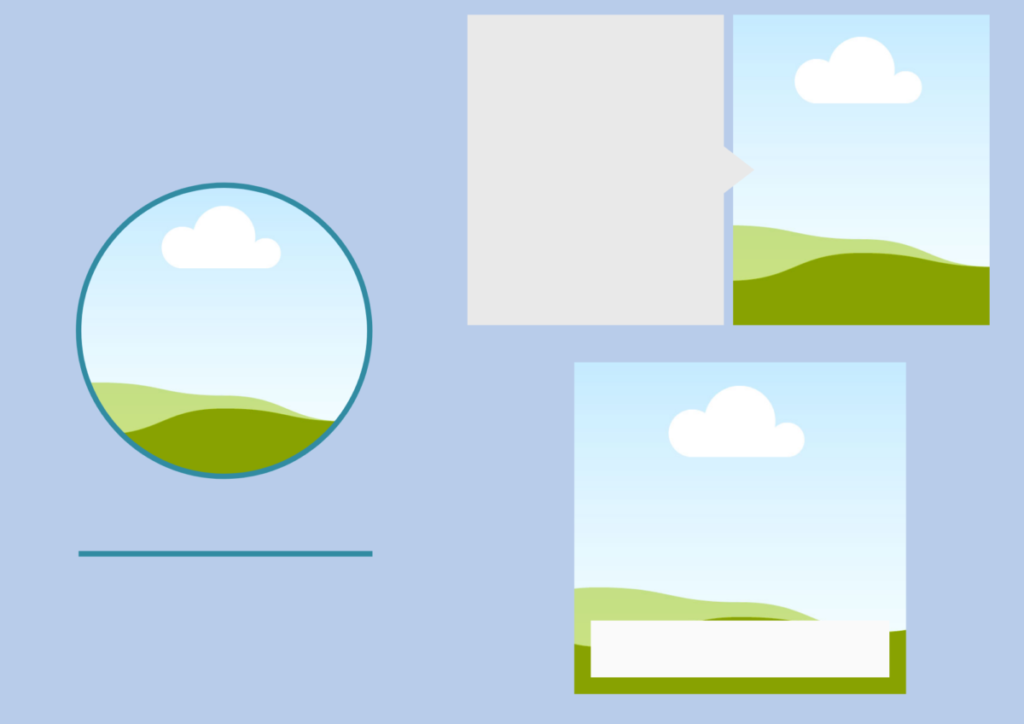
- モックアップ風(スマホやパソコンの画面): インスタグラムの投稿やブログの紹介に大活躍します。
- 実写系(ちぎった紙・マスキングテープ風): コラージュやスクラップブックのようなおしゃれな雰囲気を作れます。
素材の数が多すぎて、「すべて表示」のボタンを押したあとに画面をスクロールしてもなかなか終わりが見えないレベルになっています。
【2026年最新】枠線もシャドウも!進化した便利機能
昔のCanvaを知っている人ほど驚くのが、フレーム自体の機能の進化です。
上部にある枠線アイコンで「ひと手間」が不要に
以前は、丸いフレームに色のついた枠線をつけたい場合、わざわざ同じサイズの丸い図形を別に用意して後ろに重ねるという「ひと手間」が必要でした。
位置を合わせるのも少し面倒でしたよね。
それがアップデートにより、フレームを選択して上部メニューの「線のスタイルを調整できるアイコン」で、綺麗な枠線がつけられるようになりました。
枠線の太さや、四角いフレームの角の丸み(角丸)の調整も自由自在です。
デザインの時間が劇的に短縮されました。
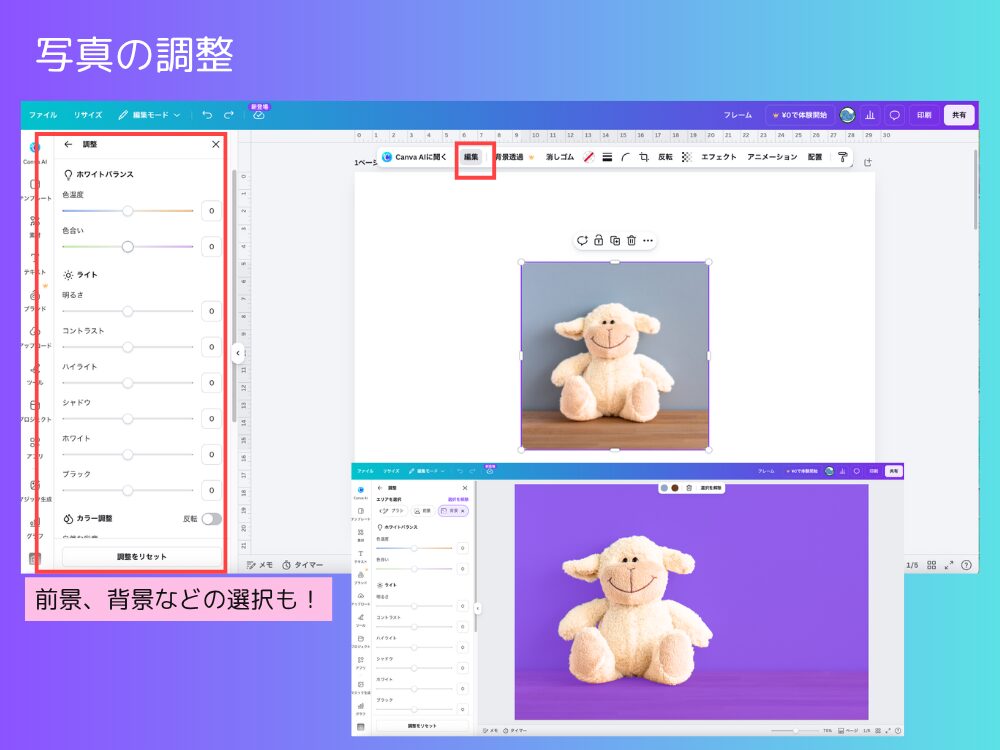
写真の調整は細かいところまでできる
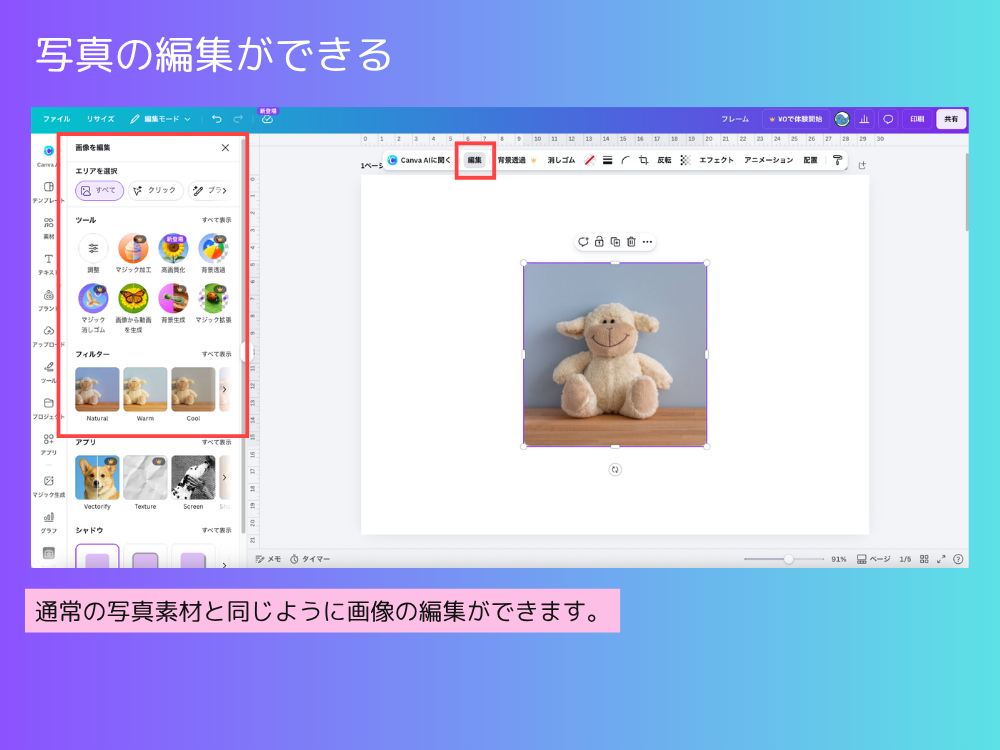
明るさなどの調整↓
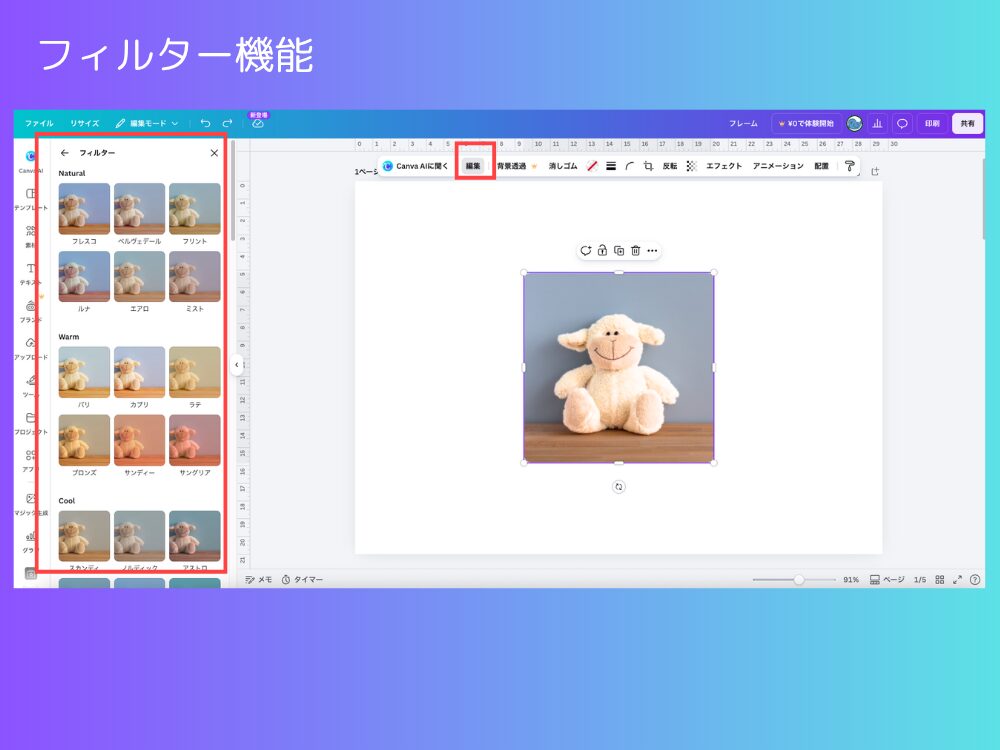
フィルターもかけることができます↓
エフェクト機能で影(シャドウ)の追加が可能に!
さらに最近では、フレーム内の画像や図形に、直接「影(シャドウ)」をつけられる機能が加わりました。
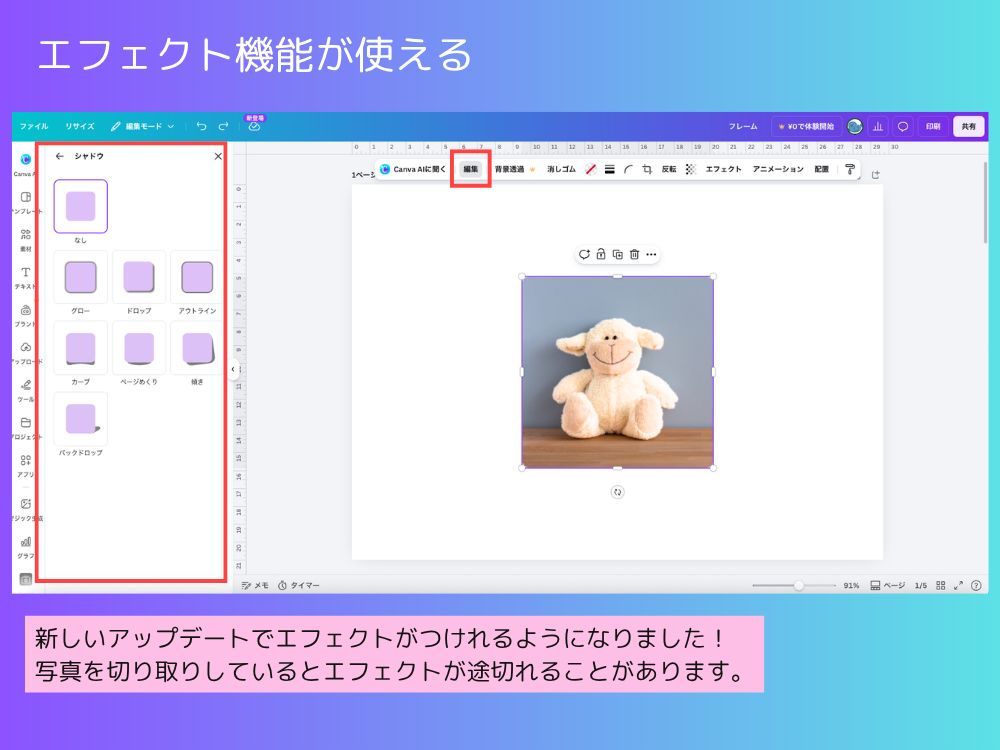
平面的なイラストや写真にぽんと影をつけるだけで立体感が生まれて、プロが作ったような見栄えになります。
図形のエフェクトについて知りたい人はこちらの記事をどうぞ

シャドウの注意点|切り取った写真は影がつかない
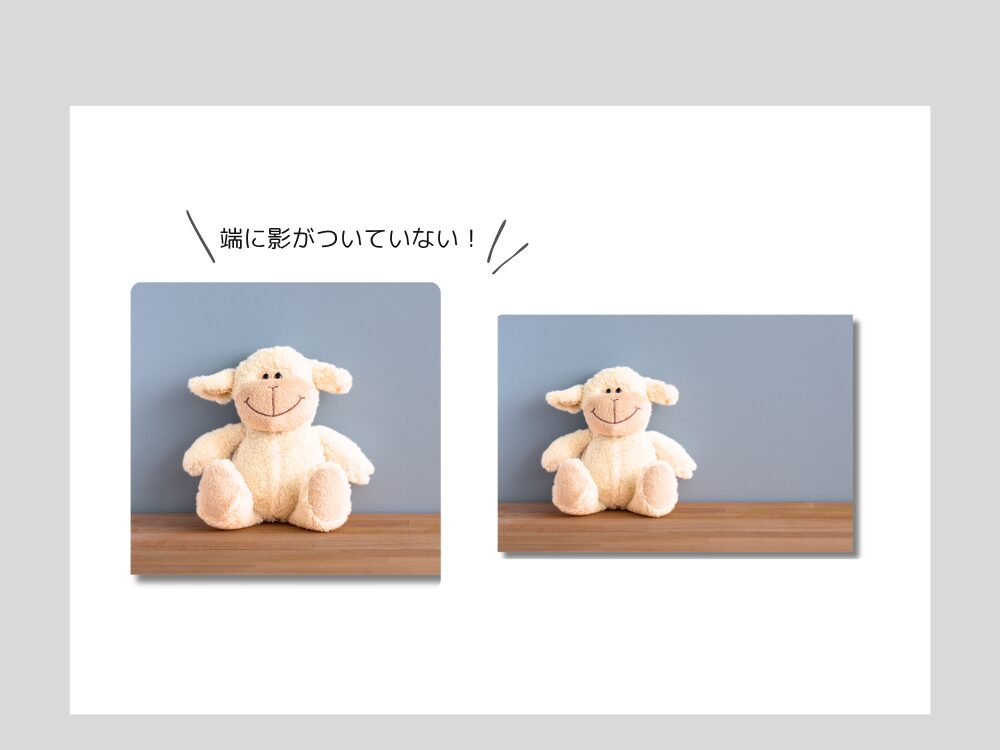
シャドウをつける時に気をつけたいのが写真の切り取りです。
シャドウは元の画像の端に着くので切り取った画像だと表示されないんです。
自作の形をフレームに変える裏ワザも
Canva内のアプリ(「Frame Maker」など)の進化によって「自分で作ったオリジナルの形や、AIで描いた図形をフレームに変換する」という昔では考えられなかった機能まで登場しています!
欲しい素材がすぐ見つかる!フレームを探す3つのコツ
素材が増えすぎたせいで普通に「フレーム 飛行機」などと検索しても出てこない。
フレームだけでなく枠線だけのイラスト(グラフィック素材)も大量に出てきてしまい、
「写真を入れる用のフレームはどこ?」と迷子になりがちです。
Canvaで狙ったフレームを迷わず一発で見つけるためにはちょっとした「検索のコツ」があります。初心者の方でも今日からすぐ使える、成功率がグッと上がる方法を3つ紹介します。
いろいろ試してみてください。
コツ1. 「フレーム」の専用部屋に入ってから探す
一番ありがちな失敗が、ホーム画面の一番上にある検索窓や、編集画面で「素材」を押してすぐの検索窓に「フレーム ○○」と入れてしまうことです。
これだと、イラストや写真が全部混ざって出てきてしまいます。
【試して欲しい!探す手順】
- 左側のメニューにある「素材」を押します。
- 下に少しスクロールして、「フレーム」というカテゴリ(緑の丘と青空のイラストが目印です)を見つけます。
- その横にある「すべて表示」を先に押します。
- そこからさらに検索窓にキーワードを入れて検索します。
ポイントは画面が「フレームだけ」になった状態で、上の検索窓にキーワード(例:飛行機)を入れます。
これだけで、関係のないイラストを出さず、写真がはめ込めるフレームだけが並びます。
コツ2. カタカナで出ないときは「英語」で検索する
Canvaは海外生まれのシステムなので、実は日本語よりも英語(アルファベット)で検索した方が圧倒的にたくさんの種類がヒットします。
カタカナで検索して出てこないと思ったら英語に変えてみてください。
| 日本語のキーワード | 英語のキーワード |
| 飛行機 | airplane または plane |
| コーヒー | coffee または cup |
| もこもこ / うねうね | organic または blob(ブロブ:しずくや塊という意味) |
| 破れた紙 | ripped paper または torn paper |
英語がわからない時はAIとかに聞いてみよう!
コツ3. お気に入りは「フォルダ」に即保存!
「前に見つけたあのもこもこしたフレーム、どこだっけ……」と毎回探すのは時間がもったいないですよね。
良いなと思うフレームを見つけたら保存しておきましょう。
【保存の手順】
- 素材の右上にある「てんてん(… 三点リーダー)」を押します。
- 表示されたメニューから「お気に入り」(または「フォルダに保存」)を押します。
こうしておけば、次回からは「素材 > お気に入り」を開くだけで、自分専用の選りすぐりフレームコレクションから一瞬で呼び出すことができます。
どれを使う?ざっくりジャンル分けとおすすめの使い方10選
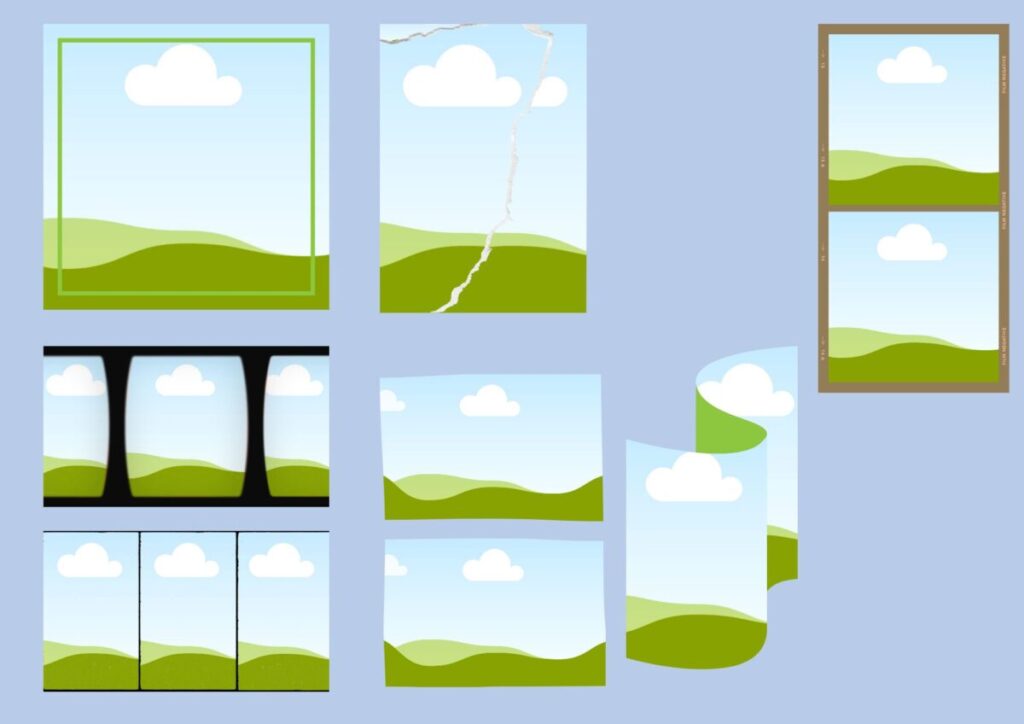
Canvaのフレーム素材をざっくりジャンルごとに10個に分けました。
それぞれの特徴と、おすすめの使い方を解説します。
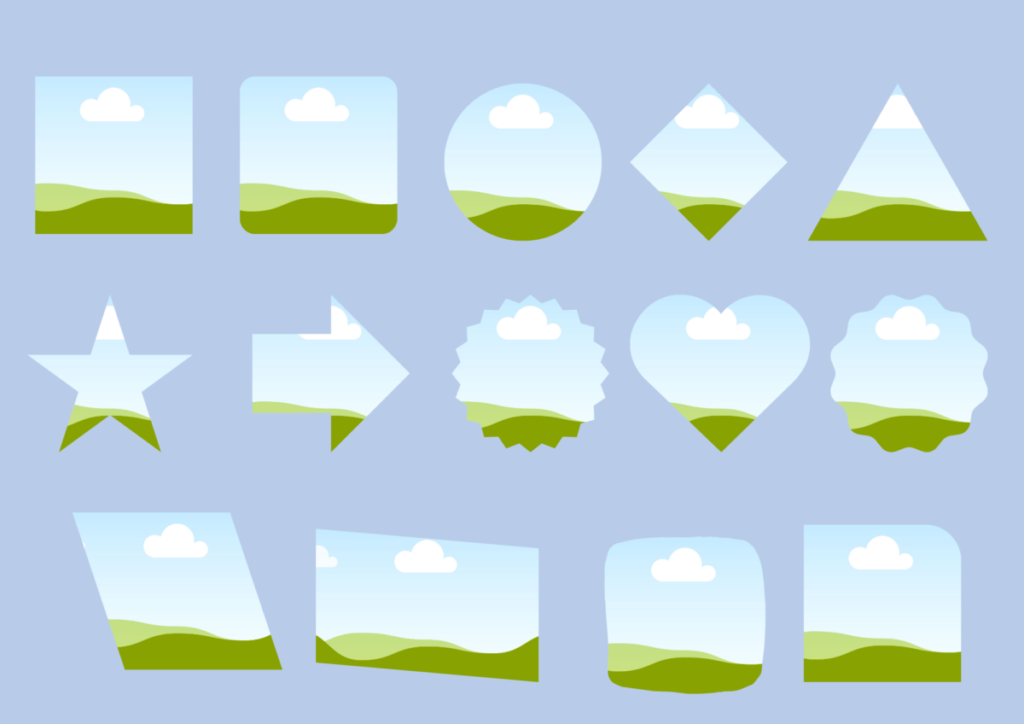
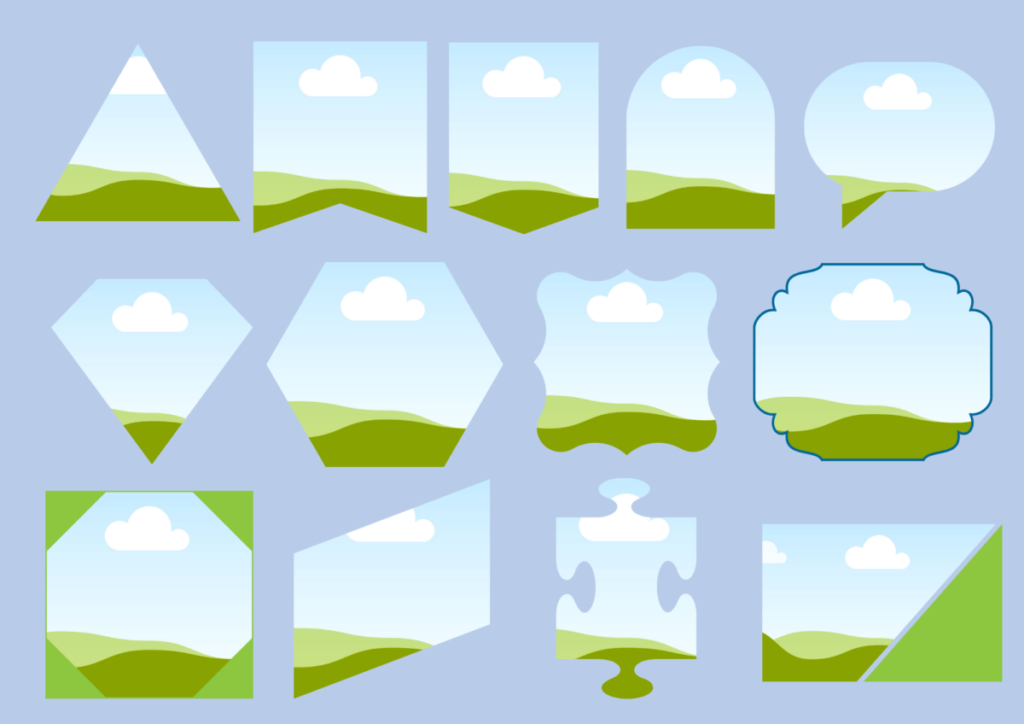
1. 基本図形
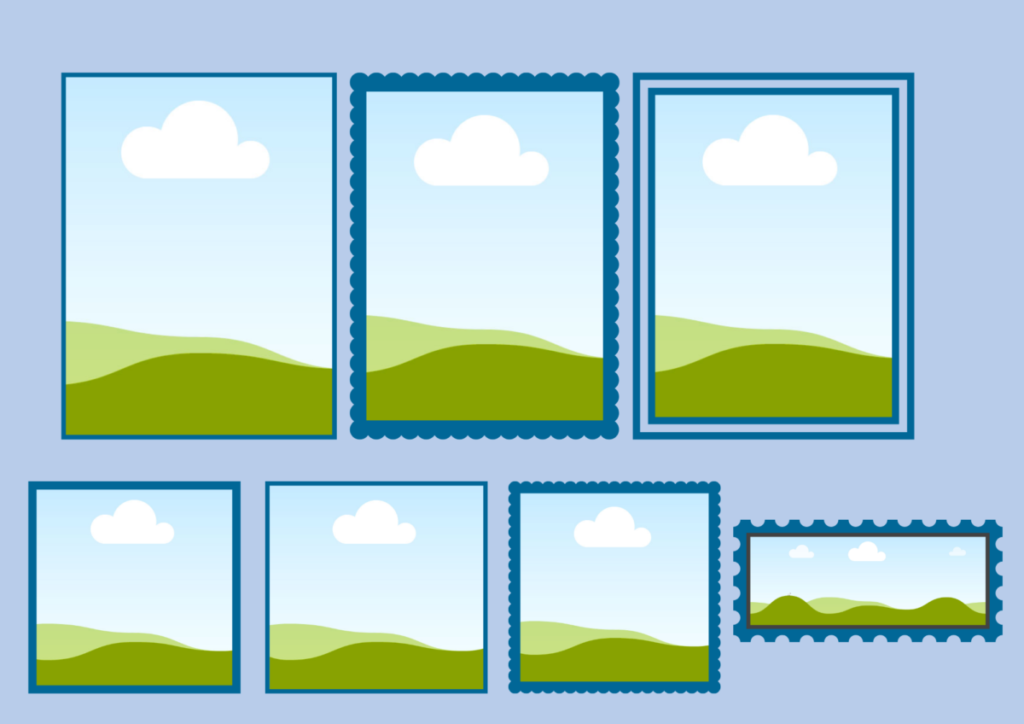
- おすすめの使い方: 図解、教材、バナーのワンポイント
- コツ: 丸や四角などの定番は、流行り廃りがなく「文字の読みやすさ」が抜群です。最近の機能で「枠線」を太めにつけると、子供向けの教材や親しみやすいブログ画像にぴったりのデザインになります。
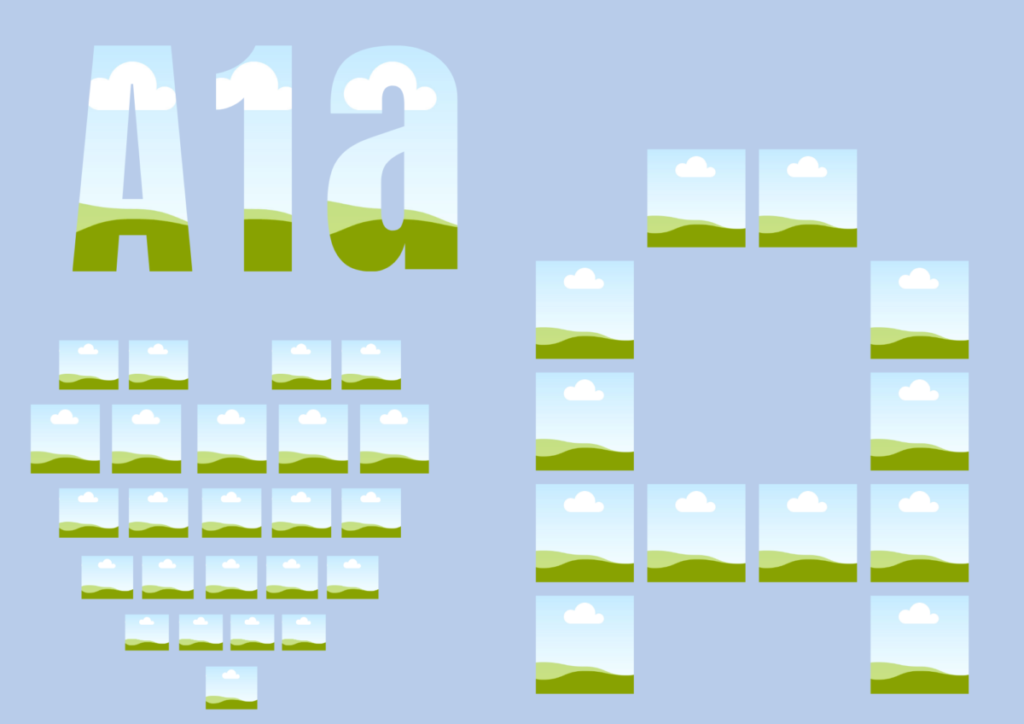
2. コラージュ(分割)
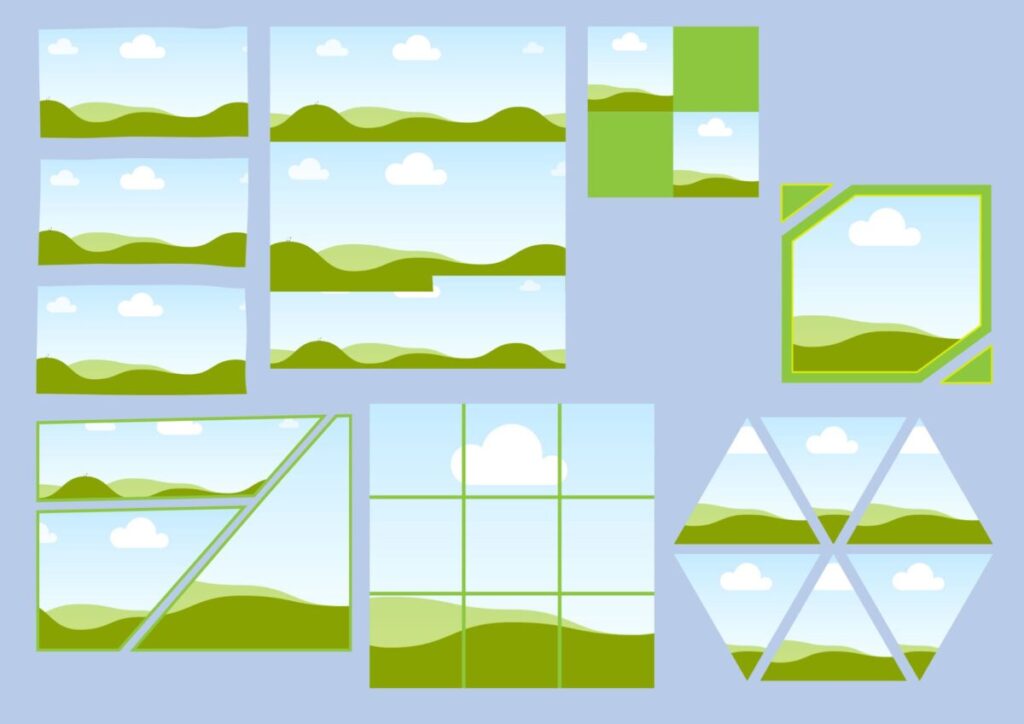
- おすすめの使い方: 複数の写真を見せたいとき、思い出のまとめ画像
- コツ: 「旅行の思い出まとめ」「作った作品のバリエーション一覧」など、1枚の画像にたくさん写真を詰め込みたいときに大活躍します。
自分で均等に並べるのは大変ですが、これを使えば写真を放り込むだけでプロっぽいレイアウトが完成します。
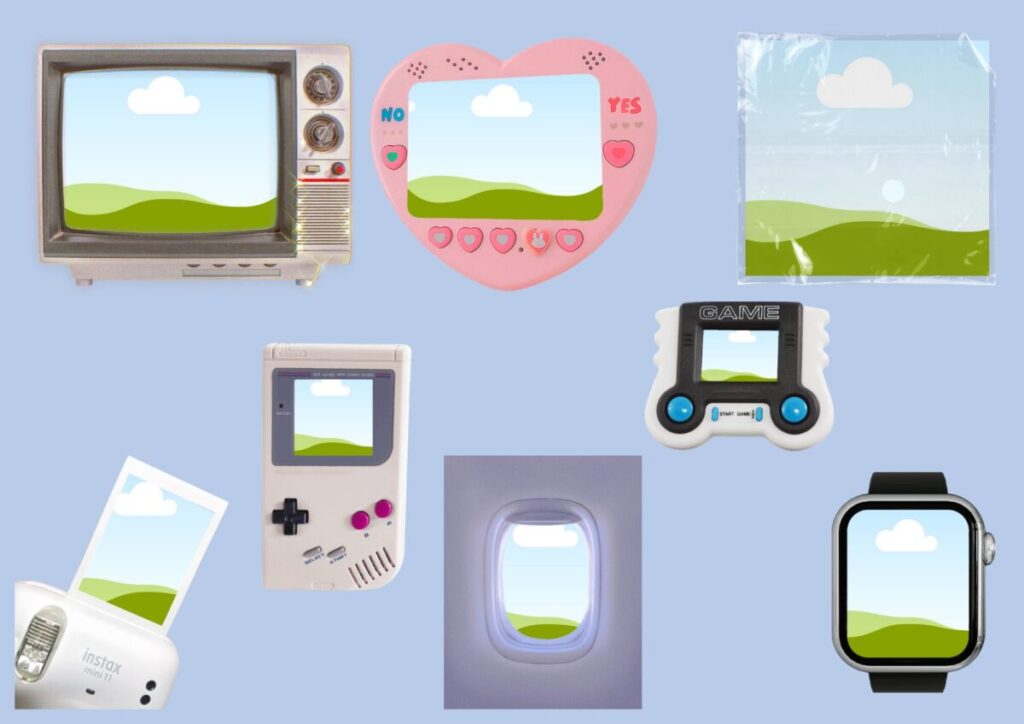
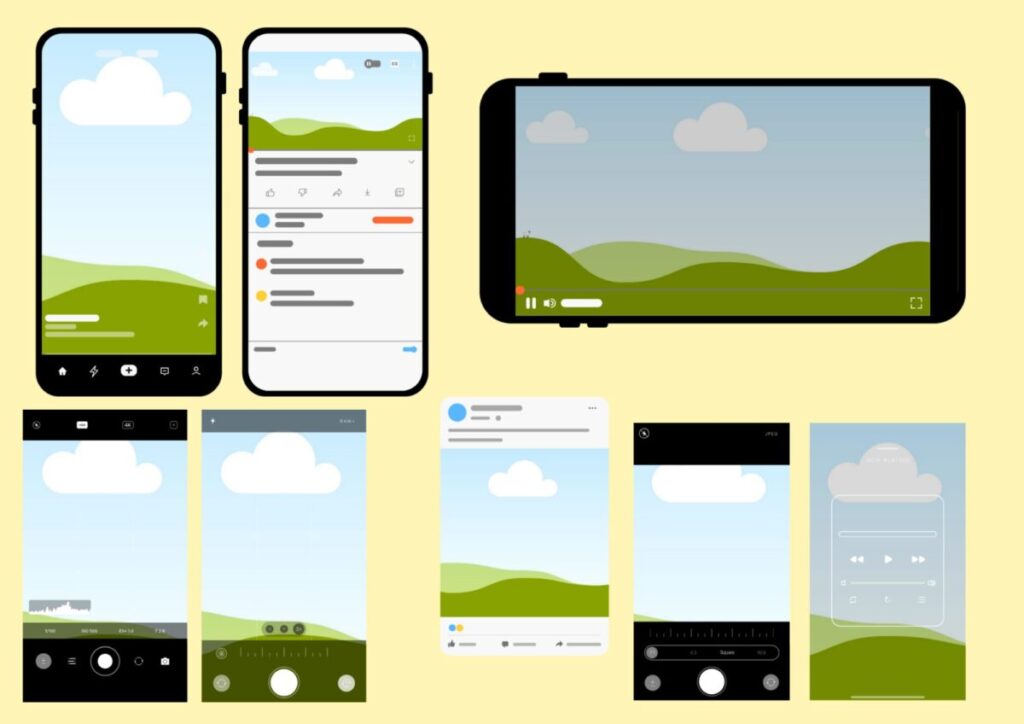
3. スマホやパソコンの画面
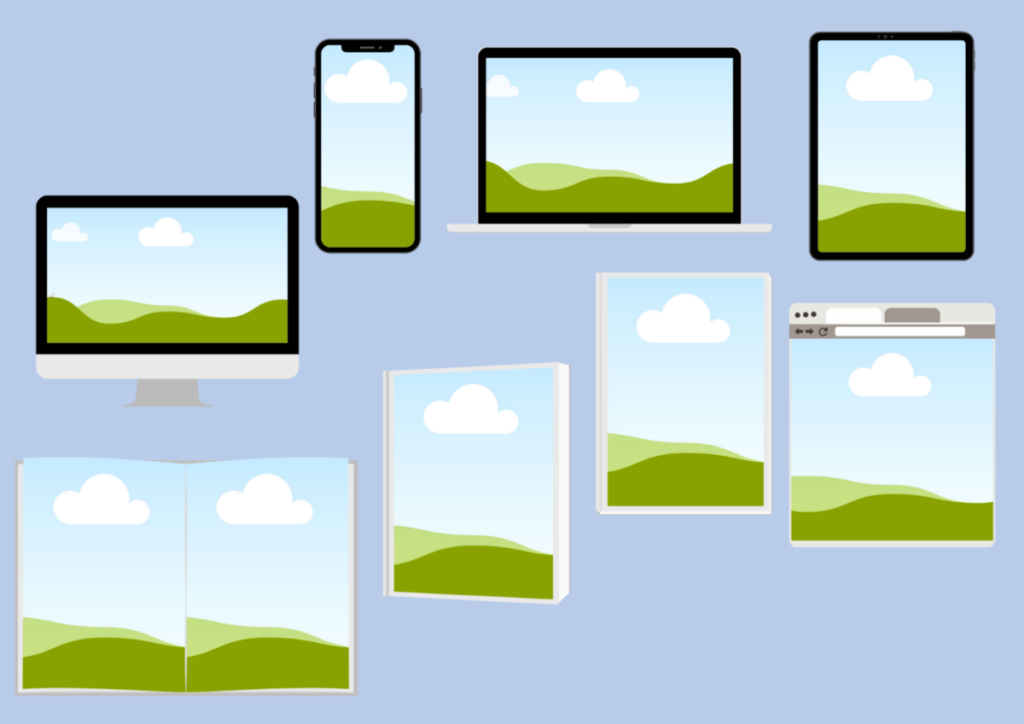
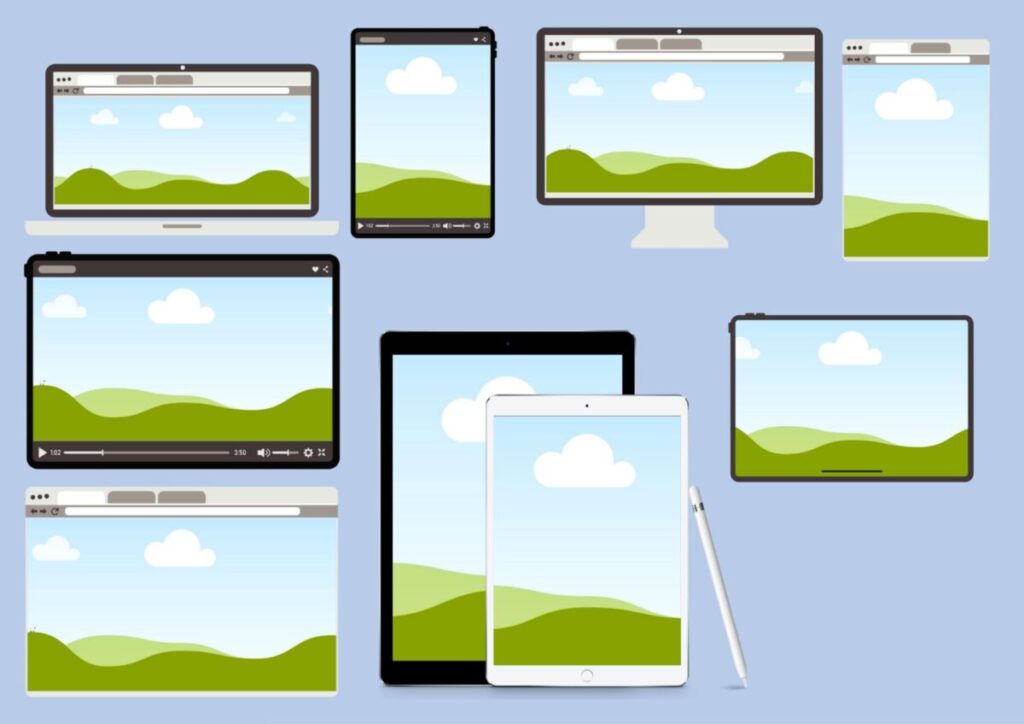
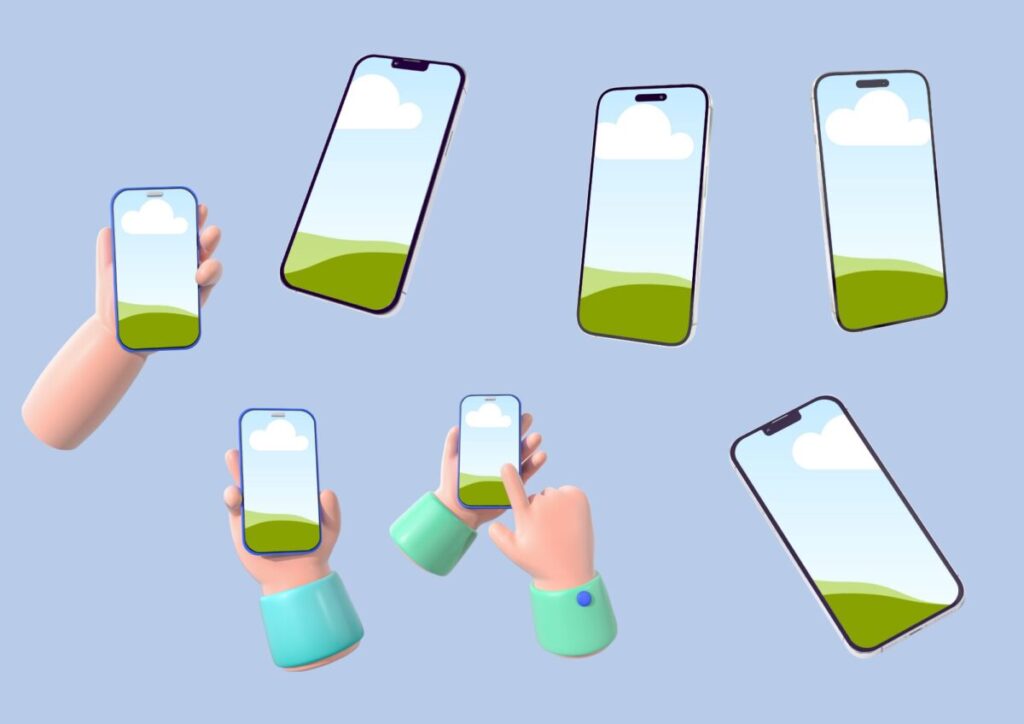
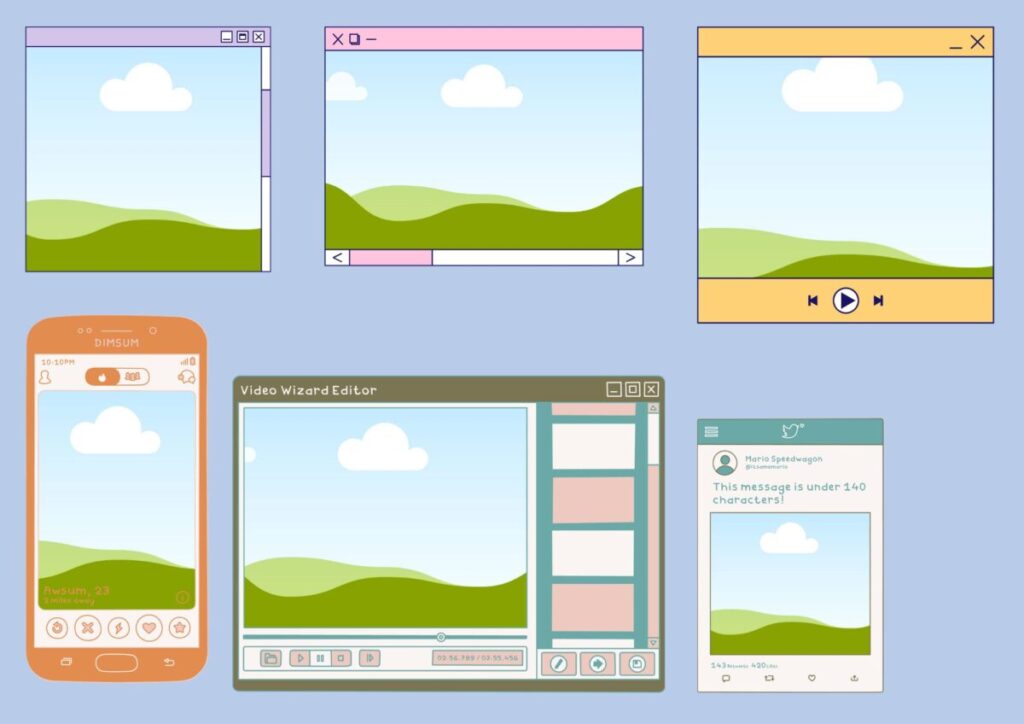
- おすすめの使い方: デジタル教材の紹介、ブログの案内、操作説明
- コツ: 文字入れなどの自由度が高いのがメリットです。
周りに「矢印」や「手書き風の文字」を配置して「ここからダウンロードできます!」といった説明の画像を作るときに一番使いやすいです。
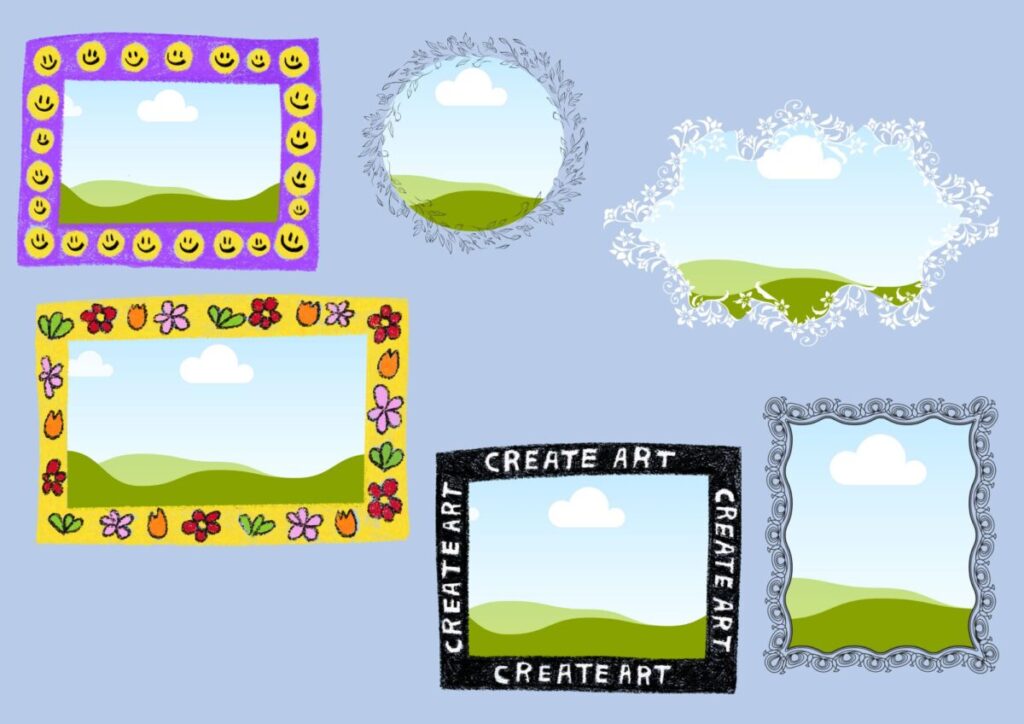
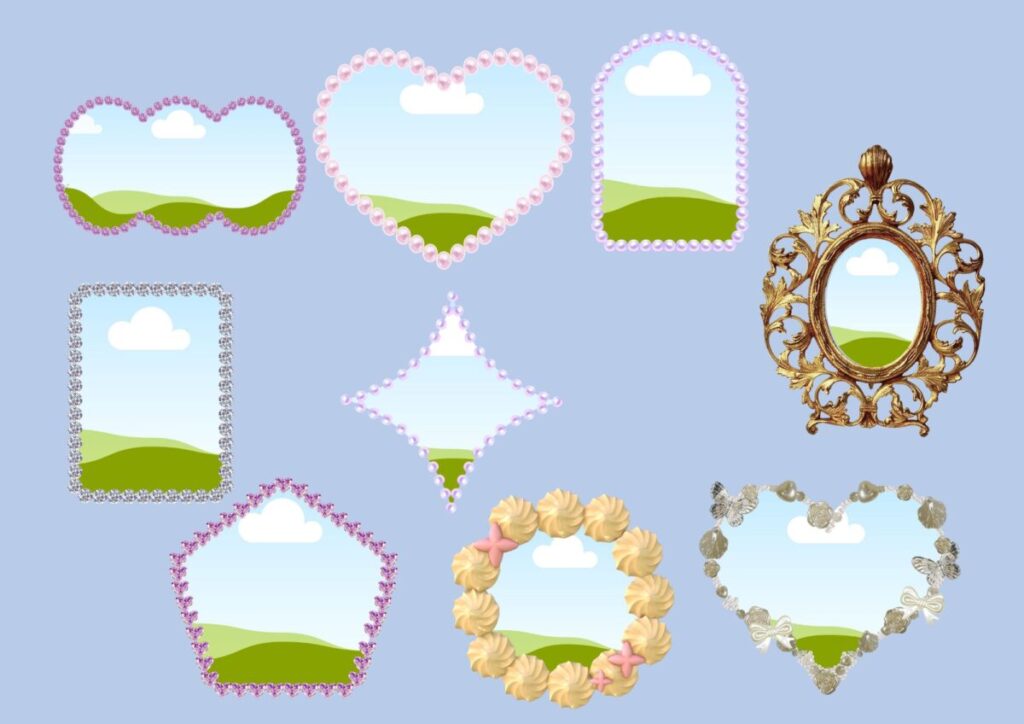
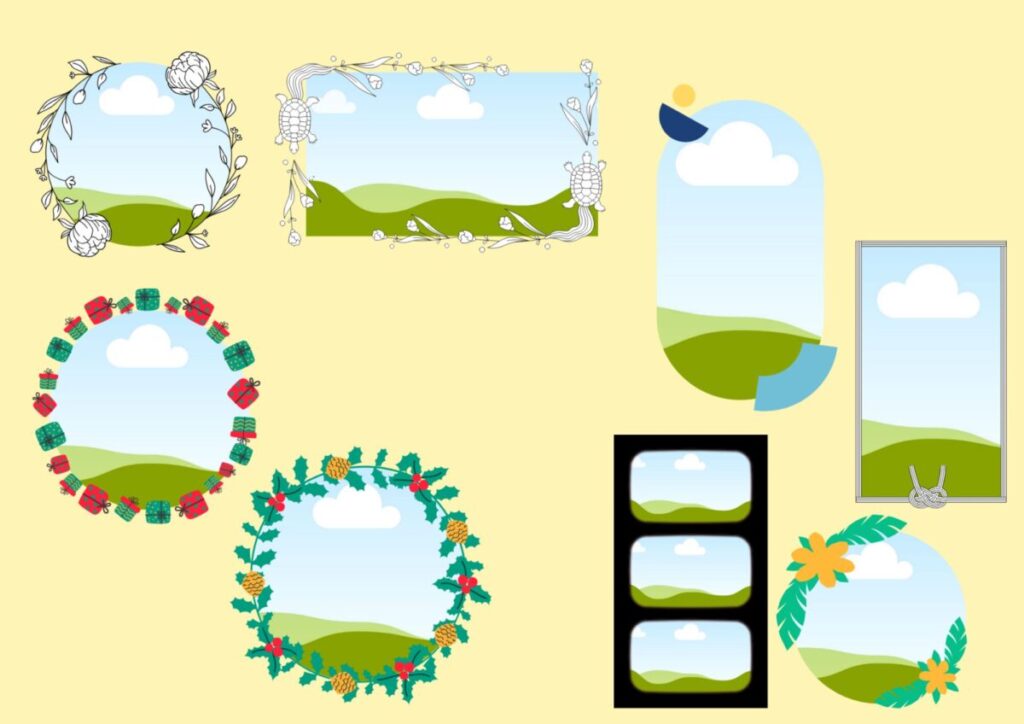
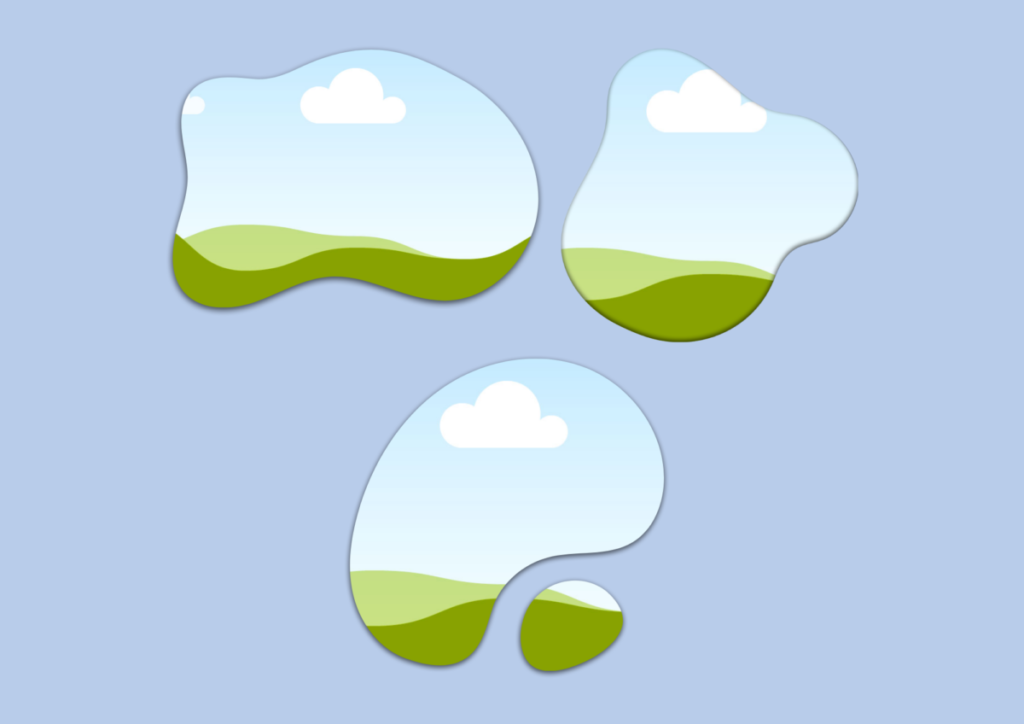
4. 手書きイラストや線(うねうね、もこもこ等)
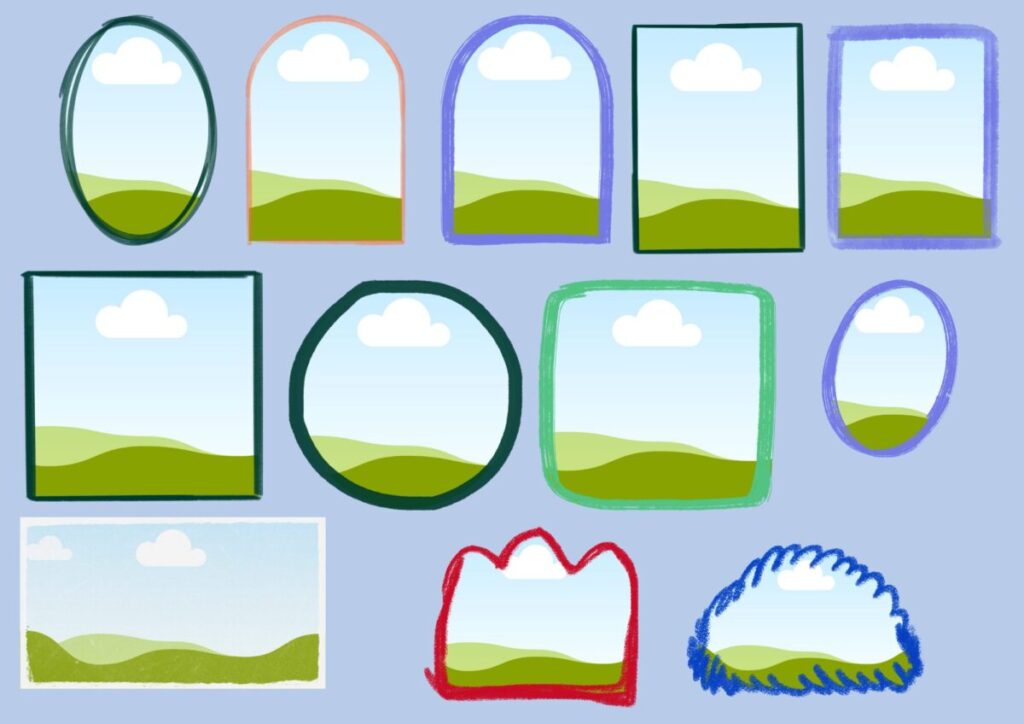

- おすすめの使い方: インスタグラムの投稿、子育て・ライフスタイル系の画像
- コツ: 今のデザイントレンドの主役です。
きっちりした四角ではなく、少し歪んだ丸やもこもこした形に写真をはめ込むだけで、一気に「優しくておしゃれな雰囲気」になります。
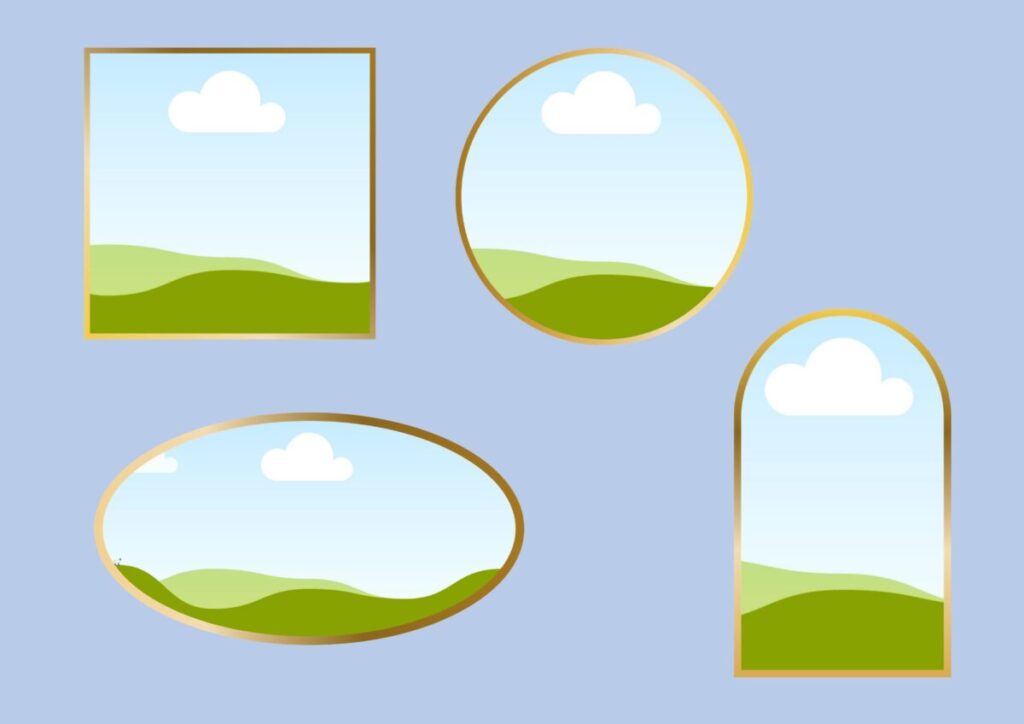
5. クラシカルな線画(アンティーク調の額縁など)
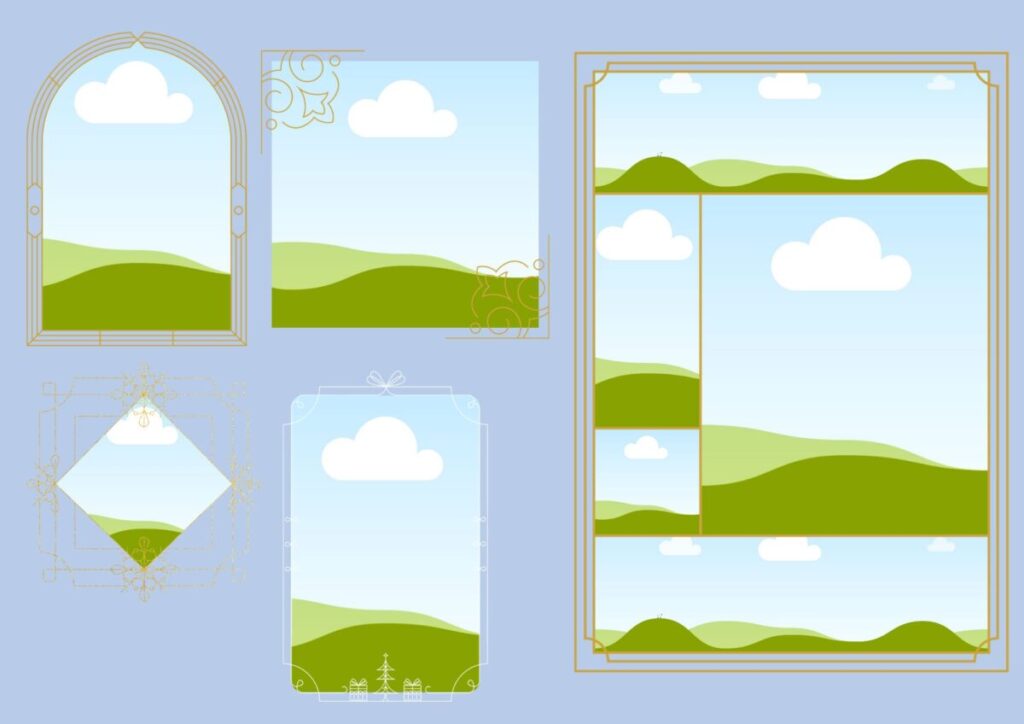
- おすすめの使い方: 特別感を演出したいとき、お礼のアート、お祝い画像
- コツ: ヨーロッパの古い絵本のような、上品で大人っぽい雰囲気になります。
綺麗に撮れた写真や、特別な記念写真をクラシックに見せたいときにぴったりです。
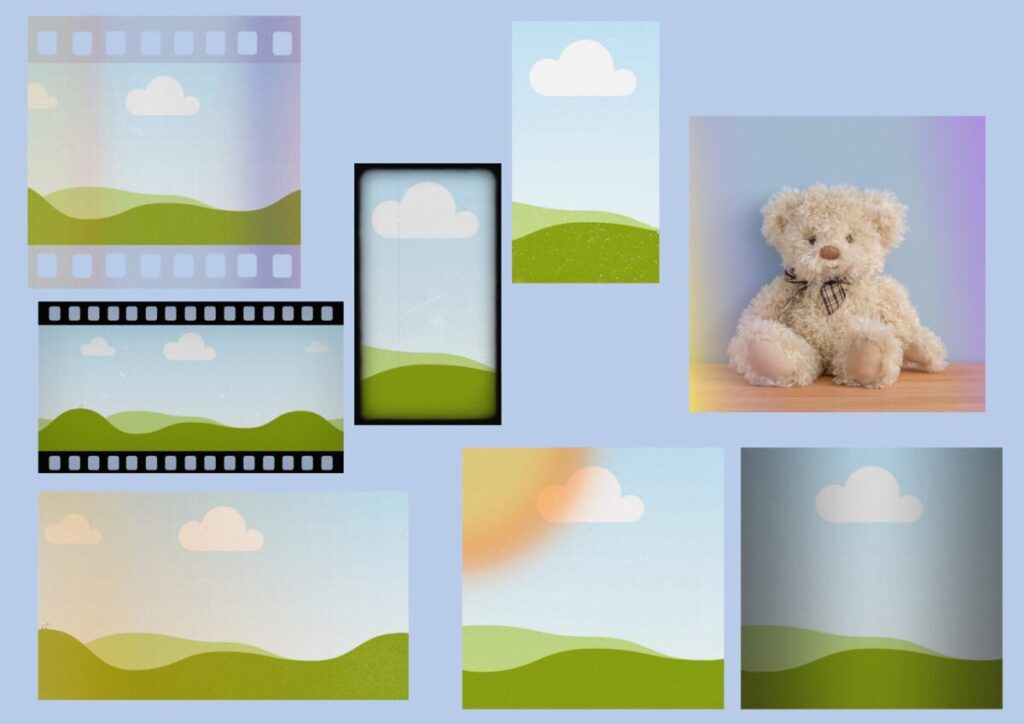
6. 実写系(ちぎった紙、マスキングテープ、ポラロイド風)
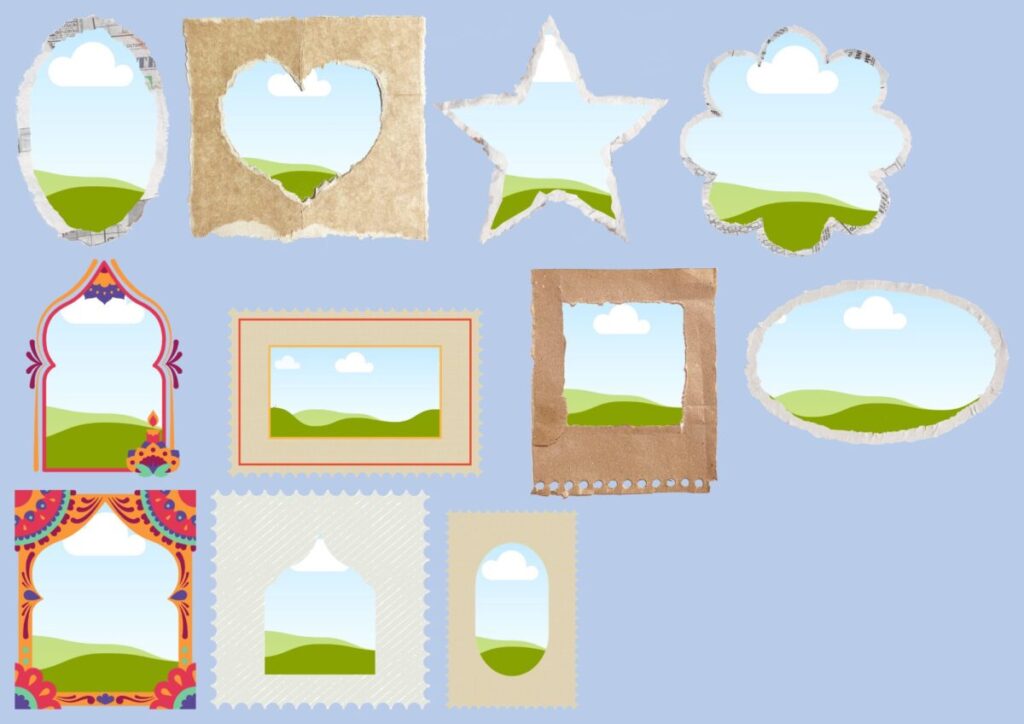
- おすすめの使い方: ブログのアイキャッチ(表紙)、スクラップブック風のデザイン
- コツ: 「マスキングテープ風フレーム」にチェック柄などの背景画像をはめ込んで、デザインの隅に斜めにペタッと貼るだけで本物のノートにマステを貼ったようなリアルな可愛さが出せます。
ポラロイド風も、写真を1枚入れるだけでエモい雰囲気になります。
7. 文字(アルファベット、数字)
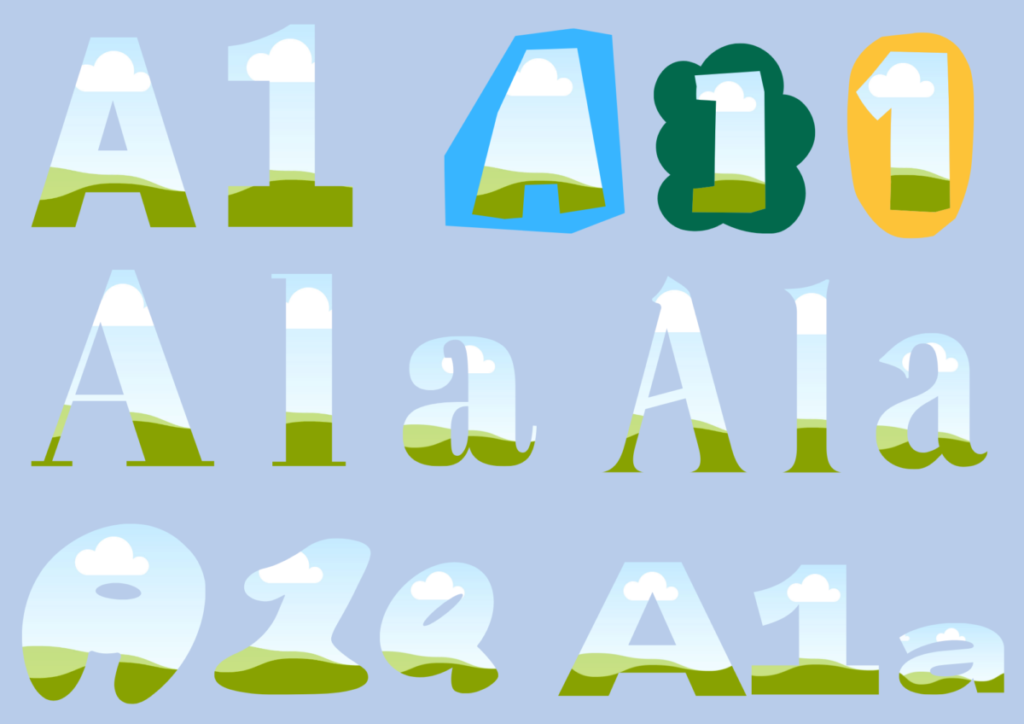
- おすすめの使い方: 表紙のタイトル、記念日の「1」「2」などの数字
- コツ: 文字の形の中に写真をはめ込めるので、例えば「SUMMER」という文字の中にひまわりの写真を入れる、といった使い方ができます。インパクトのある表紙を作りたいときにおすすめです。
8. アニメーションが付いているもの
- おすすめの使い方: インスタグラムの「ストーリーズ」や「リール」、動画教材
- コツ: 動くフレームは、スマホでスクロールしている人の「目を止める」効果が抜群です。
印刷物や静止画のブログ記事には向きませんが、SNSの動画素材として使うと一気に注目度が上がります。
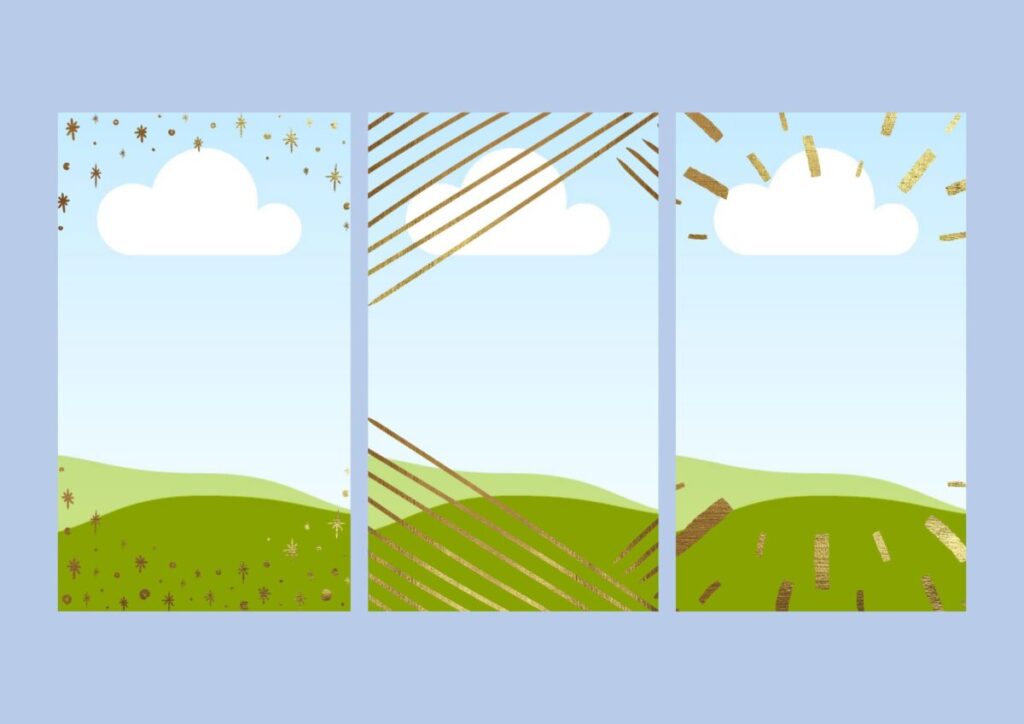
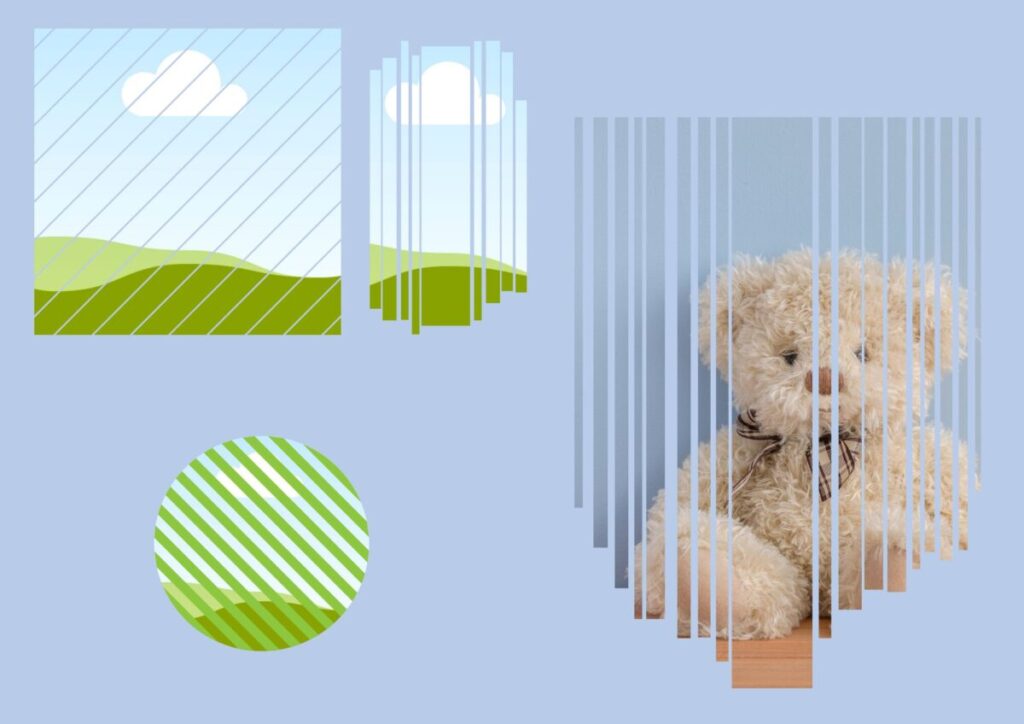
9. オーロラ、ネオン、ゴールド(テクスチャが重なるもの)
- おすすめの使い方: デザインの「主役」や、高級感・世界観を出したいとき
- コツ: 普通の写真をはめ込むだけで、上から自動的にキラキラした質感が重なる魔法のようなフレームです。「ゴールド」は上品さを、「オーロラ」は幻想的で今っぽい世界観を出すのに最適です。
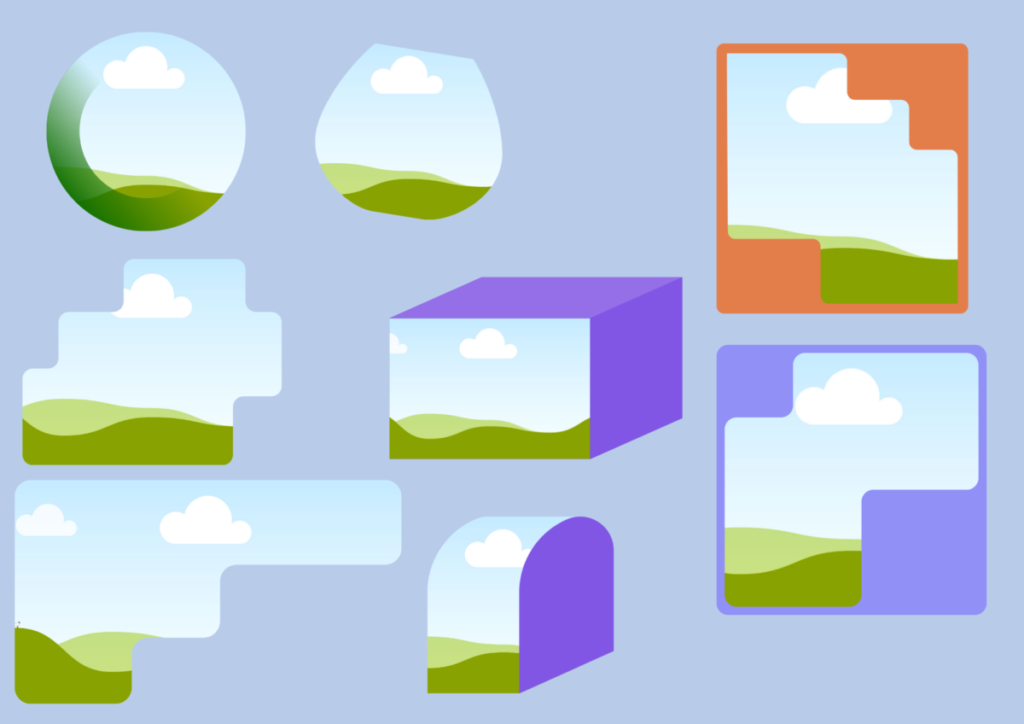
10. 複雑な形のフレーム(幾何学模様など)
- おすすめの使い方: 個性を出したいデザイン、背景の模様作り
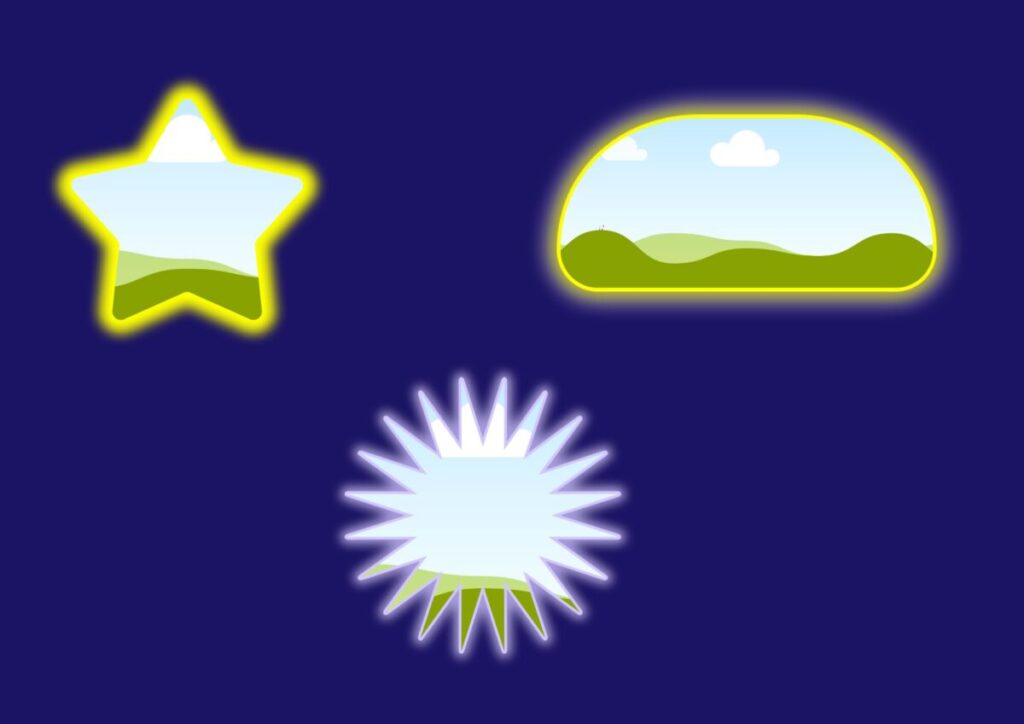
- コツ: 複雑なトゲトゲや幾何学的な形は、「写真を見せるため」ではなく「デザインの背景に模様を作るため」に使うと化けます。その複雑なフレームに「グラデーションの画像」をはめ込んで、デザインの後ろの方にうっすら大きく配置すると、プロのような奥行きのある背景が作れます。
初心者が陥りがちなフレームのトラブルと対策
フレームを触っていると、「あれ?思った通りにならないな」という壁にぶつかることがあります。
よくある3つのトラブルと、その簡単な対策をまとめました。
トラブル1. 写真の「大事な部分」が端っこで切れちゃう問題
特に飛行機やアルファベットのような「複雑な形のフレーム」で起こりやすい現象です。
写真をポンと入れただけだと、人の顔や、見せたい主役のアイテムがフレームの「型(端っこの狭い部分)」に隠れて見えなくなってしまうことがあります。
- 対策: 写真をはめ込んだら、必ずフレームを「ダブルクリック」してください。
すると、切り取られる前の写真の全体像がうっすら表示されます。
そこで写真をマウスでドラッグして位置をずらしたり、四隅を引っ張って拡大したりして、
「見せたい主役が、フレームの一番広い場所にきれいに収まるよう」に手動で調整してあげましょう。
トラブル2. 影(シャドウ)が切り取った形につかない?
フレームに影をつけるとき、中に入れた写真の形ではなく、フレーム自体の形に沿って影がつきます。複雑なフレームの場合、思ったところに影が出ないと感じることがあります。
- 対策: 影はあくまで「フレームという器の端っこ」につく仕様になっています。
立体感を綺麗に出したいときは、あまり複雑すぎる形よりも、シンプルな丸や「うねうね(オーガニック)」系のフレームで影をつけるのが一番美しく見えます。
トラブル3. 解像度(画質)の粗さに気づかない問題
フレームの中に小さな写真をはめ込んだ後、ダブルクリックして「中の写真だけを無理やりグイーンと大きく拡大」することがあります。
編集画面ではきれいに見えていても、いざブログ用や印刷用にダウンロードしたときに中の写真だけがモザイクのようにガビガビに荒れてしまうことがあります。
- 対策: フレーム内で写真を大きく拡大したいときは
できるだけ「元々サイズが大きい(高画質な)写真」を使うように意識してみてください。
スマホで綺麗に撮った写真や、Canvaの素材を使う場合は、多少拡大しても大丈夫です。
間違いやすい「フレーム素材」と「モックアップ」の違い
Canvaを使っていると、「フレーム」によく似た言葉で「モックアップ(Mockup)」というものがお勧めに出てくることがあります。
どちらも写真を入れる枠のようですが、実は明確な違いがあります。
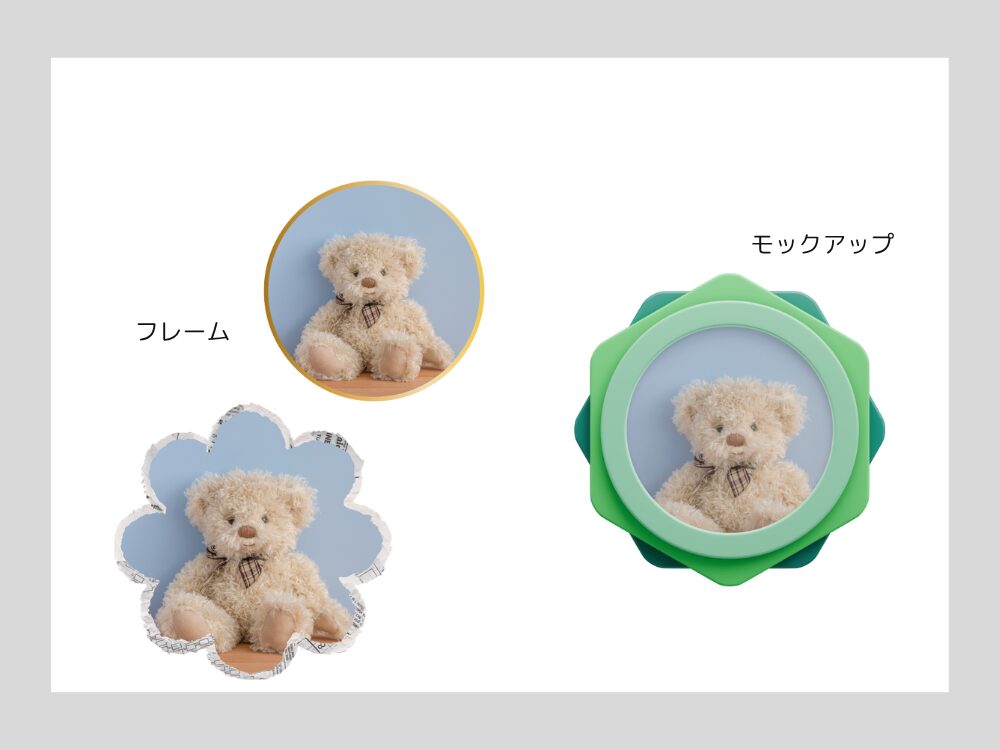
この違いを知っておくと、作りたいデザインに合わせて迷わず素材を選べるようになりますよ。
① フレームは「写真の『枠』だけ」
フレームは、お菓子の型抜きや、中身がくり抜かれた写真立てのようなものです。
- 特徴: 周りの背景はありません。
純粋に「スマホの形」「丸い形」などの型(シェイプ)だけがそこにあります。 - できること: スマホの形をしたフレームを配置して、その中に自分の写真をポンと入れます。
背景は透明なので自分で好きな背景色に変えたり、周りにイラストを散りばめたりと自由にデザインを組み立てたいときに使います。
② モックアップは「背景もセットになった『完成された写真』」
モックアップは、直訳すると「実物大の模型」という意味です。
Canvaのモックアップは、「すでにおしゃれな部屋やカフェで、誰かがスマホを持っている写真(ただし画面だけが空っぽ)」という状態の素材です。
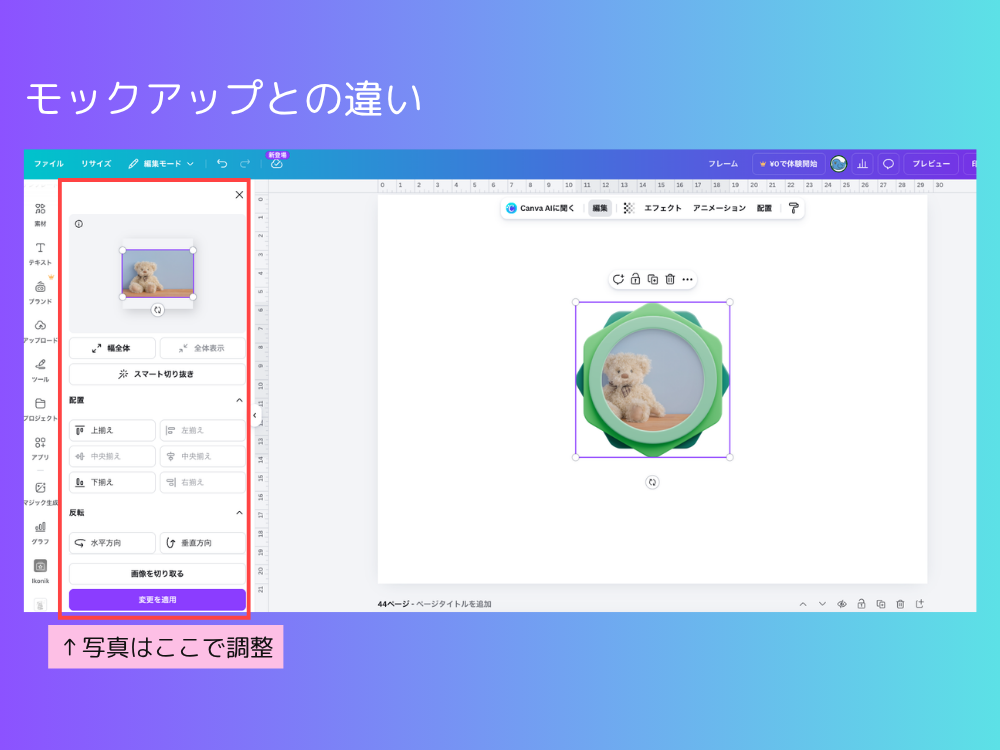
- 特徴: フレームだけでなく、それを持っている手や机、周りの観葉植物などシチュエーション全体が1枚の写真になっています。
- できること: 画面の空っぽの部分に自分のブログや作品の画像をはめ込むだけで、まるで「本当におしゃれなカフェで、自分の作品がスマホに表示されているところをカメラでパシャリと撮影した」かのような、リアルな画像が一瞬で作れます。
どっちを使うべき?迷ったときの選び方
| 目的 | 使う素材 | 具体的なシーン |
| 自分で背景や文字を自由にレイアウトしたい! | フレーム | インスタの投稿画像、チラシ、子ども向けの教材のワンポイントなど、全体のデザインの一部として形を見せたいとき。 |
| とにかくリアルで、おしゃれなイメージ画像を作りたい! | モックアップ | ブログのアイキャッチ(表紙)、ホームページのトップ画像、デジタル教材の販売ページで「こんな作品ですよ」とリアルに紹介したいとき。 |
最大の違いは「リアルさ(光と影)」と「操作」
普通のフレームと、モックアップにある背景なしのスマホの一番の違いは、「立体感、光の当たり方、画面の反射」です。
- 普通のフレーム: 平面的(フラット)に映ります。
入れた写真がそのまま100%きれいに、くっきりと表示されます。形をハッキリ見せたい説明画像に向いています。
操作は「手動」で、写真を上に重ねてドラッグするだけです。 - モックアップ: 圧倒的にリアル(立体的)です。
写真を入れるとスマホの画面にうっすらと「光の反射」や「ガラスのツヤ、影」が自動的に合成されます。
スマホが斜めに傾いていれば、入れた写真も自動的にその角度に合わせて傾いてはまります。
操作はメニューから画像を選ぶとCanvaが自動で合成して1枚の画像として出力してくれます。
ハッキリきれいに見せたいときは「フレーム」、本物のような質感を出したいときは「モックアップ」と使い分けてみてくださいね。
まとめ:フレームを使いこなして、デザインをもっと楽しく!
今回は、Canvaの初心者に向けて、無料版でもたっぷり使える「フレーム素材」の魅力と使い方のコツをお届けしました。
最後に、今回紹介した大切なポイントを振り返ってみましょう。
- 検索するときは、必ず「素材 > フレーム > すべて表示」を押してからキーワードを入れる。
- カタカナで見つからないときは、英語(
airplaneやorganicなど)で検索してみる。 - はめ込んだ写真がズレたら、ダブルクリックして手動で位置を調整する。
- 自由なデザインなら「フレーム」、リアルな合成なら「モックアップ」を選ぶ。
こうして見ると、フレームは単に「写真を切り抜くツール」ではなく、それ自体がデザインの主役やアクセントになる素晴らしい素材へと進化しています。
少しずつ触りながら、Canvaの楽しさを体験していきましょう!
コメント