
スマホやタブレットのCanvaアプリなら、カメラロールから直接写真を選べるので簡単ですよね。
でも、パソコンで作業しようとした途端、こんな風に困ってしまったことはありませんか?
- 「パソコン版のCanvaって、どこから写真を入れるの?」
- 「そもそも、スマホやSDカードの写真ってどうやってパソコンに持ってくるの?」
- 「ダウンロードしたはずの写真が見つからない…!」
パソコンでの画像追加は、
「①パソコンに写真を準備する」➔「②Canvaにアップロードする」
という2つのステップに分かれているため、慣れるまでは少し難しく感じてしまいがちです。
そこで今回は、スマホやSDカードから写真をパソコンに持ってくる方法からCanvaへのアップロード手順、写真が迷子になったときの探し方までを分かりやすく解説します!
STEP 1:写真をパソコンに持ってくる(保存する)
まずは、スマホやデジカメにある写真をパソコンで使える状態にしましょう。
使っているパソコンの種類でできることが違います。
iPhone & Macをお使いなら「AirDrop」が一番簡単!
もしスマホがiPhoneで、パソコンがMac(MacBookなど)なら、おなじみの「AirDrop(エアドロップ)」を使うのがダントツで早くておすすめです!
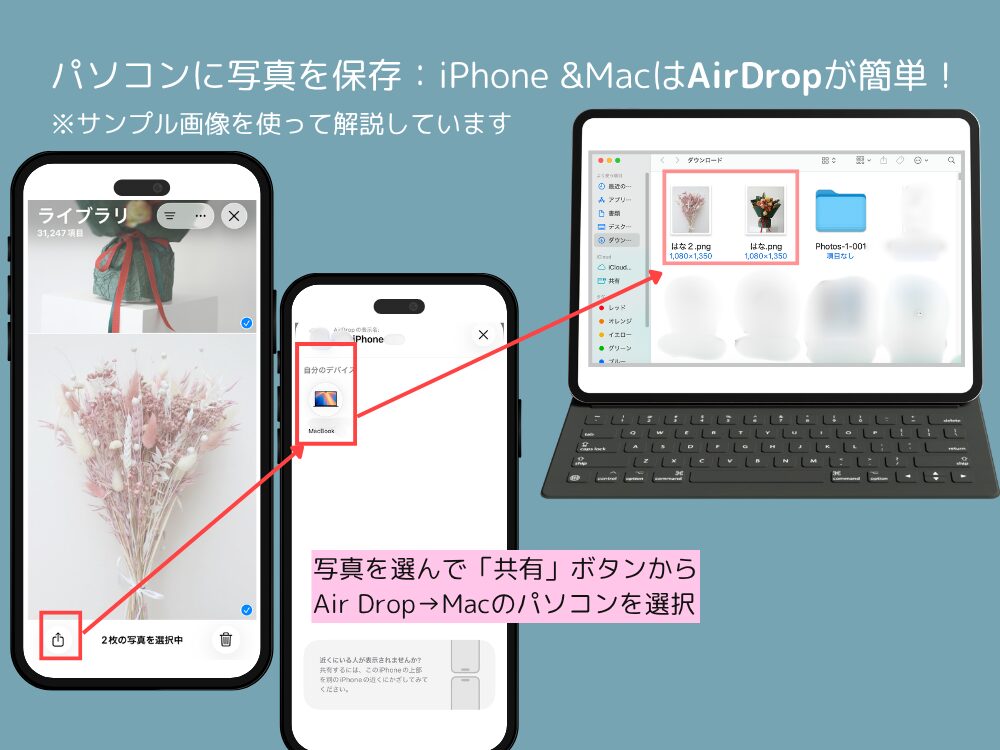
スマホの写真アプリで画像を選び、共有ボタンからMac宛にAirDropで送るだけ。
一瞬でパソコンの「ダウンロード」フォルダに届きますよ。
ちなみに写真だけじゃなく、ファイルや連絡先なども遅れるので超便利です。
Googleフォトからパソコンに送る場合(スマホ写真)
写真の共有や保存によく使われている「Googleフォト」ですが、スマホで撮影した写真をこれで管理している方も多いのではないでしょうか。
※Googleフォトを使っていない場合でも、「スマホからパソコンに写真を送って保存する」という流れは同じです。
メールでパソコン宛に送信したり、iCloudなどの共有機能を使ってもOKです!
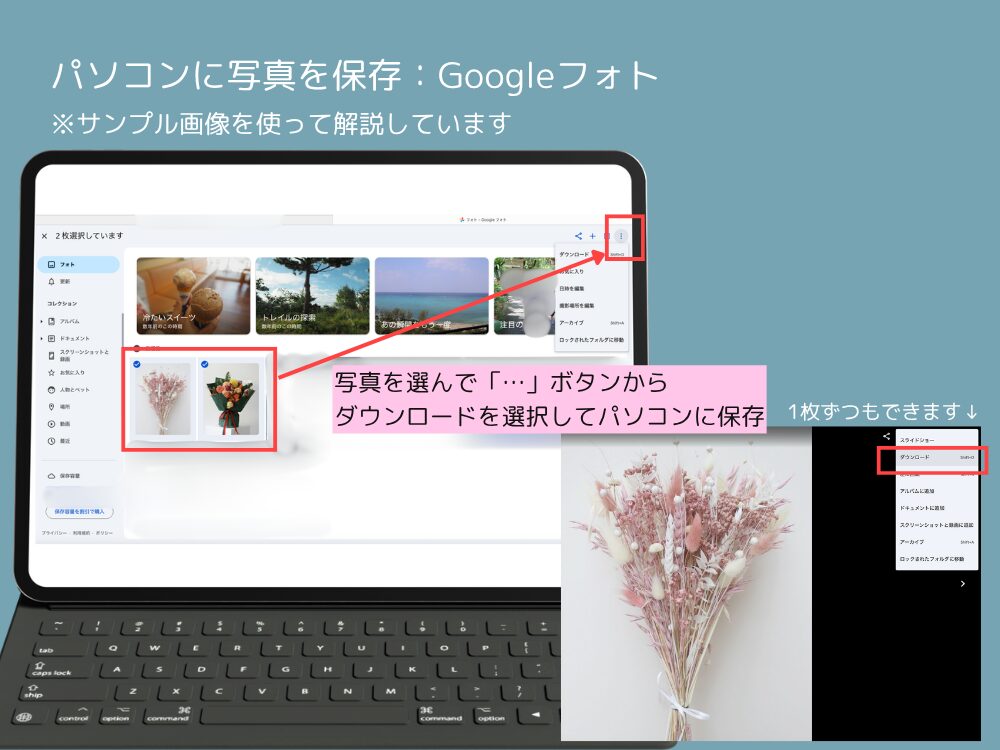
- パソコンのブラウザ(Google Chromeなど)で Googleフォト を開きます。
- Canvaで使いたい写真をクリックして開きます。
- 画面右上にある「…(その他のオプション)」をクリックし、「ダウンロード」を選択します。
SDカードからパソコンに取り込む場合(デジカメ・一眼レフ)
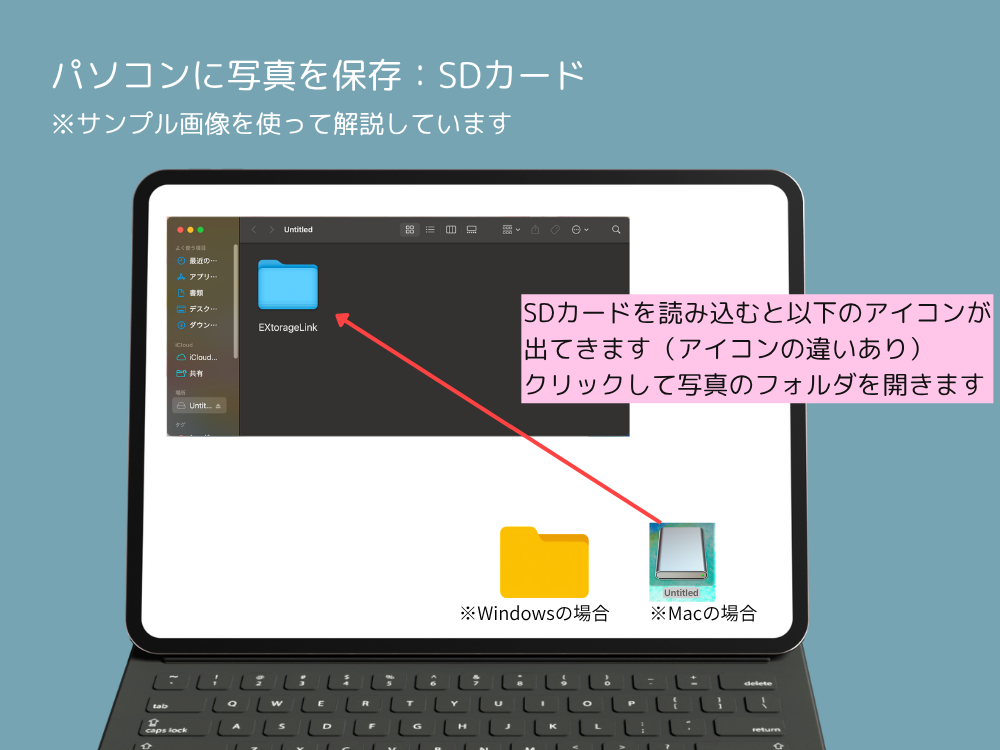
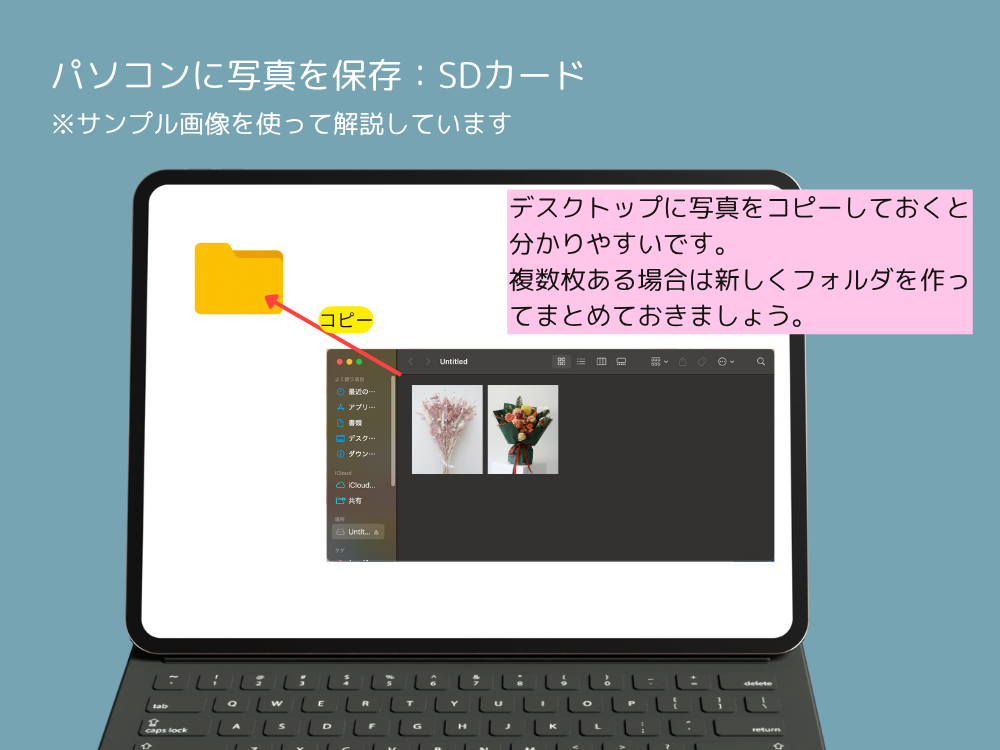
- パソコンのカードスロットにSDカードを差し込みます。
- 画面に表示されるフォルダを開き、使いたい写真ファイルをパソコンの「ピクチャ」や「デスクトップ」にコピー&ペーストして保存します。
パソコンにSDカードを挿す穴がない時は?
最近のパソコン(特に薄型のノートPCやMacBookなど)は、本体にSDカードの挿し込み口がついていないことがほとんどです!
そんな時は、以下のような「USB型のカードリーダー」を1つ持っておくと、パソコンに挿すだけで簡単に写真を取り込めるようになるのでとっても便利ですよ。
【重要】「写真どこ行った!?」保存した写真の探し方
写真をダウンロードしたものの、「どこに保存されたか分からない…」とパニックになる方はとても多いです!
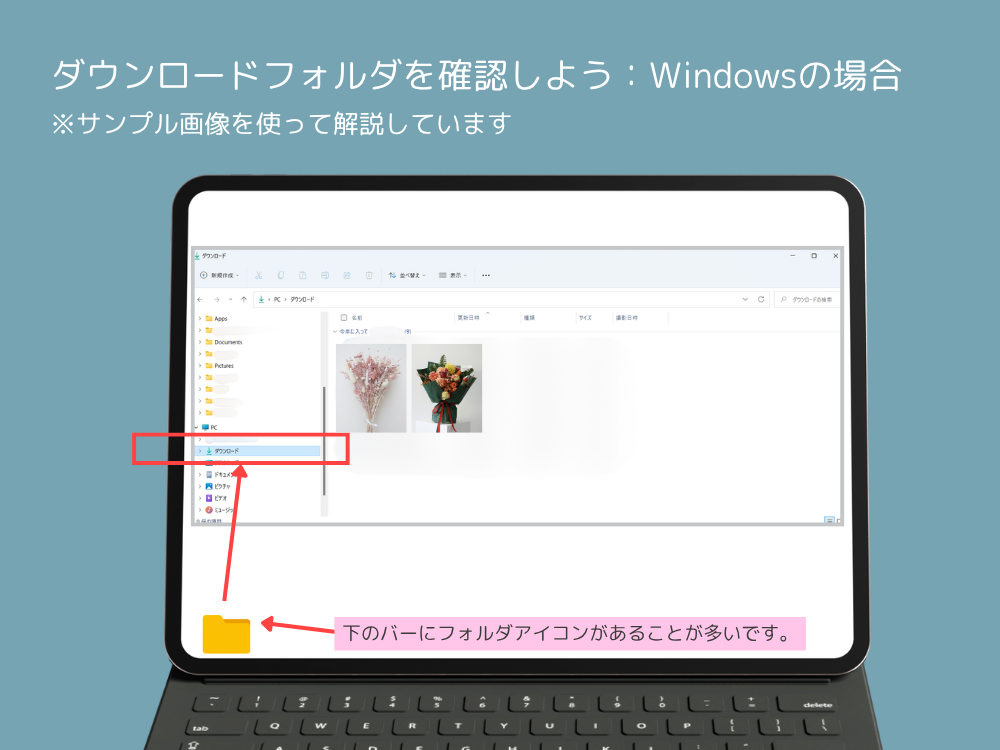
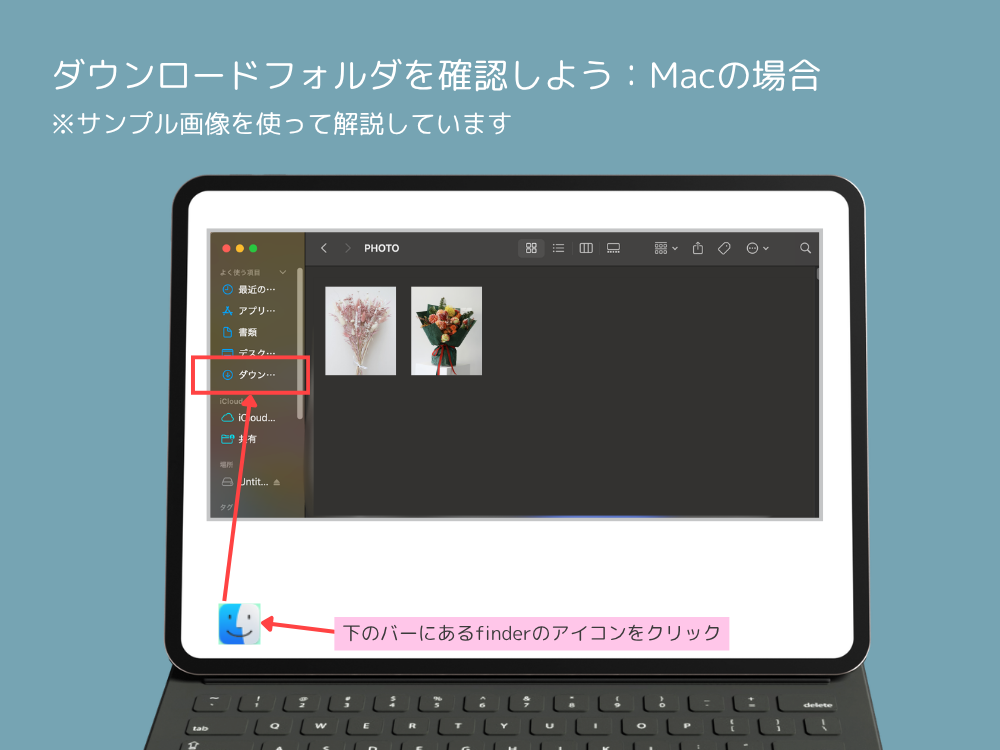
パソコンでダウンロードしたファイルは、基本的に「ダウンロード」という名前のフォルダに自動的に入ります。
「ダウンロード」フォルダの開き方
Windowsの場合: タスクバーにあるフォルダのマーク(エクスプローラー)を開き、左メニューの「ダウンロード」をクリックします。
Macの場合: Finderアイコン(青い顔のマーク)を開き、左メニューの「ダウンロード」をクリックします。
写真を見つけたら、デスクトップなど分かりやすい場所に移動させておくと安心です。

日付か用途のフォルダを作っておくと仕分けも簡単♪
STEP 2:Canvaに画像をアップロードする
写真がパソコン内に準備できたら、いよいよCanvaへ取り込みます!
方法は2つあります。
方法1:基本の「アップロード」ボタンから入れる
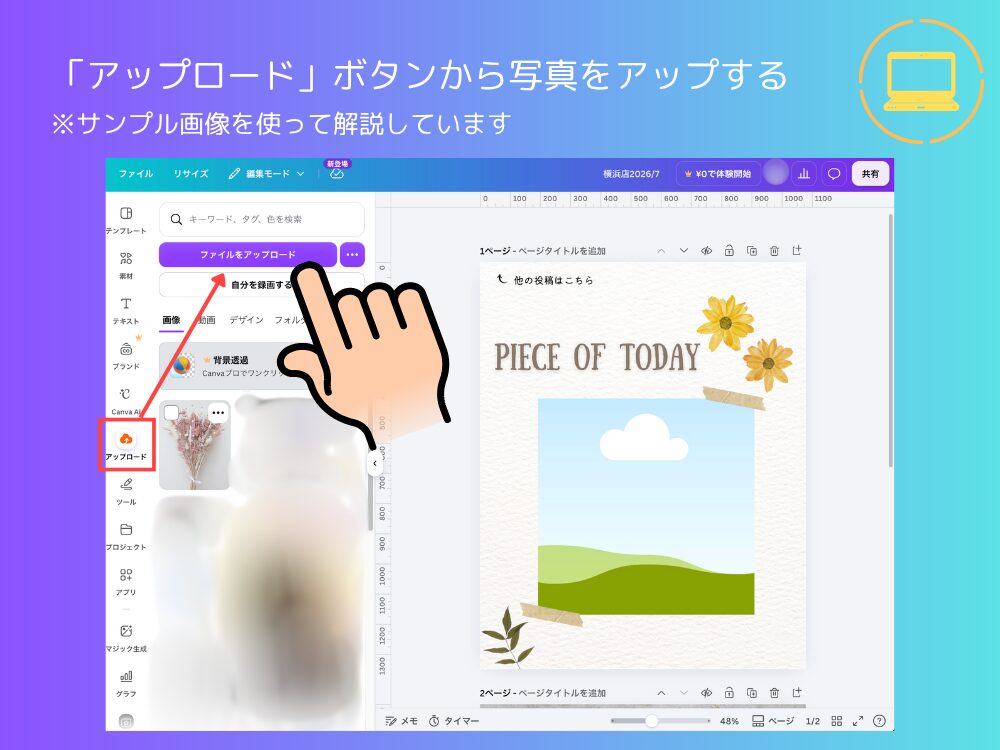
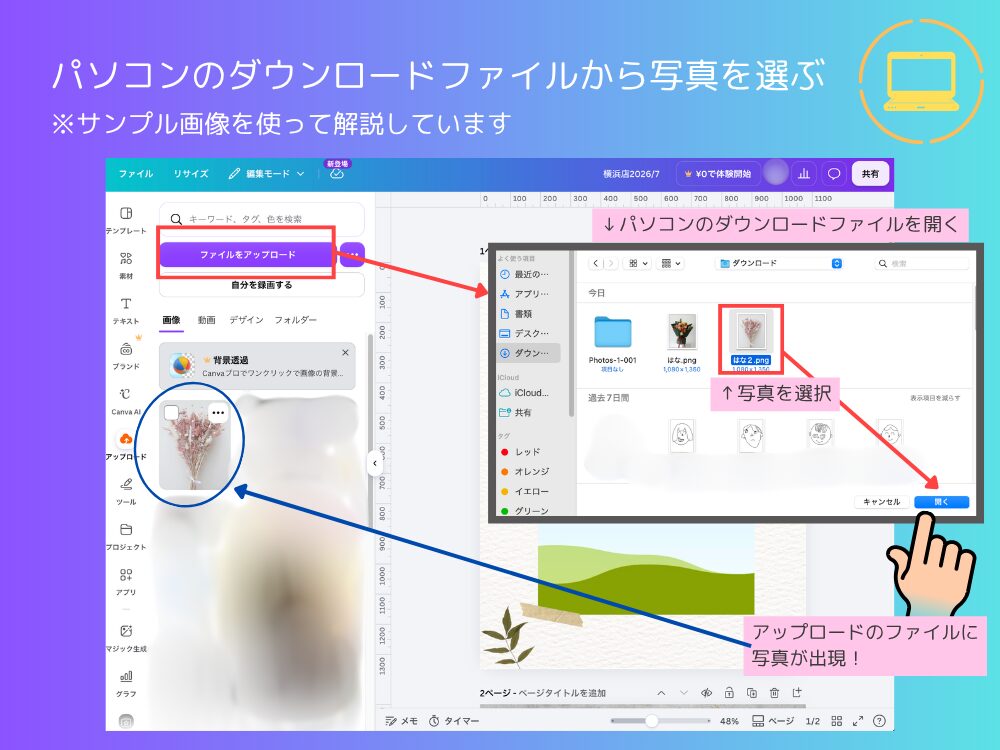
- Canvaの編集画面を開き、画面左側にある黒いサイドバーから「アップロード」をクリックします。
- 紫色の「ファイルをアップロード」ボタンをクリックします。
- パソコンのファイル選択画面が開くので、先ほど確認した「ダウンロード」フォルダなどから使いたい写真を選び、「開く」をクリックします。
これで、Canvaの「アップロード」欄に写真が保存されます!
方法2:ドラッグ&ドロップで一発で入れる(時短テク!)
実はもっと簡単で早い方法もあります!
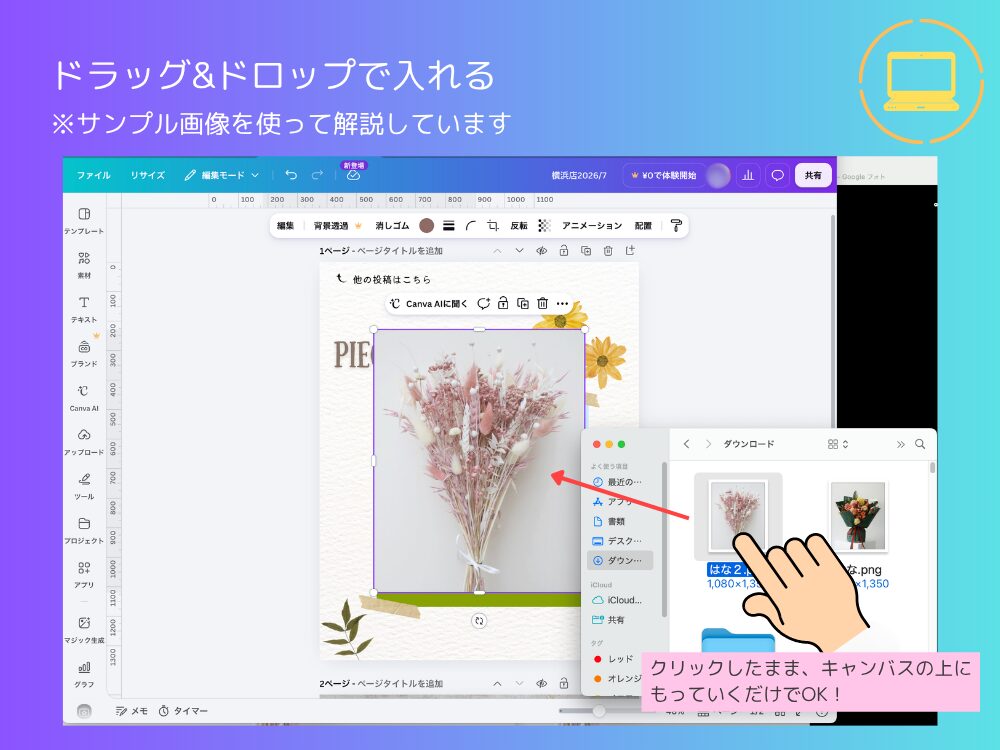
- パソコンの「ダウンロード」フォルダを開き、写真が見える状態にしておきます。
- 写真をマウスでカチッと掴んだまま、Canvaの編集画面の上にひょいっと引っ張って(ドラッグ&ドロップ)離します。
これだけで、自動的にアップロードが始まります!
圧倒的にラクなんですが、写真の量が多いと時間がかかるので注意!
おまけ:アップロードした写真をデザインに使うコツ
アップロードされた写真は、クリックするだけでデザイン画面に表示されます。
さらに、テンプレートの中に「空と雲のイラスト(フレーム)」がある場合は、その枠の中に写真を重ねるように引っ張っていくと、パッと自動で枠の中に写真がはまります!
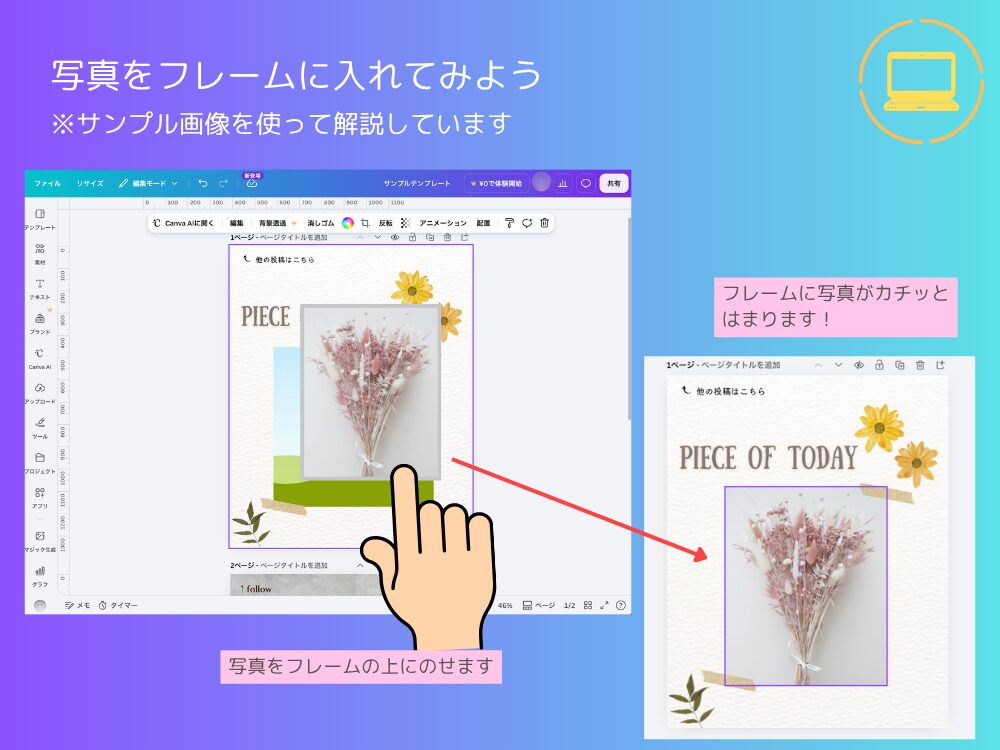
写真を入れ替えるだけで、一気にあなたオリジナルのデザインに仕上がりますよ。
まとめ
パソコンでCanvaに写真を入れるときは、次の流れを思い出してくださいね。
- まずはAirDropやGoogleフォト、SDカードからパソコンにダウンロード!
- 迷子になったら「ダウンロード」フォルダを探す!
- Canva画面にドラッグ&ドロップで一発アップロード!
一度この手順に慣れてしまえば、スマホよりもパソコンのほうが大きな画面でサクサク作業できるようになります。
ぜひ試してみてくださいね!

コメント