Canvaで「とっても可愛いInstagramのテンプレート」や「おしゃれなデザインデータ」をもらったり購入したとき、こんなお悩みはありませんか?
SNS投稿用のテンプレート販売が身近になってますよね♪
- 「そのまま編集しちゃって、元のデザインが消えちゃったらどうしよう…」
- 「これって自分専用のデータになってるのかな?」
- 「デザインをもらったはいいけど、どこから触ればいいか分からない!」
実は、もらったテンプレートをそのまま編集してしまうと、元データが上書きされてしまったり、配布元のデザインが変わってしまったりとトラブルの原因になることがあります。
そこで今回は、元のデザインを残したまま「自分専用のコピー」を作って安全に使う手順を、パソコン・スマホ・タブレットのアプリ別に解説します!
どんなときにテンプレートの「コピー(複製)」が必要?
「複製(コピー)」の操作が必要になるのは、主に以下のようなときです。
こういった場面では、まず自分専用の作業用(コピー)に、複製してから編集を始めるのが安心です!
そもそも「共有リンク」ってなに?
操作に入る前に、よく聞く「共有リンク」について簡単に知っておきましょう。
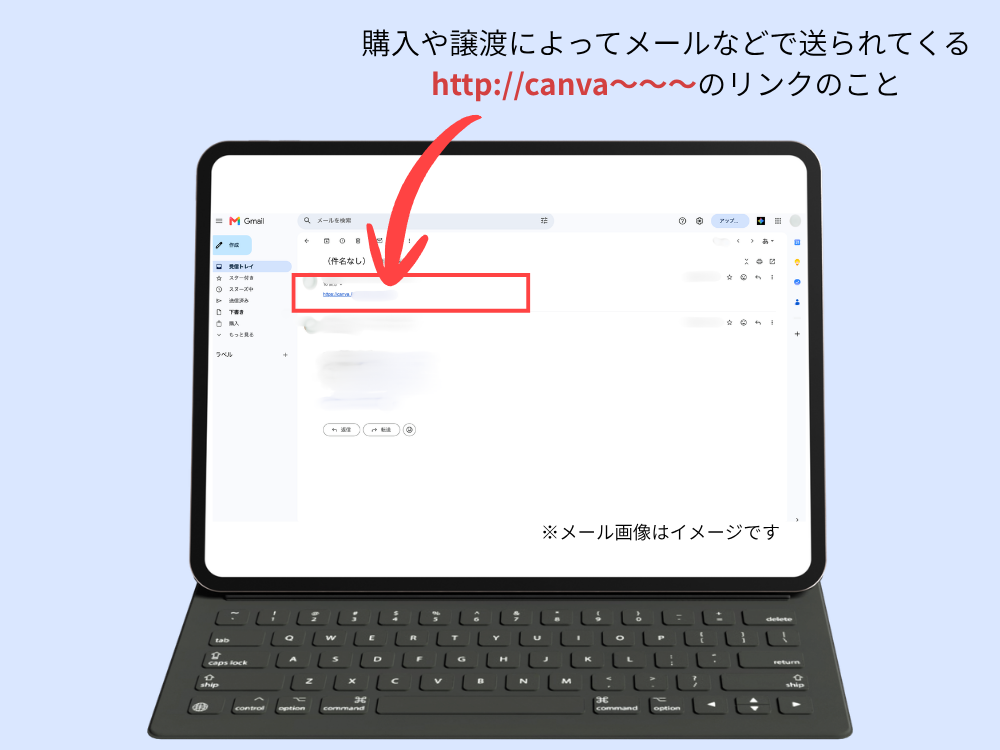
テンプレートを購入・もらったりするときにURLで送られてきます。
それが「共有リンク」です。
デザインの作成者が「このデザインを使っていいよ」と他の人に渡すための特別なURL(リンク)のことです。
共有リンクを開くと何ができる?
URLをクリックするだけで、あなたのCanvaアカウントにそのデザインが読み込まれ、文字や写真を自由に打ち替えて使えるようになります。
無料版(Canva Free)でも使える機能※注意点あり
相手がテンプレート用の共有リンクを発行してくれていれば、無料アカウントの方でも自分のCanvaに取り込んで編集が可能です。
ただし、デザイン内に有料素材(王冠マークがついたもの)が含まれている場合は、無料プランだとダウンロード時に別途料金がかかることがあります。
【パソコン版】テンプレートをコピーして使う手順
ここからは実際の操作画面を見ながらテンプレートをコピーする手順を見ていきましょう。
まずは、パソコン(ブラウザ)で操作する場合の手順です。
STEP 1:共有リンクを開いてテンプレートを読み込む
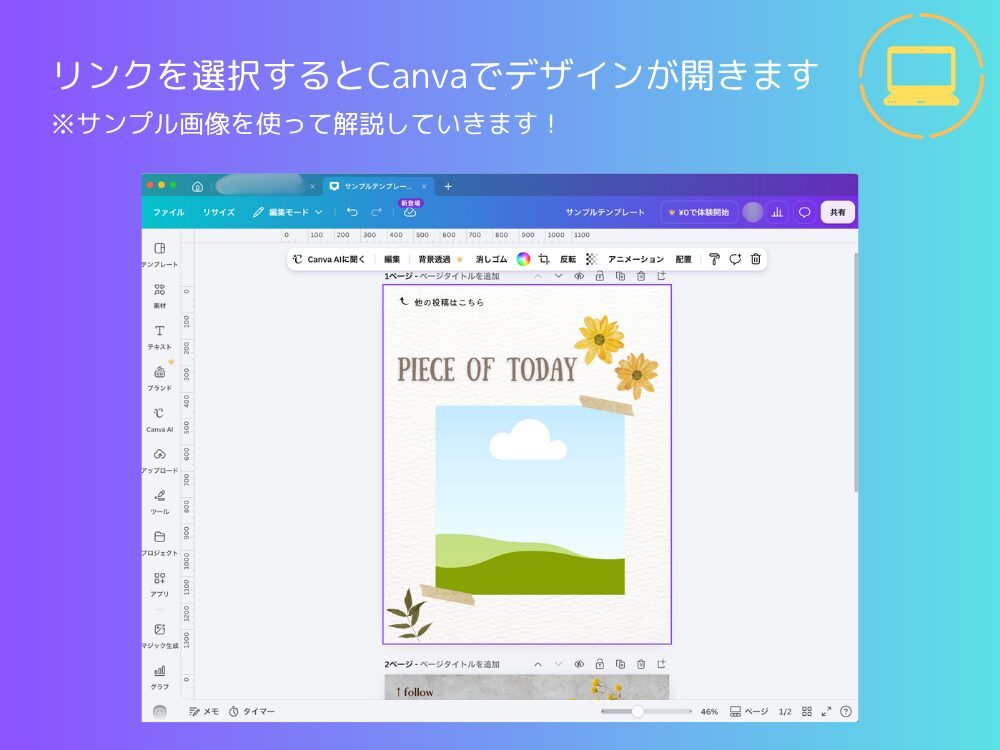
届いた共有リンク(URL)をクリックすると、紫色のボタンがある画面が開きます。
「新しいデザインにテンプレートを使用」をクリックして、デザイン編集画面を開きます。
STEP 2:デザインをコピー(複製)する
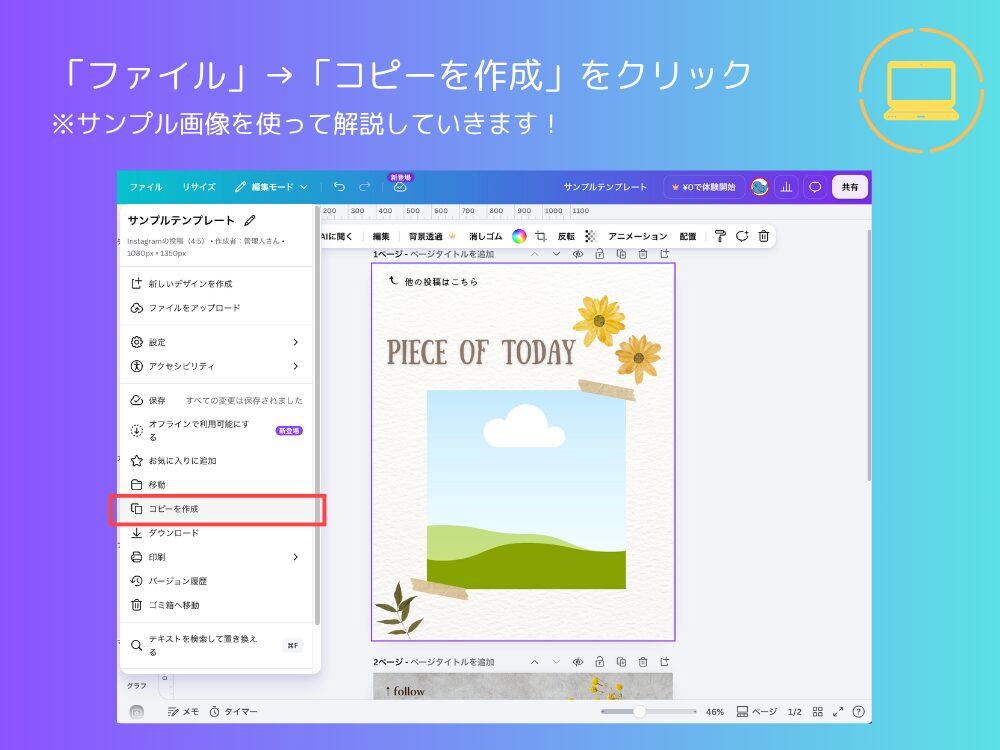
編集画面が開いたら、そのまま編集せずにまずはコピーを作成します。
- 画面左上の「ファイル」をクリックします。
- メニューの中から「コピーを作成」をクリックします。
- 画面に「新しいデザインでコピーが開かれました」といった通知(またはポッアップ)が表示されたら、「開く」をクリックします。
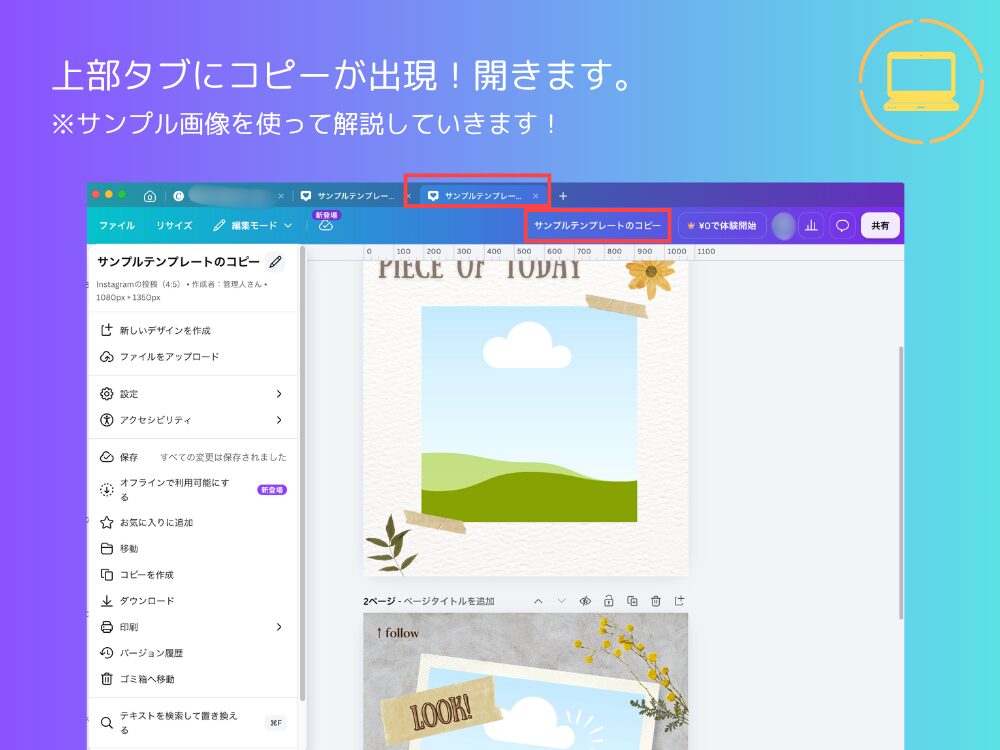
これで、元のデザインとは別の「あなた専用のコピーデータ」が新しいタブで開かれます!
STEP 3:分かりやすいタイトルに変更する
コピーが開くと、タイトルが「〜のコピー」となっているので、あとから探しやすい名前に変更しておきましょう。
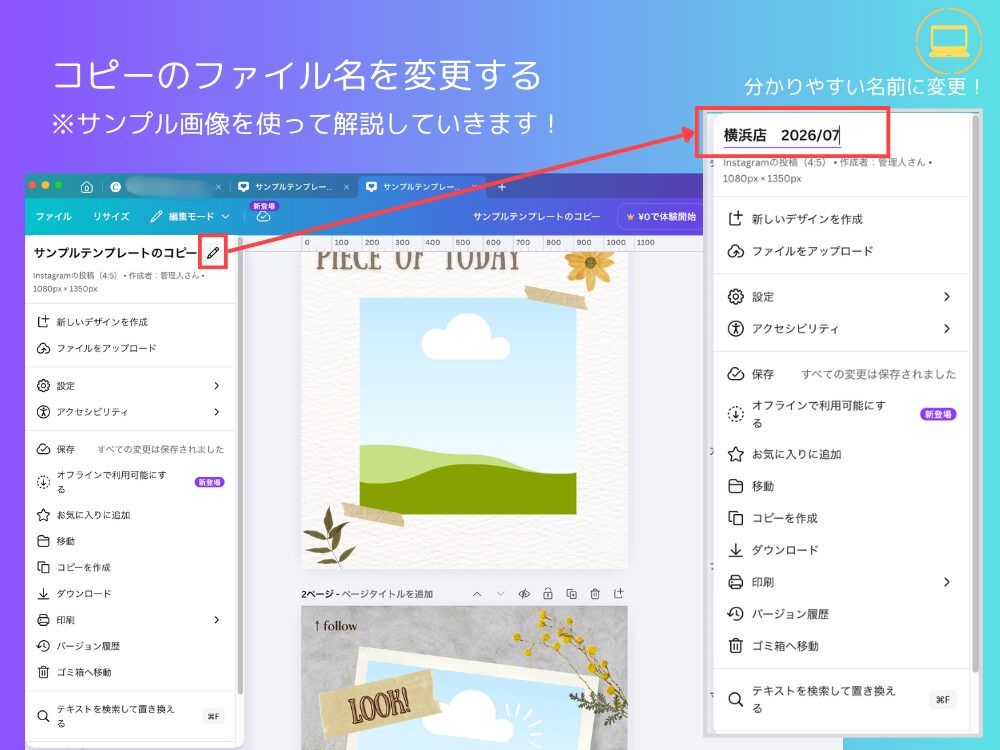
- 画面右上にあるタイトル部分をクリックします。
- 「【作業用】○月Instagram投稿」など、あとから見え返して分かりやすい名称に書き換えます。
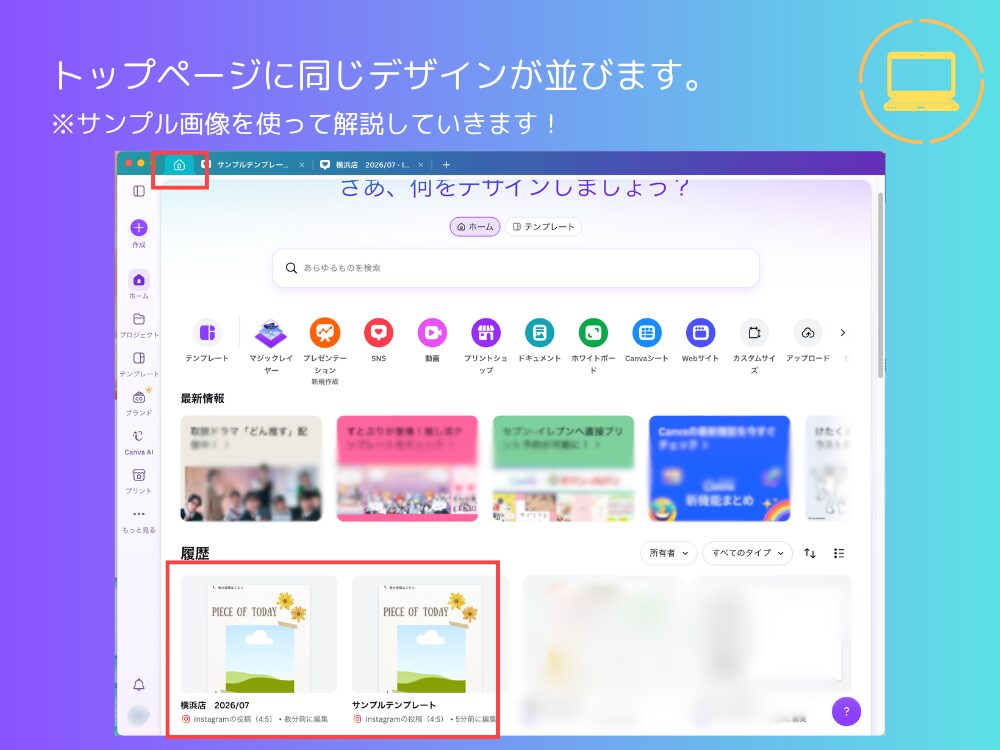
これで準備完了です!
心置きなく編集を楽しんでくださいね。
【スマホ・アプリ版】テンプレートをコピーして使う手順
続いて、スマホやタブレットのCanvaアプリで操作する場合の手順です。
タブレットの向きによってはパソコンの操作画面と同じ場合があります。
STEP 1:共有リンクをタップしてアプリで開く
届いた共有リンクをタップすると、Canvaアプリが立ち上がります。
「新しいデザインにテンプレートを使用」をタップして、デザイン画面を開きます。
STEP 2:デザインをコピー(複製)する
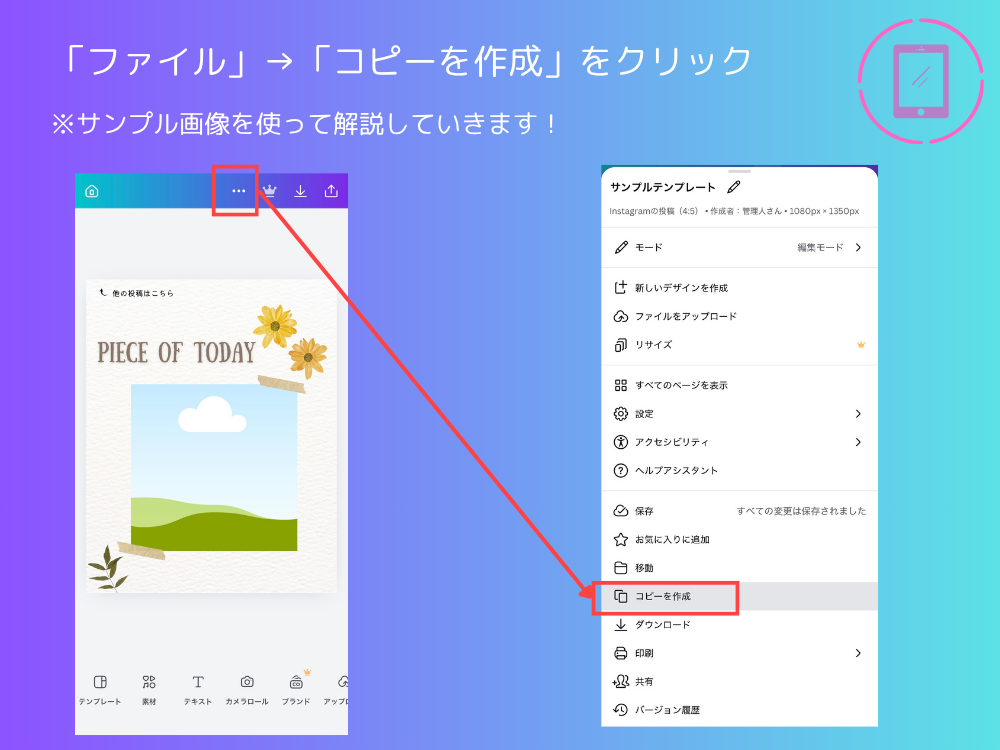
- 画面上部にある「…(詳細メニュー)」または「ファイル」アイコンをタップします。
- 一覧の中から「コピーを作成」をタップします。
- 画面に確認メッセージが表示されたら、「開く」をタップします。
これで画面が切り替わり、コピーされた自分専用のデザインが開きます。
STEP 3:タイトルを変更する
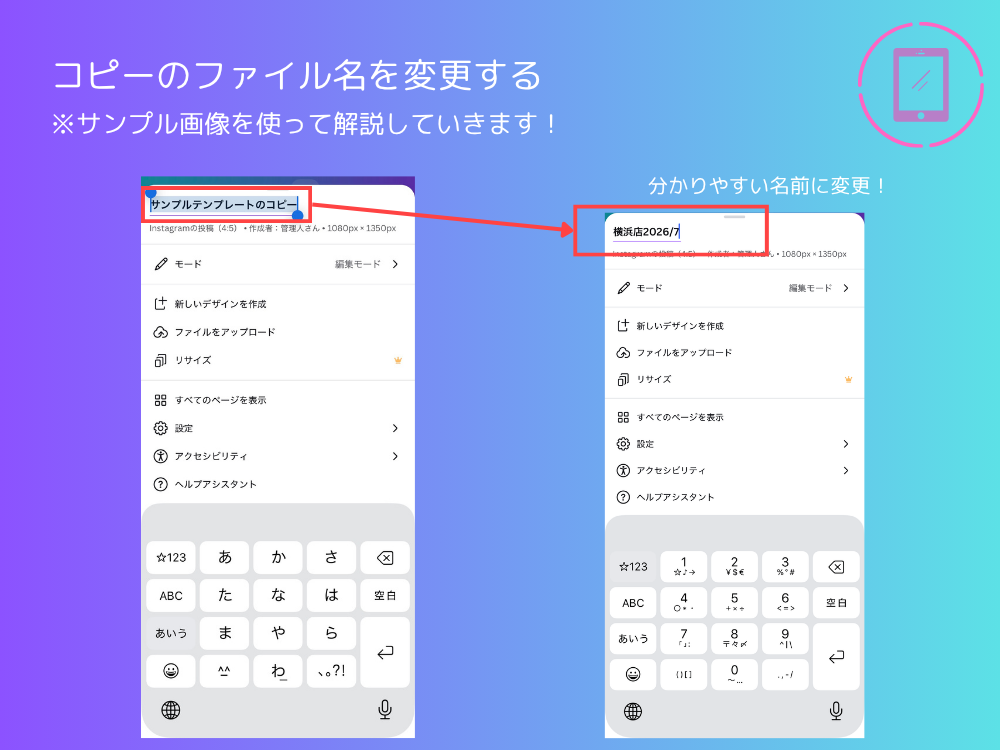
- 画面上部のタイトル部分をタップします。
- 分かりやすい名前に書き換えて「完了」または「決定」を押します。
もし原本を直接編集しちゃったらどうする?
気をつけていても「うっかりコピーするのを忘れて、そのまま編集しちゃった!」ということもありますよね。
そんな時も慌てなくて大丈夫です!
- 対処法1:画面上の「←(元に戻す)」ボタンを押す
画面上部にある左向きの矢印「←」を何度かタップして、元の状態まで戻しましょう。 - 対処法2:もう一度共有リンクを開き直す
どうしても戻せない場合は、最初にもらった共有リンク(URL)をもう一度クリック(タップ)すれば、いつでも綺麗な最初の状態からやり直せます!
まとめ
Canvaでテンプレートをもらったら、まずは次の2つをセットで覚えておきましょう!
この手順さえ知っておけば、元のデザインを壊してしまう心配なく、安心して自分好みにデザインアレンジを楽しむことができます。
仕事でもテンプレート活用がどんどん広がっています。
もちろん、SNS投稿でも活用してみてくださいね!
コメント