
我が家の小学生の息子、夏休みの宿題でポスターを描いているとき、
「何色を塗ったらいいかわからない」
「色塗りで失敗するのが怖くて手が止まってしまう」となってしまうんです。
大きな画用紙に書かれています。
頭の中だけで完成した時の色の組み合わせを想像するのは、子どもにとって実はとても難しいことです。
かといって、適当に塗って「思っていたのと違う」と落ち込んでしまうのは避けたいですよね。
そこで今回は、デザインツール「Canva(キャンバ)」を使って簡単に作れる、失敗しないポスター用の色見本カードの作り方と活用法をご紹介します。
\ Canvaってなに?って人はこちらから /

実際にわが家で試してみたところ、小学生の長男のポスター作りが進んだだけでなく、3歳になる次男まで夢中になって遊ぶという嬉しい発見がありました。
保育士としての視点・実際に作って分かった「水濡れ対策」などのリアルな体験談も交えて、分かりやすく解説していきます。
記事の途中では、わが家で実際に使っているオリジナル色見本カードの無料PDF配布も用意していますので、ぜひ活用してみてくださいね。
〇 色塗りで手が止まってしまうお子さんの気持ちとヒントになるかも色カード
〇 Canvaとラミネートを使って作る「カラー(色)カード」の作り方と無料PDF
〇 ポスター制作だけでなく、小さな子どもの知育おもちゃとしても活躍する活用法
まずはカラー(色)カードを作るきっかけになった話から。
すぐにPDFが欲しい人は目次からとんでね✨
なぜポスターの色塗りで子どもは手が止まってしまうのか?
大きな画用紙を目の前にして、絵の具の筆を持ったまま固まってしまう子どもは少なくありません。

うちの長男がまさにそのタイプ!
色を決めるだけで何時間も過ごせます😨
親としては「好きな色で塗ればいいのに」と思ってしまいがちですが、そこには子どもなりの大きな理由があります。
「失敗したらやり直せない」という不安
ポスター画用紙は、ノートやおえかき帳と違って1枚しかありません。
絵の具で一度塗ってしまうと、消しゴムで消すこともできません。
子どもにとって「間違えたらどうしよう」「せっかく上手に描けた下描きが台無しになったら嫌だな」というプレッシャーは、大人が考える以上に大きいものです。
この不安が、筆を動かせなくする一番の原因です。
描き直しも嫌よね〜💦
頭の中だけで完成図を想像するのは難しい
大人は「背景を青にして、文字を黄色にしたら目立つな」と頭の中で組み立てることができます。

しかし、子どもの発達段階においては、まだ頭の中だけで色と色の組み合わせ(配色)をシミュレーションする力が十分に育っていません。
実際に目で見てみないと、どのような雰囲気になるのかイメージが湧かないのです。
「試してから塗れる仕組み」があったら子どもの困ったは解決できるかも
息子を見ていて思ったのは「塗る前に試せる仕組み」があればいいなってこと。
思いついたままに何度でも色の組み合わせを試せるツールがあれば、子どもは安心して自分の好きな色を選ぶことができます。
そのための道具が、今回ご紹介する自作の色見本カードです。
実践!Canvaで作る「カラー(色)カード」
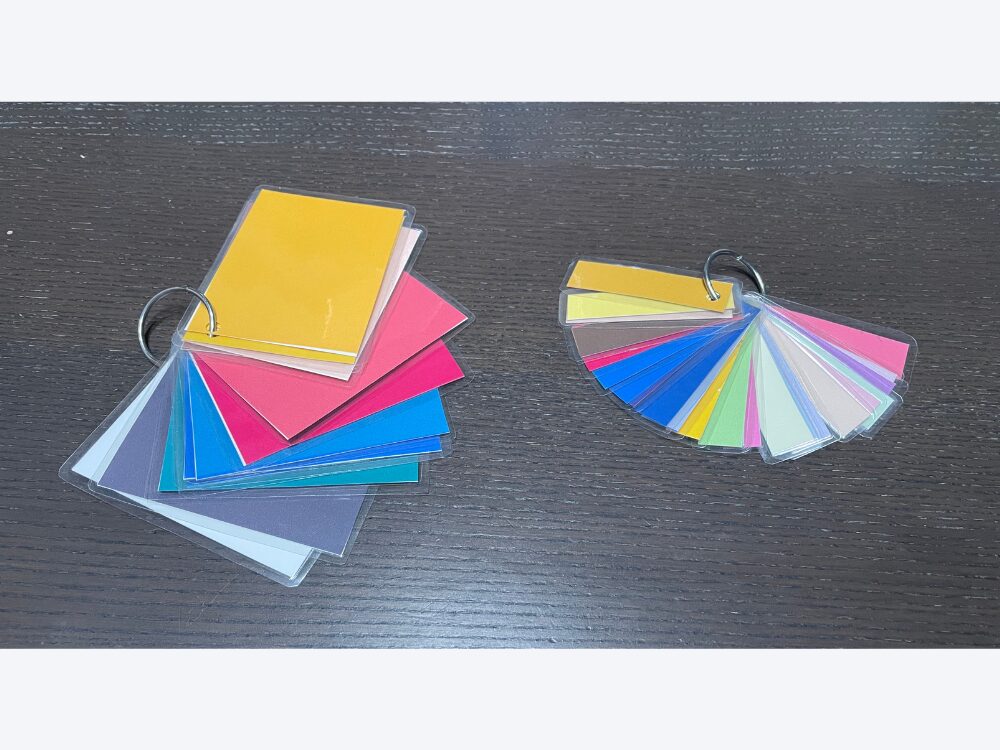
今回作ったのは、パソコンやスマートフォンで使えるデザイン作成ツール「Canva」の無料版を使って色を印刷し、それをラミネートして作るカラー(色)カードです。
2種類のカードを用意してみました
カードサイズは、2種類用意してみました。
- ベース用カード(大きめの四角形):ポスターの背景や大きなパーツの色を試すためのカード
- パーツ用スティック(細長い帯状):タイトル文字や小さなイラストの色を試すためのカード
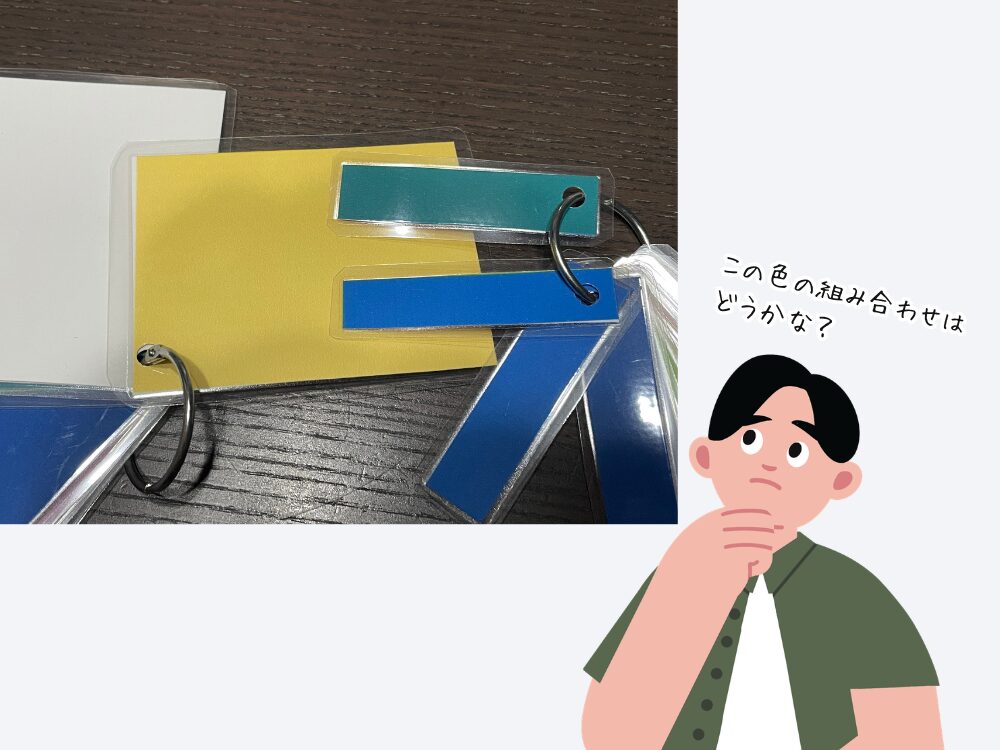
ポスター全体のバランスを見たい時は大きなカードを敷き、その上に細いスティックを重ねて使います。
知育素材の目的なら透明シート(OHPシート)でもOK!
実は最初、「透明なシートに色を印刷して、下描きの写真の上に重ねれば簡単なのでは?」と考えていたんです。
しかし、絵の具を使ってポスターを描く場合、透明なシートは不向き。
絵の具やポスターカラーは、下の紙を覆い隠す「不透明(ふとうめい)」な性質を持っています。
透明なシートで色を重ねてしまうと、下が透けて見えてしまい、実際の絵の具の濃い発色とはなんか違う…。
そのため、しっかりと色がつくポストカード(厚紙)でカードを作ることが、実際の仕上がりに近づけるための大切なポイントになりました。
知育目的であれば透明シートに印刷して持ち歩くことで光の透け感や色の重なりも楽しむことができますよ♪
\ 光と色の手作りおもちゃ /
Canvaを使ったカラー(色)カードの作成手順
ここからはCanvaを使ってカラー(色)カードを作る手順を実際の操作画面で解説します。
画面の大きなパソコン操作画面で解説します。
スマホアプリでも作れますが、操作が細かくなると大変かも。
ステップ1:用紙サイズを設定する
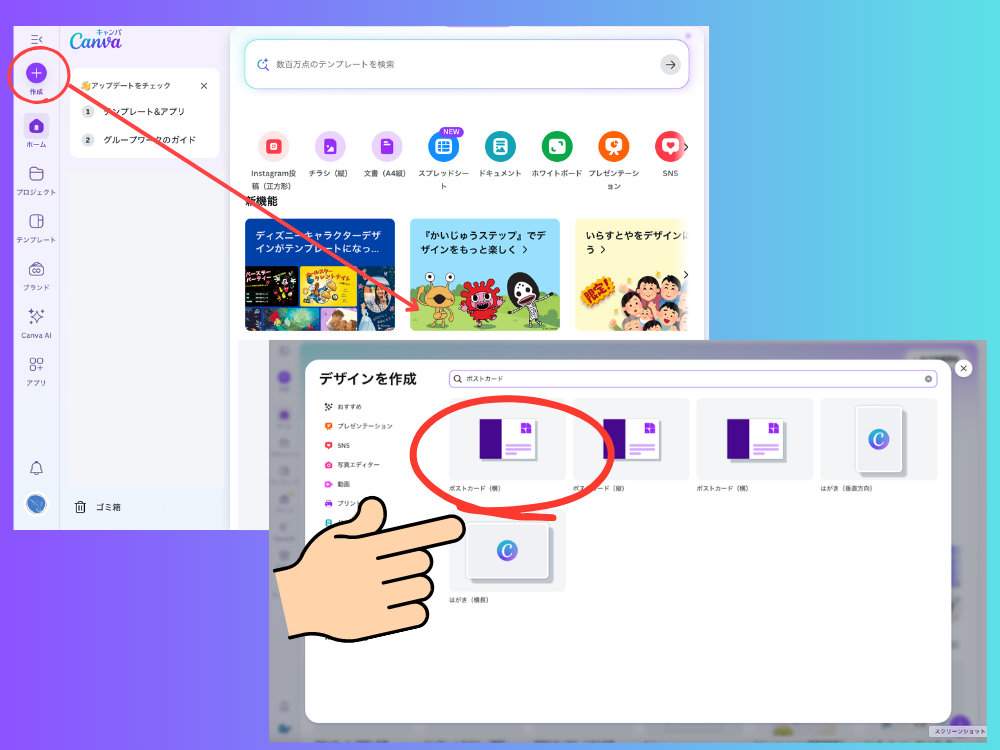
Canvaを開いたら、画面右上にある「デザインを作成」ボタンを押し、作成したいサイズを選択します。
今回は扱いやすいハガキサイズを例に進めます。
さらにここでしておきたいのがガイド線の設定です
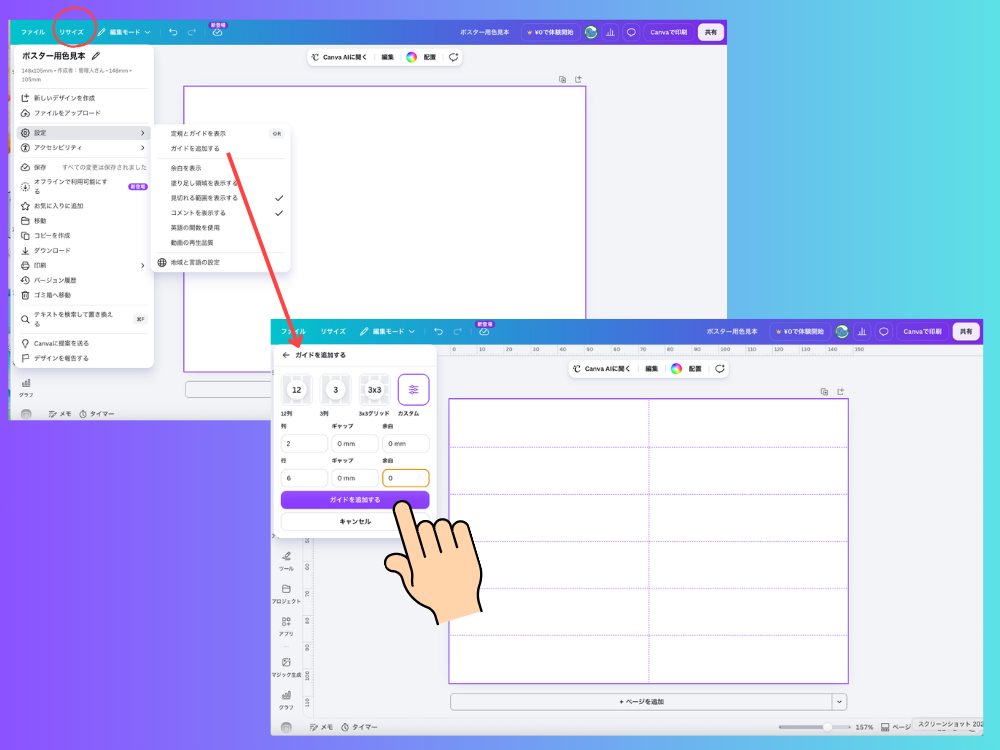
「ファイル」→「ガイドを追加する」→「カスタム」で設定しました。
このサイズは細長いカードを作るためのものです。
\ ガイド線について詳しく知りたい人はこちら /
ステップ2:画用紙や絵の具の色を配置する
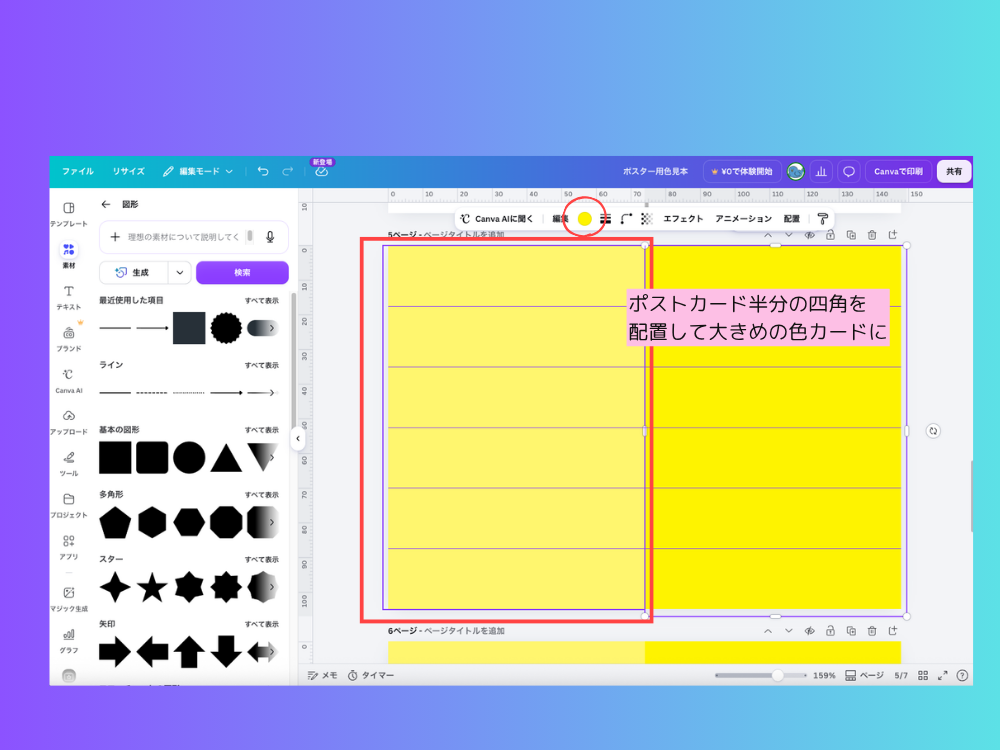
キャンバスが開いたら、左側のメニューから「素材」を選び、「図形」の中から四角形を選択します。
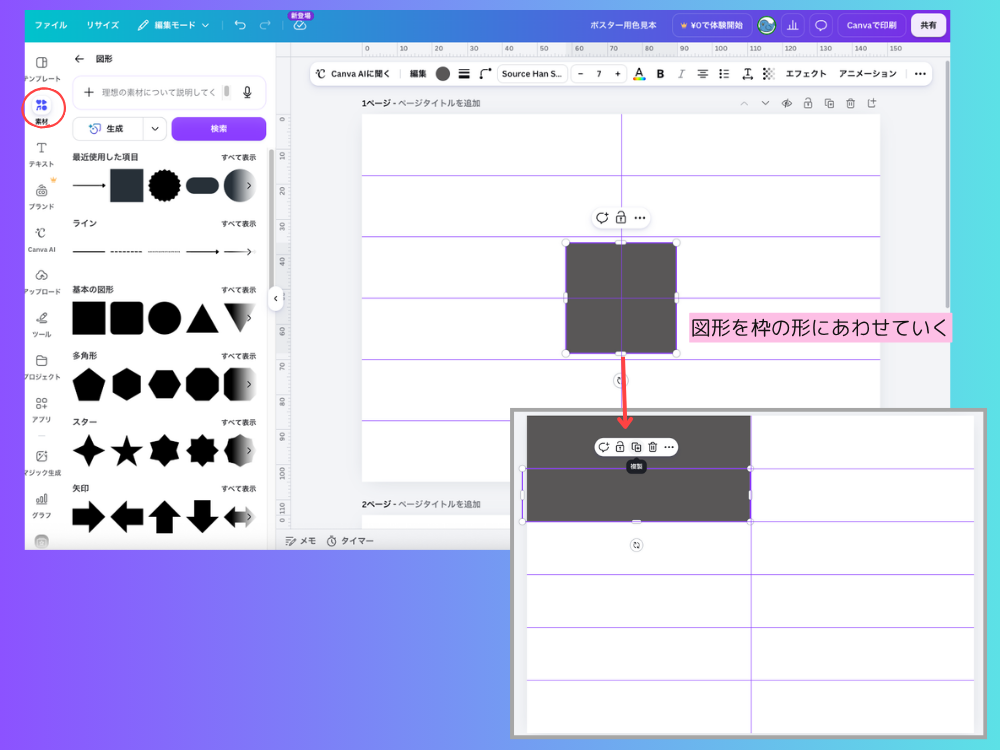
四角形をガイド線にあわせて配置していきます。
ここで、お子さんが使いたい色や、手持ちの絵の具の色に設定していきます。
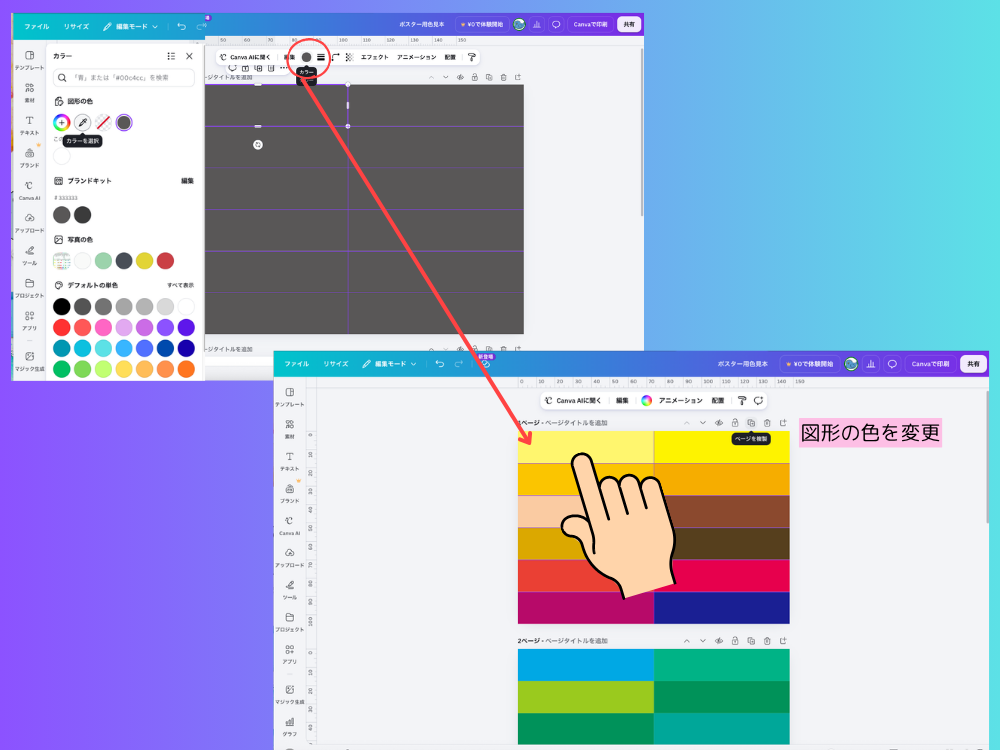
四角を配置しておいたから色を変えるだけでOK!
ステップ3:絵の具のリアルな色を再現するコツ
ここで一番こだわりたかったのが「実際の絵の具の色にどれだけ近づけられるか」です。
パソコンやスマホの画面は光って見えるため、印刷するとどうしても画面より暗く見えたり、くすんだりしてしまいます。
本物の絵の具の色を再現するにはスポイト機能が便利です!
①手持ちの絵の具を塗った紙を撮影する
白い紙に手持ちの絵の具を濃く塗り、明るい日陰でスマホ撮影します。
②画像をCanvaに取り込む
撮影した写真をCanvaの「アップロード」から取り込み、キャンバスに配置します。
③スポイト機能で色を吸い取る
図形を選択した状態でカラー変更画面を開き、「+」マークの横にある「スポイトアイコン(カラーピッカー)」を選択します。
取り込んだ写真の絵の具部分をタップすると、その色と全く同じカラーコードが図形に適用されます。
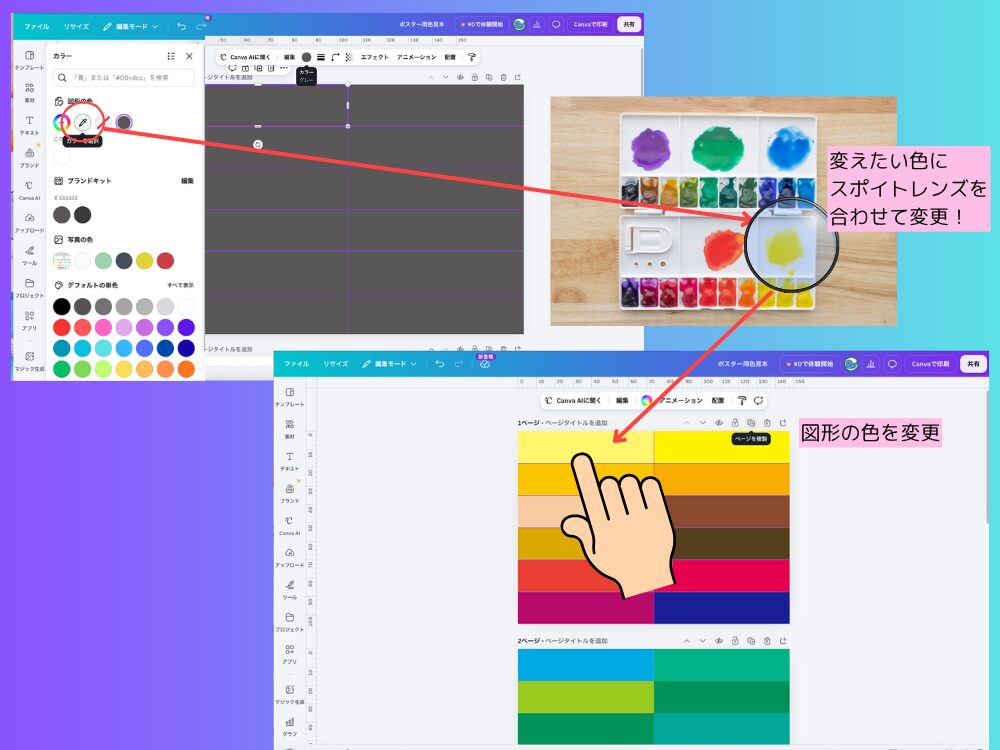
【スポイト機能(カラーピッカー)とは?】
画面上の画像から、特定の「色データ」を直接吸い上げて、別の図形に同じ色をつけることができる便利な機能のことです。
【カラーコードとは?】
色をWeb上やデジタル上で表現するための「#FF0000(赤)」のような英数字の記号のことです。
何色を入れようかな?
迷ったときは子どもの使っているクレヨンや絵の具、色紙などを参考にすると良いです♪
サイズ違いも作りました。
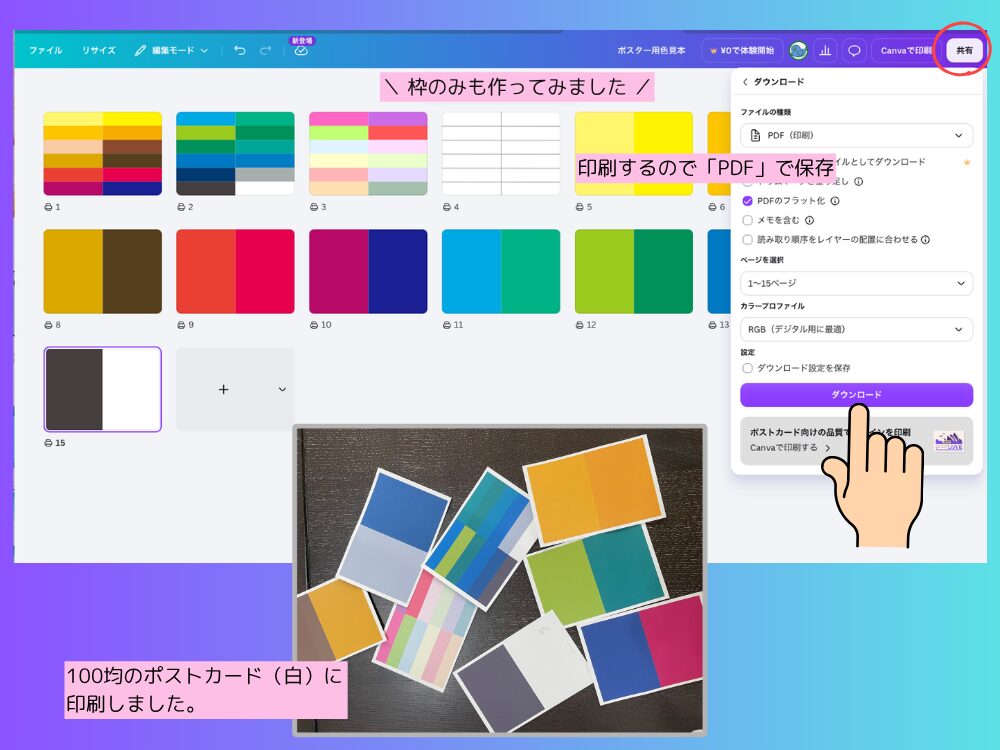
データができたら印刷しましょう!
印刷と組み立て!長持ちさせるための重要な工夫
データが完成したら印刷して組み立てていきます。
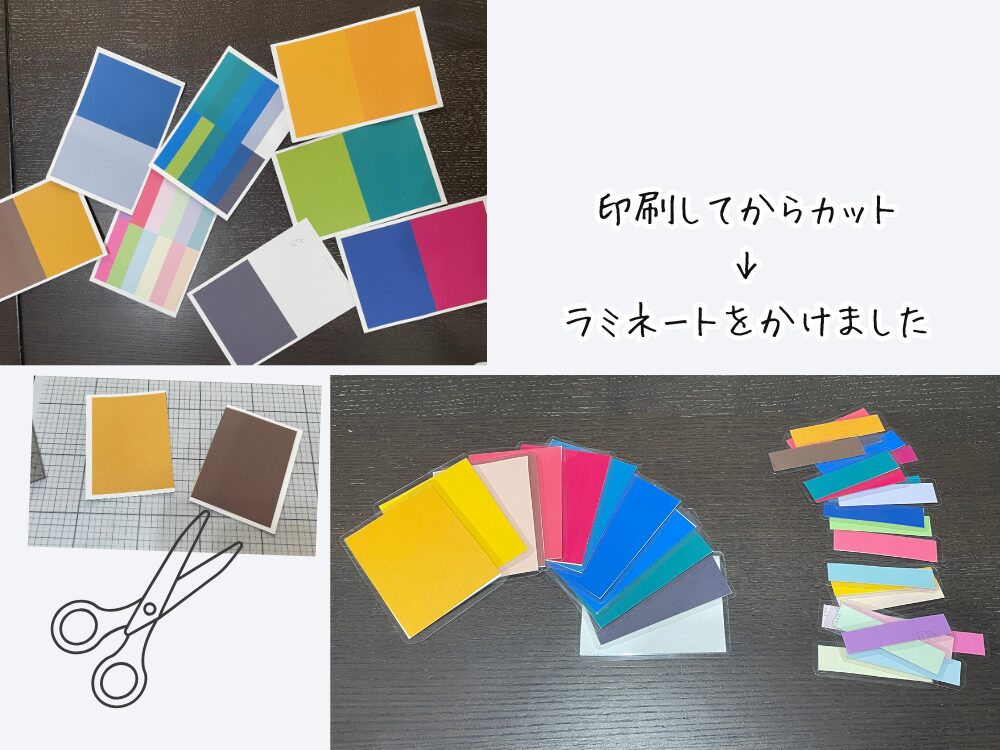
ここで行うラミネート加工が、実際にポスター作成でとても重要になってきます。
インクの染み込みを防ぐ「用紙選び」
印刷する際は、一般的なコピー用紙よりも「厚手のマット紙(つや消し用紙)」を使用するのがおすすめです。
コピー用紙だとインクが奥まで染み込んでしまい、色が沈んで薄く見えてしまいます。
マット紙を使うと、インクが表面でしっかり留まり、絵の具特有のマットで濃密な発色を再現しやすくなります。
今回は両面印刷を考えていたため、厚みしっかりの100均のポストカード(白)を使いました!
水濡れと汚れから守る「ラミネート加工」
印刷した紙をカットしてそのまま使いたいところですが、ここで必ず行ってほしいのがラミネート加工です。
【ラミネート加工とは?】
印刷した紙を透明なプラスチックフィルムで挟み、熱を加えて密着させる加工のことです。
紙の補強や防水効果があります。
100円ショップで手に入る「手張りラミネートフィルム」でも簡単に作ることができます。
実際に印刷してみたところ、インクが紙にしみ込んでいる状態でした。
ポスター作成の現場を想像してみてください。
筆を洗うバケツの水が跳ねたり、手に残った絵の具がついたりすることは絶対に避けられません。
紙のままだと水跳ねでせっかく作ったカラーカードが全滅してしまうかも💦
ラミネート加工をしておけば、水や絵の具が跳ねてもサッと布で拭くだけで元通りになります。
さらに、表面に適度なツヤが出ることで、発色が一層引き締まって見え、カード自体の耐久性も格段に上がります。
散らかりを防ぐ「単語帳リング」での固定
完成したパーツは、角にパンチで穴を開け、「単語帳リング(カードリング)」で束ねます。
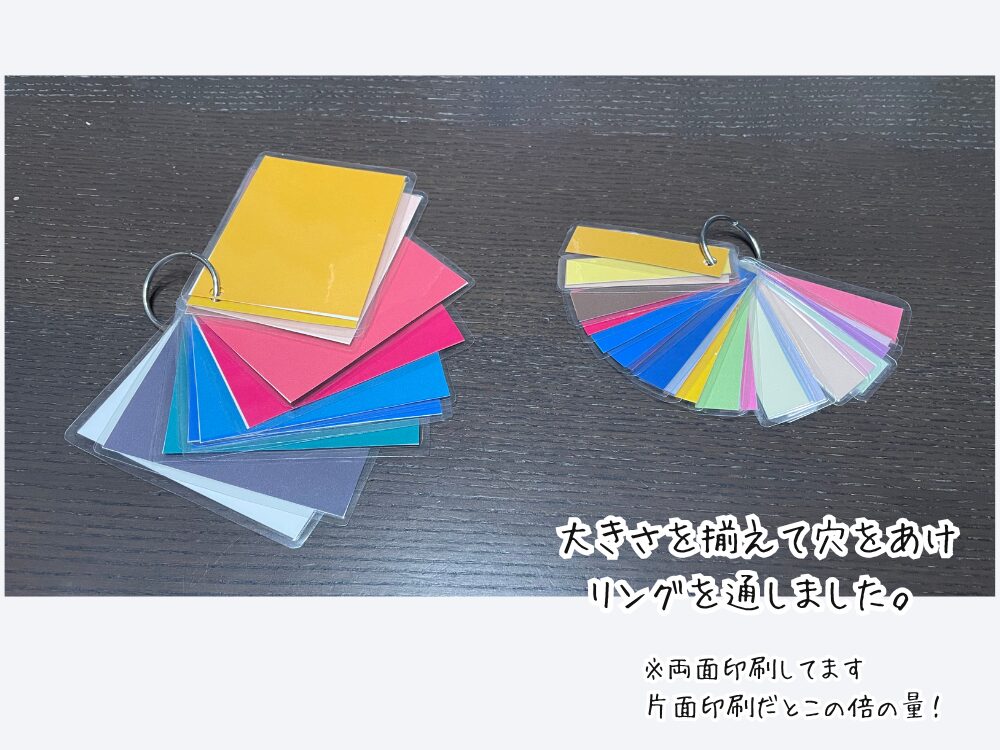
- 大きい四角カードの束
- 細いスティックパーツの束
この2つに分けてリングで留めておきます。
子どもが工作や作業をするときに一番困るのが「パーツが散らばって失くなること」です。
リングで束ねておくことでバラバラにならず、パラパラと指でめくりながら楽しく色を選ぶことができます。
【すぐ使える】わが家のオリジナル色見本カードPDFを無料配布中!
「自分で1から色を作るのは少し大変かも…」
「まずはすぐに試してみたい!」
という方のために、わが家で実際に作成したオリジナルカラー(色)カードの印刷用PDFデータをご用意しました!
基本の色に加えて、子どもたちからリクエストの多かったパステルカラーや微妙なニュアンスカラーまでたっぷり詰め込んだ自作データです。
ご家庭のプリンターやコンビニ印刷ですぐにお使いいただけます。
【無料ダウンロード】ポスター配色用カラーカードPDF
下記のボタン(またはリンク)からPDFデータをダウンロードできます。
ハガキサイズです。
📝 ご利用に関するお願い
本サイトの素材をご利用いただきありがとうございます。
皆様に安心して楽しんでいただくため、以下のルールをお守りください。
【OKなこと】
- ご家庭内や、個人での非営利目的の使用
- 保育園・幼稚園・学校等の教育現場での使用(※商用利用を除く)
- SNSでの「使ってみた!」という紹介(大歓迎です!)
【禁止事項(NG)】
- 再配布・転売・二次加工(データのまま、または加工して配布・販売すること)
- 商用利用(お店やサービスの宣伝物、有料コンテンツへの使用)
- 自作発言(著作権は放棄しておりません)
- 直リンク(ファイルへの直接リンクは避け、記事URLをシェアしてください)
※著作権は[めかぶかあちゃんのこそいろ/めかぶかあちゃん]に帰属します。
※素材を利用したことによるトラブル等の責任は負いかねます。
おすすめの印刷・作成手順
- ダウンロードしたPDFを「厚手のマット紙」に印刷します(A4またはハガキサイズ設定)。
- 四角カードと細い帯パーツの線に沿ってハサミやカッターで切り取ります。
- 100円ショップなどのラミネートフィルム(手張りタイプでもOK)に挟んで補強します。
- 端にパンチで穴を開け、単語帳リングで留めれば完成です!
実際に小学生が使ってみた!ポスター制作の変化
完成した色見本カードを、ポスターの色選びで悩んでいた小学生の長男に渡してみました。
重ねて一瞬で完成イメージがつかめる
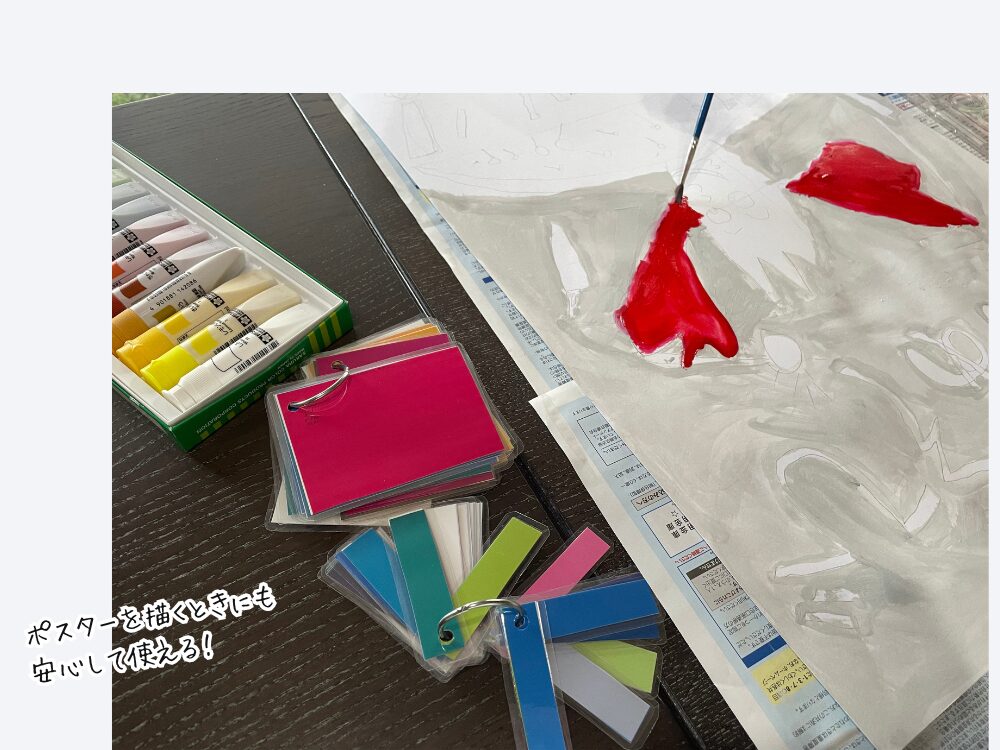
使い方はとてもシンプルです。
色を決めたいところにカードを置くだけ。
これだけで「青い背景に黄色の文字を置くと、すごく目立つ!」「この赤だと背景の色に負けて見えにくいな」ということが、一瞬で目で見て理解できます。
「自分で選べた」という自信が作業を加速させる
「こっちの色の方がかっこいいかも!」「文字はこの色にする!」と、長男は自分でどんどんパーツを入れ替えて実験し始めました。
頭の中で悩んでいた時間が嘘のように、楽しそうに配色を決めていく姿が印象的でした。
親が「この色にしたら?」とアドバイスするよりも、自分でカードを動かして納得して選んだことで、その後の絵の具塗り作業にも自信を持って取り組むことができました。
パステルカラーやニュアンスカラーを追加した効果
最初は基本の色を用意していたのですが、長男から「もっと薄いムラサキがいい」「パステルっぽい緑はない?」とリクエストが出ました。
そこでCanvaで色を増やし、パステルカラーや中間色(ニュアンスカラー)のパーツも追加で作成しました。
子どものこだわりたい気持ちに寄り添って色を増やせるのも、自分で色を作ったりカードを足したりできる大きなメリットです。
選択肢が広がることで、より自分のイメージに近い配色を完成させることができました。
思わぬ大発見!3歳児が夢中になった知育おもちゃとしての活用法
このカラー(色)カードには、予想していなかったもう一つの楽しみ方がありました。
3歳になる次男がこのカードを欲しがる。
もう一個作って渡しました。
家の中の「色探しゲーム」がスタート
お兄ちゃんが使っているのを見て「自分も欲しい!」となった次男にカードを渡すと、自分から部屋の中を歩き回り始めました。
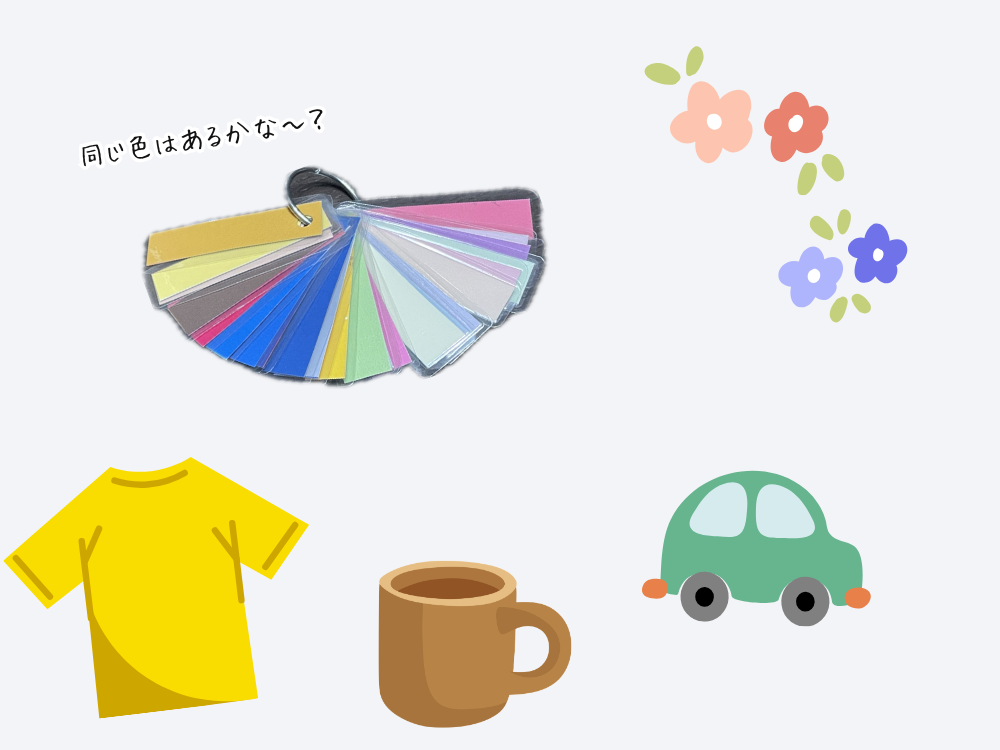
そして、自分が持っているおもちゃや、リビングの家具、クッションの横にカードをピタッとあてて、「いっしょの色!」と嬉しそうに遊び始めたのです。
大人が教えたわけでもないのに、カードの色と現実の物の色を照らし合わせる「カラーマッチング(色あわせ)」の遊びを自主的に作り出していました。

ポケモンも色ごとに並べてたよ!
モンテッソーリ教育の視点から見る効果
子どもがおもちゃや環境の中にある「色」を認識し、同じ色を探し出す行動は、幼児期における重要な感覚発達のプロセスです。
モンテッソーリ教育などの知育の現場でも、「色カード」を使った感覚教育が取り入れられています。
- 微妙な色の違いを見分ける「観察力」
- 「これと同じだ!」と発見する「認知力」
- リングを指先でめくる「手指の発達」
市販の幼児向けのおもちゃは、赤・青・黄といった原色が多い傾向にあります。
しかし、今回作ったカードにはパステルカラーやニュアンスカラーがたくさん含まれていたため、複雑な色をした部屋のおもちゃやインテリアにもぴったり!
次男の探求心を刺激したようです。
小学生の宿題サポートとして作った道具が、幼児の感覚を育てる知育玩具にもなるという、嬉しい大発見でした。
まとめ:カラー(色)カードでポスター作りをもっと楽しく!知育にも!
最後に、今回のポイントをまとめます。
- 子どもが色塗りで止まる原因は「失敗への不安」と「完成図の想像しにくさ」
- Canvaとマット紙、ラミネートを使えば「水に強いカラーカード」が簡単に作れる
- 無料配布のオリジナルPDFを使えば、印刷してカットするだけで今すぐ試せる
- 小学生のポスター制作はもちろん、小さな子どもの「色あわせ知育おもちゃ」としても大活躍する
ポスターの色塗りは、コツさえ掴めば子どもにとって自分の表現を楽しめる最高の時間になります。
「失敗してもカードだから大丈夫」
「重ねてみたらワクワクする!」
という体験を通して、お子さんの「描きたい!」という気持ちをぜひサポートしてあげてくださいね。
まずは無料のPDFをダウンロードして、今年の夏休みのポスター作りに役立ててみてはいかがでしょうか。
コメント