
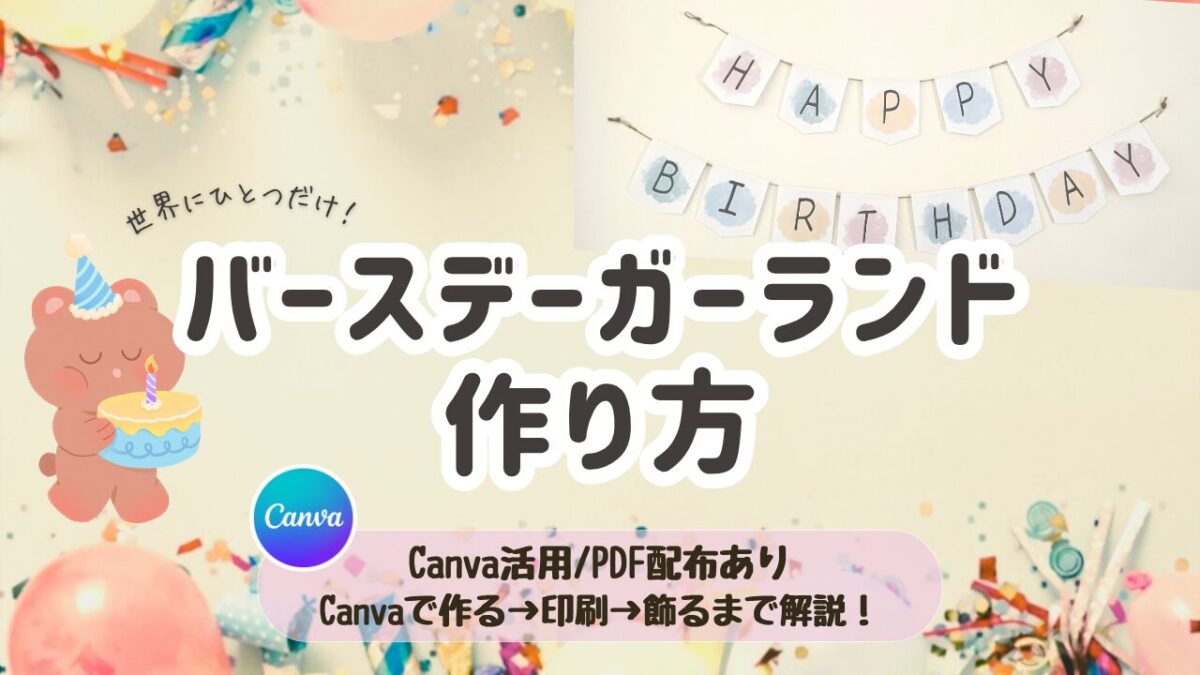
「子どもの誕生日に可愛い飾りつけをしたいけれど、市販のものは少し高いな……」
「おしゃれなガーランドを手作りしたいけれど、不器用だからできるか不安……」
そう悩んでいませんか?
子どもの記念日は心のこもったおしゃれな飾りつけで、特別な思い出にしてあげたいですよね。
無料のデザインツール「Canva(キャンバ)」を使った手作りのバースデーガーランドを作ってみませんか?

Canvaを使えば、デザインの経験がまったくない初心者さんでもスマホやパソコンで簡単におしゃれなガーランドが作れます。
無料版でOK!有料版にする必要はありません。
無料版の機能だけで、十分に素敵なデザインが完成します。
この記事では、忙しい育児の合間でも迷わずに作れるよう工程を分かりやすい図解付きで丁寧に解説します。
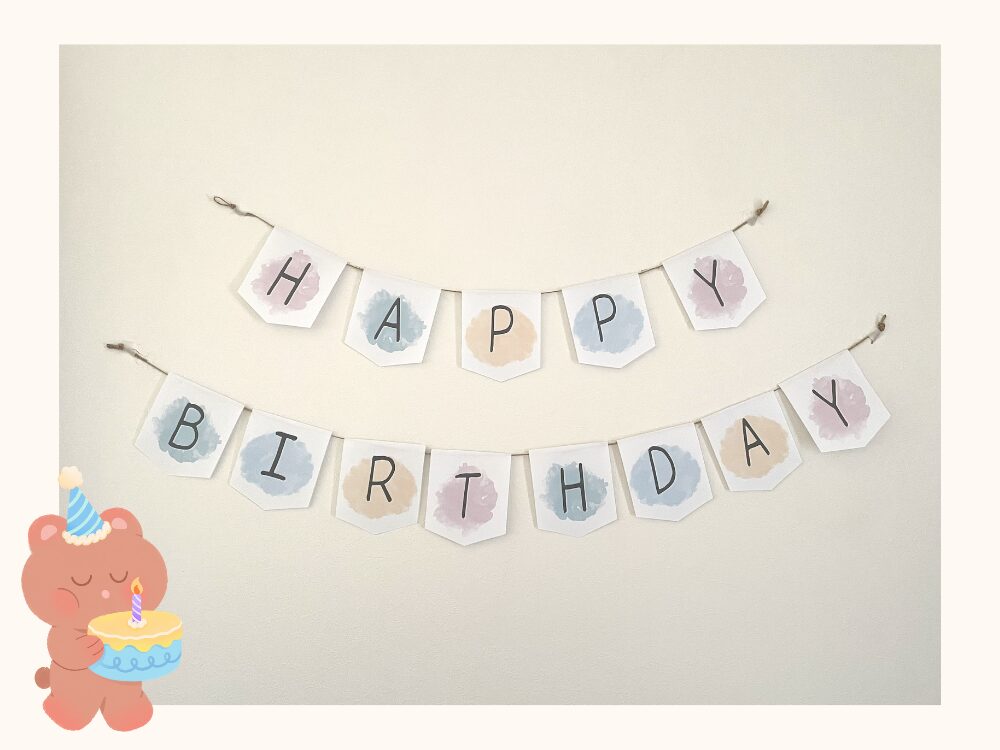
さらに、印刷した後のカットや壁に飾る手順まで、実際の写真を使って分かりやすくお伝えします。
この記事はこんな人におすすめです
- Canvaを使ったガーランドの基本的な作り方の手順
- 印刷するときに失敗しないための大切な注意点と対策
- おうちのプリンターで綺麗に印刷して、おしゃれに飾るコツ
- 今すぐ印刷して使える「HAPPY BIRTHDAY」の無料PDFデータ
Canvaでガーランドを作る3つの大きなメリット
手作りの飾りつけにはたくさんのメリットがあります。
Canvaを使ってガーランドを作るメリットを3つに絞ってご紹介します。
① A4サイズだから家庭用プリンターで手軽に印刷できる
特別な紙を買いに行く必要はありません。
いつもおうちで使っているコピー用紙や100円ショップで手に入る少し厚めの紙でOK!
すぐに印刷して作ることができます。
「思い立ったらすぐ形にできる」という手軽さは、忙しいお母さんやお父さんにとって嬉しいポイントです。
② 文字や背景を自由に変えられる(アレンジは無限大!)
今回はお誕生日をテーマにしていますが、文字を打ち替えるだけで、様々なイベントに応用できます。
- 「こどもの日」や「ひな祭り」などの季節の行事
- 生後6ヶ月を祝う「ハーフバースデー」
- 進学や習い事を頑張ったときの「〇〇ちゃん おつかれさま!」
一度作り方を覚えてしまえば、これからの育児シーンで何度も大活躍してくれます。
③ 写真やイラストを入れて世界に一つだけのデザインに
Canvaの最大の魅力は、自分好みのオリジナルのものが作れる!ってこと。
子どものベストショット写真をデザインに組み込んだり、お気に入りの色やイラストを配置したりできます。
市販品にはない、温かみのある世界に一つだけのガーランドが作れます。
ガーランド作りのために用意するもの
始める前に、おうちにあるものや100円ショップで準備しておきましょう。
- おうちで印刷したガーランド(A4サイズ)
Canvaで作ったデザインやブログからダウンロードしたPDFデータをA4の紙にプリントアウトしておきます。 - はさみ(またはカッター)
紙に印刷されたフラッグの形を切り取るために使います。 - フラッグを繋げる紐(ひも)
100円ショップにある「麻紐(あさひも)」を使うのがおすすめです。
ナチュラルで一気にお店のようなおしゃれな雰囲気になります。 - 穴あけパンチ、またはテープ
紐とフラッグをくくっつけるために使います。
セロハンテープや、可愛いマスキングテープがあれば簡単に固定できます。
穴を開けて紐を通したいときは、穴あけパンチを用意してくださいね。
【先にチェック!】Canvaで作る時の4つの注意点
デザインを始める前に初心者がつまずきやすい「4つの罠」とその対策を知っておきましょう。
1. 印刷時の「見切れ」を防ぐ!
初心者さんが一番やってしまいがちなのが画面の端っこギリギリまでデザインしてしまい印刷したときに端が切れてしまう失敗です。
プリンターは、紙の端に少しだけ印刷できないエリア(余白)があります。
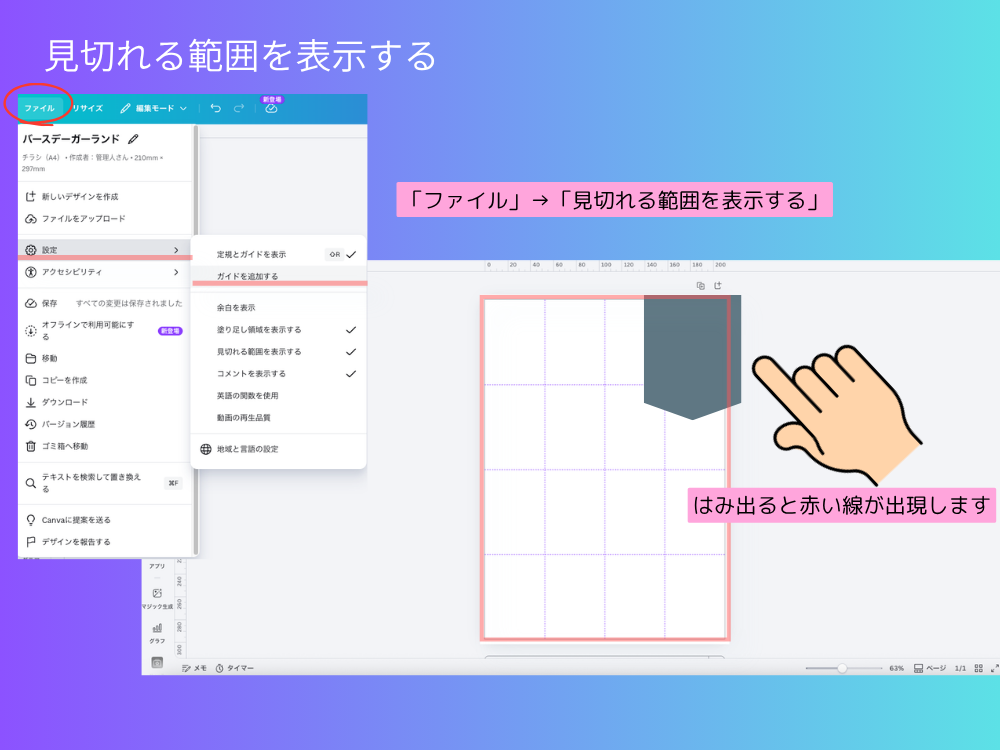
【対策】Canvaの「見切れる範囲を表示する」にチェックをいれる
これを防ぐために、あらかじめ画面に「ここより外側にはみ出さないでね」という線を表示させましょう。
画面上のメニューにある「ファイル」をクリックし、「設定」から「見切れる範囲を表示する」にチェックを入れます。
見切れるところに素材が触れると赤く枠が表示されます。
この赤枠の内側にフラッグや文字がしっかり収まるように作れば、印刷したときに端っこが切れてしまう心配はありません。
2. 無料版ユーザー必見!素材選びの罠を回避
「可愛い素材をたくさん使ってデザインできた!」と思ってダウンロードしようとしたら、
お金を請求されて保存できない……という悲しいトラブルがよくあります。
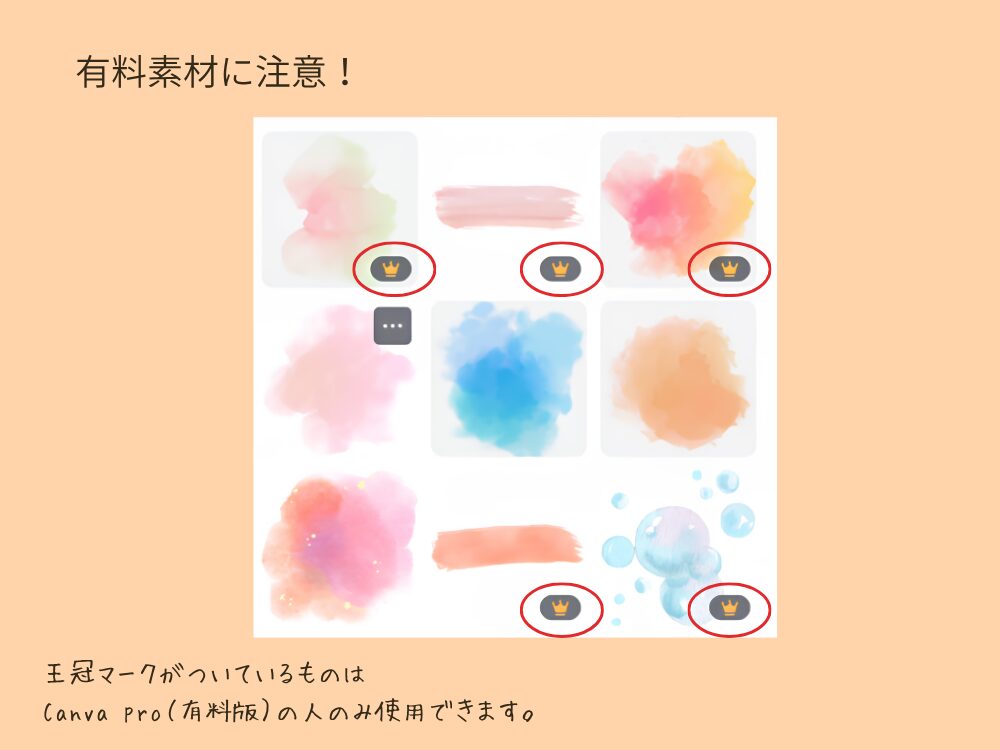
【対策】王冠マーク(Pro素材)を避ける
検索画面でイラストや背景を見つけたとき、右下に「王冠マーク(Pro)」がついているものは、有料プラン専用の素材です。無料版を使っている方は、このマークがついていない素材を選びましょう。
★おすすめの無料検索キーワード
無料でも抜群に可愛いデザインを作りたいときは、検索窓に以下の言葉を入力してみてください。
- 「水彩 ニュアンス」
- 「誕生日 可愛い」
- 「パステルカラー背景」
3. 穴あけ&紐通しのスペース(余白)を計算しておく
デザイン画面(パソコンやスマホの画面)だけを見ていると、ついつい忘れてしまうのが、印刷した「後」の組み立て作業のことです。
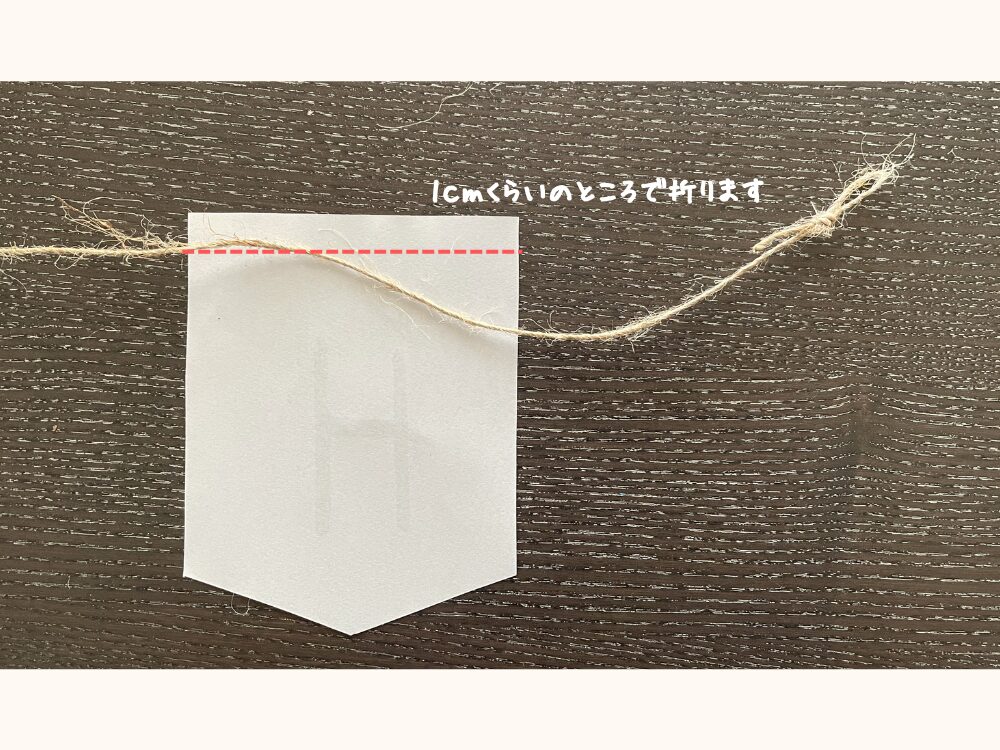
【対策】フラッグの上に「1〜2cmの余白」を残す
印刷した後、フラッグの上部を折り曲げて紐を挟んだり、パンチで穴を開けたりします。そのため、フラッグの一番上の部分には、文字や大事なイラストを配置しないようにしましょう。
文字や背景のデザインを、いつもよりほんの少しだけ下に下げて配置するのが、綺麗に仕上がる大きなコツです。
定規機能を使うと便利!
4. PDFでのダウンロード時の設定
デザインが完成して保存するとき、画像の形式(PNGやJPG)で保存してしまうと、印刷したときにサイズがズレたり、画質がモザイクのように荒くなってしまうことがあります。
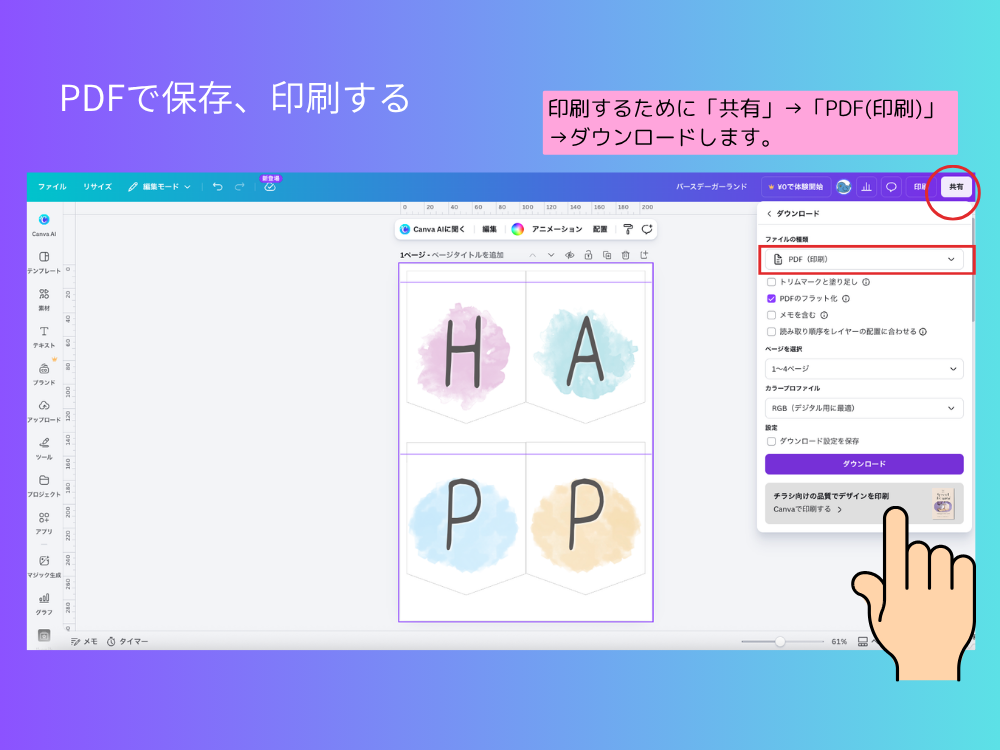
【対策】「PDF(印刷)」の種類で保存する
ダウンロードする際のファイルの種類は、必ず「PDF(印刷)」を選んでください。「PDF(標準)」という似た名前のものもありますが、「印刷」と書かれている方が、圧倒的に高画質で綺麗に印刷できます。
これにより、おうちのプリンターで「A4サイズ・倍率100%(実際のサイズ)」で印刷したときに、デザイン画面通りの大きさで美しくプリントアウトされます。
【図解付き】Canvaでのバースデーガーランドの作り方
実際にCanvaを操作してガーランドを作っていきましょう。
一つひとつの手順を順番に進めれば、迷わず簡単に作ることができます。
ホーム画面のテンプレート検索で「ガーランド」と検索するとクリエイターが作ったものが出てきます。
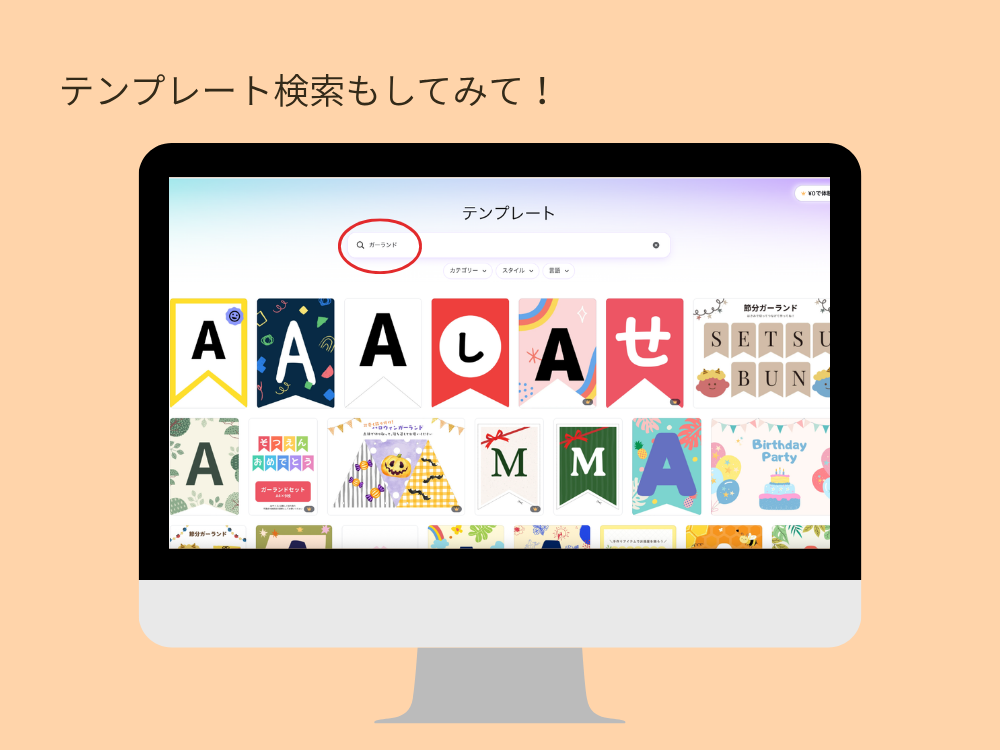
今回は白紙のキャンバスから作成する方法を解説していきます。
画面の大きなパソコン・タブレット画面で解説します。
スマホアプリからでも作ることができます。
ステップ1:画像サイズを選択する
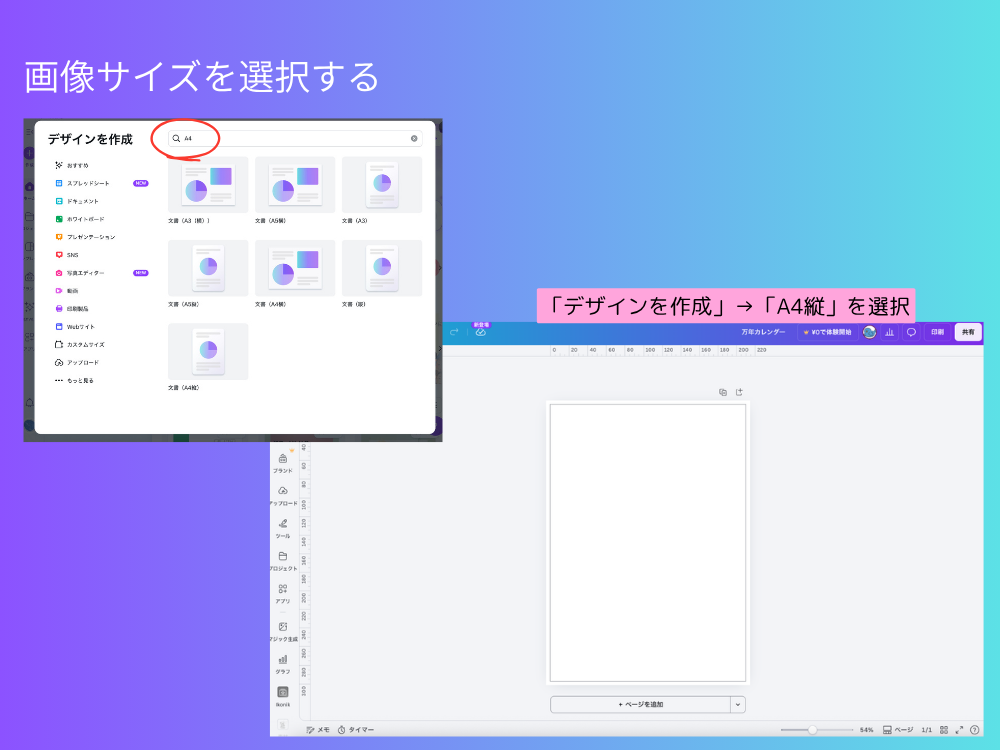
まずは、デザインを作るための新しいキャンバス(白紙のシート)を用意します。
- Canvaのホーム画面を開く。
- 画面右上にある「デザインを作成」を選択。
- 検索窓に「A4」と入力し、「A4 文書(縦)」を選択。
おうちのプリンターで一番印刷しやすい、A4サイズがおすすめです。
ステップ2:ガイド線を追加する
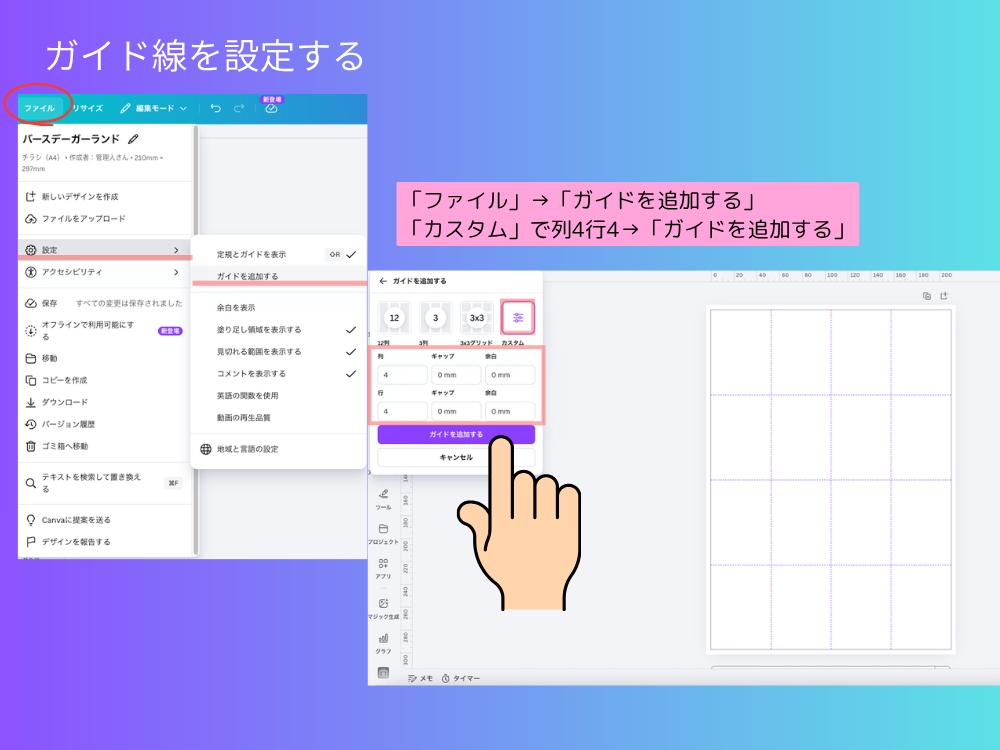
作業をグッと楽にするために、画面に「ガイド線」と呼ばれる目安の線を引っ張ります。
これがあることで、複数の図形を同じ大きさに揃えやすくなります。
ガイド線の詳しい引き方や活用方法については、こちらの詳細記事にまとめています。
合わせて参考にしてくださいね。
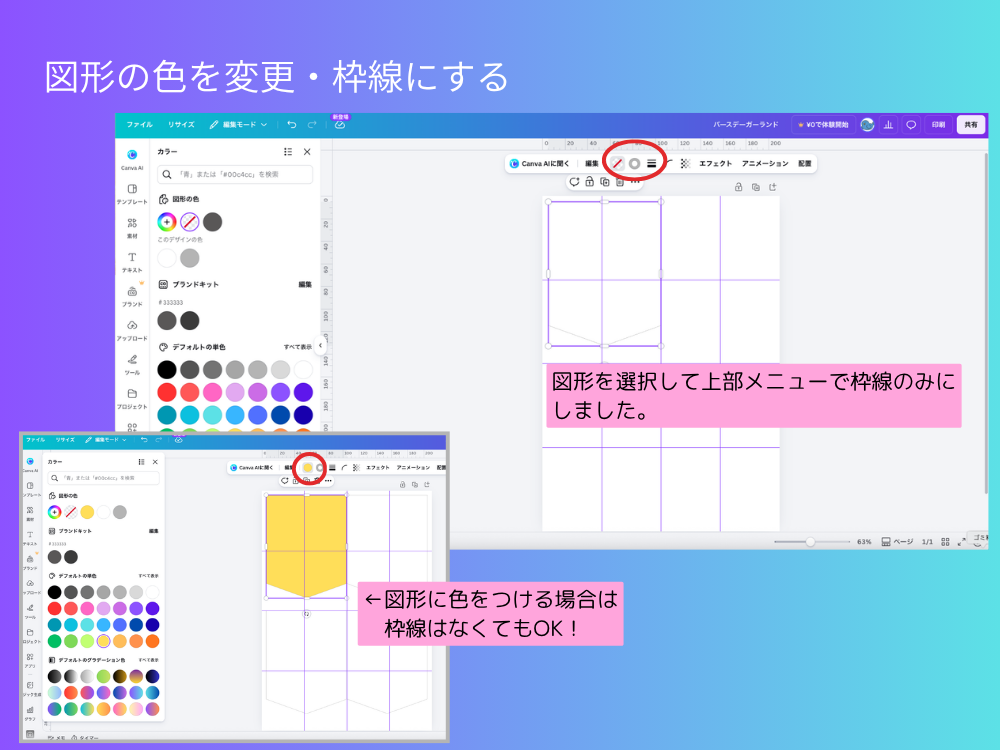
ステップ3:素材の図形を使ってガーランドの枠を作成する
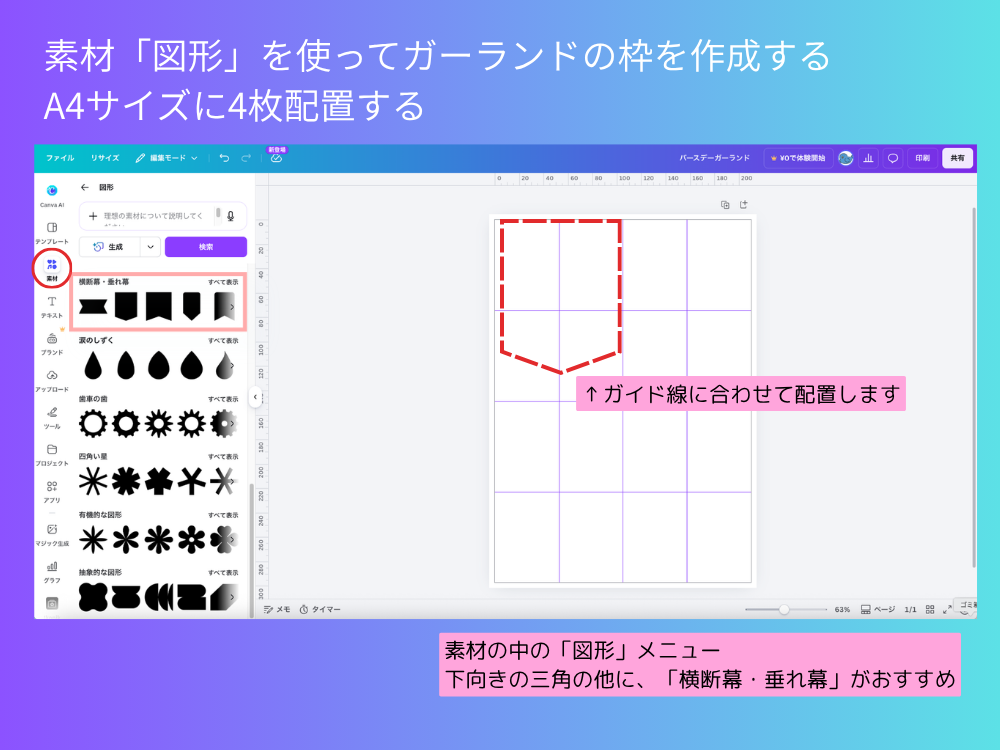
ガーランドの土台となるフラッグの形を作ります。
- 画面左側のメニューから「素材」をクリック。
- 「図形」の項目の中から、下部分が尖っている「横断幕・垂れ幕(フラッグ型)」の図形を選択。
- 画面に図形が表示されたら、マウスで引っ張って大きさを調整。
見本のように「外枠の線だけ」に設定すると、すっきりした印象になります。もちろん、ここで好きな色をつけて背景に色を塗ることもできます。 - 1つの枠が綺麗にできたら、先ほど設定したガイド線に合わせて、図形を「複製(コピー)」して綺麗に配置。
ステップ4:枠内に素材を配置する
今回は、どんなお部屋にも馴染みやすい「白地ベースに水彩の柔らかい素材」を重ねるデザインを作っていきます。
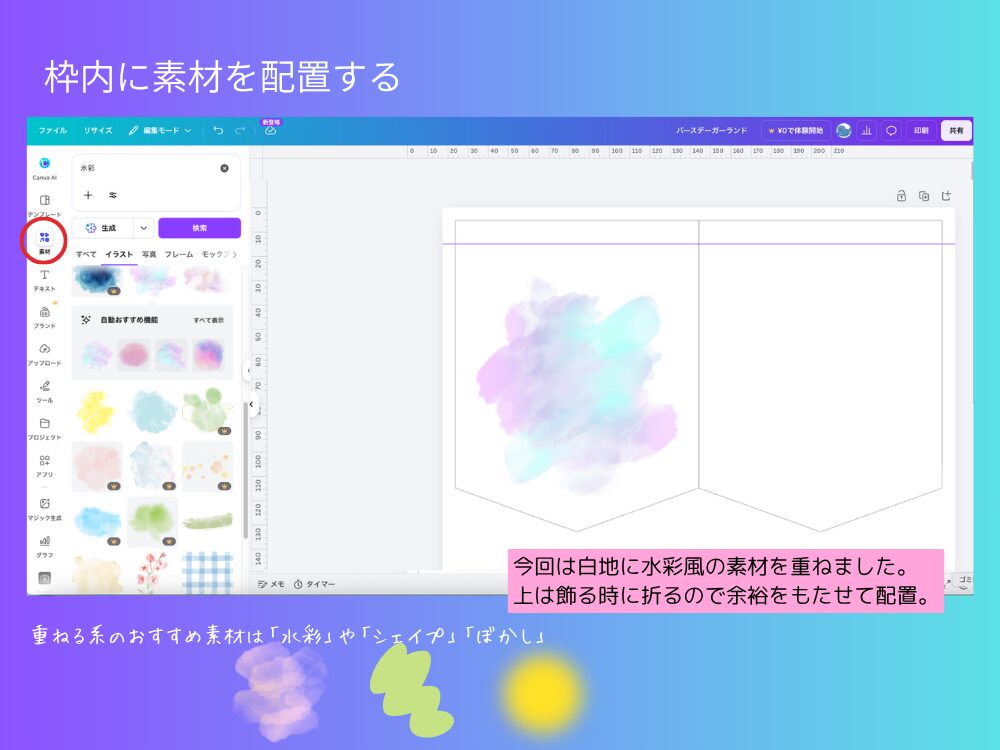
- 左メニューの「素材」の検索窓に「水彩」と入力
- 優しくて可愛い雰囲気の水彩イラストを選び、先ほど作ったフラッグの枠内に配置。
少し傾けたり、大きさを変えたりすると動きが出ておしゃれになります。
ステップ5:テキスト(文字)を追加する
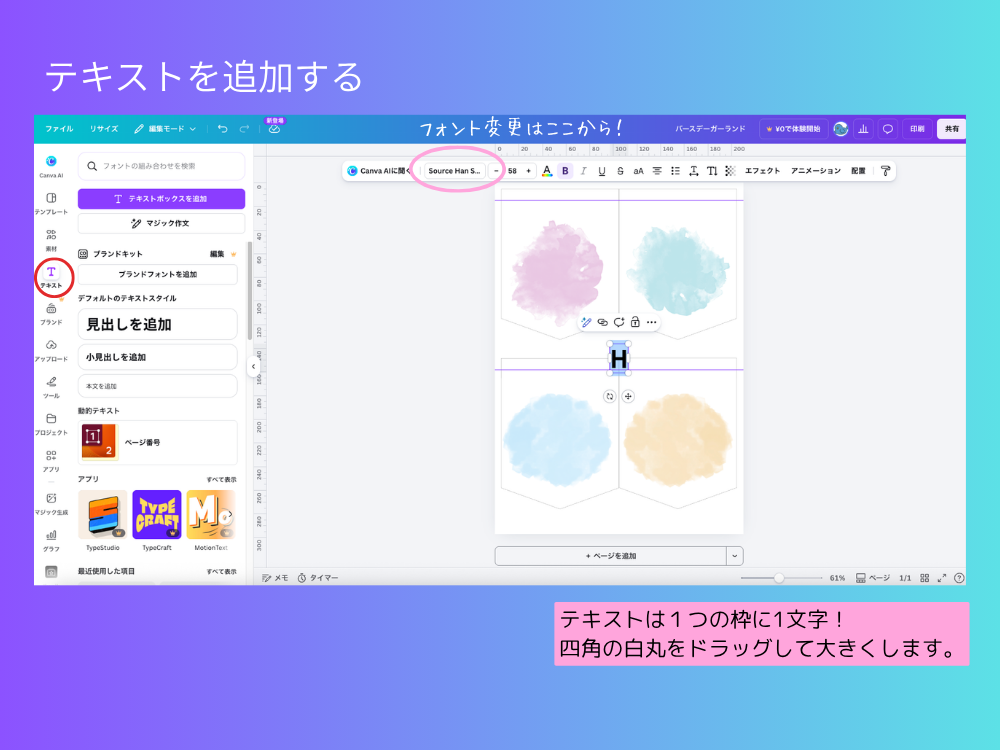
フラッグの中に、「HAPPY BIRTHDAY」などの文字を入れていきます。
ガーランドは、「フラッグ1枚につき、文字は1文字」を入れるのが基本です。
- 左メニューの「テキスト」をクリックし、「見出しを追加」する。
- フラッグの中心に文字を配置し、「H」や「A」など、必要な文字を入力。
- 画面上のメニューから、フォント(文字の形)やカラー(文字の色)を子どもの雰囲気に合わせて変更。
- 「エフェクト」機能を使って、文字に白い影をつけたり、輪郭線を太くしたりすると、文字がハッキリと見やすくなってクオリティが上がります。
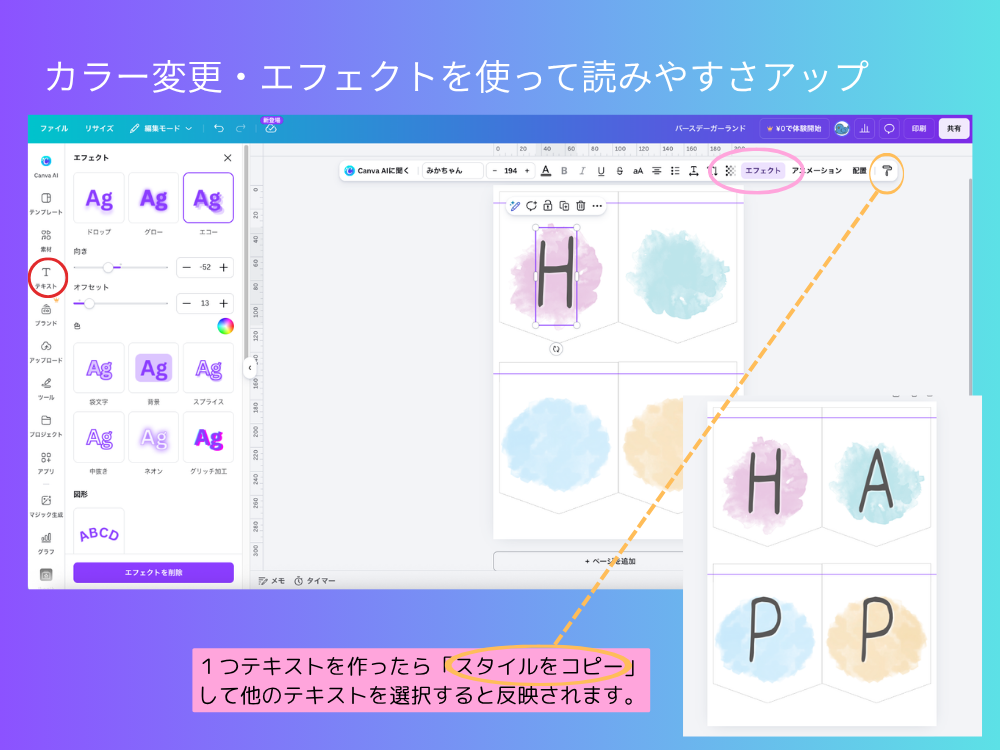
テキストのフォント選びやエフェクトの使い方のコツについては、こちらの記事で詳しく解説しています。
ステップ6:1ページできたらページごと複製する
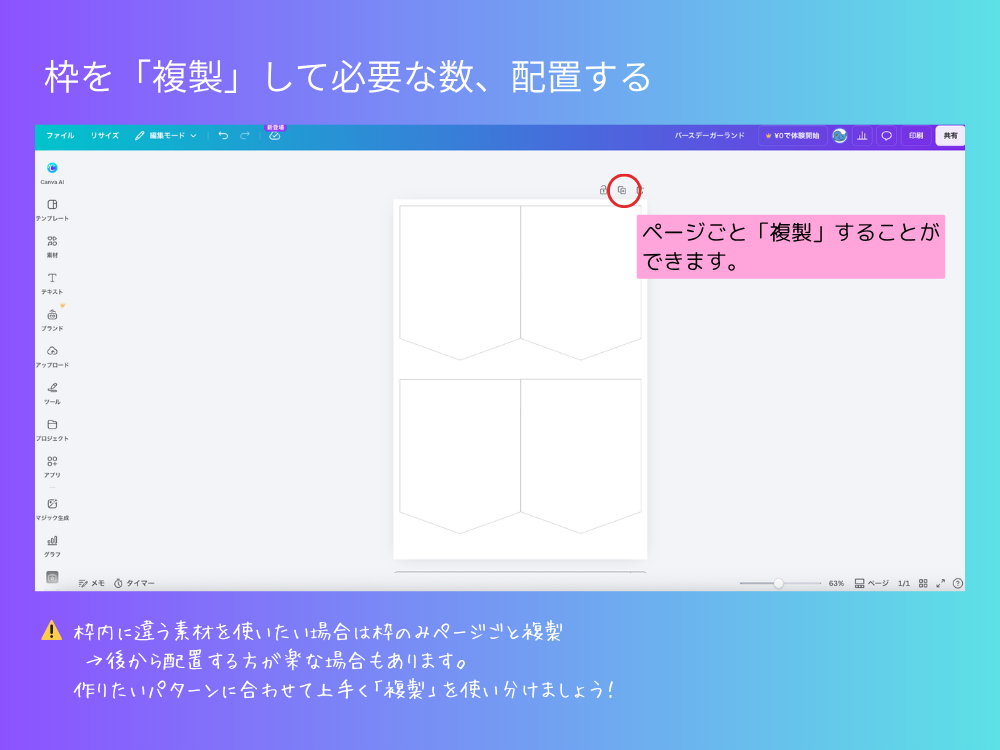
1枚目のフラッグが完成したら、次の文字を作るのはとても簡単です。
ゼロから作り直す必要はありません。
- 作成したページの右上にある「ページを複製」のアイコン(プラスマークが重なったようなマーク)をクリック。
- まったく同じデザインの2ページ目ができあがるので、文字の部分だけを打ち替えて「A」に変更する。
これを繰り返すことで、文字の大きさや位置が完璧に揃った美しいガーランドが、あっという間に何枚も作れます。
【おまけ】Canvaなら簡単に子どもの写真も入れられます!
文字だけでなく子どもの可愛いお顔の写真が入ったフラッグを混ぜると、特別感がさらにアップします。
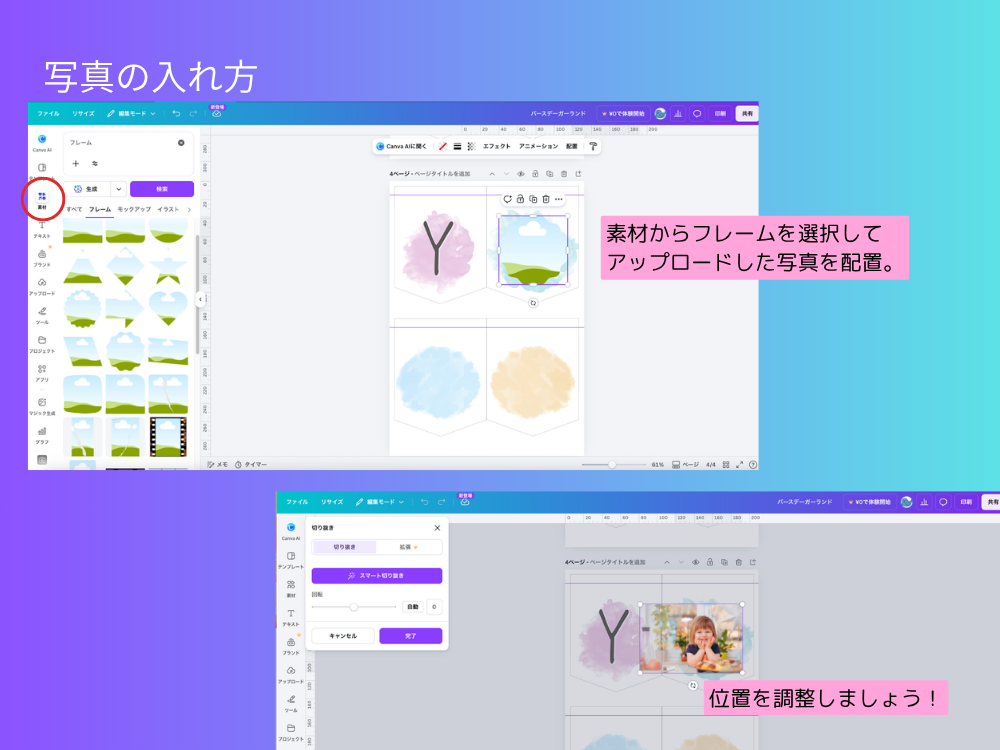
- 左メニューの「素材」から「フレーム」を検索する。
- 丸型やフラッグ型のフレームをデザイン画面に配置。
- 左メニューの「アップロード」から、スマホやパソコンに入っている子どもの写真をCanvaに読み込ませキャンバスに追加。
- 写真を先ほどの「フレーム」の上にドラッグ(引っ張って重ねる)して配置。
位置を調整して完了!
ステップ7:PDFで保存して印刷する
すべての文字と写真のページが完成したら、いよいよデータを保存します。
- 画面右上にある「共有」ボタンをクリック。
- メニューの中から「ダウンロード」を選ぶ。
- ファイルの種類を、「PDF(印刷)」に設定。
- 下にある紫色の「ダウンロード」ボタンを押すとパソコンやスマホに印刷用のデータが保存される。
保存されたデータを、おうちのプリンターまたはコンビニのマルチコピー機などでA4サイズで印刷してください。
印刷する時の用紙の選び方のコツ
印刷するときに使用する紙は、普段使っている薄い「普通コピー用紙」でも作れます。
しかし、少しこだわると一気に既製品のようなおしゃれな仕上がりになります。
印刷したらあと少し!組み立てて壁に飾る手順
印刷が終わったら、いよいよ仕上げの作業です。
ここからは実際の写真を見ながら、飾りつけの形に組み立てていきましょう。
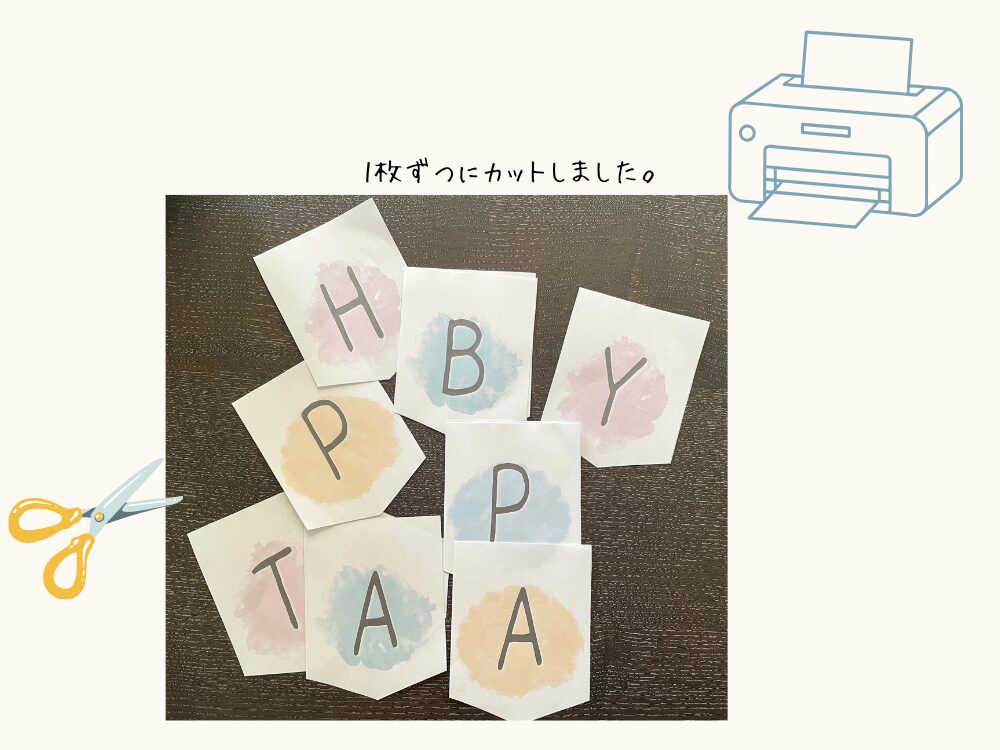
① 印刷した紙をフラッグの形にハサミでカットする
印刷された線をなぞるよう、はさみやカッターを使って丁寧に切り取っていきます。
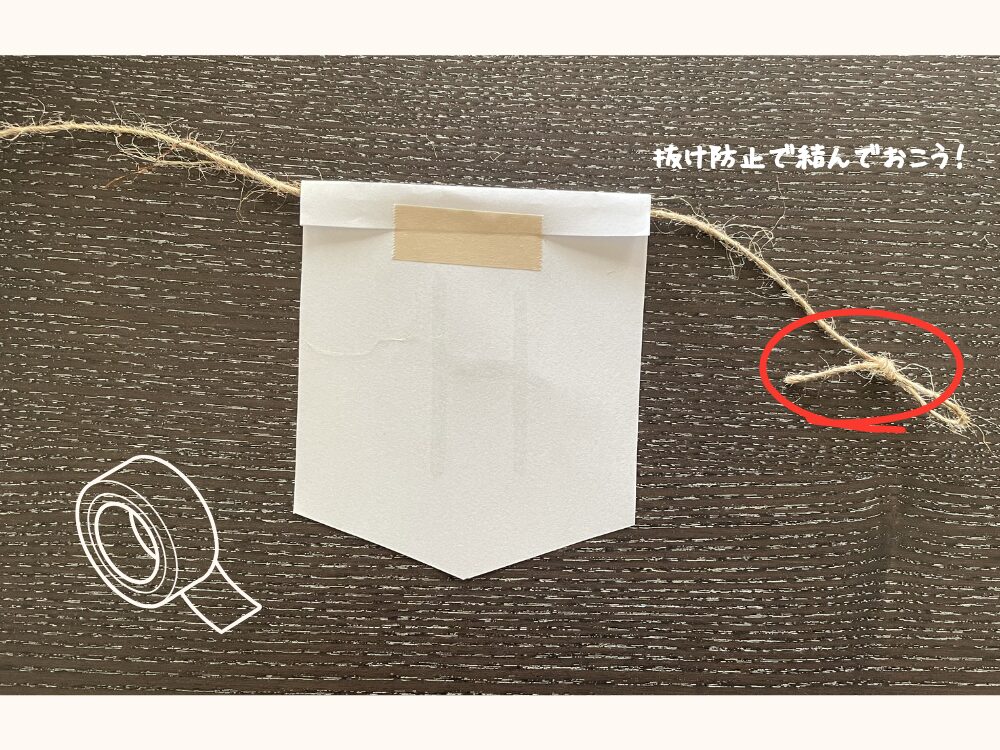
② 上部を1cmほど折り、紐を挟んでテープで止める
フラッグの一番上の部分を、後ろ側(白い方)へ向かって1cmほどパタンと折り曲げます。
その折り目の間に麻紐を挟み込み裏側からセロハンテープやマスキングテープで固定します。
失敗しないためのプチアドバイス
- 紐の先を結んでおく: 麻紐の両端をあらかじめコブ結びにしておくと、飾っている途中でフラッグが紐からするっと抜け落ちてしまうのを防げます。
- 文字の順番をチェック: テープで固定する前に、机の上に「H・A・P・P・Y……」と順番通りに正しく並んでいるかを必ず確認してくださいね。
③ 壁に飾って完成!
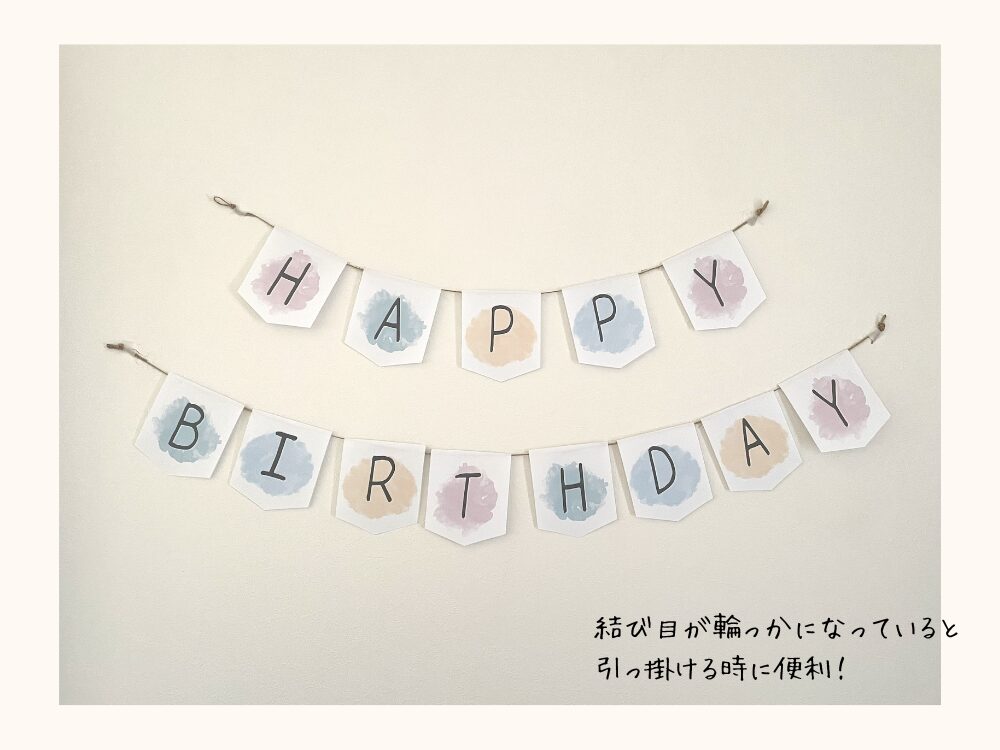
両端の紐を、壁にマスキングテープなどで優しく貼り付けたら完成です。
手作りならではの温かみと、水彩の優しい雰囲気がお部屋全体をパッと明るくしてくれます。
【無料配布】そのまま印刷して使えるバースデーガーランドPDF
「手作りする時間が足りない!」
「まずは印刷して飾るところから試してみたい!」
というお忙しいお母さん・お父さんのために、今回紹介したデザインと全く同じ「HAPPY BIRTHDAY」と「数字(0〜9)」のPDFデータを無料でプレゼントします。
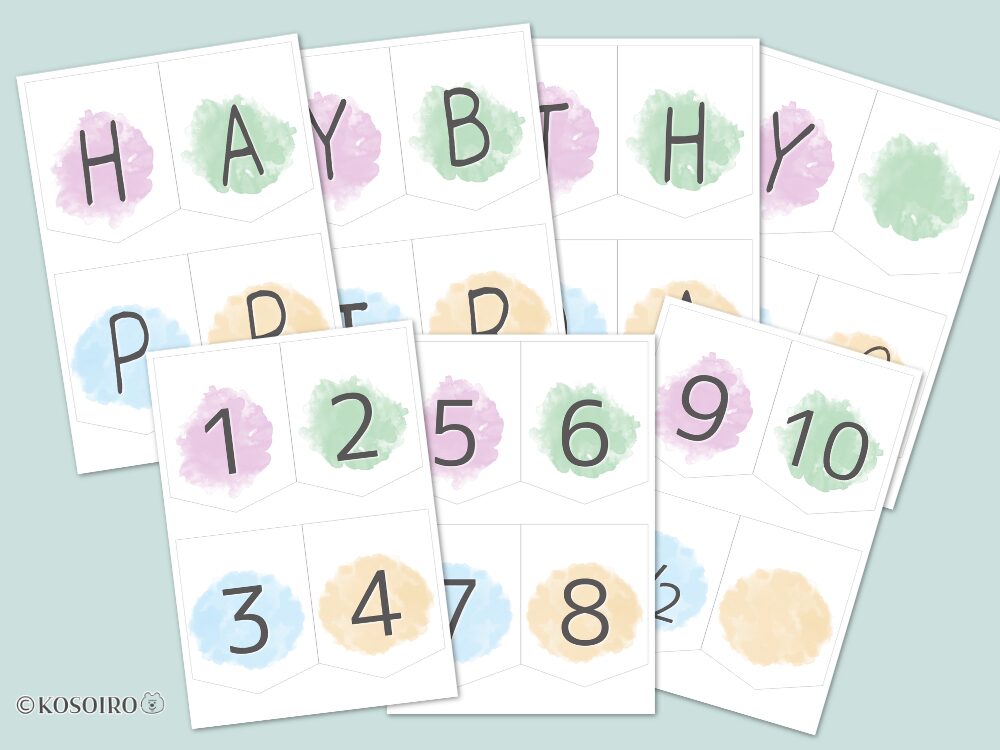
さらに「おたんじょうびおめでとう」のひらがなのガーランドもセットになっています。
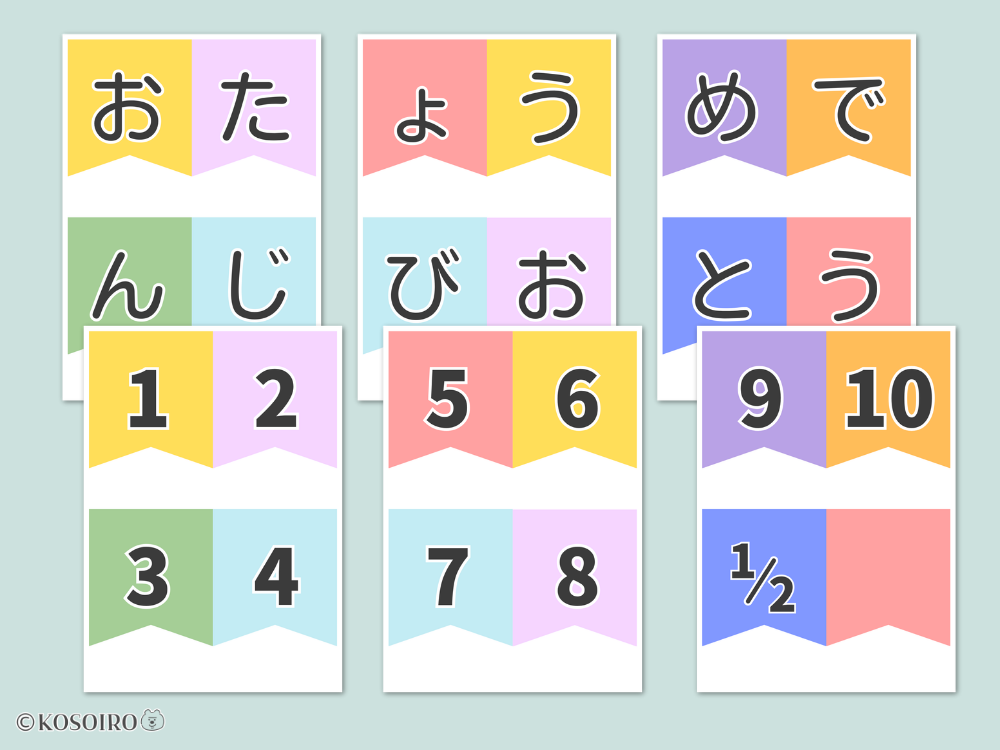
下記のボタンをクリックすると、A4サイズで綺麗に印刷できるPDFデータがダウンロードできます。
家庭用のプリンターにA4用紙をセットして、そのまま印刷して切るだけで、今日からすぐにお部屋の飾りつけに使っていただけます。
📝 ご利用に関するお願い
本サイトの素材をご利用いただきありがとうございます。
皆様に安心して楽しんでいただくため、以下のルールをお守りください。
【OKなこと】
- ご家庭内や、個人での非営利目的の使用
- 保育園・幼稚園・学校等の教育現場での使用(※商用利用を除く)
- SNSでの「使ってみた!」という紹介(大歓迎です!)
【禁止事項(NG)】
- 再配布・転売・二次加工(データのまま、または加工して配布・販売すること)
- 商用利用(お店やサービスの宣伝物、有料コンテンツへの使用)
- 自作発言(著作権は放棄しておりません)
- 直リンク(ファイルへの直接リンクは避け、記事URLをシェアしてください)
※著作権は[めかぶかあちゃんのこそいろ/めかぶかあちゃん]に帰属します。
※素材を利用したことによるトラブル等の責任は負いかねます。
まとめ|手作りのバースデーガーランドで思い出を飾ろう!
保育士や子育て支援の現場でも、子どもの成長をお祝いする飾りつけは時代が流れても手作りが多いです。
手作りの飾りには作った人の「おめでとう」の優しい気持ちがそのまま形になって温かい気持ちになります。
難しそうに見えるガーランド作りも無料のCanvaを使えば、ステップに沿って進めるだけで驚くほど簡単におしゃれな作品ができあがります。
ぜひ今回の記事を参考に、おうちで楽しい手作りの時間を過ごしてみてくださいね。
子育ては毎日が本当に忙しく、あっという間に過ぎ去っていきます。
完璧に作れなくても大丈夫。
その温かい想いはきっとお子様の心に届きこれからの成長を優しく包み込んでくれるはずです。
大切な記念日がご家族みんなの笑顔あふれるかけがえのない素敵な一日となりますように。
コメント