
「ブログの背景に、かわいいイラストをたくさん並べた総柄を作りたい」
「SNSの投稿に使う背景を、自分の好きなアイコンで埋め尽くしたい」
そう思ったときに、Canva(キャンバ)のアプリ「 Tile to Pattern (タイルトゥパターン)」をおすすめされることがよくあります。
Tile to Patternは1つのイラストや画像を自動でたくさん並べてきれいな繰り返しパターン(総柄)を一瞬で作ってくれる便利なアプリです。
しかし、初心者さんがこのアプリを実際に使ってみると
「あれ?なんだか思っていたのと違う…」
「使いにくいな…」
と途中で諦めてしまうことが実はとても多いんです。
この記事では、年間100以上デザインしてよくCanvaを使っている筆者が、Tile to Patternを使うときの隠れた落とし穴を解説します。
- Tile to Patternの基本的な使い方と現在の設定項目
- 無料版ユーザーが直面する「3つの残念な落とし穴」
- アプリ不要!手動で一瞬できれいな総柄を作る「配置機能」と「リピート複製」
- 手動で並べるときに絶対にやってはいけない注意点
この記事はこんな人におすすめです
- Canvaの無料版を使っていて、かわいい背景用の総柄を作りたい人
- Tile to Patternを使ってみたけれど、うまくできなくて悩んでいる人
- お子様向けのワークショップの台紙や、ラッピングペーパーを自作したい人
実際の操作画面とともに解説していきます。
ではいきましょう!
Canvaの「 Tile to Pattern 」とは?基本的な使い方
まずは、Tile to Patternがどのようなアプリなのか、基本的な使い方から見ていきましょう。
Tile to Patternは、1つの画像やイラストを自動で縦横に規則正しく並べてラッピングペーパーのような総柄を作ってくれるCanva内の追加機能(アプリ)です。
自分で1つずつコピーして並べる手間が省けるため、多くのSNSやCanvaユーザーに紹介されています。
基本的な操作手順
Canvaのデザイン編集画面を開いた状態で、以下の手順で行います。
今回は見やすいパソコンでの操作画面で解説していきます。
スマホ・タブレットでもアプリの使用は可能です。
手順1:アプリを探す
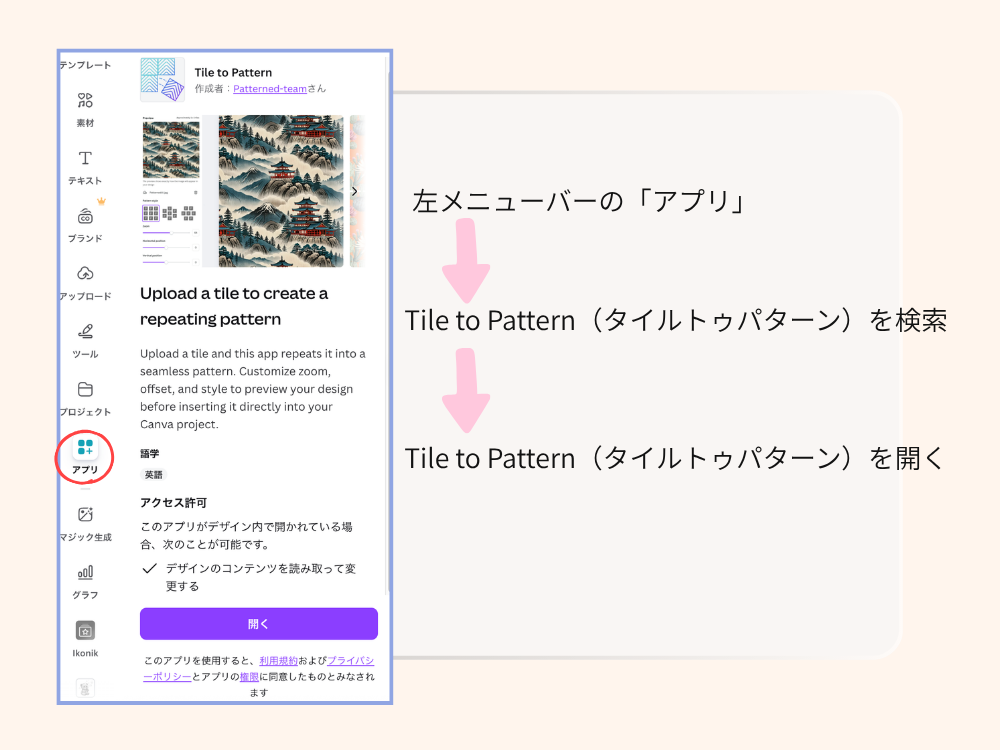
画面の左側にあるメニューバーから「アプリ」をクリックします。
検索窓に「Tile to Pattern」と入力して検索し、出てきたアプリを選択します。
手順2:パターンにしたい素材(画像)を選ぶ
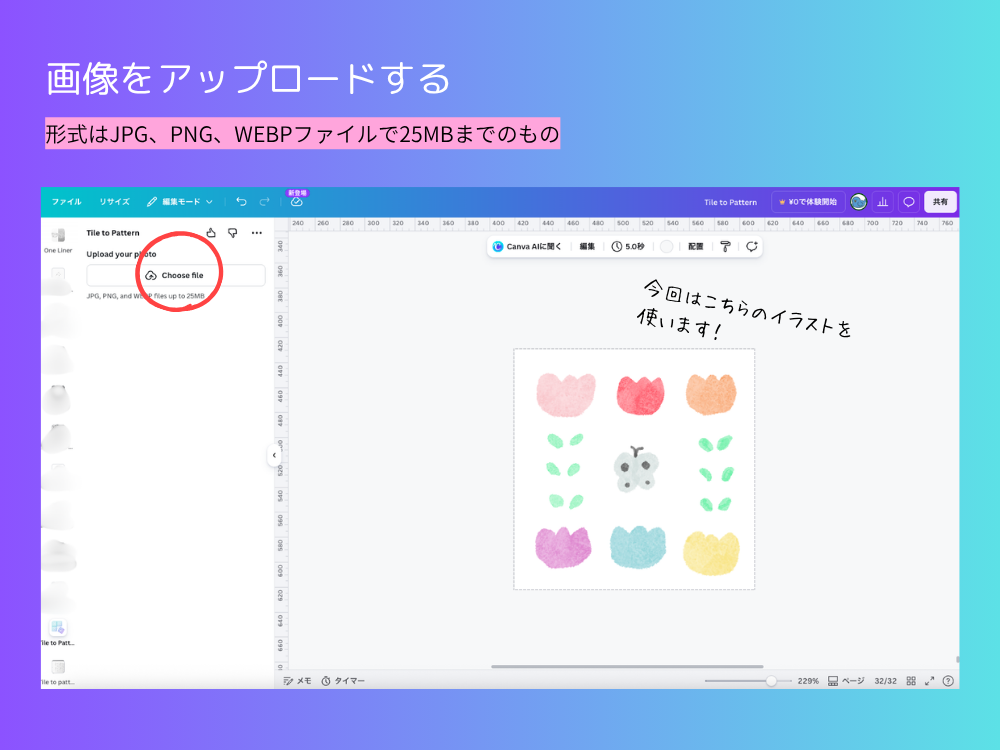
アプリの画面が表示されたら、「Choose file(ファイルを選択)」というボタンをクリックします。
ここで、自分のパソコンやスマホに保存されているイラストやロゴなどの画像データを選択して読み込ませます。
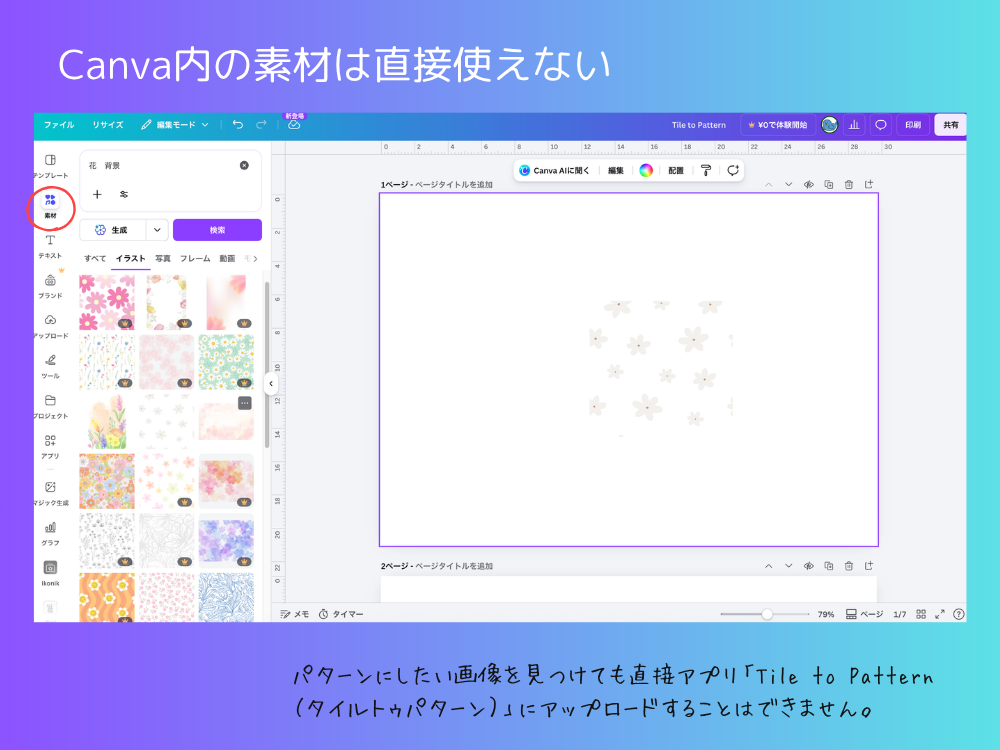
Canvaの「素材」タブにあるイラストを使いたい場合は、一度そのイラストを画像としてパソコン等にダウンロードしてから、ここにアップロードし直す必要があります。
手順3:パターンの設定を調整する
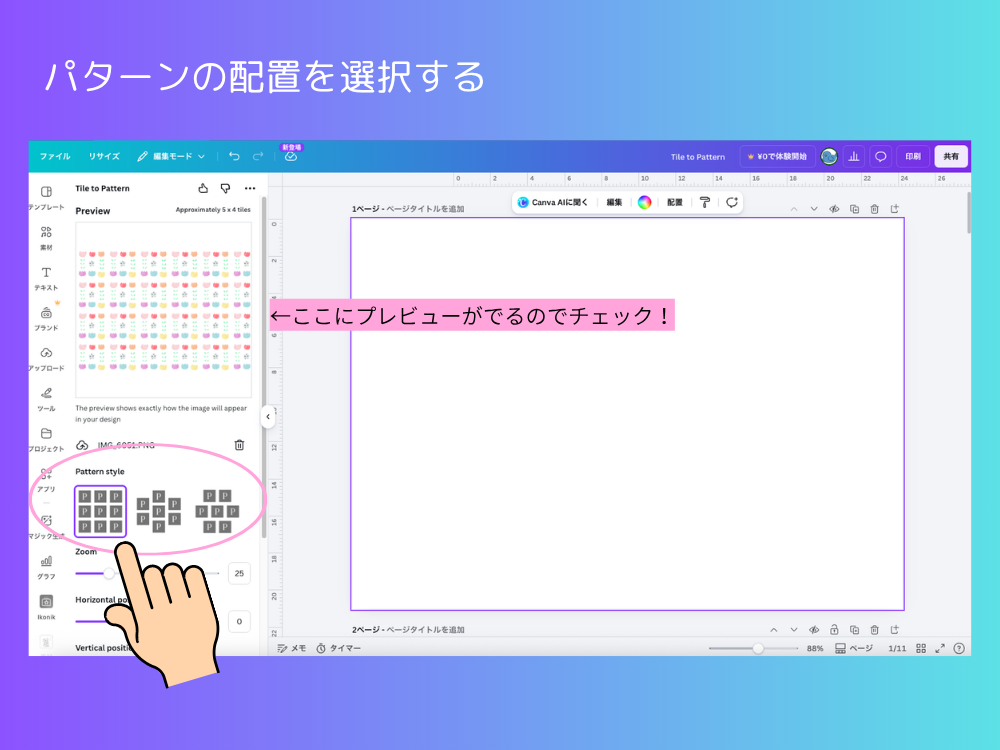
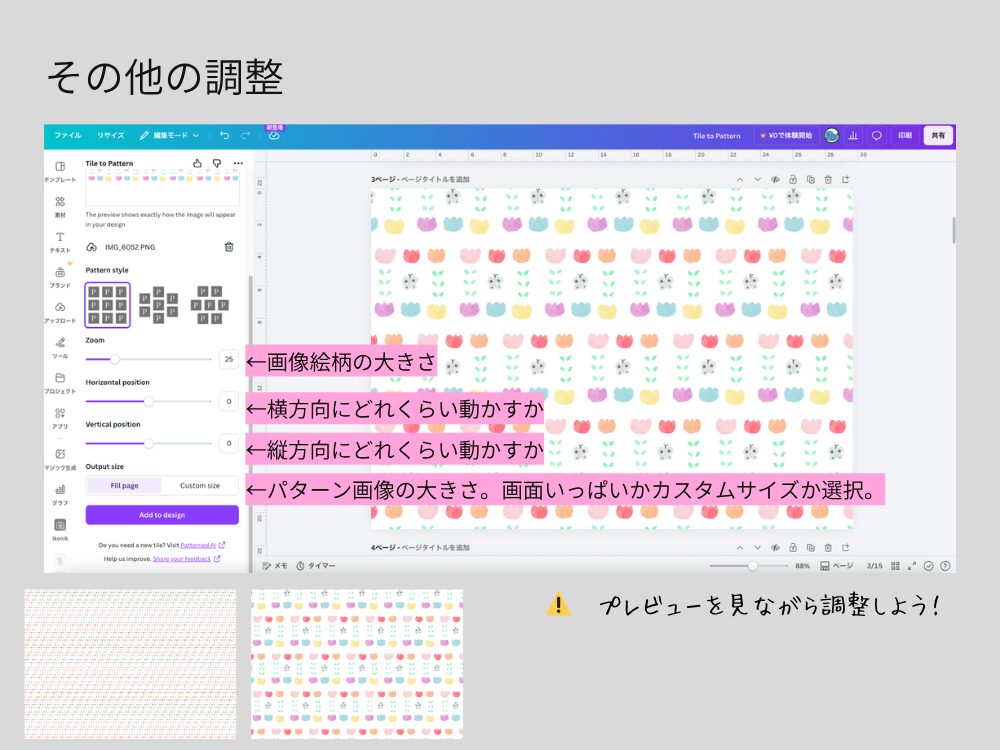
アプリの画面内で、イラストの並び方や位置を調整します。
英語のメニューになっていますが、それぞれの項目で調整できる内容は以下の通りです。
- Zoom(ズーム):絵柄の大きさを調整できます。
- Pattern Style(パターンスタイル): イラストの並べ方の種類を選べます。
格子状にきれいに並べるだけでなく交互に半分ずつずらす(レンガのような並べ方)などの好みのスタイルを選択します。 - Horizontal position(水平位置): イラストを横方向にどれくらいずらすか、位置を調整します。
- Vertical position(垂直位置): イラストを縦方向にどれくらいずらすか、位置を調整します。
- Output size(出力サイズ): 最終的にできあがるパターン画像の大きさを調整します。
手順4:デザインに追加する
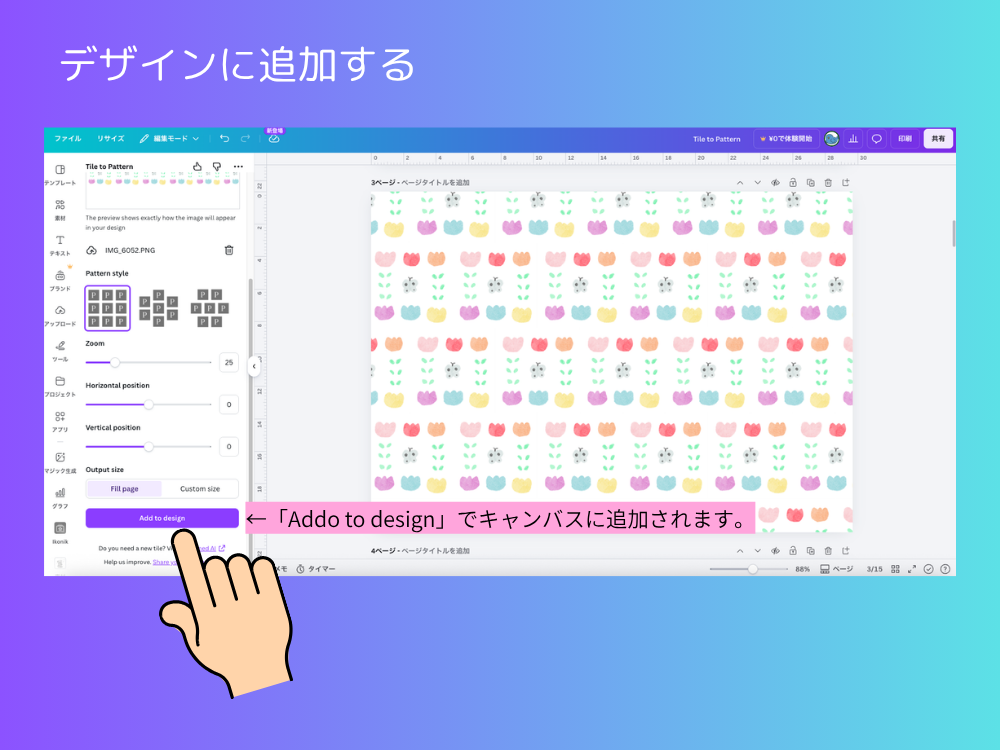
好みの並び具合に調整できたら一番下にある「Add to design(デザインに追加)」というボタンをクリックします。
これで、キャンバスにイラストが敷き詰められた1枚のパターン画像が生成されます。
知っておくと便利な活用コツ
このアプリで作った総柄は、以下のようなデジタル文具やペーパー素材作りにぴったりです。
- ブログの背景やアイキャッチのワンポイント背景
- SNS投稿の背景(テンプレート)
- サンキューカードやポチ袋、ラッピングペーパーの印刷用データ
- お子様向けのワークショップ用の台紙(お絵描きやシール貼りの背景など)
とても便利なアプリに見えますよね。
しかし、ここからが本題です。
先ほども、「アップロードした画像しか使えない」とありましたよね。
このアプリいくつかの大きな壁にぶつかってしまうのです💦
実際に使ってわかった!無料版での3つの落とし穴(残念ポイント)
「無料版でも際限なく使える神アプリ!」
と聞いて試してみたものの、多くの初心者さんが
「なんか思っていたのと違う…」と挫折してしまうんです。
その理由を解説します。
Tile to Patternには、知っておくべき3つの残念ポイントがあります。
落とし穴1:結局、一度ダウンロードしてアップロードし直す必要がある
Tile to Patternのアプリは、Canvaの中にあるイラストを直接そのまま敷き詰めることができません。
アプリの仕組みが
「パソコンやスマホの中に保存されている1枚の画像データを読み込んで加工する」
という形になっているから。
そのため、Canvaの「素材」タブで見つけたかわいいイラストを使いたいときでも以下の手順を踏まなければなりません。
- 500×500pxなどの正方形の新しいページを作る
- そこにイラストをキャンバス全体に広げる
- そのページを一度画像としてパソコンに保存(ダウンロード)する
- 保存した画像を、もう一度Tile to Patternアプリに読み込ませる(アップロード)
「一度書き出して、また入れて…」というこの二度手間が、初心者さんにとっては「面倒くさいな」と感じる最初のハードルになります。
落とし穴2:背景透過ができないため、後から背景色を変えられない
これが一番大きな残念ポイントです。
背景透過(はいけいとうか)とは:イラストの周りの背景を透明にして、イラストの形だけを切り抜いた状態にすること
Canvaのプロ(有料)版であれば、手順の③でダウンロードするときに「背景を透過する」というボタンにチェックを入れるだけで、透明な状態で保存できます。
そのため、アプリで総柄にした後からでも、Canva上で背景の色を自由に変えられます。
しかし、無料版のCanvaでは背景を透明にしてダウンロードすることができません。
必ず背景に「白」などの色がついた状態でダウンロードされてしまいます。
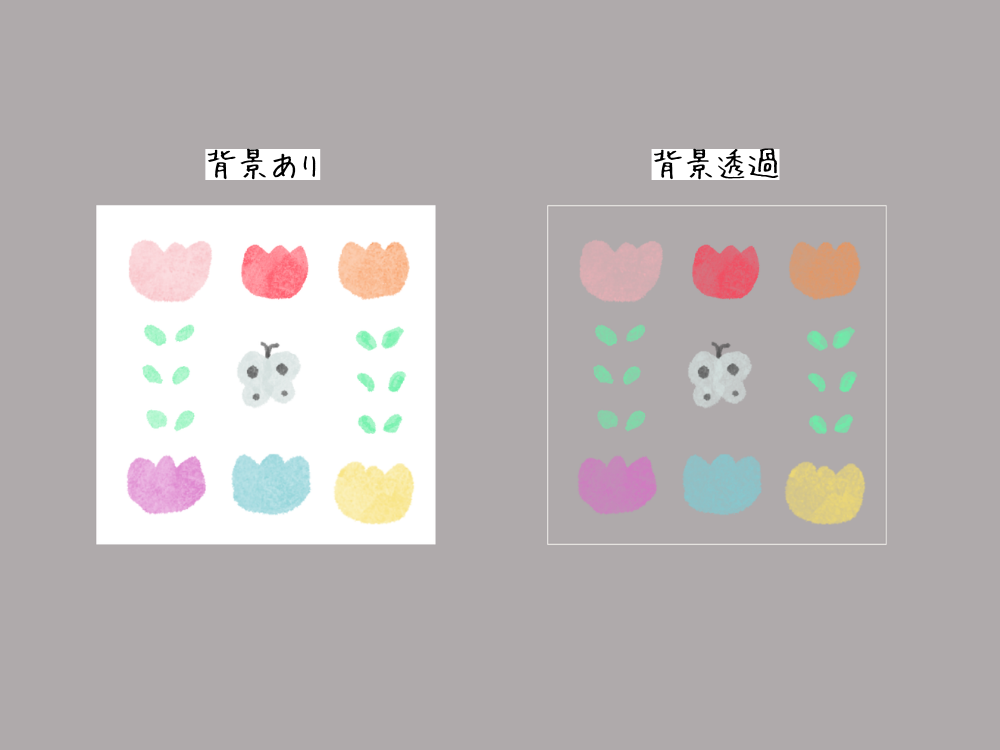
そのままTile to Patternで総柄にすると、「白い背景にイラストが並んだ1枚の大きな画像」が完成します。
後から「やっぱり全体の背景を薄いピンクに変えたいな」と思っても、背景が白で固まっているため色を変えることができなくなってしまうのです。
落とし穴3:ただの1枚の画像になるので、イラストの色も変えられない
Canvaの魅力の一つ、素材のイラストを選んだときに画面の上にカラーボックスが表示されて自分で自由にイラストの色をパステル調やモノトーンに変えられる点が使えません。
Tile to Patternアプリを通してしまうと、それはもう「イラストの集まり」ではなく、「1枚の写真(画像)」として扱われます。
そのため、総柄をキャンバスに配置した後に、
「やっぱりこのイラストの赤色をもう少し優しいピンクに変えたいな」
と思っても、色の変更ボックスが出現しないため一切の色変更ができなくなってしまいます。
結論:無料版ならアプリを使うより「手動」の方が圧倒的に早くて自由!
「それなら、最初からアプリなんて使わずに、自分で並べた方がいいじゃない!」
と思いますよね。
まさにその通りです。
結論を言うと、
無料版のCanvaを使っていてCanvaの中にある無料のイラスト素材で総柄を作りたい場合は
Tile to Patternアプリを使うよりも、
手動で複製して並べた方が圧倒的に早くて自由度が高いです。
「手動って…1つずつコピペして定規で測るみたいに等間隔に並べるなんて無理!」
と思うかもしれませんが、安心してください。
Canvaには、バラバラにコピーした素材を整列させてくれる神機能があります。
これを知っていれば無料版のままでイラストの色も背景の色もいつでも自由に変えられる総柄が作れます。
ここからは、その具体的な2つの方法を操作画面を見ながら解説します。
解決策1:手動で一瞬!きれいな総柄を作る「配置」機能
まずは、バラバラに増やした素材を、Canvaの力でピシッと等間隔に並べる方法です。
「配置」の「整列」を活用する方法です。
①素材を「複製」またはキーボードでたくさん増やす
キャンバスにお好みのイラストを1つ置きます。
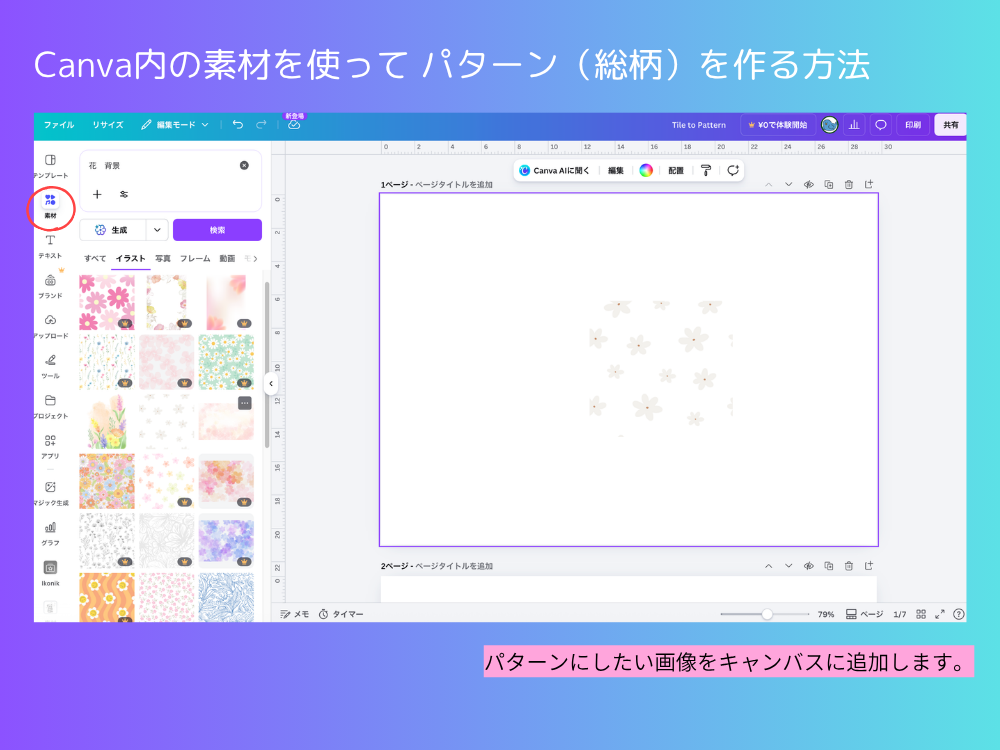
そのイラストをクリックして選択した状態のまま、キーボードの「Ctrl」キーを押しながら「D」のキー(マックの方は「Cmd」+「D」)をポンポンと数回押してください。
必要な数だけ、イラストが複製されます。
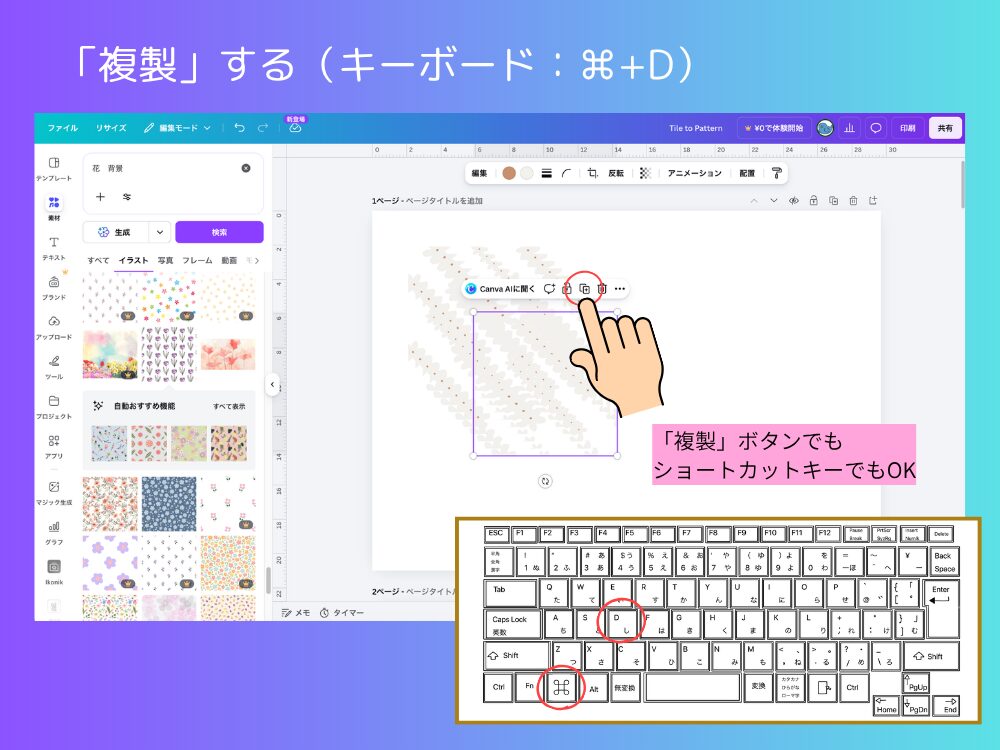
②図形をキャンバスにざっくり並べる
イラストたちは、真ん中でぐちゃぐちゃに重なっていたり、上下にガタガタにズレていたりして大丈夫です。
素材のサイズは全て同じにしておきます。
だいたい全体になるように配置しておきます。
③すべての素材を一括選択する
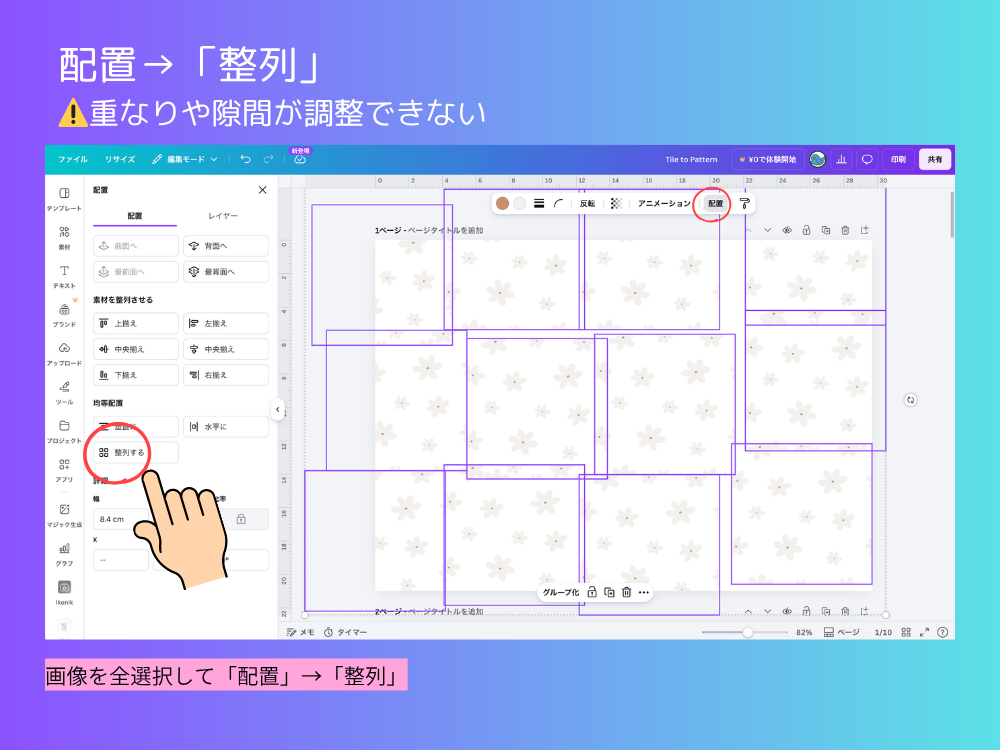
マウスを大きくドラッグして(左クリックを押したまま動かして)並べたいイラストをすべて四角い枠の中に囲むようにして選びます。
すべてのイラストが同時に選択された状態になります。
④「配置」機能で「整列」を選択する
画面の上のメニューに出てくる「配置」という文字をクリックします。
出てきたメニューの中に「整列」という項目があります。
「整列」を選択。
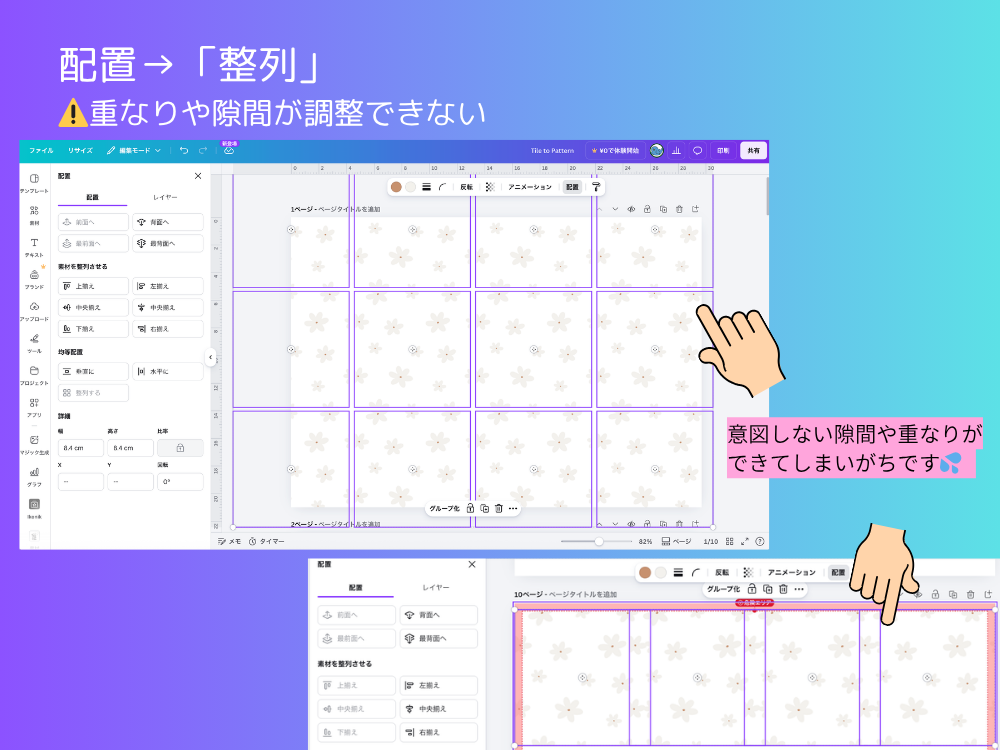
画像が整って並びます。
ただこの機能、サイズや左右の画像の位置で隙間ができたり重なりができたりします。
端をピシッと揃えてイラストが繋がるようにしたい場合は次の方法が良いと思います。
解決策2:手作業を爆速にする「リピート複製」の裏技
「配置機能では意図しない隙間や重なりができてしまって嫌だな💦」
と感じる方に、さらに作業が爆速になる技をご紹介します。
Canvaは「ユーザーが直前にやった操作(動かした距離や方向)」を記憶するのがとても得意です。
この性質を利用します。
①イラストをキャンバスに1つ置く
キャンバスの左端にお好みのイラストを1つ配置します。
②「複製」して真横にずらす
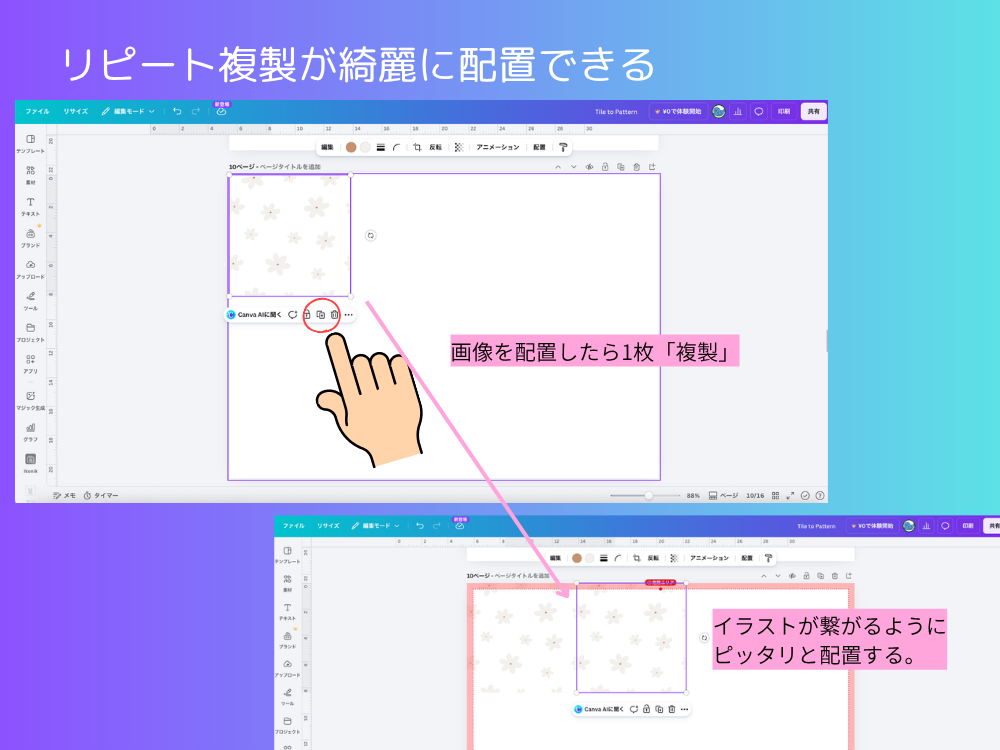
画像を「複製」して横にぴったり柄が繋がるように配置します。
キーボードが得意な人は「Alt」キー(マックの方は「Option」キー)を押しっぱなしにしながらイラストをマウスで掴んで、真横に少しだけずらします。
すると、イラストが複製されて、少し右側に新しいイラストが置かれます。
ここでマウスから手を離します。
③どこも触らずに「複製」してみて!
ここが一番重要です!
マウスを離した直後、画面の他の場所をどこもクリックせずに、「複製」ボタンまたはそのままキーボードの「Ctrl」キーを押しながら「D」のキー(マックは「Cmd」+「D」)を押します。
すると「全く同じ幅、全く同じ間隔」で、右側に次々と自動でイラストが綺麗に並んでいきます。
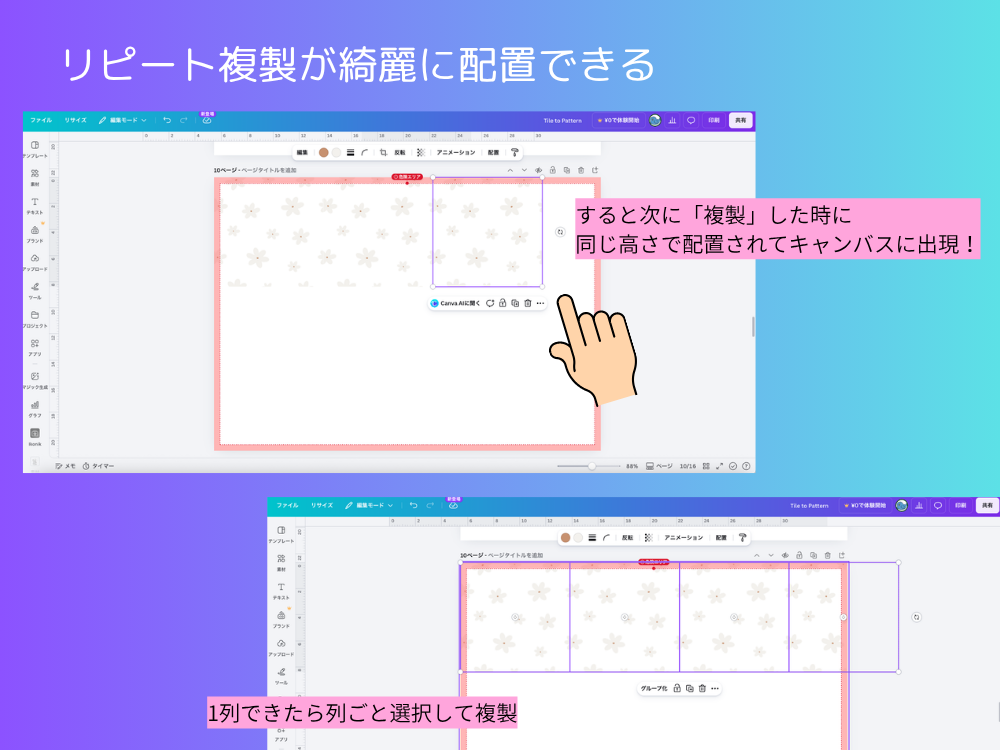
横に1列きれいに並んだら、今度はその1列のイラストをすべて選択して「グループ化」します。

そのグループ化した1列を、さらに「複製」または「Alt」を押しながら下に少しずらし「Ctrl + D」をすればもう一段同じものができます。
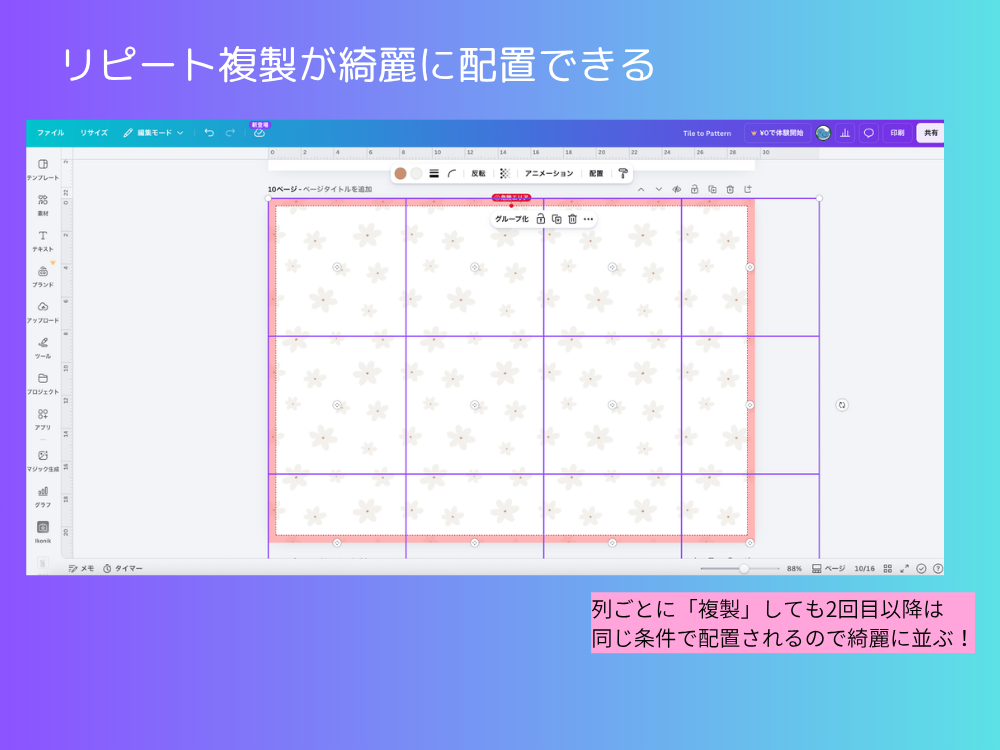
これならキャンバス全体にきれいな格子柄(総柄)が完成します。
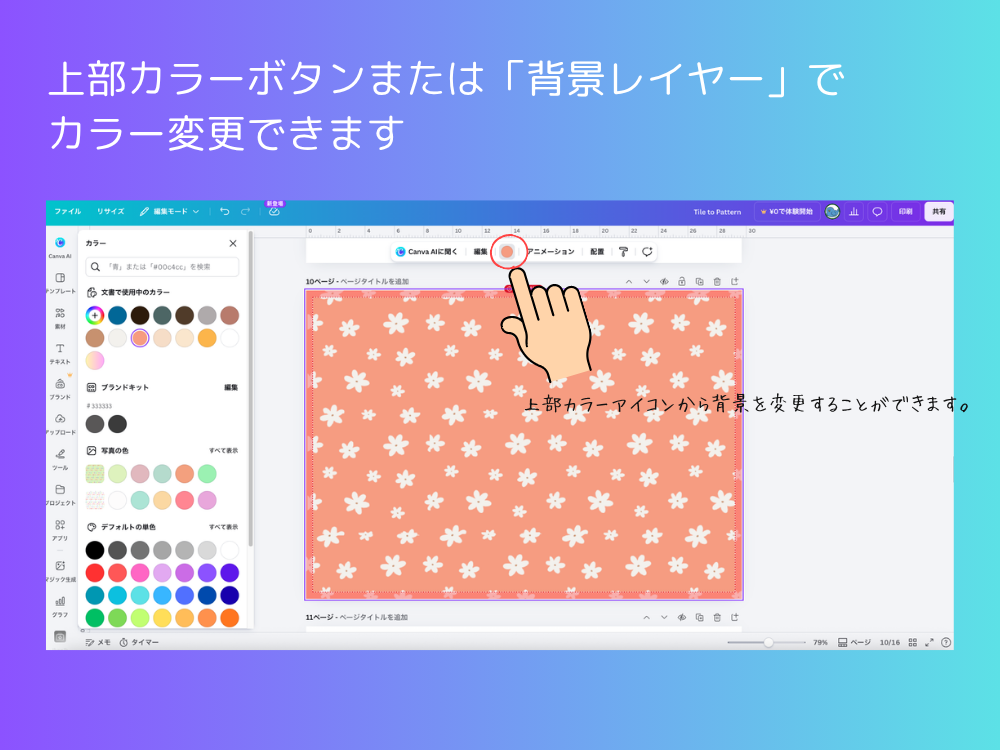
もちろん、元のイラストの性質が保たれているので、後から背景の色を変えることも、イラスト自体の色を変えることも自由自在です。
注意!あえて重ねて並べたい時に「整列」を押すとどうなる?
手動で並べるとき、Canva初心者さんが高確率で踏んでしまう悲しいトラップ(罠)があります。
総柄を作るとき、イラスト同士をきれいに離して並べるのではなく、
「あえて少しずつ重ねて、ウロコみたいに並べたい」
「少しランダムに入り組んだデザインにしたい」
と思って、手動で頑張って重ねて並べることがあります。
その並べ終わった仕上げのつもりで、
「よし、最後に一応きれいに揃えておこう」と配置機能の「整列」や「等間隔に配置」をポチッと押してしまうと……。
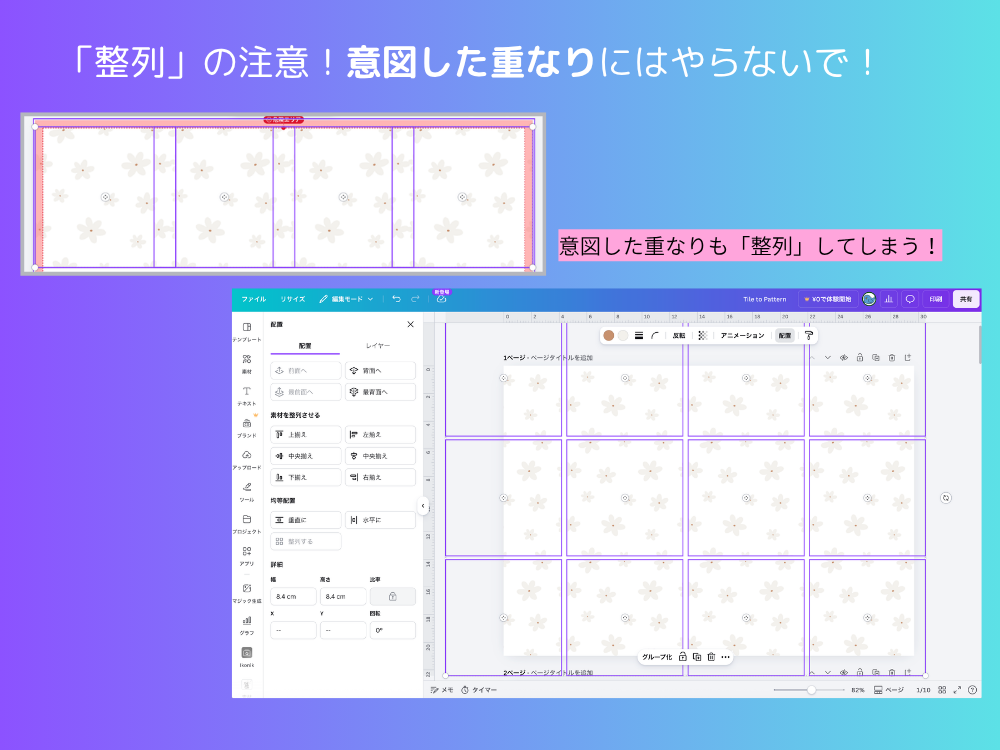
Canvaが気を利かせて、重なっていたイラストを「重ならないように均等に離して」再配置してしまいます。
その結果、せっかく手動で細かく重ねたデザインがバラバラに崩壊してしまうのです。
「重ねて表現したいときは、仕上げに配置機能(整列)を使わない」 ということを、ぜひ覚えておいてくださいね。
じゃあ「Tile to Pattern」はいつ使えばいいの?
ここまで読むと、「Tile to Patternアプリって使い道がないの?」と思ってしまいますよね。
でも、このアプリが本当の強みを発揮する場面もちゃんとあります。
それは、以下のようなときです。
- 自分で描いたイラスト(PNG画像)を読み込んで画面いっぱいの背景にしたいとき
すでに背景が透明な自作イラストのデータがある場合はCanvaの素材をダウンロードする手間がないため、アプリに一発で読み込ませて総柄にできます。 - 「Pattern Style」を使って手動では計算が面倒な複雑な並べ方をしたいとき
Tile to Patternアプリの「Pattern Style」を使えば、イラストを半分ずつ交互にずらして並べる(レンガのような並べ方)などがワンクリックで選べます。
これを手動でやろうとすると2列目の位置調整などが少し面倒になります。
カチッと規則正しくずらしたおしゃれなパターンを作りたいときはアプリに任せた方が綺麗に仕上がります。
自分の作りたいデザインや持っている素材に合わせてアプリを使うか手動の「配置」や「複製」を使うかを選んでみてくださいね。
まとめ:自分のスタイルにあわせてアプリを使おう!
Canvaのアプリ「Tile to Pattern」は自動で便利ですが、無料版で使うときには「背景の色が変えられなくなる」「イラストの色変更ができなくなる」という落とし穴があります。
無料版のまま、自分の好きな色に何度も調整しながらかわいい総柄を作りたいときは、今回ご紹介した「配置機能」や「Ctrl + D(リピート複製)」の裏技を使うのが、圧倒的に打率が高くておすすめです。
この手動の裏技をマスターすれば、ブログの背景も、保育で使う可愛いお便りの台紙も、あっという間に思い通りのデザインで作れるようになりますよ。
ぜひ今日からのデザイン作りに役立ててみてくださいね。
コメント