
「 note開設 どうやるの?」
「noteを始めると決めたけれど、登録や設定で迷いたくない」

この記事は、 note開設 したい方に向けた実践ガイドです。
・登録の流れ
・初期設定でやること
・収益の仕組み
・実際どれくらい手元に残るのか
を順番に整理します。
この記事を見ながら進めれば、noteの開設から収益準備まで一通り分かります!
この記事がおすすめの人
・noteをこれから開設する予定の人
・IDや初期設定で失敗したくない人
・将来的に有料記事も考えている人
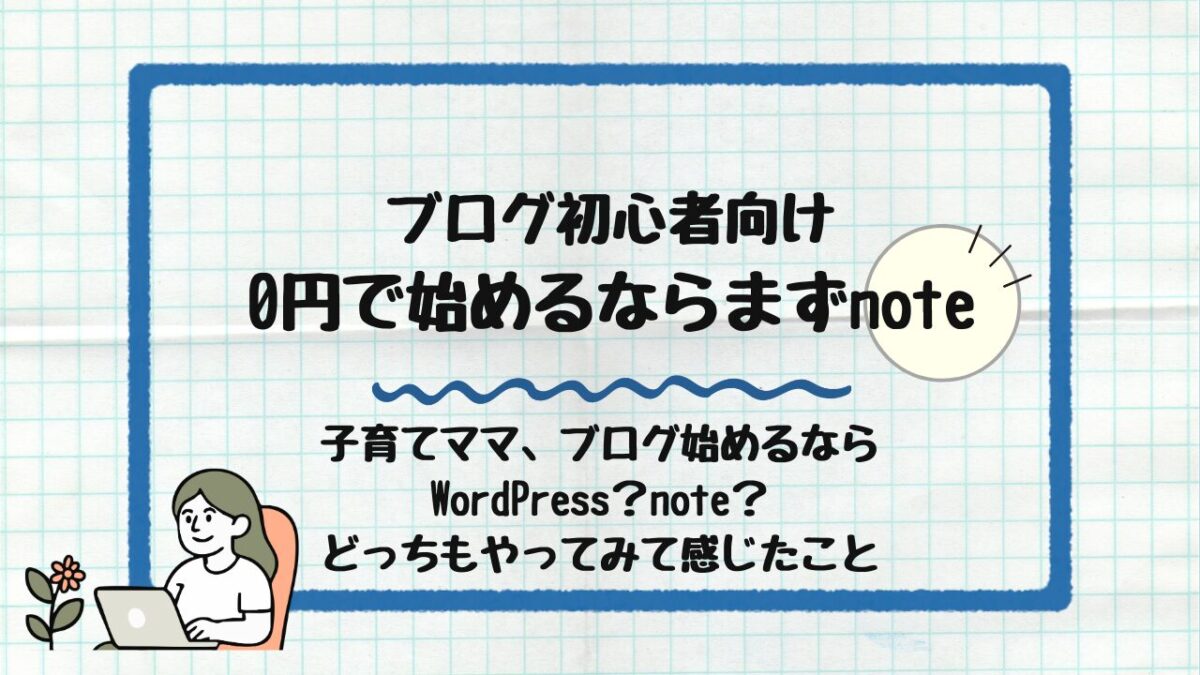
・ブログをnoteでやってみようと思っている人
- noteアカウント開設の具体的な手順
- 変更できる設定・できない設定
- プロフィールの整え方
- noteの収益の仕組み
- 手数料と実際の手取り目安
note開設 前に知っておきたい基本情報と準備するもの
noteは、無料で記事を書いて公開できるサービスです。
難しい設定や専門知識は必要ありません。
必要なのは、
・メールアドレス
・インターネットにつながるスマホやパソコン
これだけです。
noteアカウント開設の具体的な手順
ここからはnoteの新規アカウント開設を実際の画像を使って解説していきます。
シンプルな操作のため、難しいところはありません。
① 公式サイトへアクセス
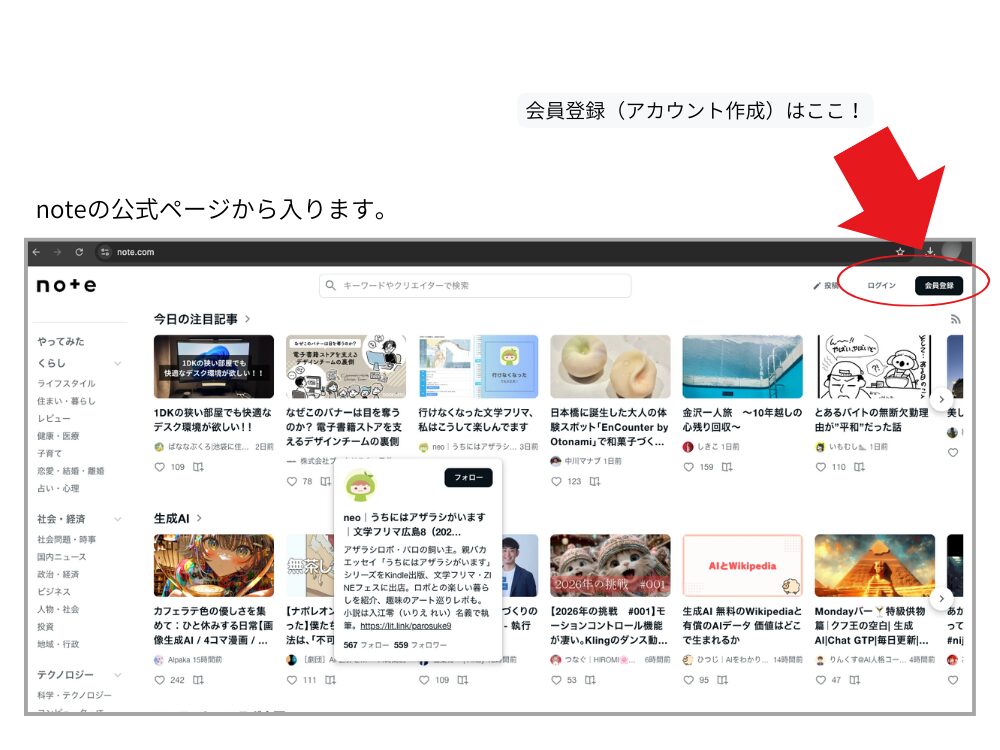
トップページ右上の「会員登録」ボタンをクリックします。
② アカウントを作成する
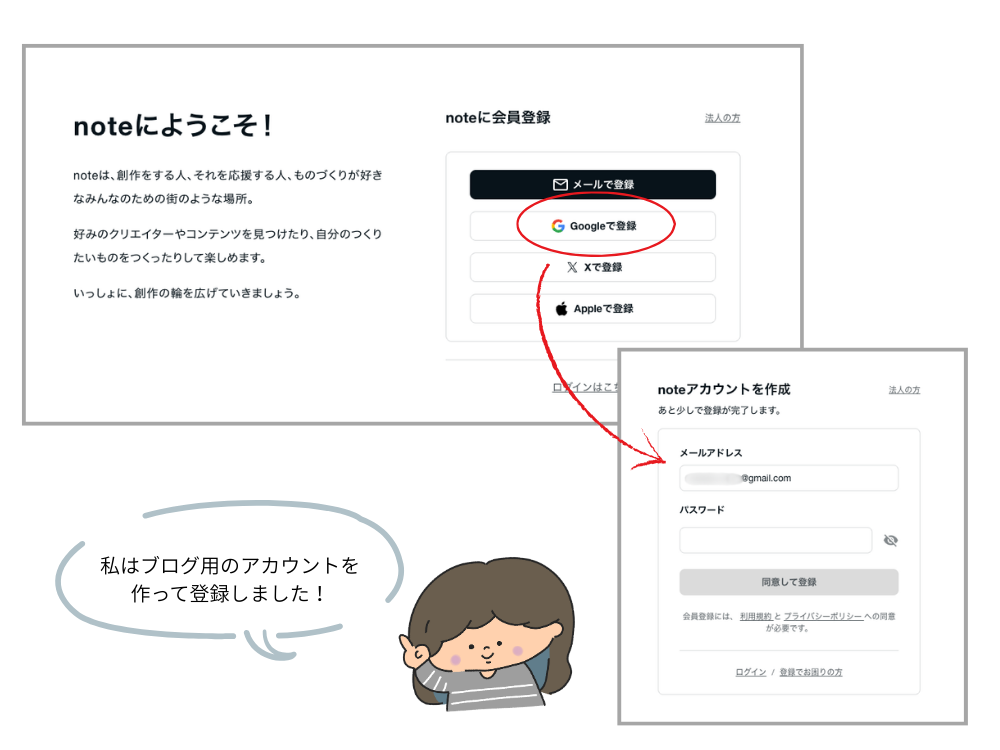
まず登録するものを選びます。
・メールアドレス
・Google
・X(旧Twitter)
・Appleアカウント
この中のもので登録していきます。
アドレスとパスワードを入力します。
入力したら利用規約やプライバシーポリシーを確認して、「同意して登録」を選択します。
③ noteのIDと表示名を決める
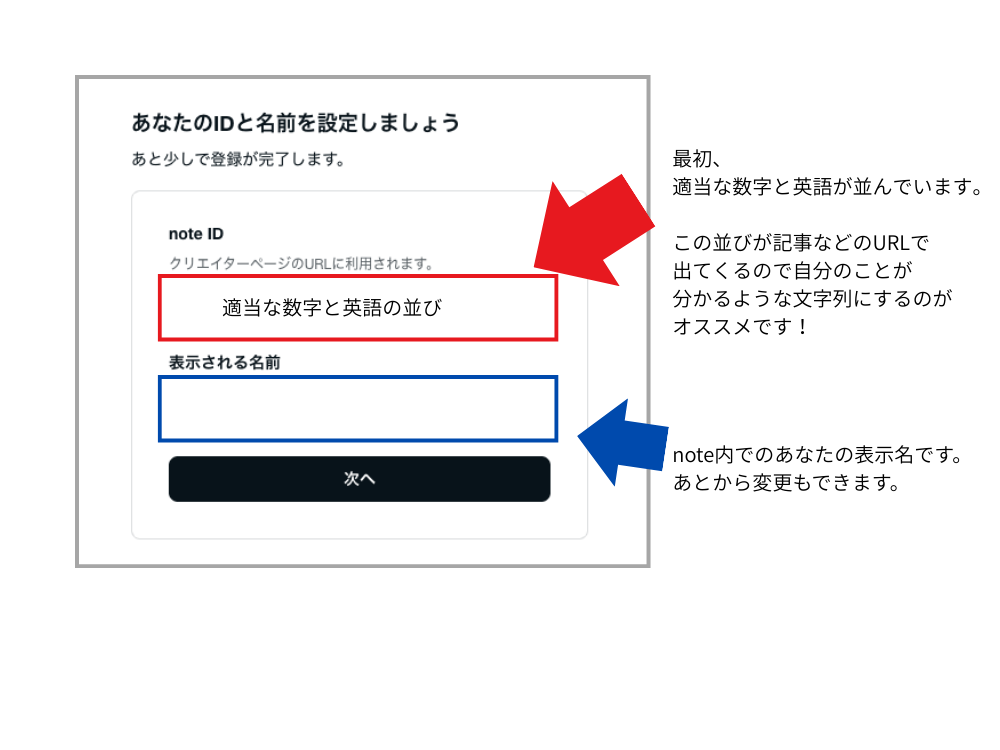
noteIDはあなたの記事のURL等に出てくる、あなただけのIDです。
最初はnoteから割り当てられた適当な文字列になっているので自分のテーマ、自分のブログを分かるような文字列に変更しておきましょう。
例えば、子育てママのブログを発信していきたい思っているなら「kosodate-mama」「ikuzi-otukare」など個人情報意外であなたを表すようなものにしていくのが良いでしょう。
誕生日とか名前とか個人情報は絶対入れないように注意!
表示名はあなたのnoteの中での名前です。
親しみやすい名前はもちろん、「〇〇|育児日記」や「△△|育児グッズ紹介」など何を発信しているか分かるような工夫をしている方が多いです。
note IDは変更できない?登録時の注意点
note IDは、あなた専用のURLになります。
例:hanako_ikuji
このIDは 後から変更できません。
将来も使い続けられる名前にしておきましょう。
迷った場合は、
・名前
・発信ジャンル
を組み合わせるのがおすすめです。

私は初期設定のまま、次の設定に行ってしまいました
ここ、実は私思いっきり失敗してるんです。
しかも気が付いたのが本当に最近!
というのもメインのWordPressブログでリンクを貼るときに「ブログカード」という機能を使っているのでURLがそのままということがないんです。
noteIDは記事URLにそのまま入るので、自分と分かってもらえそうなIDにしておくとプロっぽく、そして愛着が湧きます。
愛着湧かないわけじゃないんですが、確かに言われると少し後悔ポイントです。
④ メール認証
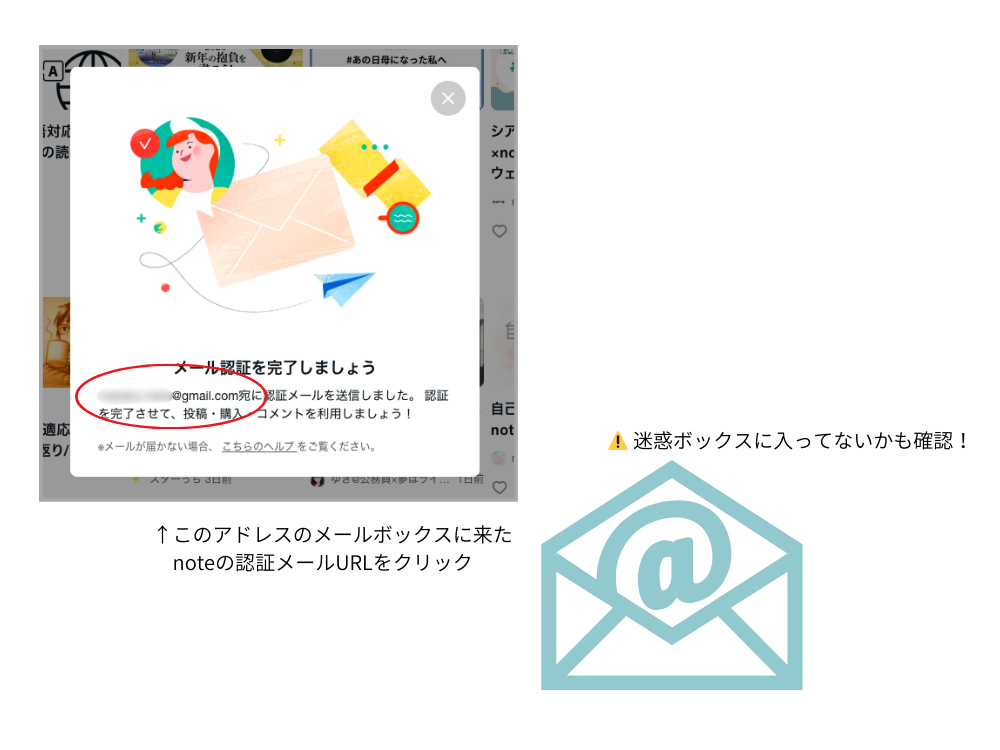
登録したアドレスに認証メールが届きます。
「本登録を完了する」ボタンを押して、登録を完了させましょう。
メール来ないな〜という人は
・そもそも登録したメールアドレスが間違っていないか確認
・認証メールが迷惑メールボックスに入っていないか確認
⑤ その他、流れに沿って選択していく
興味のあるジャンルを聞かれます。
「育児」「教育」「デザイン」などを選びます。
ここはざっくりでOK!
後から変更可能です。
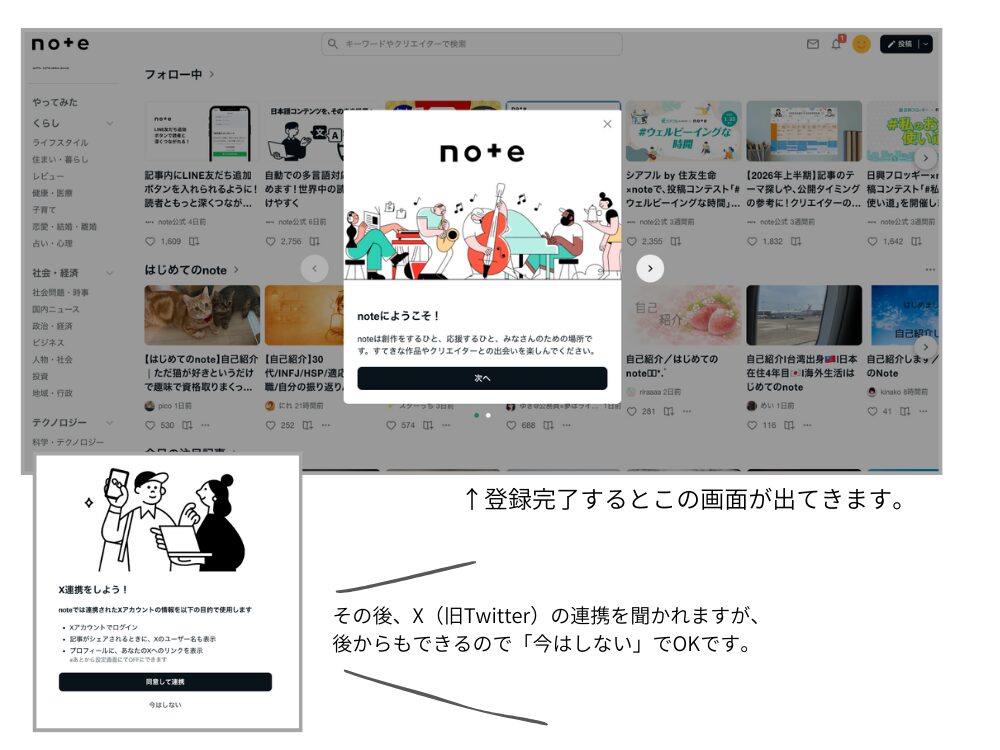
さらに、X(旧Twitter)との連携を勧められます。
私、そもそもXやってないのでアレなんですが、
こちらも後から登録できるのでとりあえずは「今はしない」で大丈夫です。
下のように「noteにようこそ!」の画面が出れば、無事にnoteのアカウント開設完了です!
note初期設定で最低限やっておきたい3つ
登録が終わったら、次は初期設定です。
ここでは最初にやっておきたい設定にしぼって解説していきます。
もうアカウント開設で疲れたよ〜って人は後日でもOK!
できるところから埋めていきましょう!
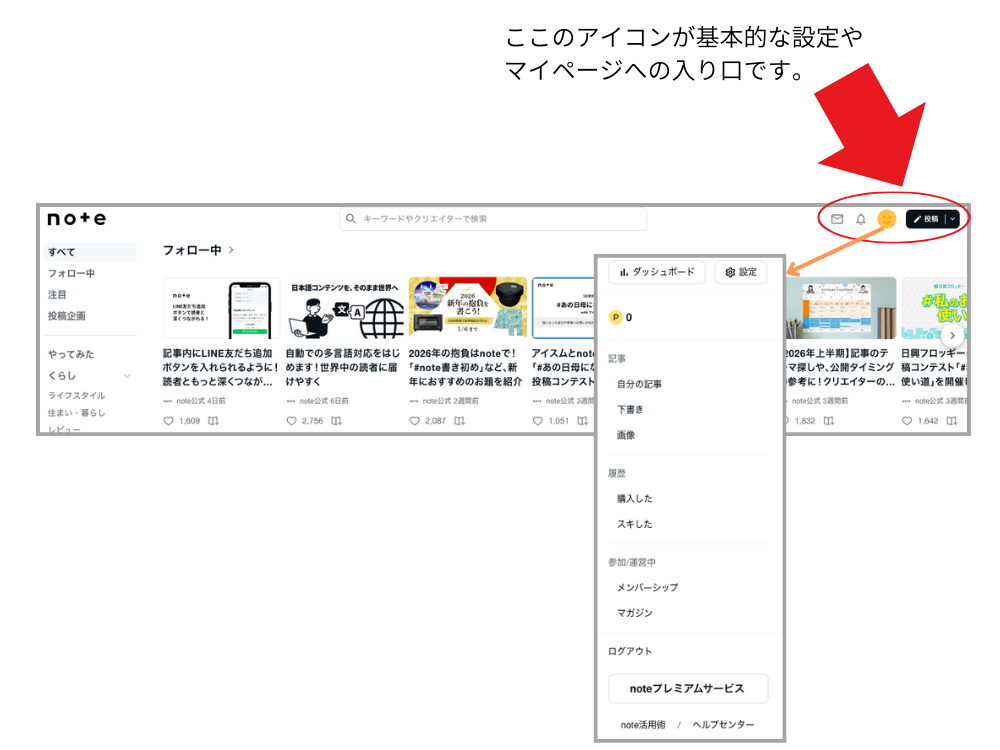
設定は画面、右上のプロフィールアイコンを選択→「クリエイターページ」→「設定」からできます。
1. プロフィール文
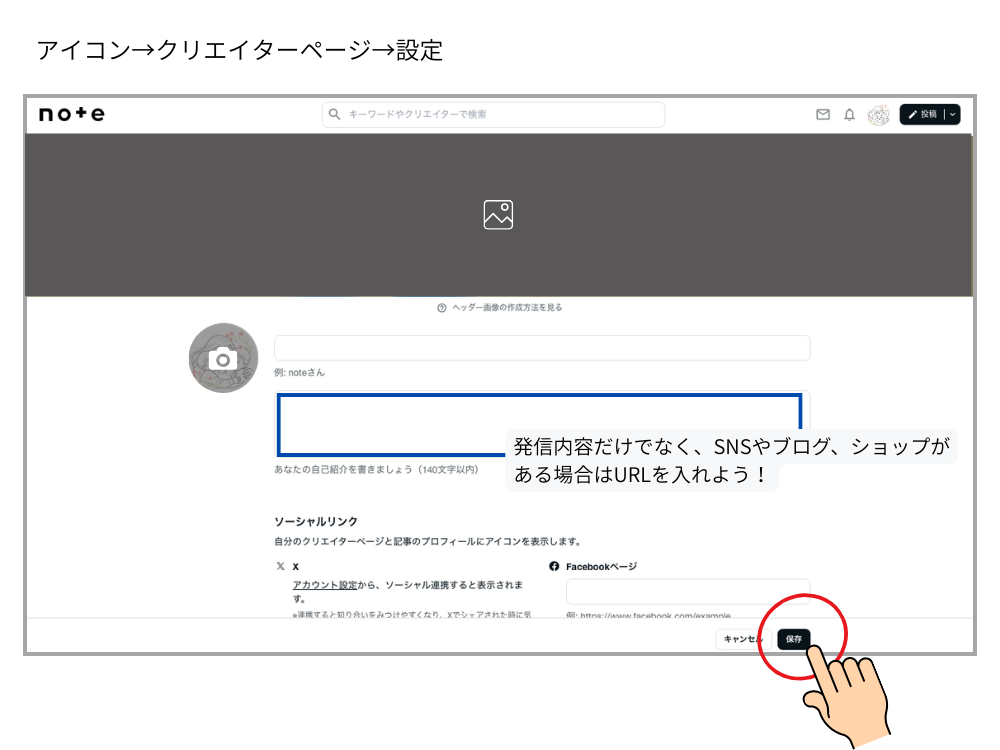
140文字以内で、
・誰が
・何を
・発信しているか
を書きます。
例:2児の母。
子育てと暮らしを少し楽にする工夫を発信しています。
完璧に書く必要はありません。
後から変更がいつでもできるので大丈夫!
もし、SNSやブログ、ウェブショップを持っているならここにURLを載せておくと宣伝になります。
入力できたら「保存」ボタンを忘れずに。
2. アイコン画像
顔写真でなくても大丈夫です。
イラストや文字アイコンでも問題ありません。
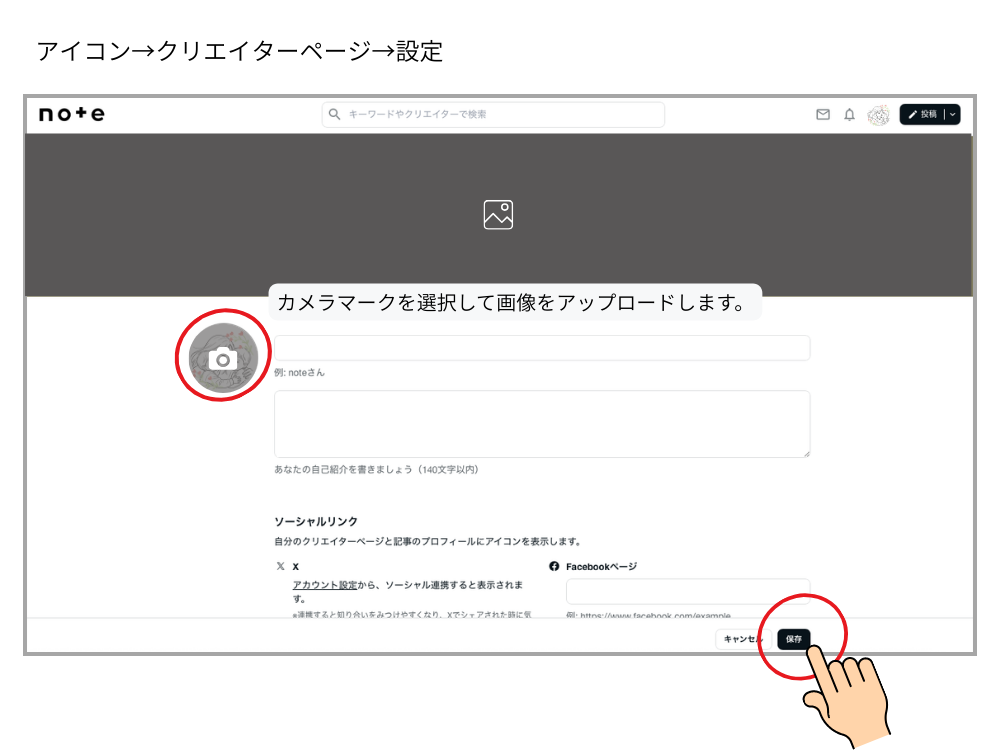
載せたいアイコンが用意できたらアイコン画面を選択して「画像アップロード」しましょう。
円形にカットされるので注意です。
note内にもいくつかアイコンが用意されています。
こちらもいつでも後から変更できます。
3. ヘッダー画像
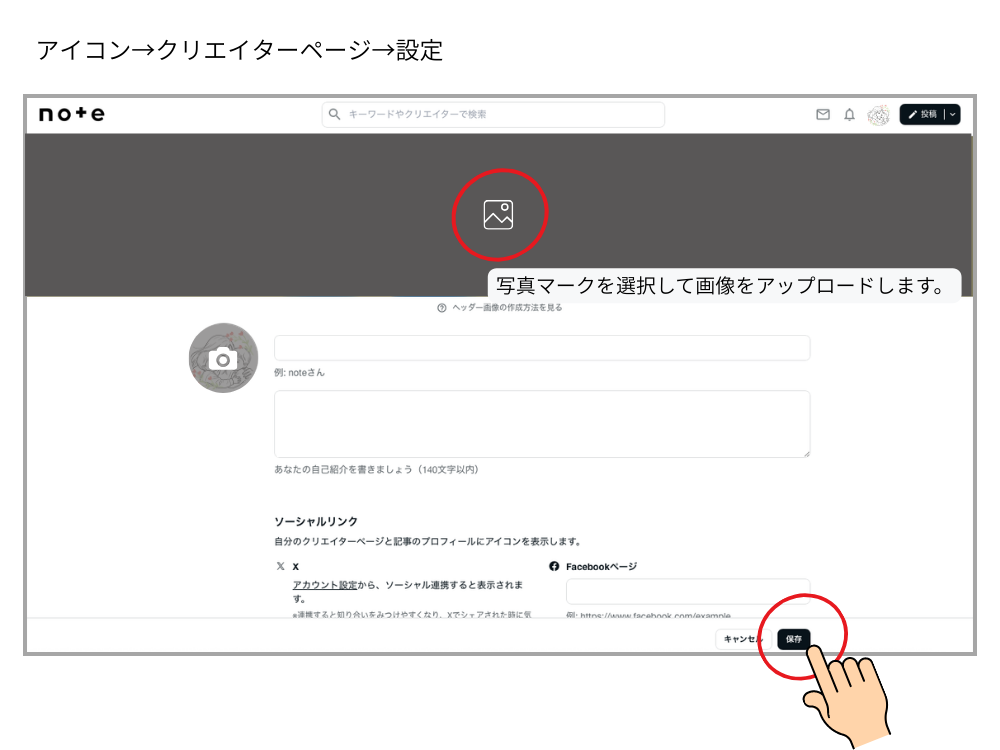
自分のページにの表示で上部に出る画像です。
スマホは上下をカットされるため、文字を入れる場合は中央よりにしておくと安心です。
上部、グレーの領域を選択して「画像アップロード」しましょう。
その場でトリミングも多少できます。
消したい時は「×」を選択。
ここも後から変更できます。
オリジナルの画像をおしゃれに作りたいな
そんなあなたにはCanvaがおすすめです。
無料版でも十分使えます。
こちらの記事でnoteで使う画像をCanvaで作る手順を紹介しています。

noteの収益化の仕組みをさらっと解説
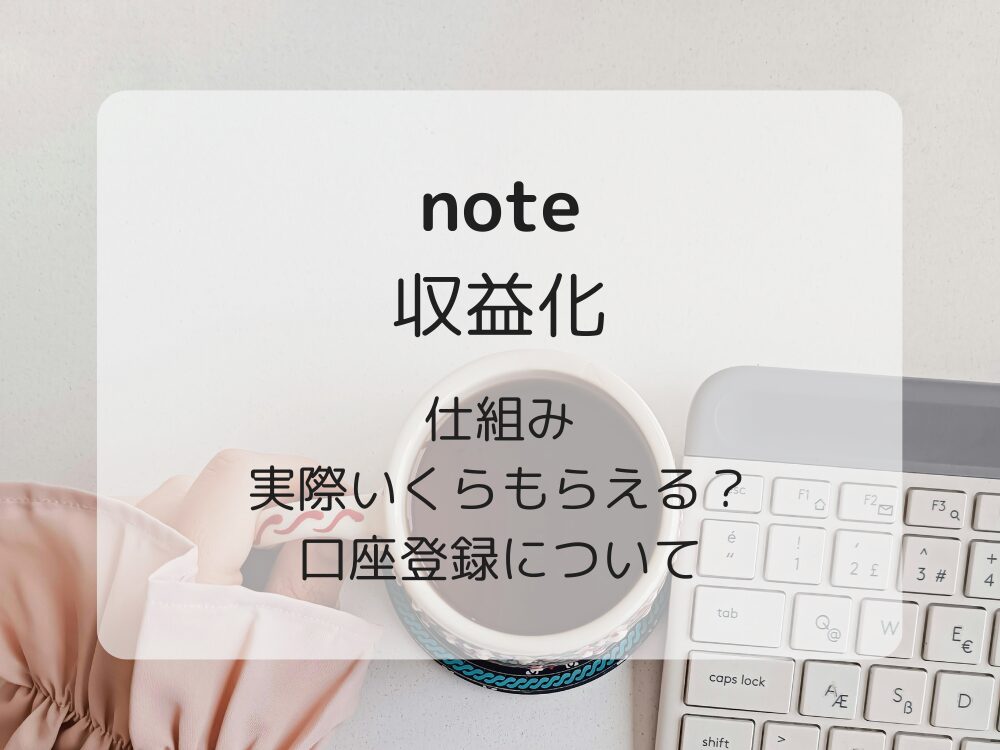
noteでは、主に3つの方法で収益が発生します。
① 有料記事
記事の途中まで無料で公開し、続きは購入者のみ読める形式です。
価格は自分で設定できます。
通常の会員は100〜10000円で設定できます
具体的なノウハウやテンプレート配布に向いています。
② マガジン(複数記事のまとめ販売)
複数の記事をまとめて販売できます。
シリーズ記事がある場合に便利です。
単品より少しお得に設定することも可能です。
③ メンバーシップ(月額制)
月額料金で登録してもらい、限定記事などを提供する仕組みです。
継続的な発信を予定している人向けです。
noteの手数料はいくら?実際の手取り目安
売上は全額がそのまま入るわけではありません。
差し引かれるもの↓
・決済手数料:約5%(銀行によるのでだいたい)
・有料記事利用料:約10%
・振込手数料:270円
条件で変わることもありますが、
おおよそ 売上の約75%前後が手元に残ると考えると分かりやすいです。
noteの振込申請と口座登録
売上が1,000円以上になると振込申請が可能です。
自動振込設定もあります。
口座登録は後からでもできます。
「いきなり口座登録するのなんか怖い…」って人は
収益が出る見込みが立ってから設定しても問題ありません。
子育てママがnoteを続けるために意識したいこと

子育て中は時間が限られています。
毎日投稿しなくていい。
完璧な記事でなくていい。
まずは、
・週に1本を続けて書いてみる
・書けるときにメモなどでまとめて書いておく
そこから記事の投稿に続けていきましょう。
子育ての経験は、それだけで価値があります。
まとめ|note開設から収益準備までは難しくない
- note IDは変更できない
- プロフィールは後から直せる
- 収益は約75%前後が目安
- 売上1,000円以上で振込申請可能
設定は一つずつ進めれば大丈夫です。
落ち着いて、画面を見ながら進めてみてください。
コメント