
noteを始めようと思ったとき、意外と手が止まるのが「画像どうしよう…?」ですよね。
Canvaでnote画像 をサクッと作りましょう!
・サイズって決まりあるの?
・おしゃれにしないとダメ?
・無料でできる?
私も最初は、ここで固まりました。
でも大丈夫。
難しいデザインは必要ありません。
・noteで使う画像サイズ
・Canvaでの具体的な作り方
・初心者がやりがちな失敗
・テンプレートの活用方法
画像、ひとつずつを操作画面付きで作っていきます。
Canvaを使ったことない!って人も無料でできるのでぜひ参考にしてみてください。

note画像はCanvaで十分作れます
使うのは Canva です。
無料で使えて、テンプレートも豊富。
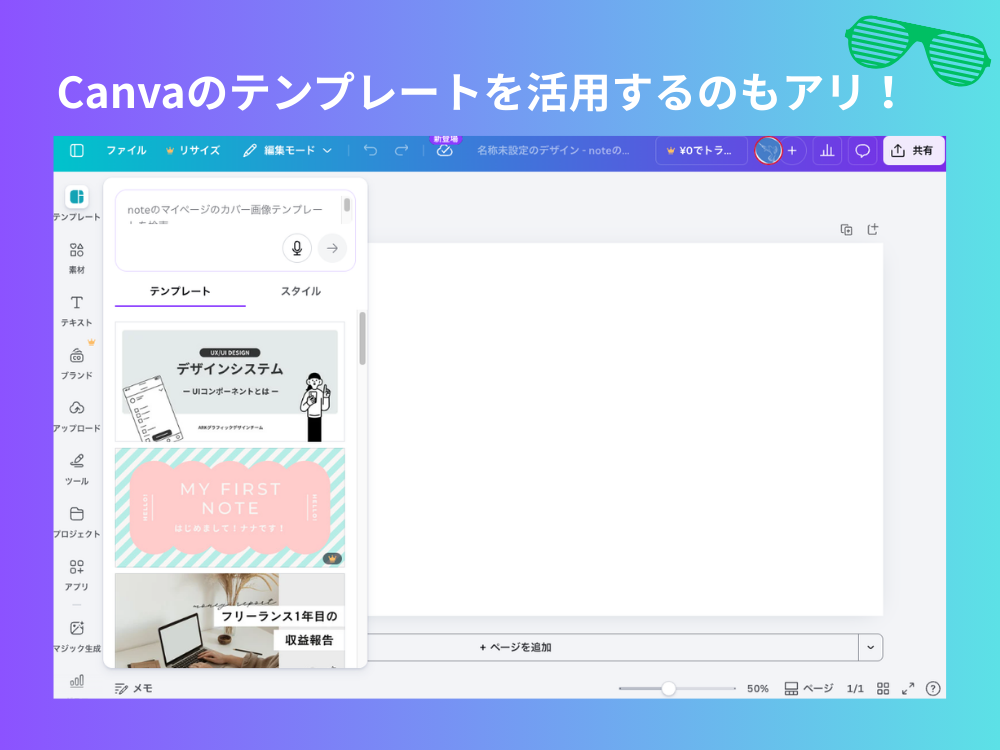
しかも実は、Canva内に「note」用テンプレートも用意されています。
検索欄で「note」と入力すると、
・noteアイキャッチ
・ブログ見出し画像
・横長サムネイル
などが出てきます。
サイズ設定に迷わず始められるので、初心者さんはまずテンプレートを使うのがおすすめです。
ゼロから作らなくて大丈夫ですよ。
画像サイズは時として変更される場合があります。
最新情報をチェックしながら進めていくことをお勧めします。
まず知っておきたいnote画像サイズ一覧
テンプレートを使う場合も、サイズ感を知っておくと安心です。
カスタムサイズでも数値を入力して作成できます。
| 用途 | サイズ |
|---|---|
| プロフィールアイコン | 500 × 500 px |
| ヘッダー画像 | 1280 × 670 px |
| アイキャッチ画像 | 1280 × 670 px |
| 記事内画像 | 1280 × 670 px |
「基本は1280 × 670」と覚えておけばOKです。
① プロフィールアイコンの作り方
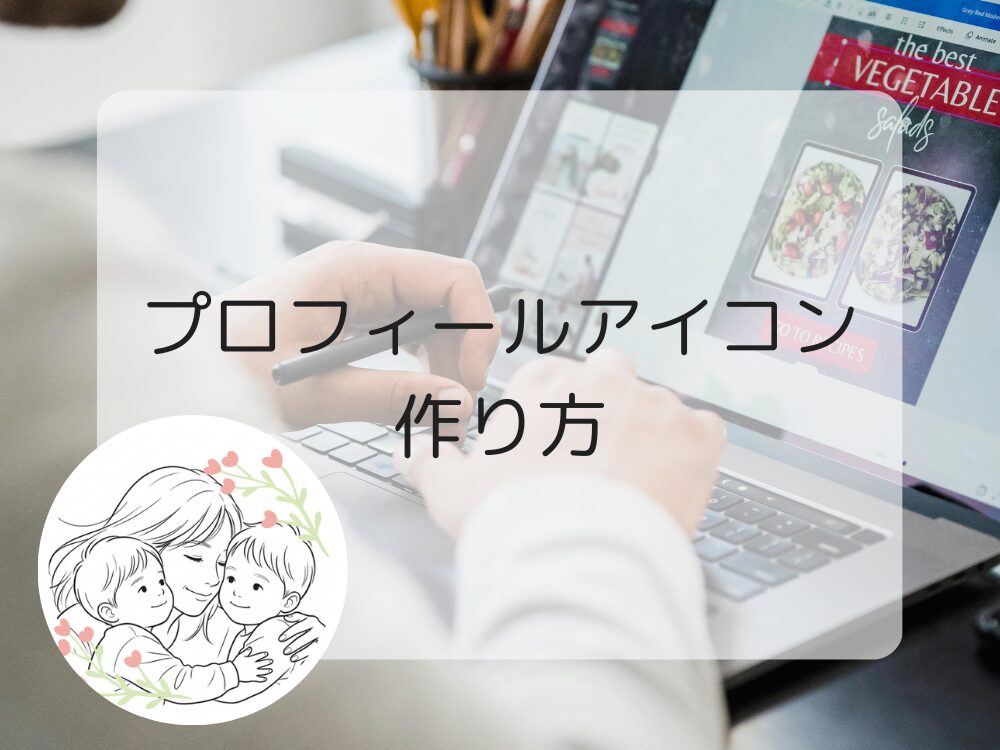
↑こんなアイコン作っていきます。
noteの“顔”になる部分。
今回は『子育てママ』をテーマにサンプルを作ってみました。
サイズ
500 × 500 px
アイコン作成についてはこちらの記事も参考にしてください。
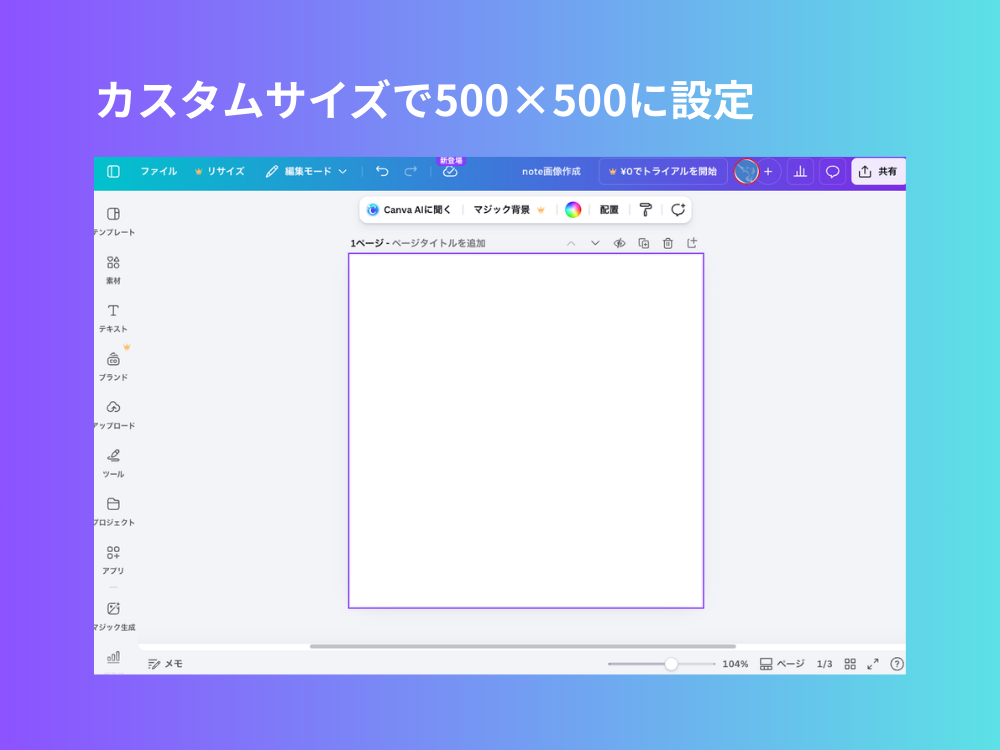
作り方
①Canvaを開き、カスタムサイズで500 × 500を入力
②写真やイラストを置く
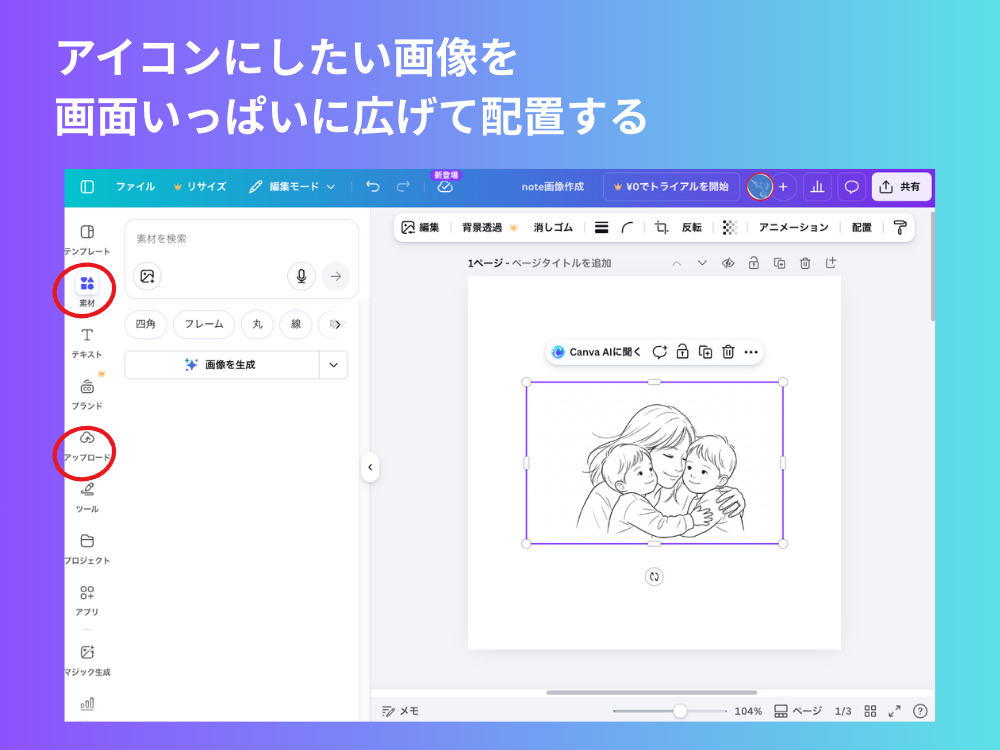
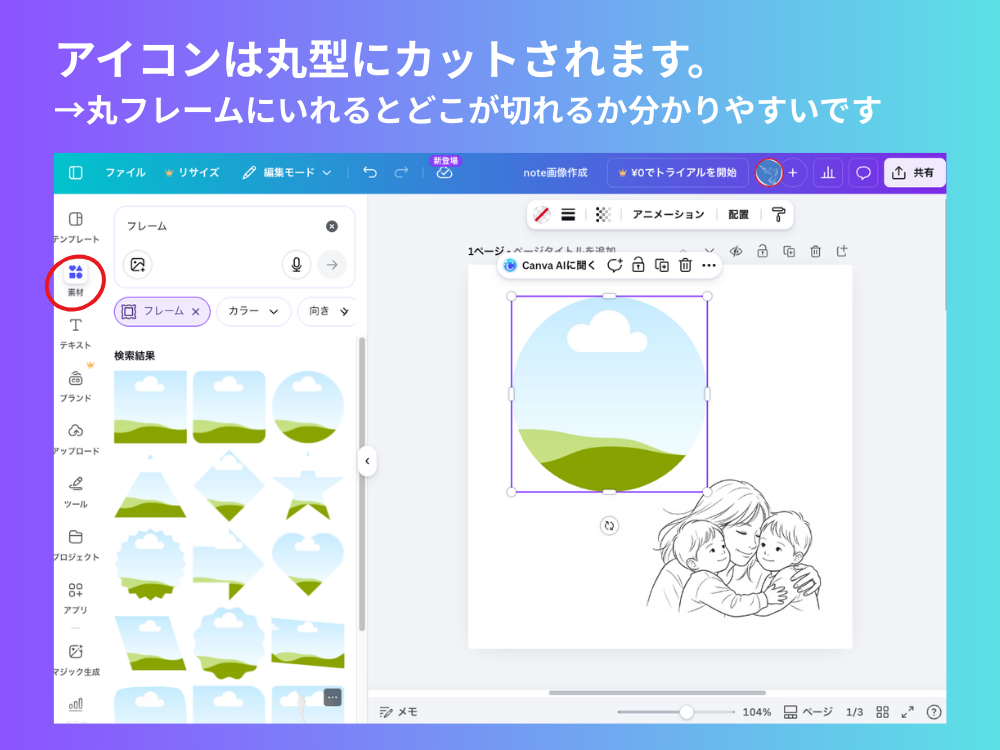
必要に応じて背景色を選ぶ。
フレームを使うと丸型にカットされた時、どのようになるかを確認できます。
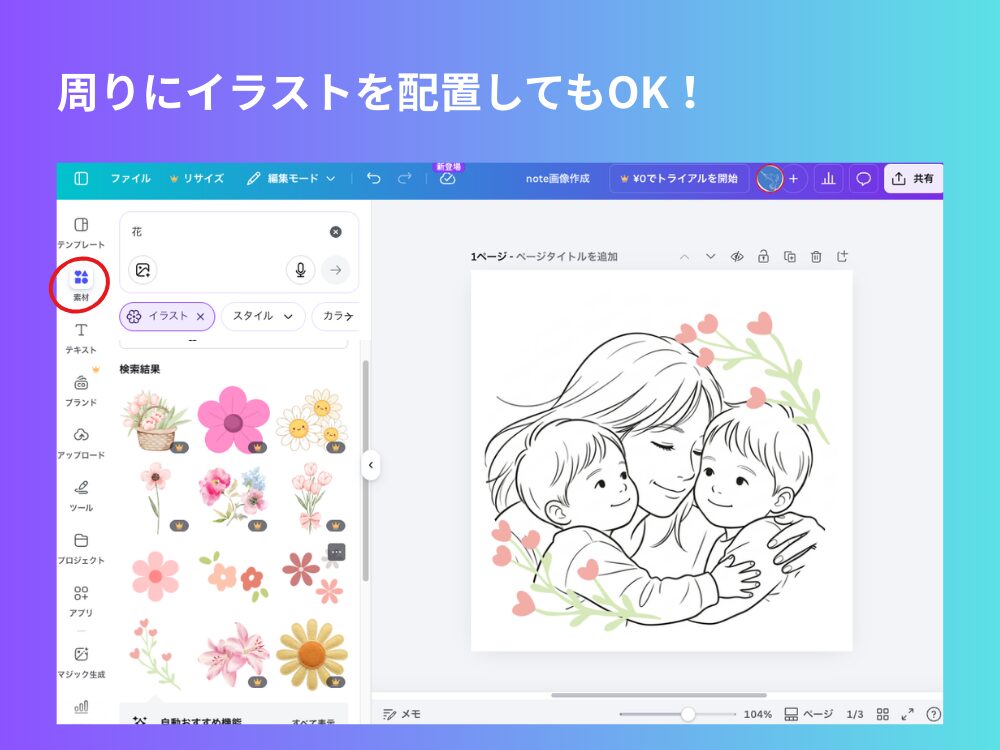
③イラストを追加する
必要なら名前などのテキストを入れる。
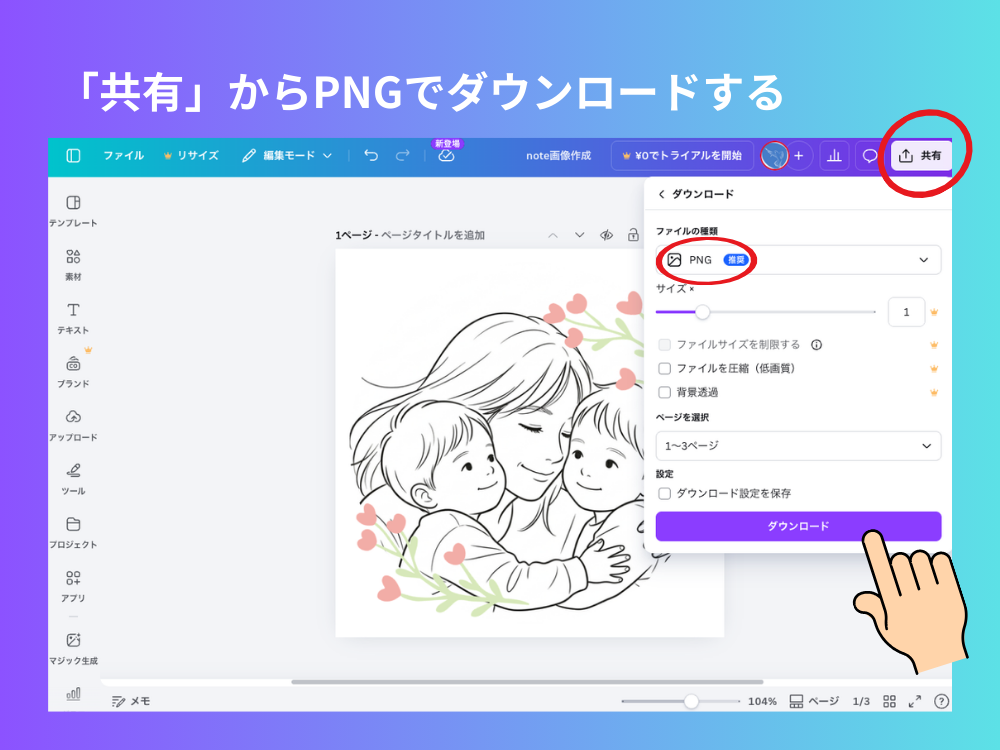
④PNGで保存
初心者がやりがちな失敗
 文字を端に置いてしまう 小さすぎて読めない 情報を入れすぎる
noteでは丸く表示されます。
なので、「中央に、大きく、シンプルに」これだけ意識すれば十分です。
② ヘッダー画像は“作り込みすぎない”
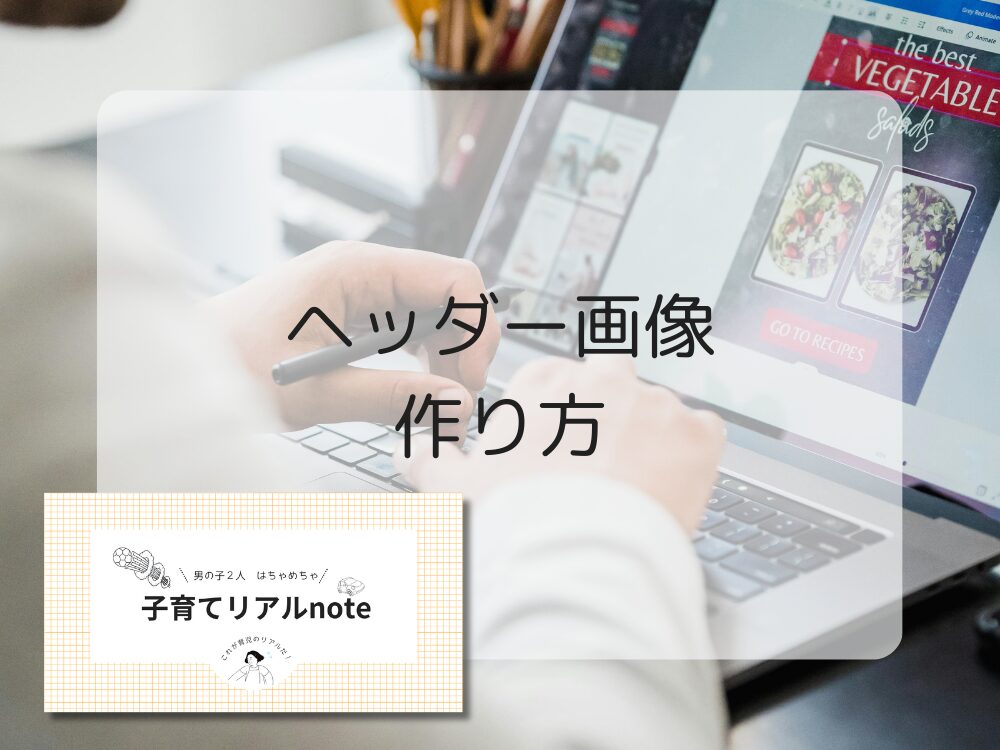
↑こんなヘッダー画像作ります。
サイズ
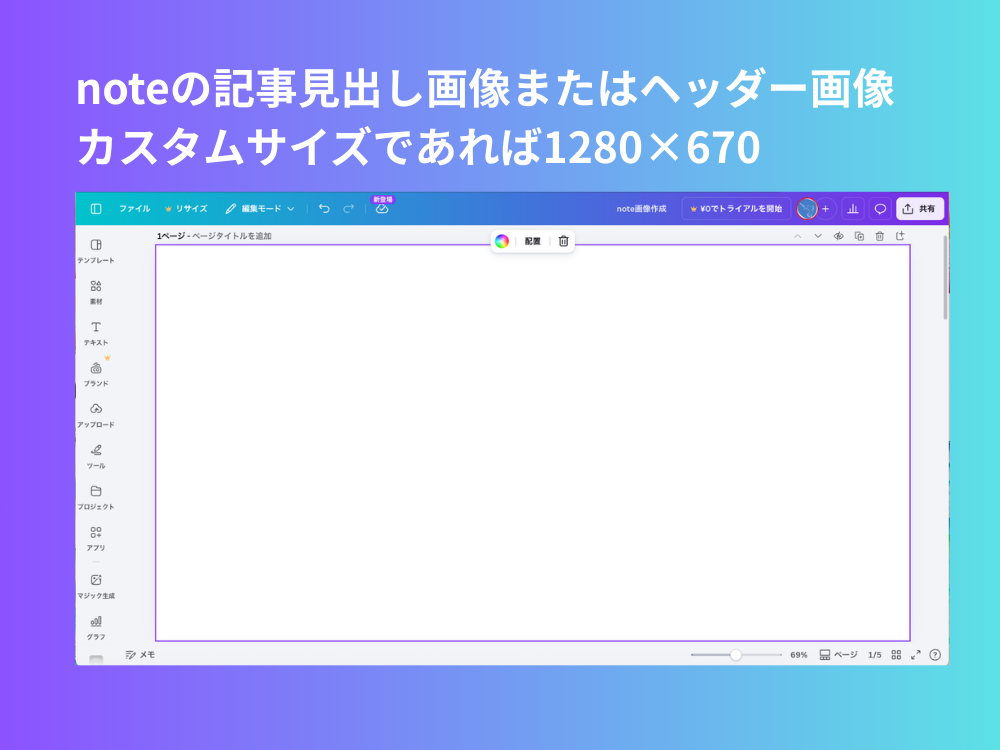
1280 × 670 px
テンプレートを使えば、すでにバランスが整っている状態から始められます。
作り方
①Canvaを開き、サイズ選択またはカスタムサイズで1280 × 670を入力
②背景を作成する
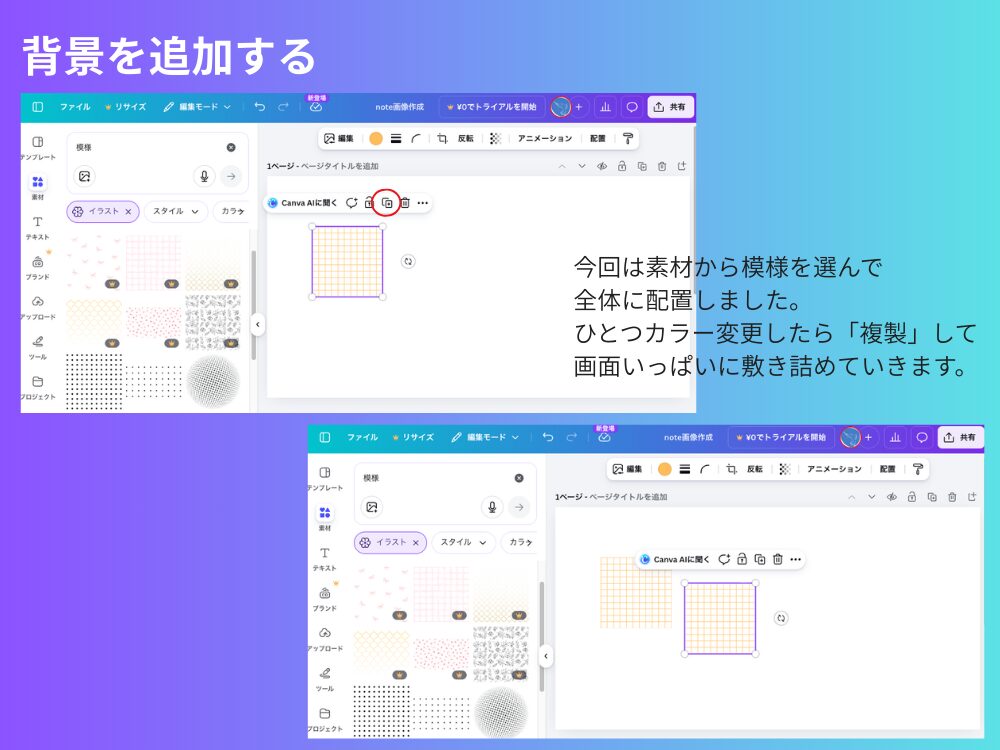
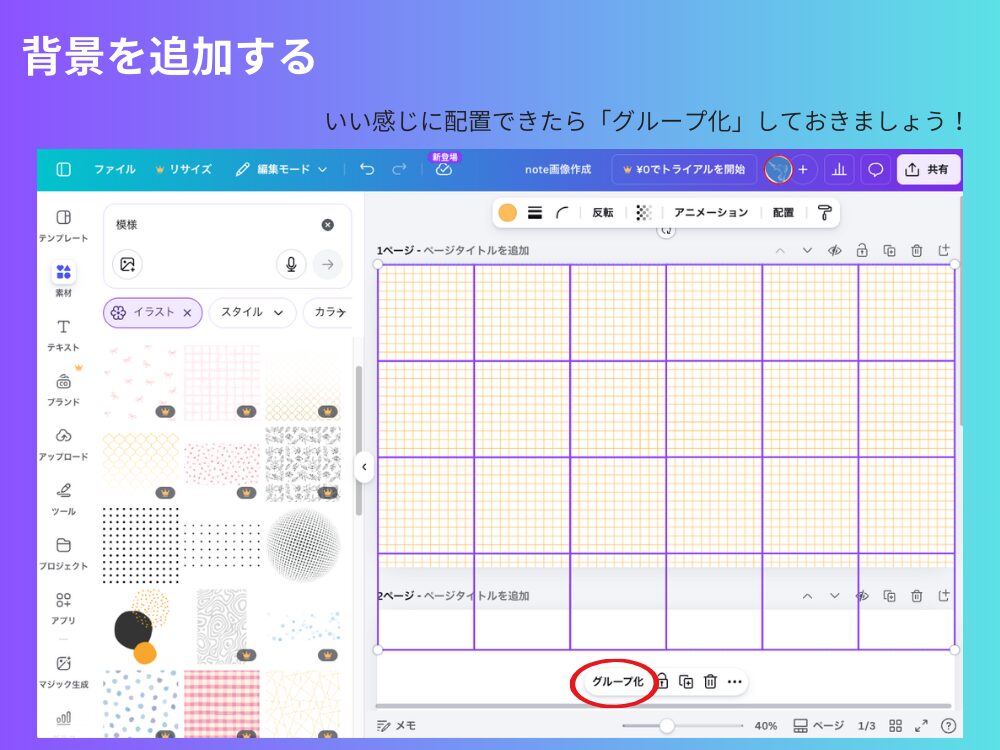
ヘッダー画像は背景をしっかりつけるのがおすすめ!
今回は細かい模様を背景にしたかったので素材を敷き詰めましたが、写真や1枚でいい感じの背景模様があればサクッと背景が決まります♪
②図形を重ねる
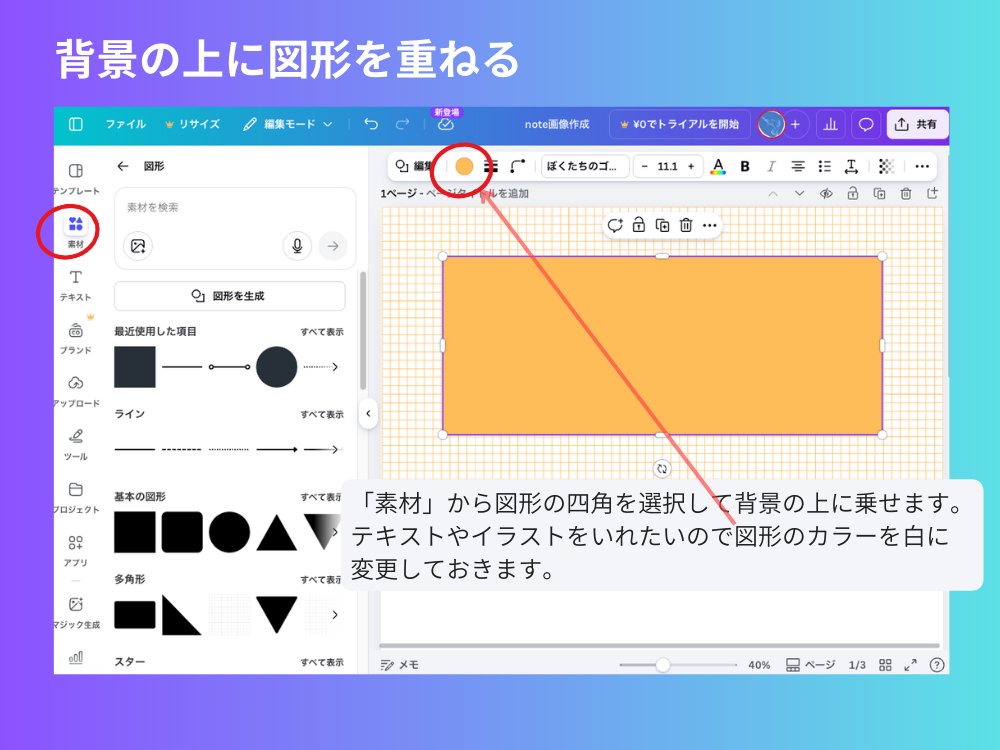
このあと、タイトルをテキストでいれたいので見やすくするために図形を乗せました。
背景に合わせて四角以外の形でも合わせてみてください。
③テキストを追加する
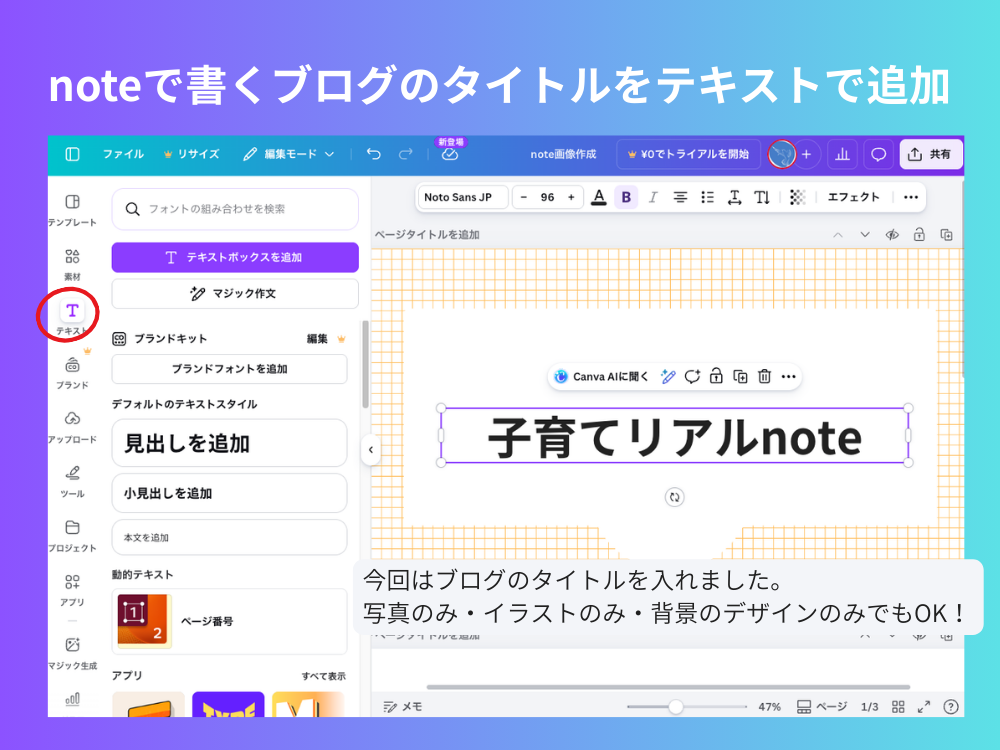
ブログのタイトルを入れました。
読者さんが覚えやすい、またはインパクトに残りやすいブログ名だと○です。
④写真やイラストを置く
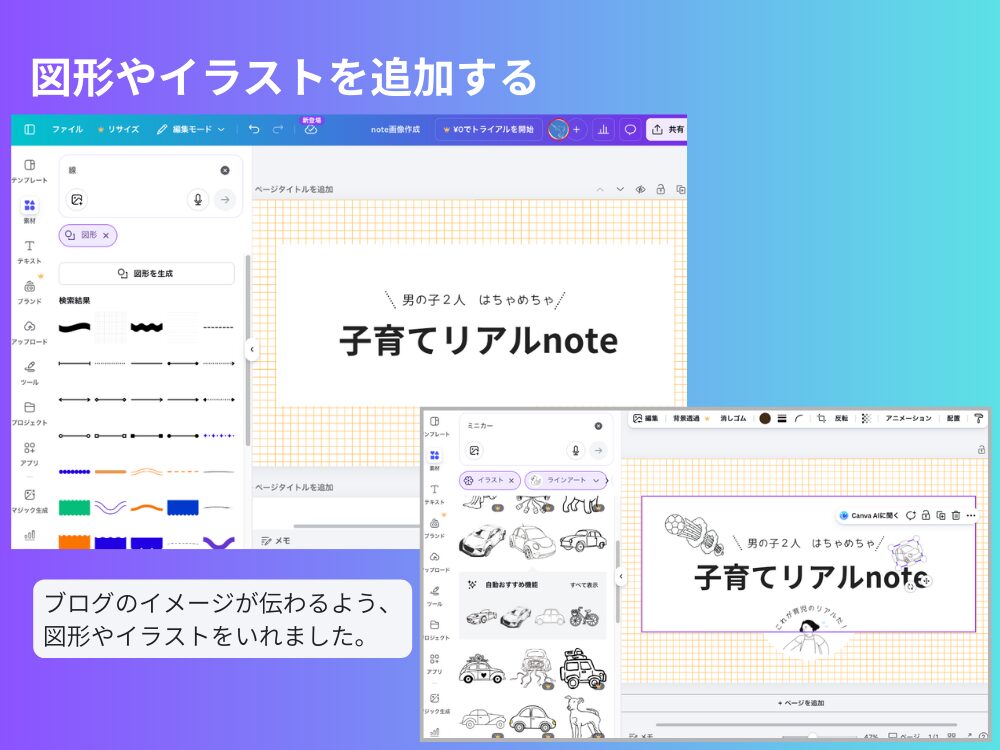
イラストなどを配置していきます。
あまりごちゃつかないようにするのがポイント!
⑤PNGで保存
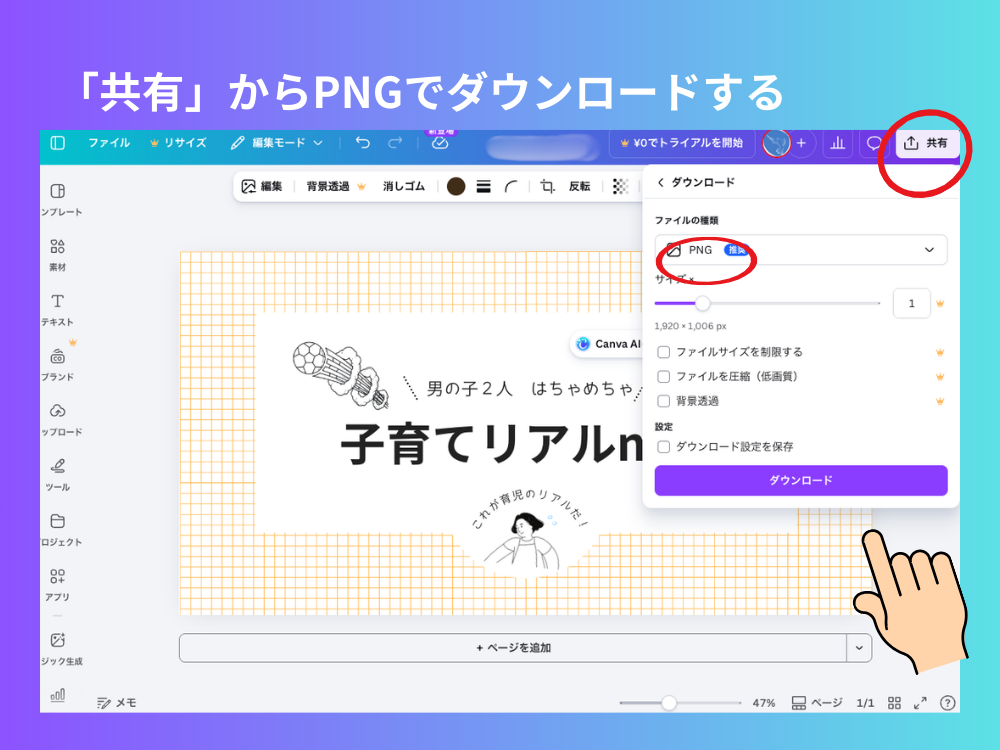
初心者がやりがちな失敗
写真+文字+装飾を全部入れる 色をたくさん使う フォントを3種類以上使う
最初は「足し算」しがちです。
でも実は、引き算のほうがきれいに見えます。
色は3色まで。
フォントは1〜2種類。
それだけで一気に整います。
見やすい画像の作り方はこちらを参考にしてみてください。
③ アイキャッチ画像は「一瞬で伝わる」が正解
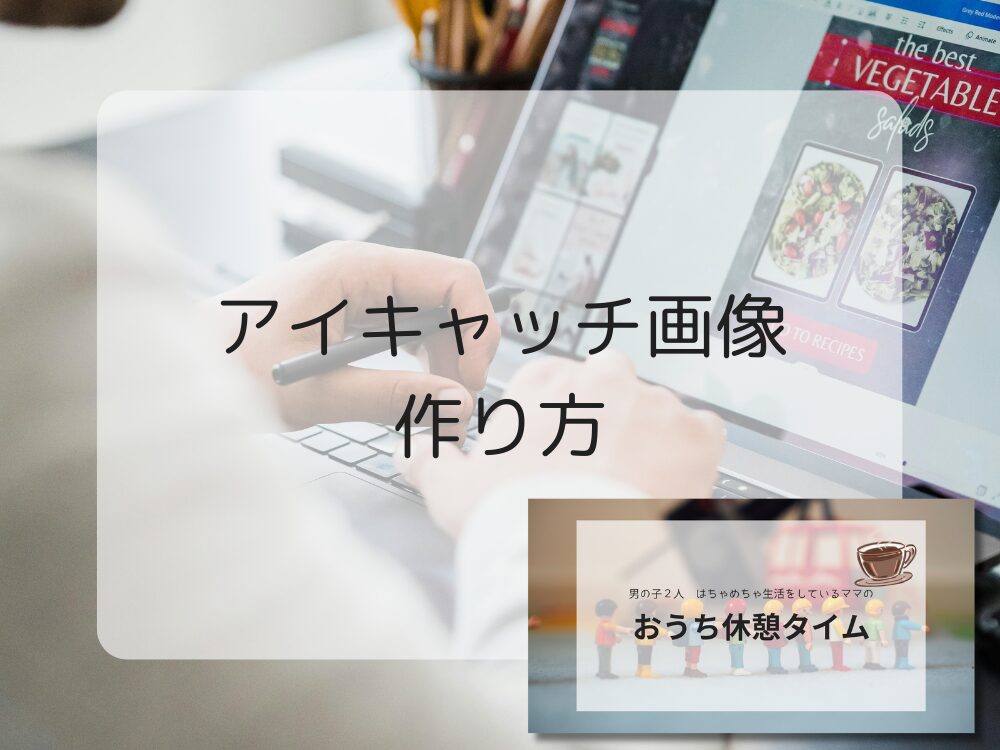
↑こんなアイキャッチ画像作ります。
サイズ
1280 × 670 px
ここはおしゃれよりも、「何の記事か分かること」がいちばん大切です。
①画像サイズを選択する
②写真の素材を背景にする
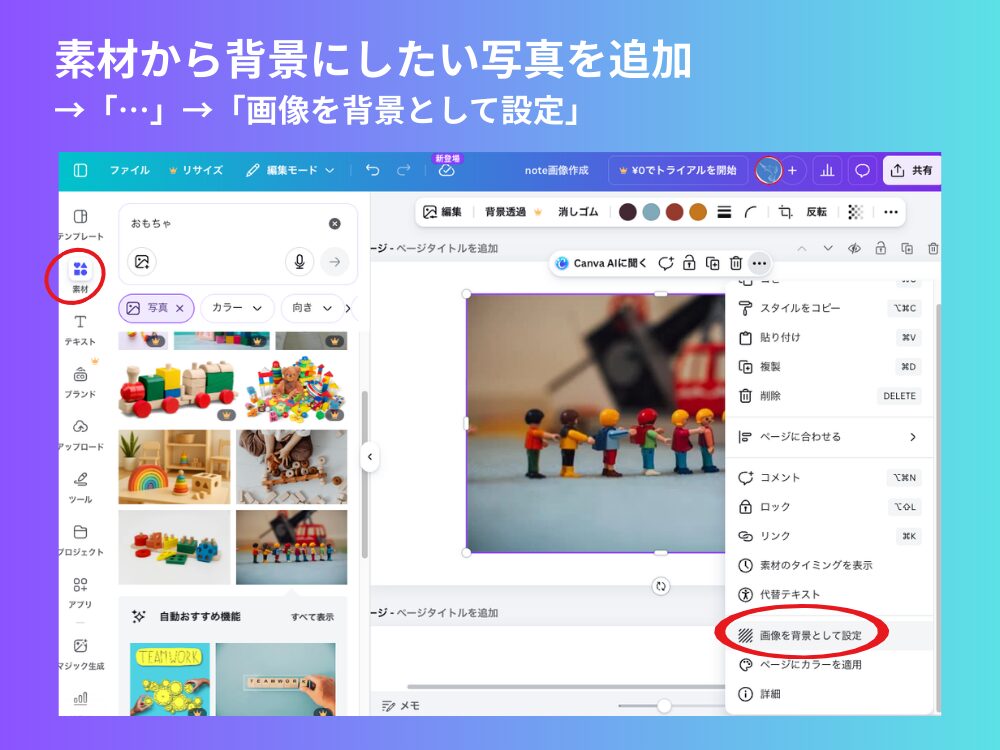
写真を選択して「…」から「写真を背景として設定」を選択。
③写真の上に図形を上に重ねる
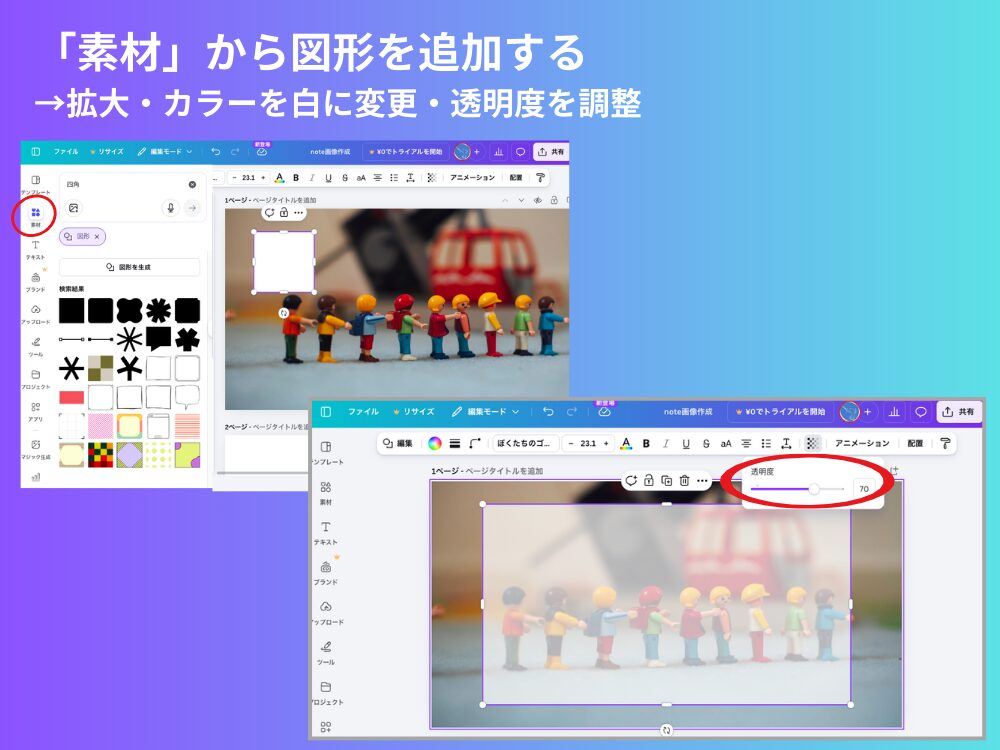
このあと、テキストを上に追加するので図形の色を白に変更。
下のイラストも見せたいので上部メニューから「透明度」を調整します。
④テキストを追加する
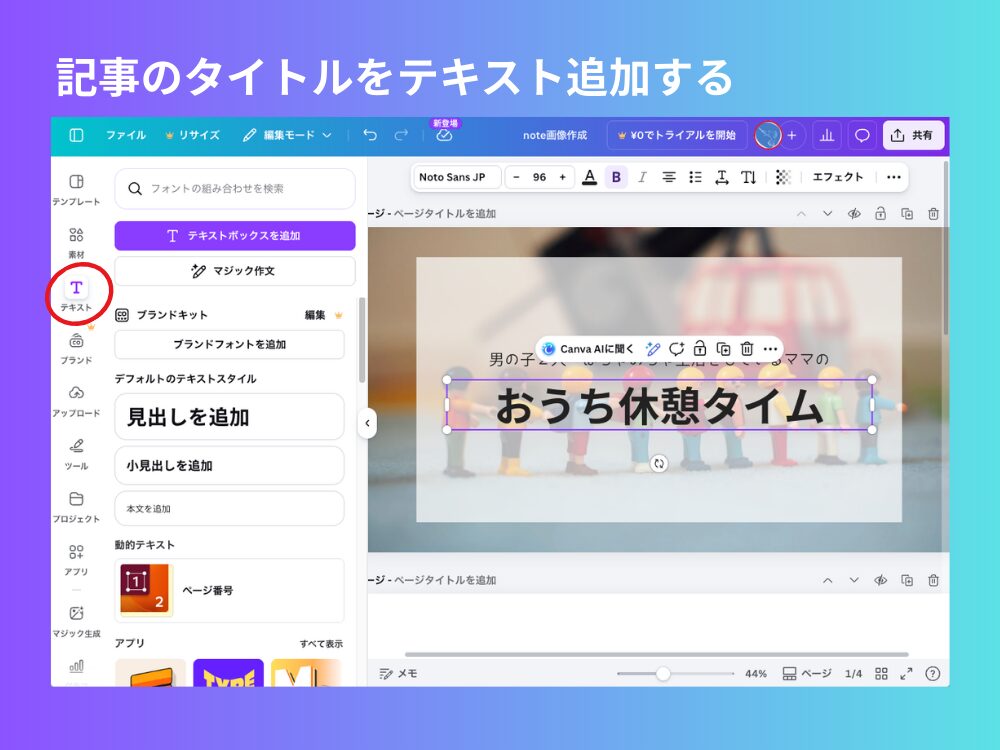
読みやすさ重視して、中心に大きめに。
⑤必要に応じてイラストを追加する
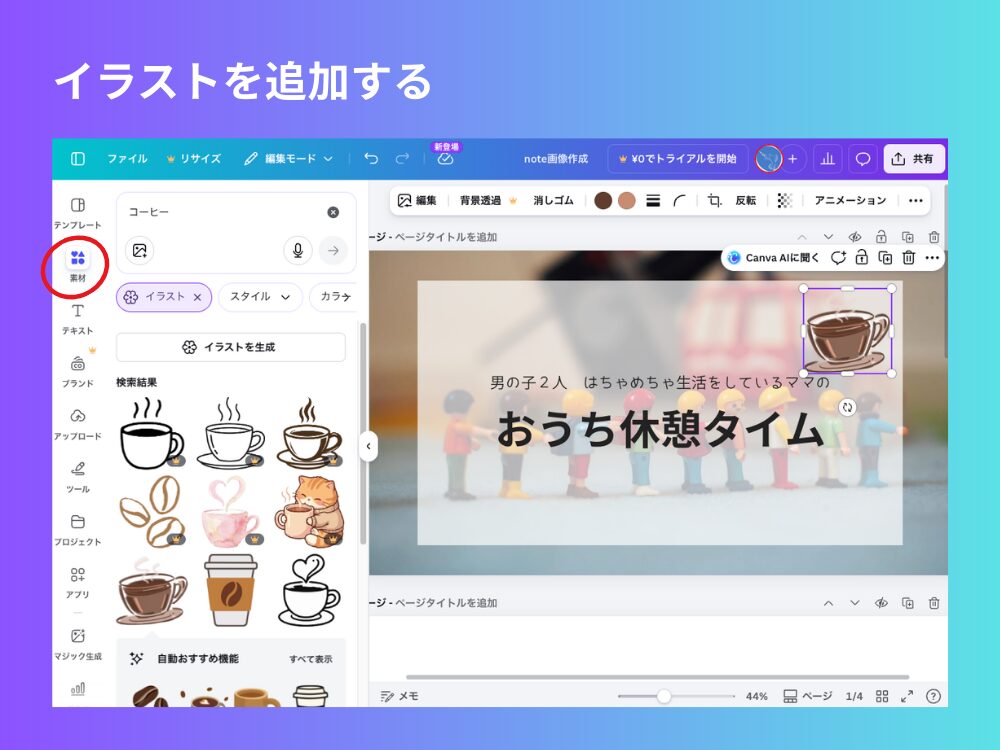
イラストはテキストの邪魔にならないものがおすすめ。
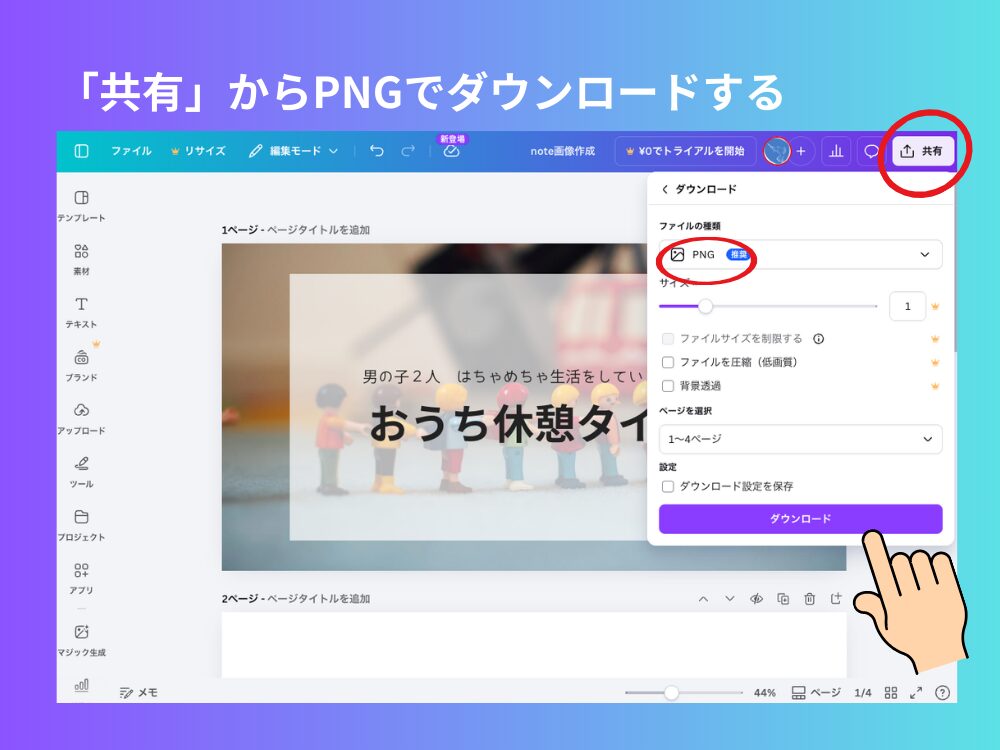
⑥PNGで保存
文字は入れたほうがいい?
はい、入れたほうが親切です。
特に子育て中のママは、本当に一瞬でスクロールしています。
画像に具体的な内容がテキストに入っていることで、伝わりやすさが変わります。
初心者がやりがちな失敗
文章をそのまま全部入れる フォントが細くて読めない 背景と文字の色が似ている
目安は
・大きなキーワード1つ
・補足は小さく一言
これくらいでちょうどいいです。
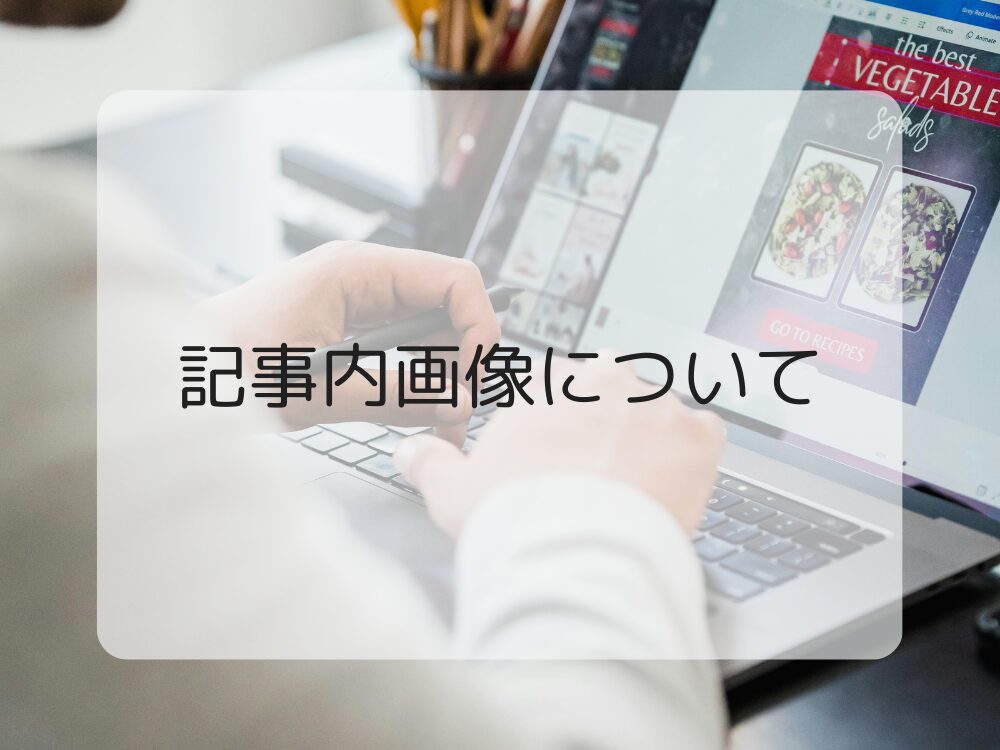
④ 記事内画像は多くなくて大丈夫
ここまで読んできて、まだあるんか〜い…って思いました?
「何枚も作らなきゃ」と思うと疲れますよね。
記事内の写真は2〜4枚で十分です。
写真をサイズにあわせるだけでもOK!
Canvaには無料の写真素材があるので関連のものをうまく活用しても良いでしょう。
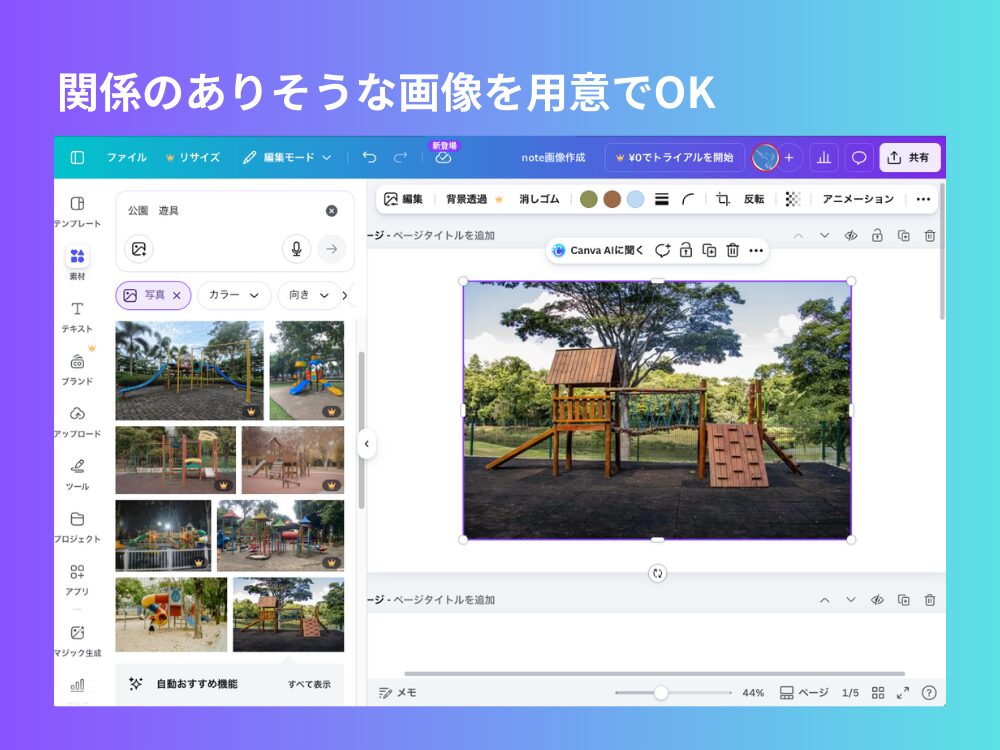
アイキャッチ1枚 説明画像1〜2枚 まとめ1枚
これだけで読みやすさは変わります。
この記事は解説ブログなので写真多めです。
あくまでnoteの話です!
Canvaテンプレートを使うメリット
ここは、ぜひ活用してほしいポイントです。
Canvaで「note」と検索すると、
すでにサイズ調整済み
文字バランスも整っている
色の組み合わせも完成済み
のデザインが出てきます。
「センスがないかも…」と不安になる必要はありません。
テンプレートを土台にして、
・文字だけ変える
・色だけ少し変える
それだけで立派なオリジナルになります。
まとめ| Canvaでnote画像 は無料版で整います
・note画像はCanvaで無料作成できる
・基本サイズは1280 × 670
・テンプレートを使えば失敗しにくい
・色は3色、フォントは2種類まで
・画像は2〜4枚で十分
最初から完璧なデザインは必要ありません。
noteはあなたの言葉が主役です。
画像は、その言葉を少し分かりやすくするサポート役。
まずはテンプレートを開いて、文字をひとつ変えてみるところからやってみましょう。
きっと「あ、これなら私にもできる」って思えますよ。
コメント