
公式LINEを始めたけど、 公式LINEリッチメニュー ってどうやって作るの?

公式LINEを開設したらトーク画面下のリッチメニューを作ってみましょう!
Canvaはテンプレートも豊富です♪
公式LINEのアカウント解説についてはこちらの記事で解説しています。

公式LINEのほとんどがトーク画面を開くと下にメニューが出てきます。
Canvaで好きなメニュー画像を作成できるって知っていましたか?
作成についてはもちろん、
「サイズや分割の種類が多くて迷う…」というのもよく聞きます。
この記事では Canvaを使った公式LINEのリッチメニュー作成方法を、サイズ別サンプルと一緒に分かりやすく紹介します。
今回は相談者:森花子さん(仮名)の【フラワーアレンジメント教室】を例に、レギュラーサイズとスモールサイズのリッチメニューをCanvaで作成。
サイズごとの見え方の違いや、分割パターンもまとめました。
リッチメニューとは?|公式LINEをもっと便利に
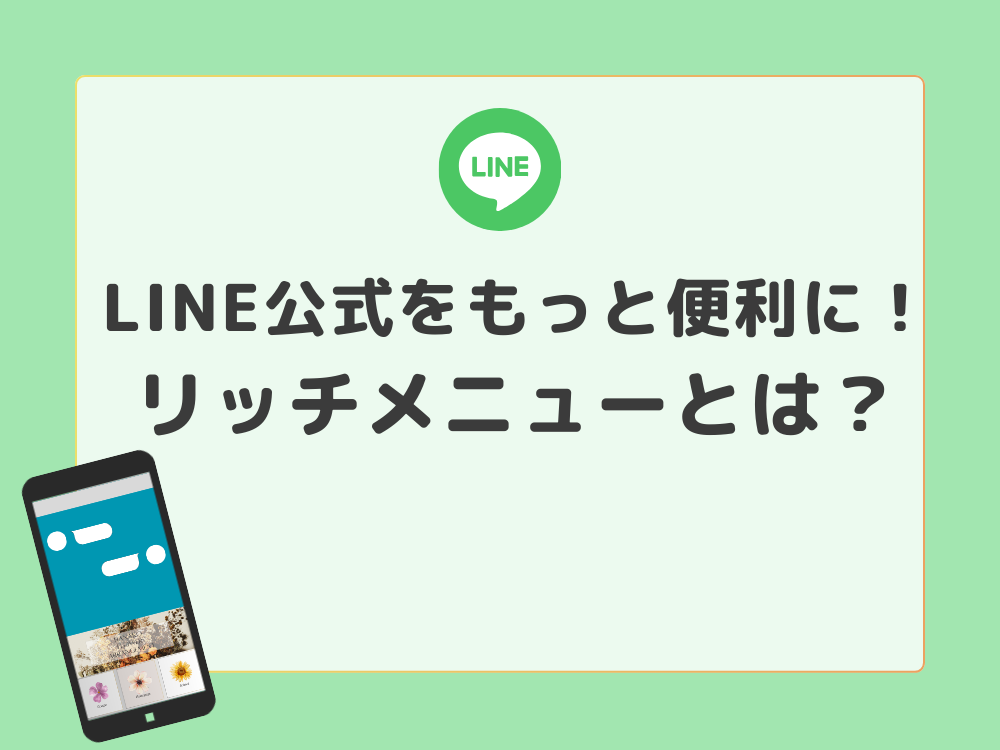
リッチメニューとは、LINEのトーク画面下部に表示されるメニュー画像のこと。
タップすることでサイトに飛んだり、メッセージを送ったりといったアクションができます。
例にするのはこちら
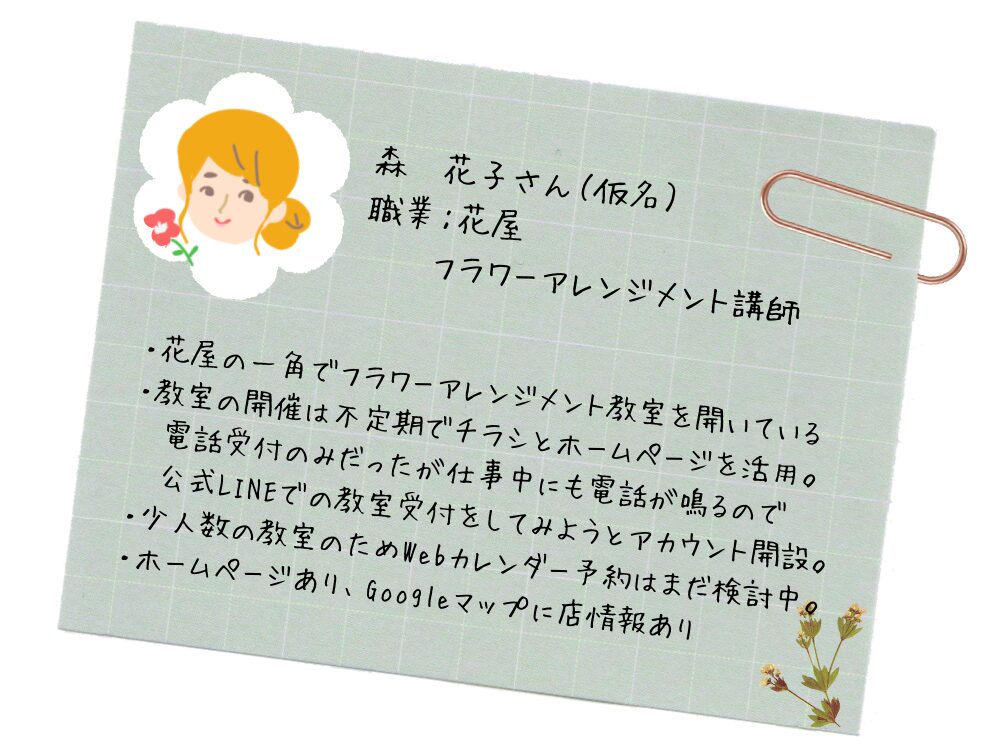
今回の【フラワーアレンジメント教室】のように、
- ホームページへのリンク
- 教室の開催案内
- Googleマップの店舗案内
- 申し込みフォームへの導線
などを設置すれば、24時間いつでも予約や問い合わせが可能に!
Canvaで作るリッチメニューのサイズ比較
公式LINEのリッチメニューには、主に以下の2サイズがあります。
分割パターンはサイズによって異なります。
サイズとパターンをそれぞれ見ていきましょう。
公式LINEリッチメニュー サイズ
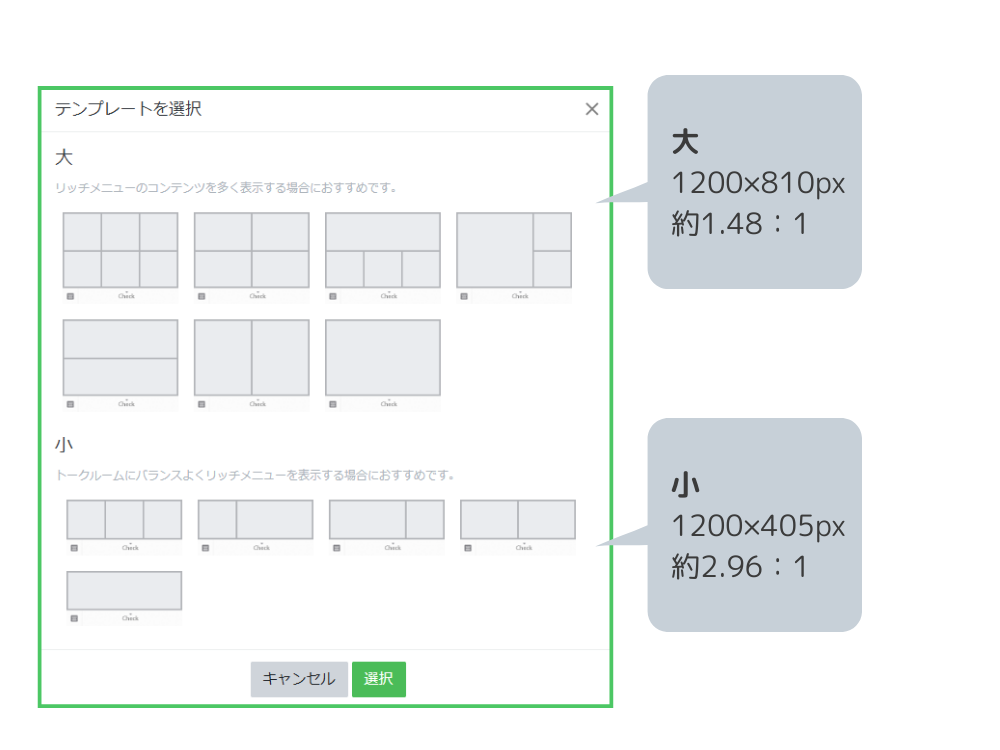
※すべて横長画像です。
| 種類 | サイズ | 比率 | 特徴 |
|---|---|---|---|
| レギュラー | 1200 × 810px | 約1.48:1 | 標準。6分割など自由度が高い |
| スモール | 1200 × 405px | 約2.96:1 | 高さが低めでスッキリ表示できる |
リッチメニューの分割パターンいろいろ
デザインを始める前に、メニューを何分割にするかを考えておくとスムーズです。
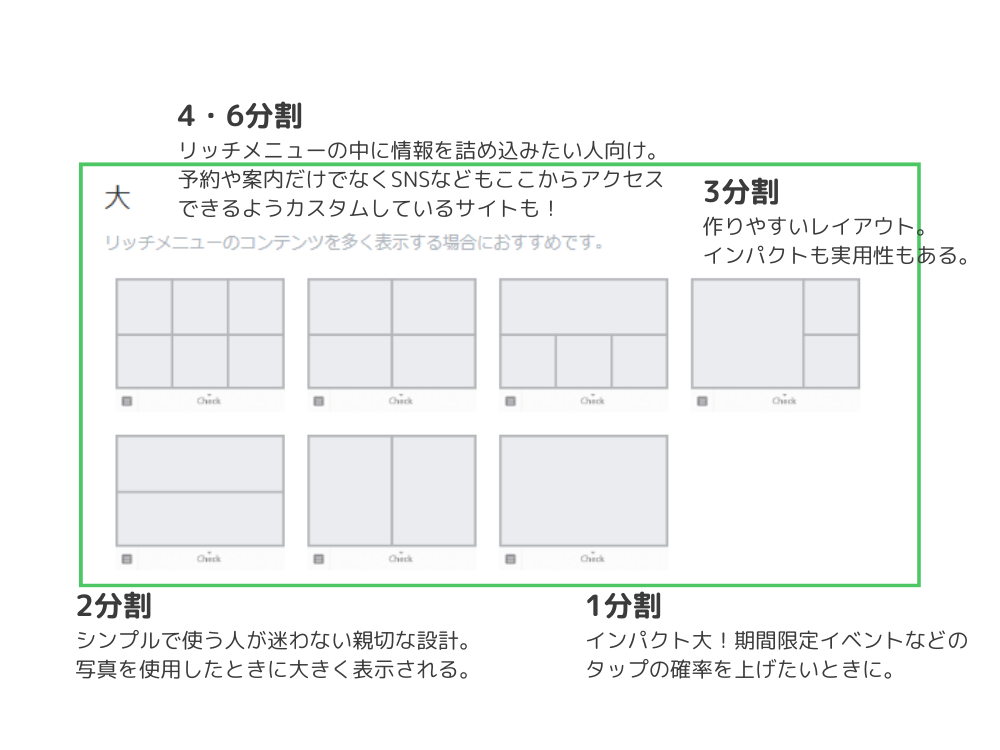
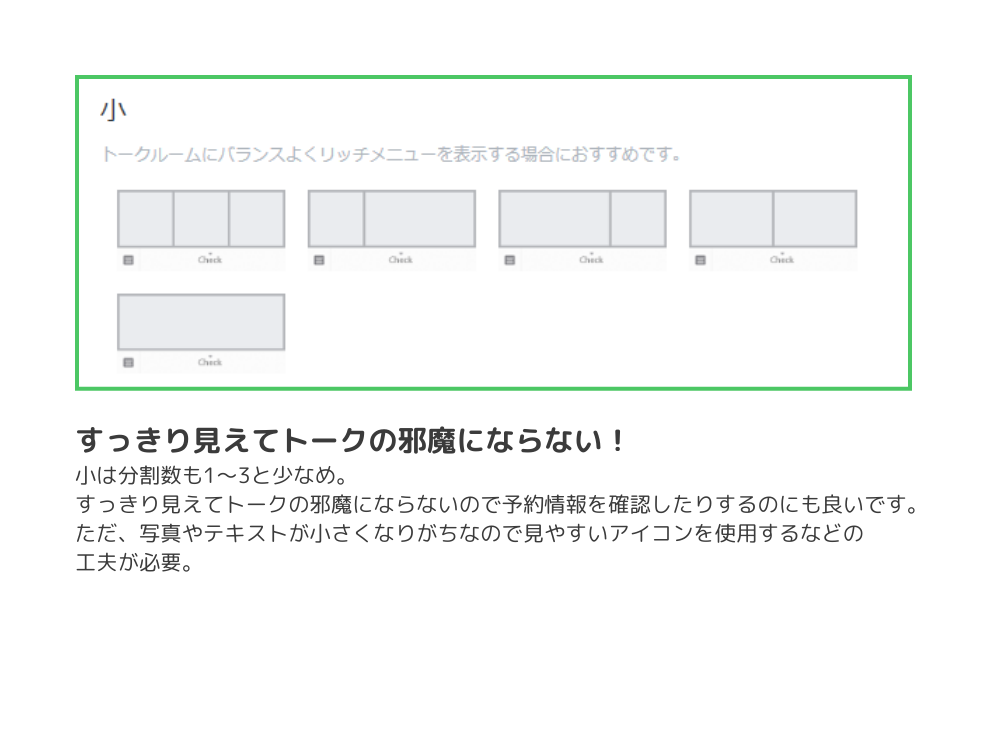
LINE公式アカウントでは、これらの分割に沿ってリンクエリアを設定できます。
Canva上でもガイド線(定規)を表示して分割を意識して配置すると、バランスよく仕上がります。
| 分割パターン | 説明 | こんなときにおすすめ |
|---|---|---|
| 1分割 | 全体で1リンク | 期間限定の特別なお知らせなど |
| 2分割(縦) | 左右に2分割 | シンプルな2導線(例:予約/案内) |
| 3分割(横) | 横並びに3つ | 基本的な案内におすすめ |
| 6分割(3×2) | 上下2段、左右に3つずつ | 情報が多くても整理しやすい |
| 2+1分割 | 上段1つ+下段2つ | 目玉情報を強調したいときに |
 Canvaではサイズ選択で「リッチメニュー」と入力するか「カスタムサイズ」でこの数値を直接入力してデザインできます。
どちらのサイズにも対応したテンプレートを用意しておくと、実際に比較して選びやすくなります。
Canvaで作る!公式LINEリッチメニュー の作り方
Canvaのテンプレートや画像素材を活用すれば、専門知識がなくてもおしゃれなメニューが作れます。
今回は画面の大きなタブレットの操作画面を使って解説していきます。
スマホでも作れます。
作成の流れ
①Canvaで新しいデザインを作成
→ 「カスタムサイズ」→ 横1200px × 縦810px(レギュラー)など、自分の作りたい分割パターンにあわせて指定します。
または「LINE」「リッチメニュー」と検索する。
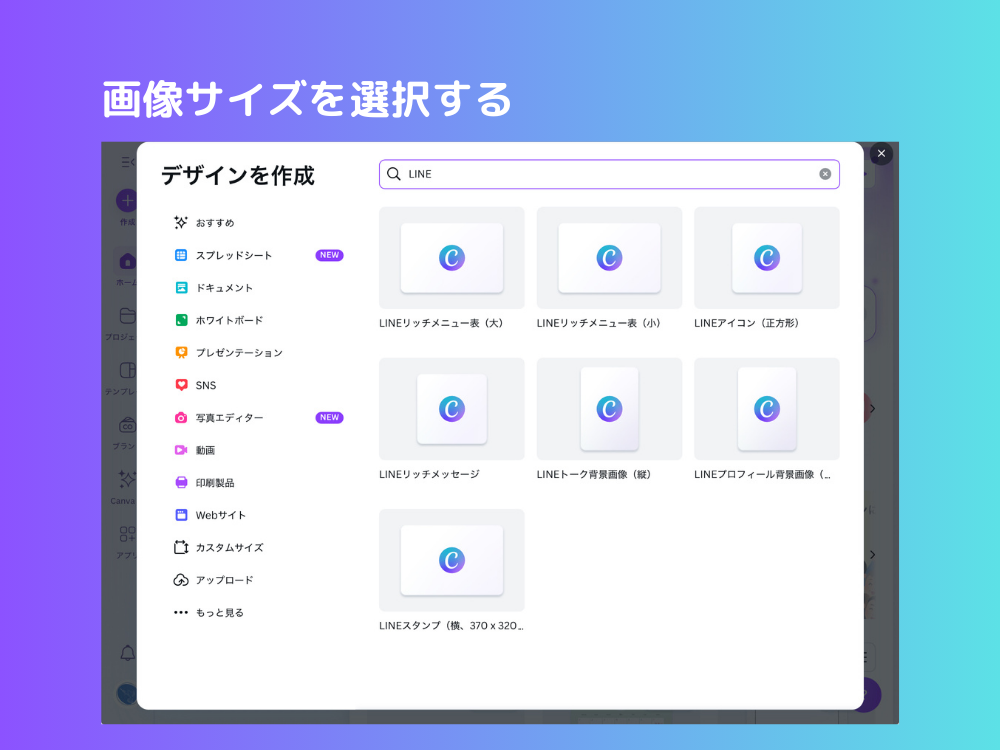
②背景色を決める/写真やイラストを配置
→ フラワーアレンジメント教室なら、季節感のある花画像が◎
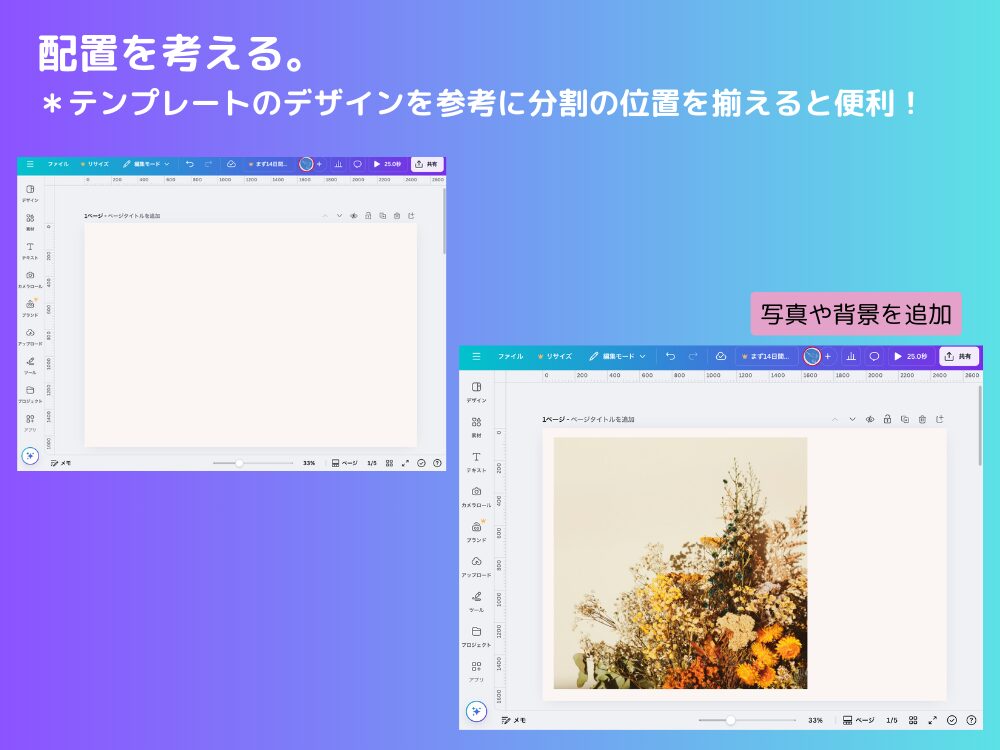
③メニュー項目を配置
→「教室のご案内」「アクセス」「予約」「お問い合わせ」などを枠で配置
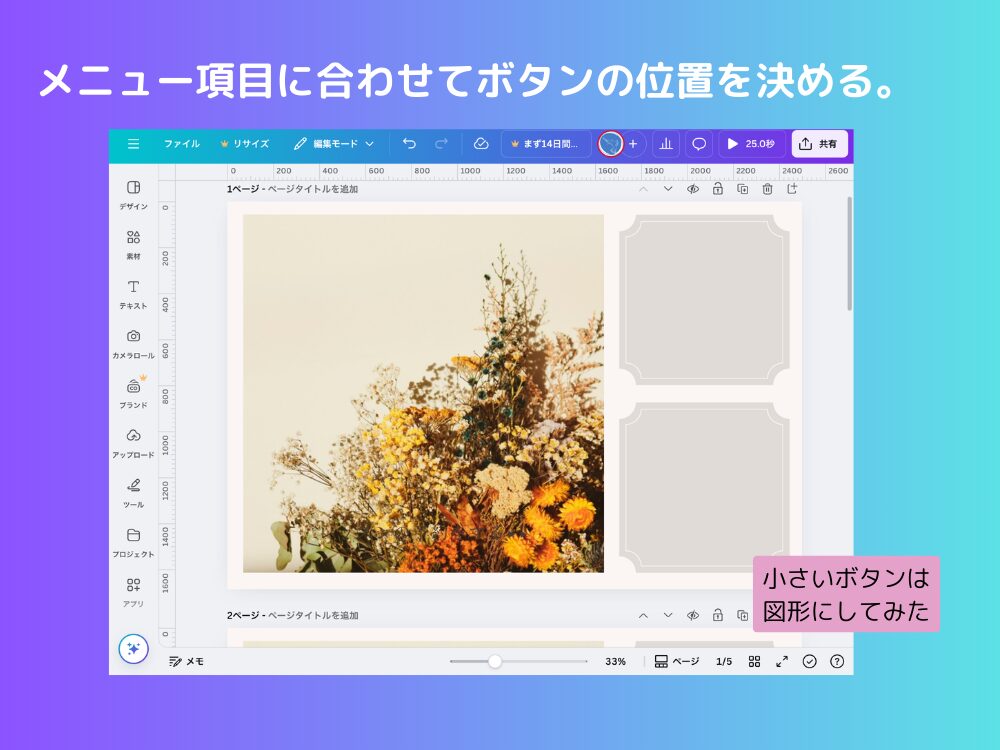
④レイアウトに合わせてテキストを入力
→ 分割パターンに合わせて文字やボタン風パーツを配置
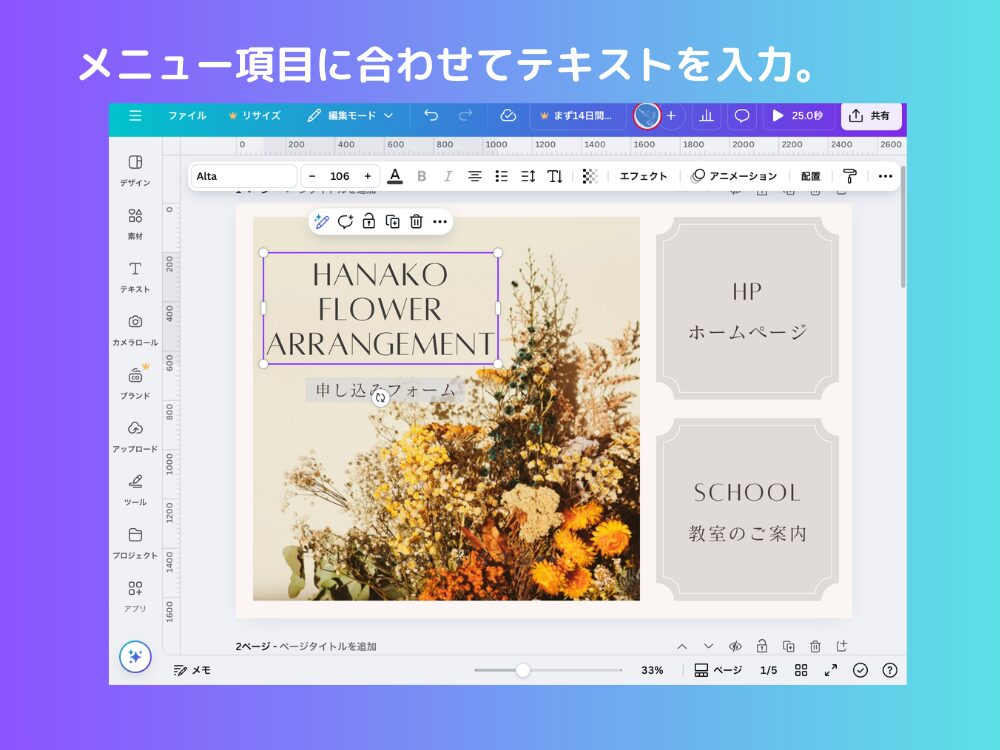
PNGまたはJPG形式でダウンロード→ LINE管理画面にアップロードすればメニューとして使えます
作った画像を公式LINEで設定してみよう!
さっそく作ったメニュー画像を設定してみましょう。
公式LINEアカウントの開設がまだの人はコチラから済ませましょう。
画像作成より先にアカウント解説しておくのがおすすめ!
①LINE Official Account Manager にログインする。
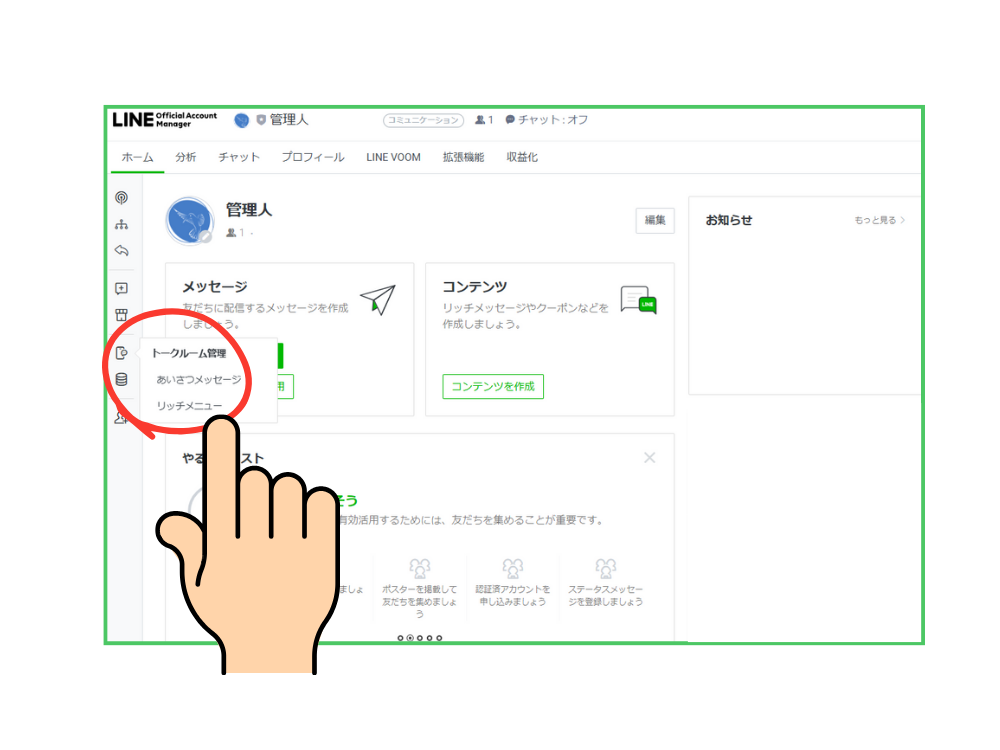
「トークルーム管理」→「リッチメニュー」
②「テンプレート選択」→「画像」アップロード→「アクション」設定→「保存」
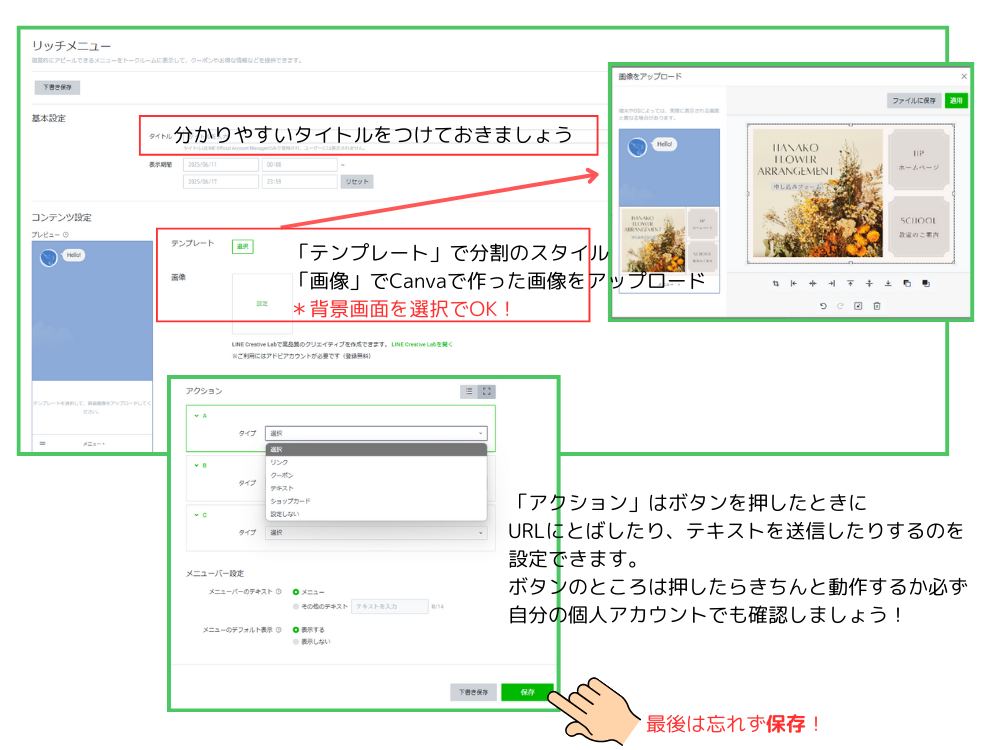
ここで言うテンプレートというのは分割スタイルのこと。
自分の作った画像と同じ分割のテンプレートを選択しましょう。
隣のプレビュー画像を確認!
公式LINEでトーク画面を確認してみよう!
画像を作っているときと実際にLINEのトーク画面で見るのとはイメージが違うかもしれません。
設定が終わったら実際に見てみることが大切です!
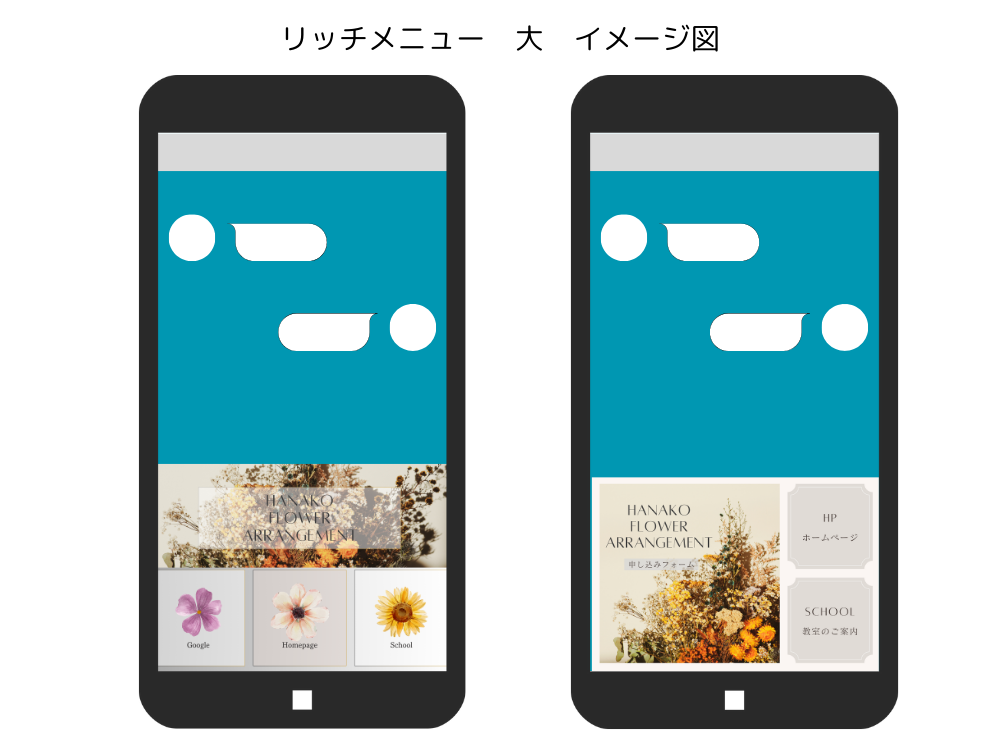
リッチメニュー大の場合
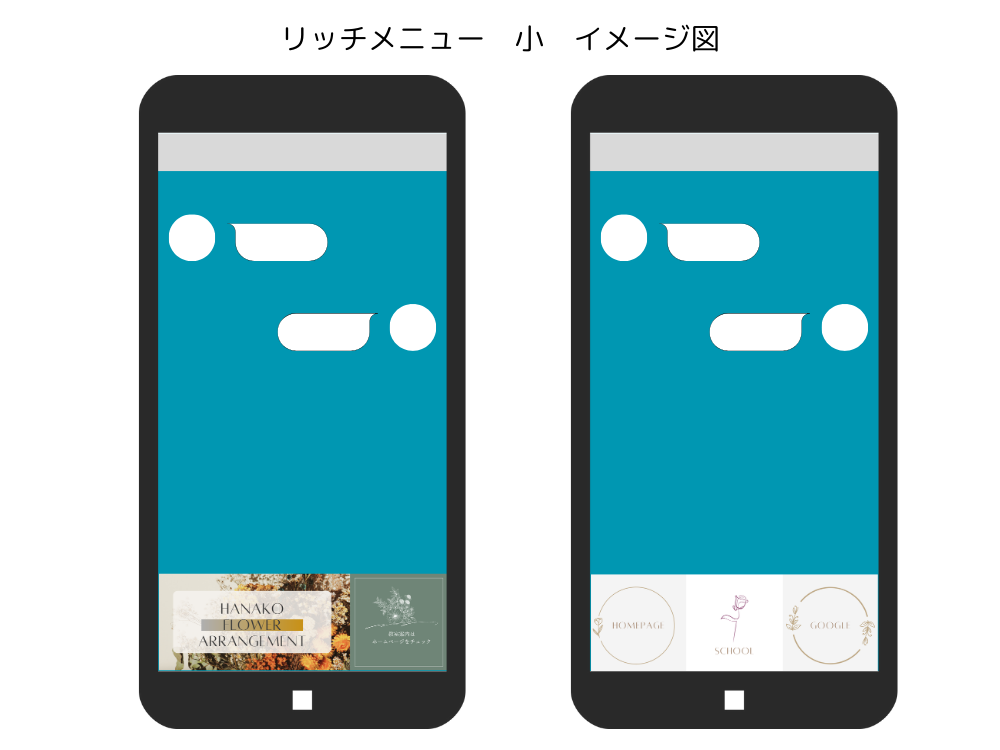
リッチメニュー小の場合
Canvaテンプレートを活用すれば時短&キレイ
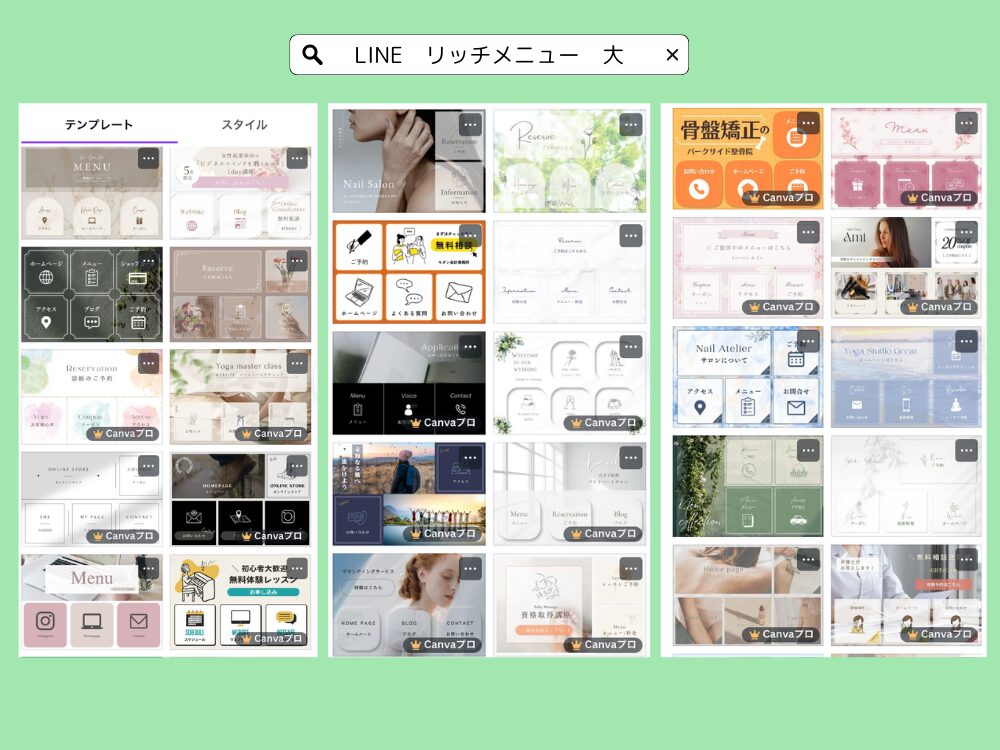
Canvaには「LINE リッチメニュー」や「LINEメニュー」と検索すれば、多数のテンプレートがヒットします。
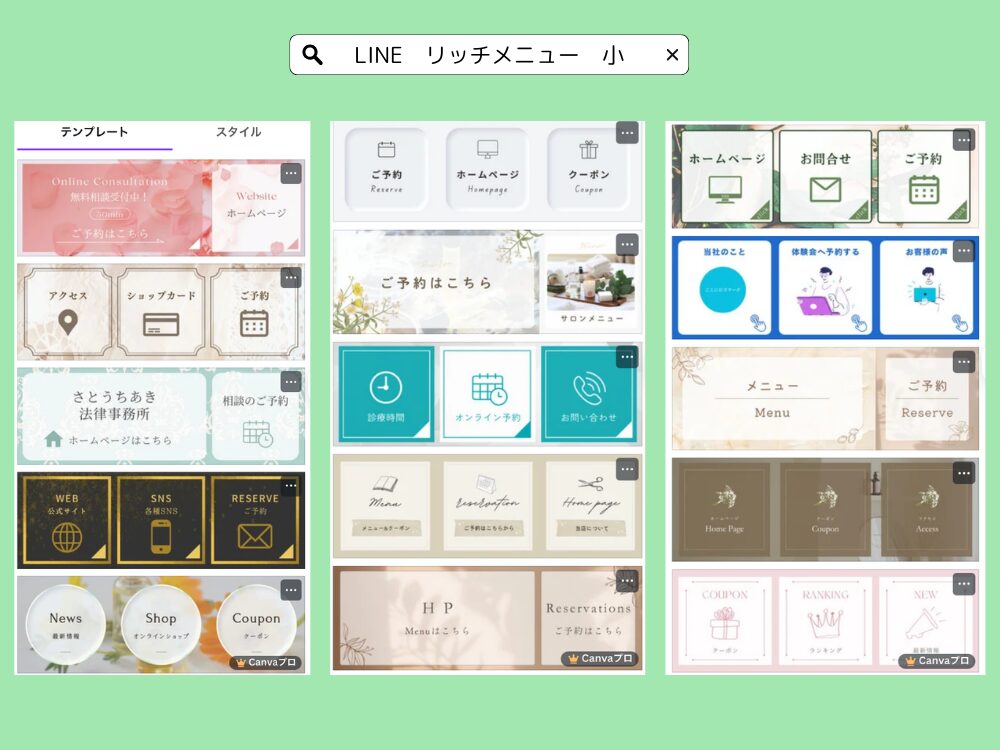
- フォントや色を変更するだけで自分らしいデザインに
- 写真入りのテンプレートを活かせば初心者でも見栄え◎
- 商用利用OKな素材も多い(条件はCanvaのガイドラインをご確認ください)
ちょっとアレンジするだけで、おしゃれで分かりやすいリッチメニューが完成します。
まとめ|LINEのリッチメニューはCanvaで手軽に作れる!
今回例にしたフラワーアレンジメント教室のような少人数制の教室はもちろん、ハンドメイドやサロンなどの個人事業にとって公式LINEは頼もしい味方です。
リッチメニューを活用すれば、営業時間外でも申し込み受付が可能になり、お客様にとっても便利に。
Canvaを使えば、テンプレートをベースに画像を差し替えるだけで、すぐに実用的なリッチメニューが完成します。
- サイズ別で作っておくと比較・応用がしやすい
- 分割パターンを決めておくとデザインがスムーズ
- ガイド線を使ってバランス良く配置
お客さまが分かりやすい、使いやすいを意識して作ってみてください。
コメント