
運動会のプログラム を作る担当になっちゃった💦
イラストとか探してる暇ないよ〜!
準備も大変だしサクッと作りたい!
そんな時はCanva!
無料で使えてテンプレートも豊富!
直感的に操作できるので、忙しい先生や役員の保護者の方にもおすすめです。
この記事では、Canva初心者さん向けに、
・運動会プログラムの作り方
・デザインのコツ
・印刷で気をつけたいポイント
をまとめました。
ちょっとした工夫で、見やすく気持ちが伝わるプログラムが作れますよ。
Canvaで作る運動会のプログラム 作るときの注意点
「せっかく作ったのに、印刷したらズレてた…」
「色が画面と全然違う!」
そんな失敗、避けたいですよね。
トラブルを防ぐために、作成に取りかかる前に知っておきたいポイントがあります!
印刷サイズと解像度は最初に設定
- Canvaでデザインを作る前に、A4やB5など印刷したいサイズを選択
- プリント時のズレを防ぐために、「塗り足し(3mm)」を追加しておくと安心です。
保存するときに「塗り足し」にチェック!
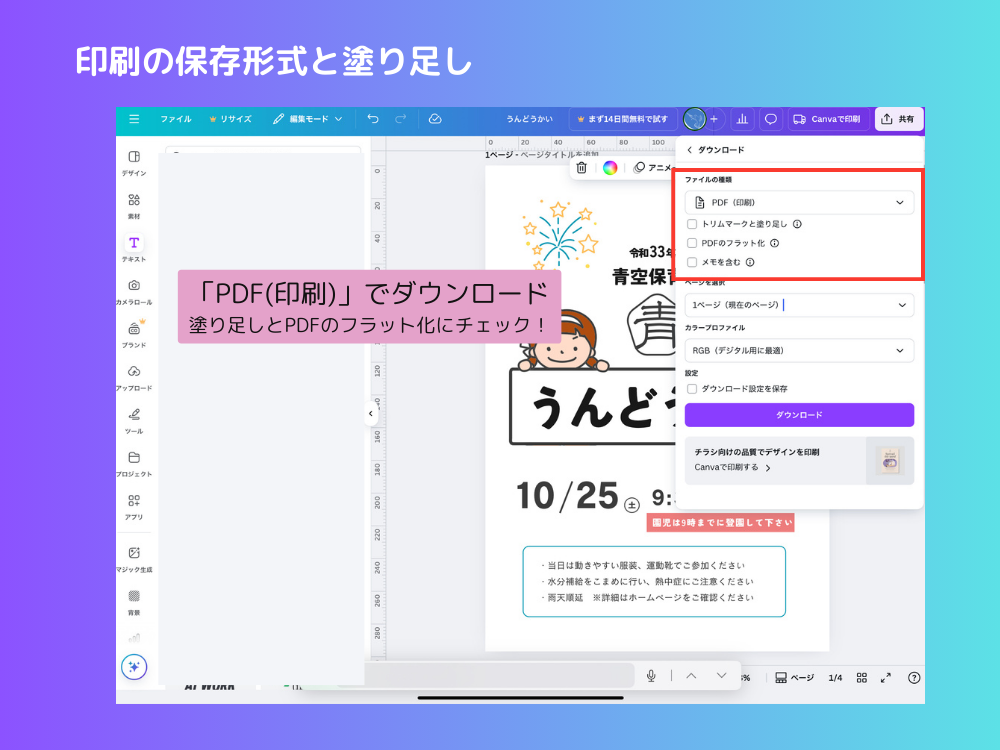
- 完成後は「PDF(印刷)」でダウンロードすると、きれいに印刷できます。
印刷したときに色味が変わることがあることを知っておこう!
- Canvaは画面上ではRGB(光の色)で表示されるため、印刷すると色味が少し沈んだ印象になることもあります。
実はAffinity(Canvaと連携できる描画ソフト)で業者印刷に適したCMYKにできるんです。
手順については今後、解説していけたらと思っています。
- カラーの画用紙や上質紙に白黒印刷(モノクロ印刷)する場合は注意
→ 淡い色や薄いイラストは、背景と同化して見えにくくなることがあります
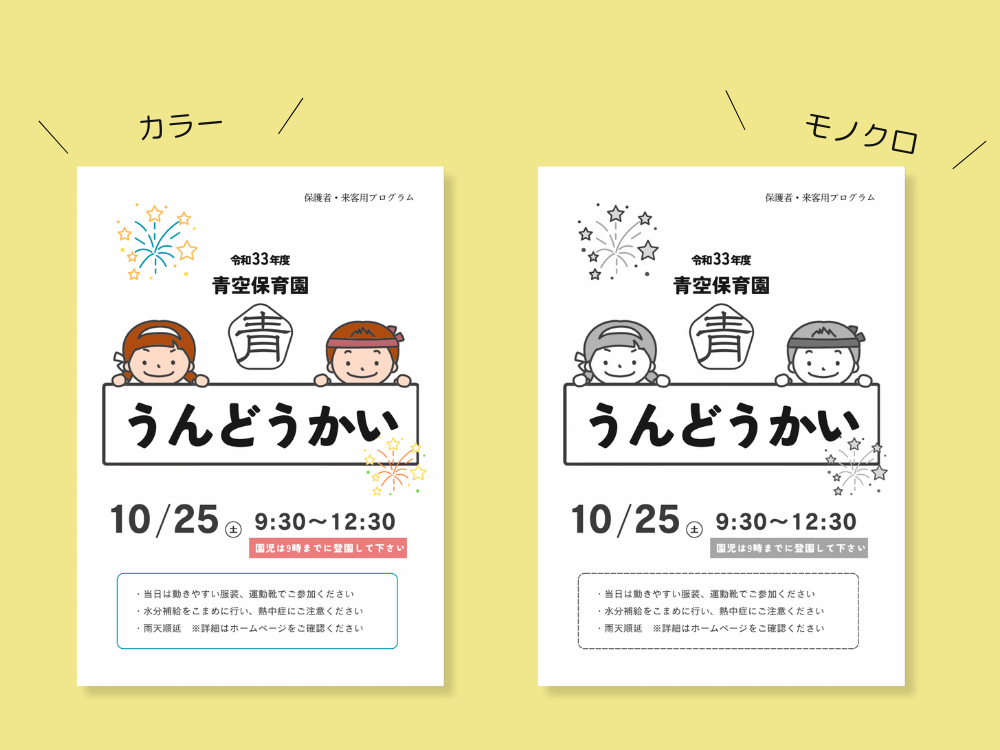
濃い線・はっきりしたモノクロ素材を選ぶと、印刷後も見やすく仕上がります
- できれば、事前に1枚試し刷りしてチェックしておきましょう
印刷についてはコチラの記事で解説しています。

フォントの文字化けに注意
- 使用するフォントによっては、印刷時や他の端末で文字化けする場合があります
- Canva内の一般的なフォントを選ぶか、PDF出力時に「フォントの埋め込み」を有効にすることで回避できます
整列と余白を意識すると見た目がきれいに
- 写真や文字、イラストなどの配置は「ガイド」や「グリッド」機能を使って整えるのがおすすめ
- 余白をそろえるだけでも、読みやすく、整った印象になります
文字や素材の配置の詳しい手順はコチラの記事で解説しています!
素材の著作権が気になる方は…
Canvaの素材は基本的に安心して使えますが、商用利用に制限があるものも一部存在します。
詳しくはこちらの記事でまとめていますので、気になる方はチェックしてみてください。

デザインをきれいに見せるコツ
「見やすい」「かわいい」「伝わりやすい」
そんなデザインを目指すなら、次のポイントを意識してみましょう。
テンプレートを使って時短&統一感アップ
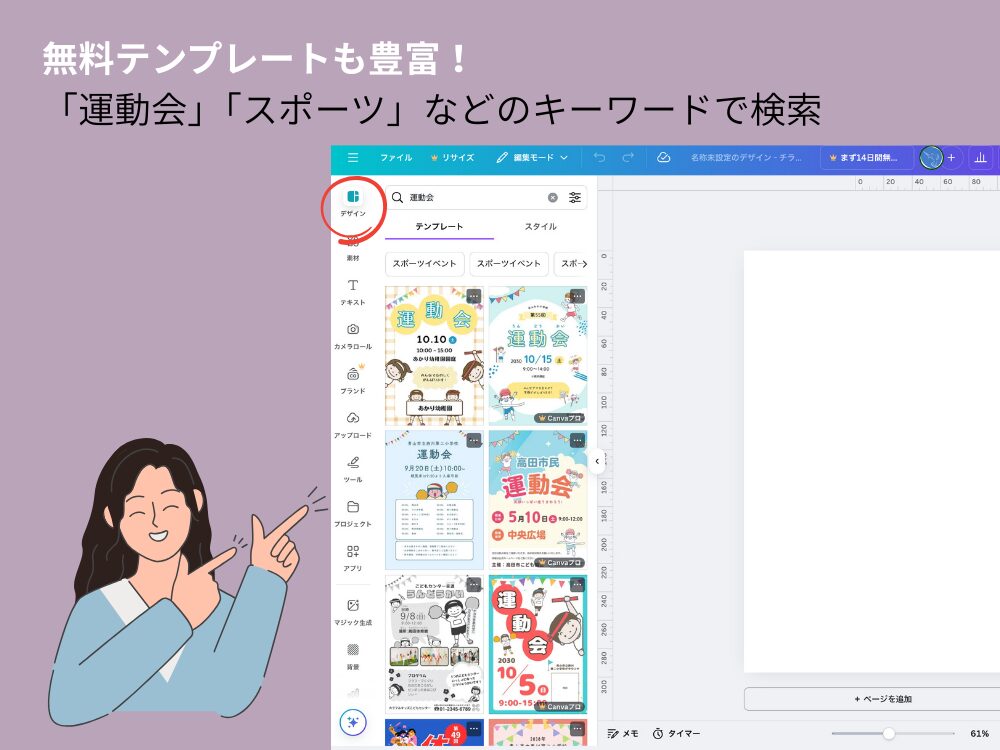
- Canvaには「プログラム」「運動会」などのテンプレートがたくさん用意されています
- 一から作るのが不安な方は、テンプレートをベースに、文字や色だけ変えるだけでもOK!
色とフォントはあらかじめ決めておくと◎
- たとえば「赤・青・白」など、運動会らしいテーマカラーを決めておくと統一感が出ます
テーマやカラーは職員会議でサーチしておこう!
作り直し、修正の手間を省けます。
- フォントも、見出しと本文で種類を分けるとメリハリがついて読みやすくなります
イラストやアイコンで親しみやすさを演出
- 運動会の雰囲気に合わせて、旗・玉入れ・笑顔の子ども・メガホンなどの素材を使うと楽しい印象に
- 子どもたちや保護者が手に取るものなので、明るくポップな雰囲気を意識しましょう
情報の「見やすさ」がとても大切
- タイムスケジュールや注意事項などは、伝えたい情報が目立つように
- 太字にする
- 線や枠で区切る
- アイコンを使って目を引かせる
- ただ載せるだけでなく、読み手の目線で配置を考えると、伝わりやすくなります
共同編集でラクラク制作
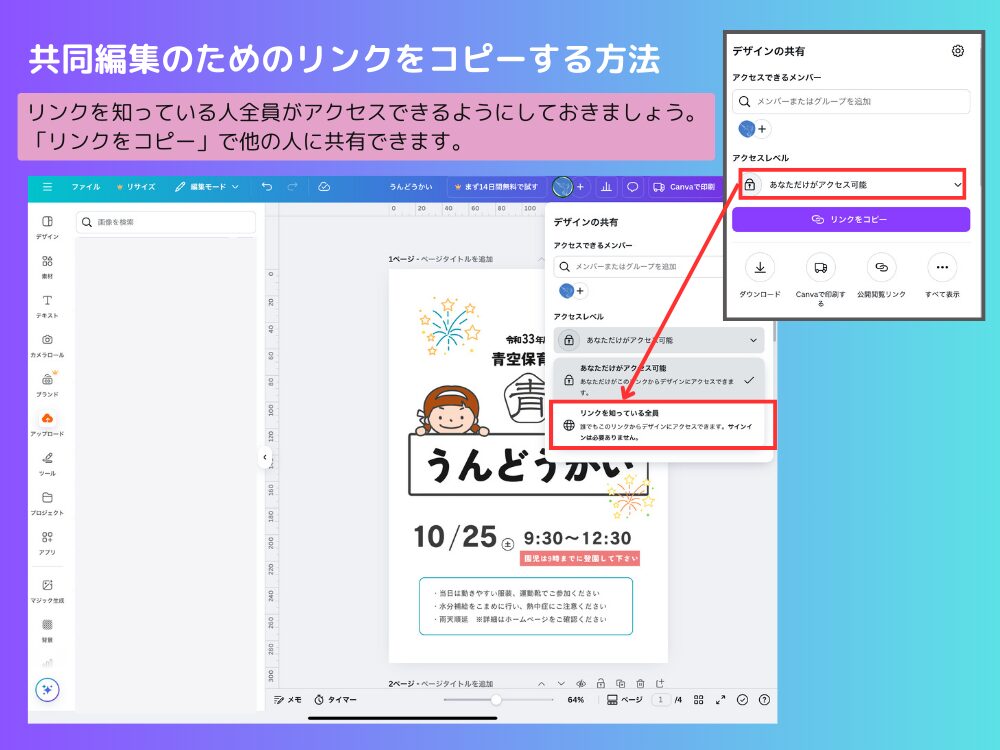
- Canvaは他の人とURLで共有できるので、保護者や先生同士での共同編集にも便利
- 修正やチェックも簡単なので、分担して作業したいときにもおすすめです
Canvaで作る運動会のプログラム 作成手順
今回は見やすいタブレット画面で解説していきます。
①画像サイズを選択する
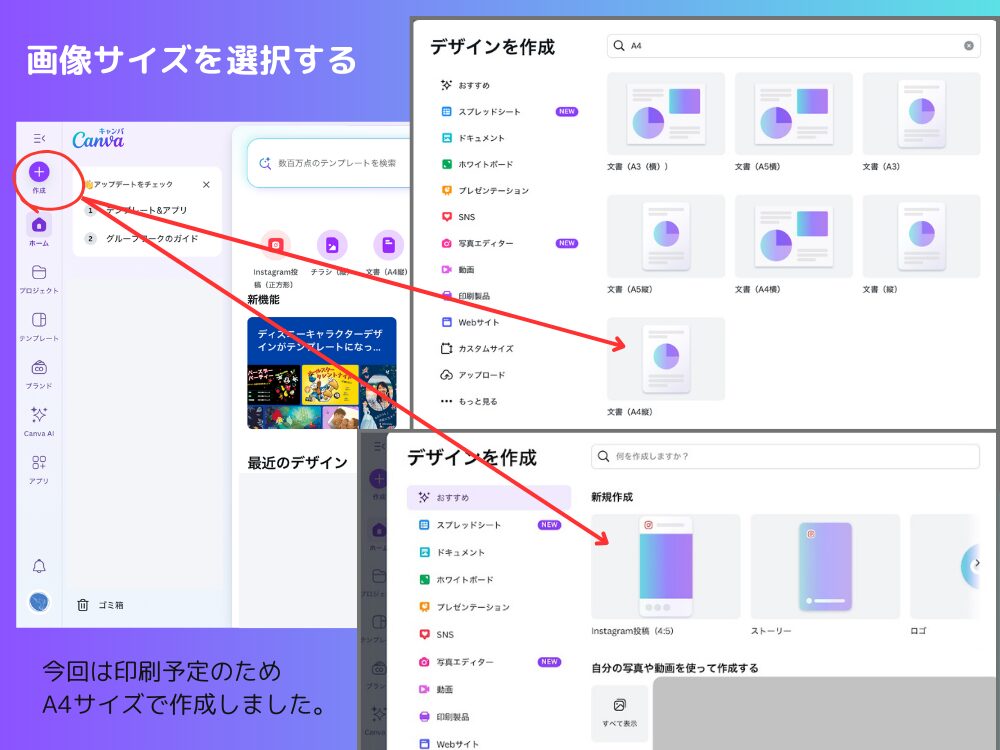
自分の作りたいサイズを選択します。
最近は運動会のプログラムをアプリ配信するところもあるようです…!
テンプレートを選んでベースにする場合もサイズ選択はしっかりしておきましょう!
②テキストを追加する
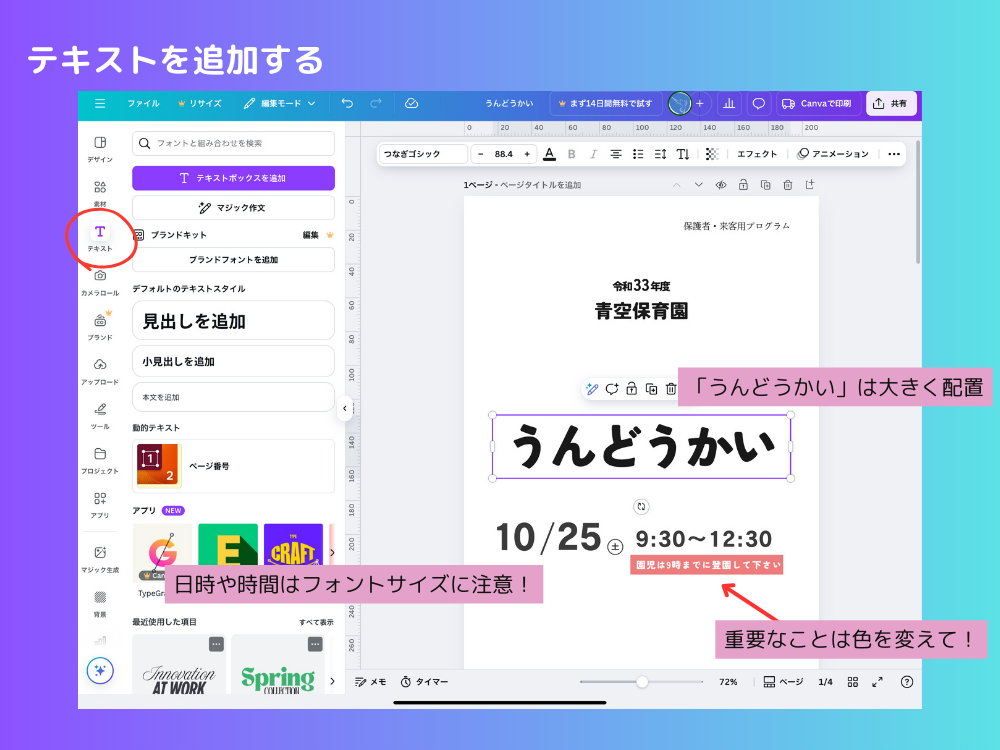
「○○小学校運動会プログラム」「2025年○月○日」などの情報を入力します。
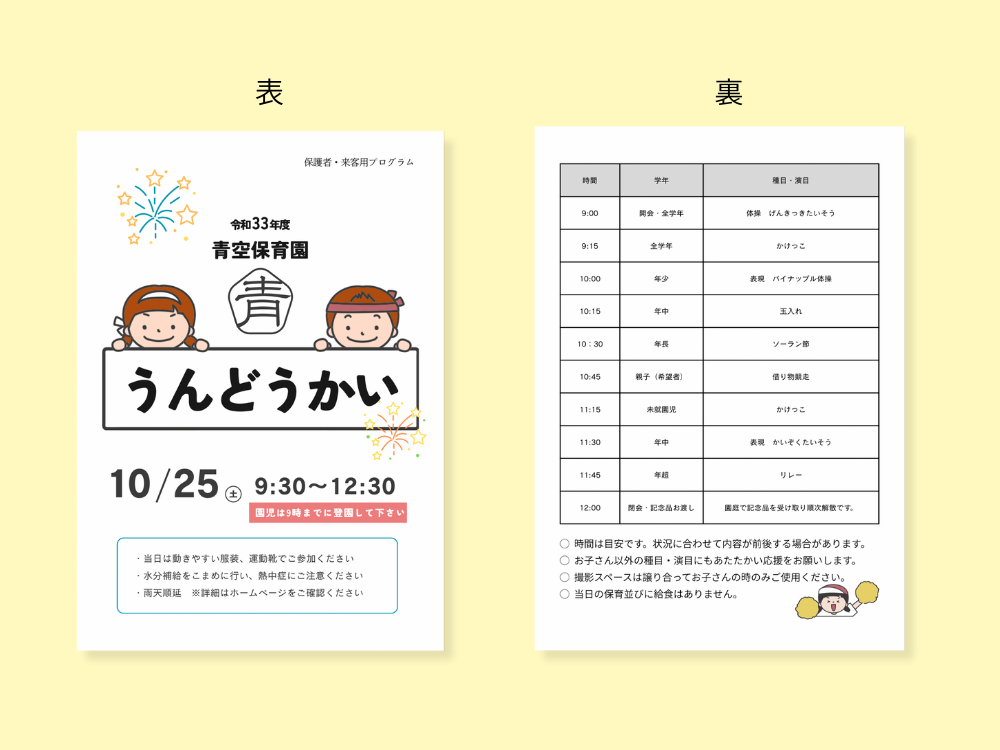
今回は表に場所や日時などの概要、裏にプログラムを作っていきます。
③競技の順番やタイムスケジュールを表やリストでまとめる
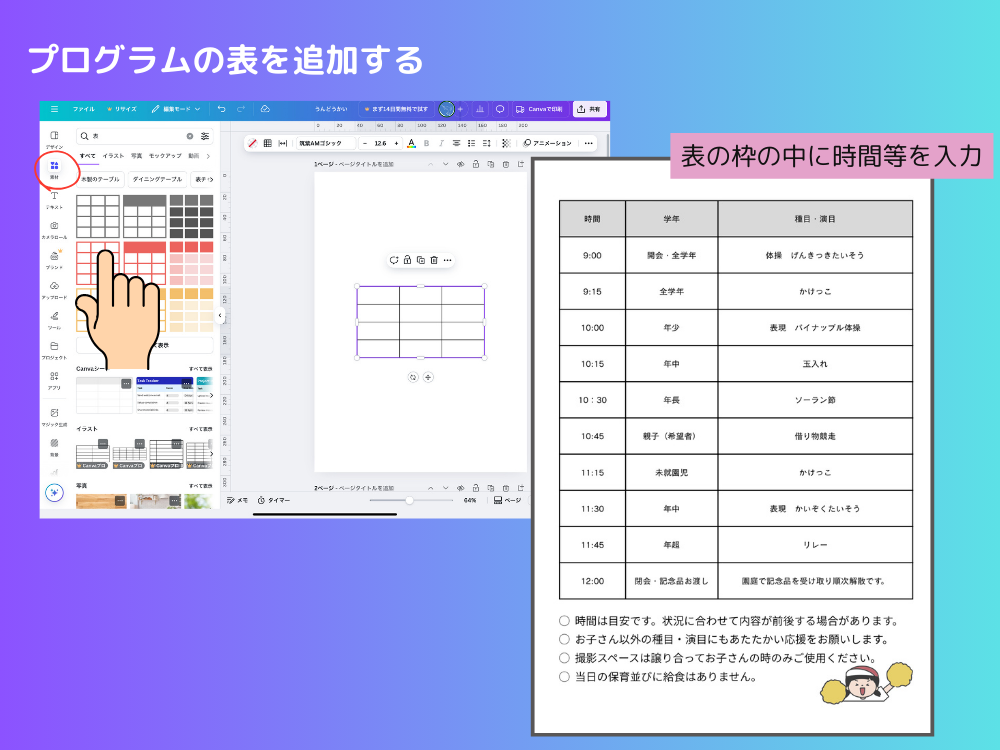
注意事項やお願いを記載する欄も忘れずに!
④学校のロゴやイラストなど素材を追加する
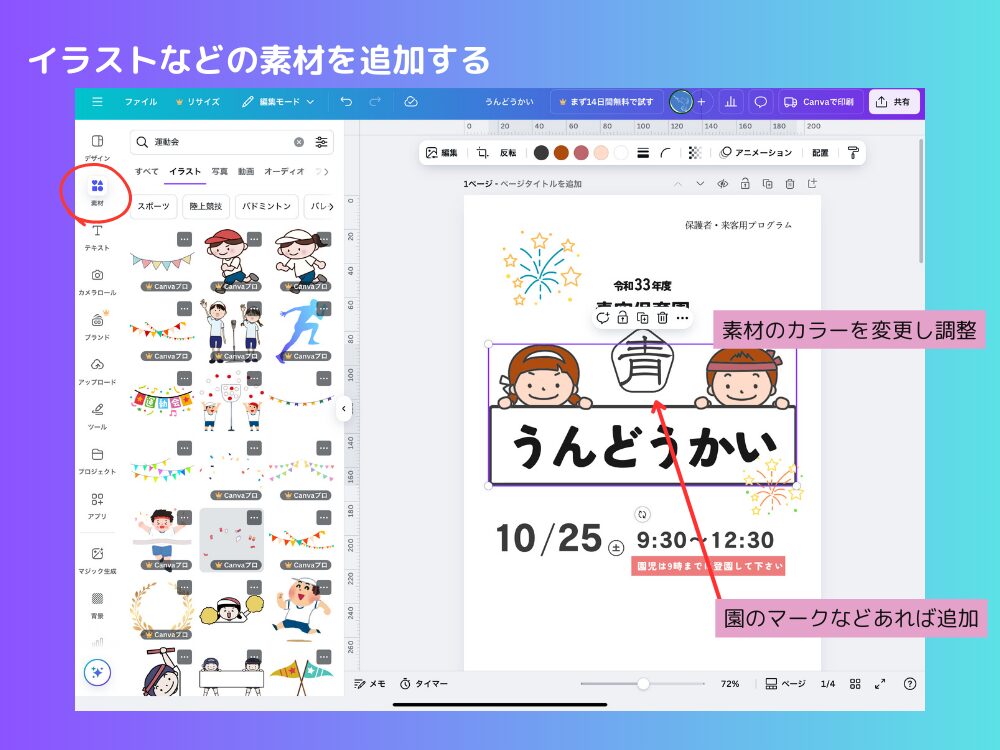
⑤整列や余白をチェックして全体のバランスを整え、PDF(印刷)でダウンロード
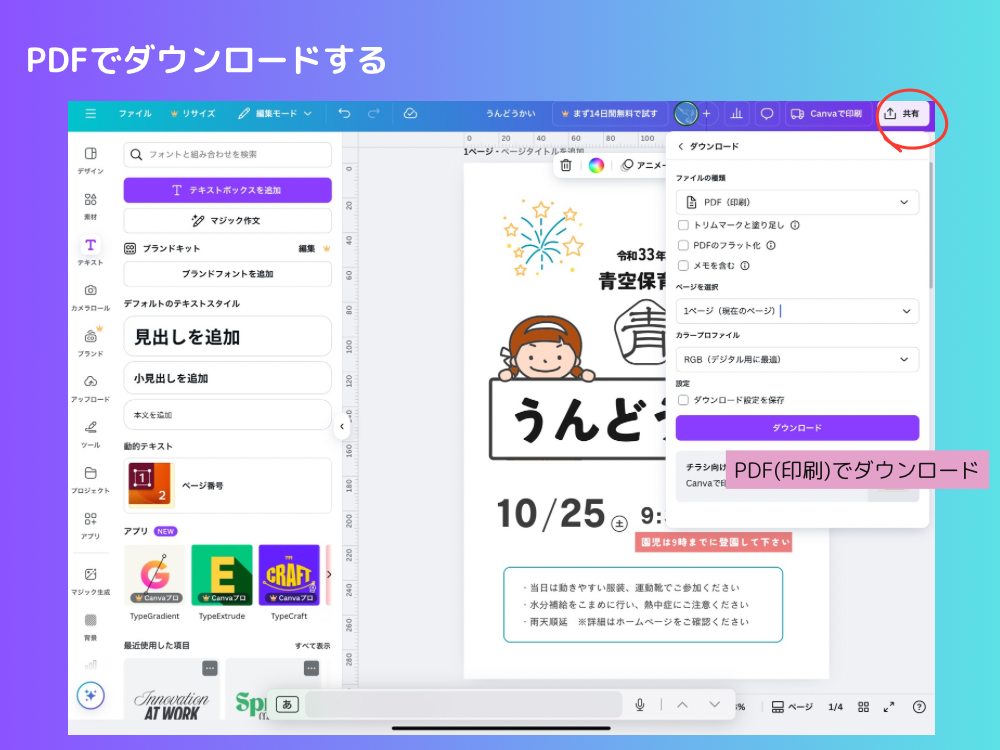
完成しました!
Canvaで作る運動会のプログラム 素材検索に便利なキーワード
Canvaの検索バーに入力すると、運動会にぴったりの素材が見つかりやすくなります。
素材はまだまだ少なめ。
そんな時は「スポーツ」で検索してみましょう。
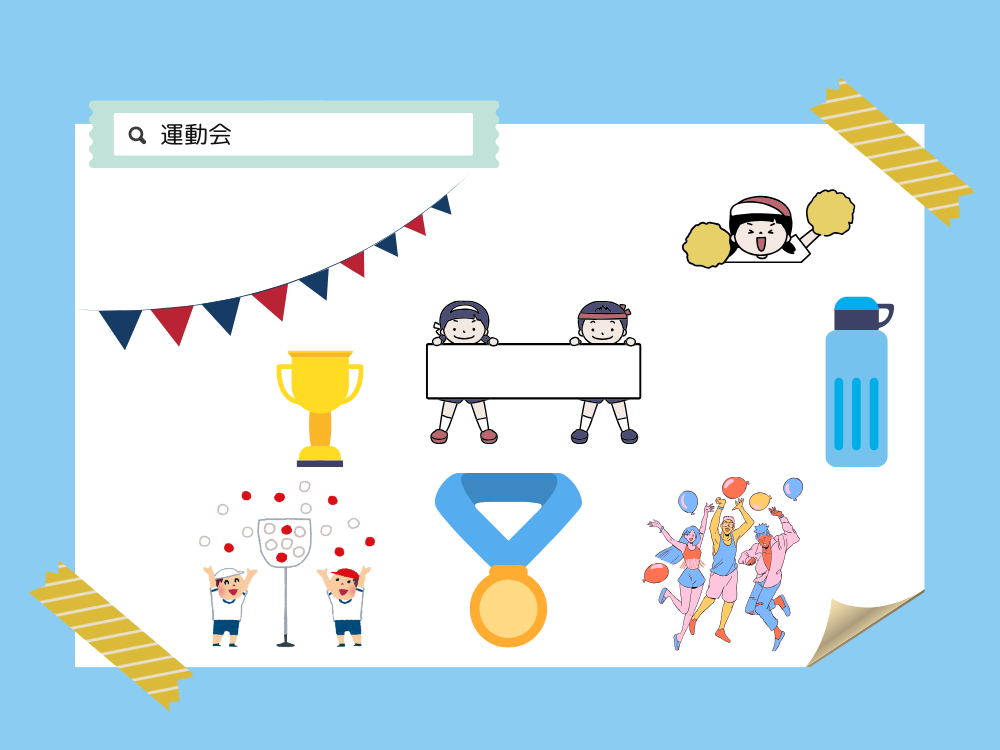
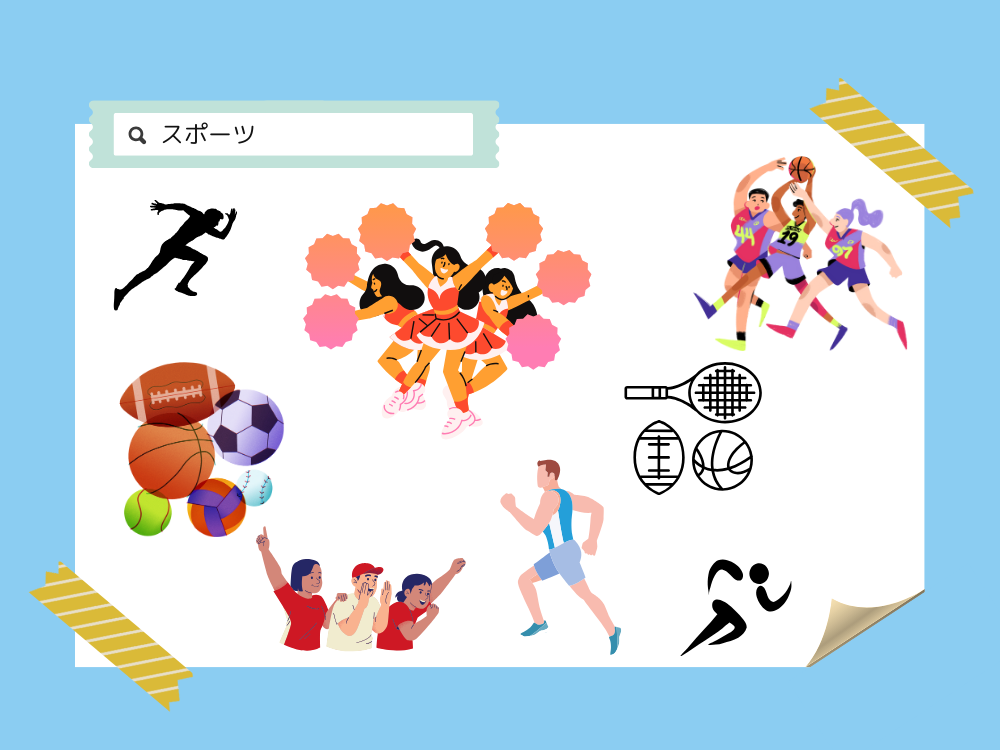
- 「運動会」「スタート」「ゴール」「玉入れ」「応援」「旗」
- 「子ども」「笑顔」「走る」「お知らせ」「時間割」「注意マーク」
- 英語でも検索可能:「sports day」「kids」「race」「schedule」
まとめ Canvaで作る運動会のプログラム活用してみよう!
Canvaを使えば直感的に運動会プログラムが作れます!
・テンプレートを活用し、色・フォント・余白のバランスを整えるだけで見やすく印象アップ
・印刷時は、サイズ・塗り足し・高解像度設定を忘れずに
→ 白黒印刷する場合は、イラストや文字が読みやすい色か要チェック
・写真やイラストも活用して、ワクワク感のある仕上がりに
これらのポイントをおさえて、ぜひ作ってみてください。
パソコンでもタブレットでも気軽に操作できるので、忙しい方でもサクッと作れます。
コメント