運動会が近づくと、先生たちは準備するもがたくさんありますよね。
学校や園の運動会だけじゃなく、地域のスポーツ大会や施設のイベントなどにも活用できるのが、もらって嬉しい「ご褒美メダル」です。
「手作りの温かみがあるメダルを渡したいけれど、絵を描くのは苦手」
「準備に時間をかけられないけれど、かわいいメダルを作ってあげたい」
このような悩みを抱えている先生や保護者の方はとても多いんです。
この記事では、無料のデザインツール「Canva(キャンバ)」と外部イラスト素材を使って、誰でも簡単に可愛い運動会メダルを作る手順を分かりやすく解説します。
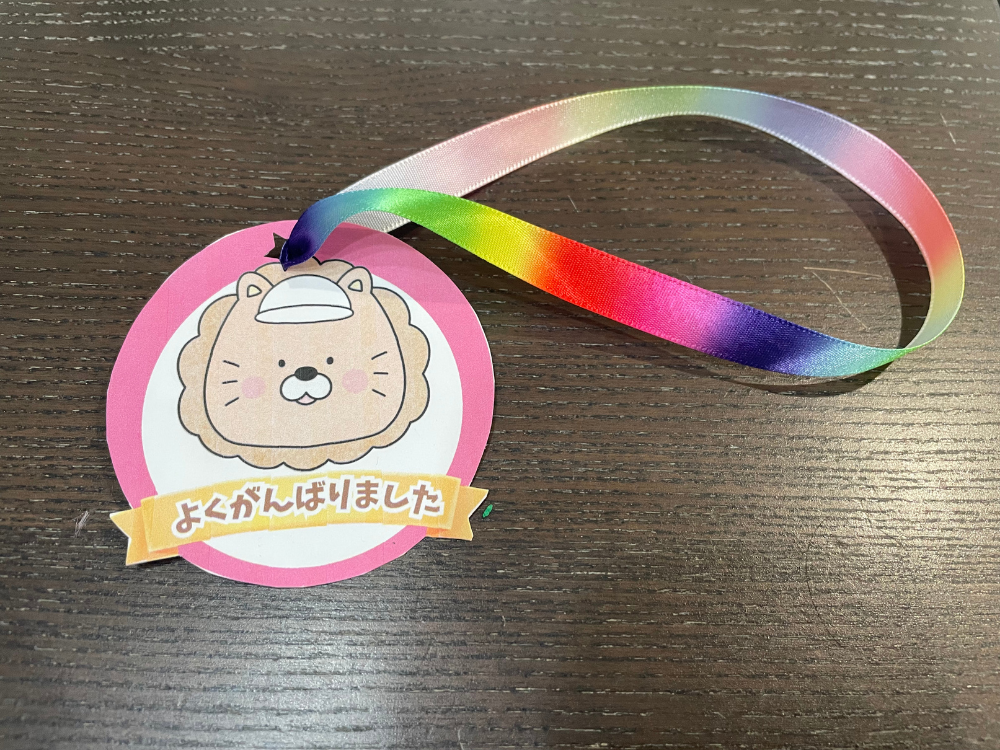
もちろん、Canva内の素材を使うのも良いですし、自分で描いたイラストを取り込んでもOK!
\ この記事をおすすめしたい人 /
- 運動会のメダルを手作りしたい保育士さんや幼稚園の先生
- お子さんや地域のイベントでメダルを作りたい保護者の方
- デザインの経験がなくてパソコンの操作に自信がない初心者の方
- 無料ツールCanva(キャンバ)を使ったメダルのデザイン手順
- 外部からイラスト素材をいれる手順
- 紐を通す穴を星型にして一気におしゃれに見せる裏技
- 準備の時間を大幅に減らして効率よく作るコツ・完成PDFの案内
この記事を順番に読みながら進めるだけで、初めての方でも素敵なメダルが完成します。
ぜひ一緒に作っていきましょう!
Canvaとイラスト素材を使えば誰でも10分でメダルが作れます
Canva(キャンバ)を使えば、デザインの知識がなくても短時間でおしゃれなメダルを作ることができます。
\ Canvaってなに?知りたい人はこちらから /

なぜなら、丸い図形の中に、用意したイラストや文字を配置していくだけで形になるからです。
一から絵を描いたり配置を悩んだりする必要はなし。
画像と文字を組み合わせるだけでかわいいメダルが完成します。
メダル作りに必要な準備物
パソコンがなくても、スマートフォンやタブレットのCanvaアプリからでも同じように作ることができます。
画面が大きい方が作業はしやすいです
用意するもの
- パソコンまたはタブレット・スマホ(Canvaを操作するために使います)
- プリンターと印刷用紙(少し厚めの用紙がおすすめです)
- ハサミまたはカッター
- 穴あけパンチ(丸い穴が開く普通のパンチや、星型のクラフトパンチ)
⚠️首かけ用のひもをメダルの裏側に貼り付ける場合は不要。 - お好みのリボンや紐(お子さんの身長に合わせて、結び目を含めて80センチから90センチ程度に切っておくとちょうど良い長さになります)
作業を始める前に知っておきたいこと
作り方の解説に入る前に、記事の中で出てくる言葉をいくつか整理しておきます。
Canva(キャンバ)とは?
パソコンやスマホの画面上で、簡単にカードやチラシなどのデザインが作れる無料のサービスです。
有料のプランもありますが、今回のメダル作りは完全無料のプランだけで十分に綺麗に作ることができます。
難しい操作はなく、画像を指やマウスで動かすだけで使えます。
\ 有料版・有料素材の見分け方はこちら /
背景透過(はいけいとうか)PNGとは?
イラストの周りの背景が透明になっている画像データのことです。
背景が透明なので、メダルの丸い枠の上に乗せたときに、イラストの周りに余計な四角い白枠が出ず、きれいに馴染みます。
\ 自分で描いたイラストもCanvaで使えるので絵が得意な人は挑戦してみて! /

こんなにかわいい穴あけパンチも使えます!
メダルに紐を通す穴を開けるとき、丸い穴が開く普通の文具パンチでも十分に作れますが、今はこんなにかわいい穴あけパンチ(クラフトパンチ)がたくさん売られています!
星型やハート型など、打ち抜く形自体がかわいいパンチを使うと、穴あけ作業がもっと楽しくなり、仕上がりもおしゃれになります。
紐を通すなら楕円型もおすすめ!
Canvaを使ったメダルデザインの手順
実際の操作画面でご褒美メダルをデザインしていく手順を解説します。
今回は、A4サイズの紙に複数のメダルを並べて印刷する方法で進めます。
1つのメダルが8cmくらいになります。
ステップ1:Canvaで新しいページ(A4サイズ)を開く
まずはCanvaを開き、印刷用の用紙サイズを設定します。
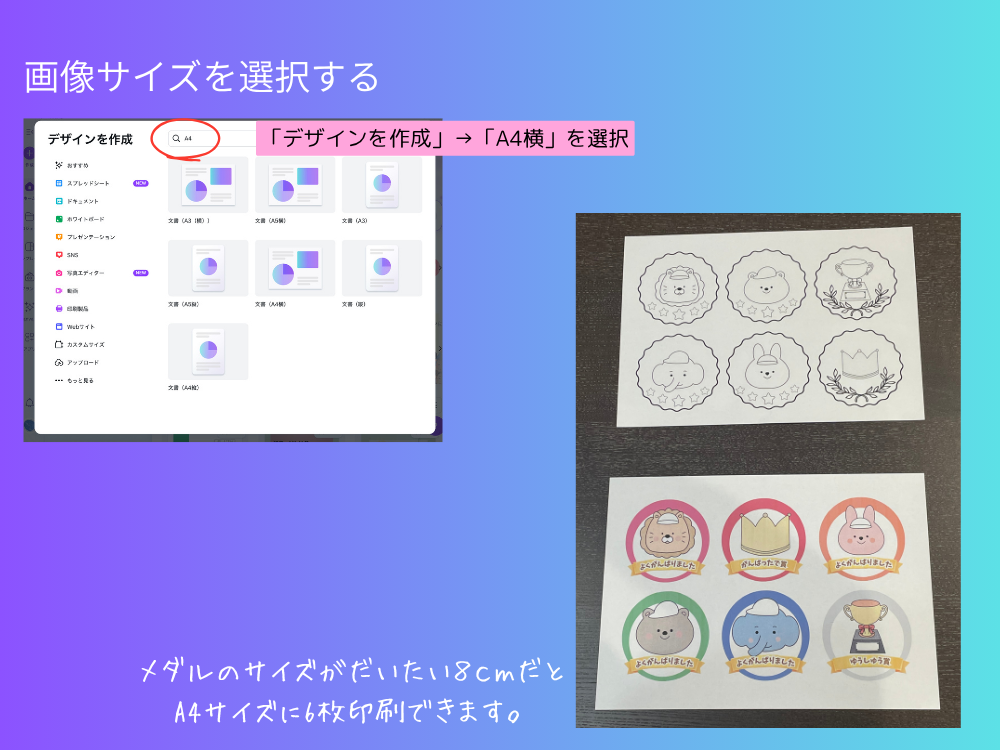
- Canvaの公式サイトまたはアプリを開きます。
- 画面右上にある「デザインを作成」を押します。
- 検索窓に「A4」と入力し、「A4(横)」を選びます。
ステップ2:メダルの土台となる「丸い枠」を配置する
次に、メダルのベースとなる丸い枠を作ります。
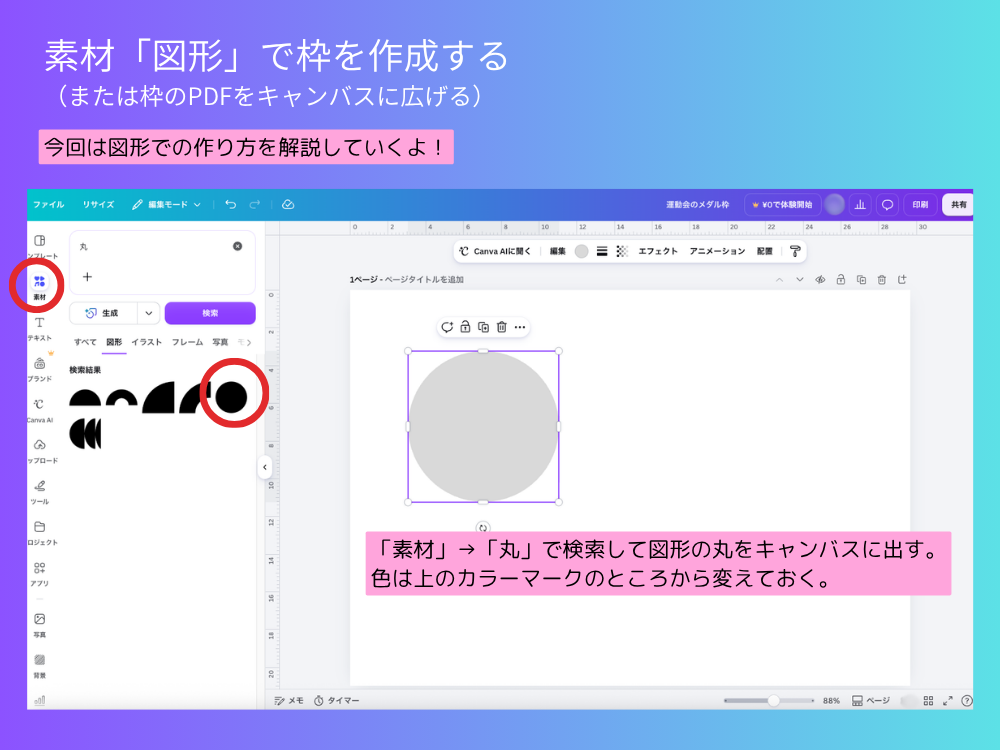
- 画面左側のメニューから「素材」を選びます。
- 検索窓に「丸 枠」や「フレーム」と入力して検索します。
- お好みの丸い枠を選んで、画面の上に配置します。
- 丸の大きさを調整します(A4用紙1枚に、メダルが6個ほど入る大きさが目安です)。
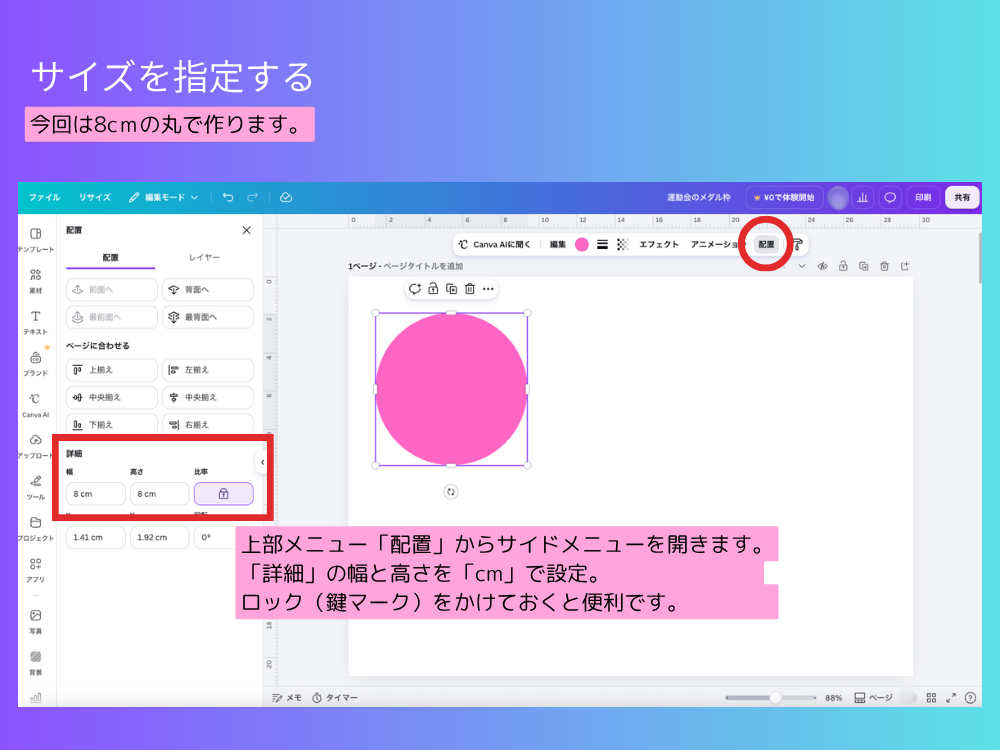
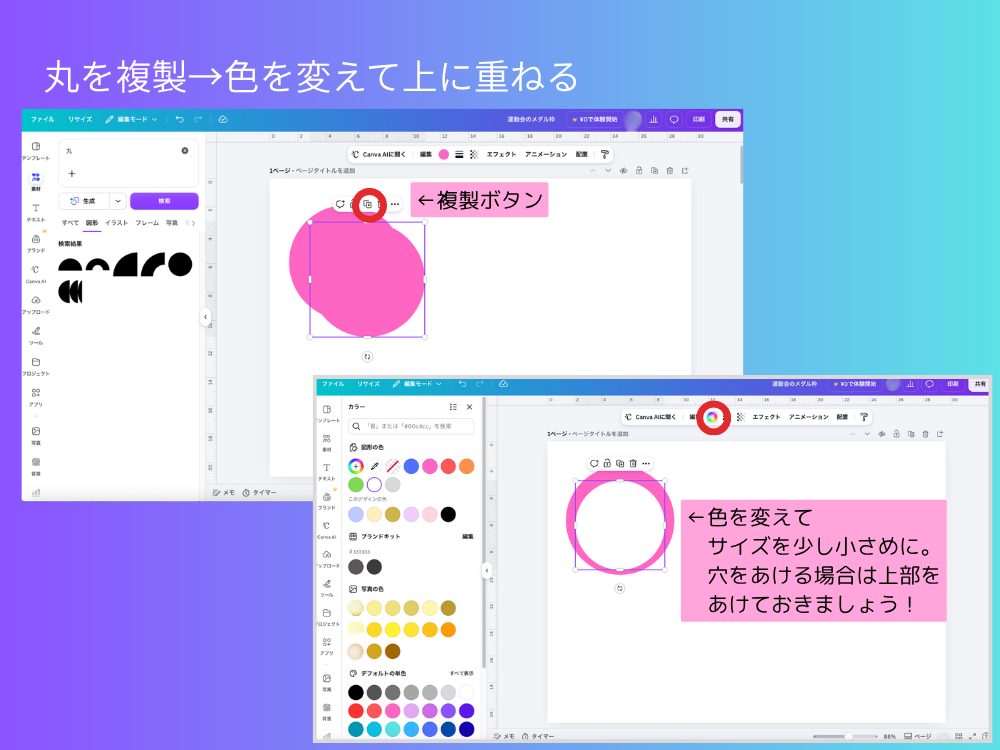
今回はさらに図形を重ねました。
ステップ3:イラスト素材をアップロードして配置する
土台ができたら、メダルの枠にイラストを入れます。
Canvaには無料版でもたくさんの素材を使うことができます。
今回はCanva内の素材、外部からファイルをアップロードする場合どちらも解説していきます。
運動会や遠足などイベントごとで使えるイラストは外部から購入することが多いです。
大手サイトのイラストACなどはもちろんですが、noteやbaseなどで個人で販売しているものも可愛くて使いやすいイラストがたくさんあります。

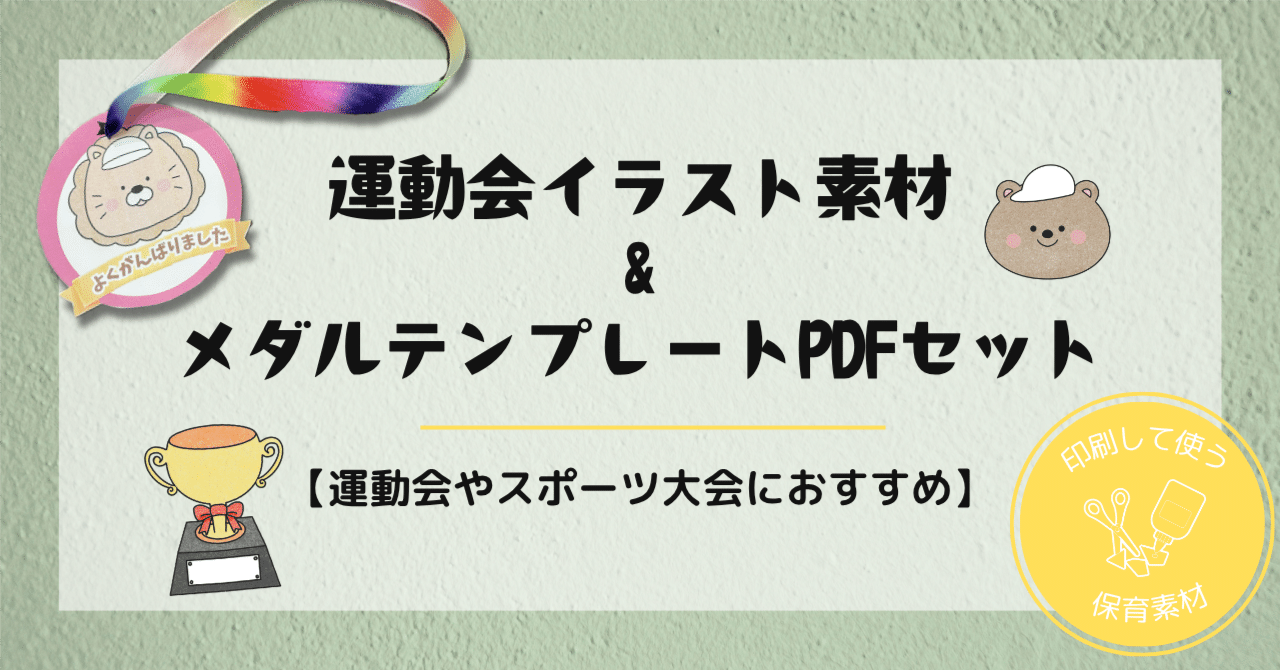
今回使う、運動会イラストはnoteで有料ダウンロードできるよ♪
Canvaの素材を使う
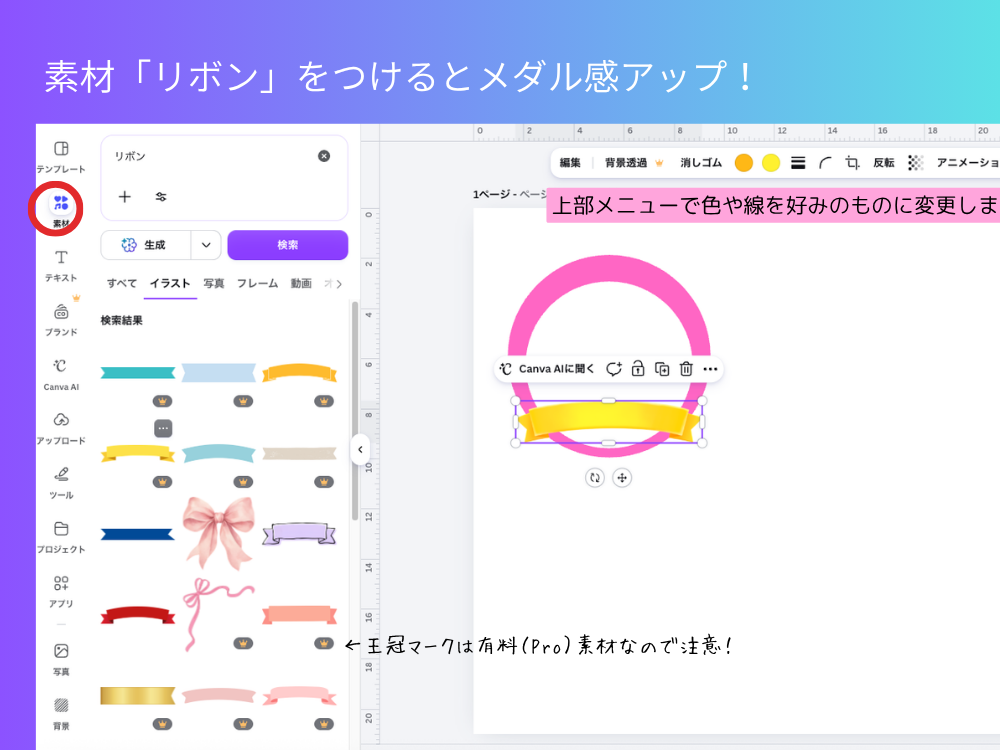
①左メニューの「素材」から使いたい素材のキーワードを入力します。
今回は「リボン」と入力して使いました。
\ どんな言葉で検索したらいいの?そんな素材にはこちら /
②色や配置が決まったらここで「複製」してキャンバスに配置していきます。
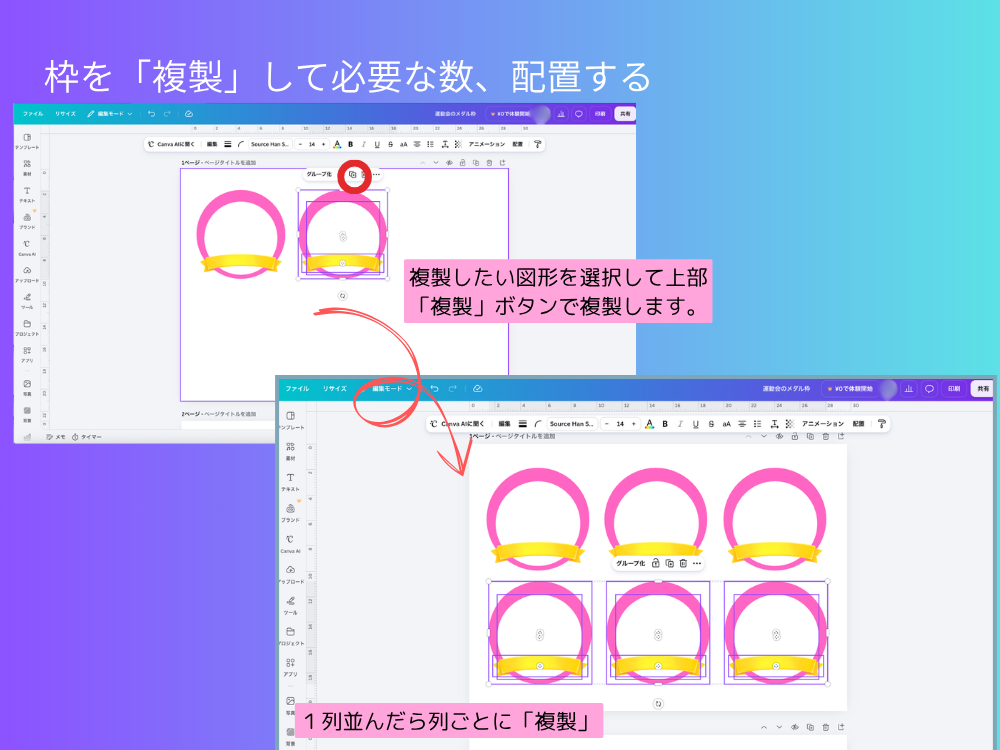
メダル枠の色を変えたい場合もここでやってしまっておくと楽です。
外部の素材を使う
Canvaにアップロードする前に
使いたいイラスト素材を購入、パソコンにダウンロードしておきます。
zipファイル(圧縮ファイル)になっている場合が多いのでダブルクリック等で解凍しておきます。
①画面左側のメニューから「アップロード」を選びます。
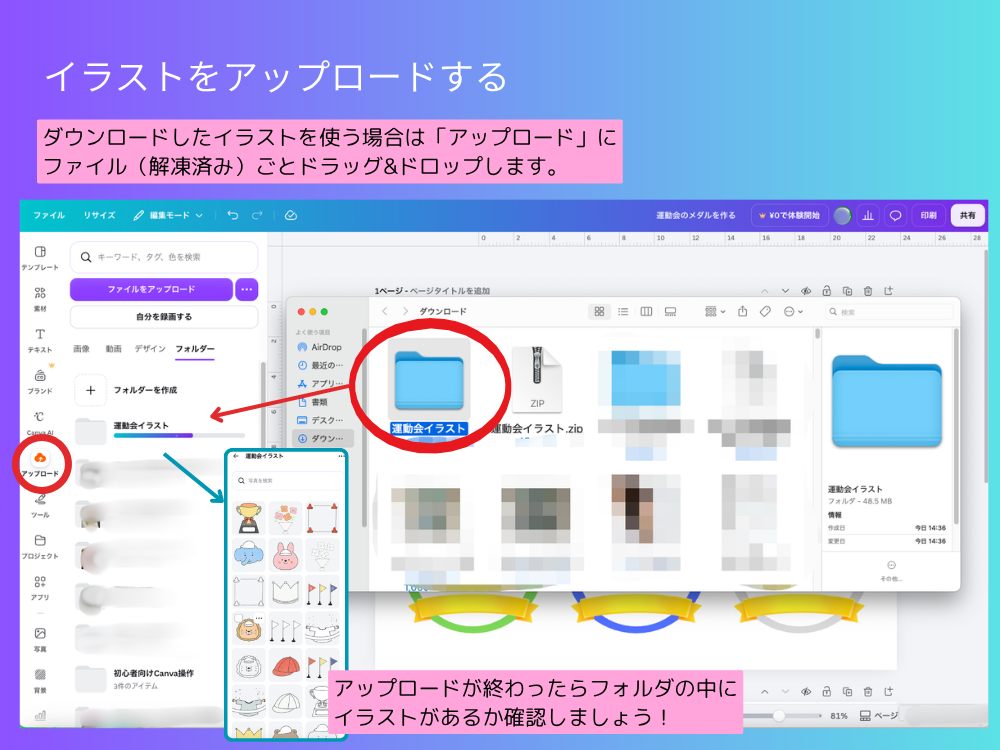
②ファイルから使いたいイラストを選んでキャンバスに追加します。
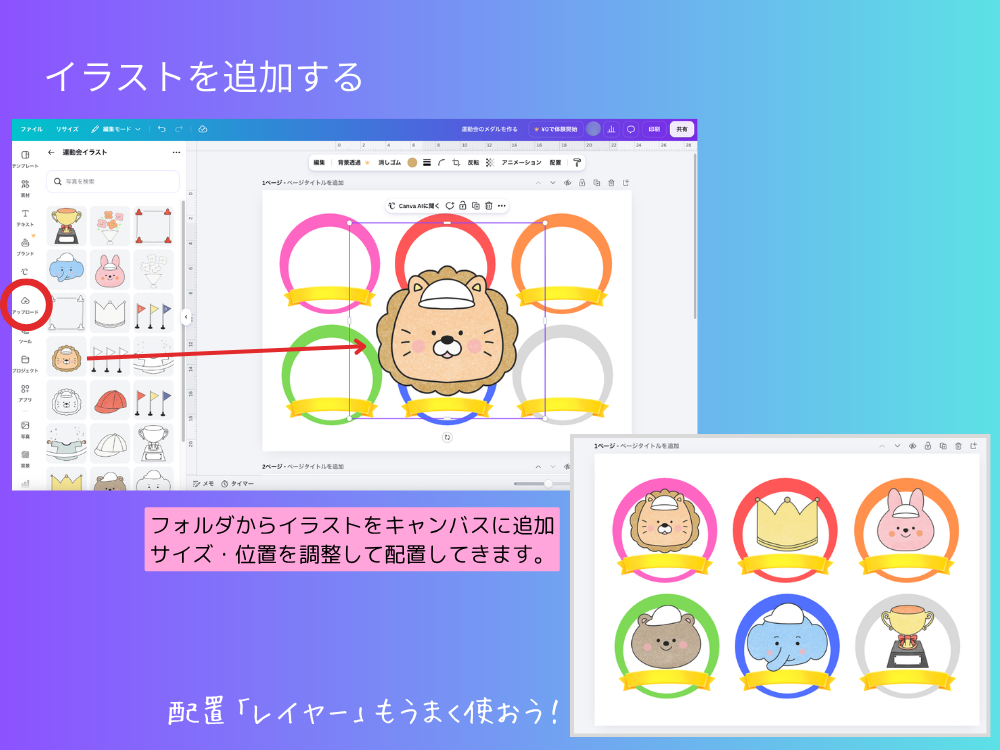
「アップロード」に中に入ったイラストファイルから、使いたいイラスト素材(背景透過PNG)を選びます。
noteでは今回使っている手書きのイラスト素材を有料ダウンロードできます!
アップロードされたイラストを押すと、画面に表示されます。
イラストの端を引っ張って大きさを変え、丸い枠の真ん中に配置します。
動物のイラストだけでなく、体操服を着た体のイラストを配置して、後から顔写真を貼れるようにするデザインもおすすめです。
後で解説するね!
ステップ4:メッセージや文字を入れる
最後に、「よくがんばりました」などの文字を入れて仕上げます。
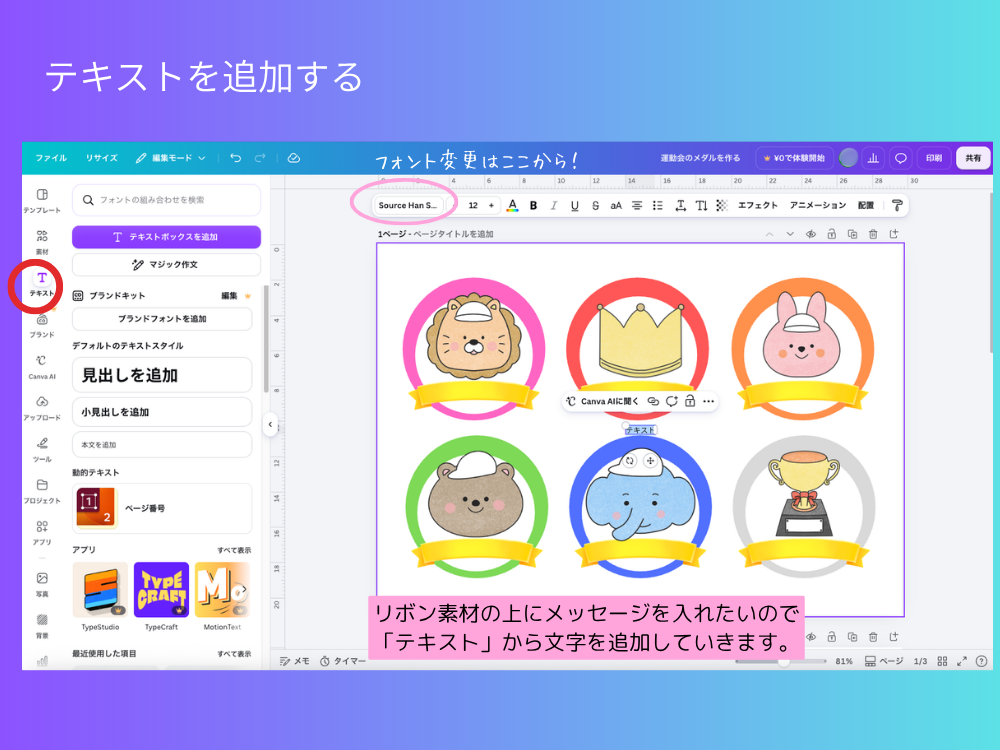
- 画面左側のメニューから「テキスト」を選びます。
- 「見出しを追加」または「テキストボックスを追加」を押します。
- 「よくがんばりました」や「かんせい!」などの文字を入力します。
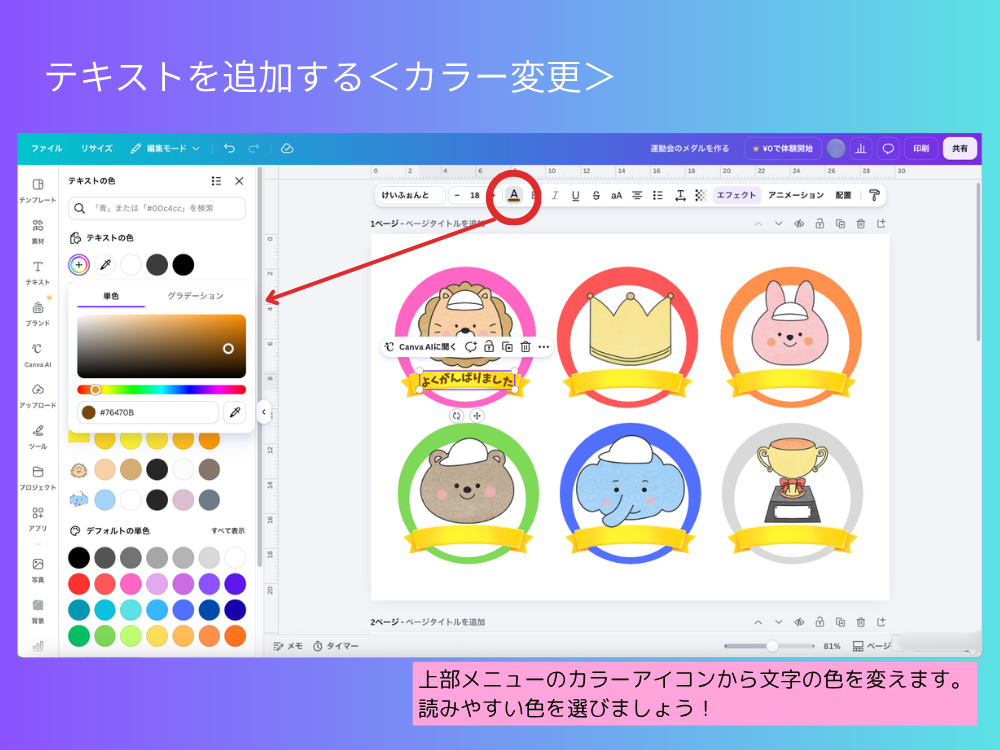
- 文字の種類(フォント)や色を、読みやすいものに変更します。
エフェクトをかけて読みやすくしよう!
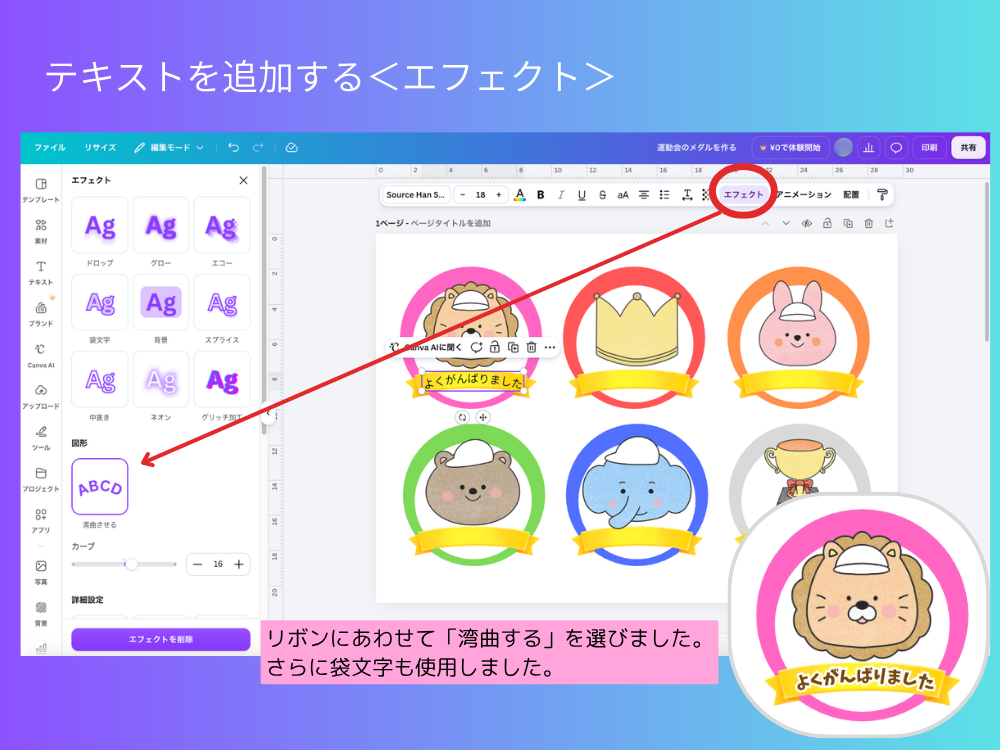
エフェクトをかけたいテキストを選んで上部メニューの「エフェクト」を選択します。
エフェクトについて詳しく知りたい人はこちらの記事から
これでメダルデザインが完成です。
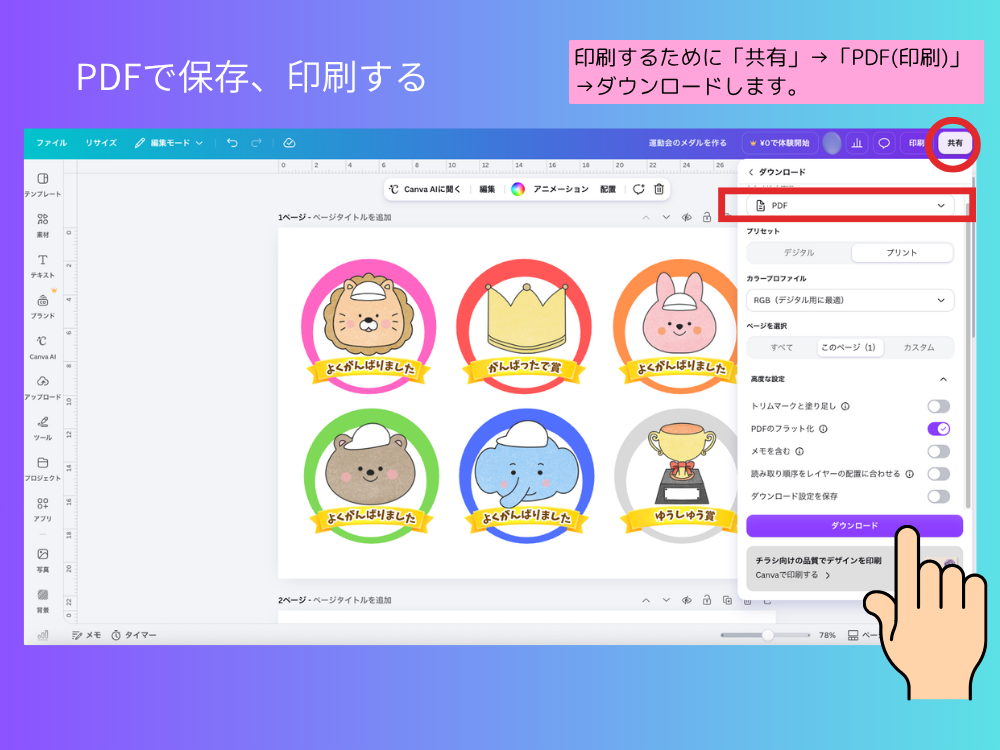
作り終わったら、画面右上の「共有」から「ダウンロード」を選び、「PDF(印刷)」の形式でパソコンやスマホに保存してください。
写真を貼るデザインを活用する
保育園で人気なのが子どもの顔を載せたメダルです。
印刷した後に、丸く切り取った子どもの顔写真をペタッと貼るだけで、一人ひとりに合わせた躍動感あふれる特別なメダルが完成します。
ここではCanvaに子どもの写真を取り込んでデザインとして一緒に印刷する方法を紹介します。
①イラストデータから体のパーツ追加します。
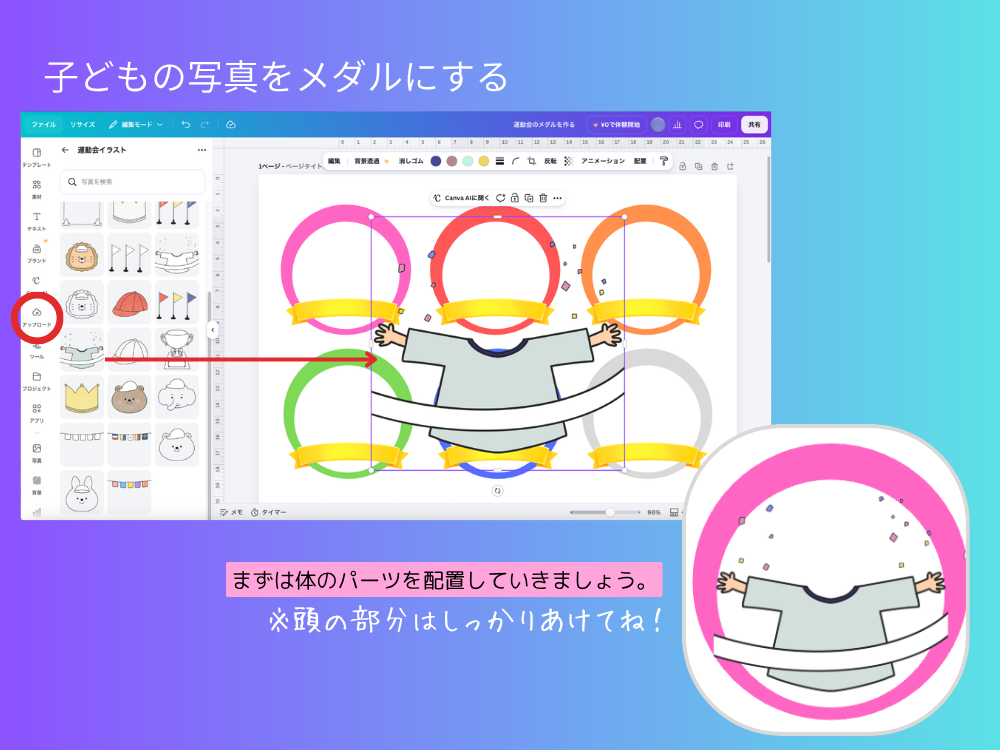
先ほどのイラストデータファイルにある体のみのイラストを追加します。
この時、写真を貼る頭の位置をしっかりあけておくのがポイント!
②「素材」からフレームを追加して顔の位置に配置します。
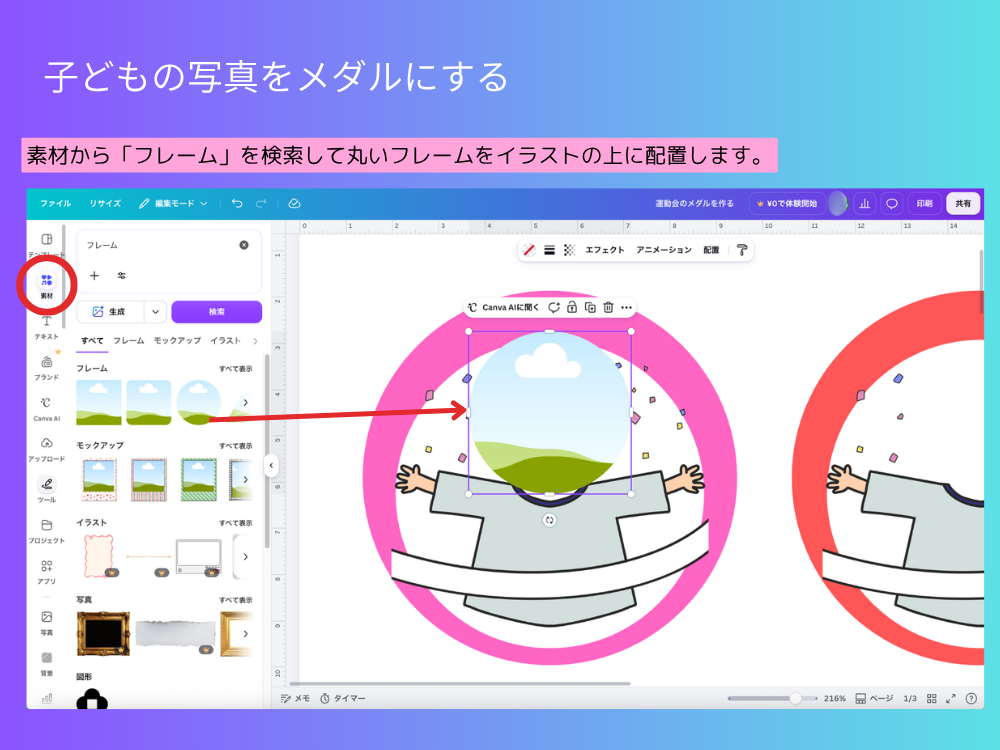
Canvaの素材の「フレーム」(写真を入れることができる枠)を頭の部分に配置します。
③子どもの写真をフレームに追加します。
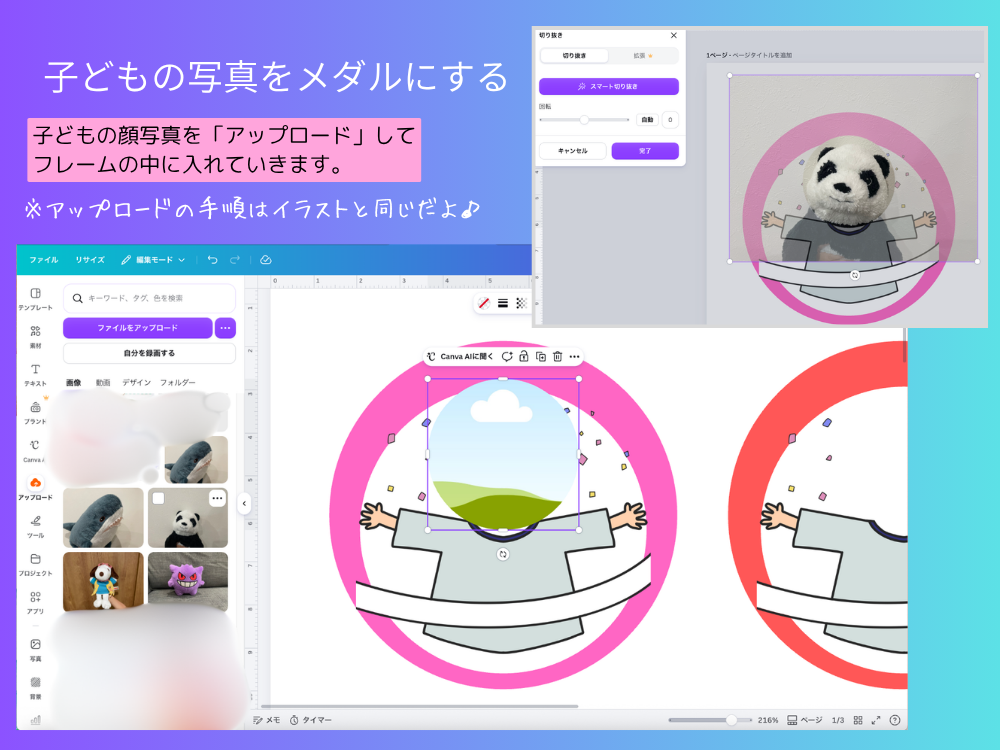
子どもの写真を「アップロード」して、フレームの上におくと中に入ります。
クリックすることで位置の詳細な配置ができるのであわせていきます。
SDカードなどからのアップロードについて解説しています。
④テキストを追加しても良いです♪
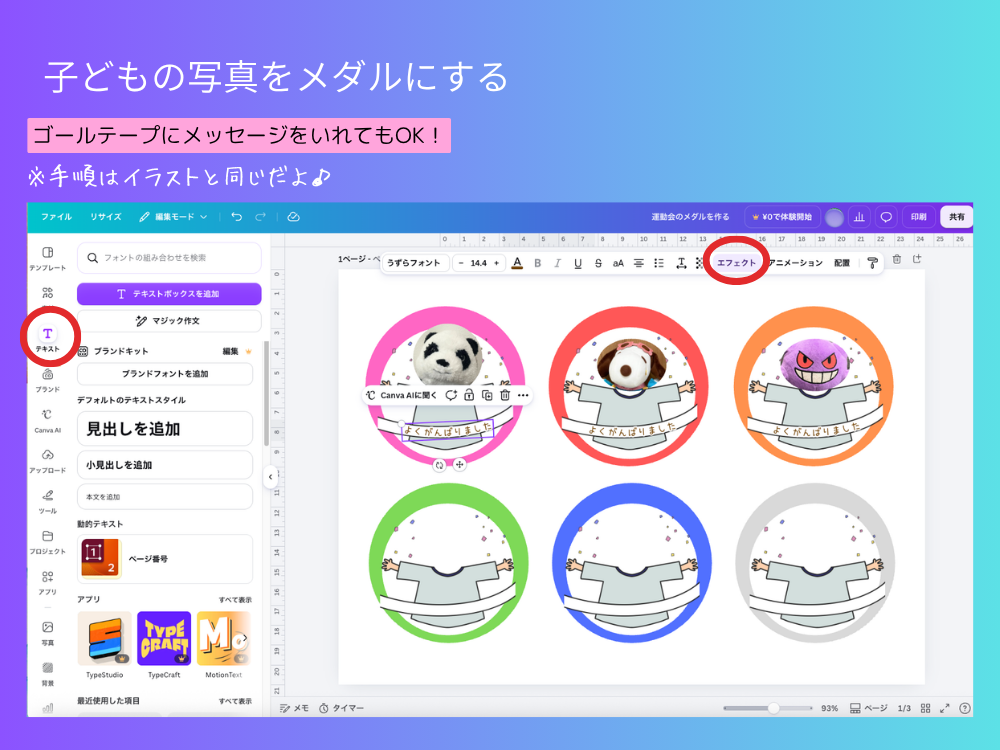
ゴールテープ部分にテキストをいれてもいい感じ!
あとは、ダウンロードして印刷すれば完成です。
この方法、写真を後で切って貼るという手順がなくなるのでかなり時短になります。
コツコツ、子どもの写真をフレームにいれていけば、印刷した後は丸に切るだけ!
また、印刷後にメダルをラミネートする園もあるので印刷してあればラミネートでズレるなんていう失敗もありません!
実践:印刷して組み立てる手順と綺麗に仕上げるコツ
デザインが完成したら、いよいよ印刷して形にしていきます。
ここでもひと工夫加えることで、ぐっと可愛くなります。
手順1:厚めの用紙に印刷する
印刷するときは、普通のコピー用紙よりも「少し厚めの紙」を使うのがポイントです。
普通紙に印刷しても画用紙に貼れば大丈夫!
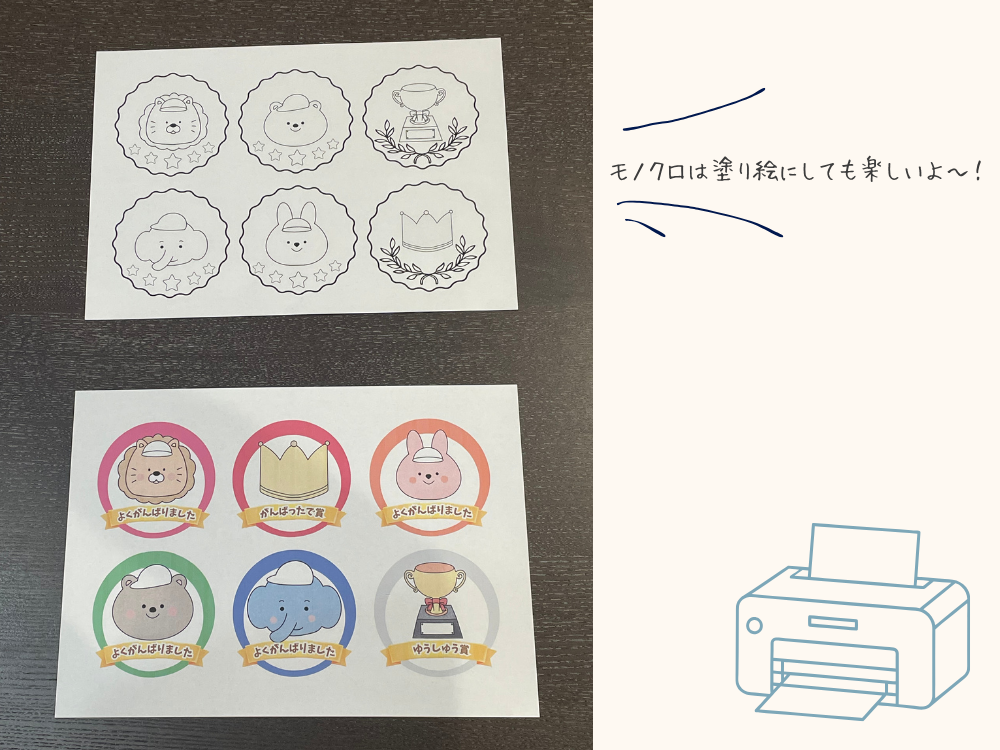
厚口のマット紙や画用紙を使うと、メダルがしっかりとして折れにくくなり、高級感が出ます。
手順2:ハサミで丁寧に切り抜く
印刷した用紙を、丸い枠に沿ってハサミで切り取っていきます。
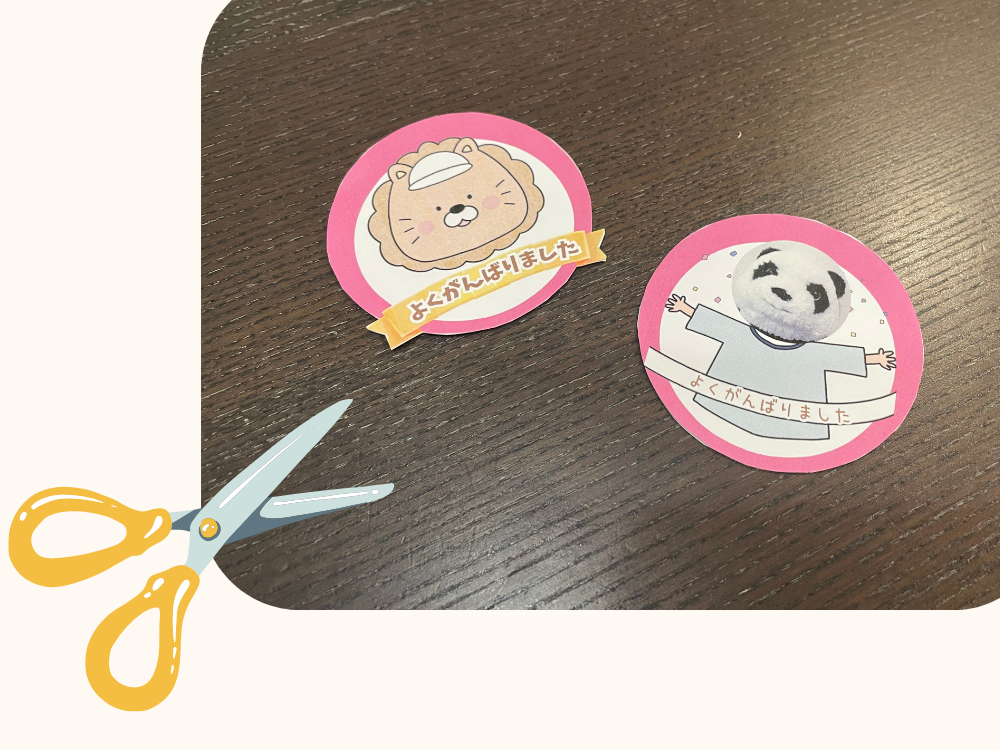
焦らずに、用紙を少しずつ回しながらハサミを動かすと、断面がきれいに切り揃えられます。
手順3:星型のパンチで穴を開ける(★おすすめの裏技)
メダルの上部に、首かけ用のリボンを通す穴を開けます。
ここでぜひ試していただきたいのが、先ほどご紹介した星型の穴あけパンチを使って穴を開ける方法です。
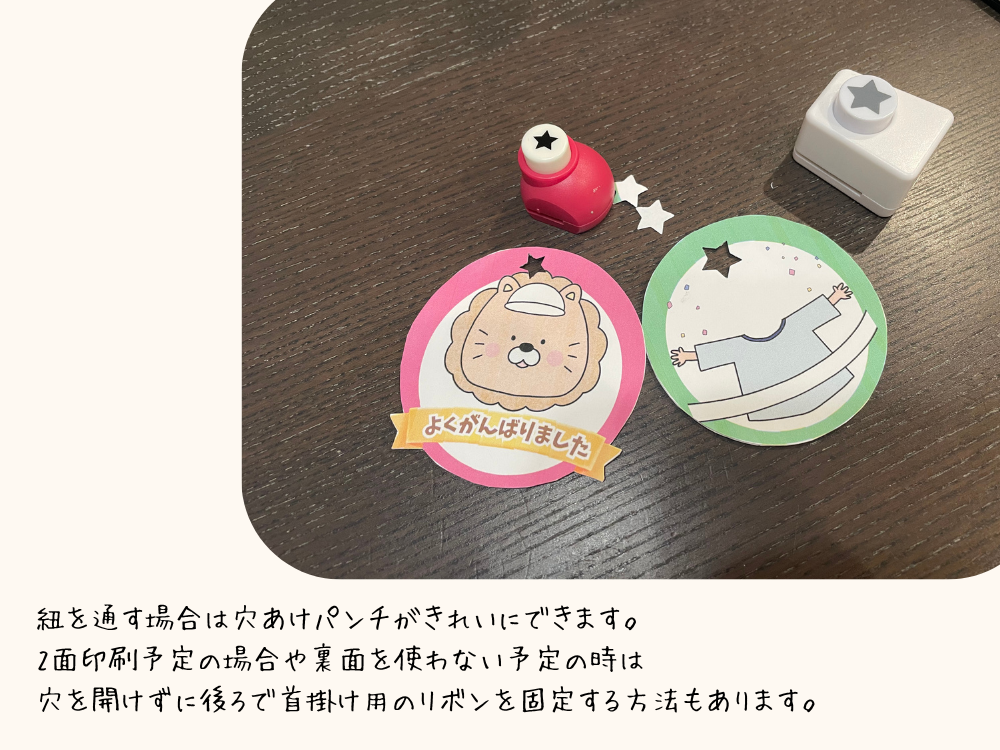
抜き取った星の形自体がデザインの一部になり、穴からチラッと首かけリボンが見えてとても可愛く仕上がります。
手順4:リボンを通して結ぶ
開けた穴にリボンを通し、端を結べば、世界にひとつだけの運動会手作りメダルの完成です。
忙しい現場でさらに作業効率を上げる3つのコツ
運動会の準備期間は、他にもやることが多くて時間が足りなくなりがちです。
少しでも準備時間を減らすためのコツをご紹介します。
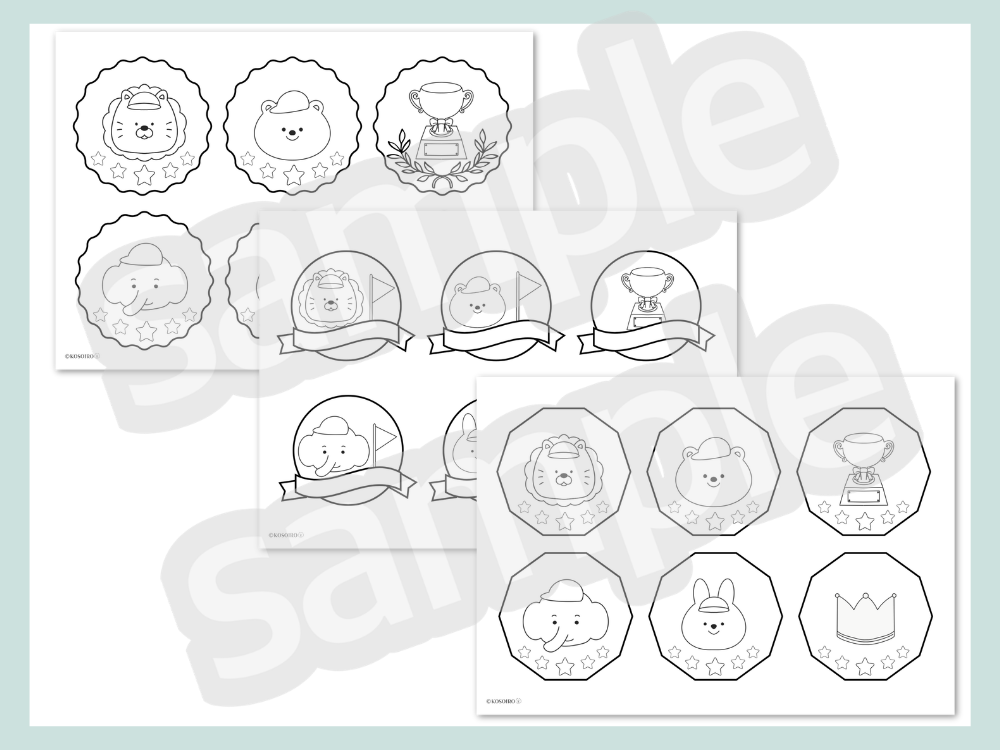
モノクロ(線画)素材を上手につかう
カラー印刷はインク代がかかったり、園や学校のプリンターの制限があったりすることもあります。
そんなときは、黒い線だけで描かれた「モノクロ素材」が役立ちます。
ピンクや黄色などの色画用紙にモノクロ印刷するだけで、インクを節約しながらカラフルで可愛いメダルを作ることができます。
子どもたちに色鉛筆で色を塗ってもらう「ぬりえメダル」にするのもおすすめです。
メダルの裏面を活用する
メダルの表側はイラストで賑やかにし、裏側には「メッセージ枠」を貼り付けておく方法もおすすめです。
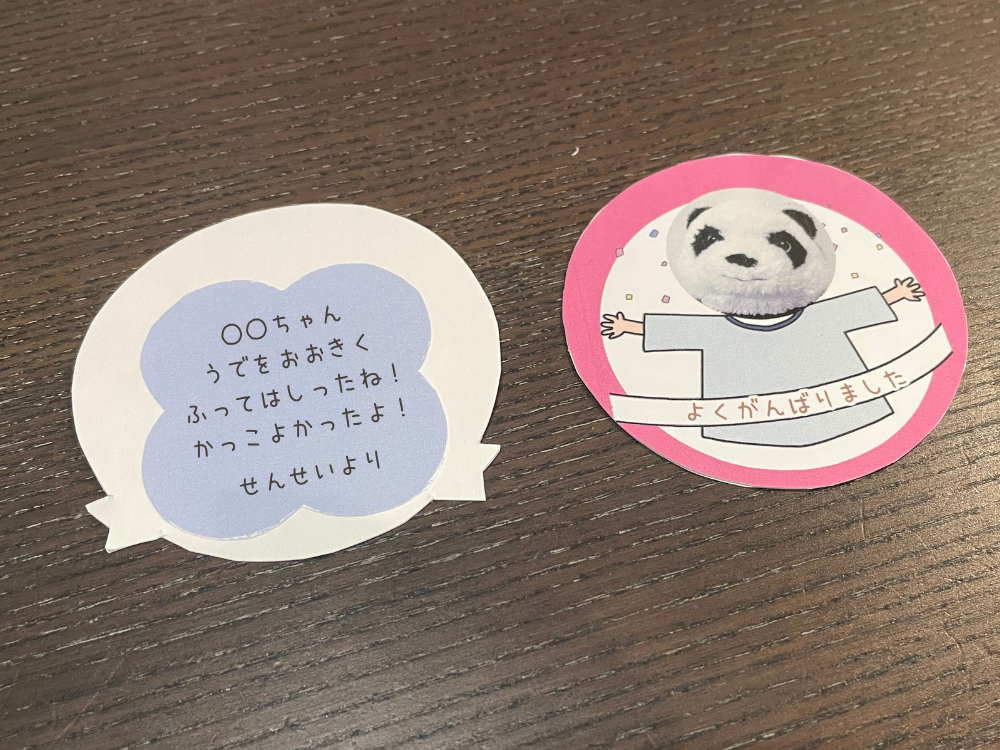
先生や保護者からのあたたかいメッセージを手書きで添えることで、運動会の素敵な思い出としてずっと飾っておけるメダルになります。
noteでは今回のイラスト素材だけじゃなく、完成したメダルPDFデータがダウンロードできます!
今回のイラスト素材(背景透過済み)はカラーとモノクロ、さらに他のイラスト素材もセットにしてnoteでダウンロードできます。
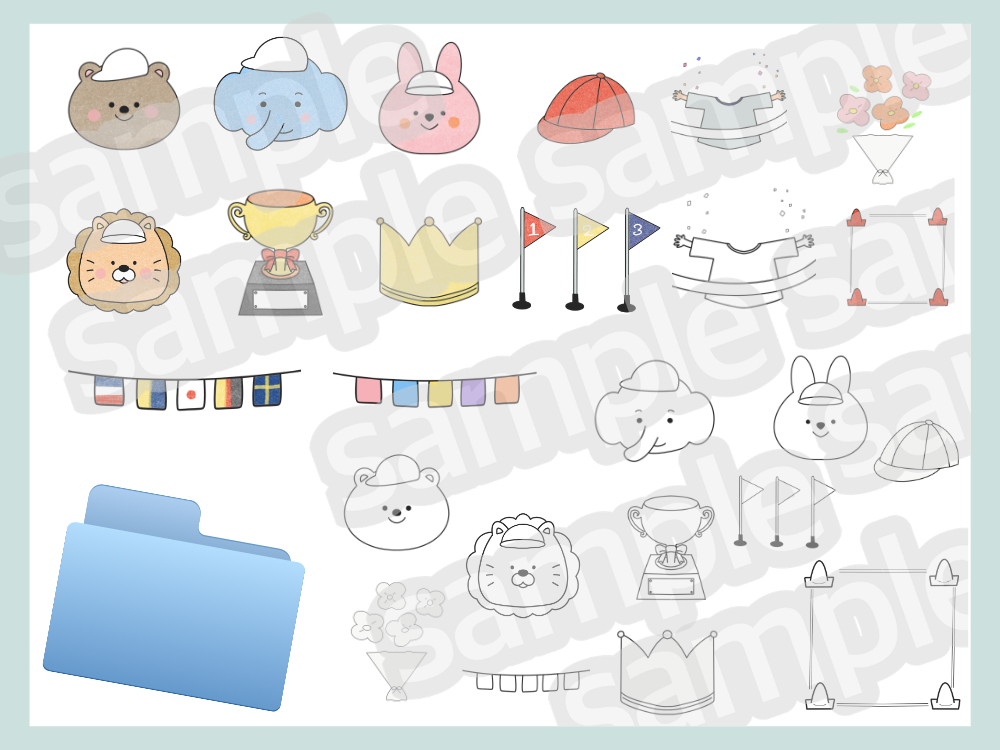
メダルだけじゃなく運動会プログラムやおたよりなどにも活用していただけます。
また、Canvaをひらくことなく印刷するだけでOKな完成版、PDFデータも一緒にダウンロードできます。
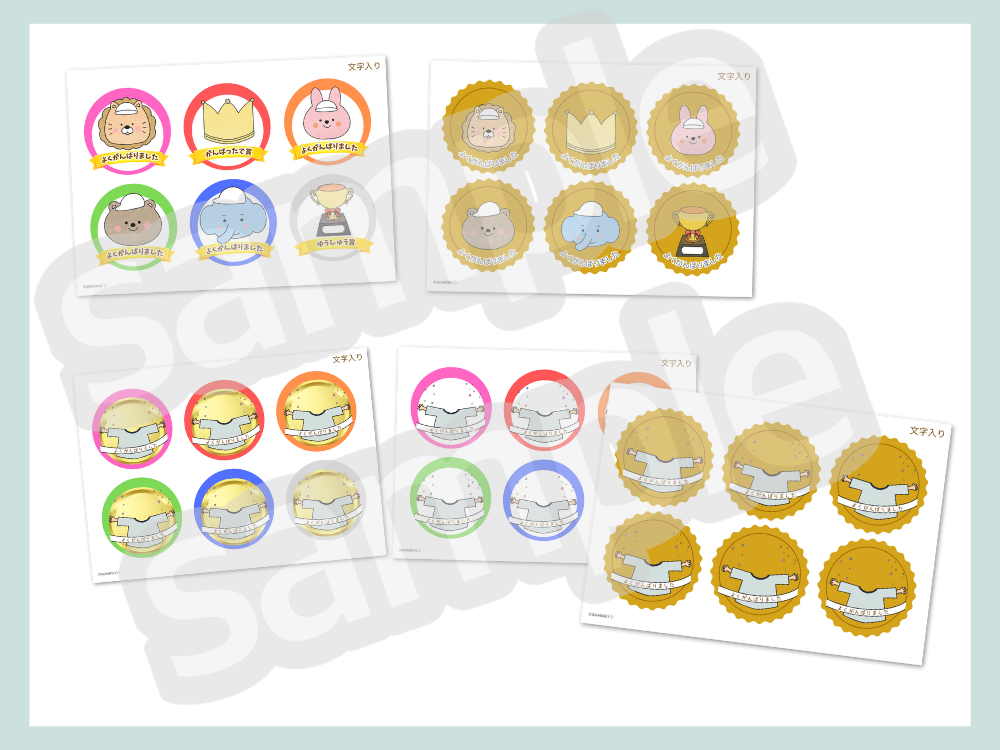
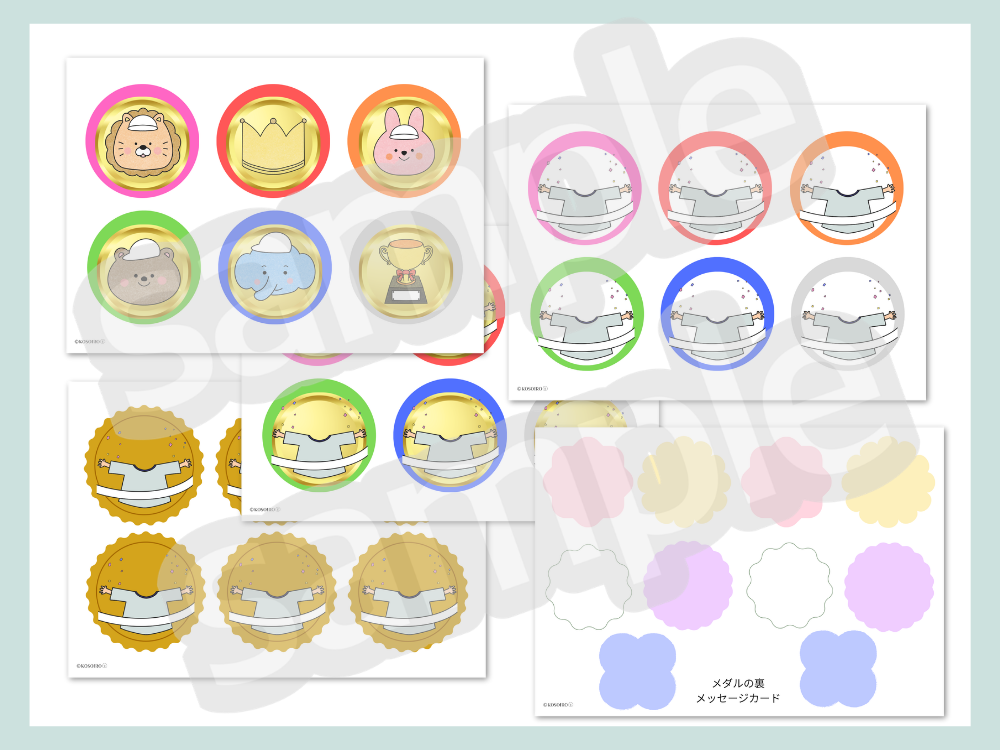
体のパーツのメダルデータ多め。
「子どもの顔はあとで貼り付けたい!」場合はデザインの手間が省けます。
noteはアカウントを作らなくても購入していただけます。
ぜひ気軽に活用していただけたら嬉しいです。
まとめ:手作りの温かいメダルで運動会を応援しよう
今回は、Canvaとイラスト素材を使った運動会メダルの作り方を詳しく解説しました。
デザインツールを上手に活用すれば、
・絵を描くのが苦手な方
・時間が限られている方
そんな方でも子どもたちが喜ぶ素敵なメダルをかんたんに作ることができます。
星型のパンチで穴を開けたり、裏面に手書きのメッセージを添えたりする少しの工夫で手作りのあたたかみが一気に増します。
子どもたちが胸にメダルをかけて嬉しそうに微笑む姿を思い浮かべながら、ぜひ楽しみながら作ってみてくださいね。
皆様の運動会が素晴らしい一日になることを、心から応援しています。
コメント