

「Canvaでチラシを作ったけど、このまま印刷して大丈夫?」
「RGBのまま納品してもいいのか毎回聞かれて困る…」
そんなふうに感じたことはありませんか。

私もデザインのお仕事を始めたばかりのころに戸惑ったことがあります。
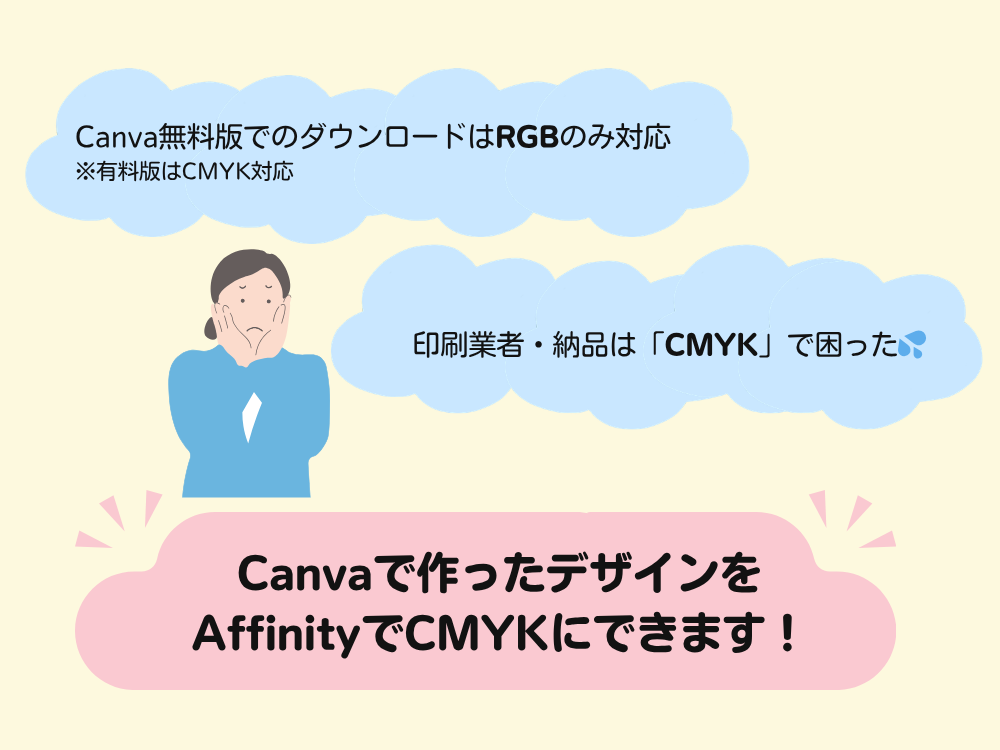
結論からお伝えすると、Canva無料版ではデザインをRGBからCMYKに変換して保存することはできません。
でも
Canva無料版で作ったデザインでも、Affinityを使えばCMYKに変換できます。
しかも、一度やり方を覚えてしまえば難しくありません。
この記事では、
Canvaで作ったRGBデータを、Affinityを使ってCMYKに変換する方法を、
初心者の方でも分かるようにやさしく解説していきます。
・RGBとCMYKの違い(初心者向け)
・なぜ印刷ではCMYKが必要なのか
・Canva→Affinityでの具体的な変換手順
・印刷で失敗しないためのポイント
こんな人におすすめの内容です!
- Canva無料版でデザインを作っている
- 副業でチラシや配布物を作ることがある
- 印刷所に出すときに不安を感じる
- Affinityを使ったことがない
Canvaユーザー必見|Affinityは無料で使える
まず知っておいてほしいのがここです。
Affinityは、
「Canvaではできない細かい調整ができるデザインソフト」です。
2026年現在、Canvaとの連携により、
Canvaアカウントがあれば無料で使えるようになりました。
完全無料で使えるのは「パソコン版(Mac/Windows)」のみです。
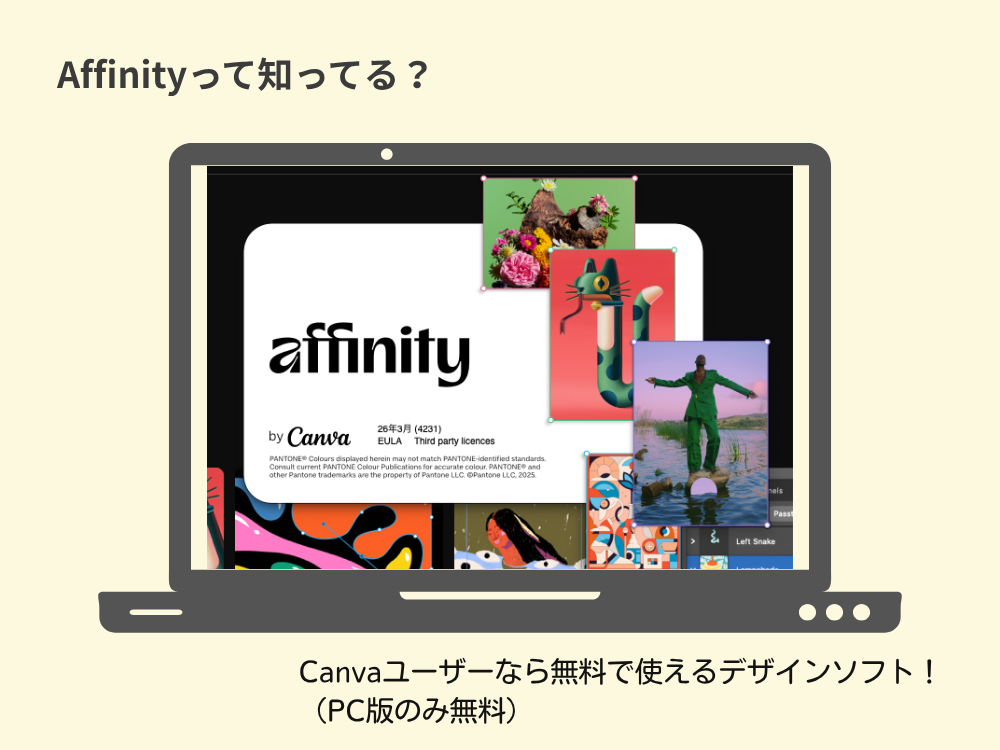
完全無料で使えるのは「パソコン版(Mac/Windows)」のみです。
- パソコン版 → フル機能が無料で使える
- スマホ・タブレット → 現在は未対応または制限あり
ここを知らずに始めると「使えない…」となってしまうので注意してください。
CanvaとAffinityの違い
- Canva:素材を選んで並べるのが得意
- Affinity:細かく作り込むのが得意
たとえば、
- Canva → SNS投稿・簡単なチラシ
- Affinity → 印刷データ・細かい調整
というイメージです。
初心者さんはCanvaでも十分!
今回は保存・印刷の色の形式の変更にAffinityを活用していきます。
慣れてきたらぜひAffinityでもデザインしてみてくださいね♪
基本の知識|RGBとCMYKってなに?
難しく感じるかもしれませんが、基本だけでも知っておくと違います!
RGBとは(画面の色)
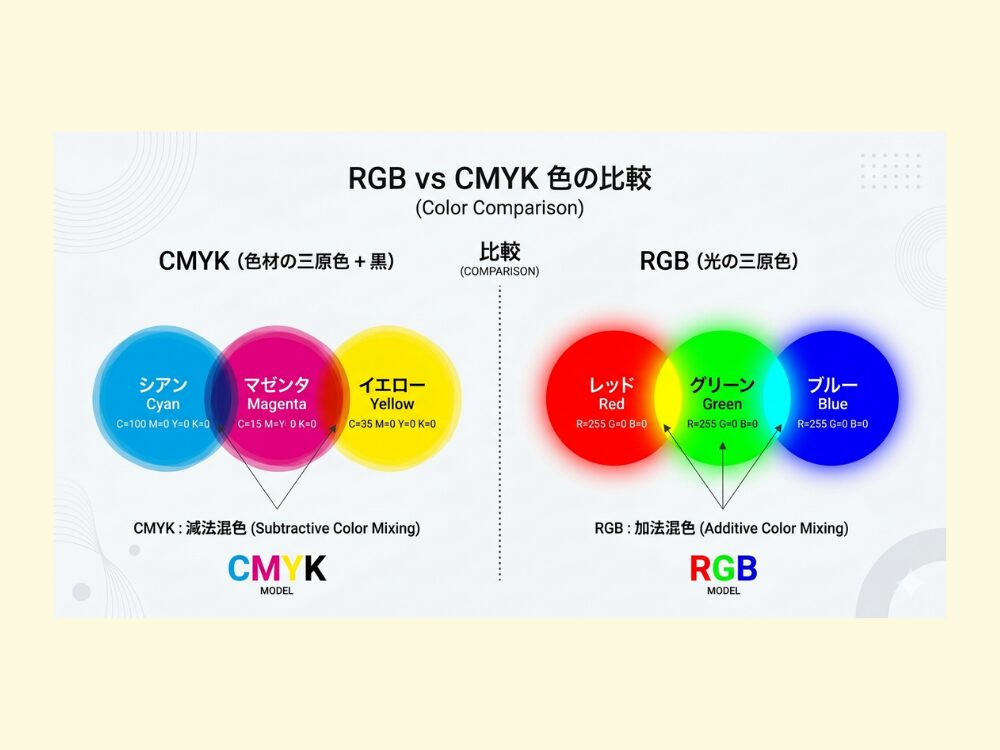
RGBはこの3つの色です。
- R:赤
- G:緑
- B:青
スマホやパソコンの画面は、
この3つの「光」を使って色を作っています。
特徴は、混ぜるほど明るくなることです。
- 赤+緑+青 → 白
- 何もない → 黒
CMYKとは(印刷の色)
CMYKはインクの色です。
- C:シアン(水色)
- M:マゼンタ(赤紫)
- Y:イエロー
- K:黒
紙にインクをのせて色を作ります。
特徴は、混ぜるほど暗くなることです。
なぜ変換が必要なの?
そんな細かいこと見てる人って分かるのかな?
変換ってしなくちゃだめ?
私もそう思っていました。
でも、ここがとても大切なポイントです。
- RGB → 光の色(画面用)
- CMYK → インクの色(印刷用)
この違いがあるため、画面で見た色と、印刷した色は同じになりません。
特に、
- 鮮やかな青
- 蛍光っぽいピンク
は印刷すると、少しくすんだ色になります。
デザインを納品→印刷した後に

なんか、打ち合わせの時に見せてもらった色味と違うんですけど〜
といった印刷トラブルにつながってしまうかも…💦
CanvaでRGBのまま印刷するとどうなる?
用途によって違います。
- 家庭用プリンタ → そこまで気にしなくてOK
- 印刷所・納品 → CMYK推奨
副業でデザインをしている場合は、CMYKで確認しておくと安心です。
私の場合:依頼した方がどのように印刷しているかを確認しています
私は自営業の方や知人からのデザインの依頼がほとんどです。
現在はデジタルデータでの納品のみのお仕事をさせてもらっています。
自営業の方は「自分の家で印刷します」とご自身で家庭用プリンタを使われる場合も多いです。
さらに作ったデータを公式LINE等で使用されることも。
ご依頼の打ち合わせの時に
「印刷は業者さんに頼まれますか?」と確認するようにしています。
使用用途に合わせたスタイルでの納品を心がけています。
Canva→Affinityで RGBをCMYKに変換 する手順
ここからは実際の操作画面を見ながら手順を解説していきます。
Affinityのソフトをダウンロードしてからの操作になります。
ソフトダウンロード後にCanvaアカウントとの連携を済ませておきましょう。
手順1:CanvaでPDFを書き出す
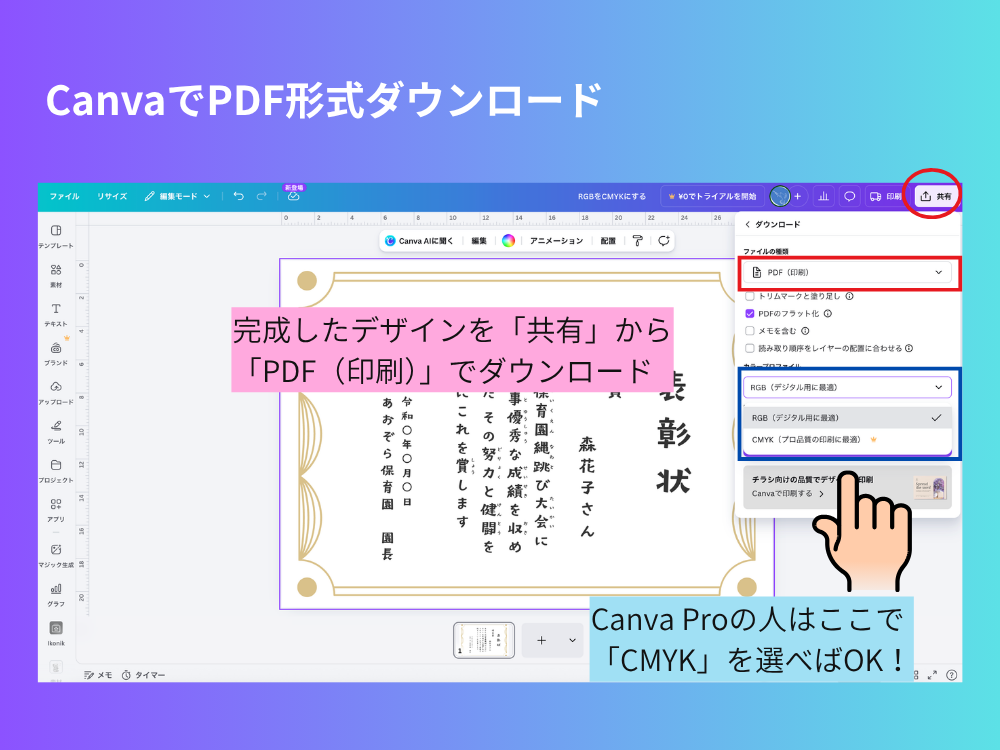
- 右上の「共有」→「ダウンロード」
- ファイル形式「PDF(印刷)」を選択
- ダウンロード
有料版の人はここで「CMYK」を選択して終了です。
※無料版はRGBのままでOKです
手順2:AffinityでPDFを開く
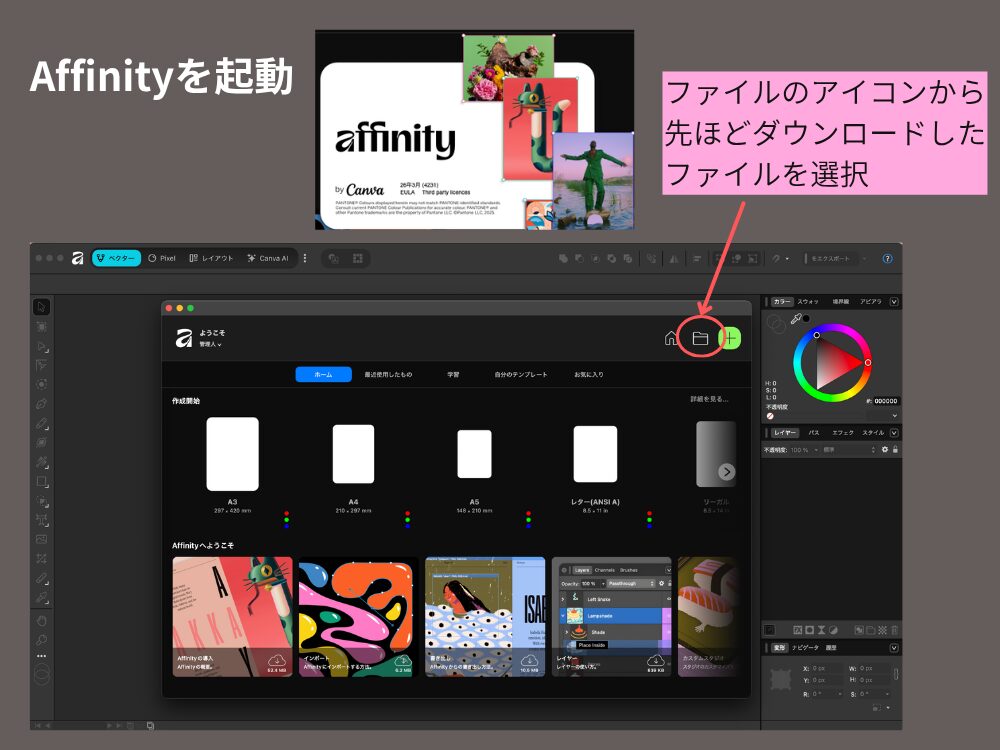
- Affinityを起動
- ファイルアイコンから先ほどのデータを選択またはPDFをドラッグ&ドロップ
- 「PDFインポート設定」が表示される
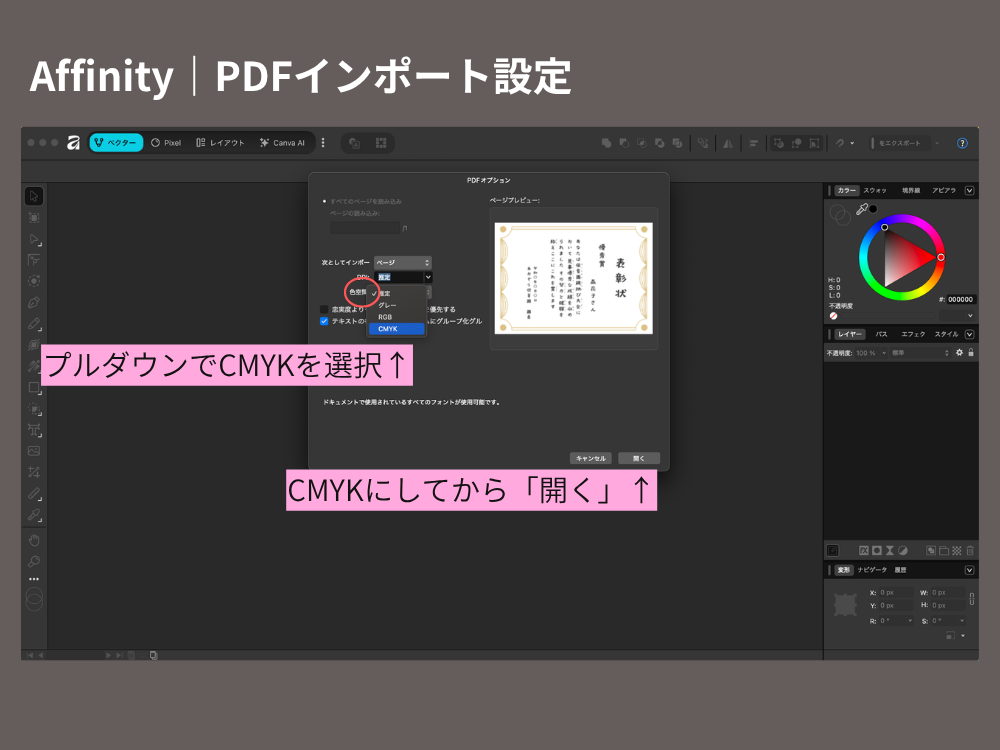
- 色空間:CMYK
ここで設定します。
ここでRGBのままファイルを開いてしまっても次の手順でも直せるので大丈夫!
手順3:ドキュメント設定を確認する
RGBで開いてしまった場合は、
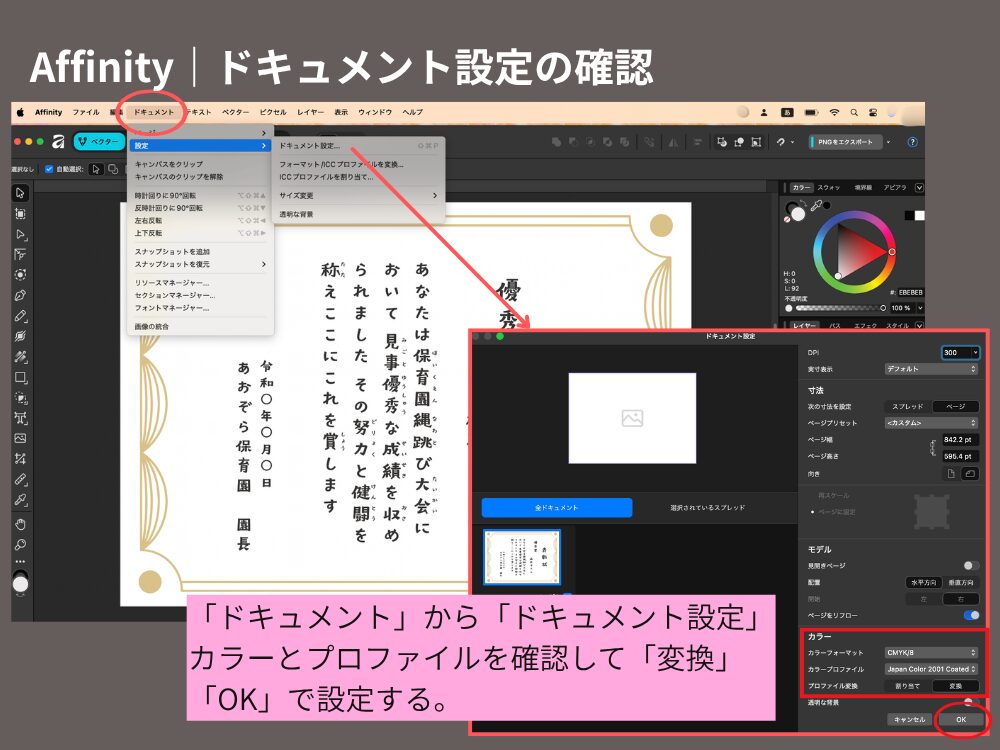
- 「ファイル」→「ドキュメント設定」
- 「カラー」タブ
設定
- カラー形式:CMYK
- プロファイル:Japan Color 2001 Coated
ここで重要なのが、「変換」を選ぶこと!
言葉がわかりにくいですが以下の通りの設定になります。
- 変換 → 見た目を保つ
- 割り当て → 色が変わる
手順4:色のチェックと調整
CMYKにすると、
「あれ?ちょっと地味になった?」
と感じると思います。
これは失敗ではなく、印刷したときに近い色になった状態です。
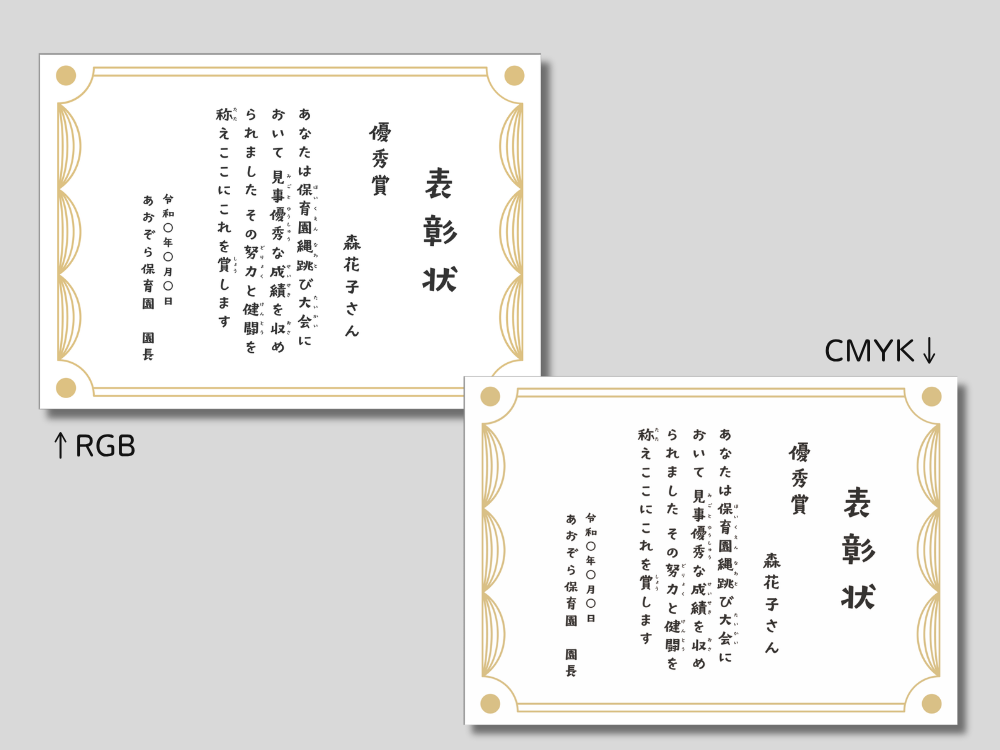
明るい色ほど、落ち着いた色に変わるのが分かります。
「なんか地味になった…」と感じるかもしれませんが、これが実際の印刷に近い色です。
事前に確認できるのが大きなメリットです。
黒の設定|知っておくと安心
Canvaの黒は、複数の色が混ざった黒になっていることがあります。
そのままだと、
- にじむ
- ぼやける
原因になります。
文字の場合は、
- C:0
- M:0
- Y:0
- K:100
に調整すると、くっきり仕上がります。
手順5:CMYKで書き出す
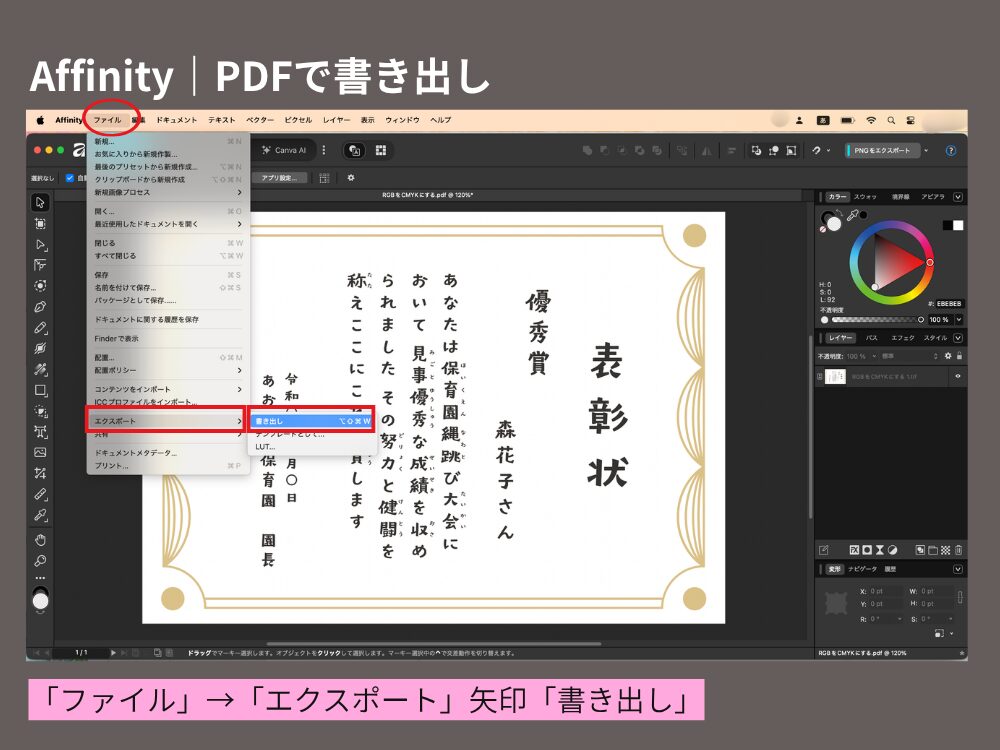
- 「ファイル」→「書き出し」
- PDFを選択
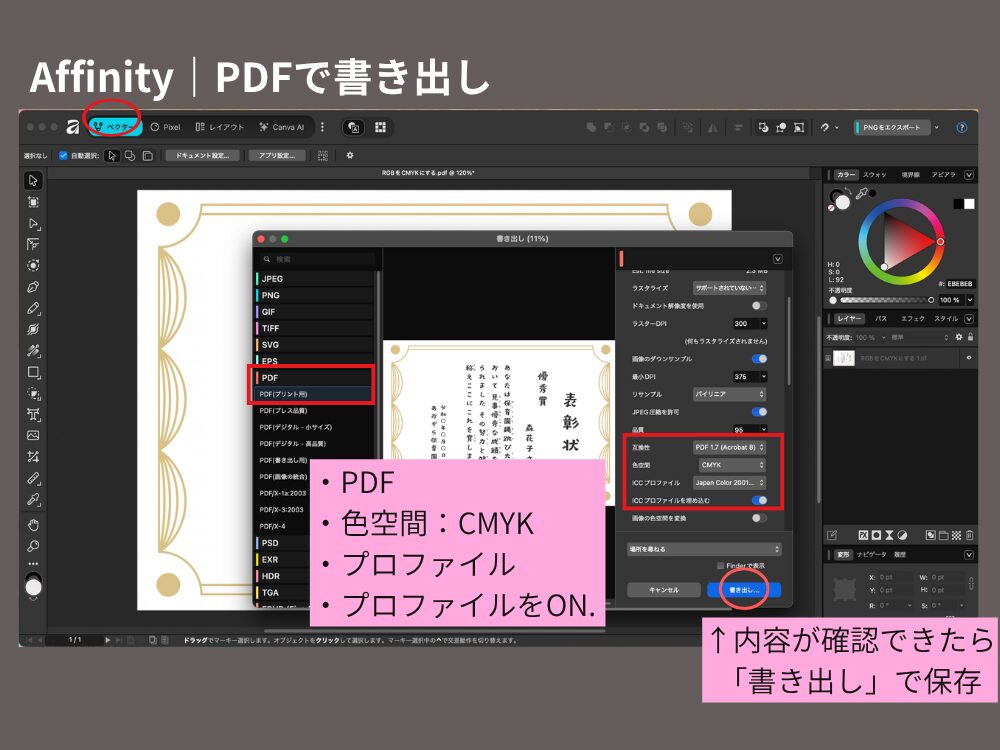
確認ポイント:
- 色空間:CMYK
- プロファイル:設定を使用
- プロファイル埋め込み:ON
全ての内容を確認できたら「書き出し」をクリック。
これでRGBからCMYKに変換できたPDFが保存完了です。
印刷で失敗しないためのチェックポイント
色空間の設定の他にも印刷物のデザインで知っておくとよいポイントを紹介します。
裁ち落とし(断ち切り)
仕上がりサイズより外側に、3mmの余白をつける設定です。
これがないと白フチが出ることがあります。
トンボ
印刷時のカット位置の目印です。
書き出し時に設定しておくと安心です。
色は少し落ち着かせる
最初から、
- 明るすぎない
- 鮮やかすぎない
色を選ぶと失敗しにくいです。
まとめ|Canva×Affinityで印刷の不安は解消できる
Canvaだけだと不安だった印刷データも、Affinityを使うことでしっかり仕上げることができます。
しかも無料でできるのは嬉しい!
最初は少し戸惑うかもしれませんが、一度やれば流れはとてもシンプルです。
副業でデザインをしている方にとって、この知識は大きな安心につながります。

コメント