

チラシや名刺に載せたい情報が多すぎる…
ホームページがあるから、そっちも見てくれたら分かりやすいんだけどな~

それなら『QRコード』を活用するといいよ!
スマホで簡単に読み取ってもらえるし、デザインもスッキリ!
CanvaならQRコードが簡単に作れるよ♪
QRコードとは?
QRコードとは、スマホのカメラやQRコードリーダーで読み取ることができる、情報を視覚的に埋め込んだコードです。
デザインでは主にURL(ウェブサイト)やSNSリンク、LINEの招待リンクなどを埋め込んで、アクセスを簡単にするために使われています。
QRコードはどんな場面で使われているの?
QRコードは、今ではさまざまなシーンで活用されています。
主な活用例:
- 名刺にSNSやLINEのリンクを載せる
- チラシにイベントや予約ページへのリンクを追加
- 商品パッケージに使い方動画をリンク
- アンケートや申し込みフォームの案内
名刺やショップカードでは特に重要で、「すぐアクセスできる」便利さ+「安心感・信頼感」アップにもつながります。
QRコードは誰でも作って使っていいの?
はい、QRコードは誰でも自由に作ってOKです。
デザインの中にあるQRコードは個人での作成ができます。
URLを入れるとQRコードを作成してくれるWebサイトもあります。
ただし、使い方には注意が必要です。
NGな使い方:
- 悪質なリンクや詐欺サイトへ誘導する
- 他人の著作物やブランドを無断で使う
- 実際の内容と異なる情報を伝えるリンクを設定する
自身のSNS、公式LINE、ブログ、Googleフォームなど安全で管理できるリンクを使うようにしましょう。
Canvaで QRコードを作成する 方法
Canvaでは、操作画面内でQRコードが作成できるようになっています。
以前はCanva内でアプリを使用する、外部ツールを利用するなどの方法がありました。
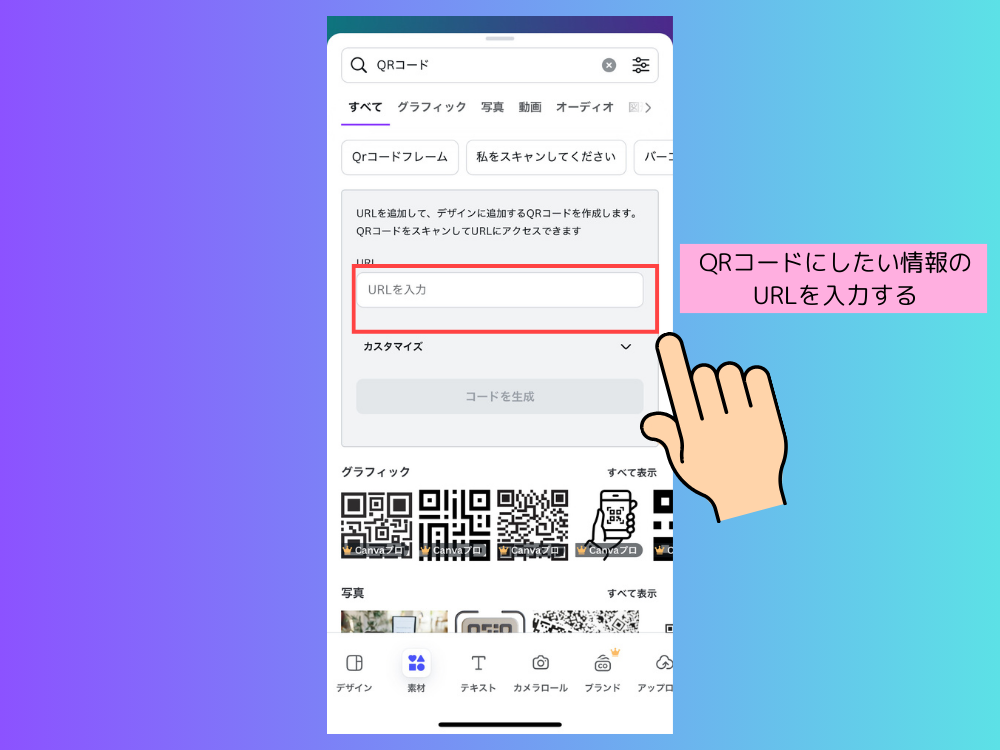
現在では「素材」で「QRコード」と検索するだけでURLの入力画面が出てきます。
作成手順をスマホの操作画面で解説
①デザイン編集画面で「素材」をタップ
検索窓に「QRコード」を入力
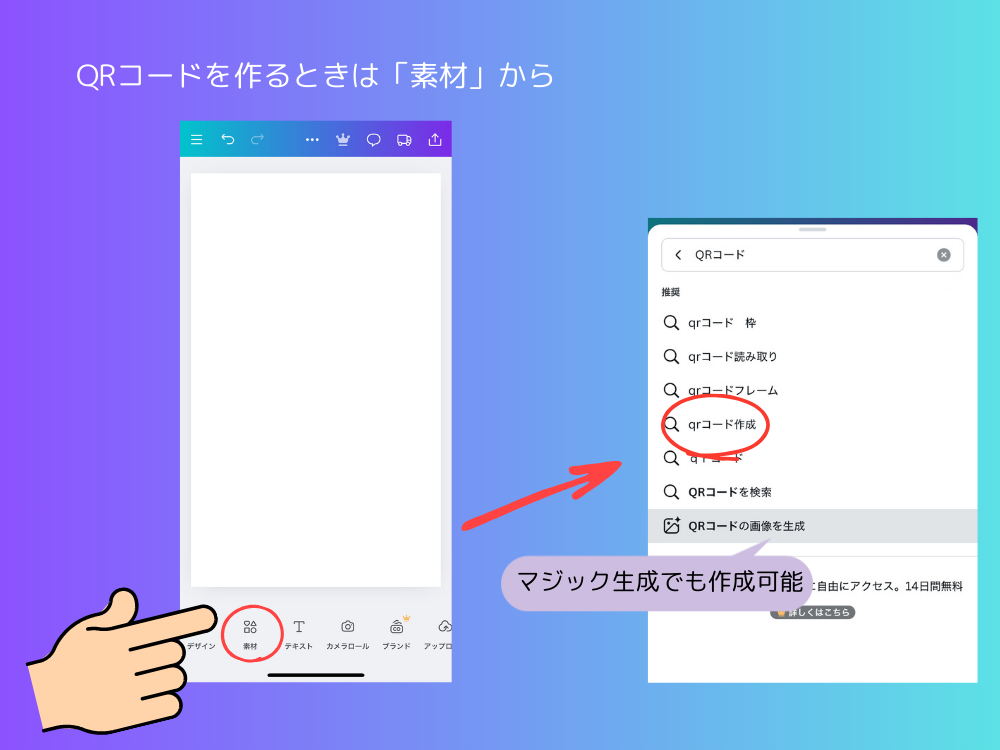
「QRコード作成」を選択
②URLを入力
(ホームページやInstagram、LINE招待リンク、GoogleMapの情報やGoogleフォームなど)
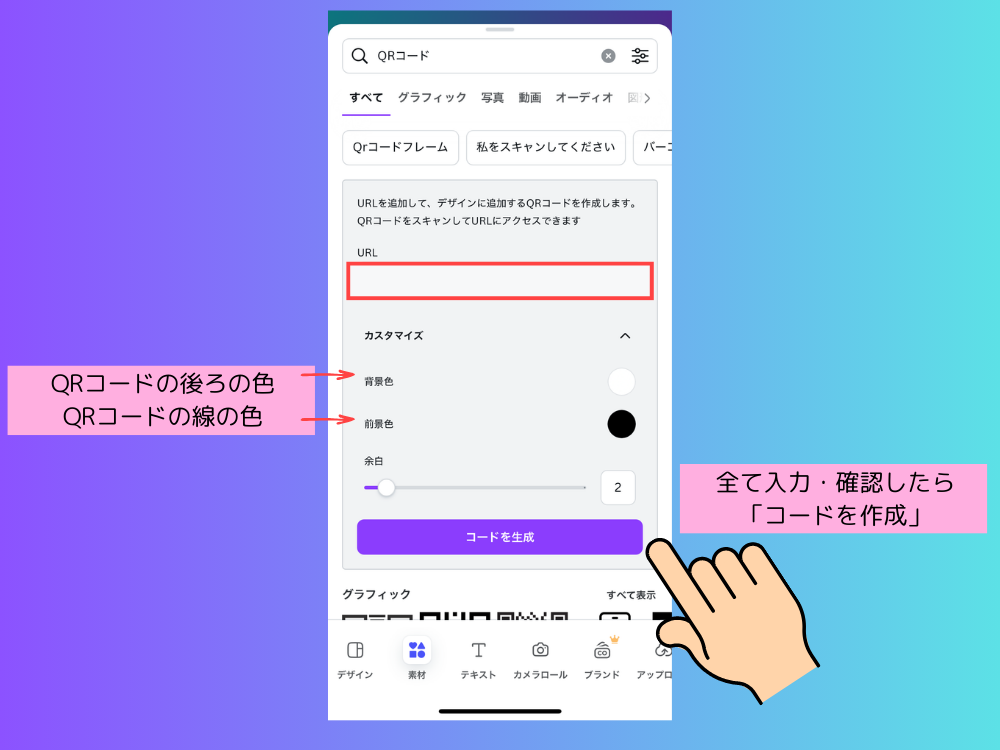
「QRコードを生成」ボタンをタップ
③そのままキャンバスに表示されるので、大きさや位置を調整して完成!
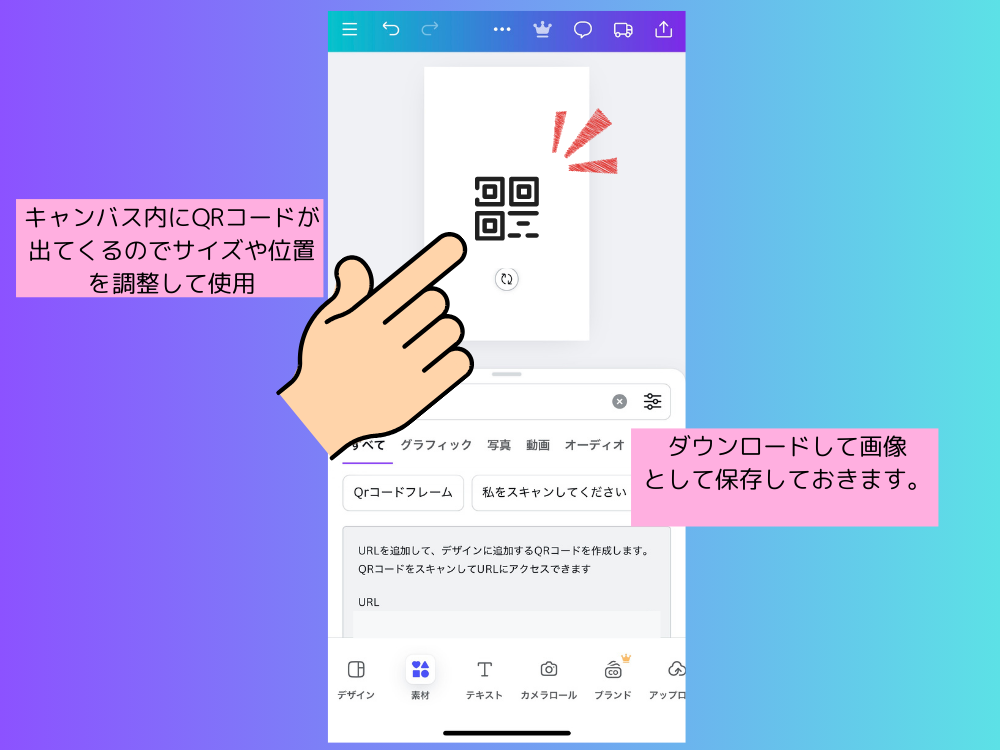
作成したQRコードはそのままデザインに使うことができます。
ダウンロードしたい場合は画像(JPEG・PNG)で保存しておきましょう。
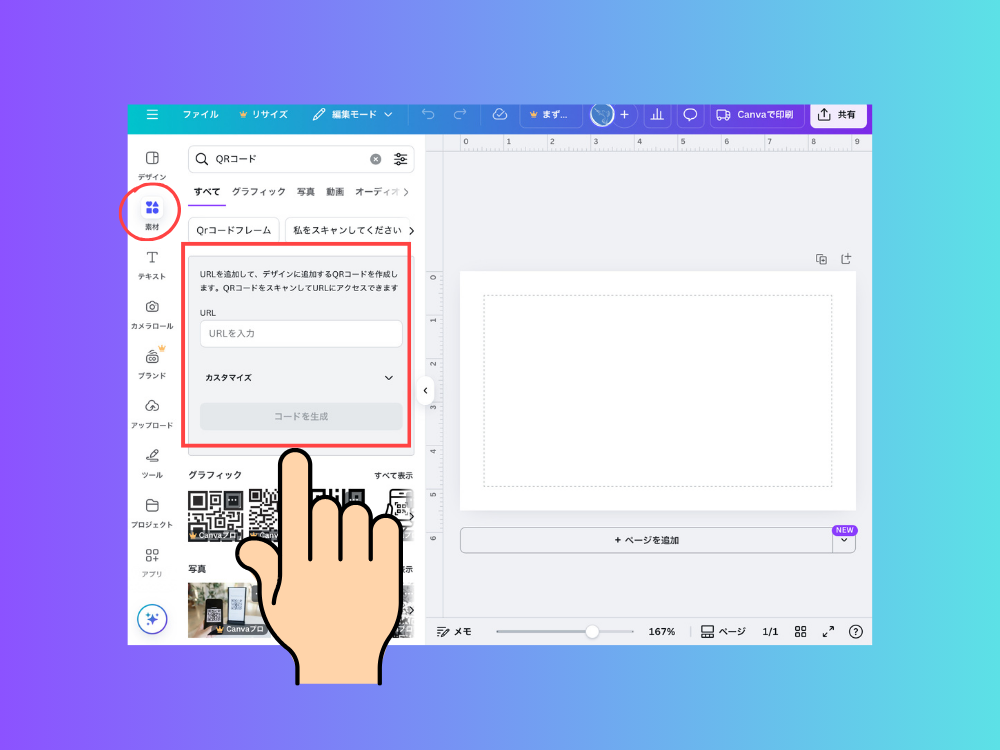
タブレット・パソコンの場合
タブレット・パソコンでも同様にQRコードを作成できます。
使い方は同じです。
公式LINEのQRコードはどうやって作るの?
Canvaアプリでは、公式LINEのQRコードを直接作成することはできません。
公式LINEアプリから直接取得することができるので手順を紹介します。
手順:公式LINEアプリ
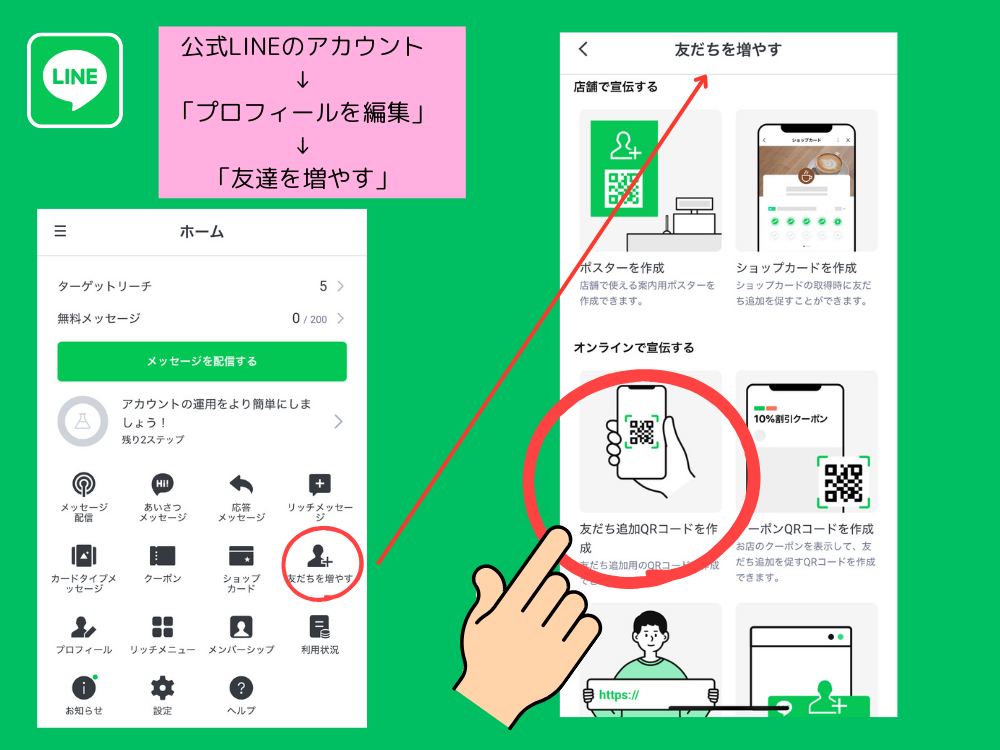
①公式LINEの「プロフィールを編集」から「友達を増やす」をタップ
→「友だち追加QRコードを作成」
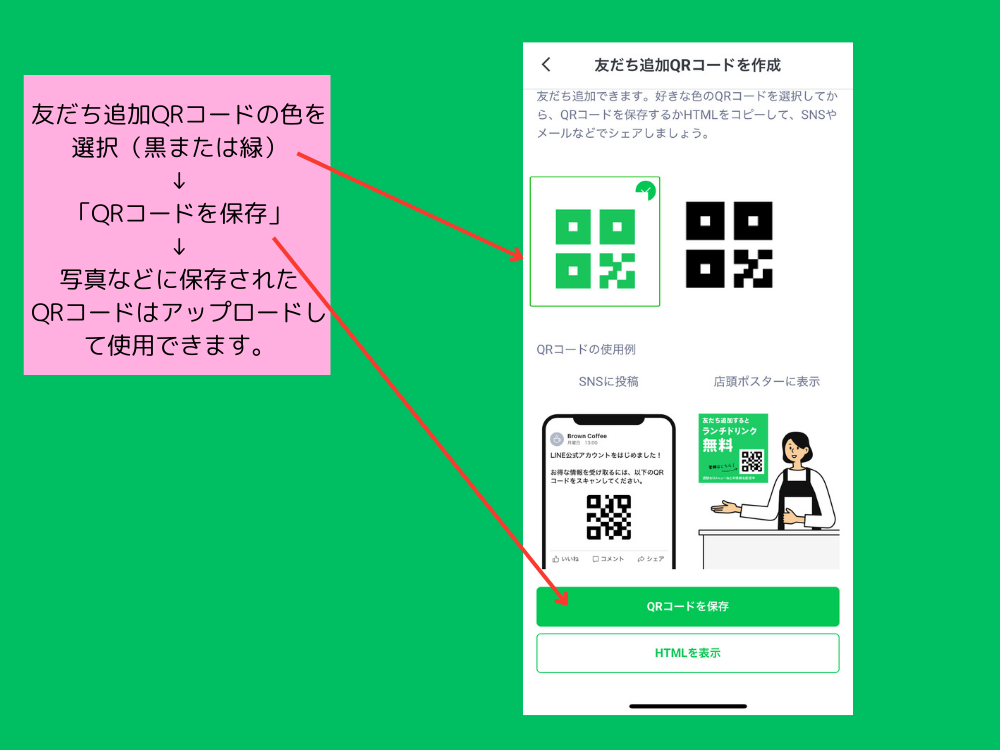
②QRコードの色を選択して「QRコードを保存」
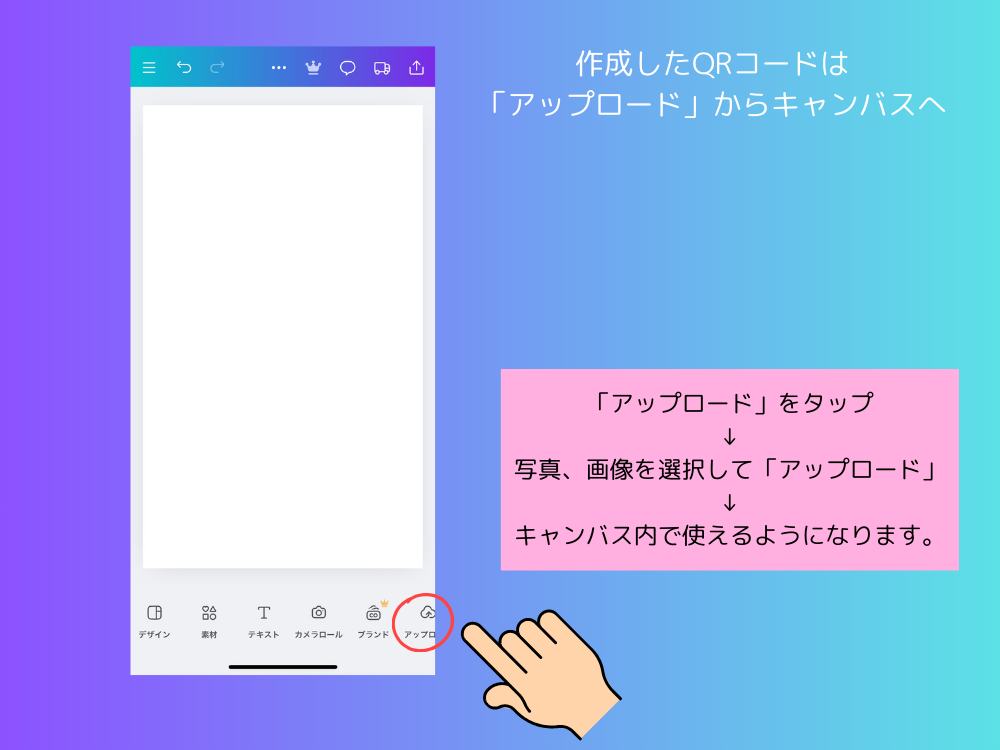
保存したQRコードはCanvaの「アップロード」で画像を選択してアップロード。
読み取り先が「友だち追加ページ」や「LINE VOOM(旧タイムライン)」になるため、QRコードやURLの中身を必ず自分で確認してから使ってください!
InstagramのQRコードはどうやって作るの?
InstagramはプロフィールのURLをシェア・コピーしてもQRコードが作れます。
しかし、Instagramのプロフィール自体にQRコードを出す機能も付いています。
QRコードの背景やカラーもボタン一つで変えることができます。
今回はInstagram内でQRコードを出す手順を紹介します。
手順:Instagramアプリ
プロフィールページの「プロフィールをシェア」をタップ
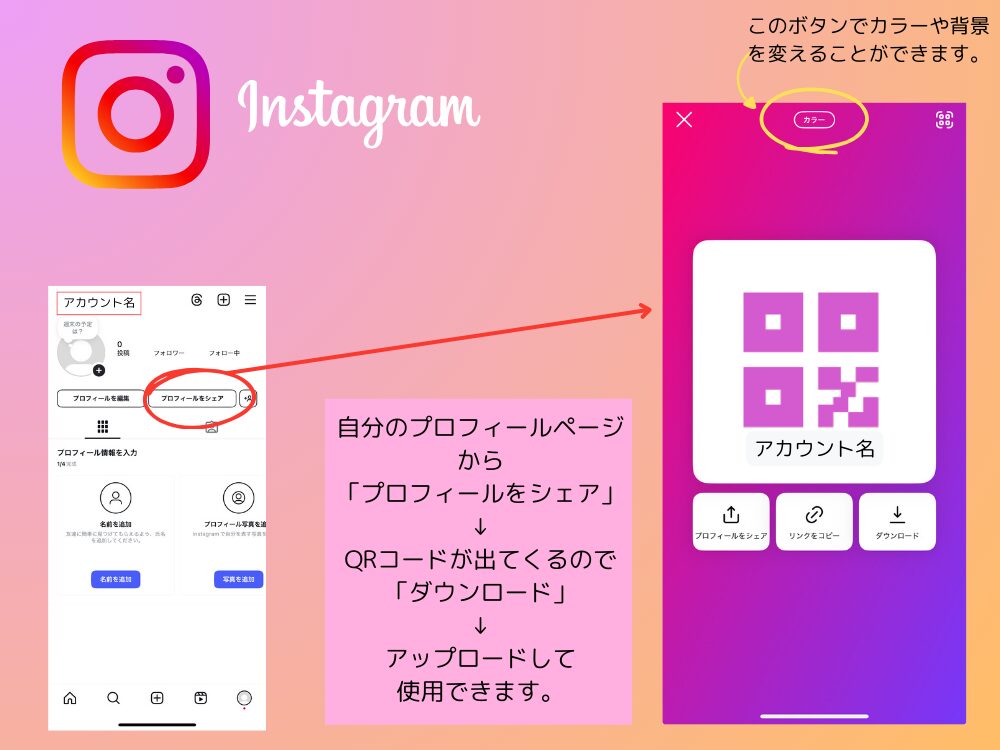
QRコードが出たら上の「カラー」ボタンで色や背景を変えることができます。
こちらもダウンロードしたらCanvaに「アップロード」して使用できます。
QRコードのサイズと注意点|読み取れない原因は?
QRコードは、サイズが小さすぎると読み取りできない場合があります。
名刺やチラシに使う場合は、以下のサイズ感を意識すると安心です。
おすすめサイズの目安
| 使用用途 | 推奨サイズ |
|---|---|
| 名刺・ショップカード | 1.5cm〜2cm 四方(約45〜60px) |
| チラシ・ポスター | 2.5cm〜3cm 四方以上(約75〜90px) |
読み取れないNG例
- 1cm未満の極小サイズ
- 背景とコードの色が近すぎてぼやけて見える
- QRコードの上に装飾やロゴが重なっている
- 周囲の余白(マージン)がほとんどない
色付きQRコードを使うときの注意点
Canvaでは、QRコードの色を自由に変えることも可能ですが、装飾しすぎると読み取れない原因になります。
安全に使うためのポイント
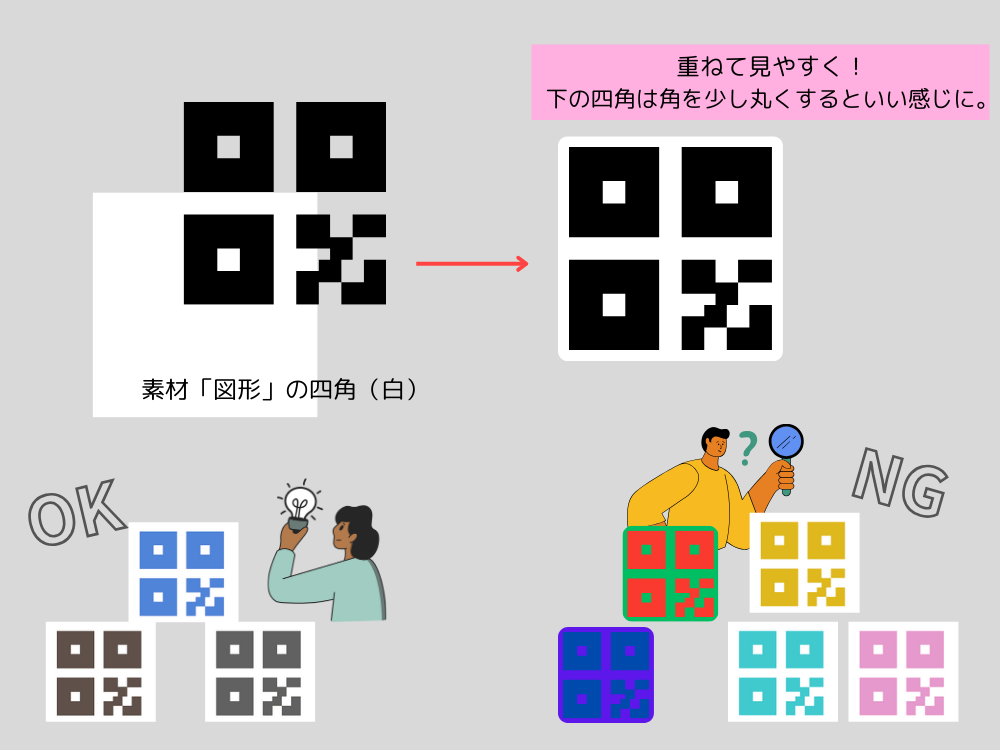
おしゃれにしたい場合でも、可読性を最優先にデザインしましょう。
作成後は必ず「読み取りチェック」を!
デザインが完成したら、必ずスマホでQRコードが読み取れるかテストしましょう。
チェック方法:
- スマホの標準カメラアプリで読み取れるか試す
- 家族や友人にも読み取ってもらうと安心
- 印刷前に「画面上」と「印刷プレビュー」の両方でチェック
読み込んでもリンクが開かない、別のページに飛ぶなどのトラブルを防ぐためにも、実機テストは必須です。
まとめ|QRコードは今や必須ツール!Canvaでかんたんに作成しよう!
QRコードは、URLを見せずにスマートに案内できる便利なツール。
名刺やチラシ、ショップカードに加えるだけで、伝えたい情報へすぐ誘導できる強い味方です。
Canvaならスマホでも簡単にQRコードが作れるので、これからデザインを始めたい初心者の方にもぴったり。
- URLの管理と確認
- 読みやすい色・サイズの工夫
- 使い終わる前の読み取りチェック
この3つを意識して、ぜひあなたのデザインにもQRコードを取り入れてみてください!
コメント