

年賀状ソフトを毎年買い替えるのが面倒…
年々、年賀状を出す枚数も減ってきているしコスパ良く作りたいなぁ。

それならCanvaで年賀状を作ってみませんか?
家庭用プリンタで必要な分だけ印刷できますよ!
Canvaはスマホやパソコンから無料で使えるデザインツール。
テンプレートが豊富で、写真入り・シンプル・かわいい系・喪中はがきまで、初心者でも簡単に作れます。

この記事では、初心者向けに「作り方から印刷までの手順」をやさしく解説します。
- Canvaでの年賀状作成方法(スマホ・PC対応)
- 年賀状の表と裏の違い、印刷時の注意点
- 無料で使える宛名印刷ソフト・アプリの紹介
Canvaで年賀状 を作るメリット
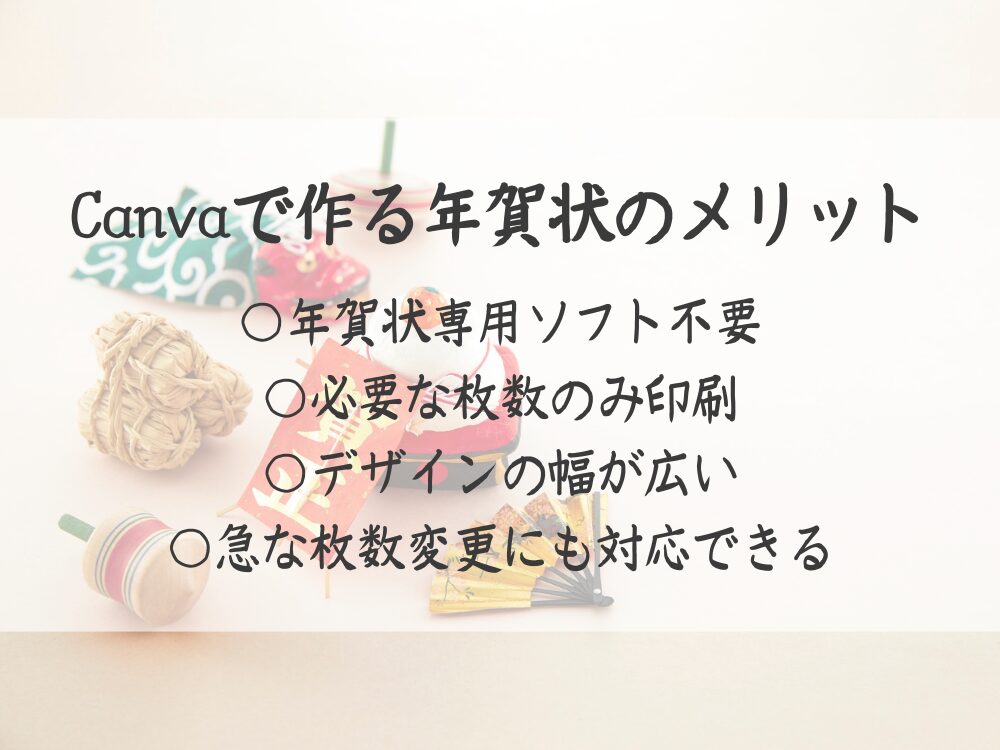
Canvaで年賀状を作るメリットは大きく4つ。
年賀状じまいが進む昨今、年賀状準備に悩む人は増えています。
郵便局やコンビニでイラスト入りを5枚入りで購入する。
スマホアプリでデザインから発注までできるものを探す。
ソフトを使わずに年賀状を作る手段はさまざまで自分の生活スタイルと予算に合ったのものを選んで出しています。
Canvaでは年賀状の裏面を自分の思い通りの背景や文字、写真を配置して作ることができます。
今回は無料デザインツールのCanvaで作る年賀状について解説しています。
1. 年賀状ソフトを毎年買い替える必要がない
パソコンの年賀状ソフトは毎年更新が必要ですが、Canvaなら無料アカウントでいつでも作業可能。
ソフト購入や更新の手間が省けます。
日常的にSNSの画像作成や簡単なデザインをCanvaで作っている人は同じツールでサクッと作れるのも嬉しいポイント。
2. 必要な枚数だけ印刷できる
年賀状はソフト購入の他に印刷の手間があります。
業者注文の場合、枚数を多く頼めば安くできますが、少ないと割高に。
Canvaなら自宅プリンターやコンビニ印刷で1枚から自由に印刷可能です。
急に1枚増やしたい!
書き間違えちゃった!
なんて時も年賀はがきさえあればすぐに印刷!
3. デザインの幅が広い・テンプレートが豊富
Canvaにはプロが作ったテンプレートが数百種類あります。
- シンプルな和風デザイン
- 写真入りのファミリー向け
- 干支モチーフのおしゃれデザイン
テンプレートを選んで写真や文字を変更するだけで完成です。
4. 急な枚数変更・デザイン変更にも対応
「あと3枚だけ印刷したい…」という場合も、Canvaデータを使えばすぐに追加印刷可能。
自分のタイミングで印刷することができます。
業者に再注文する手間やコストもかかりません。
また、会社の人と友人でデザインを変えたいときも複数のデザインを作っておいて自分で好きな枚数を印刷するだけです。
デメリットもあります
Canvaでは裏面のデザインのみできます。
宛名印刷はCanva有料版による発注になってしまうんです。
しかし、後で紹介しますがCanva以外の外部ツールをうまく使うことで自分で印刷することができるので大丈夫!
スマホ1つでデザインから印刷までできてしまいます。
Canvaで年賀状 を作る流れ
ここからは実際のCanvaのデザイン作成画面を見ながら年賀状を作成していく手順を見ていきましょう。
・テンプレートから作る
・白紙から作る
どちらも手順はほとんど同じですが、どちらも紹介していきます。
年賀状の表と裏って何?初心者向けの基本
まずは年賀はがきの基本から。
年賀状は2つの面があります。
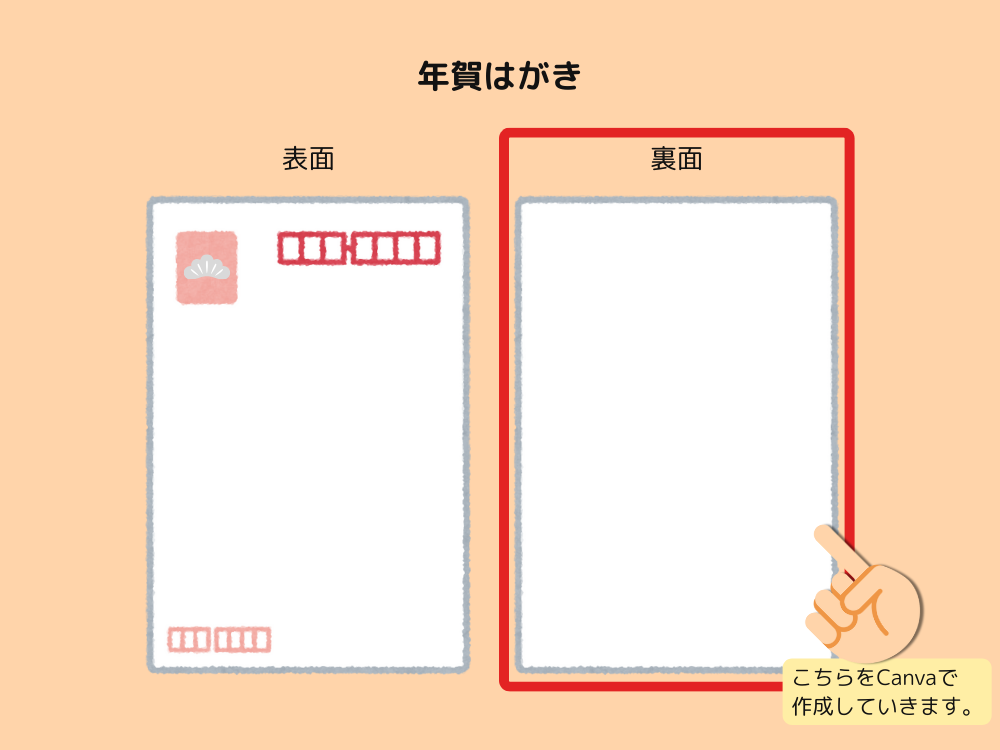
- 表面:宛名を書く面
- 裏面:デザイン・挨拶を書く面
Canvaで作るのは通常裏面のデザインです。
宛名は、Canvaで有料印刷または、外部無料ソフト・アプリで印刷します。
まずはデザインのサイズを選択
①Canva公式サイトまたはアプリを開く
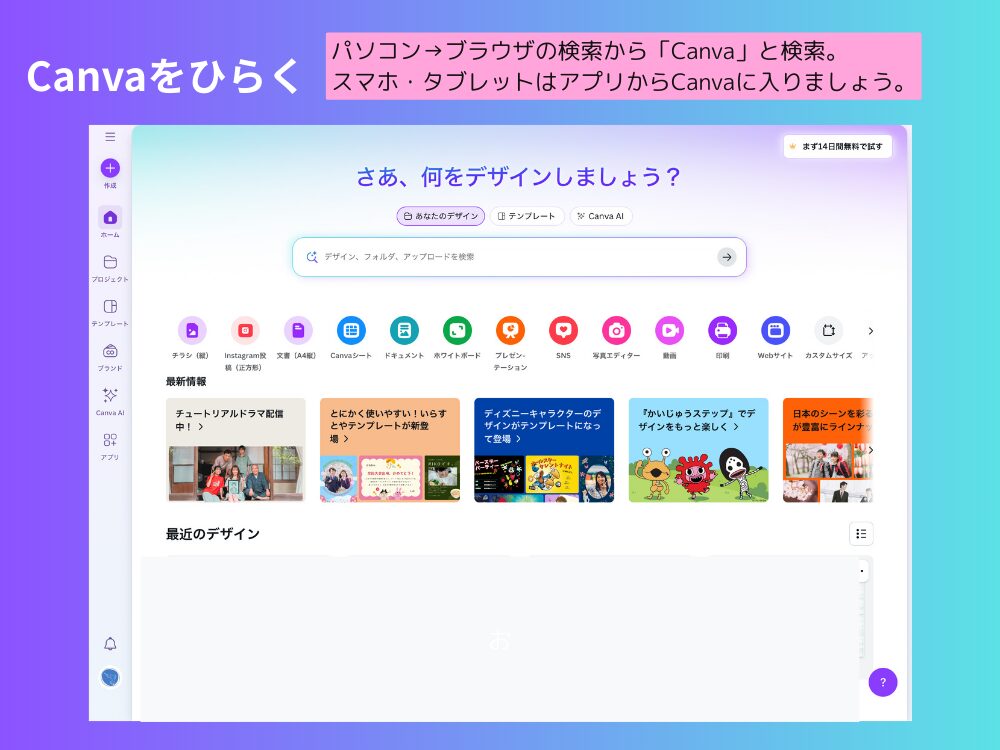
未登録の場合は、メールアドレスまたはGoogleアカウントで簡単登録できます。
②画像サイズを選択する
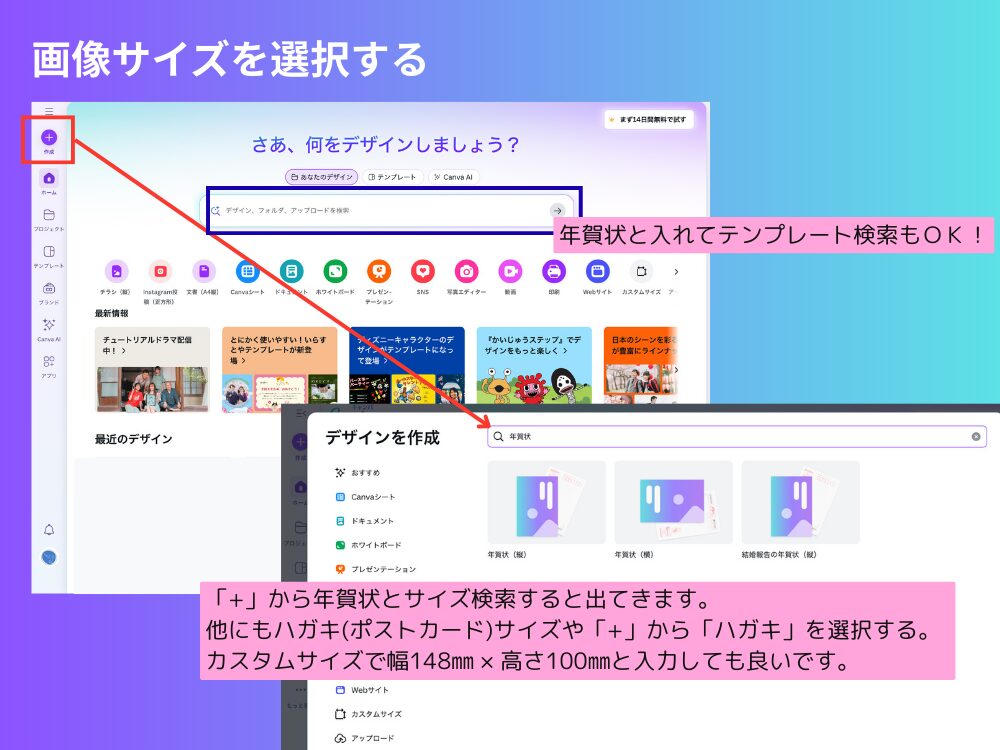
テンプレートを使って年賀状を作る
①ホーム画面の検索バーに「年賀状」と入力
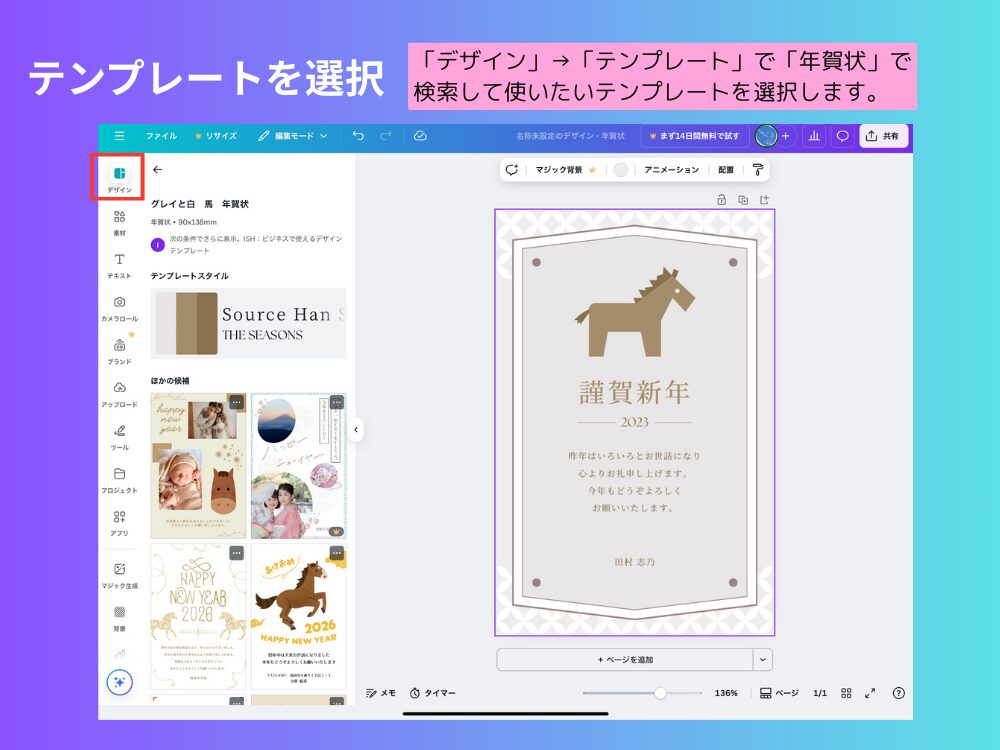
表示されたテンプレートから好みを選択します。
「このテンプレートを使用する」をクリック
検索ワードの例
- 写真入り 年賀状
- 干支 年賀状
- 和風、モダン
- 北欧風 年賀状
無料のテンプレートは王冠マークなし
Pro版(有料)テンプレートは王冠マーク付きなので王冠マークのないものを選びます。
②テキストを変更する
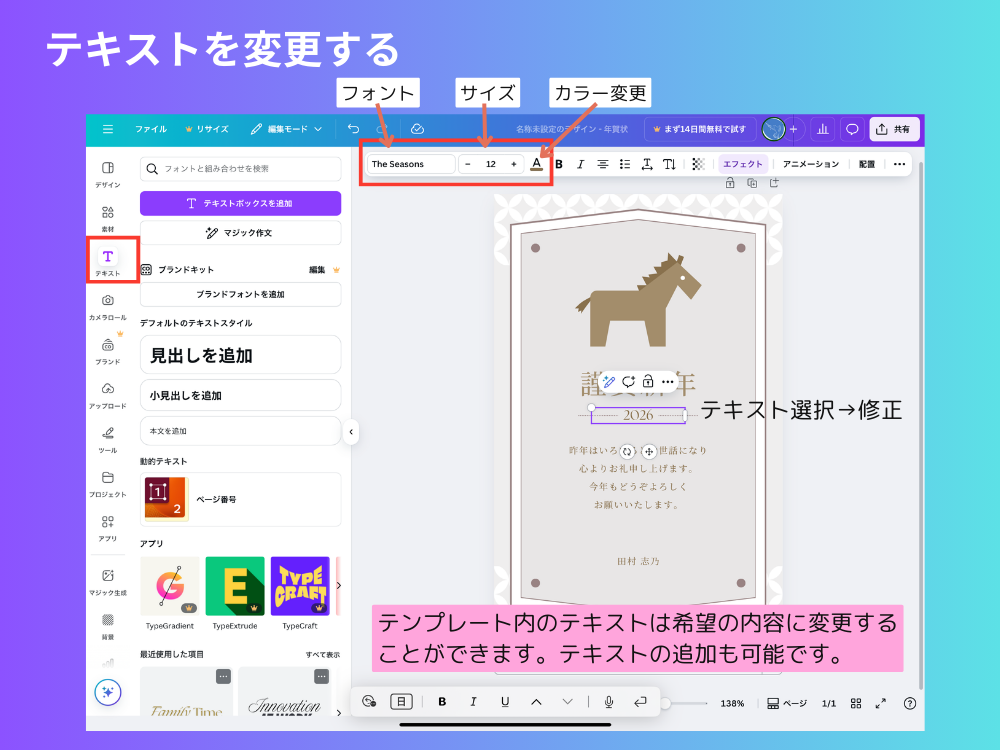
テンプレートで配置してあるテキストを選択して自分用のテキストを入れていきます。
新しくテキストを入れることもでき、「テキスト」から「テキストボックスを追加」で追加できます。
文字を変更:「202○年」「謹賀新年」などをクリックして入力
フォント変更:右上のフォントメニューから選択(日本語フォントも豊富)
③背景の色を変更する
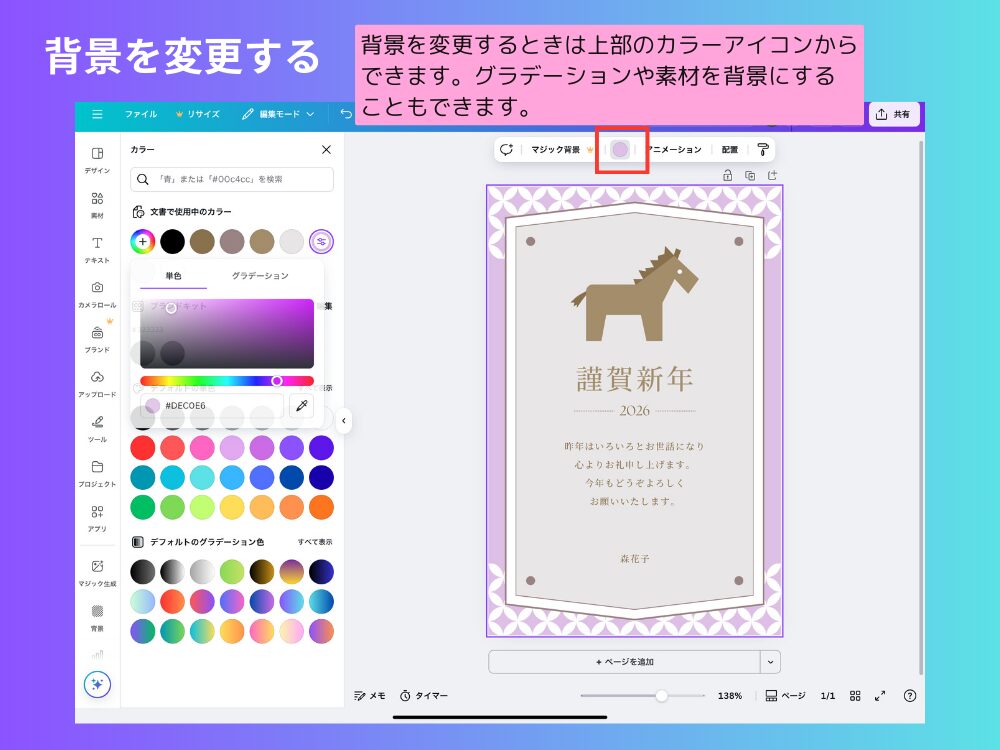
背景の色を変更する場合は一番外の枠を選択→上部のカラーアイコンから変更します。
④イラスト素材を追加する
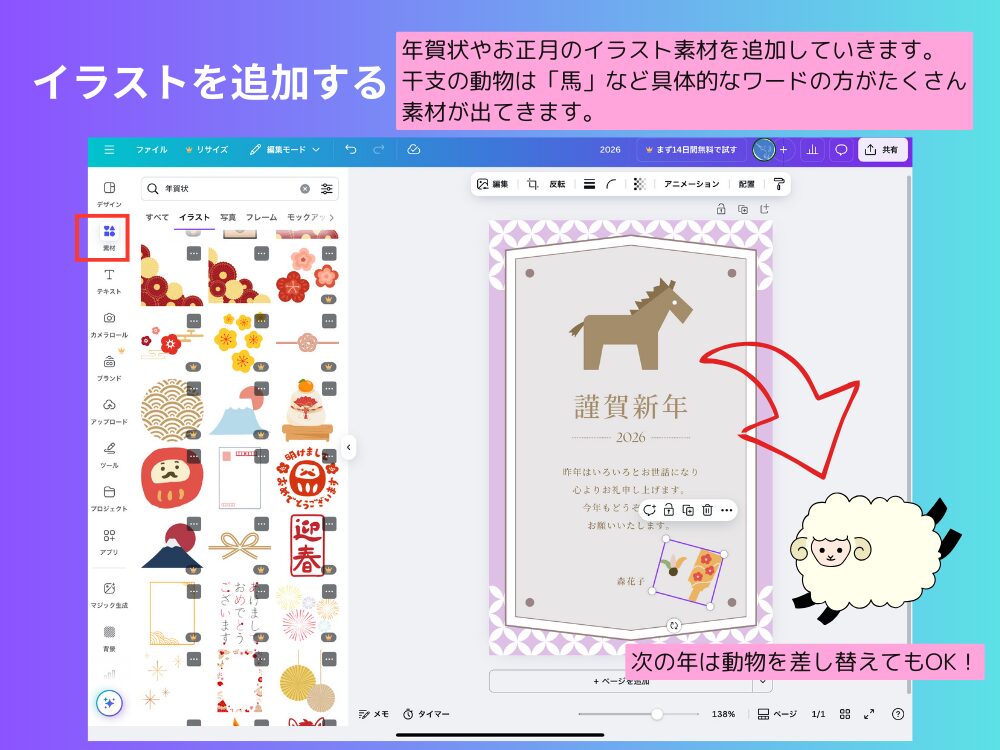
イラスト素材を入れる場合:「素材」から追加
写真を入れる場合:「アップロード」から家族やペットの写真を追加
デザインが完成したら「共有」から「PDF」でダウンロードして印刷します。
手順は後ほど。
白いキャンバスから年賀状を作る
画像サイズの選択はテンプレートで作る年賀状と同じです。
①背景を設定する
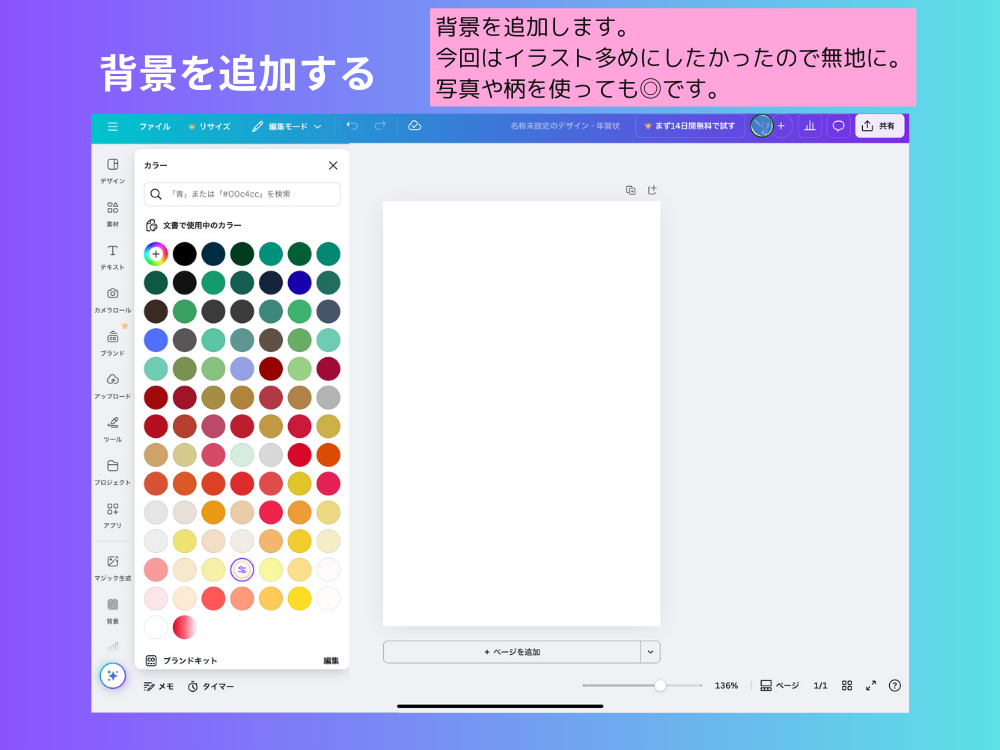
年賀状は白背景でも十分、素敵なものができます。
実は私は白が多いです。
色を付ける場合も薄めのすっきり見えるものがオススメ!
②イラストを追加する
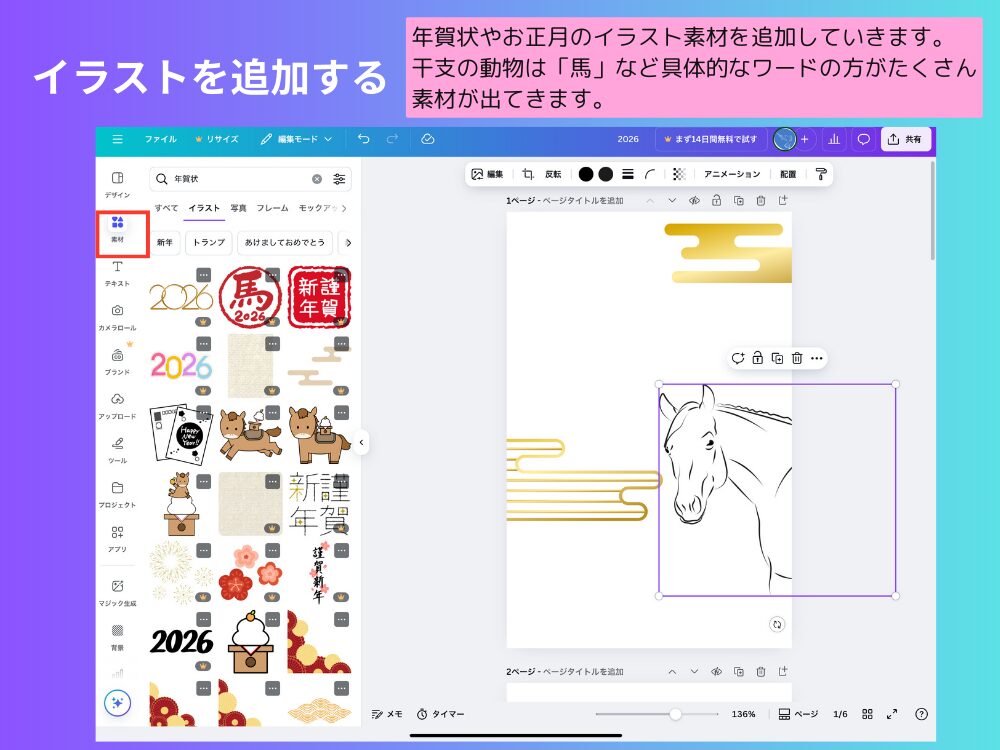
イラスト素材を配置していきます。
検索ワード:年賀状 お正月 など
写真を追加する場合はアップロードから。
スマホ・タブレットの場合はカメラロールからアップできます。
子どもの写真、無料で背景を透過させる方法はこちらで紹介!

写真の明るさを調整したい…!こちらの記事をどうぞ!
今回はこのままイラストの年賀状を完成させていきます。
③テキストを追加する
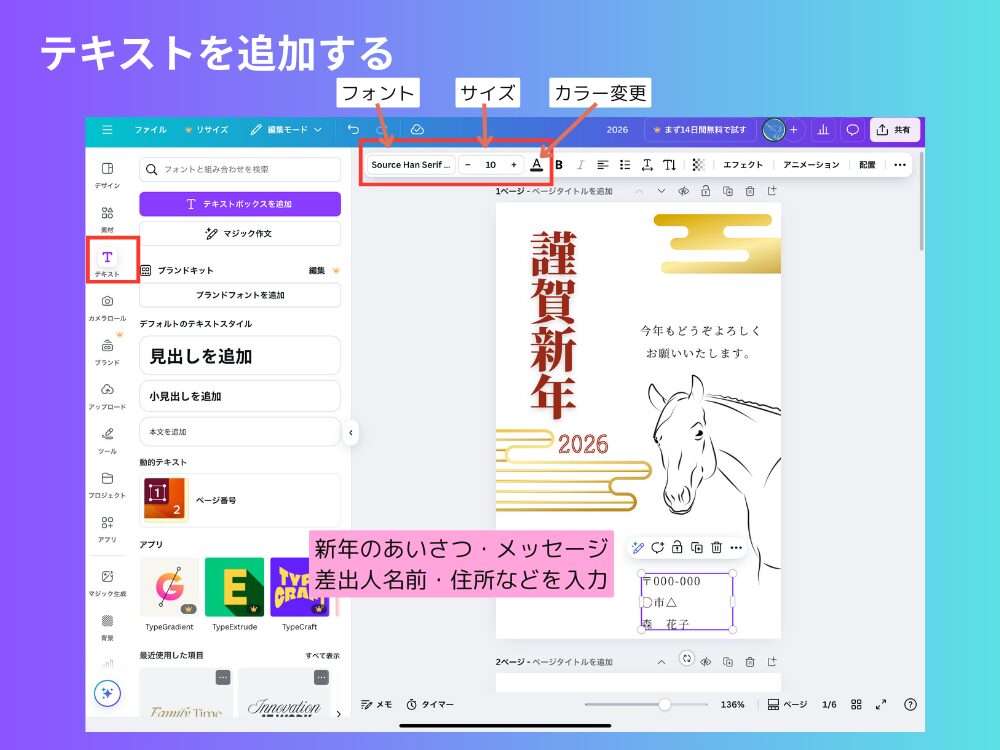
新年のあいさつやメッセージ、差出人などをテキストで追加していきます。
年賀状のテイストに合わせてフォントを選びましょう!
和風:明朝体
シンプルナチュラル系:Noto Sans JP
エフェクトを上手に活用しよう!
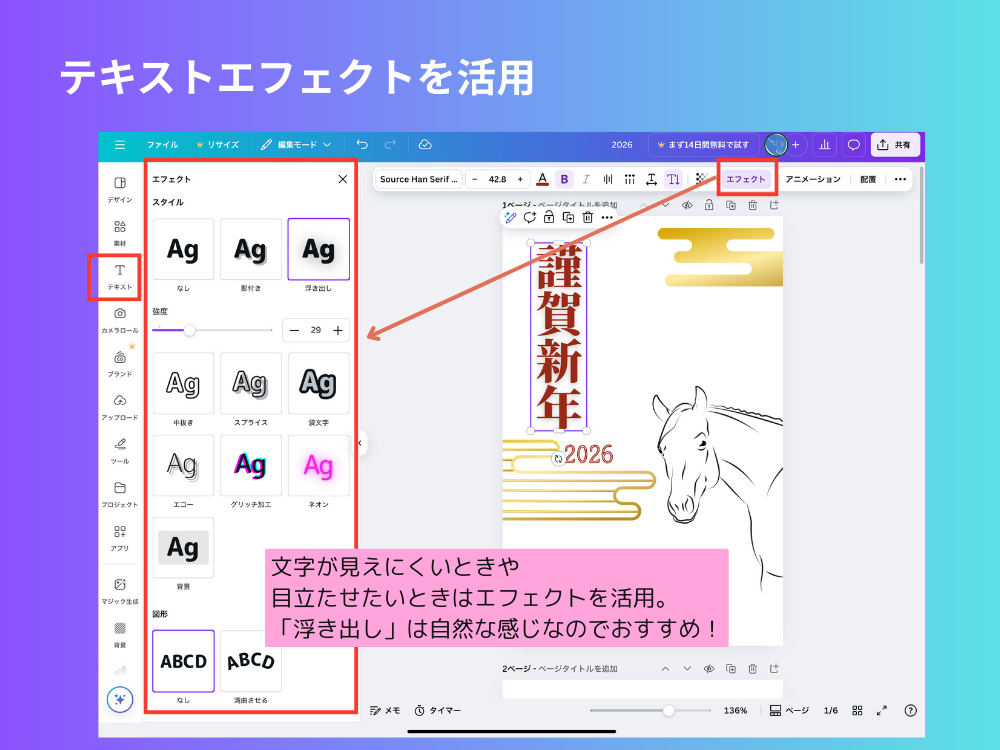
文字の配置がワンパターンになりがち…
そんな時は「エフェクト」を上手に活用してメリハリをつけましょう。
テキストのエフェクトについて解説した記事はこちらから
全体の調整をして保存・ダウンロードする
先ほどのテンプレートから作った年賀状も同じ手順でダウンロードします。
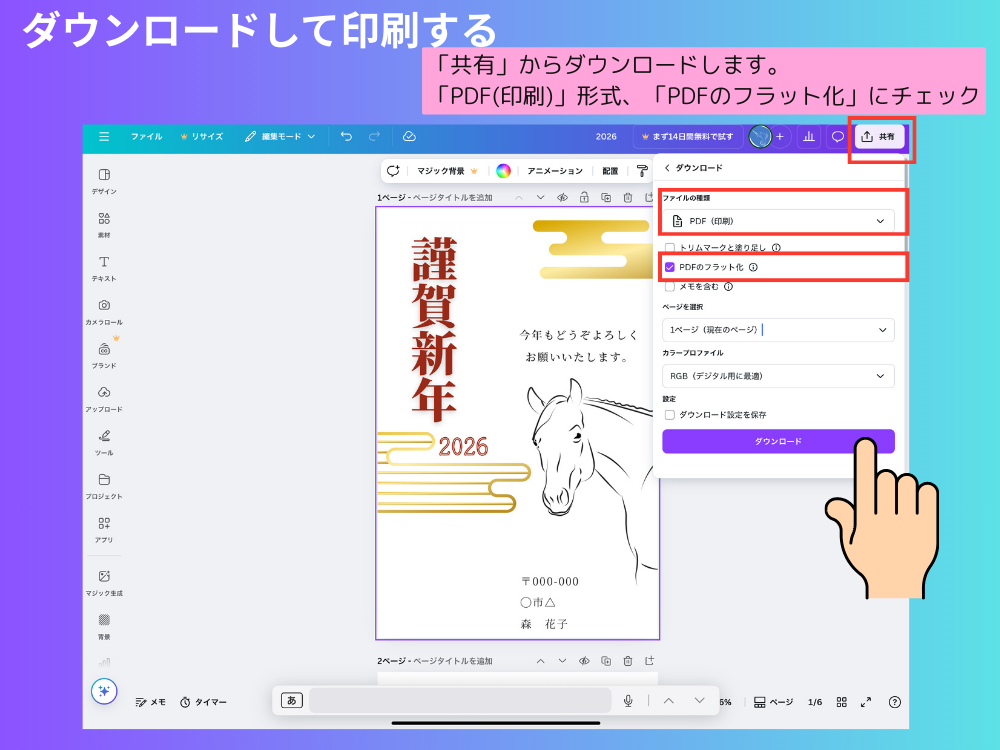
「共有」→「ダウンロード」から保存します。
形式は「PDF(印刷)」を選びます。
「PDFのフラット化」にもチェックを入れます。
印刷についてはこちらの記事を参考にしてください。
Canvaで年賀状 宛名印刷の方法→Canva内は有料…外部ツールがおススメ
Canvaで年賀状の裏面が作成できることが分かりました。
冒頭でも触れましたが年賀状の表面(宛名)側をどうしていくかを解説していきます。
結論!
Canva内で宛名印刷は有料。
でも外部ツールを使えば無料で家で印刷可能!
Canva印刷サービスを使う場合
- 高品質印刷(光沢・マット選択可)
- 宛名印刷対応(※有料Proユーザーのみ)
- 住所入力もCanva上で完結
デザイン→印刷→発送準備が1か所で完了。
忙しい年末にも便利です。

ちょっと待って!
外部ツールを使えば無料で家で宛名印刷できます!
無料で宛名印刷する方法(初心者向け)
ここからはCanvaをとびだして外部ツールを使って宛名印刷を無料で行う方法を紹介していきます。
私はタブレットでの作業がほとんどですのでiPadのアプリを実際に使っています。
パソコン用無料ソフト
まずはパソコンのソフトから。
住所(個人情報)を載せるので元がしっかりした安全なソフトを選択しましょう。
- Aprint
- 郵便番号から住所自動補完
- フォントや位置の調整も自由
- はがき作家 Free
- 住所録を保存して翌年も再利用可能
- リアルタイムでレイアウトプレビュー
- 二刀流宛名印刷
- Excel風画面で初心者にも管理しやすい
スマホ用無料アプリ
かんたん宛名印刷(iOS/Android)
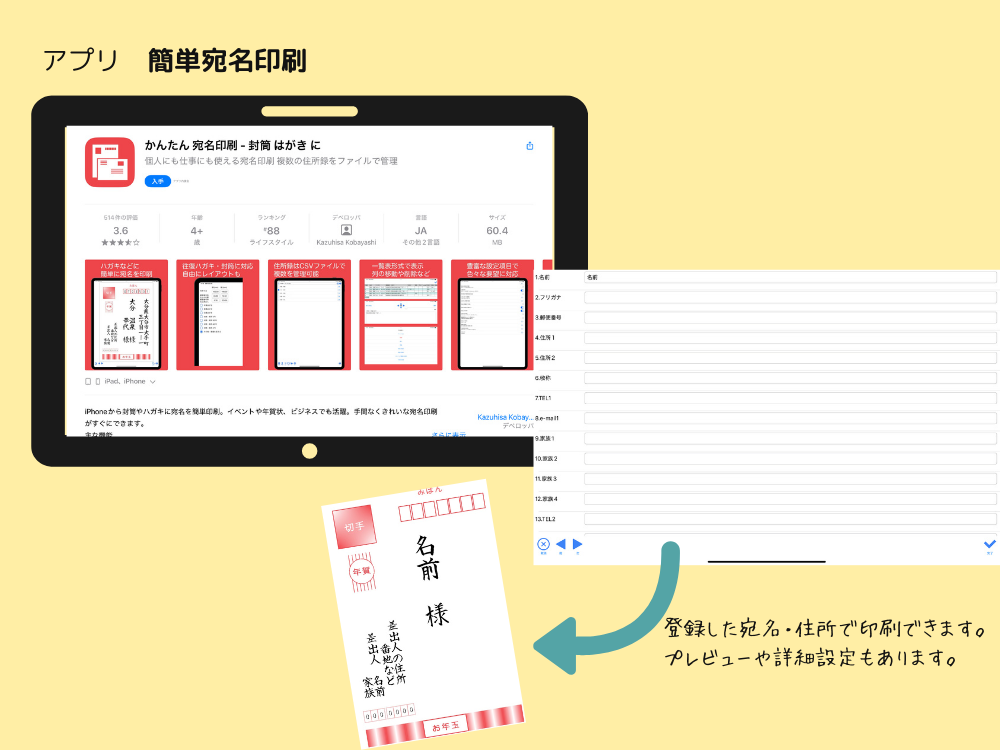
・CSV形式住所録対応
・フォントや連名印刷も可能
・プレビュー機能でミス防止
実際に私が使っているのはこちらのアプリです。
アプリ内に住所録を作成して選択して印刷します。
「プレビュー」ボタンからどのように印刷されるかを確認できるのが嬉しいポイント。
詳細設定から差出人を空白にしたり、フォントを変更したりが簡単にできます。
あなたの使っているプリンタ専用アプリもチェックして!
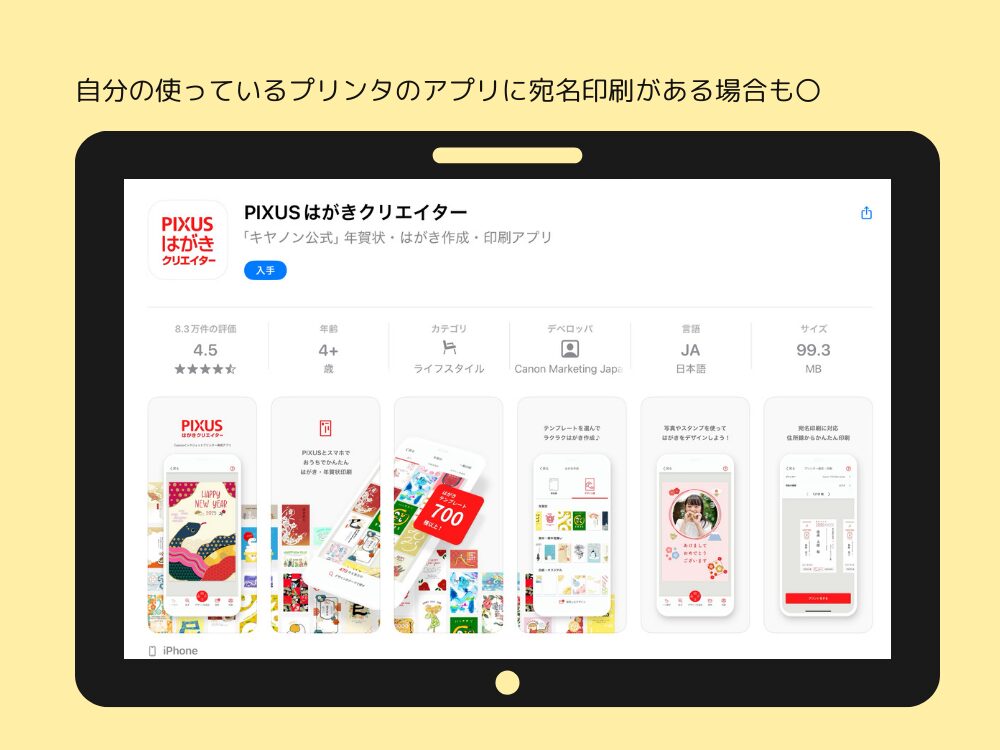
自分が持っているプリンタに専用アプリがないか確認してみましょう。
PIXUSやCanonにはスマホやタブレットから直接印刷できるアプリがあります。
そのアプリから宛名印刷ができることがあるので一度確認してみましょう!
年賀状印刷の注意点
年賀状を印刷するときに気を付けたいポイントはこちら!
- 用紙設定をはがきサイズにする
- プリンター印刷品質を高画質に設定
- 余白ができた場合はCanva上で微調整
- まず1枚試し刷りして色味や位置を確認
久しぶりに印刷するときはインク減りや紙詰まりの対策として、印刷前にノズルチェックもしておきましょう!
Canvaで年賀状 検索ワード
| テイスト | 検索ワード例 |
|---|---|
| かわいい干支 | うさぎ イラスト/辰 ドラゴン/干支 アイコン |
| 和風 | 梅/松竹梅/扇/金箔/水引 |
| 写真フレーム付き | フレーム/フォト年賀状 |
| モダン | シンプル 年賀状/北欧 風 年賀状 |
無料・有料の違いは王冠マークの有無で判断してください。
テンプレート:お正月/年賀状
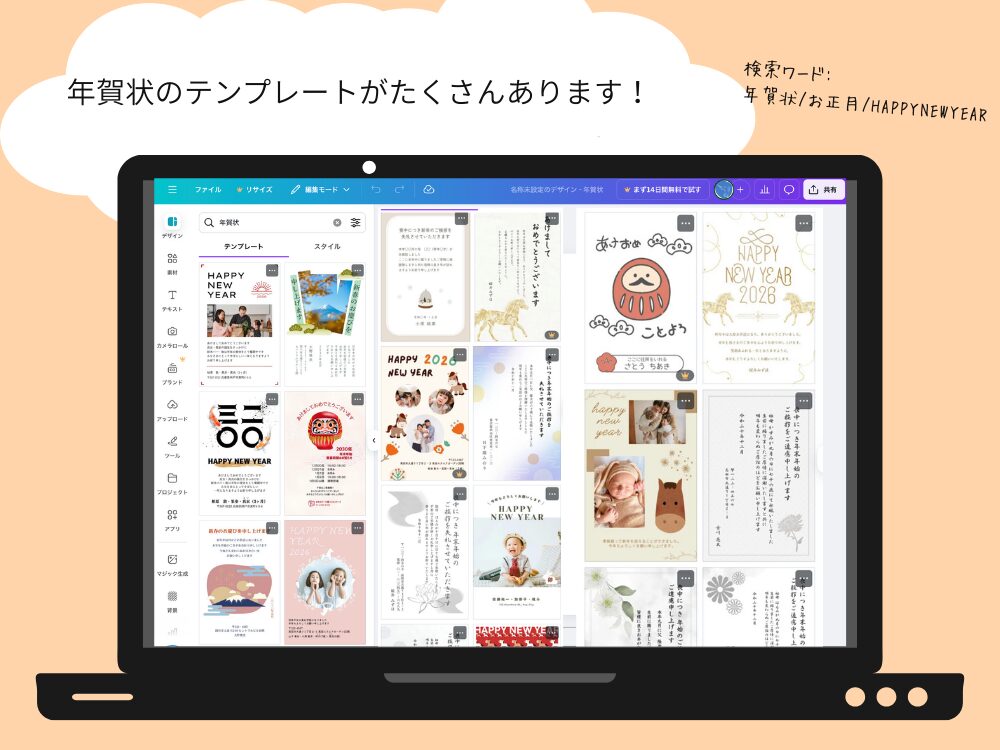
Canvaのテンプレートで「お正月」「年賀状」と検索するとたくさんのテンプレートが出てきます。
海外のポストカードサイズのものもあるので
画像サイズを選択して白いキャンバスを開いてから
「デザイン」→「テンプレート」で探したほうが安心です。
イラスト素材:干支
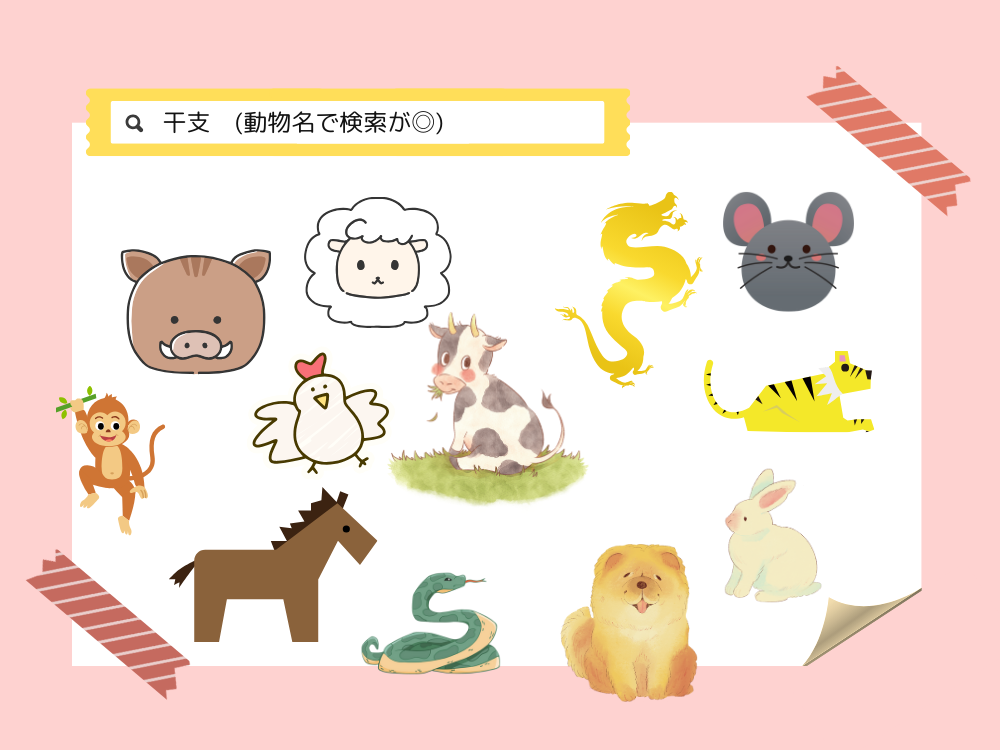
その年を表す干支の動物たち。
年賀状などと検索しても出てくるのですが、様々なテイストの動物が一気に見られるので
干支の動物名 例えば「馬」など
で検索すると良いでしょう。
イラスト素材:お正月/年賀状
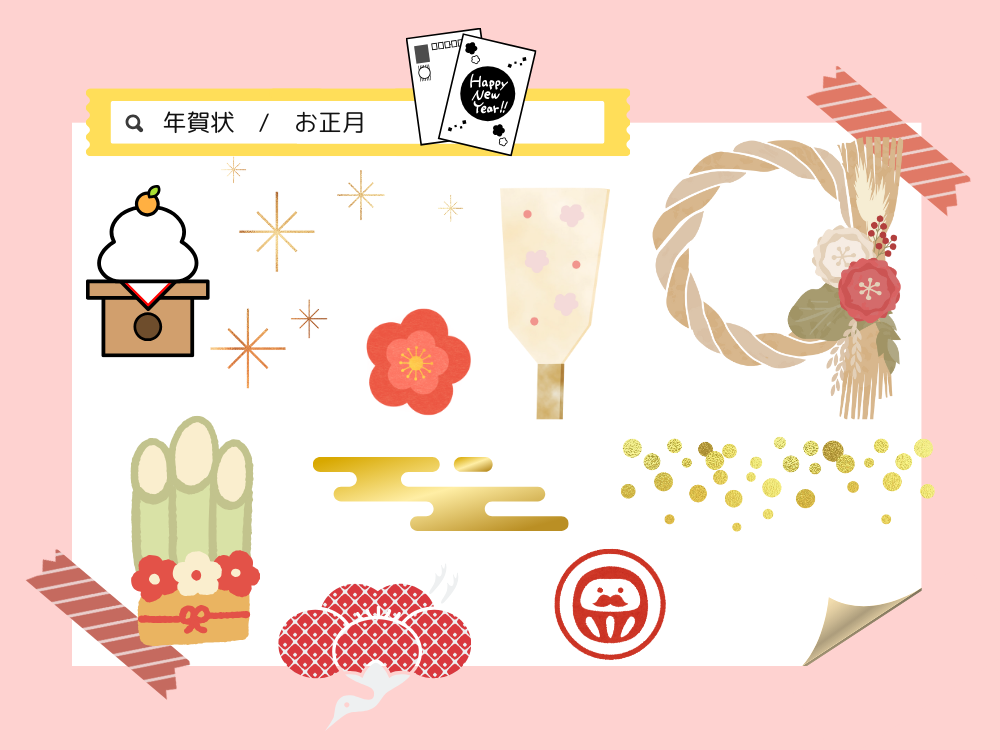
毎年使えそうなイラスト素材です。
ゴールド系の素材は一気に華やかになるのでおすすめ◎
テイストをあわせてすっきり配置を心がけましょう。
テイストを合わせるってどういうこと?
そんな時はこちらの記事をチェック!

イラスト素材:和風/モダン
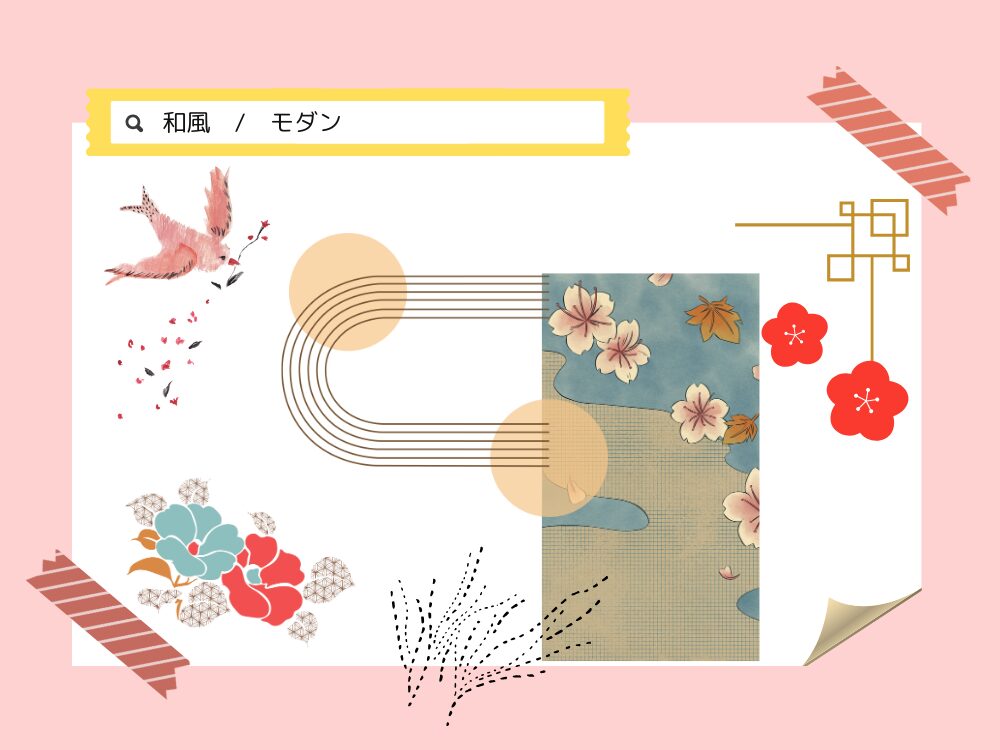
正月や年賀状では出てこない、和風・モダンな素材たち。
さりげなく使うとオシャレ度がアップします。
まとめ Canvaで年賀状は簡単&無料でできる!
Canvaで年賀状を作るメリットや手順、素材について解説してきました。
Canvaの豊富な素材があれば簡単に素敵な年賀状ができます。
我が家では実際に毎年、子どもの写真をいれて年賀状を作成しています。
家庭用プリンタでも十分綺麗な年賀状ができ満足です!
- Canvaなら初心者でも無料でおしゃれに年賀状作成可能
- 年賀状ソフト不要、少量印刷もOK、急な追加も対応
- 表裏の違いを理解すれば、宛名印刷も迷わない
- 写真や素材を自由に組み合わせてオリジナルデザインが完成
まずは1枚作ってみましょう♪
思ったより簡単に、自分だけの年賀状が完成します。
コメント