
デザインを作っていてキャンバスサイズを確認 したくなることありませんか?
Canvaで作業していると、
「今どのサイズで作ってるんだっけ?」と不安になることがあります。
とくに、
- A4のプリント
- SNS投稿(正方形)
- ハガキサイズのお便り
など、いろいろなサイズを使っていると混乱しやすいです。
そしてCanvaは、どのサイズでも画面にちょうど収まるように表示されるため、
見た目ではサイズの違いが分かりにくいという特徴があります。
だからこそ大事なのが、「キャンバスサイズを確認する」習慣です。
- Canvaでキャンバスサイズを確認する方法
- 仕様変更後(画面の見た目や配置が変わった現在のCanva)の確認場所
- 表示倍率の落とし穴と対策
- 無料版で失敗を防ぐコツ
こんな人におすすめ
- Canvaで複数サイズを使い分けている
- 作業中にサイズが分からなくなる
- 印刷して失敗したことがある
- 無料版で安心して使いたい
Canvaあるある|「今何サイズ?」問題
Canvaでいろいろ作っていると、こんなことありませんか?
「A4で作ってたつもりなのに小さい気がする」
「このデザイン、正方形だったっけ?」
これは本当によくあることです。
Canvaはサイズが違っても、画面上では似た大きさに表示されるため、
気づかないまま作業を進めてしまうことがあります。
印刷して気づくあのショック…
「せっかく準備したハガキ用紙に印刷したのに、サイズが違って端が切れてしまった…」
こういう経験、意外と多いです。
特に私は子ども向けの素材を作っているので、
少しでもズレると「使いにくい」「見にくい」につながってしまいます。
せっかく作ったのに使えない…となると、時間も材料ももったいないですよね。
だからこそ、作業中のサイズ確認がとても大切です。
無料版だからこそサイズ確認が大事
Canvaの無料版は、
後からサイズ変更ができない(変更ができても手間がかかる)
という特徴があります。
有料版ではリサイズという機能があるのでできます。
つまり、最初にサイズを間違えると、そのまま作り直しになる可能性が高いということです。
だからこそ、
- 作業中に確認する
- 仕上げ前にもう一度確認する
この2つがとても重要になります。
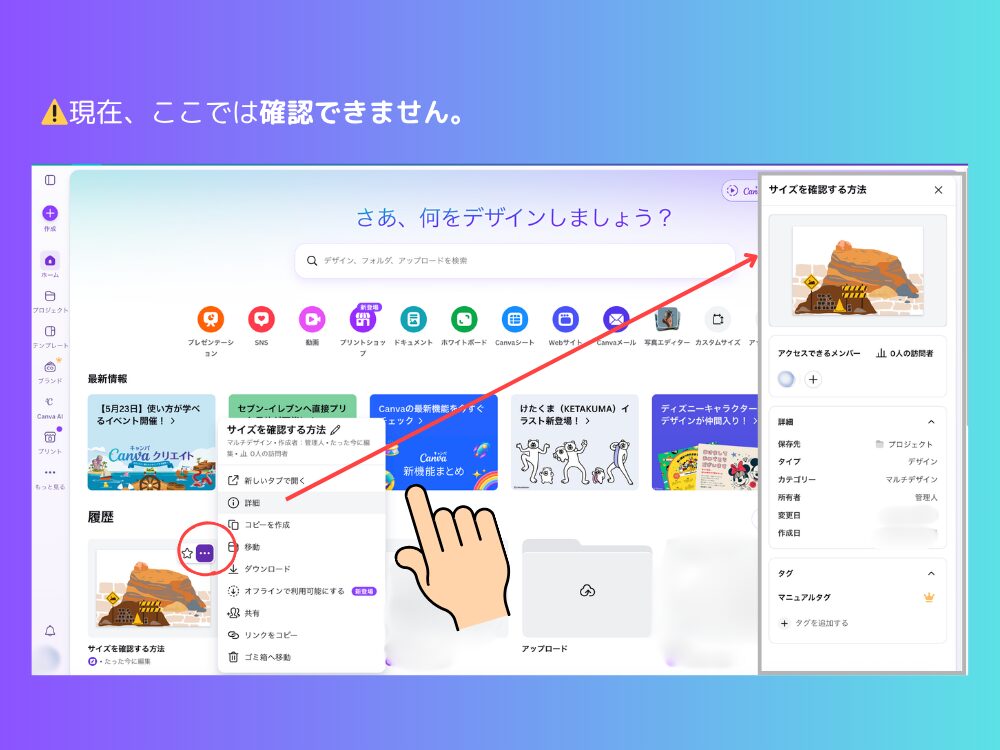
【注意】「詳細」からサイズは見られなくなった
以前はホーム画面の「…(詳細)」からサイズを確認することができました。
ですが現在は、その場所からは確認できなくなっています。
【パソコン版】キャンバスサイズの確認方法
サイズ確認は、スマホよりもパソコンの方が見やすくておすすめです。
スマホではサイズを確認する方法は1つで少し分かりにくいです。
後ほど紹介します。
方法①:上部メニュー「ファイル」で確認する
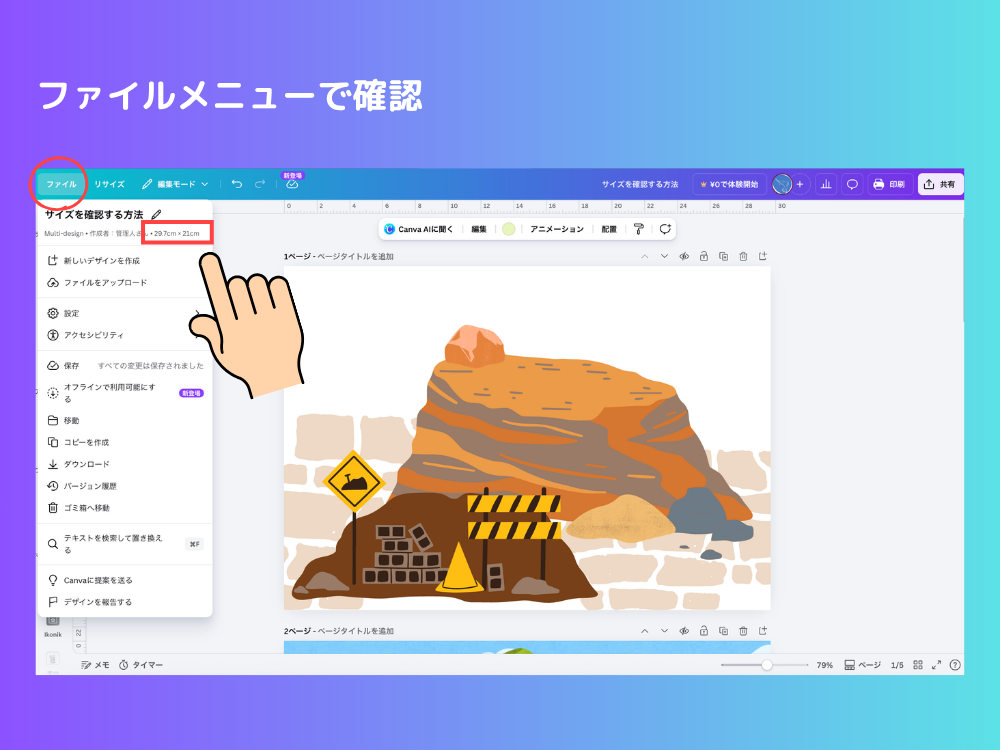
- 画面左上の「ファイル」をクリック
- デザイン名の下にある数値を確認
(例:210 × 297 mm)
これが現在のキャンバスサイズです。
方法②:グリッドビューで確認
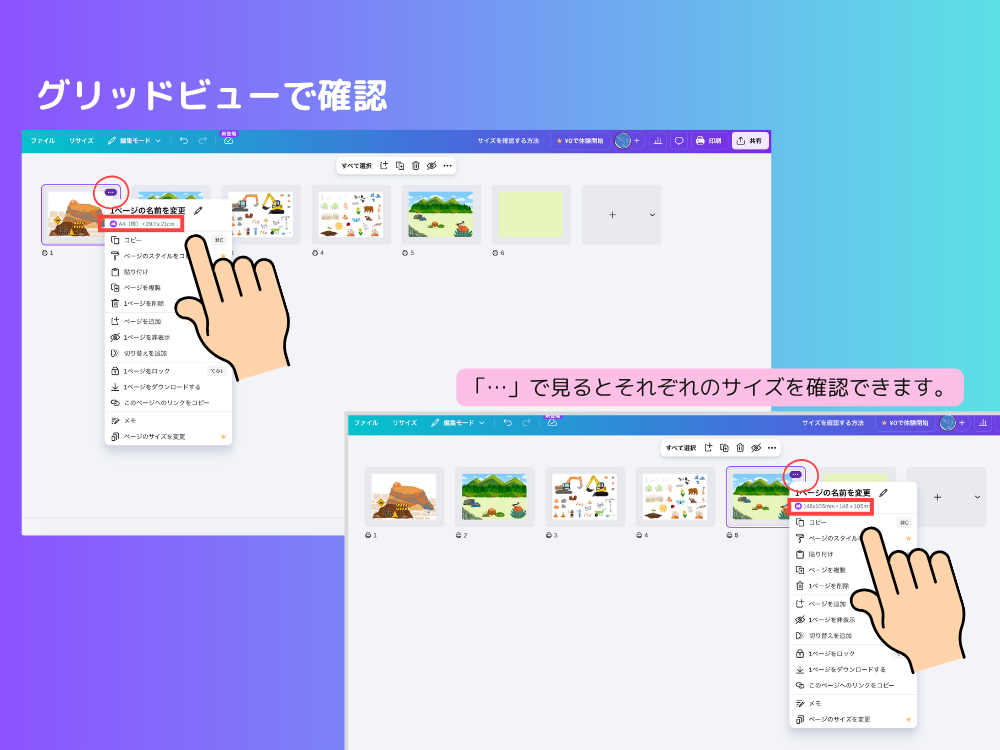
グリッド表示にすると、
- ページを一覧で見られる
- 1ページずつサイズを確認できる
ようになります。
複数ページの資料を作っている時に、「サイズが混ざっていないか」「どのサイズを作っているのか」をチェックするのに便利です。
方法③:Shift+Rでキャンバス上に定規を表示させる
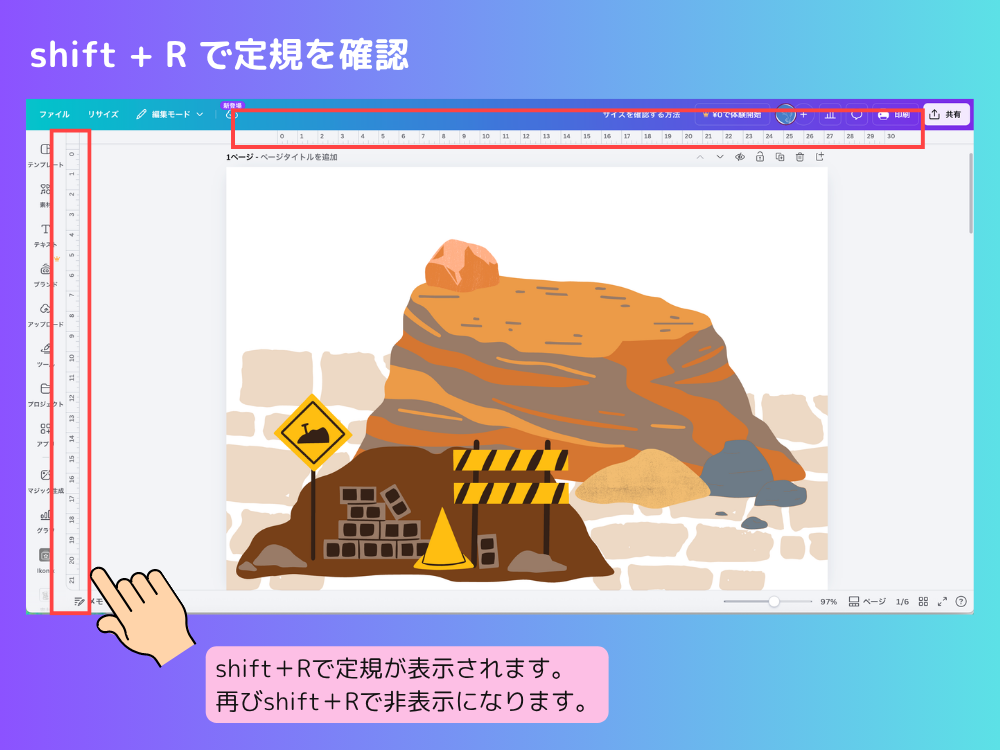
キーボードで
Shift+Rを押すと、定規が表示されます。
定規ってなに?
画面の上と左に出てくる「目盛り」のことです。
できること
・今どの位置にいるか分かる
・サイズの感覚がつかめる
・ガイド(目安の線)を引ける
ガイドとは?
定規から線を引っ張って置ける補助線のことです。
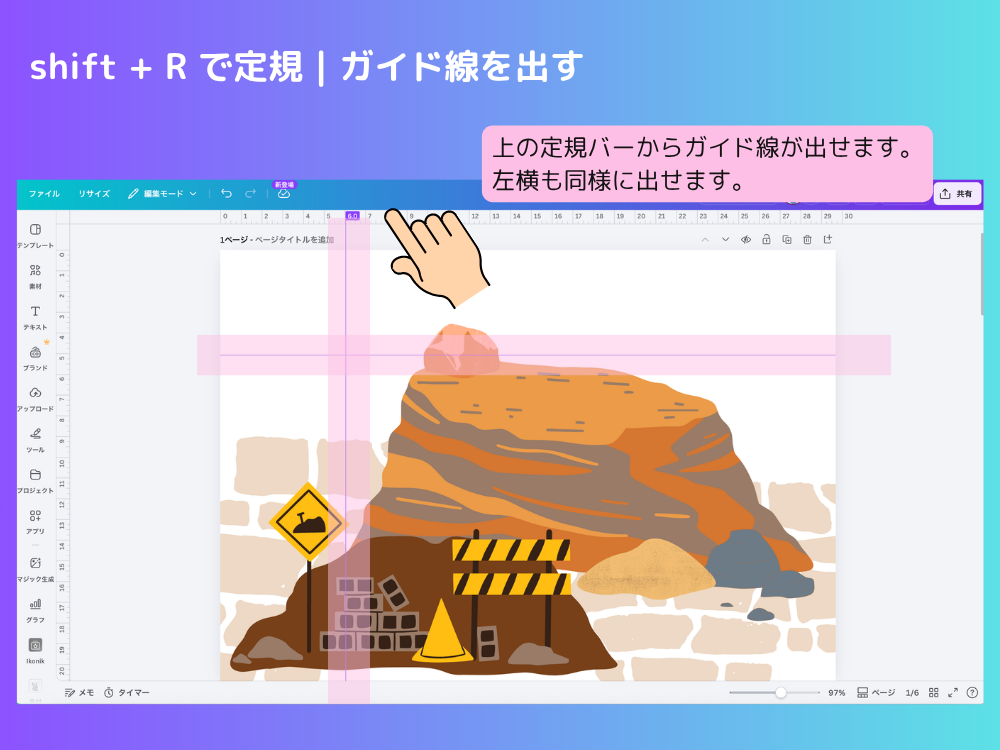
例えば、
- ここから上はタイトル
- ここから下は名前欄
など、レイアウトの目安を作ることができます。
子ども向けプリントやカード作りにとても便利です。
【スマホ版】キャンバスサイズの確認方法
スマホでも確認はできますが、正直なところ少し使いにくいです。
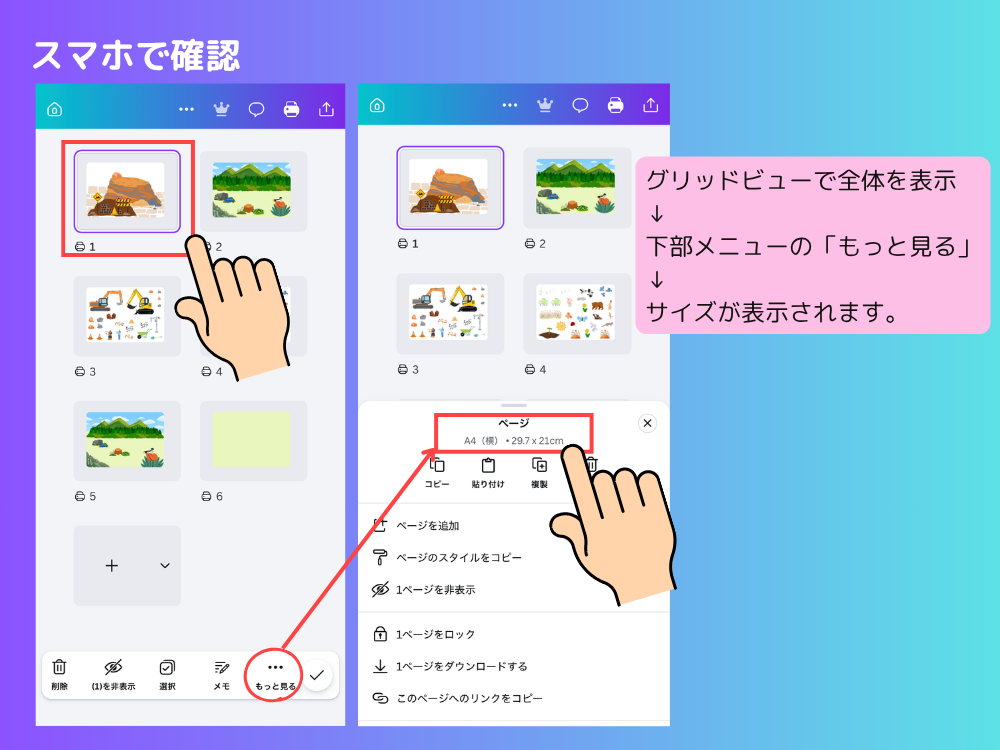
手順は以下の通りです。
- キャンバスを指でピンチしてグリッドビューにする
- 確認したいキャンバスを選択
- 下部メニュー「…もっと見る」を選択
- タイトルの下に表示される数値を見る
これで確認できます。
スマホの注意点
- 画面が小さくて見にくい
- 定規が使えない
- 細かい確認がしづらい
そのため、しっかり確認したい時はパソコンでの作業がおすすめです。
表示倍率の落とし穴|ありがちトラブル
表示倍率ってなに?
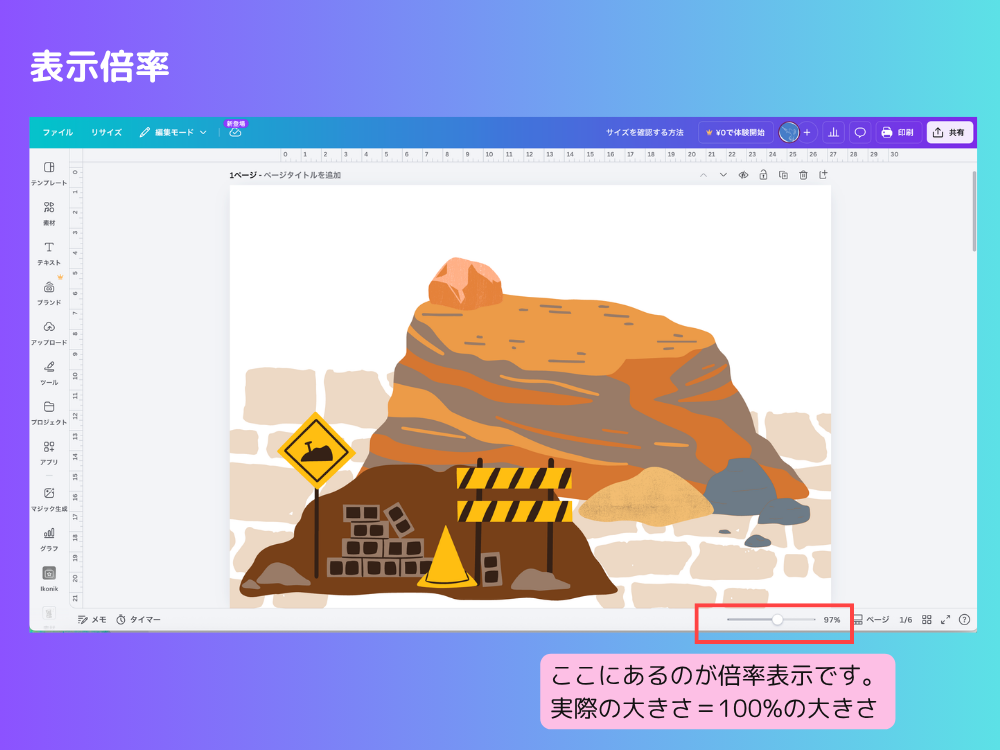
画面の右下にある「%」の数字のことです。
これは、どれくらい拡大して見ているかを表しています。
なぜ注意が必要なの?
Canvaは自動でサイズを調整して表示するため、
- 大きい紙
- 小さいカード
どちらも似た大きさに見えてしまいます。
よくある失敗
① サイズの勘違い
本当は小さいサイズなのに、大きく見えてしまうことがあります。
印刷したら見切れてたなんてトラブルはこれが原因のことが多いです。
② 文字が小さすぎる
画面で大きく見えているだけで、実際はとても小さいことがあります。
印刷したら文字が米粒より小さくて読めないみたいなことが起こります。
③ 画像がぼやける
小さく表示していると画像の粗さに気づけません。
対策はこれだけでOK
難しく考えなくて大丈夫。
最後に必ず表示倍率を「100%」にする
これだけ覚えてください。
100%ってどういう意味?
実際に印刷されるサイズと同じ大きさで見ている状態です。
仕上げの前に、
「この文字、ちゃんと読める?」
「画像ぼやけてない?」
とチェックするだけでOKです。
習慣づいていくとミスやトラブルが減ります。
リサイズ機能について(有料版)
リサイズとは?
作ったデザインのサイズを、別のサイズに変えられる機能です。
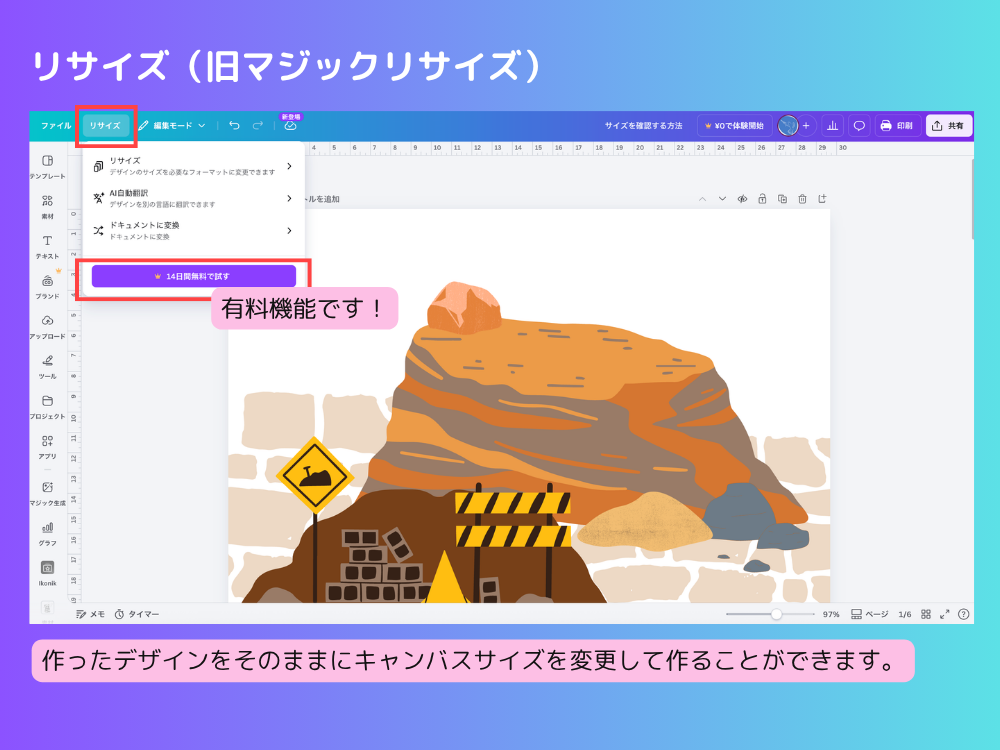
無料版では使えません
ボタンはありますが、王冠マークがついていて使えません。
サイズを変更したい場合は?
無料版でも方法はありますが、少し手間がかかります。
詳しい手順は別の記事で解説しています。

まとめ|サイズ確認は失敗を防ぐいちばんのコツ
Canvaはとても便利ですが、サイズだけは自分で確認する必要があります。
特に無料版では、確認することがミスやトラブルを減らす大事な作業です。
今日から意識していきましょう!
- 作業中にサイズを確認する
- パソコンでチェックする
- 最後に100%表示で見る
これだけで、印刷の失敗はぐっと減ります。
コメント