
うちの子、今トイレトレーニング頑張っているんです!
ごほうびシート&シール を活用しています。
シートは手書きなんですが、そろそろネタ切れです。

頑張ったことがよくわかる ごほうびシート&シール は我が家でも取り入れていました!
Canvaなら豊富なイラストで子どものごほうびシールやシートが手作りできますよ。
Canvaで家庭で印刷できるごほうびシート&シールを作ってみましょう。
シールは100均のシール台紙を使います。
Canvaでオリジナル ごほうびシート&シール が作れます!
子どものやる気を引き出して、習慣づけにもぴったりな「ごほうびシート」。
でも実際に使おうとすると「市販のものだと使いにくい…」「デザインが合わない…」なんてこと、ありませんか?
また、継続的に必要な場合、何枚も購入しなければなりません。
そんな時におすすめなのが、Canvaで作るオリジナルのごほうびシート&シール!
100均のシール紙やプリント用紙を使えば、コストもぐっと抑えられて手軽に始められます♪
基本のフリー枠の作り方を紹介!
まずはどんな目的にも使いやすい「フリー枠タイプ」の作り方を紹介します。
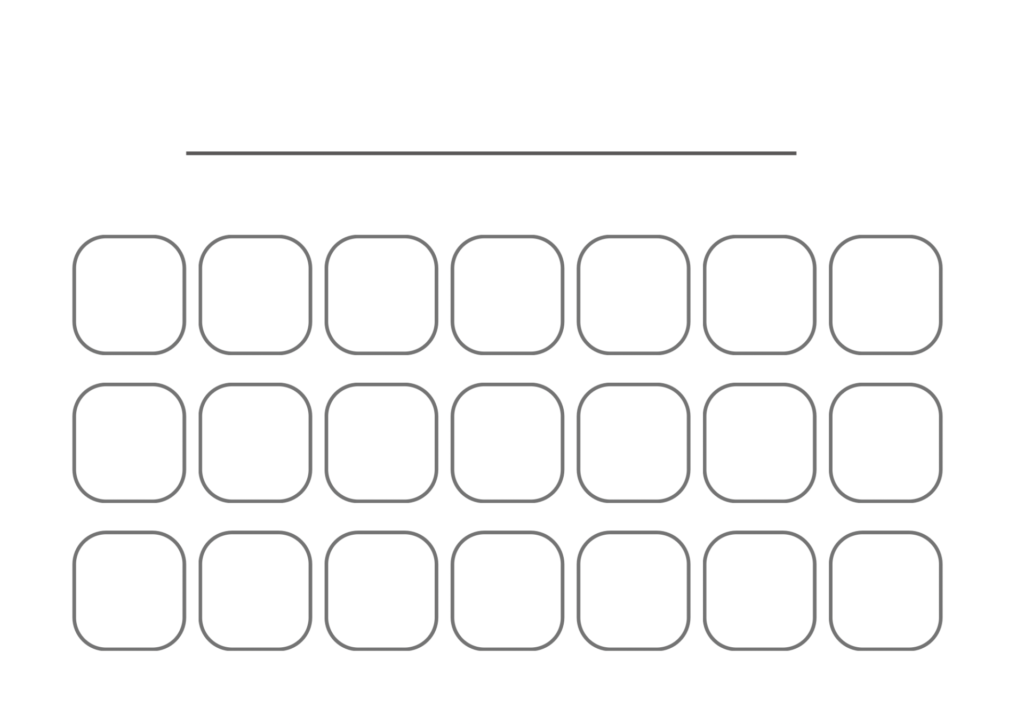
用途や子どもの様子に合わせて枠の数は調整可能です。
今回はデザインの調整が細かいのでタブレット操作画面で作成手順を紹介していきます。
フリー枠 ごほうびシートの作り方
①CanvaでA4サイズの新規デザインを作成
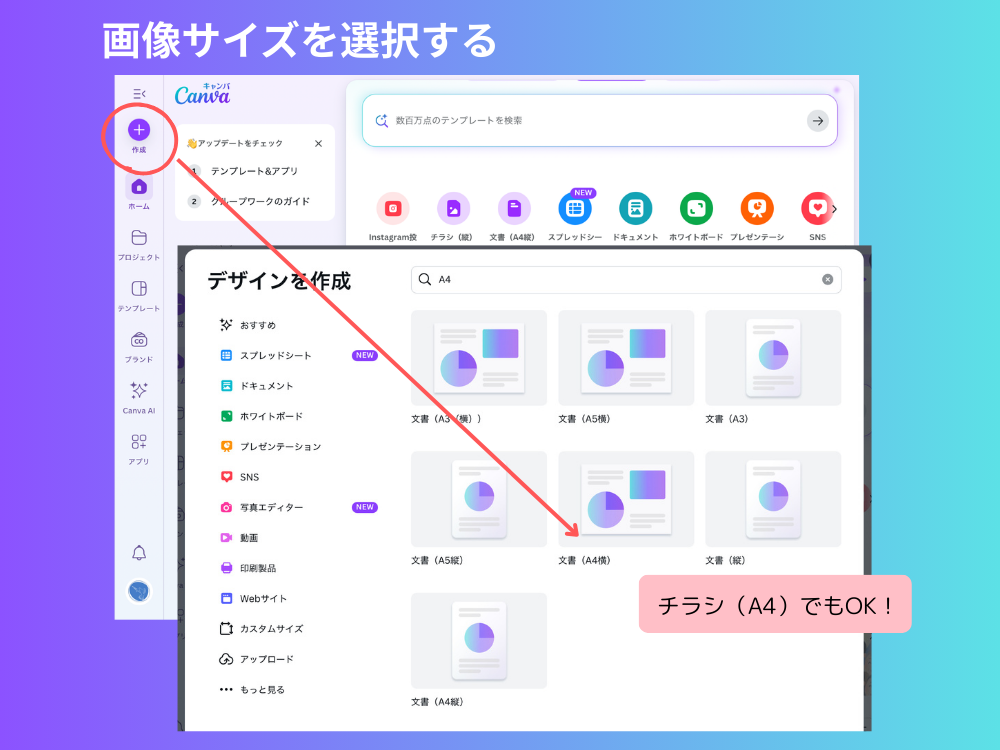
A5サイズを作るときはA4の縦を半分に、さらにA6を作るときはA4サイズの横を4分割するなどA4をベースに作ると印刷の時に楽です。
②ガイド線があると作りやすいのでガイド線を「設定」から設定。
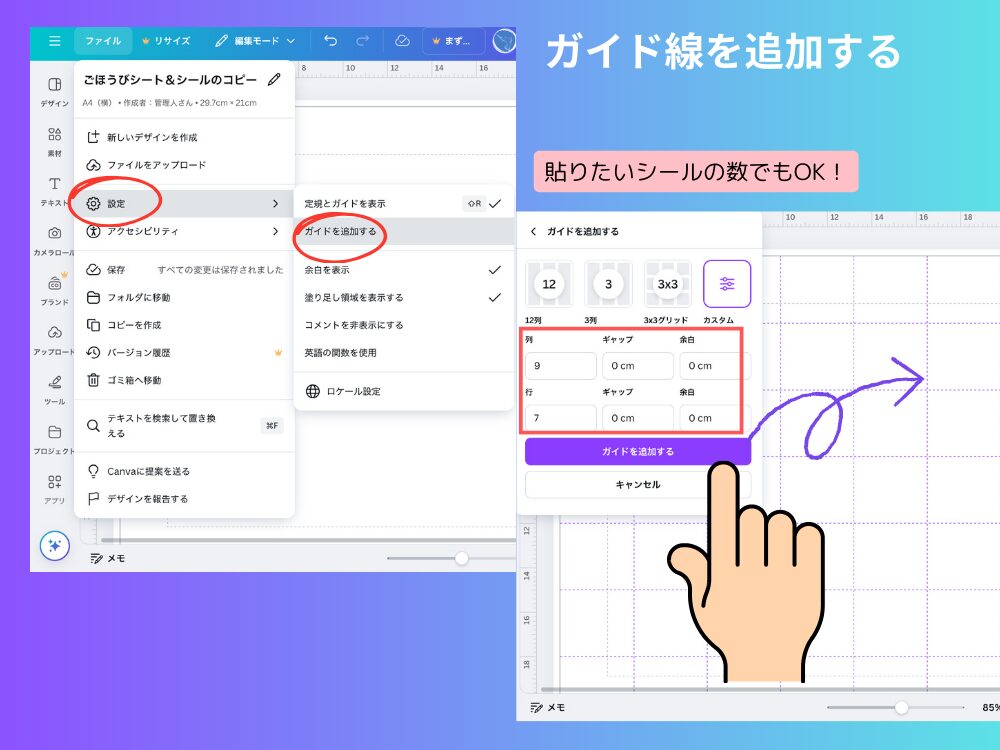
ガイド線についておさらいしたい人はこちらの記事をどうぞ

③「図形」から好きな形を選び、3cm×3cmの正方形枠を作成
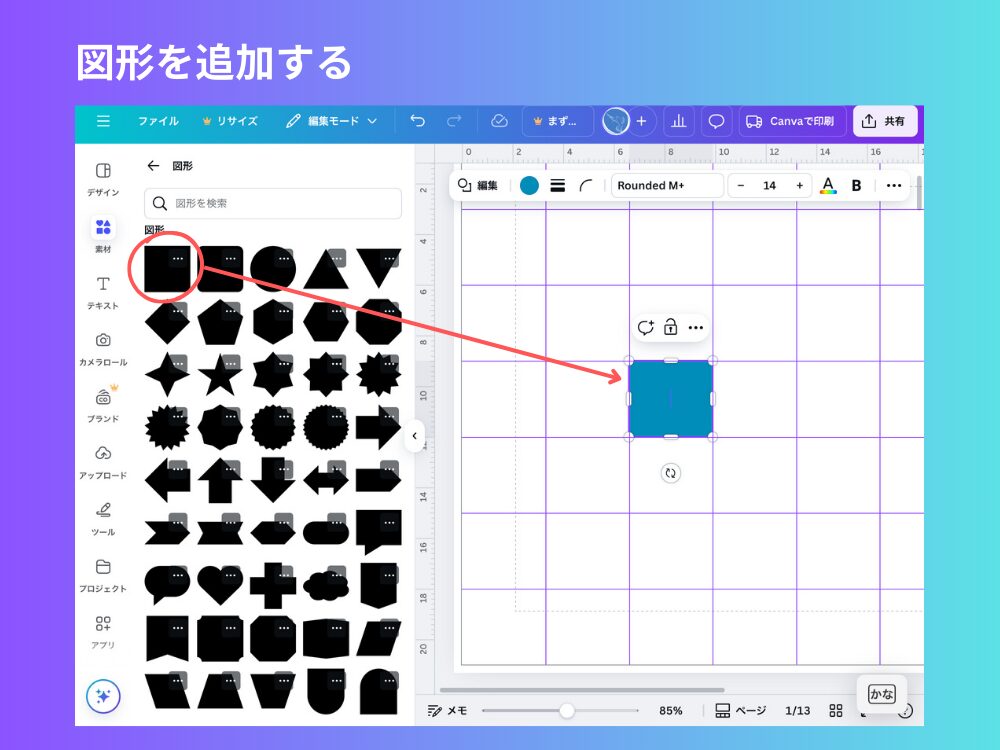
3cmの四角や丸であればだいたいのシールが入ります。
ピッタリサイズで作りたい場合は枠のサイズを調整してください。
︎図形を枠線にする方法
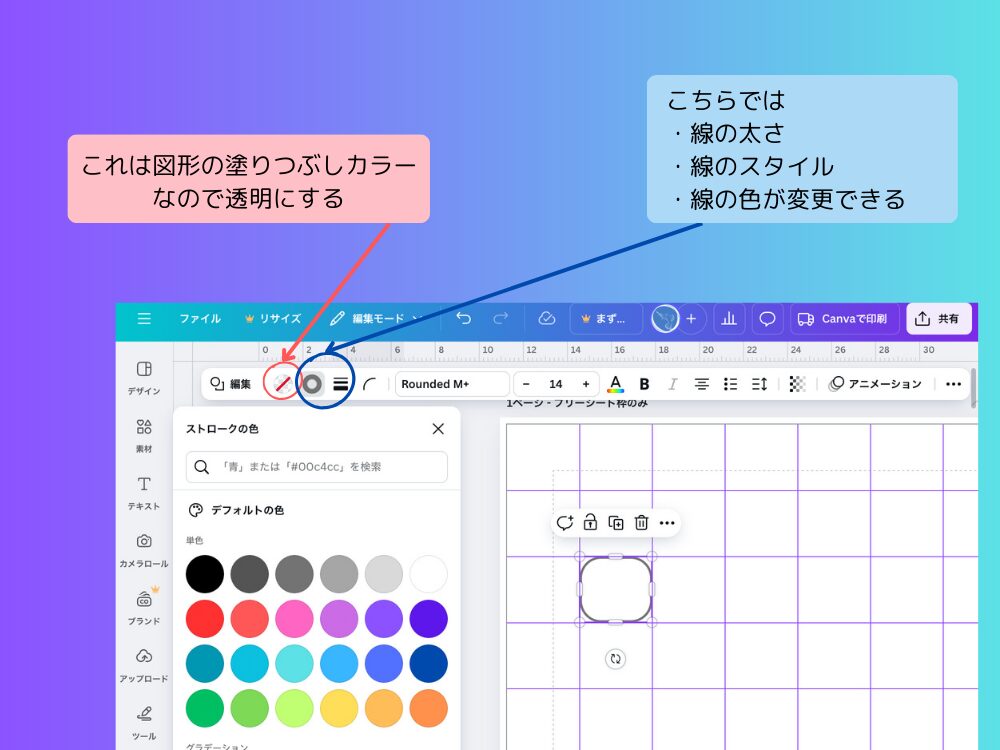
「素材」→「図形」丸や四角を選択
図形のカラーを透明に、枠線を線の太さやカラーを選択
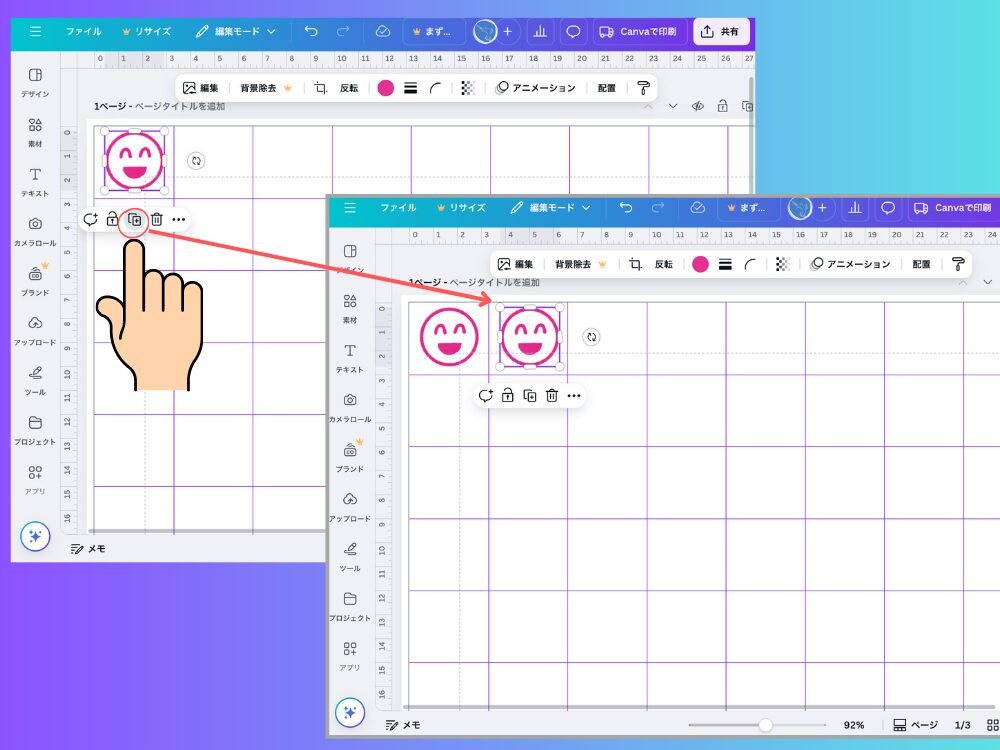
④枠を複製して並べて配置
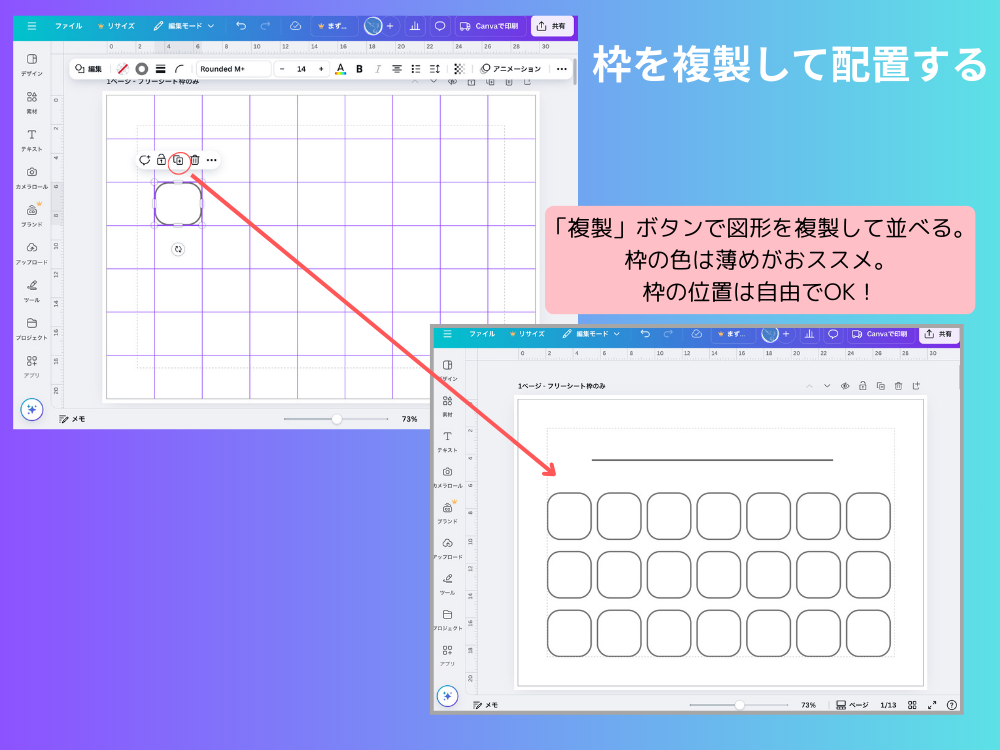
枠の線の色は薄めがオススメです。
枠は枠線だけじゃなくても良い!
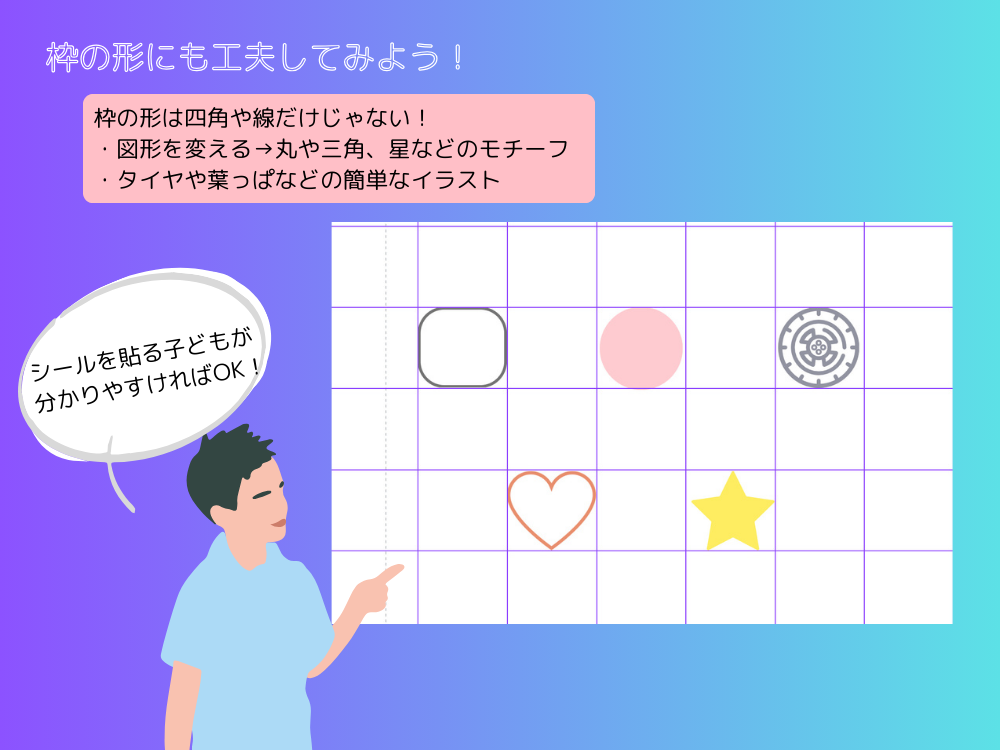
子どもが貼る位置で困らないように複雑すぎないようにしましょう。
④上部にタイトルやちょっとしたイラストを追加すれば完成♪
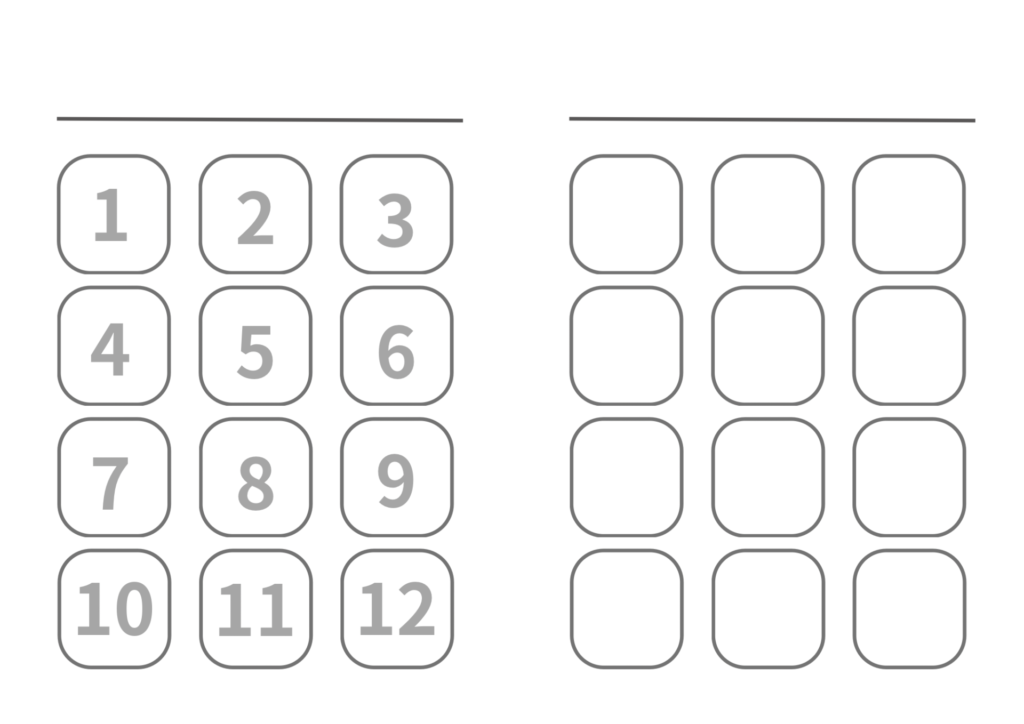
数字を入れると分かりやすい場合もあります。
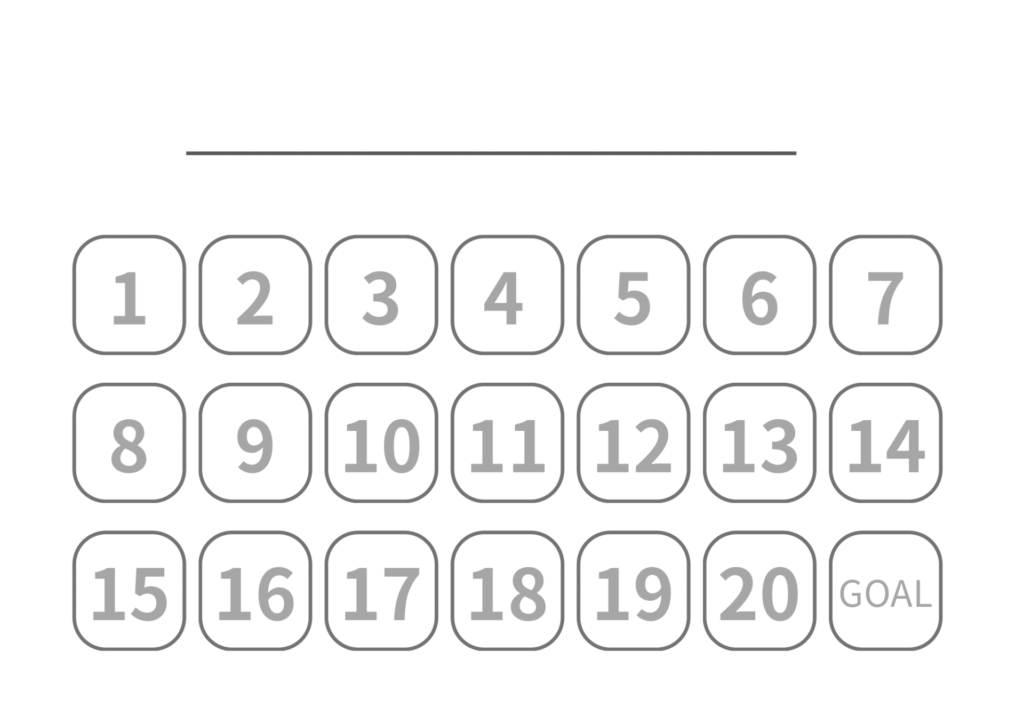
作るときのポイント
スタートやゴールを明確にする
シールの雰囲気に合わせると◎
タブレットでの操作をメインに解説していますが、スマホやパソコンでもほぼ同じように作成可能です。
A5・A4サイズにはどれくらい枠が入る?
- A5サイズ…3cmの枠なら、縦6個×横4個=最大24個
- A4サイズ…3cmの枠なら、縦8個×横6個=最大48個
余白やタイトルスペースを考慮して、実際にはA5で15〜20個、A4で30〜40個くらいがちょうどいいバランスです◎
Canvaで作るオリジナルシールの作り方
こちらもA4サイズで作りました。
数が多いのでガイド線を最大限活用して作りましょう。
オリジナルシールの作り方
①CanvaでA4サイズのデザインを作成
ごほうびシートと同じようにガイド線の設定もはじめにしておくと良いです。
②図形で「四角」など好みのシール枠を並べる(3cmが目安)
たくさんいるものは複製を活用!
丸型は手作りで切るのが大変です!
丸シールは100均で可愛いデザインがたくさんあるので子どもと一緒に選ぶのも◎
③枠の中にイラストや文字を配置してデザイン完成!
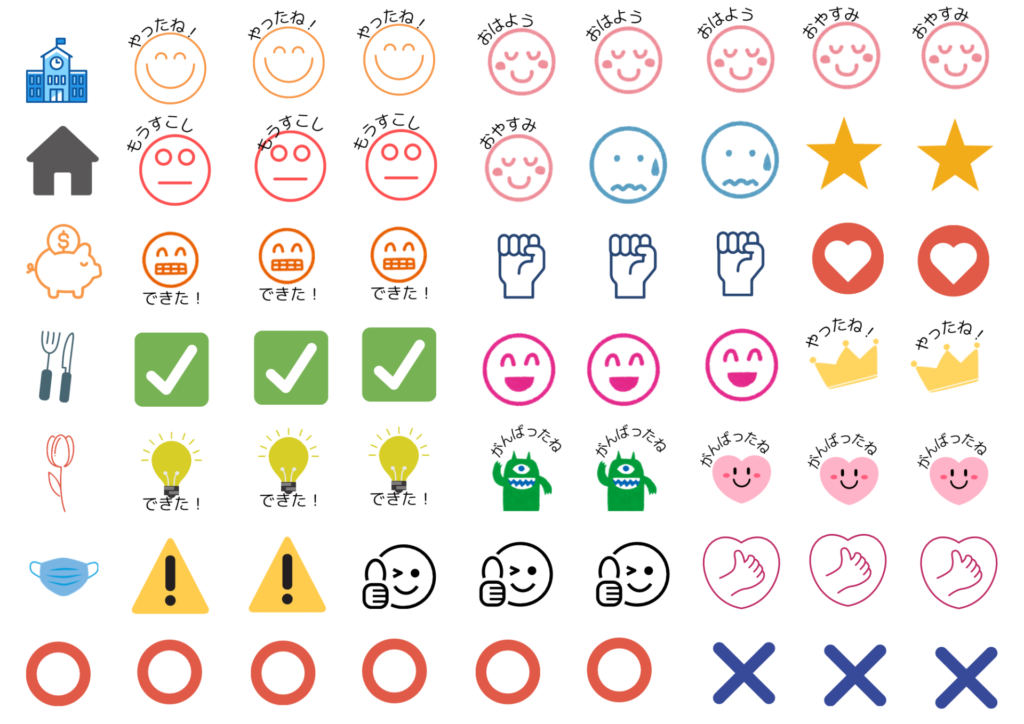
背景に色をつけることもできますがはっきりイラストが目立つので私は白色で作っています。
シールには文字を入れることもできます。
用途に合わせてデザインしていきましょう。
ごほうびシート&シール テンプレート紹介
現在、Canvaで作ったごほうびシートをPDFでお試し配布中です。
印刷してそのまま使ってOK!
個人の範囲でご使用ください。
二次加工・二次配布・転載・転売は固くお断りいたします。
今後はnoteにて子どもが使いやすいシートを販売していく予定です。
フリータイプシート
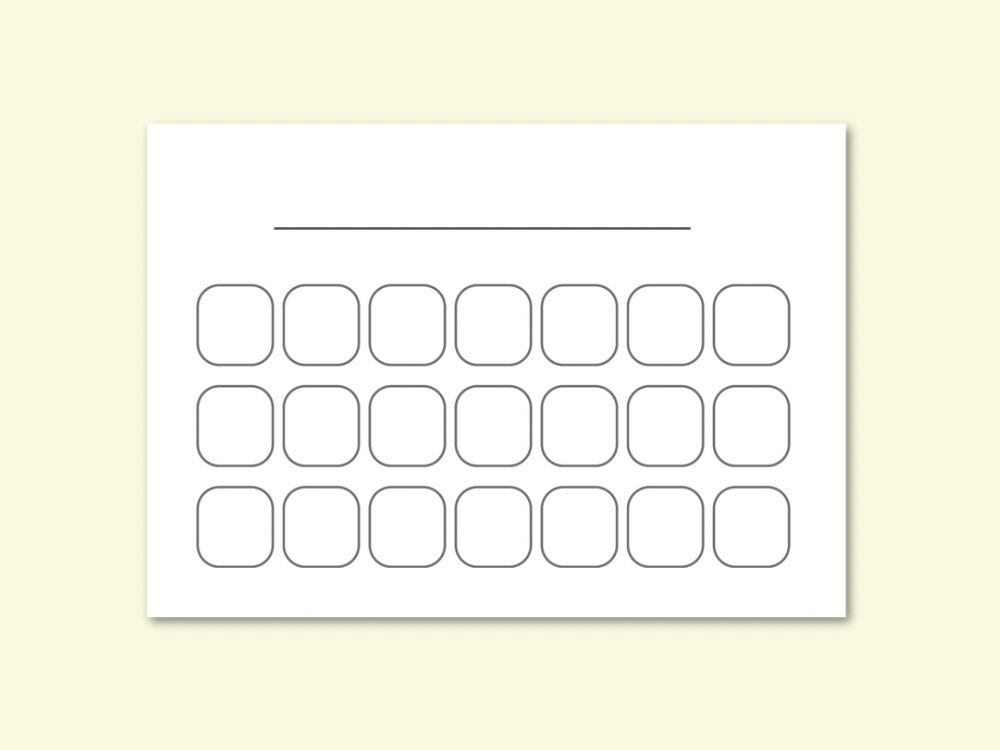
フリータイプは何にでも活用できます。
たとえば「習い事の練習をがんばる」「シールが全部たまったらごほうび」など、目標達成にも!
フリータイプ 枠のみ・数字あり

数字をいれるとより、どれだけできたか分かります。
おてつだいひょう・くまとふうせん
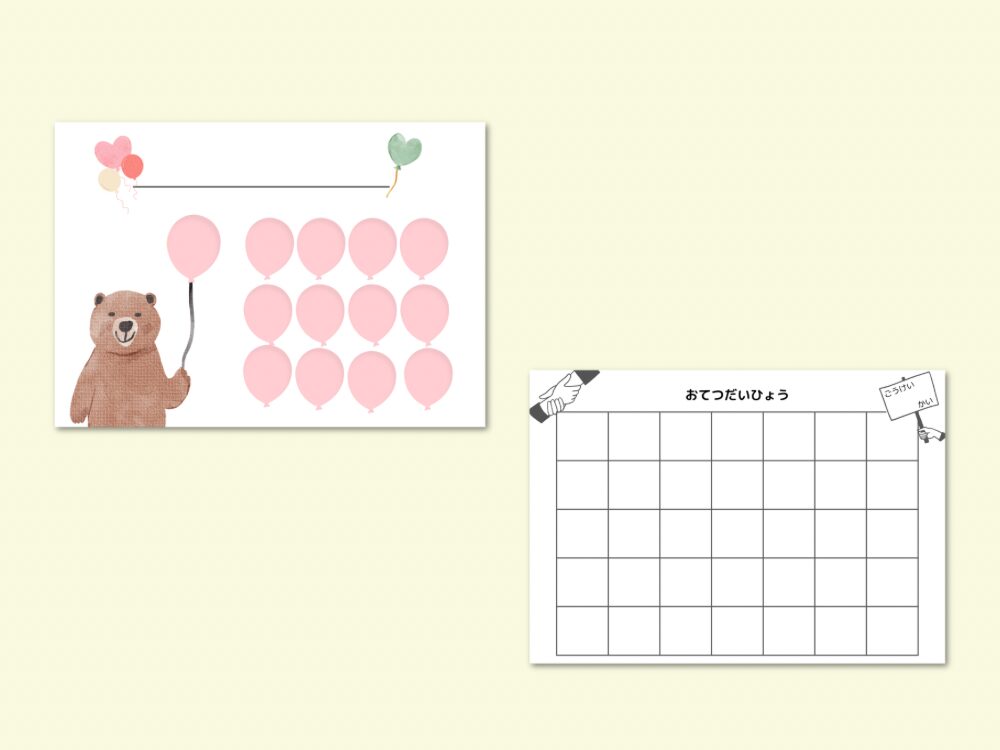
おてつだいひょうはできたら1つずつシールを貼るタイプ。
「ありがとう」の気持ちを伝えつつ、やる気を引き出すサポートに。
お手伝いが次月のお小遣いになる子どももいるようなので数が把握しやすいような作りがオススメです。
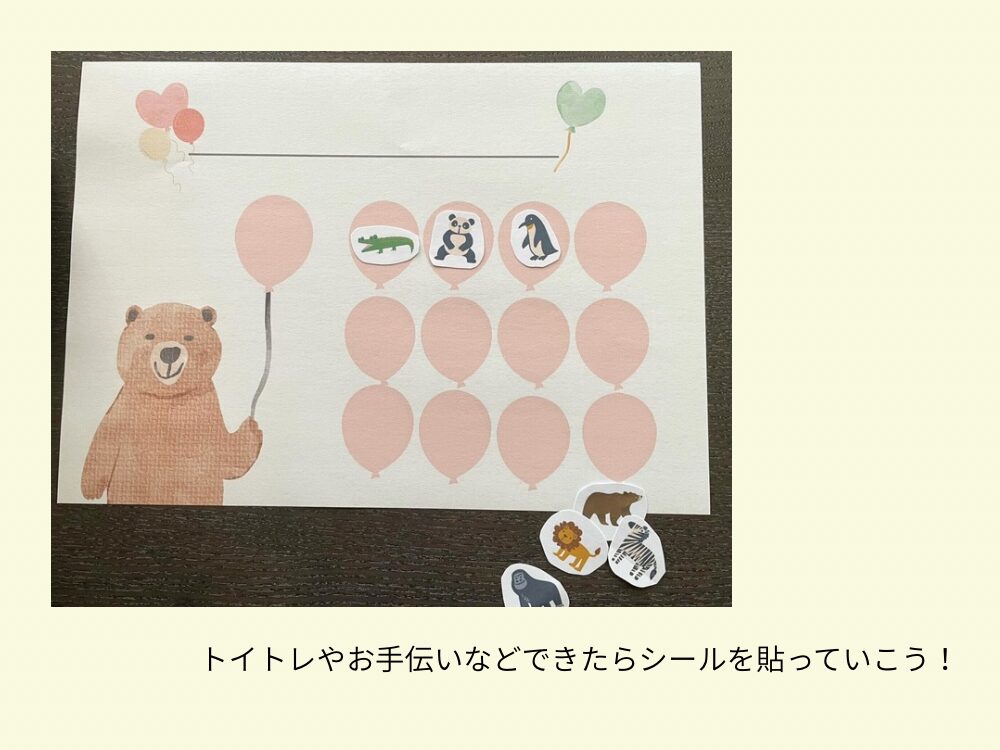
さらに、Canvaの無料イラスト素材を使って可愛いごほうびシートにしました。
できたら風船の中に1つずつシールを貼っていきます。
オリジナルシールのテンプレートも用意!
シールの素材も2つ配布します。
印刷して切って使うだけ♪
切る時は四角が切りやすいですがお好みの形でOK!
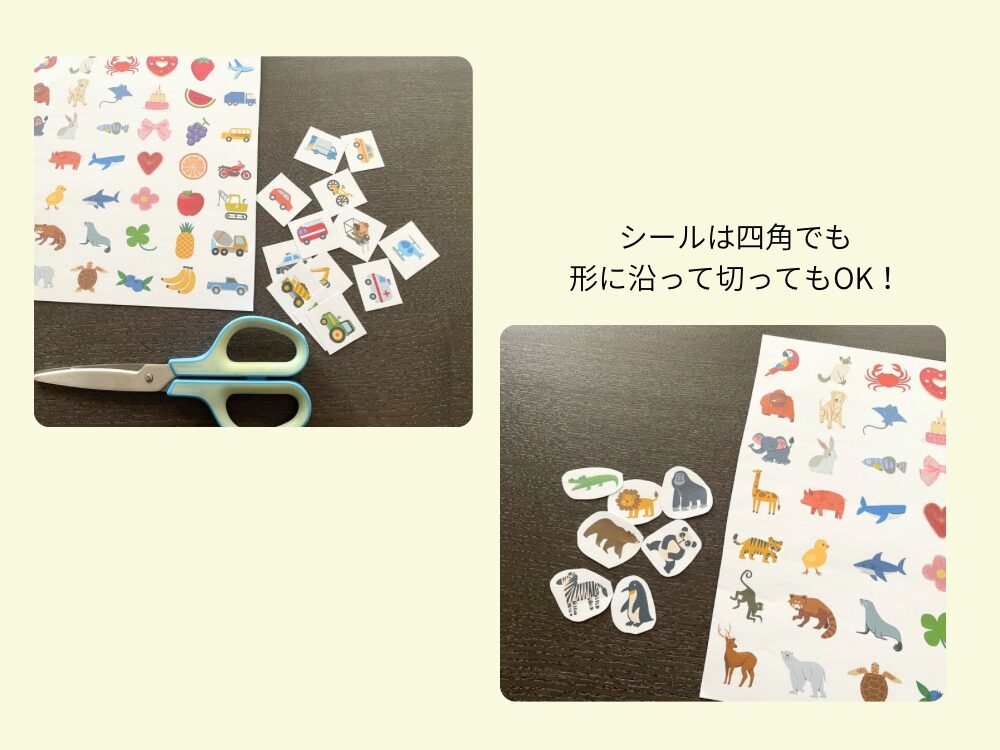
テンプレートは3cmの四角におさまるように作りました。
文字なしイラストシール
動物や乗り物など、子どもが喜ぶイラストをシールに。
視覚での楽しさ重視◎
ひとこと入りシール
「がんばったね!」「おはよう!」「できた」「やったね!」など、気持ちが伝わる言葉入りのデザインです。
自分で選ぶのはもちろん、親からのメッセージとして使用するのも◎
100均の紙で印刷してみよう!
100円ショップには、便利な用紙が揃っています。
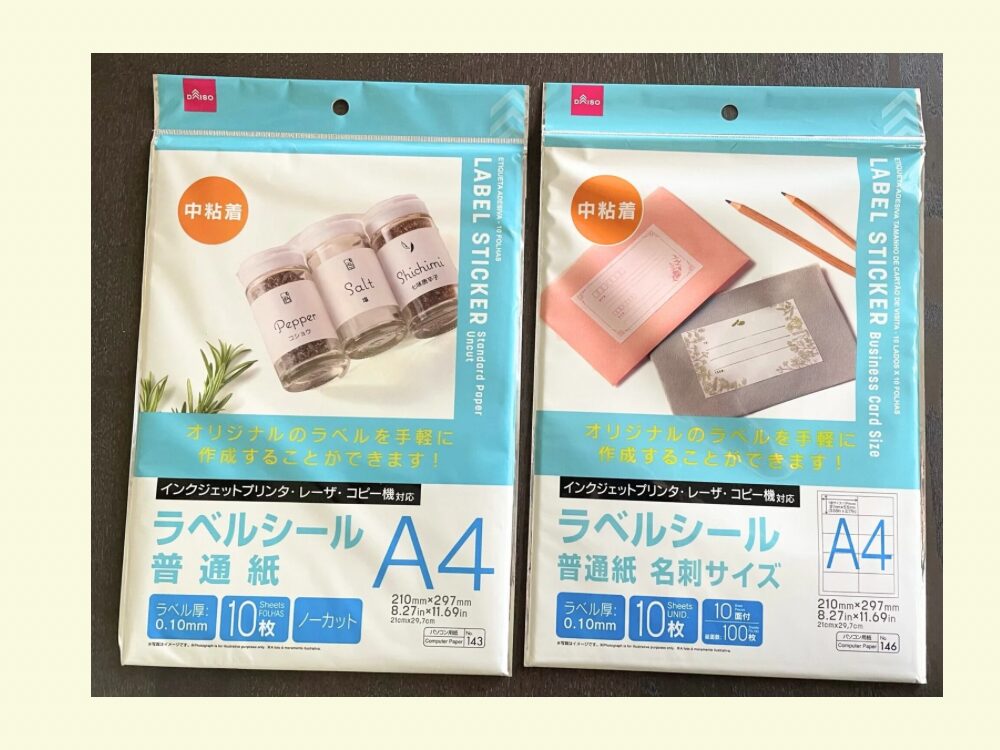
・A4フリーカットシール紙(ダイソー・セリアなど)
・光沢紙
・普通のコピー用紙(シート用)
・上質紙やクラフト紙、厚紙
自分の使いたい用途に合わせて選びましょう。
今回、ごほうびシートの台紙は普通紙を使用。
シール用紙はダイソーのラベルシール普通紙を使用しました。
名刺サイズのように切り込みがないタイプを使用。
印刷の注意点
- 使用する用紙がインクジェット対応かどうかをチェック!
- プリンタの設定で「高画質」や「写真印刷」にするとにじみにくい。
- 印刷サイズがズレないか印刷前にプレビュー確認を!
- 印刷時に用紙設定を必ず確認。
シール用紙は手差しです。
シールに貼った後のシートは繰り返し使うのは難しいです。
シートが埋まったら新しいものを用意しましょう。
ラミネートでの再利用は今回はおすすめしません。
Canvaで作ると、子育ての味方になる!
子どもと一緒にデザインを選んだり、「どんなシールにしようか?」と会話したりする時間は親子のコミュニケーションの場にぴったりです。
Canvaでのごほうびシート作りは、親子で楽しみながら進められるツールでもあります。
また、
- 目標やリズムを“見える化”できる
- ごほうびを通じて「できた!」の達成感が味わえる
- オリジナルだから愛着がわく
など、子どものやる気スイッチにもつながりますよ♪
まとめ:Canvaのごほうびシートで子どものやる気をON!
市販ではなかなか見つからない、ちょうどいいごほうびシートやシール。
Canvaと100均アイテムを活用すれば、手軽に・楽しく・実用的なものが作れます!
テンプレートはPDFで配布しています。
個人の範囲内で使用してください。
ぜひお子さんと一緒に、自分たちだけのオリジナルシートを作ってみてくださいね。
コメント