
早いものでもう年末ですね。
職場dで 年末年始のお知らせ を作る担当になっています。
Canvaで作ることはできますか?

Canvaなら初心者さんでも年末年始のお知らせを作ることができます。
載せたい内容や作成手順を紹介します。
Canvaなら 年末年始のお知らせ が簡単に作れます
年末年始は、保育園やサロン、飲食店、病院、会社など多くの施設で「休業日のお知らせ」や「営業スケジュールの案内」が必要になります。
しかし、いざ作ろうとすると次のような悩みを持つ方が多くいます。
・どんな情報を載せれば良いのか分からない
・デザインが苦手で、いつも同じような案内しか作れない
・スマホでも印刷でも使える形にしたい
・無料で作れるツールはないだろうか
私のおすすめは A4×PDF で作ること!
印刷しても画像としても使えるお知らせを作りましょう!
この記事では、Canva初心者でも迷わず作れるように、必要な項目、デザインのポイント、実際の作り方をまとめて紹介します。
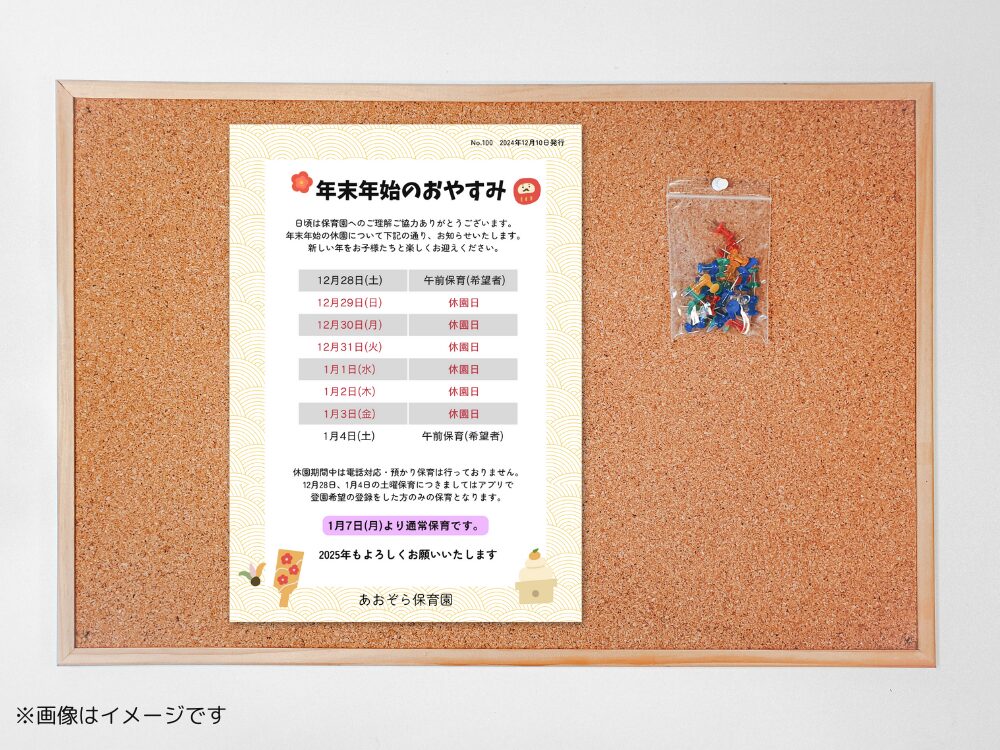
特に今回は、保育園向けの年末年始お知らせを例にタブレット操作画面を使って分かりやすく手順を説明します。
Canva(キャンバ)は無料でも十分にお知らせが作れるツールです。
【施設別】 年末年始のお知らせ に必要な項目まとめ
ここでは、施設ごとに載せるべき内容と作成時の注意点を整理しました。
作る前に読んでおくと、抜け漏れがなくなり、読んだ人にも親切な案内になります。
それぞれ例文も用意しましたので、活用してくださいね♪
日付・内容(必要に応じて)を変更してお使いください。
1. 保育園・幼稚園の 年末年始のお知らせ
保護者がスケジュールを立てるために、正確で分かりやすい情報が必須です。
載せるべき項目
| 項目 | 内容例 |
|---|---|
| タイトル | 年末年始 休園・開園のお知らせ |
| 休園期間 | 例:2024年12月29日〜2025年1月3日 |
| 年末最終登園日 | 午前保育の場合はその旨を明記 |
| 年始初回登園日 | 登園時間の変更があれば記載 |
| 緊急連絡先 | 休園期間の担当者名・電話番号 |
| 特記事項 | 預かり保育の有無、持ち物の変更など |
作成時のポイント
・保育園らしい、親しみやすい雰囲気にする
・緊急連絡先は太字や枠で囲むと保護者が安心
・登園日の時間変更は特に見やすい位置に配置する
すぐ使える!テンプレート例文
● タイトル文
年末年始の休園日についてのお知らせ
● 本文
平素より当園の保育運営にご協力いただき、誠にありがとうございます。
年末年始の休園期間につきまして、下記の通りお知らせいたします。
—————————–
休園期間:2024年12月29日(日)〜2025年1月3日(金)
年末最終登園日:12月28日(土)※午前保育
年始初回登園日:1月4日(土)より※午前保育
—————————–
休園期間中は電話対応・預かり保育は行っておりません。
新年もどうぞよろしくお願いいたします。
● 緊急連絡の書き方
緊急連絡先:〇〇(担当)
電話番号:000-0000-0000
※急ぎの連絡のみ対応いたします。
2. サロン・飲食店などの 年末年始のお知らせ
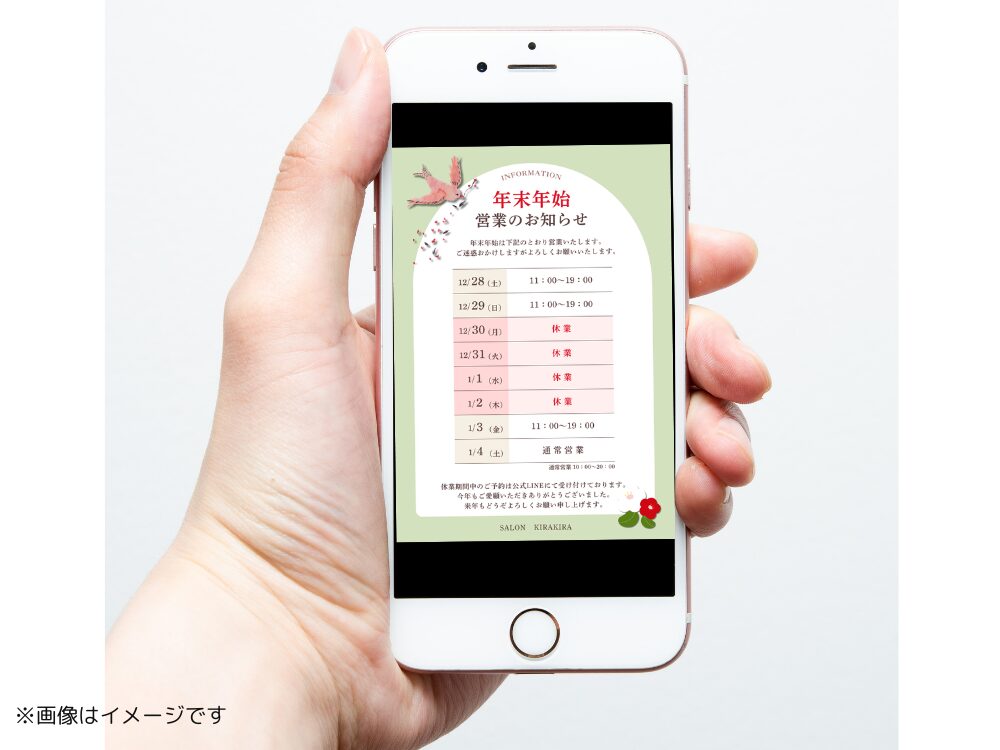
来店や予約に直結するため、簡潔さと分かりやすさを意識します。
載せるべき項目
| 項目 | 内容 |
|---|---|
| タイトル | 年末年始の営業について |
| 休業期間 | 日付の明記 |
| 特別営業時間 | 大晦日や元旦の営業時間 |
| 最終受付時間 | サロンや飲食店では重要 |
| 予約方法 | 休業期間中の予約可否 |
| 新年の営業開始日 | 通常営業に戻る日時 |
作成時のポイント
・色分けや箇条書きで視覚的に分かりやすく
・感謝のメッセージを入れると丁寧な印象に
・SNS投稿サイズも用意しておくと便利
すぐ使える!テンプレート例文
● タイトル文
年末年始の営業スケジュールのお知らせ
● 本文
いつも当店をご利用いただき、誠にありがとうございます。
年末年始の営業スケジュールを下記の通りご案内いたします。
—————————–
休業期間:2024年12月31日(火)〜2025年1月3日(金)
年末最終営業日:12月30日(月)18:00まで
新年営業開始日:1月4日(土)10:00より通常営業
—————————–
休業期間中のご予約は、公式LINEまたはWEB予約より受け付けております。
今年もご愛顧いただきありがとうございました。来年もどうぞよろしくお願い申し上げます。
● 緊急連絡の書き方
休業中のお問い合わせ:公式LINEまたはメールにて対応
※お電話での対応はお休みしております。
3. 病院・会社の 年末年始のお知らせ
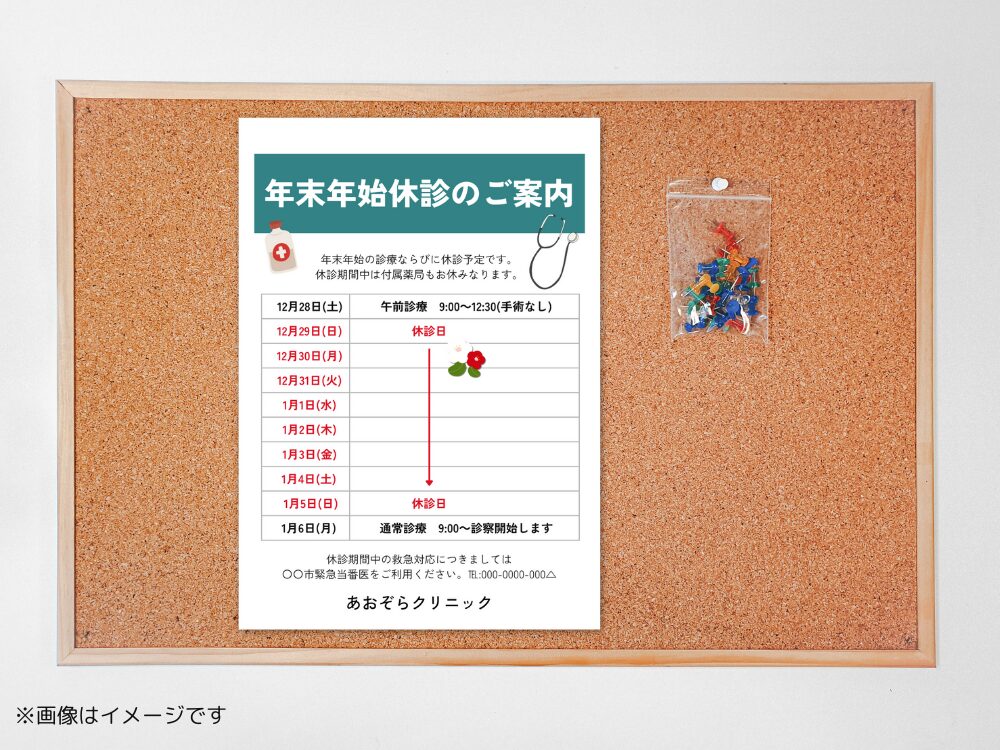
情報の正確さと必要な項目の網羅が特に重要です。
載せるべき項目
| 項目 | 内容 |
|---|---|
| タイトル | 年末年始の休診・業務休止について |
| 休業・休診期間 | 日付の明記 |
| 最終業務日 | 終了時間も記載 |
| 年始の開始日 | 開始時間も記載 |
| 病院の場合 | 救急外来の有無、当番医案内 |
| 会社の場合 | 発送業務や問い合わせ窓口の案内 |
作成時のポイント
・落ち着いた色、読みやすいフォントで信頼感を
・会社では業務に影響する情報を優先
・病院では救急案内を最も目立つ位置に配置
すぐ使える!テンプレート例文
● タイトル文
年末年始の休診(休業)について
● 本文
平素より当院をご利用いただき、誠にありがとうございます。
年末年始の診療(業務)について、下記の通りご案内申し上げます。
—————————–
休診(休業)期間:2024年12月29日(日)〜2025年1月3日(金)
年末最終診療日:12月28日(土)※午前診療のみ
年始診療開始日:1月4日(土)より通常診療
—————————–
なお、休診期間中の救急対応につきましては、〇〇市救急当番医をご利用ください。
ご不便をおかけしますが、ご理解のほどよろしくお願い致します。
● 緊急連絡の書き方
急患対応:〇〇市救急当番医(TEL:000-0000-0000)
※当院では休診期間中の電話対応は行っておりません。
【実践】保育園の 年末年始お知らせ の作り方
ここからは、保育園向けのお知らせを実際に作っていきます。
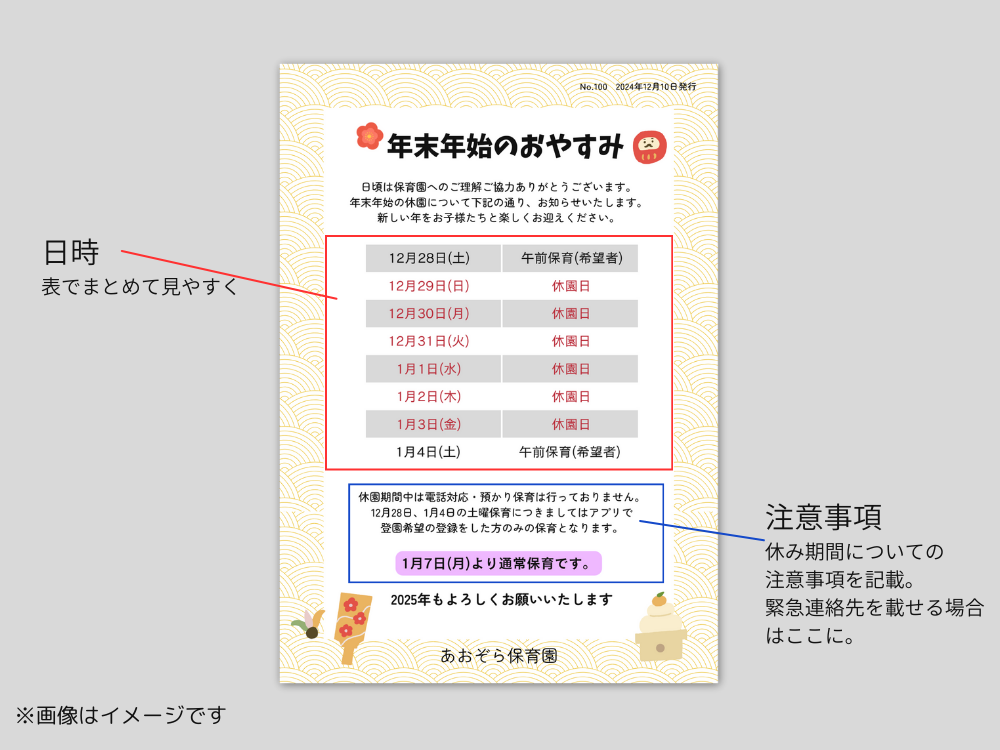
タブレットの操作画面スクショを挿入しながら、手順を分かりやすく説明します。
スマホやパソコンでも操作はほぼ同じなので安心してください。
手順1:画像サイズを選ぶ
今回は、お手紙として保護者に配布し、掲示板にも貼れるように、A4縦サイズを選びます。
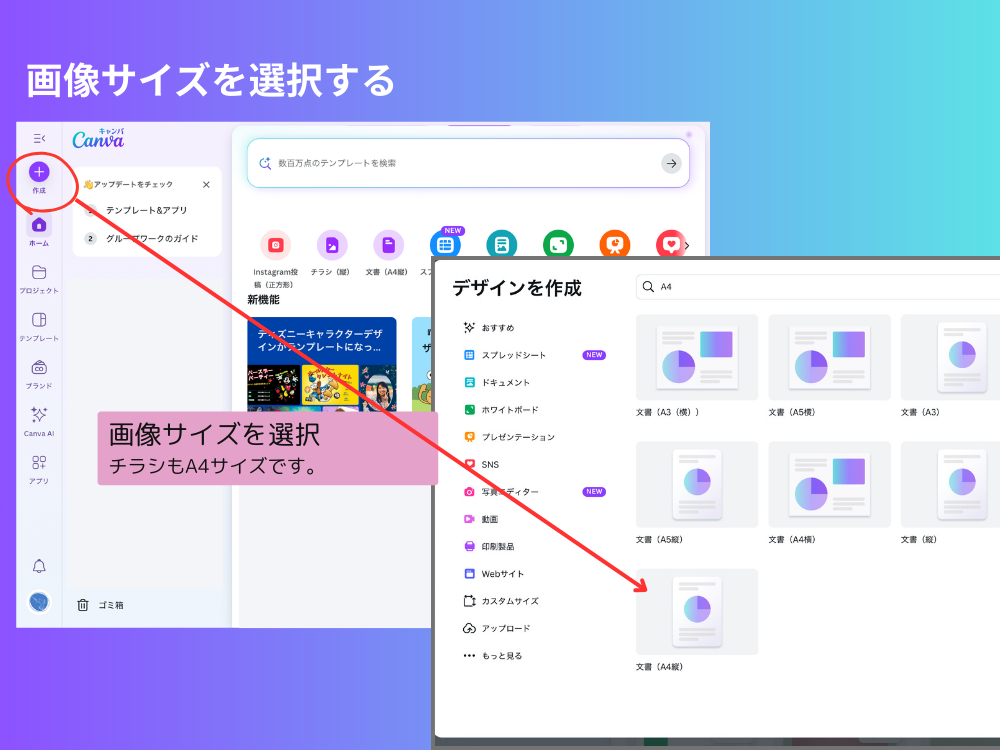
Canvaを開き「A4 文書」と入力するとすぐに選べます。
A4は一般的なプリンタで印刷しやすいサイズです。
印刷やサイズについてはこちらの記事で解説しています。
手順2:背景色・枠を設定する
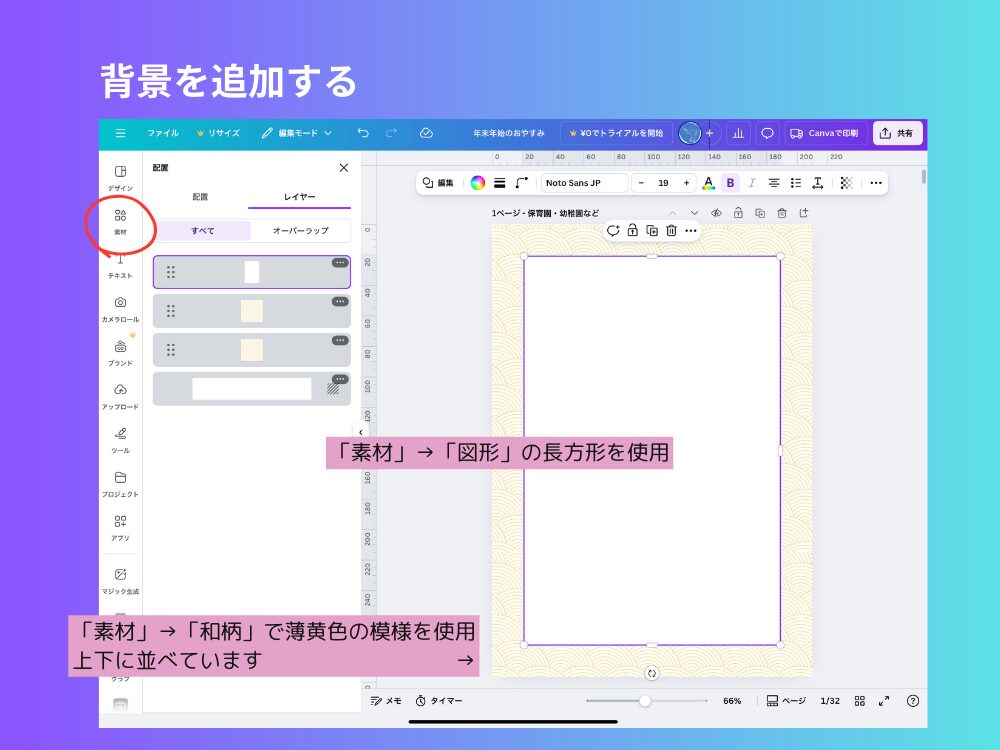
・背景→カラー選択でお知らせに合う色を選ぶ
・落ち着いたベージュや淡い色は読みやすいです
・必要に応じて「線」や「枠」で囲むと整った印象になります
背景色は淡めにして、文字が読みにくくならないようしましょう。
白黒印刷の予定がある場合はモノクロで作成。
または濃すぎる色は避けましょう。
手順3:テキストを追加する
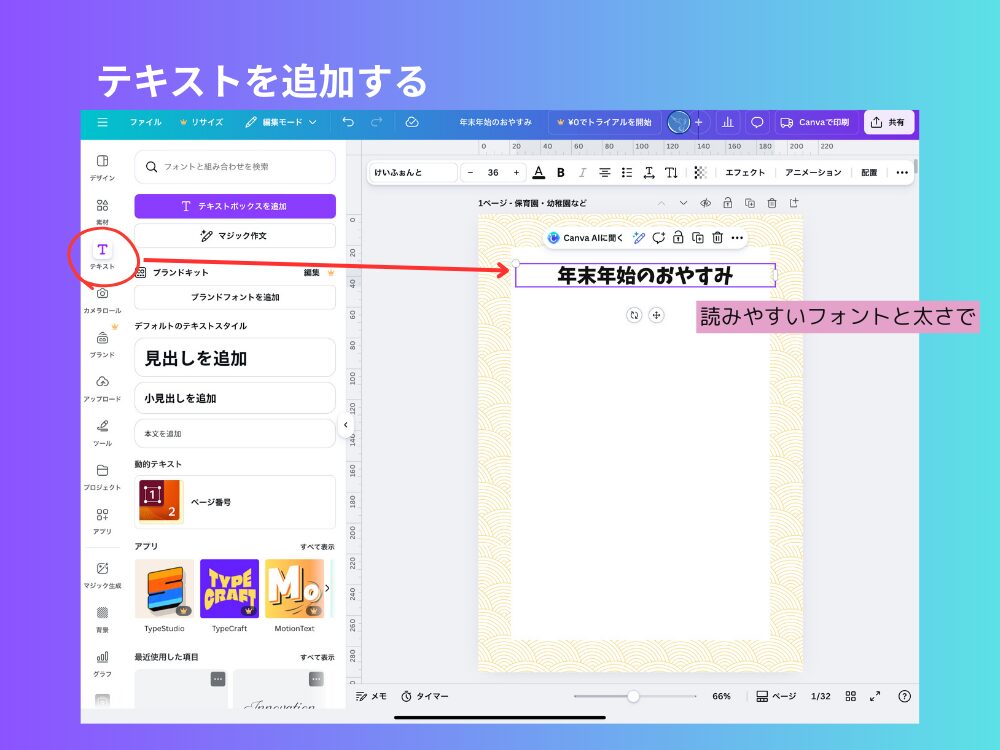
テンプレートに頼らず、最初はシンプルに文字を入れていくと整えやすいです。
・左メニュー「テキスト」→「見出しを追加」を選択
・タイトルは大きめ、太字で配置
・本文テキストは「小見出し」か「本文」を使う
・読みやすい行間(1.2〜1.4)にする
緊急情報は太字にするなどメリハリをつけていきます。
手順4:分かりやすい図を使って情報整理
保育園のお知らせでは、カレンダーのように日付を視覚化すると見やすくなります。
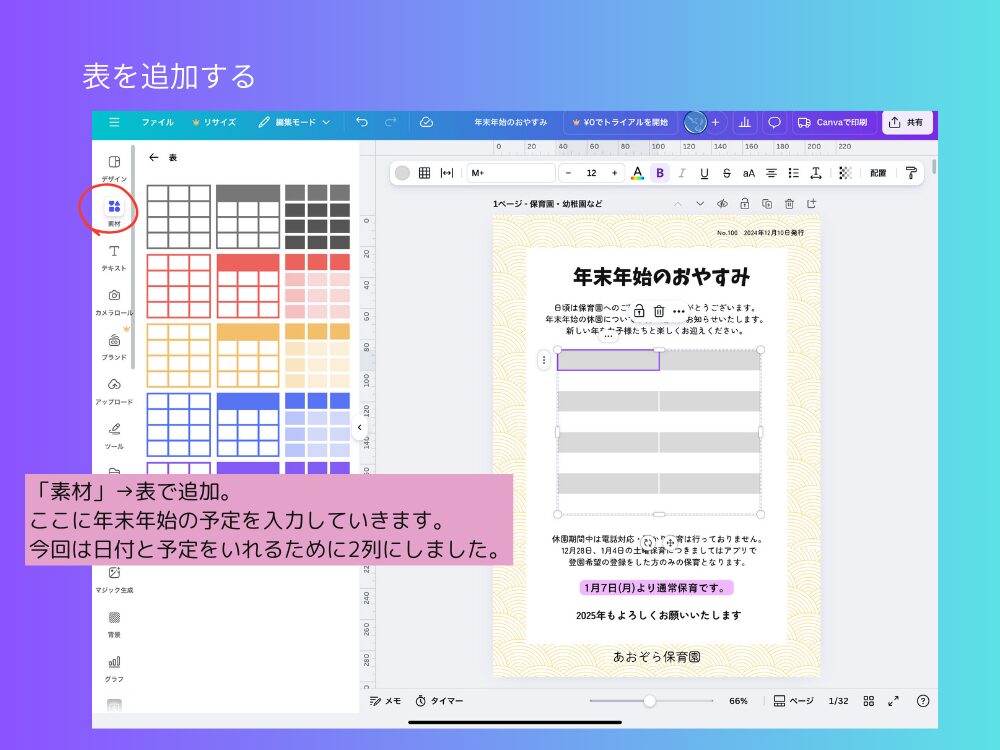
Canvaの「素材」から「表」を選択する。
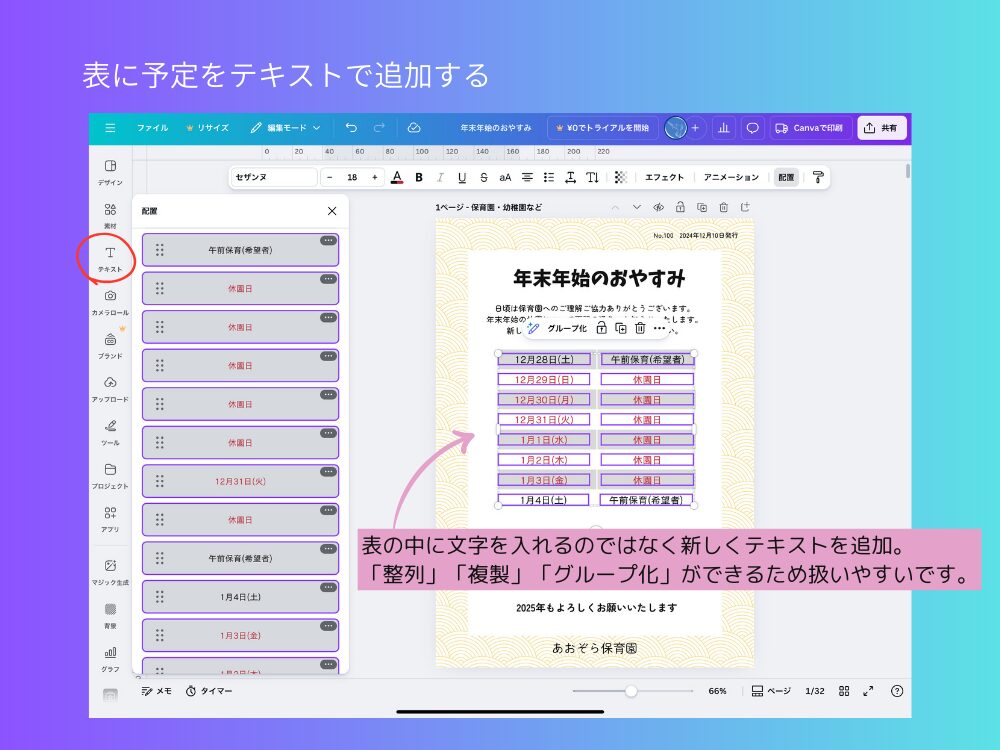
表の中に直接文字を入れることもできますがサイズや幅の調整が難しいです。
「テキスト」から新しいテキストを追加して作成することでCanvaで使える便利な「整列」「複製」「グループ化」が使えます。

初心者でもドラッグで配置するだけなので安心です。
手順5:イラストを追加する
優しい雰囲気を出すため、保育園らしいイラストを使います。
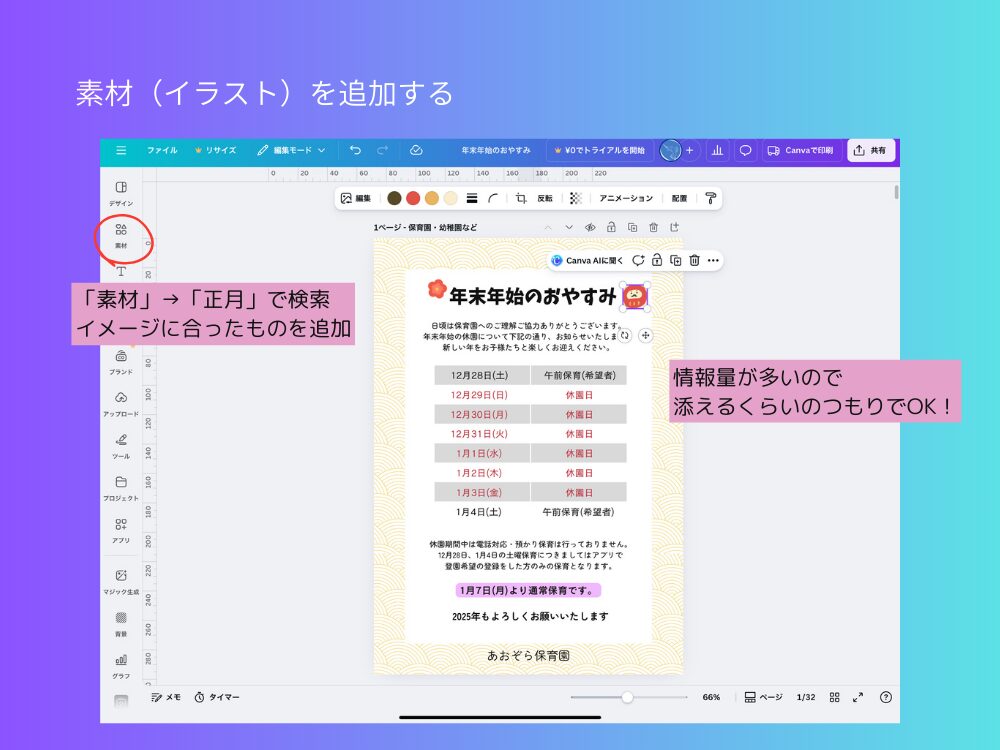
検索ワード例
冬 年末年始 雪 かわいい 子ども 保育園
無料素材だけで十分作れます。
多すぎるとごちゃつくので2〜3個ほどにとどめると上品に仕上がります。

手順6:最終調整してPDF保存(印刷対応)
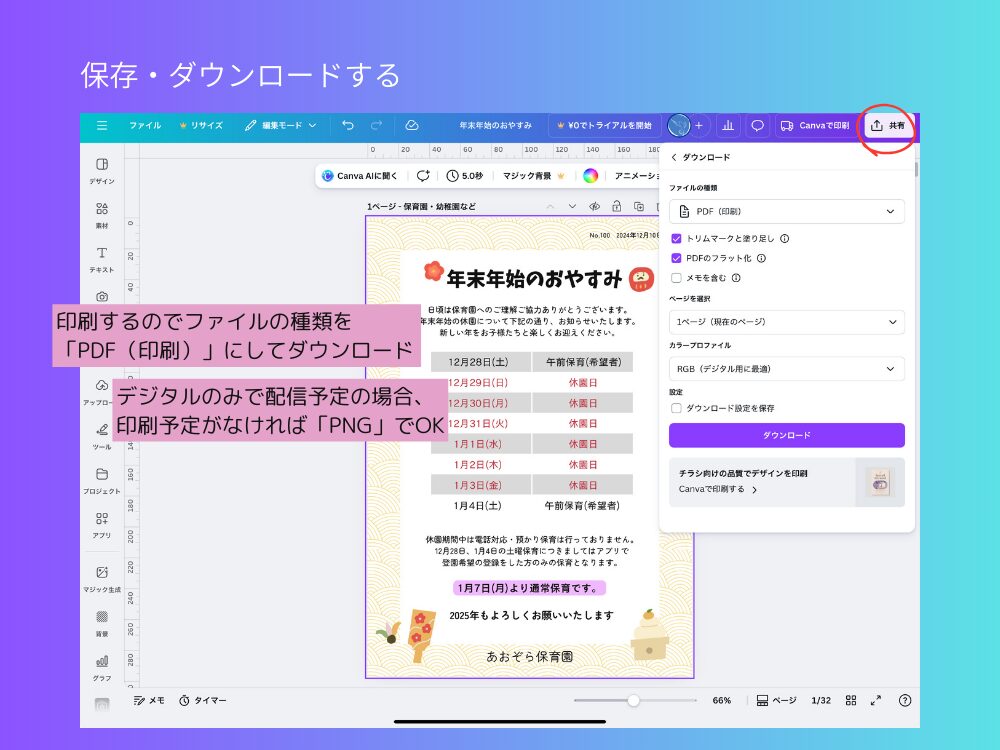
印刷する場合は、右上の「共有」→「ダウンロード」→「PDF(印刷)」を選びます。
PDF(印刷)は、印刷したときに文字が滲みにくく、画質が安定する形式です。
アプリ配信用にはJPEGまたはPNGも保存しておきましょう。
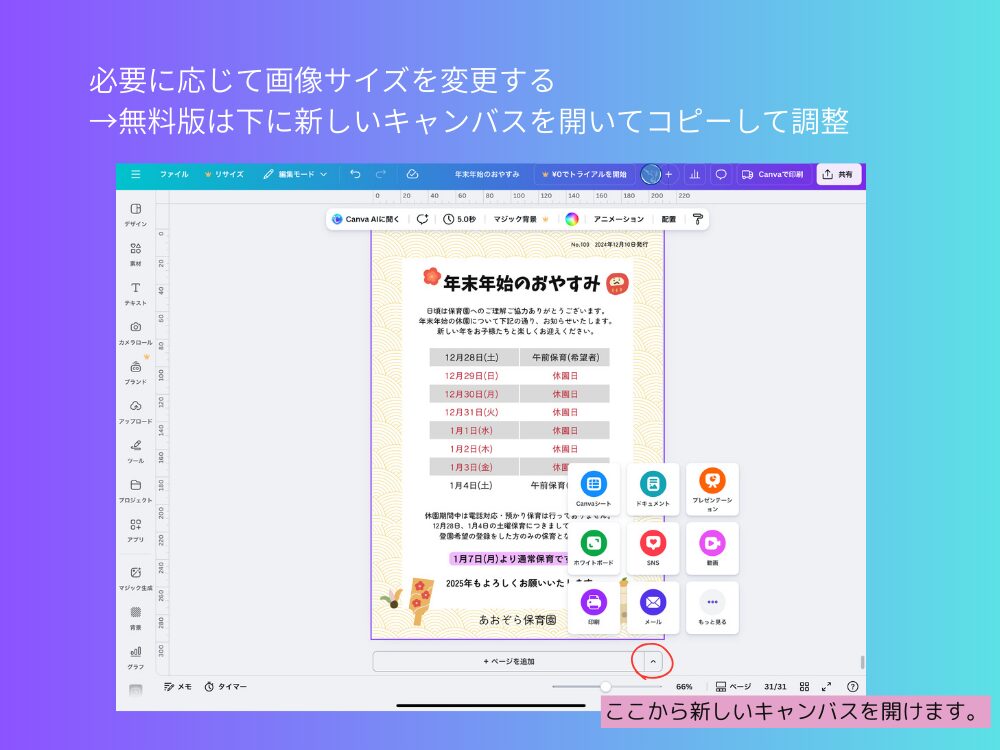
・掲示用:PDF
・アプリ配信用:PNG
・SNS投稿:PNGで保存
年末年始のお知らせ |初心者でも失敗しないデザインのコツ
次に、デザインが苦手な方でもマネしやすいポイントをまとめました。
1. テンプレートは「シンプル」なものを選ぶ
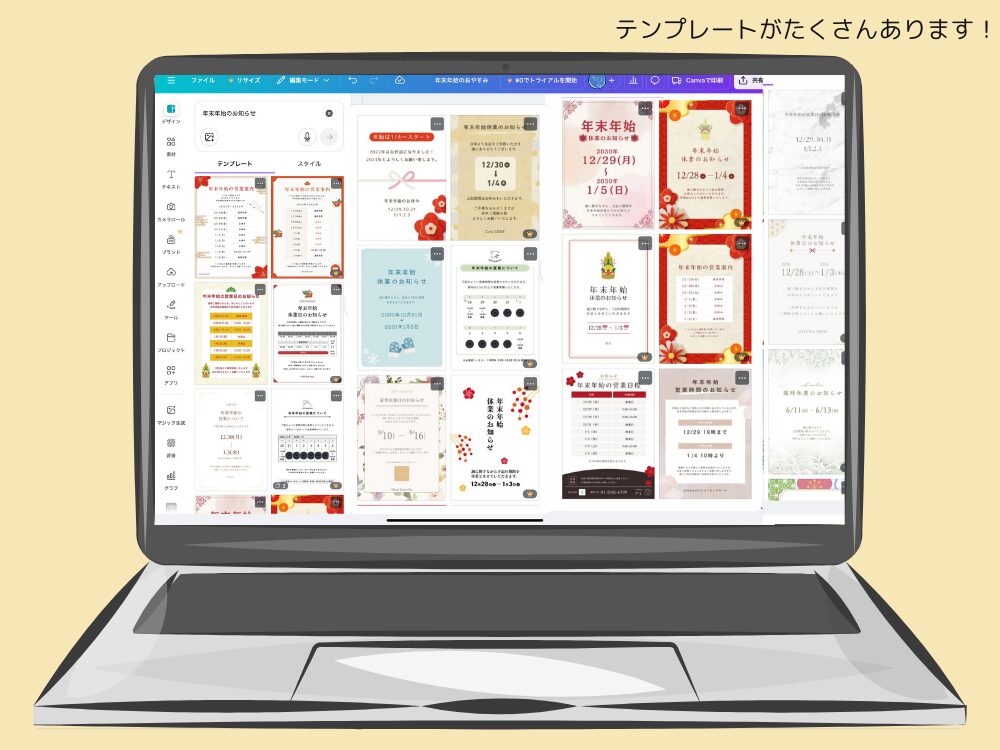
Canvaにはテンプレートがたくさんあります。
「年末年始のお知らせ」と検索すると様々なタイプのテンプレートが出てきます。
装飾が多いテンプレートは初心者には扱いが難しいです。
まずは白背景にタイトルと枠があるだけのものを選び、後から装飾を足しましょう。
2. フォントは読みやすさを最優先
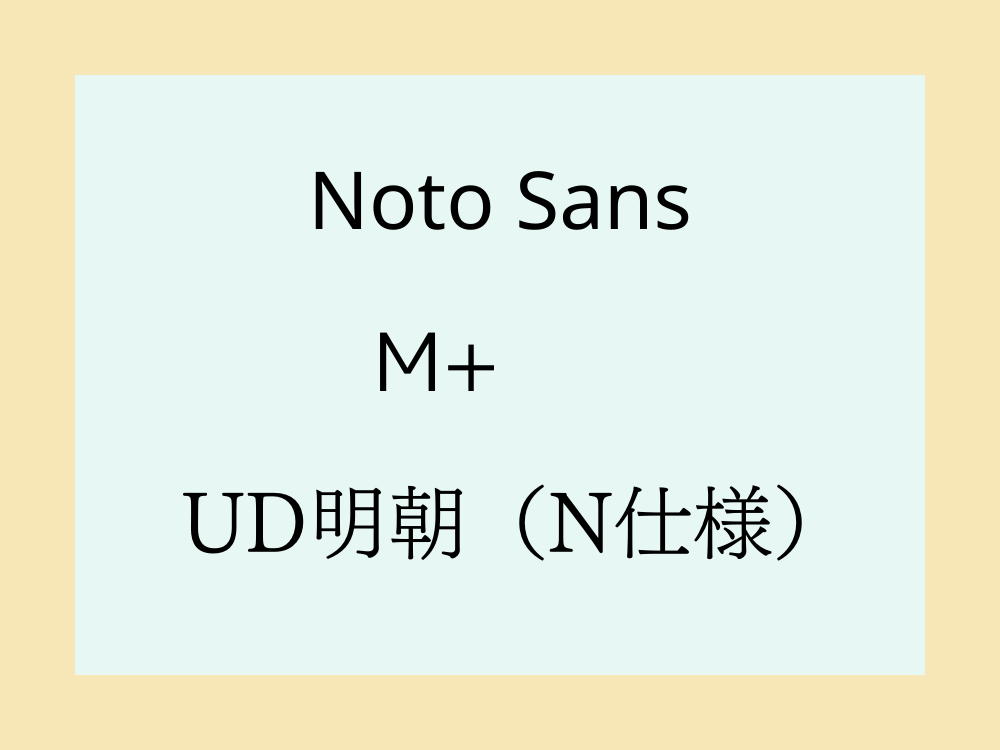
年末年始のお知らせは文字数が多いのでスッキリ見せることが大切です。
飾り文字はタイトルだけにして、本文はシンプルな文字にすると安定します。
3. 色を使いすぎない
使う色は「3色以内」が初心者でも整いやすいです。
例・背景:淡いベージュ
・文字:濃い茶色または黒
・アクセント:赤や緑などワンポイント
4. 文字サイズに差をつける
タイトルは大、項目は中、本文は小と差をつけることで読みやすくなります。
作ったお知らせをスマホやSNSで配信予定の場合、文字が小さすぎると読めなくなってしまうので特に注意が必要です。
5. SNSで使う場合の注意点
・スマホで見ると文字が小さくなる
・A4のまま投稿すると読みづらい
・SNS用には「Instagram投稿」「LINE配信用」のサイズに変更して再調整するのがおすすめ
Canvaは「サイズ変更」で簡単に作り直せます。
まとめ|Canvaなら 年末年始のお知らせ は初心者さんでも安心して作れます
Canvaを使えば、初心者でも無料版でも年末年始のお知らせを簡単に作れます。
さらに保育園、サロン、病院など施設ごとに必要な項目を把握しておけば、迷わず作れます。
また、A4印刷とスマホ配信用の両方に使えるため、毎年の案内作りがぐっと楽になります。
一度作ってしまえば、来年からは日付や変更点のみを修正するだけでOKです
この記事を参考に、今年はオリジナルのお知らせを作ってみてください。
読んだ人にとって分かりやすく、丁寧で安心感のある案内になります。
コメント