

2025年10月の大型アップデートで 文字をグラデーションカラー にすることができるようになりました!
「なんだか文字が単調で味気ない…」
「おしゃれな見出しを作りたいけど、どうしたらいい?」
そんな悩みを持っていませんか?
今回ご紹介するのは、Canva(キャンバ)で文字(テキスト)をグラデーションカラーにする方法です。
2025年10月の大型アップデートで、なんと「無料版」でも使えるようになってきています
(※環境によって反映が少し遅れている場合もあります)。
この記事を読めば、スマホでもPCでも、文字を「青からピンクに変わる」ように彩ることができます。
文字をグラデーションカラー にすることができるようになりました!
今までは単色か有料アプリを使ってしか 文字をグラデーションカラーにすることはできませんでした。
今回のアップデートでは無料版の人も文字にグラデーションカラーを付けることができるようになりました!
チラシやSNS投稿など、目を引きたいデザインにはぜひ活用したいですね♪
グラデーションって何?
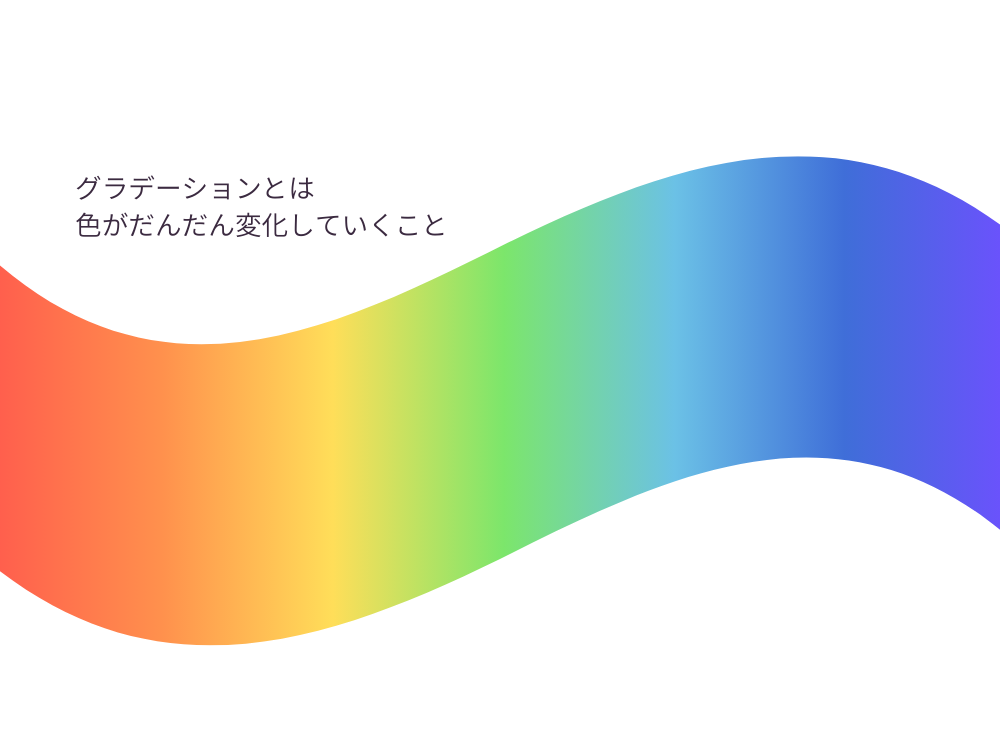
- グラデーション=「ある色から別の色へ、だんだん変化する色の変化」のことです。例:青→ピンク、オレンジ→黄色、紫→水色など
- 単色(例:「赤」だけ)とは違って、色が移り変わることで立体感や動き、印象の強さが出せます
このグラデーションを文字に直接かけることで、見出しなどが一気に華やかになります。
無料版でも使えるの?
以前は、文字にグラデーションをかけるには「別アプリを使う」「画像化する」など少し手間がかかっていました。(例:TypeGradientアプリなど)。
しかし、最近(2025年10月付近)の大型アップデートで、文字そのものにグラデーションをかけられる機能が「標準機能」として使えるように!
文字をグラデーションカラー にする手順
スマホ・タブレット・PCどちらでも応用可能です。
端末ごとに画面の表示は少し違うかもしれませんが、手順は同じです。
今回は画面が大きくて見やすいタブレット画面の実際の操作画面で解説をしていきます。
ステップ1:文字を選択する
Canvaで新しいデザインを開く、または既存のファイルを開きます
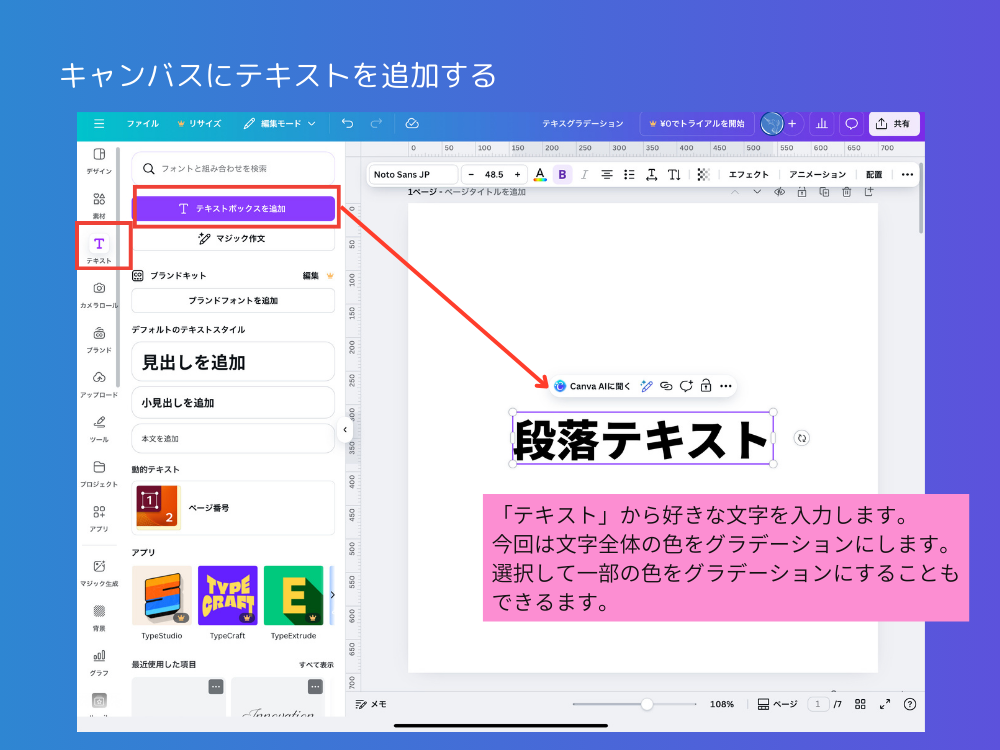
グラデーションをかけたい文字をクリック/タップして選ぶ
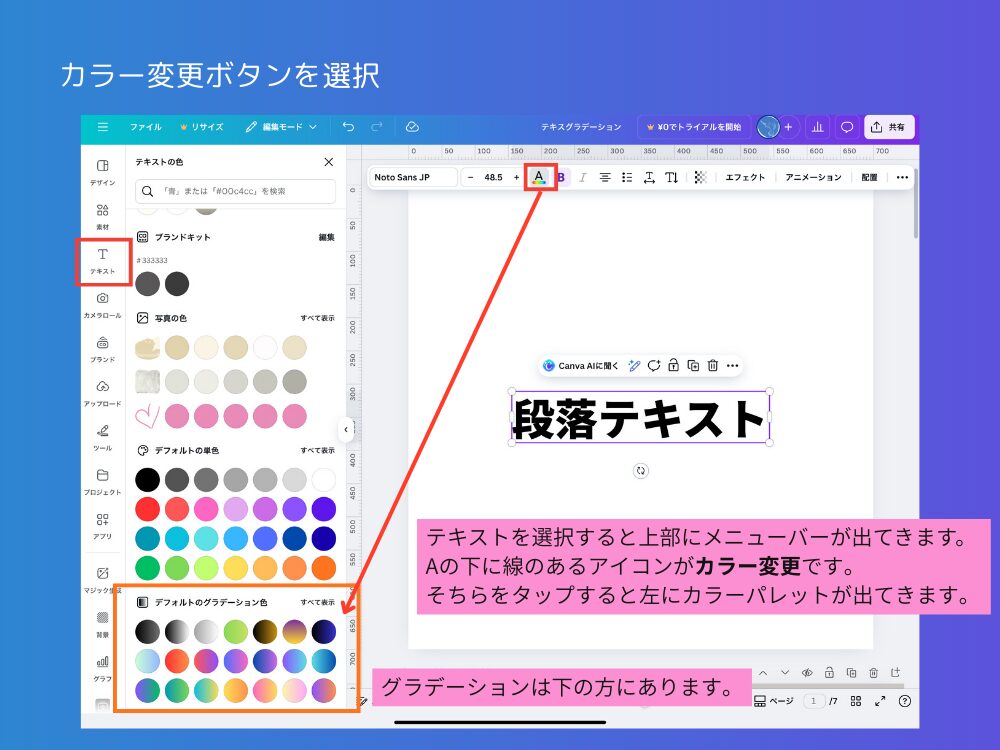
文字を選んだ状態で、画面上部(またはツールバー)にある「A」または「文字色を変える」アイコンを探す
→ このボタンを押すと「色を変える」選択画面が出ます
ステップ2:グラデーションの場所を探す
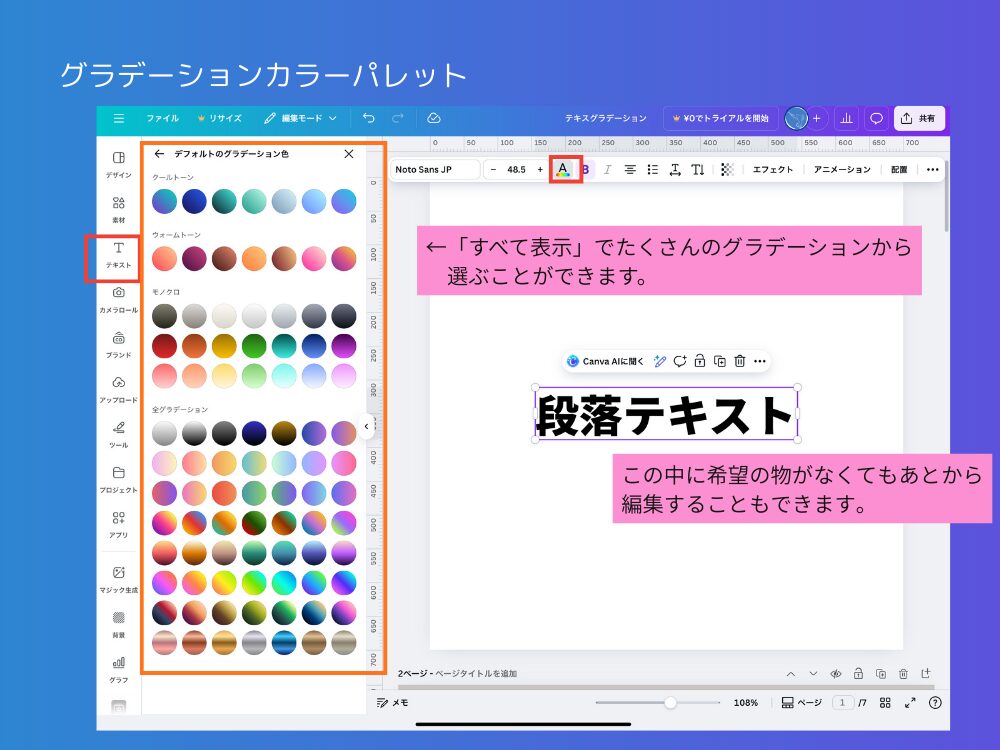
色を変える選択画面が開いたら、「ドキュメントのカラー」や「単色(ソリッドカラー)」が並んでいるのを確認します。
その下あたりに「グラデーション」または「Gradient(グラデーション)」という項目がないか探してみましょう。
出ていない場合は、機能がまだアカウントに反映されていない可能性があります。
アプリを最新にするか少し待ってみてください
グラデーションの候補が表示されていれば、次のステップへ進みます
ステップ3:基本のグラデーションを選ぶ
グラデーション一覧の中から「これいいな」と思うスタイルを1つクリック/タップ
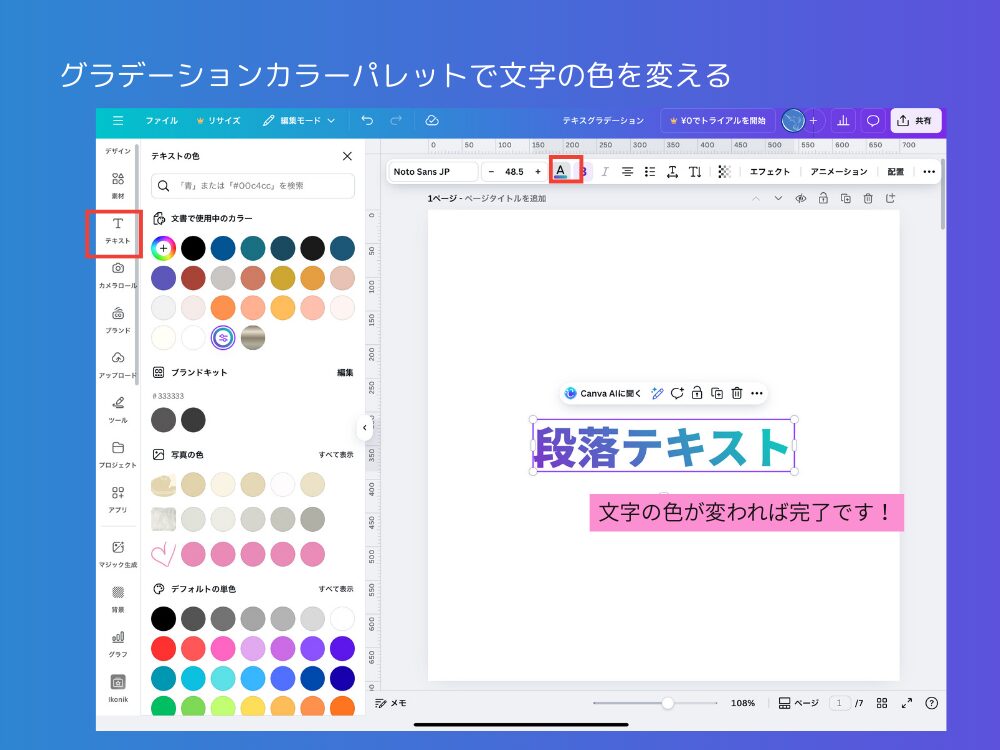
文字が即座にそのグラデーションに変わります
「まずはこれでOK」という場合はここで完了 → ダウンロードや共有も可能
さらにオリジナルにしたい場合は次のステップへ
ステップ4:色や方向を細かく変える
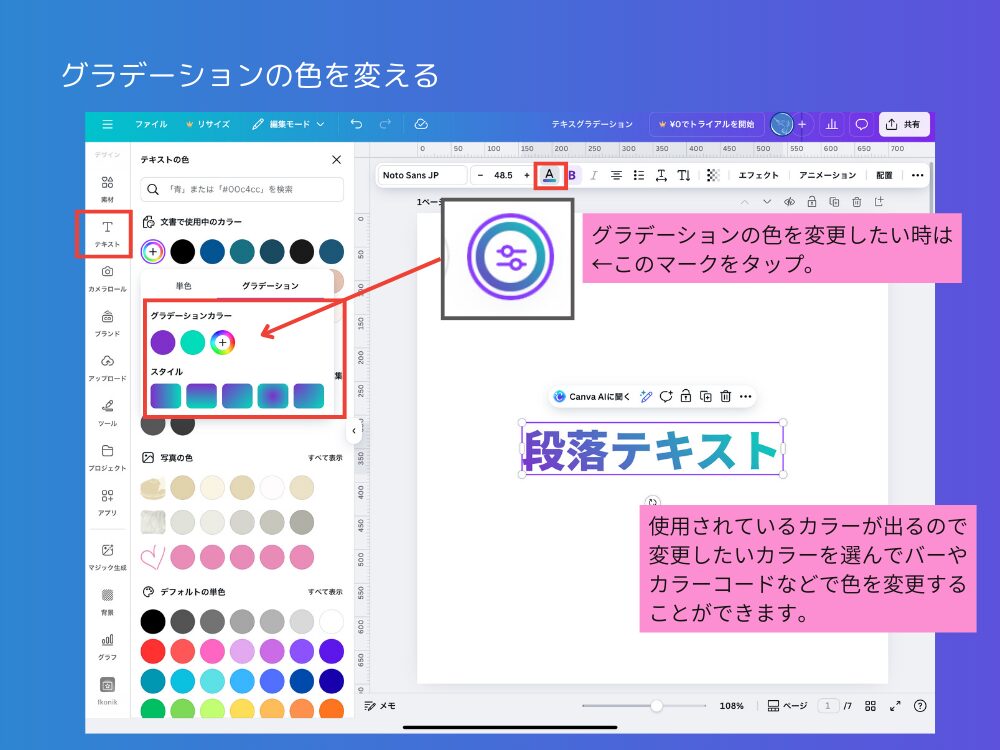
グラデーションを選んだ直後、カラー調整ボタンまたは「+ 新しいグラデーションを追加」ボタンで自分好みのグラデーションカラーにできるんです!
「編集」を開くと、色の丸(スライダー)が表示されます
色を変える:丸をタップ/クリックして色パレットから選ぶ
色の数を増やす:「+」で色を追加可能
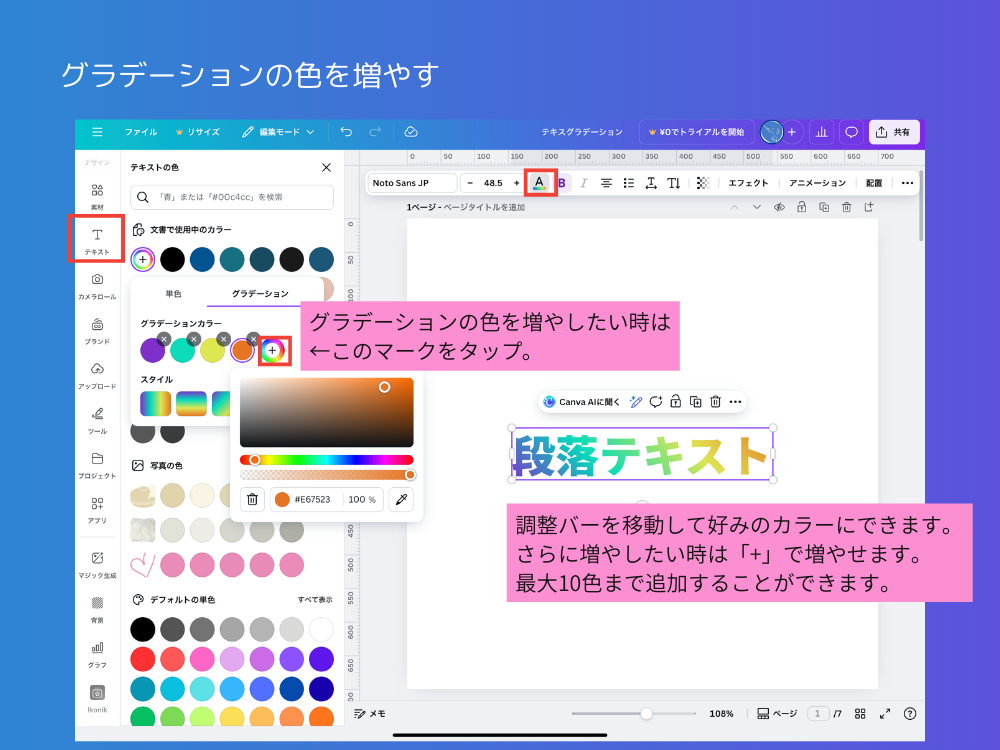
丸をドラッグして色の変化位置を調整できます。
グラデーションの方向を変える
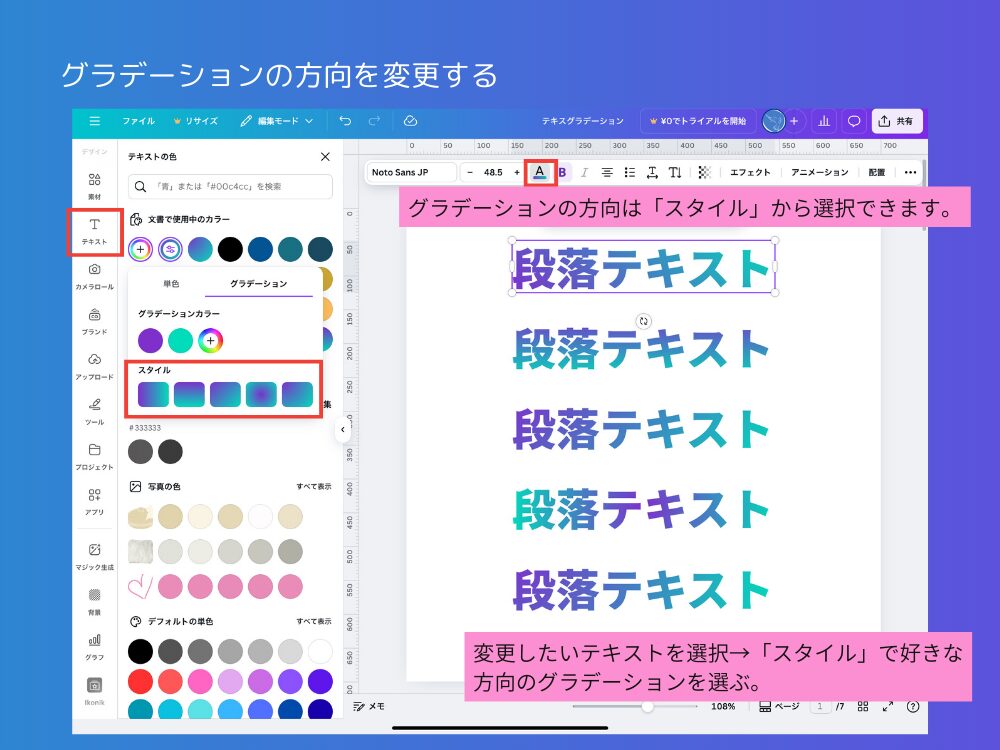
上から下
左から右
斜め→ 光の当たり方や文字の奥行きが変わります
完成したらカラーパレットを閉じて完了です。
ゴールド系の複雑なグラデーションを作りたい場合はこちらの記事を参考にしてみてください。

ステップ5:デザインに戻って使う
色の設定画面を閉じたら文字がグラデーションになっているか確認しましょう。
フォントやサイズを調整、文字を移動して全体のバランスを整えたらデザインをダウンロードまたは共有して完了です。
文字をグラデーションカラー よくある疑問・トラブル&解決策
グラデーションが出てこない/選べない
- 機能がアカウントにまだ反映されていない可能性
→ Canvaを最新に更新、ブラウザ再起動、別端末で試す - 無料版でも使えます!
- どうしても出ない場合は「文字を画像化→グラデーションマスク」などの回避策もありますが、初心者には少し難しいため省略
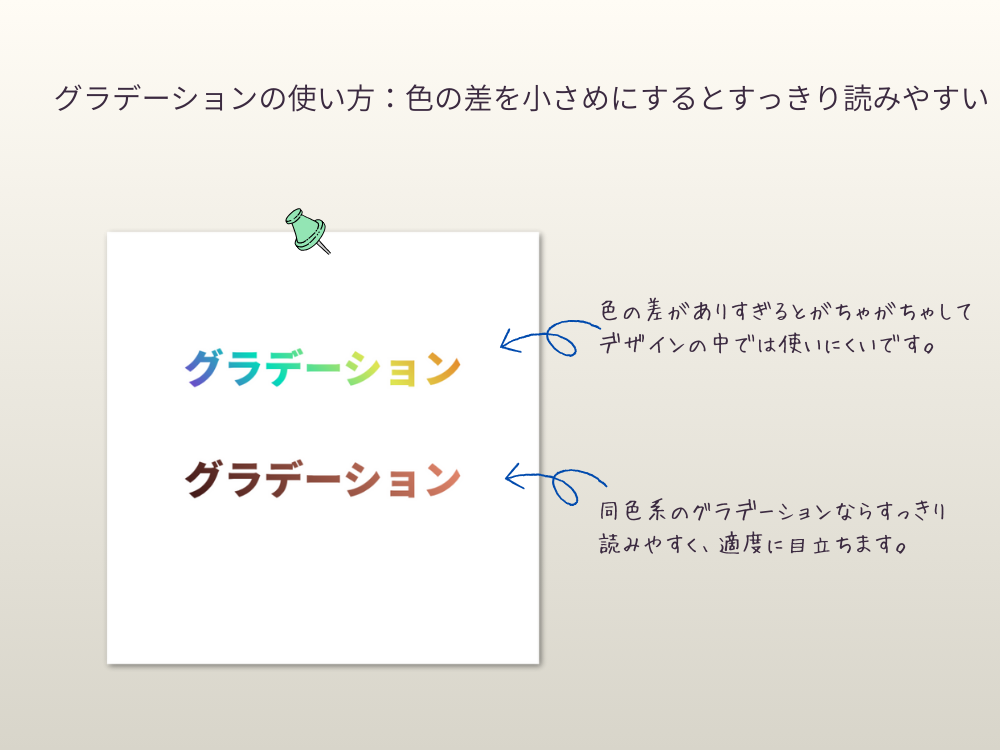
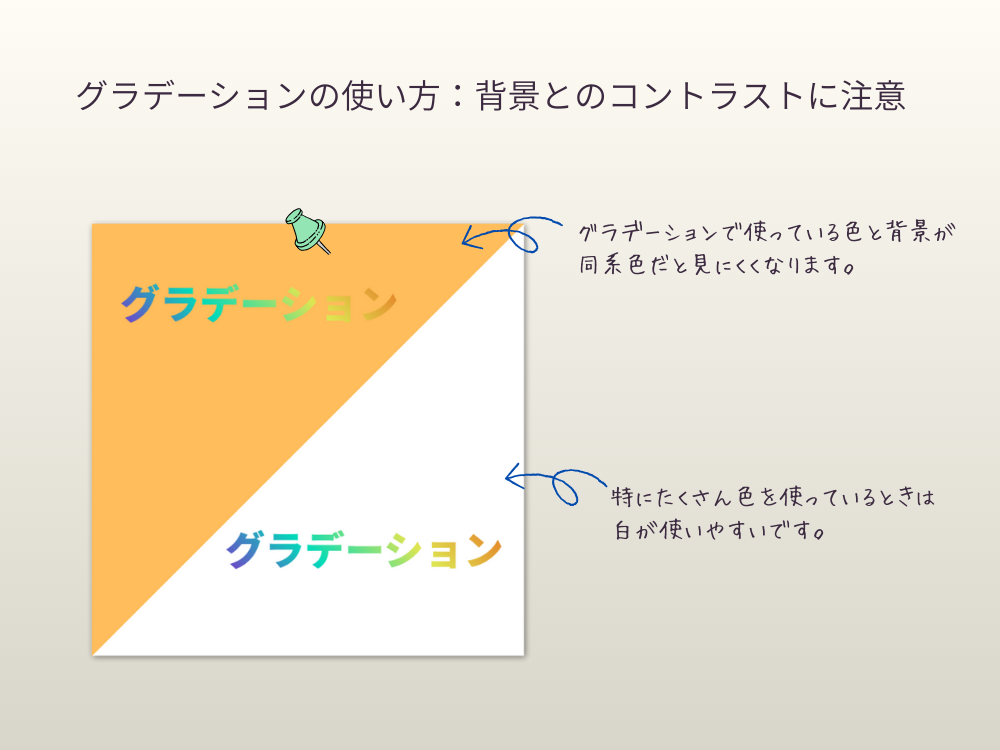
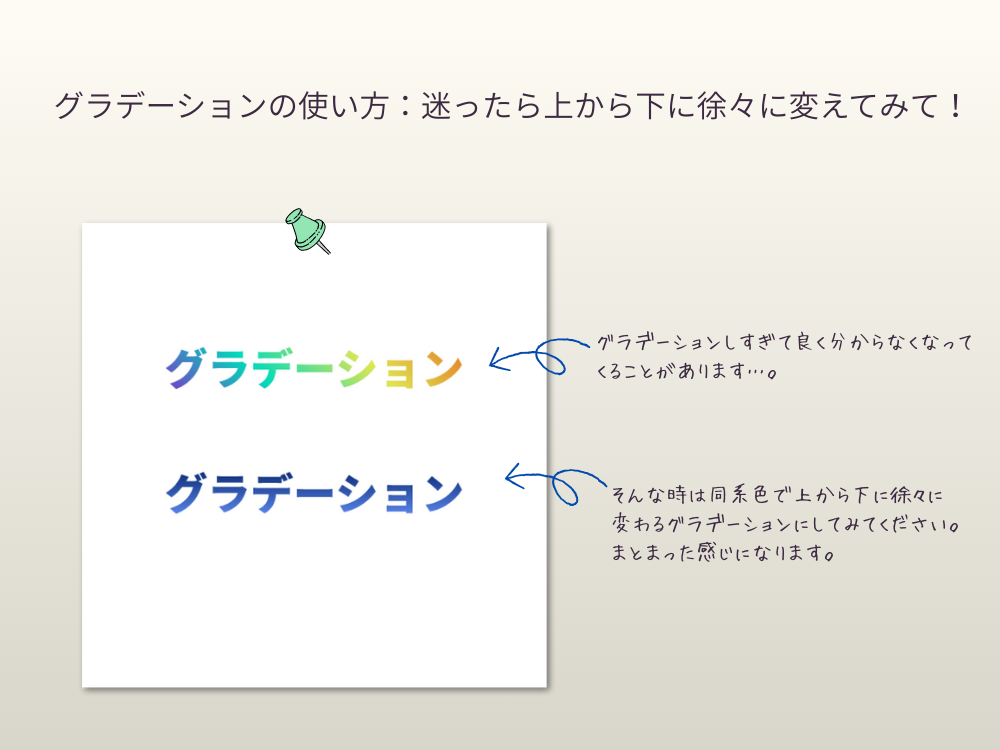
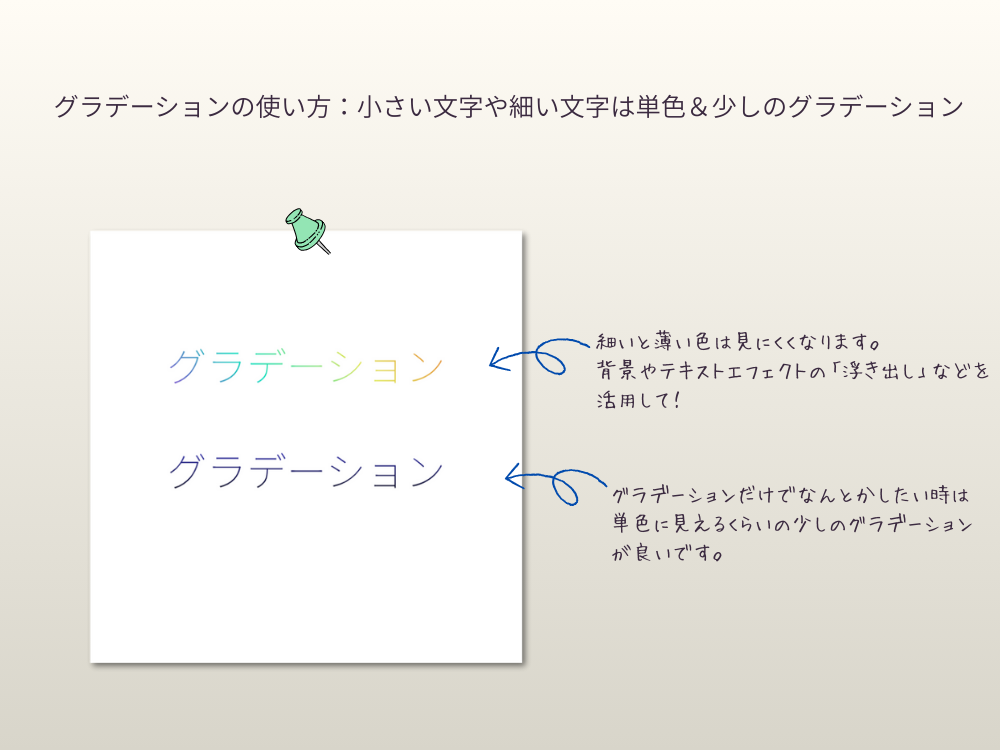
文字が読みづらくなった/色が変わりすぎて見えにくい
グラデーションはおしゃれですが、文字の読みやすさが最優先
対策を画像で見てみましょう!
色の差を少し小さめに
背景とのコントラストを強めに
方向を上から下へ徐々に変える
小さい文字や細いフォントは単色+少しグラデーションで調整
スマホでも同じようにできる?
スマホ・タブレット版でも基本手順は同じです。
ただし画面が小さいので、拡大表示や別画面で色選択すると操作しやすいです。
アプリ版は機能の反映がPCより遅れる場合もあります。
文字をグラデーションカラー 実際に使えるアイデア
文字をグラデーションカラーにするメリットは以下の通りです。
- 目を引くデザイン:文字自体が変化しているので、シンプル単色より目立つ
- ブランドや雰囲気演出:色の変化で若々しくポップ/クールなど調整可能
- 修正・編集が簡単:文字は通常のテキストとして扱われるため、文字内容やサイズを変えてもグラデーションが維持されます
実際に街中でもグラデーションになっている文字は多くあります。
見やすさと印象付け効果を期待して上手にデザインに取り入れていきましょう!
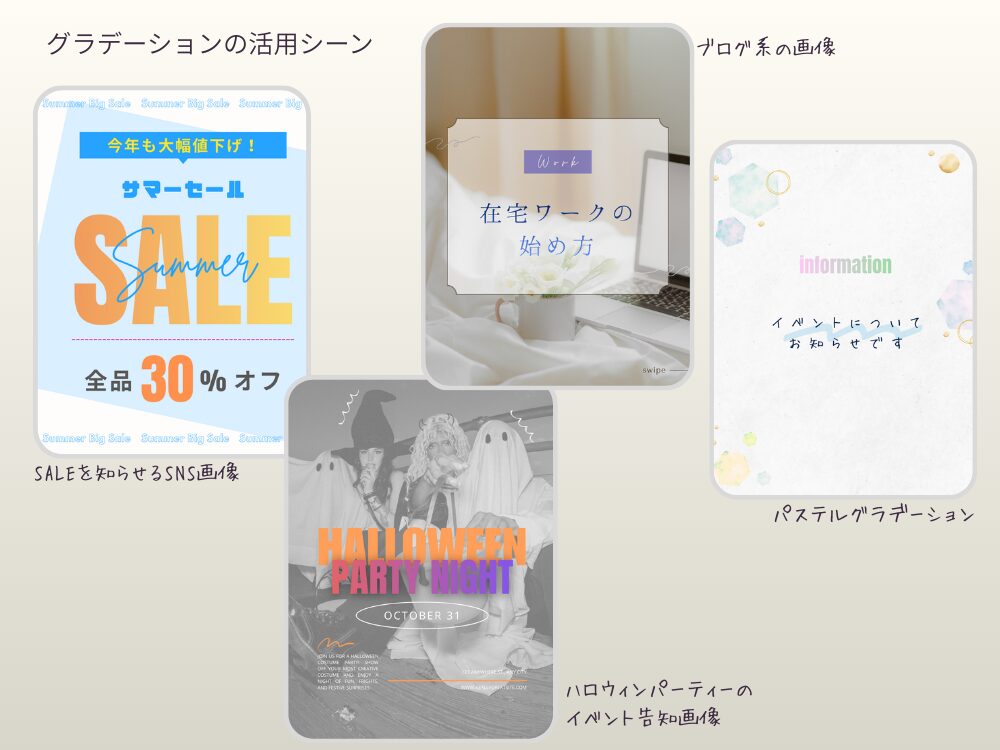
活用シーン
| シーン | 目的 | 例 |
|---|---|---|
| SNS投稿/バナー | 視線を引きつけたいとき | 「SUMMER SALE!」をオレンジ→黄色グラデーションで背景と差をつける |
| イベント告知 | 華やかさやワクワク感を出す | 「PARTY NIGHT」をピンク→紫グラデーションで夜の雰囲気に |
| ブログ・見出し | 記事の中でインパクト | 「無料で始める〇〇」を青→水色グラデーションで爽やかに |
| 若者向けデザイン | トレンド感を出したい | 薄いピンク→薄いミントのパステルグラデーションで遊び心ある雰囲気 |
まとめ 文字をグラデーションカラー にしてデザインにメリハリを!
今回は新機能、文字をグラデーションカラーに変更する手順を紹介しました。
いかがでしたか?
「文字をグラデーションにする」=色がだんだん変化する文字スタイル
無料版でも文字へのグラデーションが使えるのは本当に嬉しいです!
スマホ/PCともに、文字を選び、色を変える画面で「グラデーション」を探し、好きな組み合わせを選び、必要なら編集して完了
いつものテキストカラー変更と手順が変わらないのでササっと自分のデザインに取り入れることができるのも良いポイントですね。
読みやすさ(色・方向・背景のコントラスト)に気を付けながらぜひ、活用してみてください。
コメント