
Canvaを使っていて、こんなことはありませんか?
- 「さっき使った素材、どこにあったっけ?」
- 「このテンプレート、また使いたいな」
- 「お気に入りのイラストをすぐに呼び出したい!」
そんなときに便利なのが、Canvaの スター付き機能 です。
よく使う素材やテンプレート、フォントなどに★(スター)をつけておくと、あとで探す手間がぐっと減って作業効率がアップ!
この記事では、スターの付け方から、呼び出し方、活用例までを実際の操作画面でわかりやすく解説します。
Canvaの スター付き機能 でお気に入り素材を登録しよう!
Canvaの「スター付き」は、デザインや素材に★を付けてブックマークのように管理できる機能です。
Canvaの中でも「スター」と言ったり「お気に入り」と表示されたり様々ですが、意味は同じ!
スターを付けたものは自動的に「スター付き」フォルダにまとめられ、いつでも簡単に呼び出せます。
2025年大型アップデートでテキストフォントがお気に入り登録できるようになった!
実はずっと素材やテンプレートにしか付けれなかった☆ お気に入り。
2025年の大型アップデートでテキストフォントにもお気に入りをつけることができるようになったんです!
Canvaはフォント数が多く、「この前のあのフォントまた使いたいな〜」と思ってもフォント名を忘れてしまうと探すのが超大変!
時間だけが過ぎていってしまいます。
このアップデートのおかげでデザインがよりスムーズにできるようになりました♪
素材にスターをつける方法
①「素材」からスターをつけたいものを選ぶ
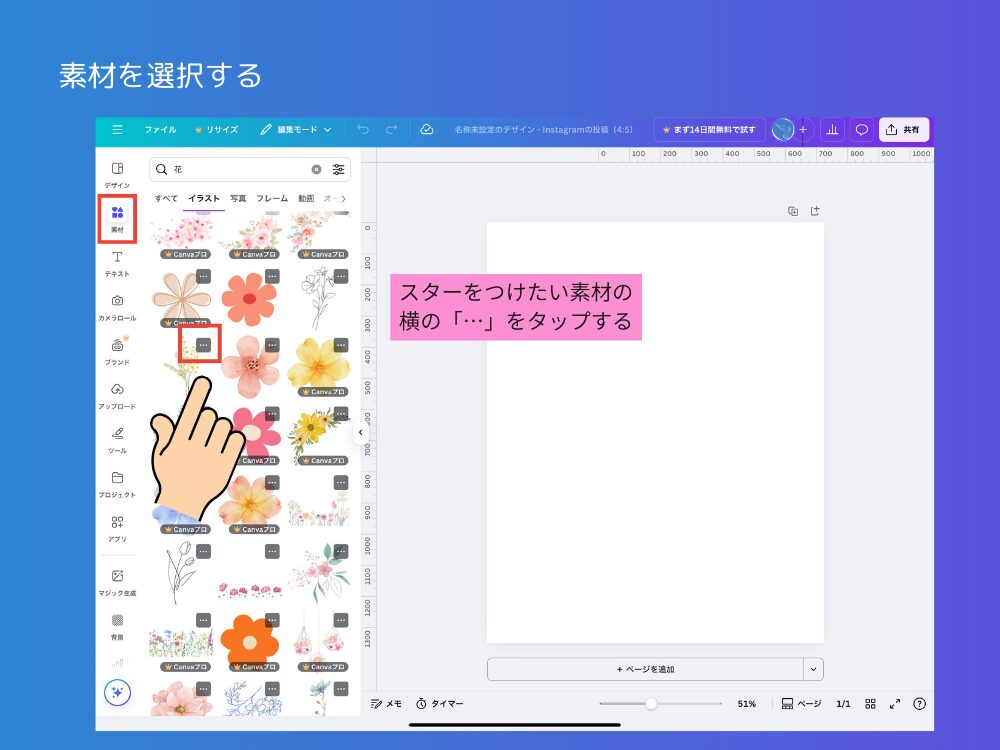
素材の右上にある「…(その他)」をタップ
②表示されたメニューの中から「スターを付ける」を選択!
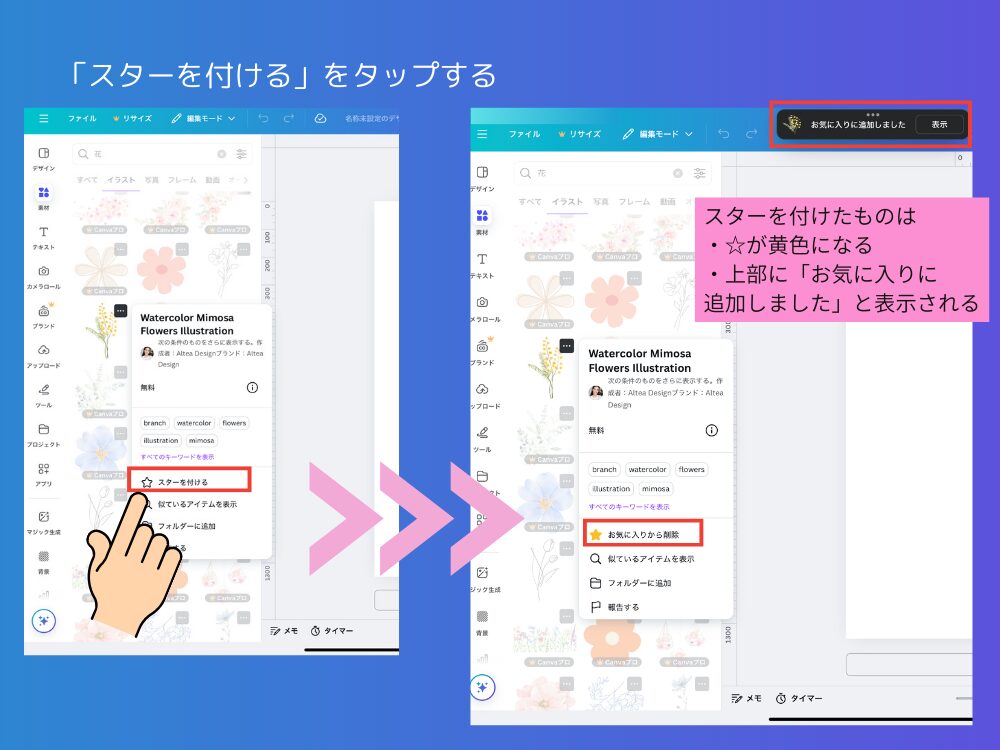
または、素材のプレビュー画面で★マークをタップするだけでもOKです。
スターをつけた素材の呼び出し方
スターを付けた素材は、「プロジェクト」内の「スター付き」フォルダからまとめて確認できます。
アクセス方法
①ホーム画面で「プロジェクト」タブを開く
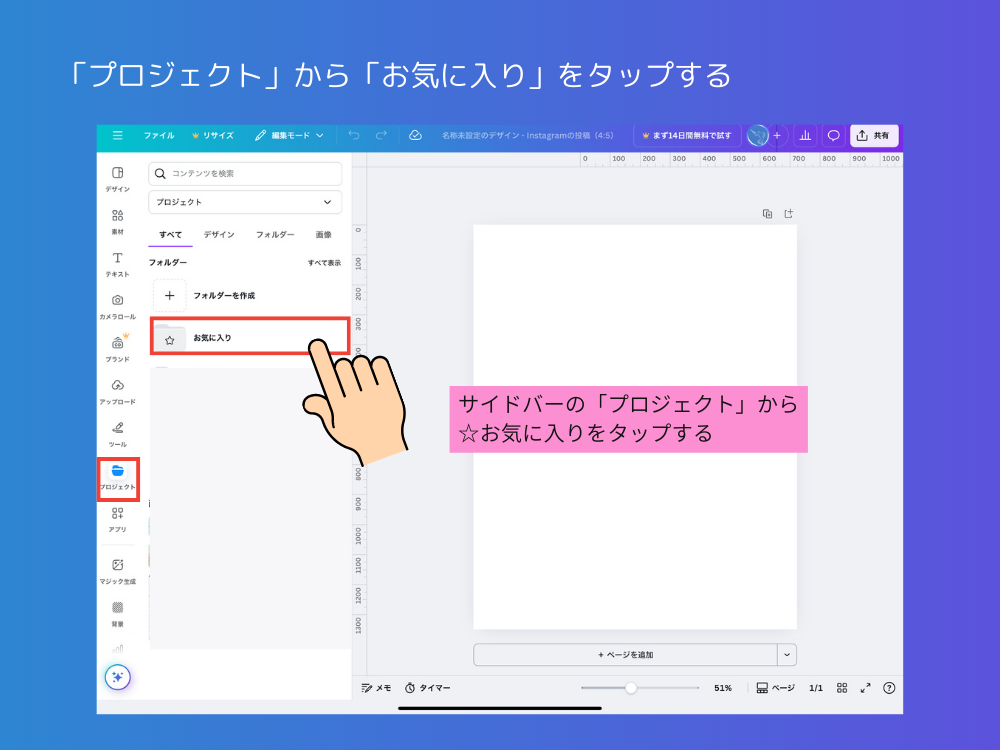
サイドメニューの「プロジェクト」を選択。
その中に「⭐︎ お気に入り」のフォルダがあるの選択。
②スターをつけた素材があるので使いたいものをキャンバスに追加する
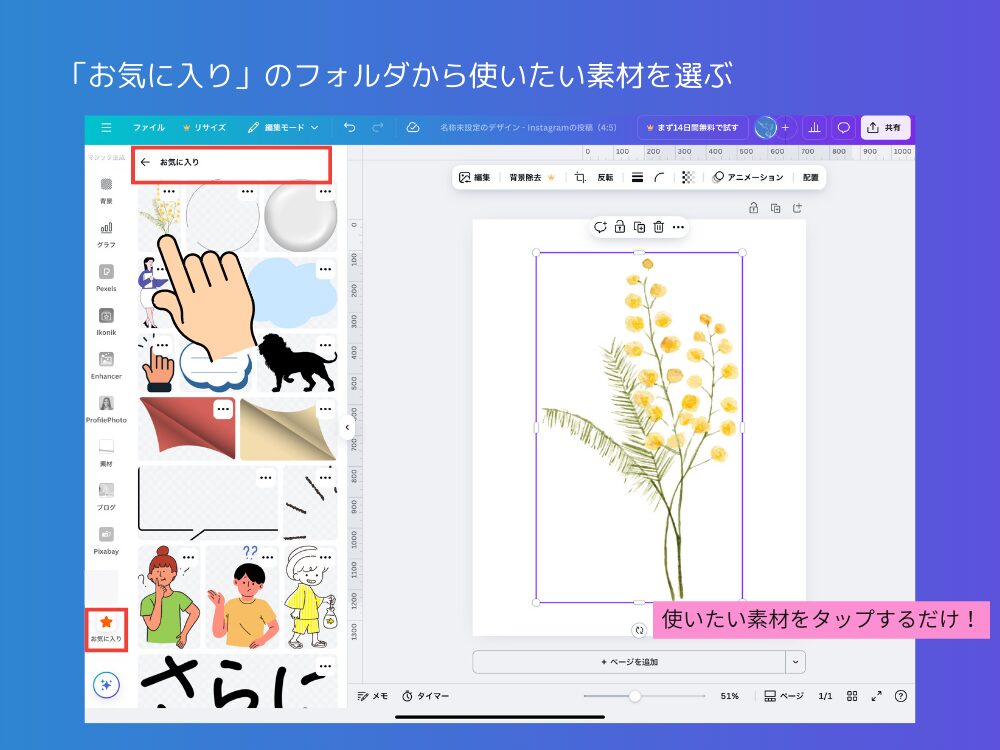
スターを付けた素材やテンプレート、デザインが一覧で表示されます!
素材を探す手間がなく、ワンタップでお気に入りにアクセス可能です。
実際に使ってみよう!活用アイデア
スターは素材だけでなくテンプレートやテキストフォントにも使用できます!
あなただけのお気に入りフォルダで効率よくデザインしていきましょう!
| 活用シーン | スターを使うと便利なこと |
|---|---|
| よく使うテンプレートを保存 | チラシ・SNS投稿など毎回使うテンプレートを登録しておくと、検索不要! |
| 後で使いたい素材のストック | デザイン中に見つけたかわいい素材、「後で使おう」が実現できます |
| 子ども関連のイラストまとめ | 保育・教育・育児関連の素材をひとまとめに。ポスターや台紙作りに便利! |
| 季節ごとの素材を整理 | ハロウィンやクリスマスなど、イベント用素材をストックしておくと時短に |
スター付きは、「なんとなく気になる」ものをとりあえず保存しておくのにも◎。
アイデア帳のように使うこともできます。
管理人はこう使ってます!
とても便利なスター機能。
私もとてもよく使っています。

この素材、今は使わないけれど後々探しそうだな〜
そう思ったらスターを付けておきます。
実際にスターから素材を使うことも多いです。
吹き出し、矢印、注目線、丸の手書きなどは保存しておくととても便利です。
注意点:スター付きの上限・制限について
- 無料ユーザーは、スター付きに上限がある場合があります。
素材を増やしすぎると新しい登録ができなくなることもあるので、不要な素材は定期的に「スターを外す」整理をしましょう。 - オフラインでは使用不可
スター付き素材はCanvaのクラウド上に保存されています。
オフライン環境では開けないことがあるため、外出先などで使う素材は事前に端末に保存しておきましょう。
覚えておこう!スターの外し方
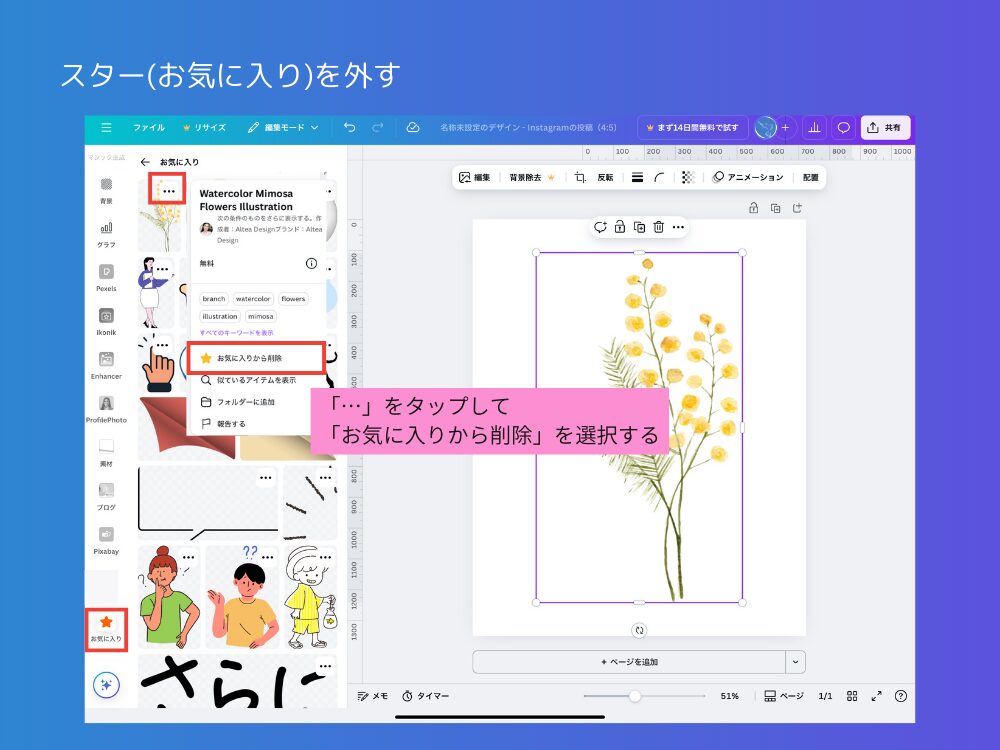
スターの外し方は素材横の「…」の「お気に入りから削除」をタップするだけ。
一度にやると大変なので時々見返して整理しておくと良いかと思います。
まとめ: スター付き機能でお気に入り 素材をサクッと活用しよう!
Canvaを使えば使うほど、「お気に入りの素材」がどんどん増えていきますよね。
そんなときこそ、「スター付き」機能でよく使うものをすぐに呼び出せる環境を整えると、デザイン作業が一気にラクになります。
- Canvaをよく使う方
- 素材探しに時間がかかっている方
- iPadでデザインしている方
ぜひこの「スター付き」機能を活用して、自分だけの使いやすい素材フォルダを作ってみてください!
コメント