
結婚式やパーティーで使う席札。
おしゃれにしたいけれど、業者に頼むとコストが高くつきがちです。
今回はCanvaを使って、初心者でも簡単に作れる 結婚式・パーティーの席札 の作り方を紹介します。
名刺サイズとA6二つ折りタイプの2パターンで、結婚式はもちろん、会議や予約席にも応用可能。
ぜひ自分のスタイルにあった席札を作ってみてください。
作成手順はタブレットのスクショ付きで解説します。
スマホでも同様に作れますので気軽に挑戦できますよ♪
Canvaで作る結婚式・パーティーの席札 デザインの活用シーン
席札とはテーブル上に置かれた名前の入った紙のこと。
結婚式やパーティーなど席があらかじめ決まっている場合に使用されます。
最近の結婚式はオシャレで葉っぱやクッキー、チョコレートなどに名前が書いてあるパターンも!
席札が使用されるシーンは大きく、
- 結婚式・披露宴・二次会
- カフェやレストランの予約席
- 会社の会議やセミナー
が考えられます。
大きさや文字の配置はだいたい決まっているので、フォントや少しデザインを変えるだけで幅広いシーンに対応できます。
席札におすすめの印刷サイズ
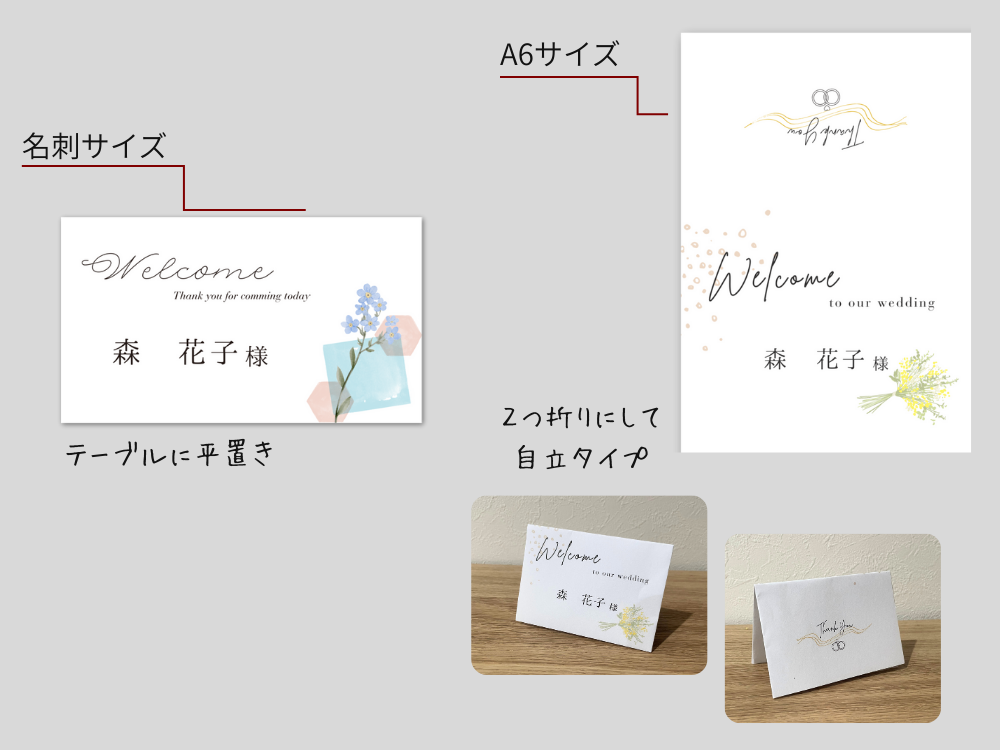
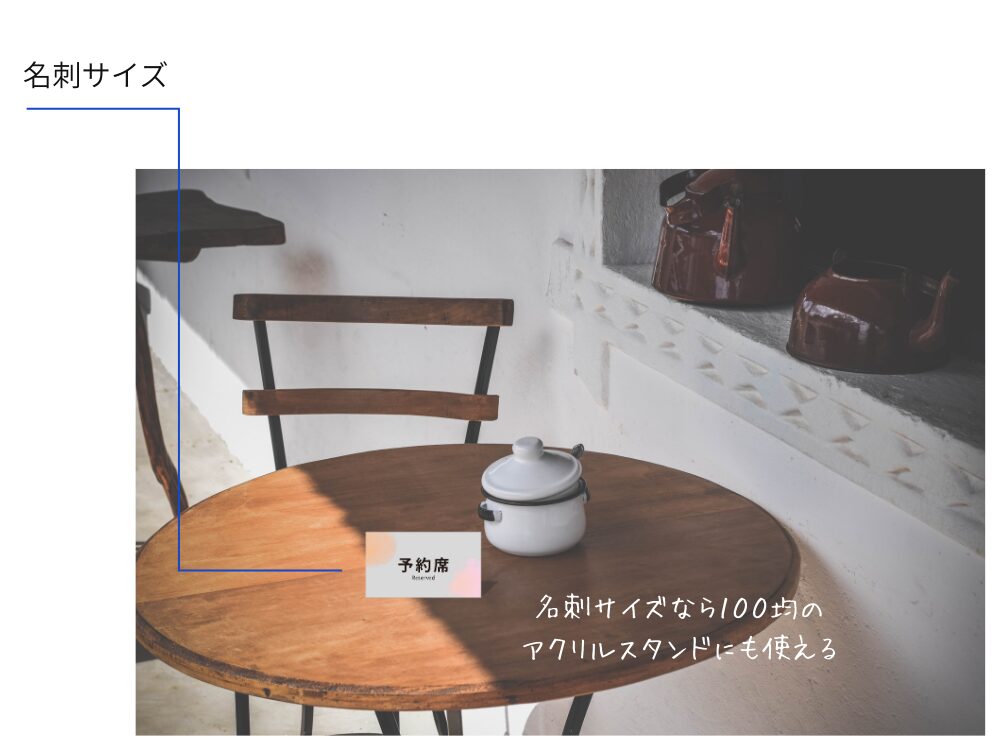
- 名刺サイズ(91×55mm)
平置きタイプ。
市販の透明アクリルスタンドにも対応しています。
- A6サイズ(105×148mm)
二つ折り折って立てられる自立型。
A4用紙に4枚配置すれば、厚紙1枚から4つ作れてコスパ抜群。
Canvaは席札のテンプレートが豊富!
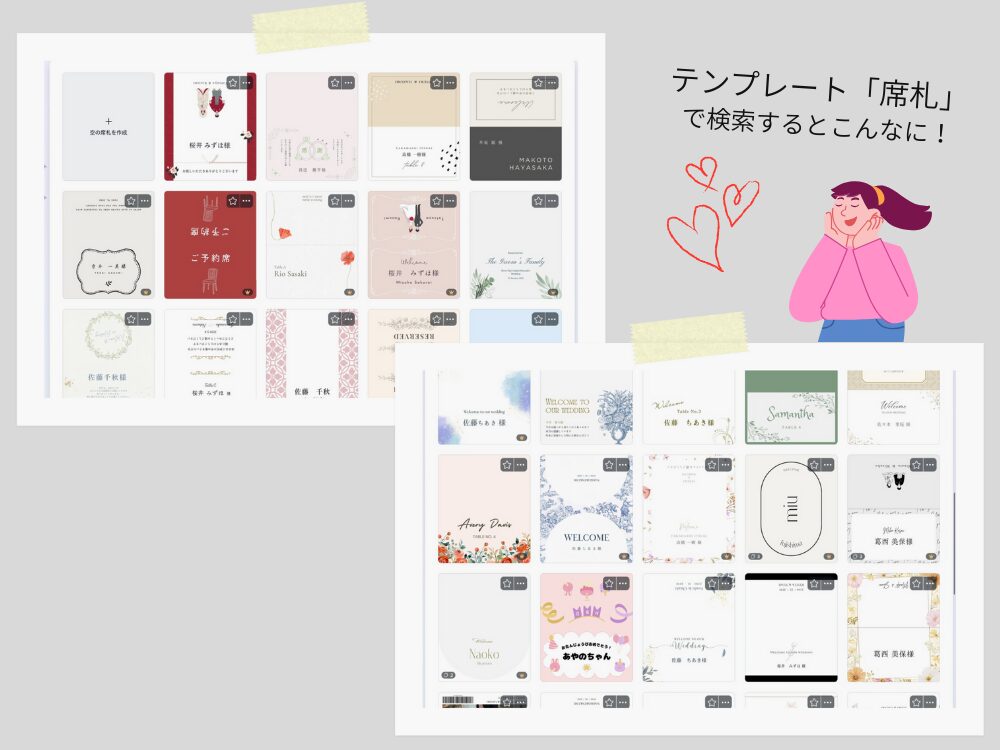
Canvaで作る結婚式・パーティーの席札はテンプレートが豊富です。
ジャンルの異なる席札が無料版でもたくさんあります。
もちろん、平置きの名刺サイズも2つ折りタイプもあります。
2つ折りタイプはサイズ変更ができないので違うページでひらいてコピーして使用するとA4サイズでも対応できます。
おすすめ素材検索ワード
席札を作成するときはイメージに合った素材を選びましょう。
今回は結婚式・飲食店・オフィス用と分けて素材を見ていきましょう!
結婚式
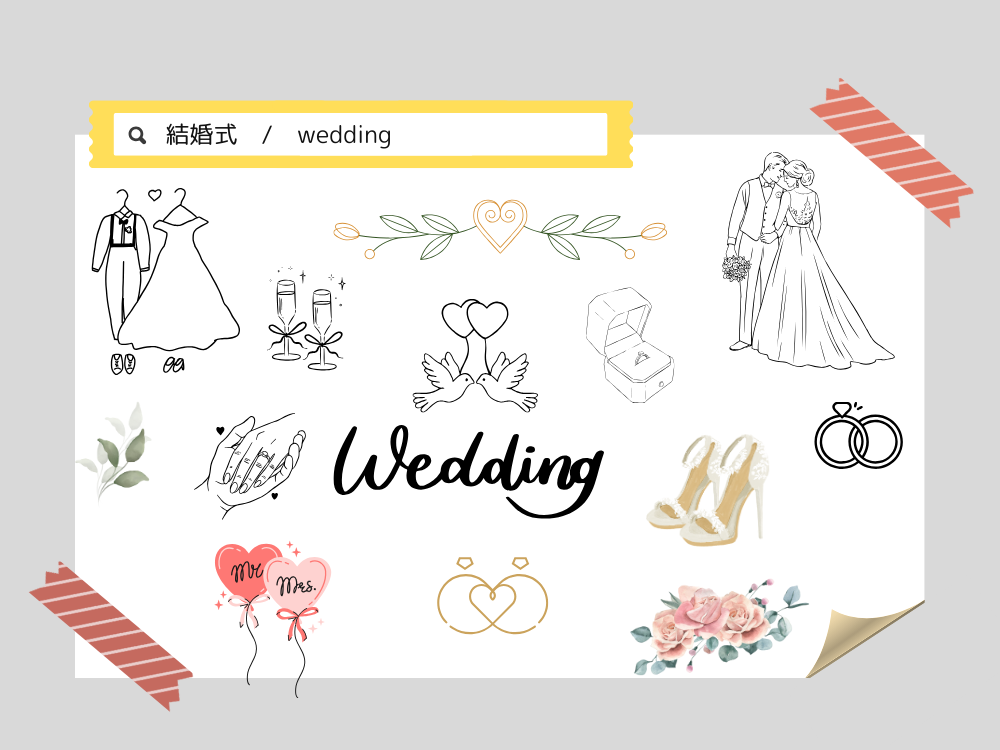
シンプルでナチュラルなものが好まれる傾向にあります。
線画のようにシンプルなものであれば名前の文字の邪魔にもなりにくいです。
飲食店で使う場合
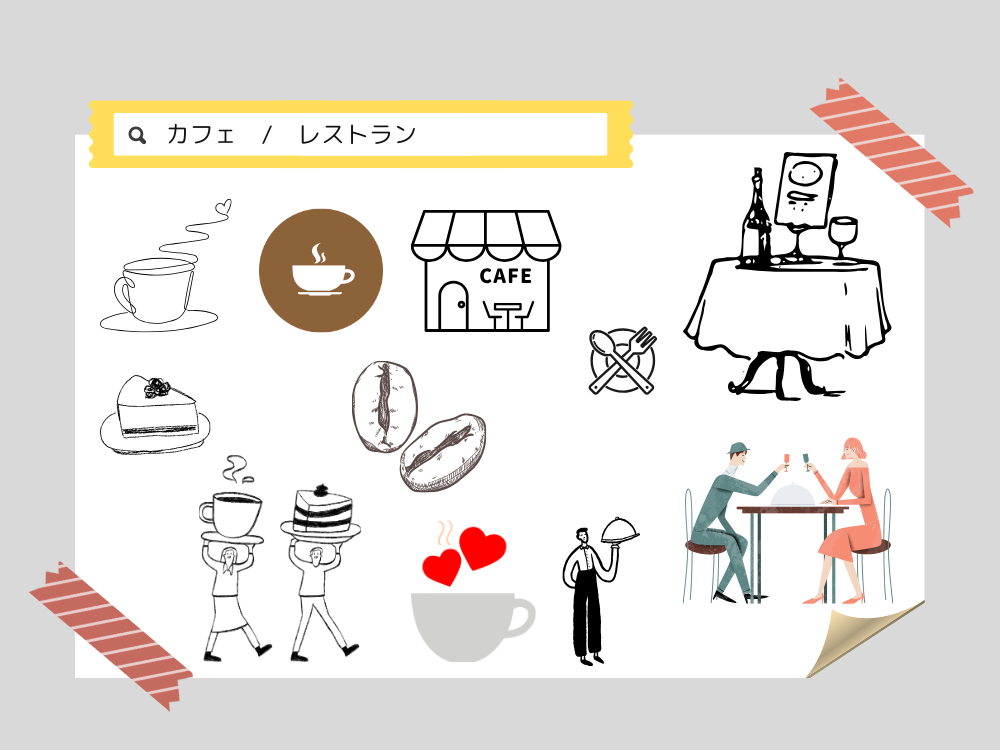
飲食店で使う場合は親しみやすいイラストがおすすめです。
オタ活にも!!
イベント内容にあわせたイラストを使う人も多く、アイドルのオフ会であればアイドルの写真+メンバーカラーといったように関連付けたものが良いでしょう。
会社やフォーマルな場面
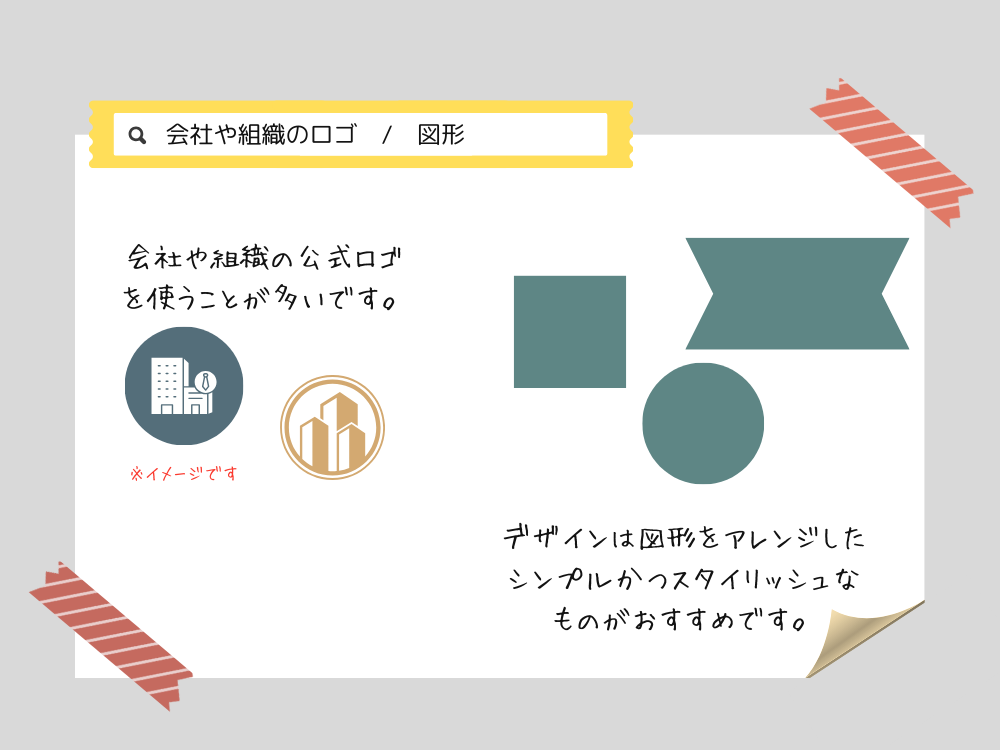
イベントとはちがい、フォーマルなきちんと感が求められます。
イラストよりも図形などで枠を作る方が無難です。
会社のロゴなどをいれる場合も多いです。
Canvaで作る結婚式・パーティーの席札 作り方
作り方を見ていきましょう。
今回は画面が大きいタブレットの画面で解説します。
パソコンはタブレットとほとんど同じ画面です。
もちろん、スマホでも作ることができます。
名刺サイズの作り方
①サイズを選ぶ
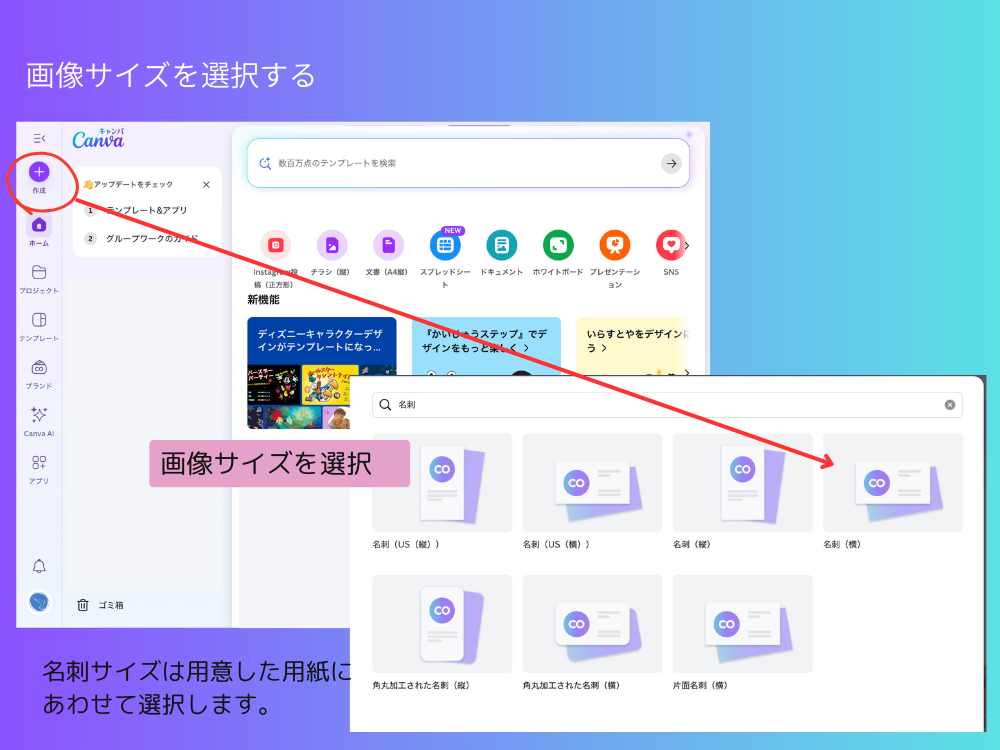
カスタムサイズまたは名刺で選択します。
Canvaのテンプレートから選んでも、自分でシンプルに作成してもOK
②テキストを追加する
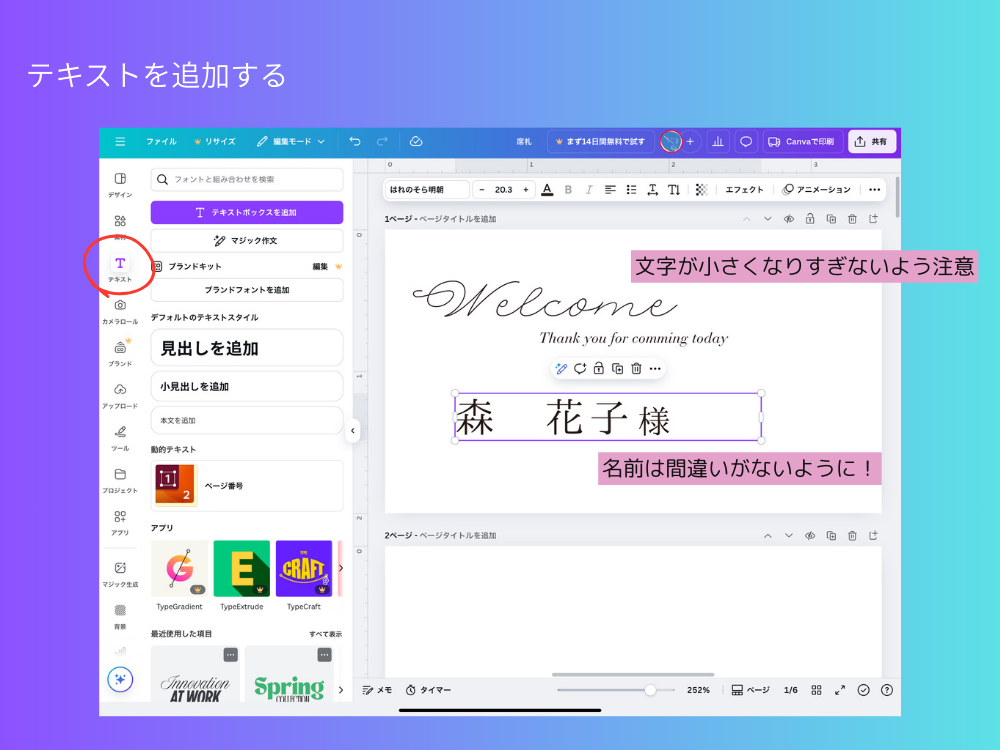
名前、イベント名、日付などをテキストで追加していきます。
思っているより文字が小さくなってしまいがちですので気を付けましょう。
名前の誤字注意:漢字・読み・役職・会社名は最低3回確認しましょう!
③イラストや装飾を追加
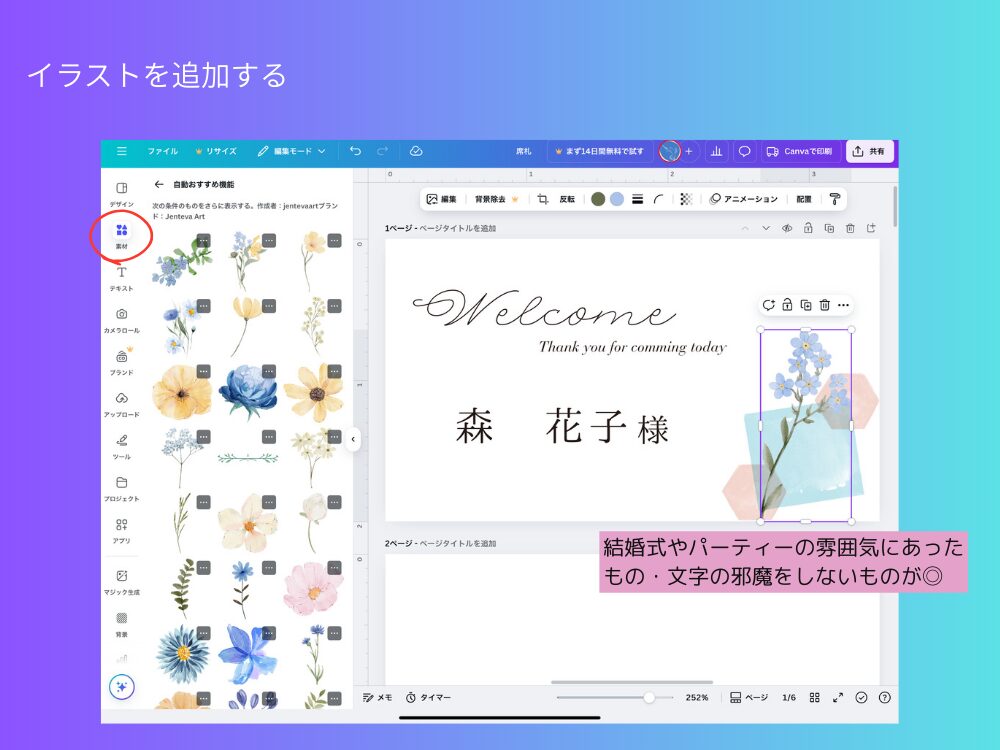
結婚式の雰囲気に合わせたものを選択しました。
印刷の見切れがないかなど調整して「共有」から「PDF(印刷)」でダウンロードして印刷します。
1枚試し刷りして文字の大きさをチェックしましょう!
デザインがOKであればあとはページごと「複製」して名前のテキストを変更し、残りのゲストの席札も作成していきます。
ガイド線を活用してA4一枚に並べる方法
自分でカットするのは少し手間ですが、A4サイズに印刷するとさらにコストが抑えられます。
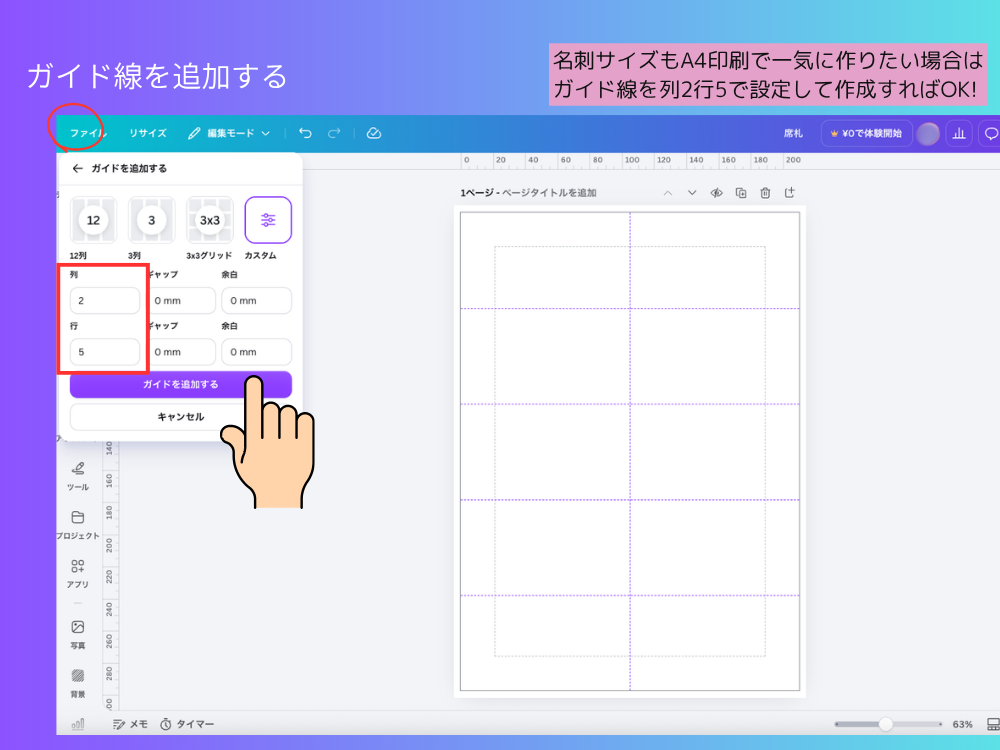
ガイド線はファイル→ガイド線を追加→カスタムで設定します。
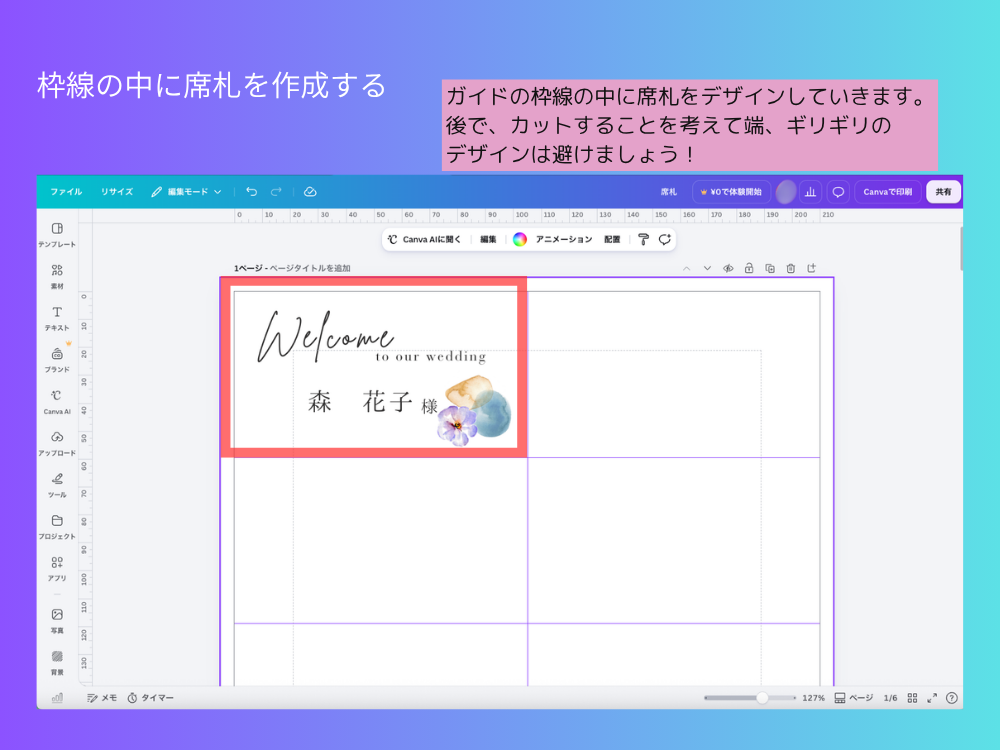
ガイド線の中に席札のデザインをしていきます。
印刷後にカットすることを考えて余白はしっかりととりましょう!
複製して名前を編集します。
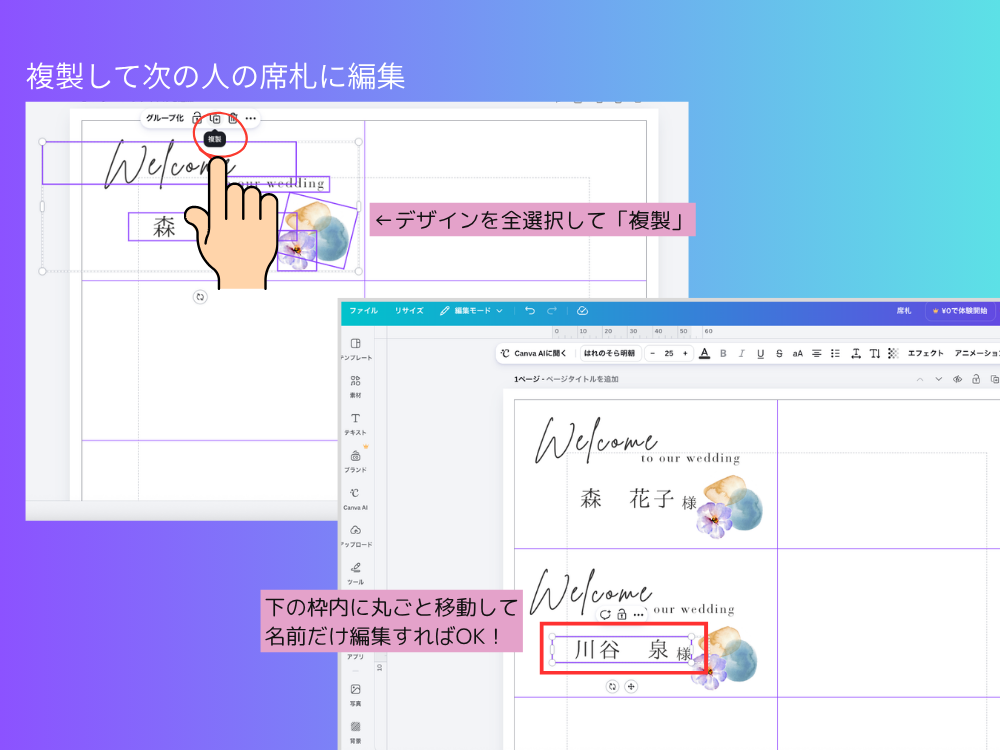
複製したデザインをさらに下の枠線のなかに移動します。
ゲストの名前のみ編集します。
あとは複製と編集を繰り返して作成していけばOK!
2つ折りタイプ席札の作り方
①サイズを選択する
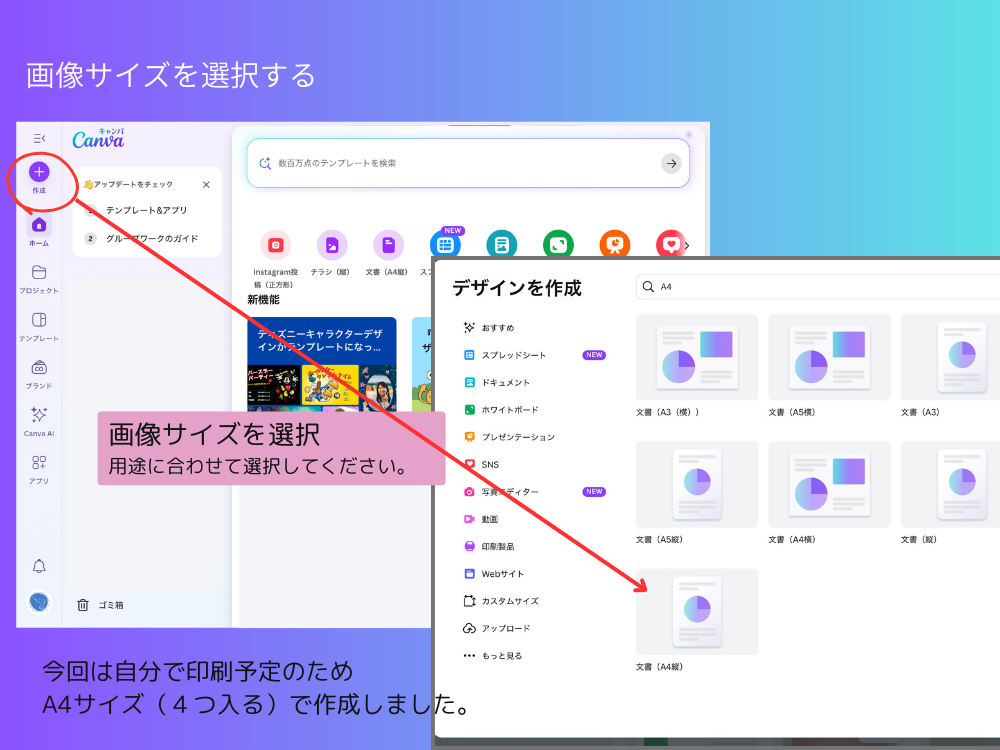
A4に4つ配置して印刷します。
ガイド線を引いておきましょう。
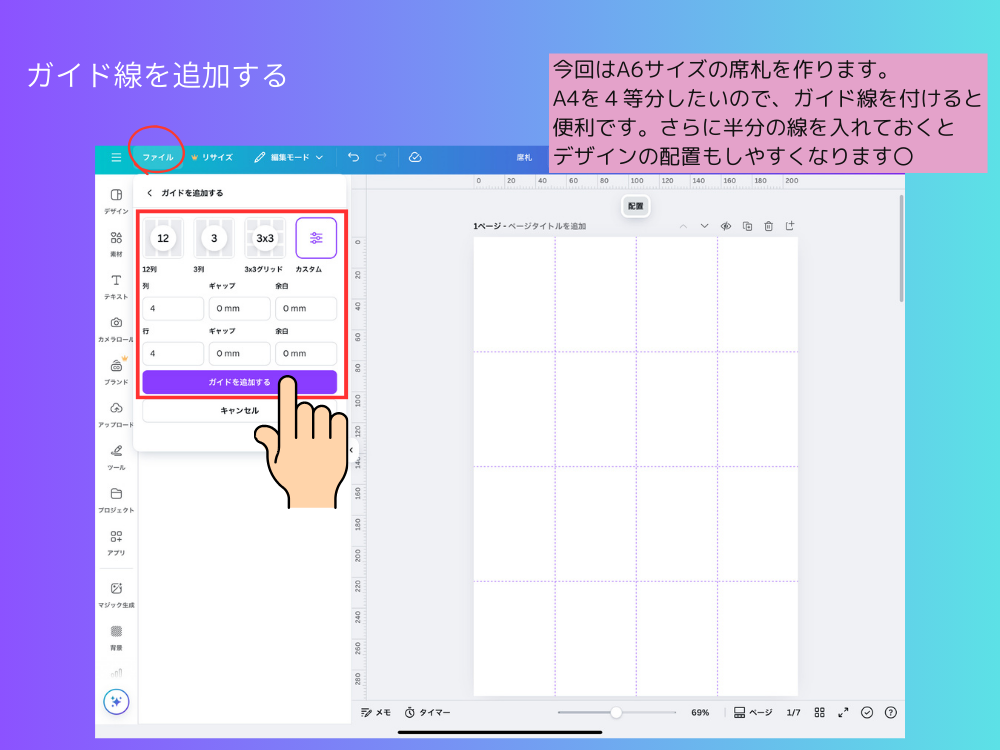
Canvaのテンプレートから選んでも、自分でシンプルに作成してもOK
ガイド線についての詳しい解説はこちらから

②テキストを追加する
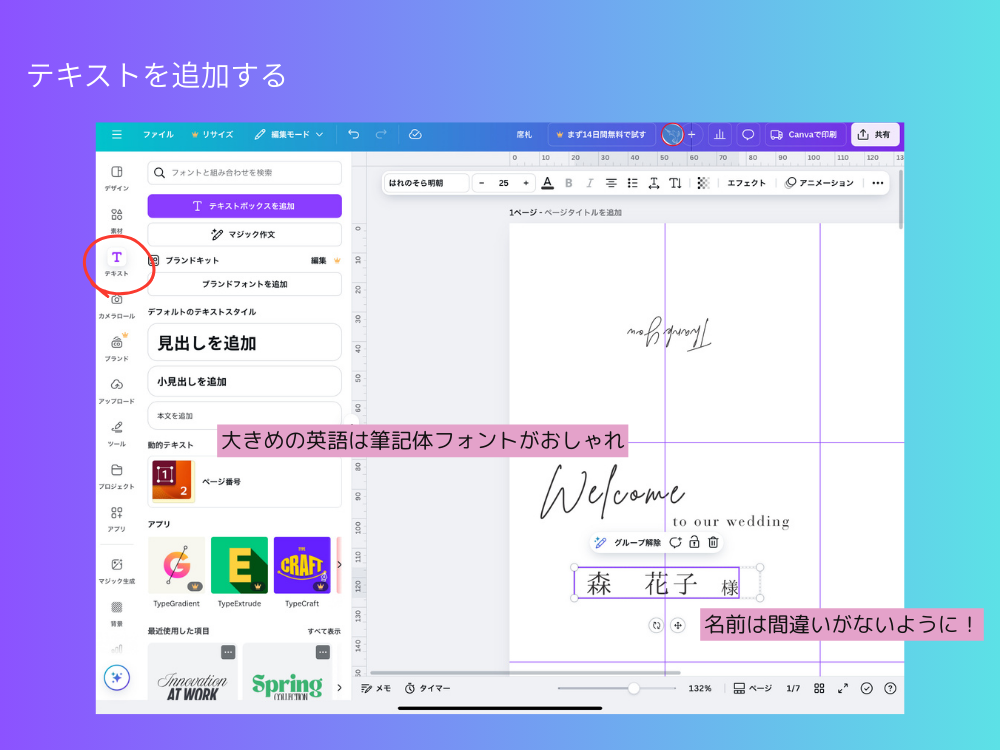
名前、イベント名、日付など追加します。
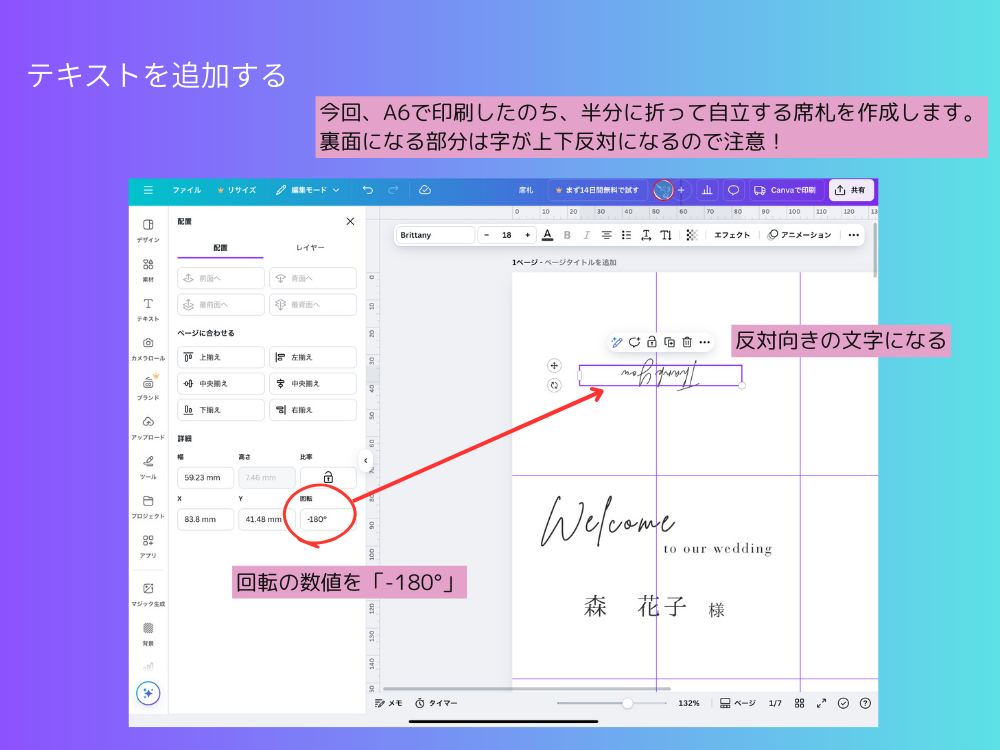
今回、A6サイズを半分に折って使用するので上半分のテキストは上下を反対にして配置します。
テキストを選択→「配置」→回転の数値を「-180°」にします。
名前の誤字注意:漢字・読み・役職・会社名は最低3回確認するようにしましょう。
③イラストや装飾を追加する
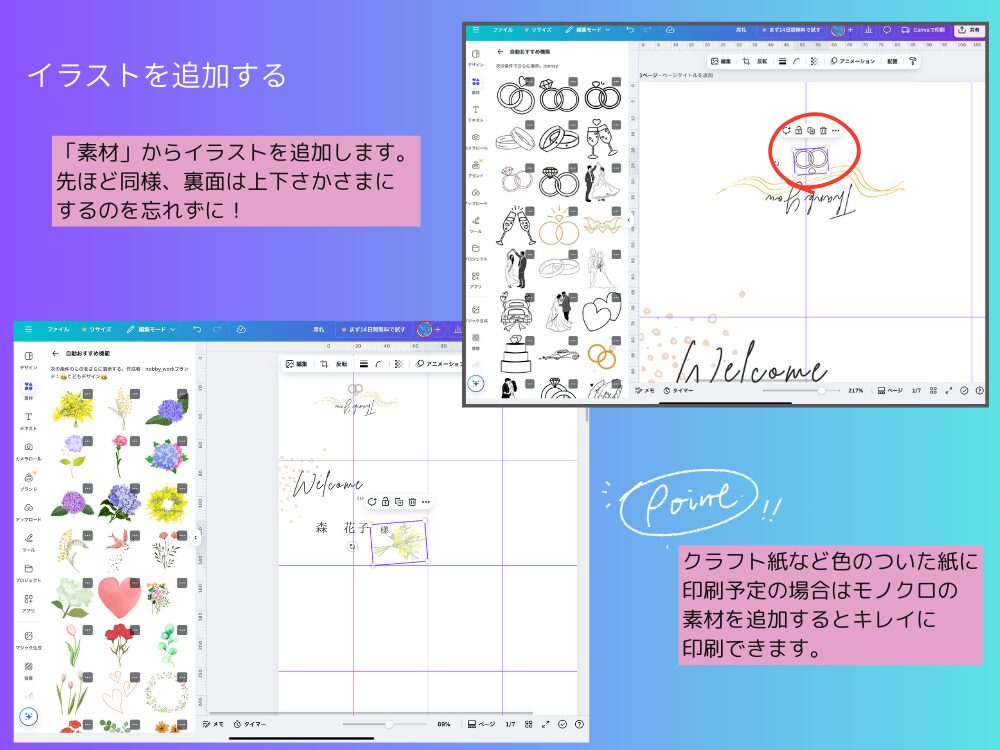
結婚式なら花やリボン、会議用ならロゴ+シンプルを追加します。
印刷の見切れがないかなど調整して「共有」から「PDF(印刷)」でダウンロードして印刷します。
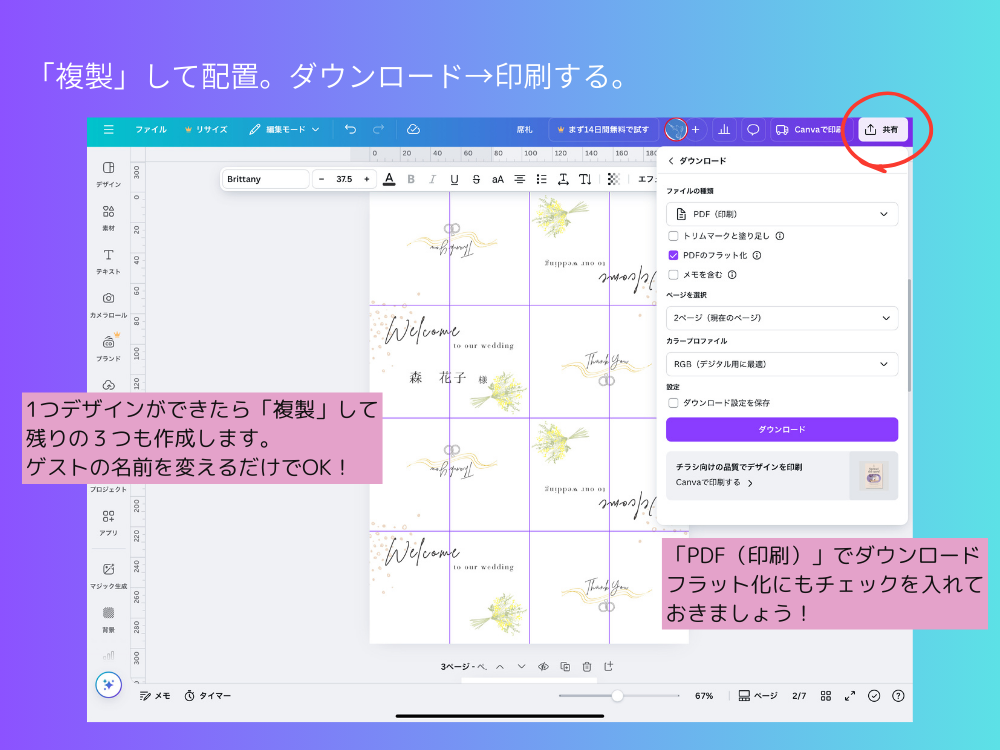
1枚試し刷りして文字の大きさをチェックしましょう!
デザインがOKであればあとはまるごと「複製」して名前のテキストを変更し、残りのゲストの席札も作成していきます。
Canva席札の印刷方法と注意点
せっかく作った席札のデザインをきちんと印刷するために気を付けたいことがあります。
- 余白をしっかり確保して、端が切れないようにする
- A4厚紙に4つ印刷すると、コストを抑えて大量作成可能
- 名刺サイズは名刺用用紙、A6は厚紙が◎
Canvaで席札 他の活用法
今回の席札の作り方を飲食店の予約席の案内や会社や研修などで使える名札にも活用できます。
実際に作って見たので紹介します。
会議や予約席に活用する場合
- テキストを「予約席」「Reserved」に差し替えてデザイン
- 会社ロゴを入れて会議席札にも活用可能!
ネームホルダーにいれる名札も簡単にデザインできます。
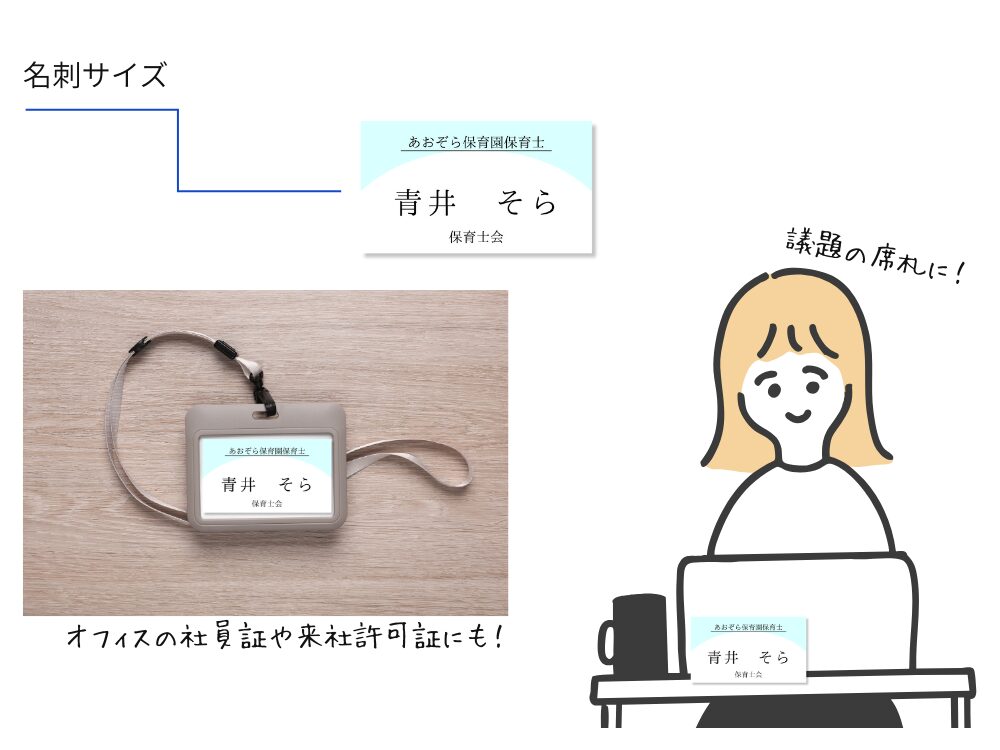
- テンプレートを使い回せば時短になります♪
副業にも活用できる?
実は、メルカリやミンネでは席札のオーダーが多く出品されています。
Canvaならデザインを複製して名前を差し替えるだけで大量作成が可能。
オリジナルデザインを作って販売すれば、ちょっとした副業にもつながるかもしれません。
まとめ Canvaで作る結婚式・パーティーの席札は活用できるペーパーアイテム
Canvaを使えば、結婚式やパーティーの席札が無料・簡単に作成可能です。
A6サイズはA4に4つ配置すればコスパが良く、会議や予約席にも応用できます。
さらにオリジナルデザインで販売すれば、副業の一歩にも。
名前や役職の誤字は印象を大きく左右するので、必ず複数回確認してから印刷しましょう。
ポイントをおさえて素敵な席札を作ってみてくださいね。
コメント