「noteを始めてみたいけど、投稿って難しそう…」
「パソコンが得意じゃない私にもできるのかな?」
そんなふうに思っている子育てママへ。
前回まではアカウント作成やCanvaでの画像作成について解説してきました。

今回はついに noteの記事投稿 についてです。
noteの記事投稿は、思っているよりずっとシンプルです。
・「投稿」ボタンを押す
・タイトルを書く
・本文を書く
・公開する
そして、もうひとつ。
「リアクション設定」を少し工夫するだけで、読者との距離がぐっと近くなります!
この記事では、noteの記事投稿の手順とリアクション設定の方法を、実際の操作画面で順番にわかりやすく解説します。
・noteの記事投稿の手順(スマホ・PC共通)
・読みやすい記事にするための基本ブロックの使い方
・URLと埋め込みの違い
・リアクション設定のやり方とメッセージ例
・ファンが少しずつ増えていくコツ
noteってどんなサービス?
noteは、文章・画像・音声などを発信できるサービスです。
ブログに近いですが、設定がとてもシンプルです。
難しい専門知識は、ほとんど必要ありません。
WordPressのように「サーバー」「テーマ」「プラグイン」などの設定は不要です。
noteの記事投稿 してみよう
ここからは、実際の投稿手順です。
スマホでもパソコンでも、基本は同じです。
noteにログインした状態で始めましょう。
1. 「投稿」ボタンからスタート
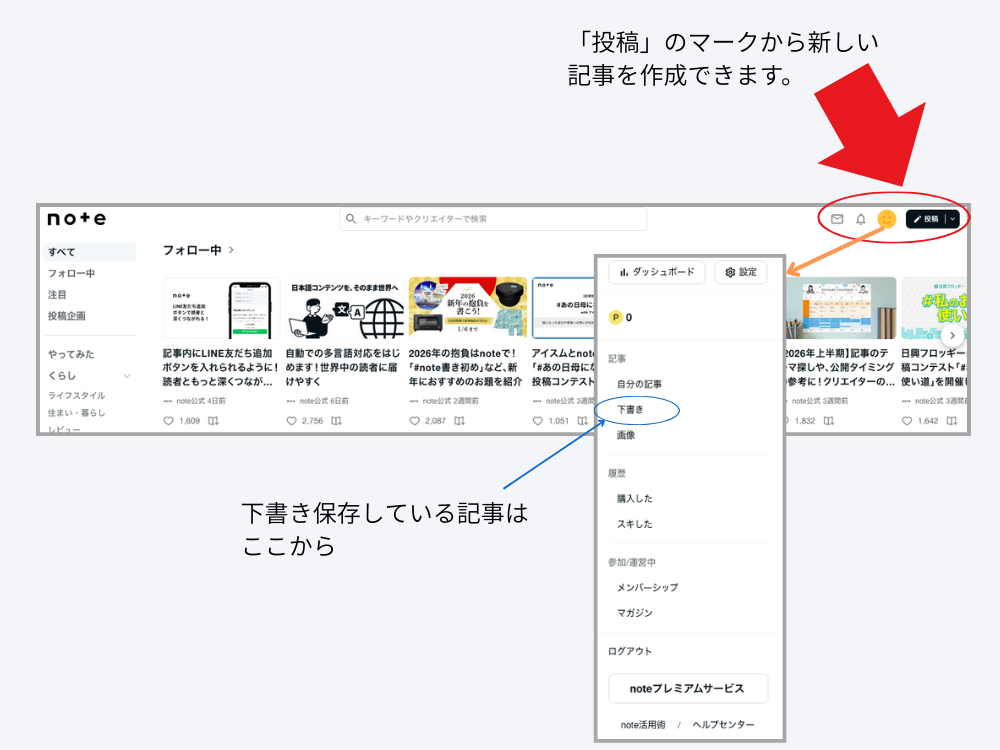
画面右上の「投稿」ボタンを押します。
表示された中から「テキスト」を選びます。
これで、記事を書く画面が開きます。
2. タイトルを入力する
上の大きな欄に、タイトルを書きます。
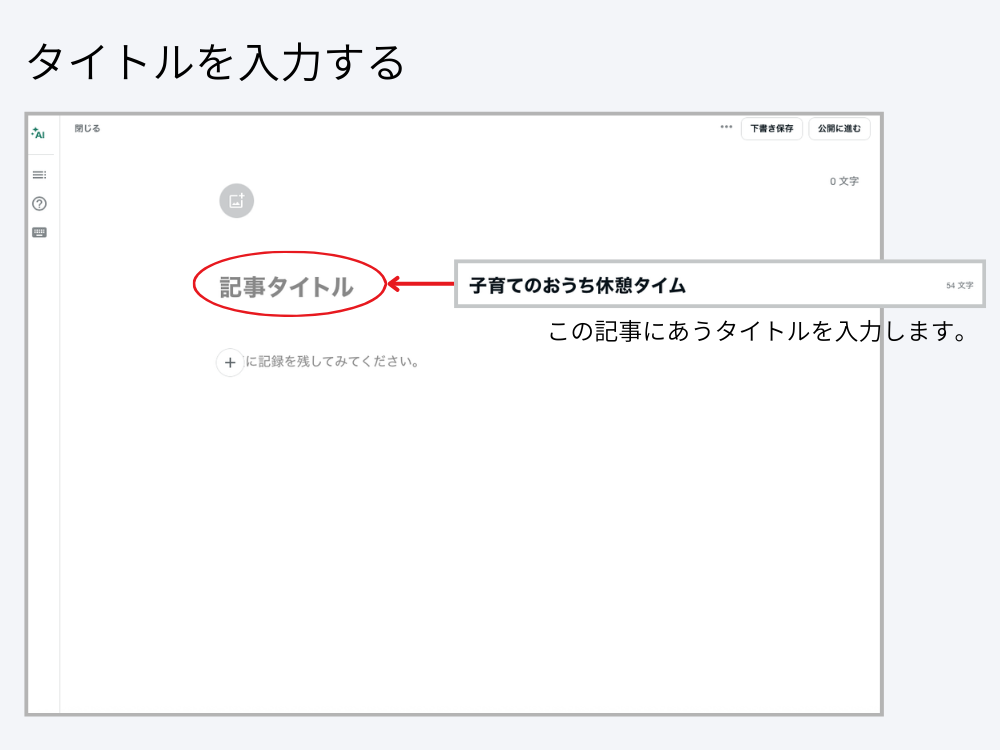
タイトルはとても大切です。
読者は、まずタイトルを見て読むかどうかを決めます。
例えば、
・子育てママがnoteを始めてみた話
・育児の合間にできる副業の第一歩
など、「誰に向けた記事か」が分かると親切です。
3. アイキャッチ画像を設定する
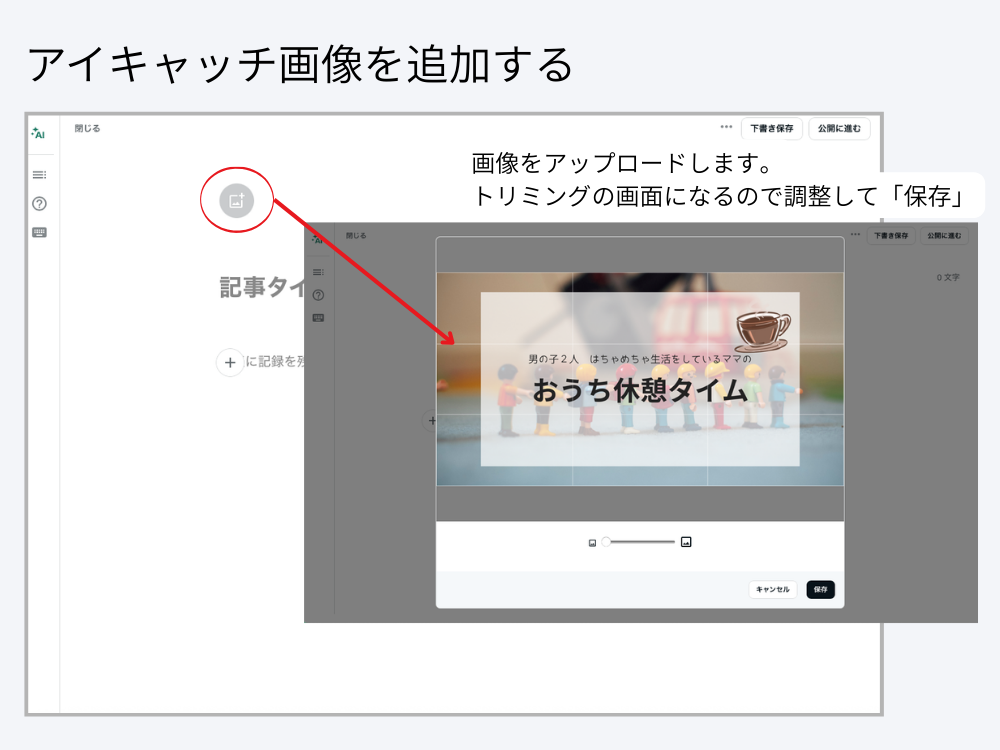
アイキャッチとは、記事の表紙画像のことです。
Canvaで作った画像を、ここでアップロードします。
画像があるだけで、記事がぐっと本格的に見えます。
SNSでシェアされたときも、目に止まりやすくなります。
4. 本文を書く
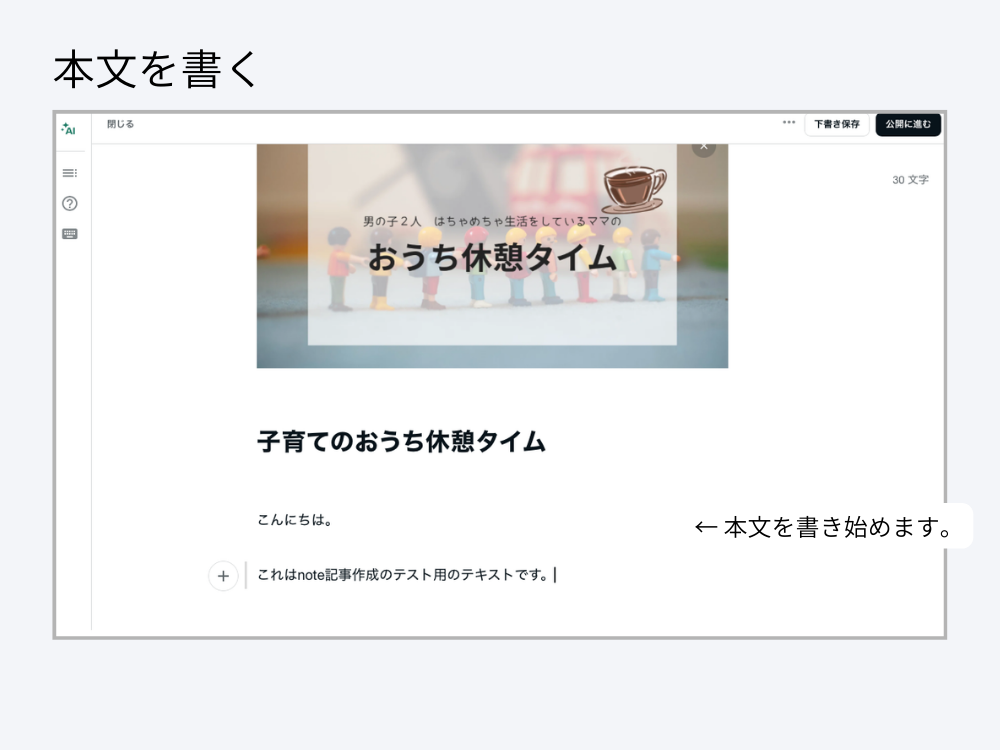
本文は、思っていることをそのまま書いて大丈夫です。
最初は完璧な文章を目指さなくて大丈夫。
育児のこと。
悩んだこと。
今日の小さな気づき。
あなたのありのままの言葉には、価値があります。
もし「読みやすい文章ってなんだろう」と思ったら同じテーマで投稿している人の記事を読んでみましょう。
noteには心動かされる記事がたくさんあります。
良かったなと思ったら「スキ」を忘れずに!
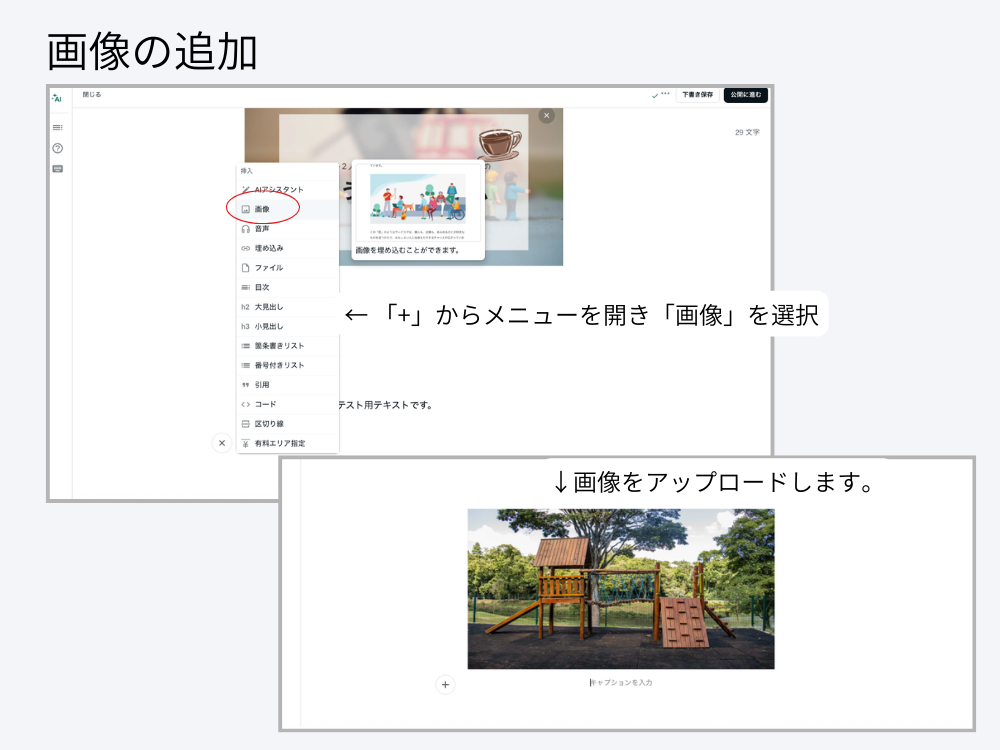
画像をいれたい時は
5. タグ(#)を入れる
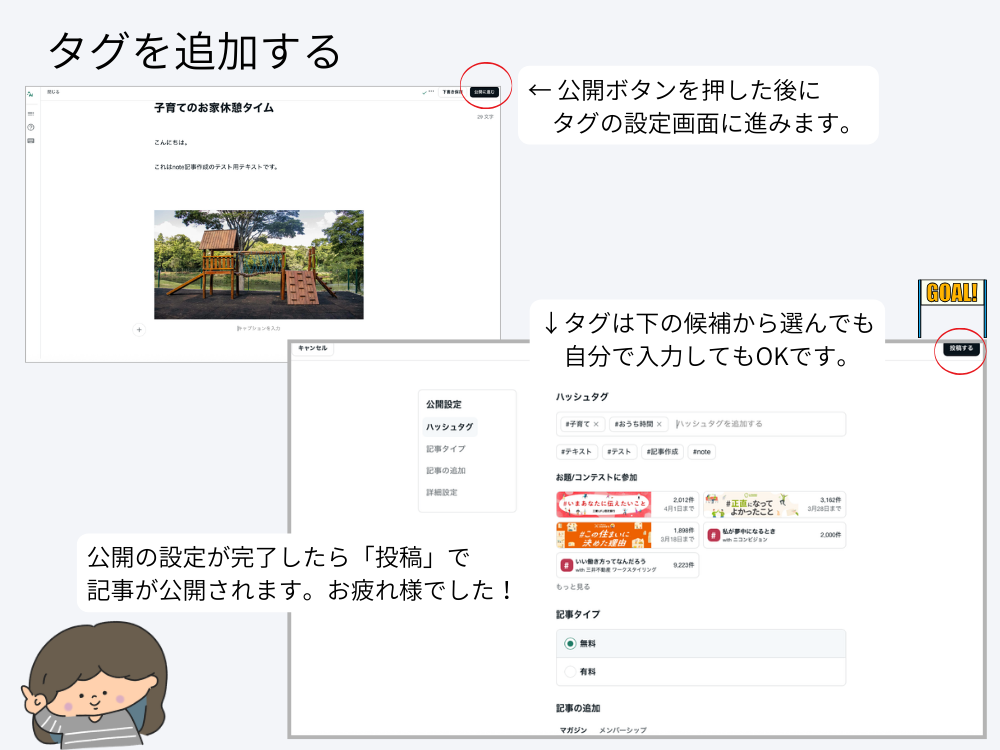
タグとは、「目印」のことです。
例えば
#育児
#副業
#Canva
#子育てママ
のように、3〜5個入れるのがおすすめです。
同じ興味を持つ人に、見つけてもらいやすくなります。
タグのところに公開設定するところがあります。
有料記事にする場合はチェックを入れるなど、慣れてきたらぜひ色々挑戦してみてください。
「投稿する」ボタンを押して記事の公開が完了します。
noteで使える「執筆ブロック」基本の4選
noteの執筆画面で「+」を押すと、さまざまな機能が表示されます。
実はnoteが初心者さんにおすすめなのがこのブロックの使いやすさです。
WordPressで記事を書くとたくさんのブロックを使いわけが必要になるのですが、シンプルな機能のnoteは覚えることも少なく使いやすいです。
まずは、この4つを覚えましょう!
1. 見出し(大見出し)
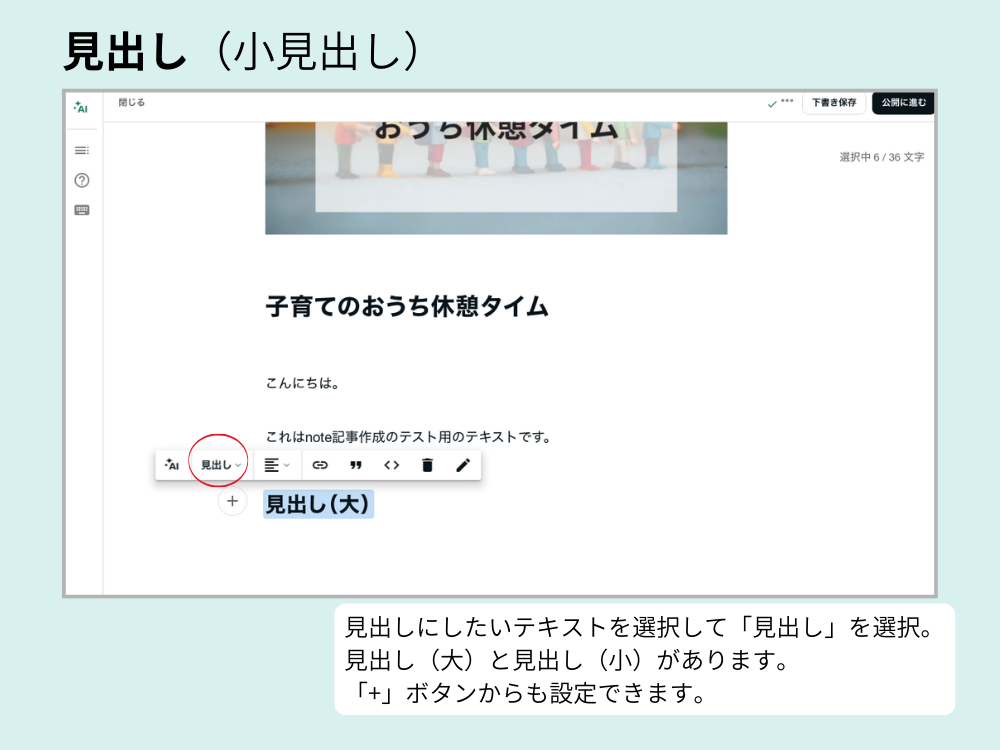
見出しは、記事の区切りです。
「ここから話題が変わりますよ」というサインです。
見出しを入れると、自動で「目次」が作られます。
目次とは、記事の中身を一覧で見せてくれる案内図です。
目次は「目次ブロック」を追加します。
目次ブロックについては後ほど紹介します。
忙しいママは、全部をじっくり読めないこともあります。
見出しがあると、読みたいところだけ選べます。
それだけで、とても親切な記事になります。
2. 箇条書き(リスト)
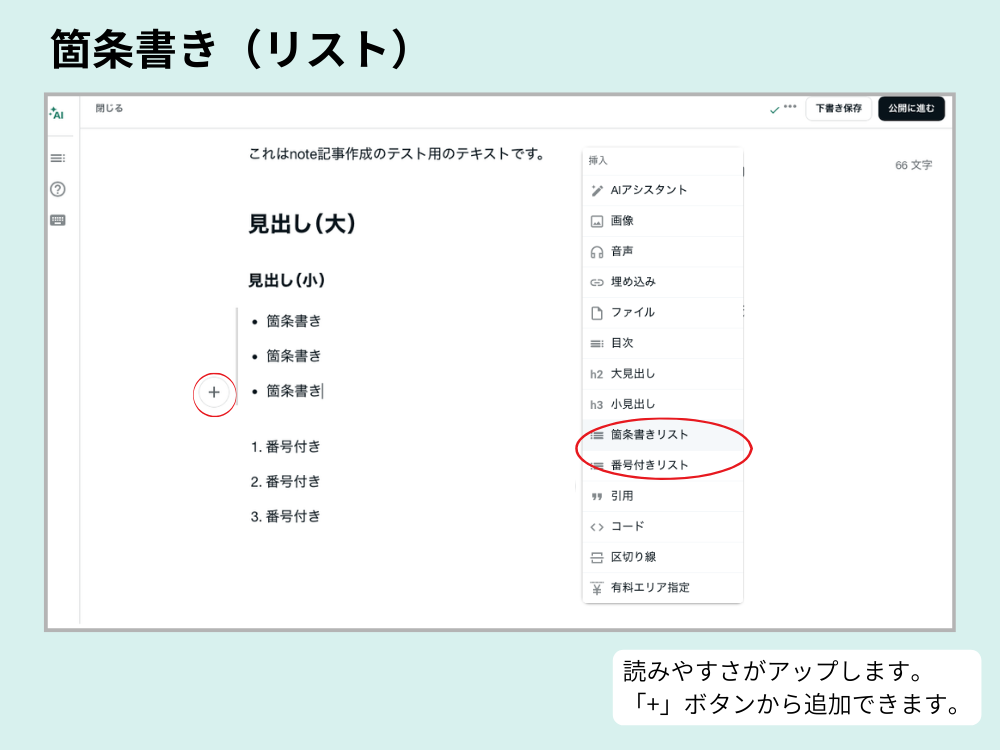
ポイントがいくつかあるときは、文章で続けて書くより、箇条書きがおすすめです。
・大事なこと
・伝えたいこと
・まとめたいこと
このように並べると、一目で分かります。
スマホで読む人にも優しい書き方です。
3. 引用
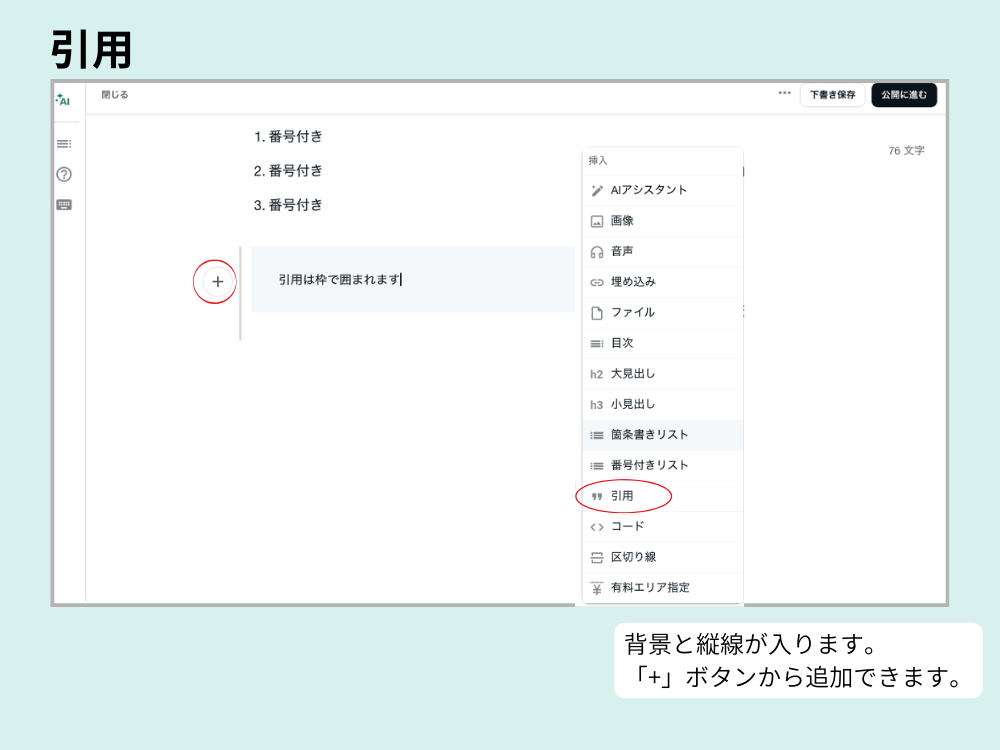
引用とは、他の人の言葉や、自分の過去の文章を紹介する機能です。
背景が変わり、縦線が入ります。
文章にメリハリが出て、読みやすくなります。
4. 区切り線
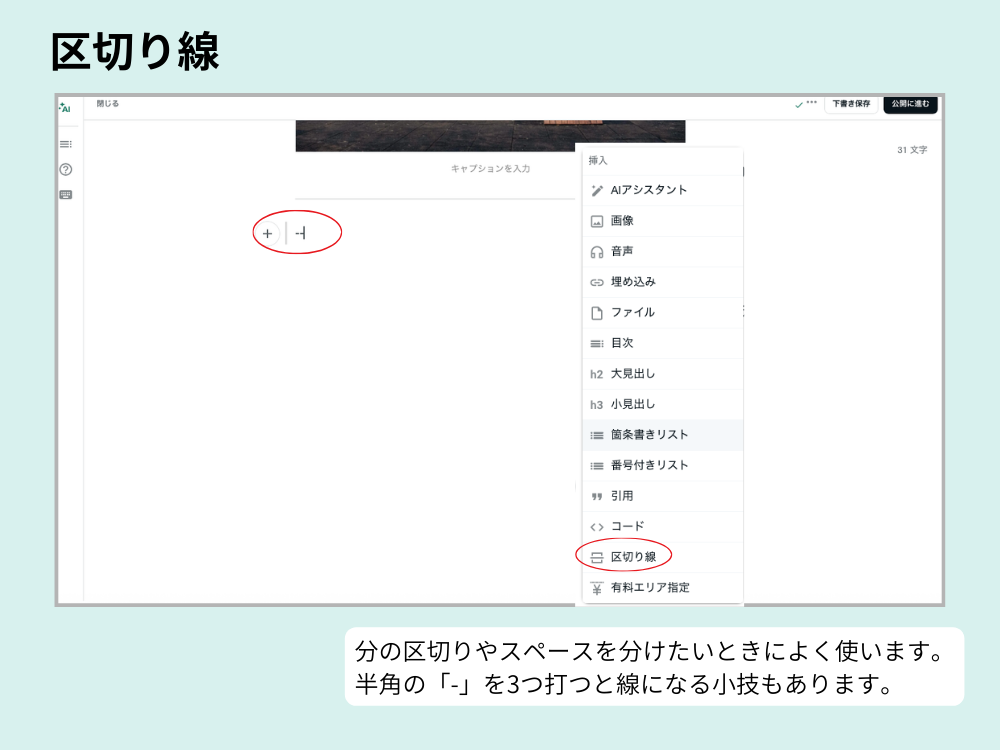
話題を変えたいときに使います。
体験談に入る前などに使うと、読みやすくなります。
半角で-を3つ入れると線が引ける裏技も!

私も区切り線、かなり使います!
「-」はキーボードから手を離さず手軽に使えます。
追加で覚えたい強力な2つの機能
続いて使うとプロっぽい&記事がより読みやすくなる機能です。
使い方も簡単なのでぜひ覚えて活用していきましょう!
1. 目次
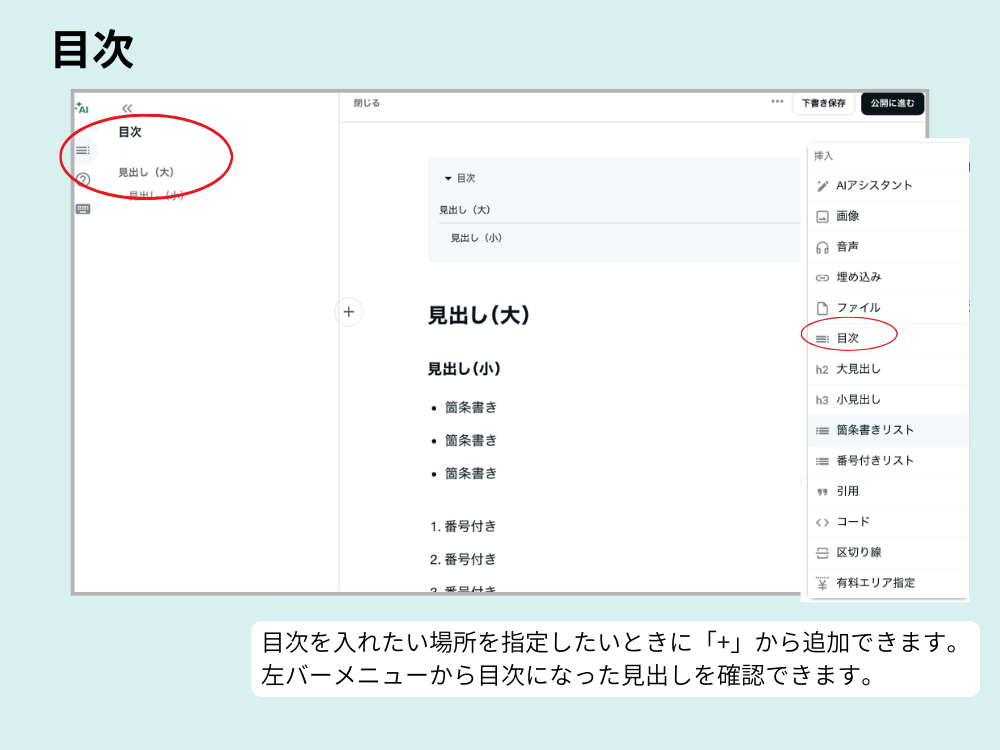
見出しを入れるだけで、自動で作られます。
操作は不要です。
本当に便利なので、必ず見出しを使いましょう。
なぜおすすめ?
忙しいママは、全部を読む時間がなくても目次を見て「あ、ここだけ読みたい!」と飛ぶことができます。
読者に優しい記事にするための必須アイテムです。
2. 埋め込み(ブログカード)
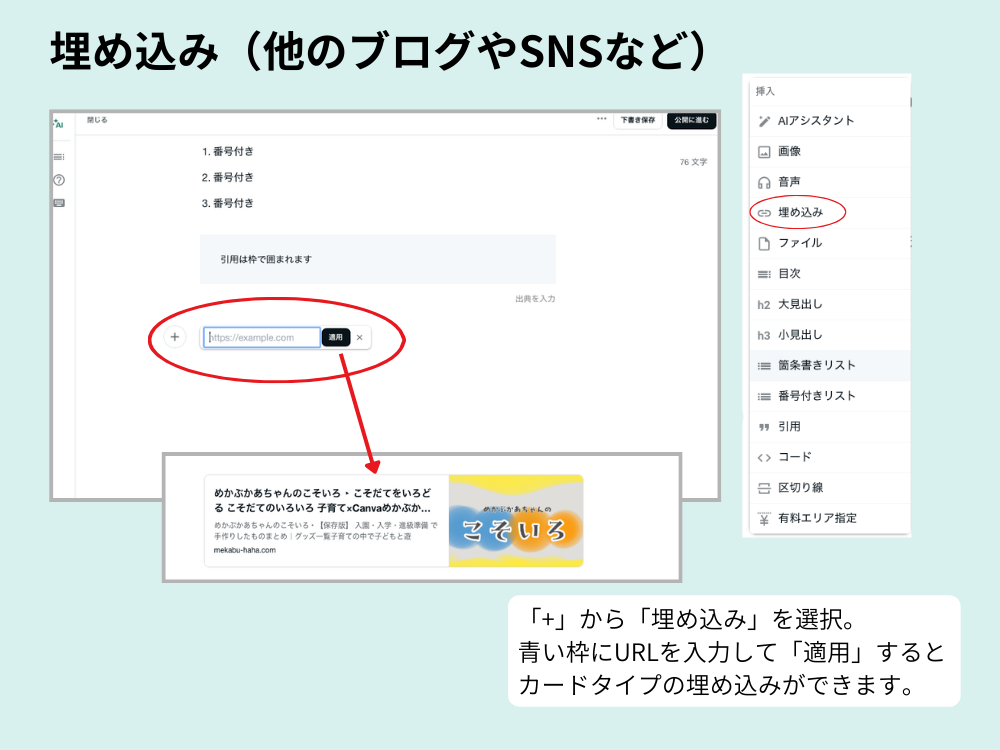
「埋め込み」でURLを貼ると、画像付きのカード形式に変わります。
なぜおすすめ?
「ブログ」と「note」を両方やっている場合、noteからブログへ、ブログからnoteへ、と読者を誘導しやすくなります。
文字だけのリンクよりクリックされやすく、見た目もプロっぽくなります!
URL直接入力と埋め込みの違い
初心者さんでよくやりがちなのが、URLをコピーしてそのまま記事に貼り付けるというパターン。
URLをコピーして使うということは同じなので迷いやすいです。
違いをまとめました。
見た目の違い
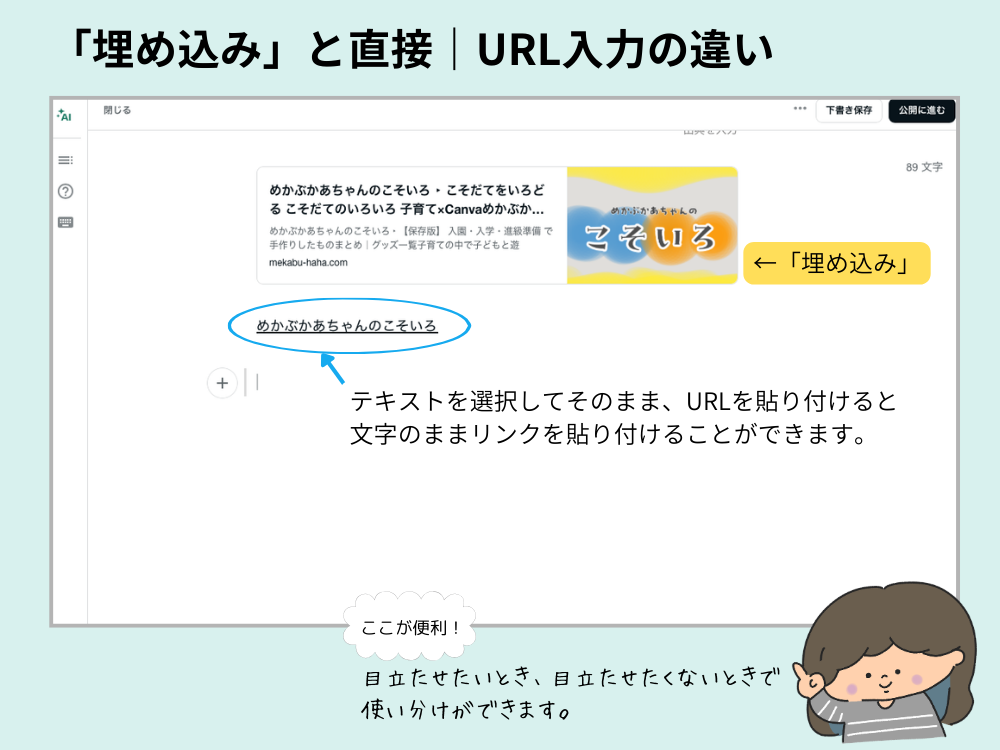
URLをそのまま貼ると、
青い文字の並びになります。
正直、少し味気ない印象です。
おすすめの使い方は 文中にさらっと「詳しくはこちら(URL)」と入れたいときや、あまり目立たせたくない補足情報のときに使いましょう。
一方、埋め込みにすると、
・画像
・タイトル
・説明文
がセットで表示されます。
見やすさがアップ!それだけで、信頼感が上がります。
クリックされやすさの違い
忙しいママは、中身が分からないリンクは押しません。
埋め込みなら、クリック前にざっくり内容が分かります。
これは大きなメリットです。
SNSとの相性も抜群
InstagramやX、YouTubeもURLを貼るだけで表示できます。
noteの中に、小さな窓が開くような感じで表示されます。
YouTubeはnoteの中で直接再生されます。
リアクション設定でファンを増やそう
noteには、「スキ」を押してくれた人にメッセージを表示できる機能があります。
Instagramでいう「いいね」みたいな感じです。
「リアクション設定」の手順を紹介していきます。
リアクション設定はスキだけでなく、フォローや記事の購入タイミングで表示させる設定もあります。
なぜ設定するの?
たった一言でも、
「ありがとうございます」
と表示されるだけで、読者は温かい気持ちになります。
子育て中のママは、ちょっとしたリアクションや言葉に救われることがあります。
その言葉を、あなたが届けられるのです。
おすすめメッセージ例
・スキしてくれてありがとうございます。
育児の合間の励みになります。
・読んでくださって本当に嬉しいです。
今日もお疲れさまでした。
・あなたの一日が少しでも軽くなりますように。
設定方法
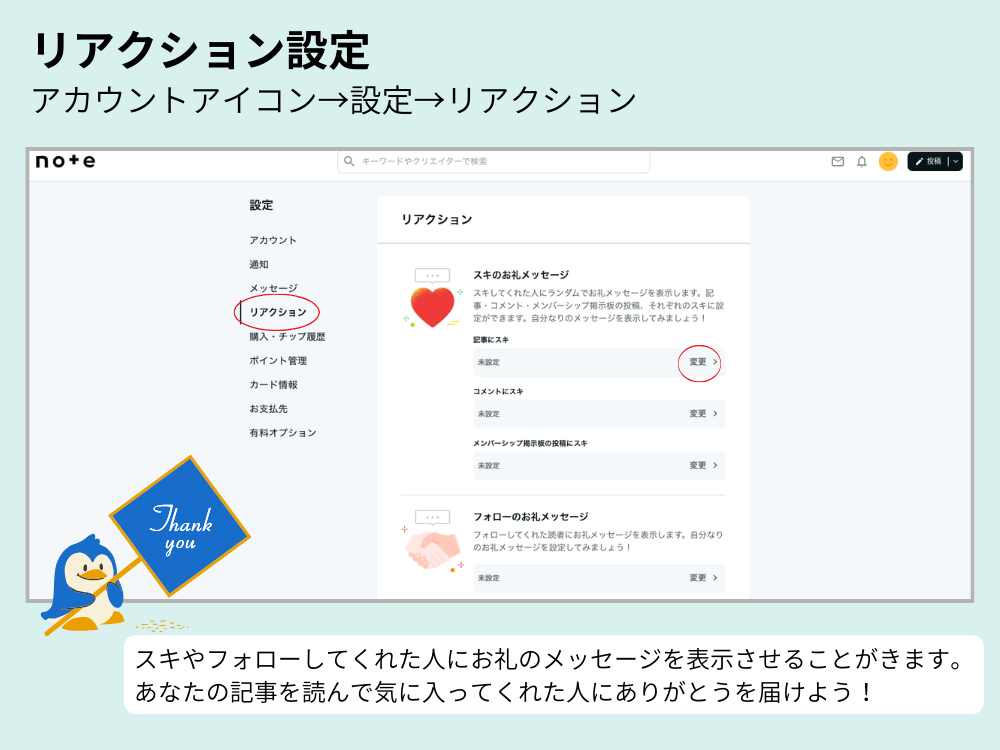
アカウント設定
↓
リアクション設定
ここから簡単に変更できます。
自分の言葉でメッセージを入れましょう!
最初は誰も見てくれないかも…それでも大丈夫

投稿しても、すぐに反応があるとは限りません。
でも、それは普通のことです。
大切なのは、続けること。
あなたの言葉は、必ずどこかの誰かに届きます。
子育ての悩みは、あなただけのものではありません。
同じ気持ちのママが、きっとどこかで読んでいます。
まとめ| noteの記事投稿 とリアクション設定で読者に思いを届けよう!
noteの記事投稿は、とてもシンプルです。
・投稿ボタンを押す
・タイトルを書く
・本文を書く
・タグを入れる
・公開する
記事を書く際はぜひ、ブロックを活用してください。
・見出しを使う
・箇条書きを使う
・埋め込みを活用する
・リアクション設定をする
これだけで、
あなたの記事は十分「読み物」になります。
最初は誰も見てくれないかも…と不安になるかもしれません。
でも、あなたがCanvaで心を込めて作った画像と、素直な言葉で書いた記事は、どこかで同じ悩みを持つママの力に必ずなります。
まずは一歩、踏み出してみましょう!
あなたのnoteデビューを応援しています。
めかぶかあちゃんのnoteもスキしてくれると嬉しいです♪
素材をダウンロードできる有料記事と子育てに関する無料記事があります。
コメント