

情報をまとめるのが苦手だなぁ…
とは言え、言葉だけじゃうまく伝わらないこともありますよね。
そんなときに役立つのが、図を使った整理や説明です。

Canvaなら、図形や線を使うだけで、誰でもわかりやすい図を作成できます。
この記事では、初心者さんでもすぐに使える6種類の 図の作り方と活用例 を紹介します。
ベン図
図形の丸で簡単にでき、シンプルな形で使いやすい図です。
ベン図ってどんな図?
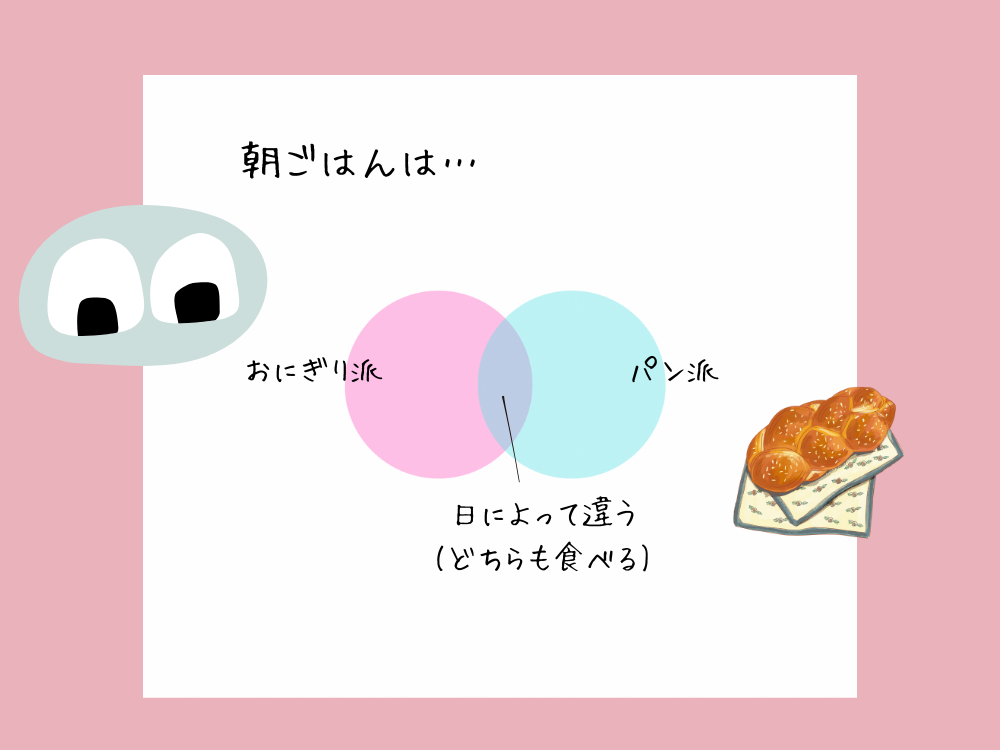
2つ以上の円を重ねて、共通点や違いを見える化する図です。
使いどき
- 比較・分類をしたいとき
- 共通点や違いの整理をしたい時
- 例:AさんとBさんの好きなスポーツを比べる
Canvaでの作り方
①左メニューの「素材」から「丸」を検索
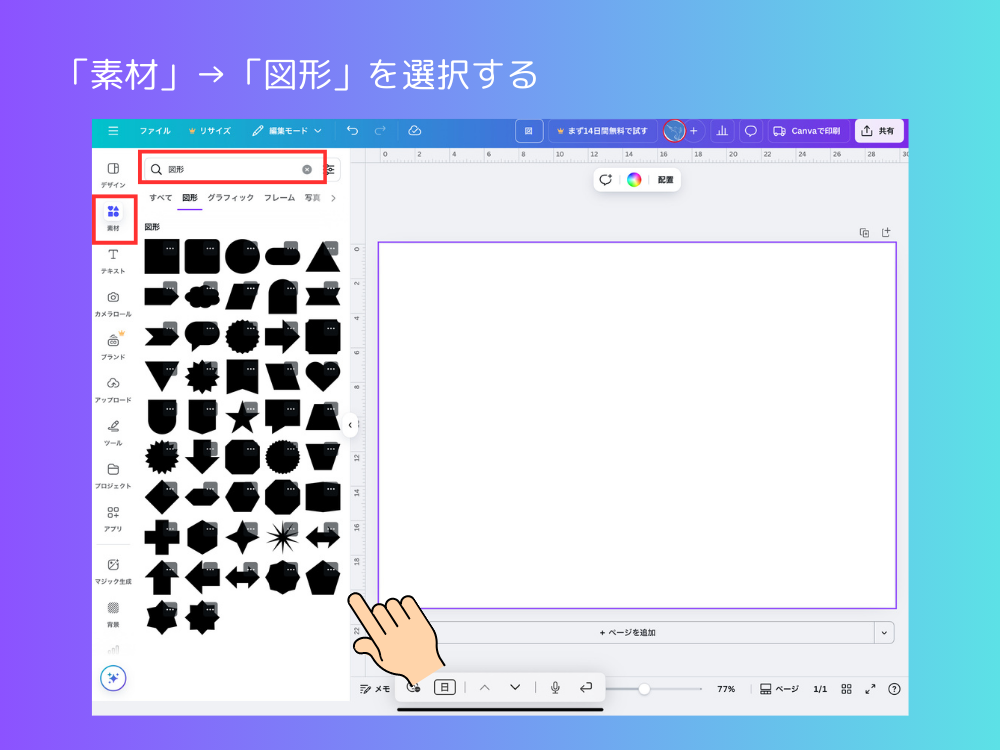
②丸の図形を少し重ねて調整(Shiftキーで選択すると一括移動OK)
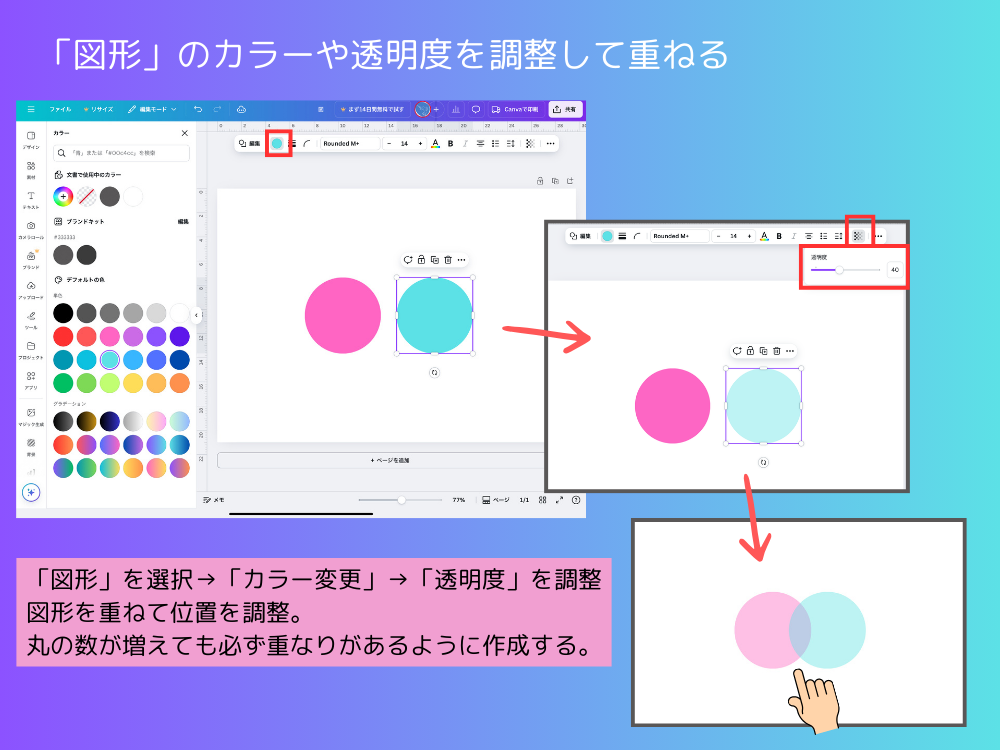
円に「透明度」を設定(上のバーの「透明度」アイコンで50〜70%)
テキストを追加して「Aの好きなもの」「Bの好きなもの」など記入
フロー図
パンフレットや資料によく使われるフロー図。
カラーも取り入れやすいです。
フロー図ってどんな図?
四角やひし形を矢印でつなげることで手順やプロセスを示す図です。
使いどき
- 作業の順番、考え方の整理
- 手順や流れの整理に
- 例:料理の手順、問題の解き方
Canvaでの作り方
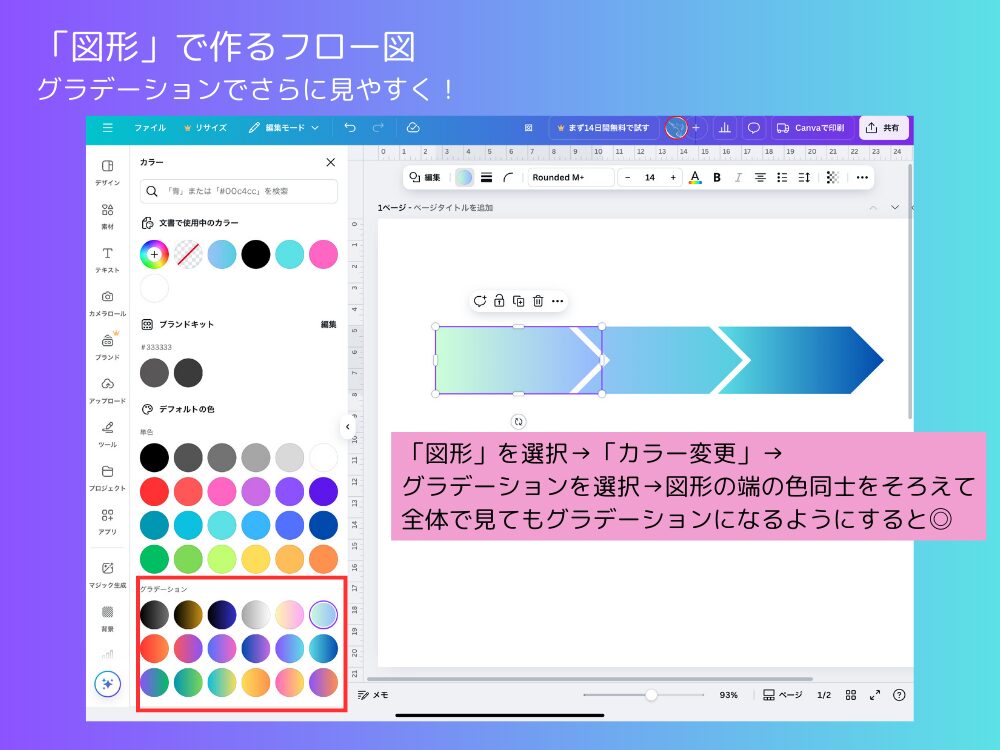
①「素材」で「四角」「矢印」を検索して配置
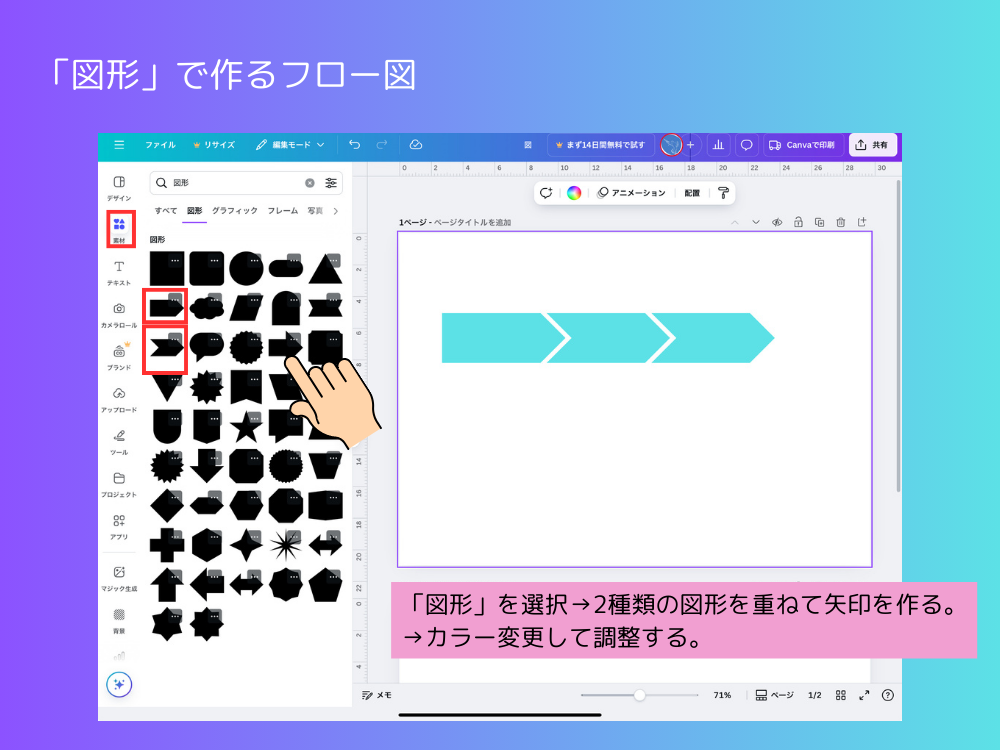
②必要な順番に並べてカラー調整する。
グラデーションにすればデザインが高見え!
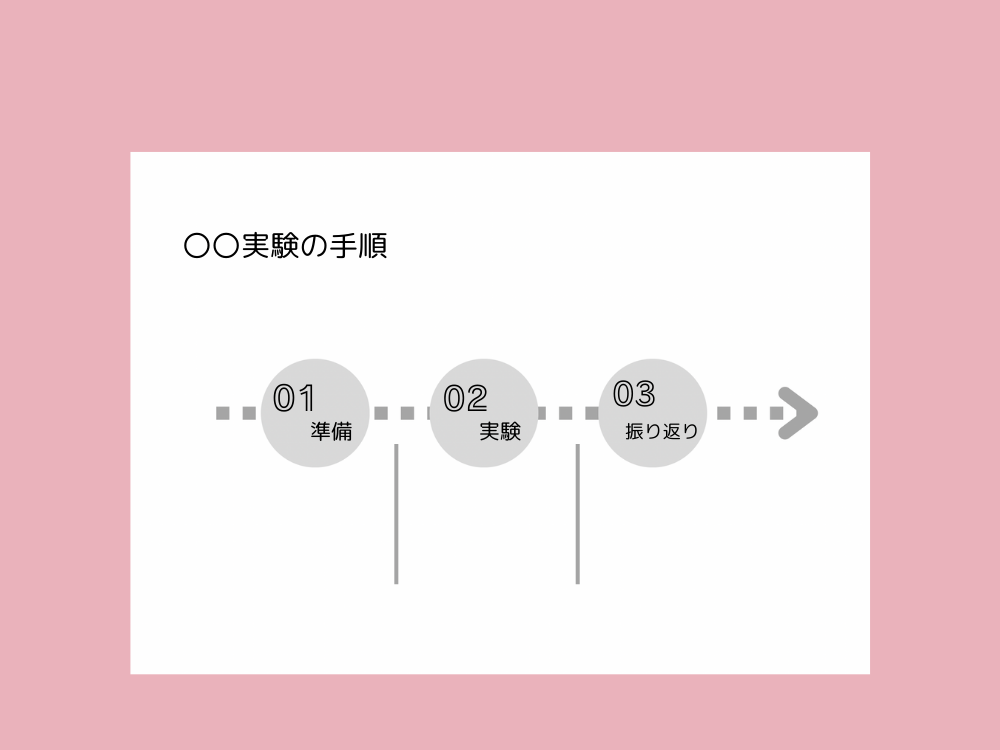
点線矢印と丸でもできるフロー図
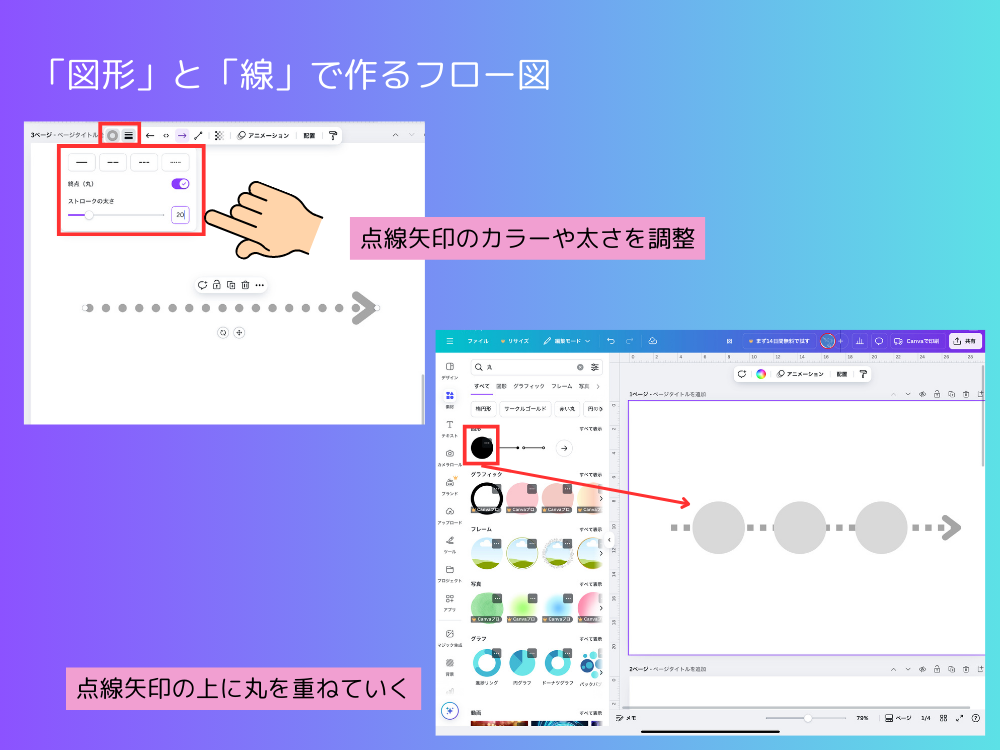
フロー図は矢印型をイメージする人が多いかと思いますが、丸と点線でもできます。
角がない分、柔らかい印象です。
子ども向けのデザインにおすすめ!
ツリー図
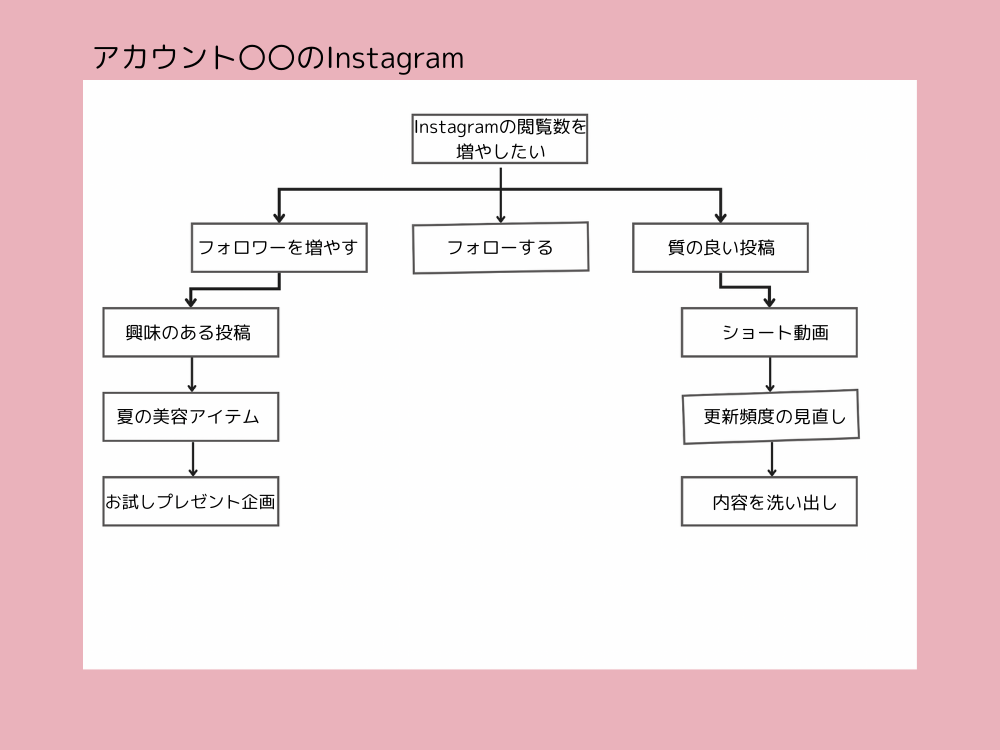
家系図や情報が細かくなっていくときに使用されるツリー図。
縦でも横でも用途に合わせて活用できます。
ツリー図ってどんな図?
木のように上から下へ枝分かれする構造の図です。
自分の目標に向かって何をするか、流れを把握したいときにとても便利です。
使いどき
- 場合の数・選択肢を整理したいとき
- 組み合わせや分類の整理に
- 例:「A or B」→「C or D」の全パターンを考える
Canvaでの作り方
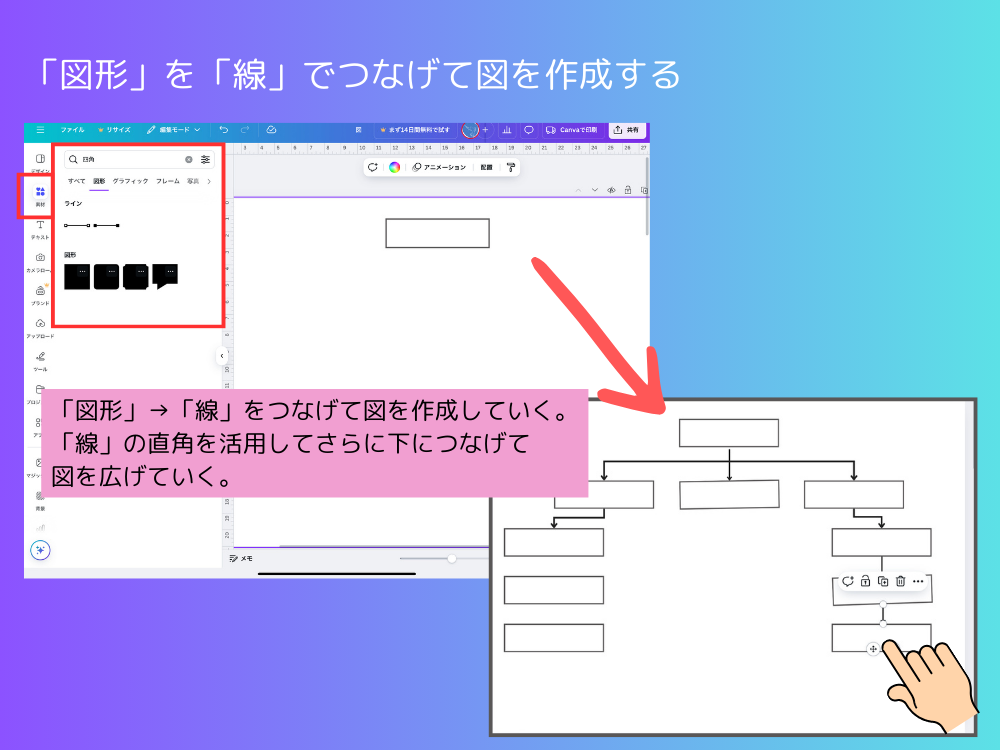
- 「図形」の四角で最初の選択肢を作成
- 下に線を引いて、その先に新しい四角を配置
- 分岐を繰り返して全体を広げる
- 図形で囲ったり、アイコンを入れてもOK
図形は四角でなくてもOK!
テキストが多くなりがちなので素材などを入れすぎると見えにくくなってしまうので注意。
ピラミッド図 図の作り方と活用例
階層を表すときによく使われるピラミッド図。
逆三角形や立体などアレンジも様々です。
ピラミッド図ってどんな図?
三角形を横に分割して上から下の階層構造を表す図です。
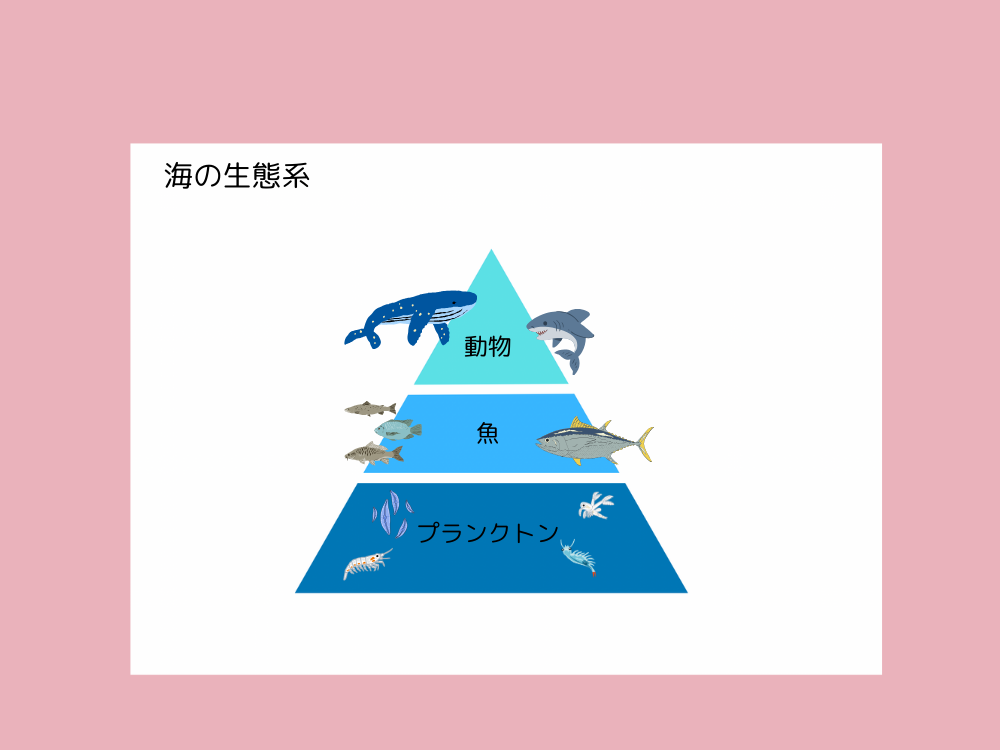
使いどき
- 優先順位や構成を見せたいとき
- 優先順位や階層の可視化に
- 例:食事バランス、組織の階層
Canvaでの作り方
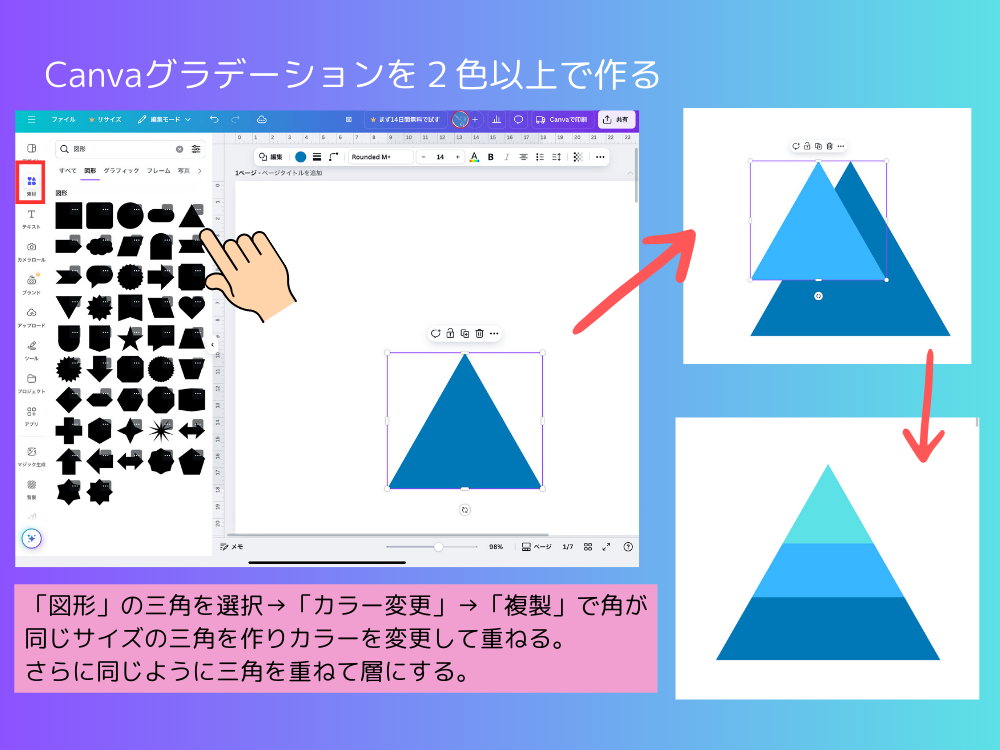
- 「素材」から「三角形」を追加
- 「三角形」を複製して配置して三角を横に分割(3〜5段程度)
- 各層にラベル(例:「上位目標」「中間目標」「基本」など)を追加
- 色を変えると、階層がより分かりやすくなります
三角の境い目に線があるとより見やすい!
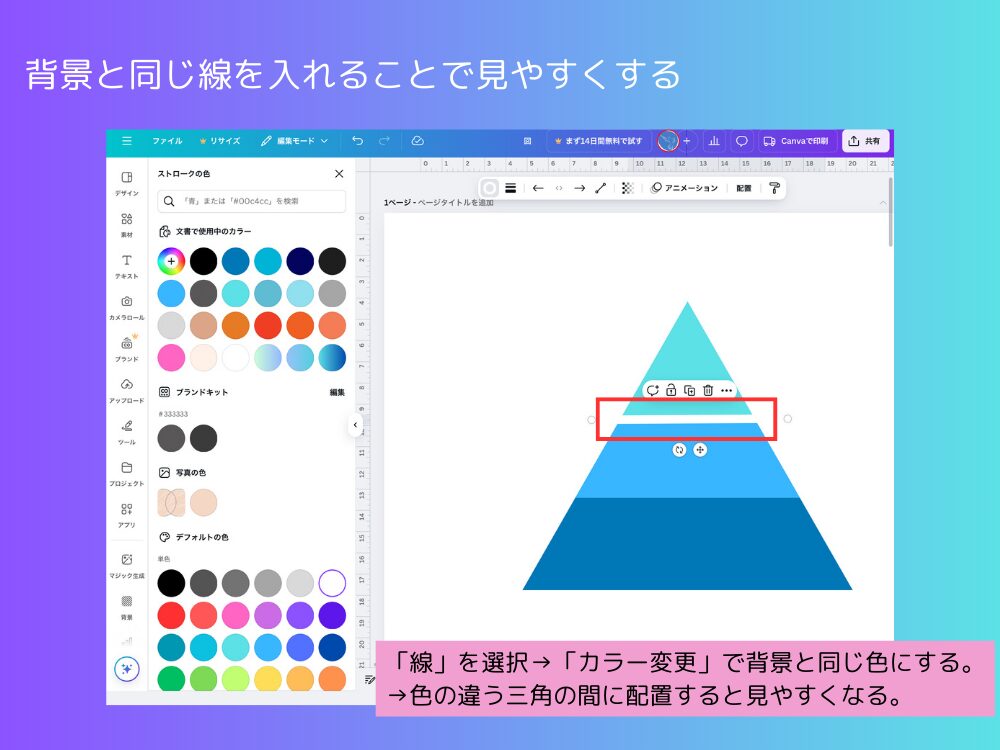
図形の組み合わせなのでぎゅっと色が詰まったものになります。
間に背景と同じカラーの線をいれると隙間ができて読みやすくなります。
マトリクス図
マトリクス図と調べるといろいろな図が出てきます。
今回はシンプルな縦軸、横軸で情報を整理する図を紹介します。
マトリクス図ってどんな図?
縦軸×横軸の2つの基準で情報を整理する表形式の図です。
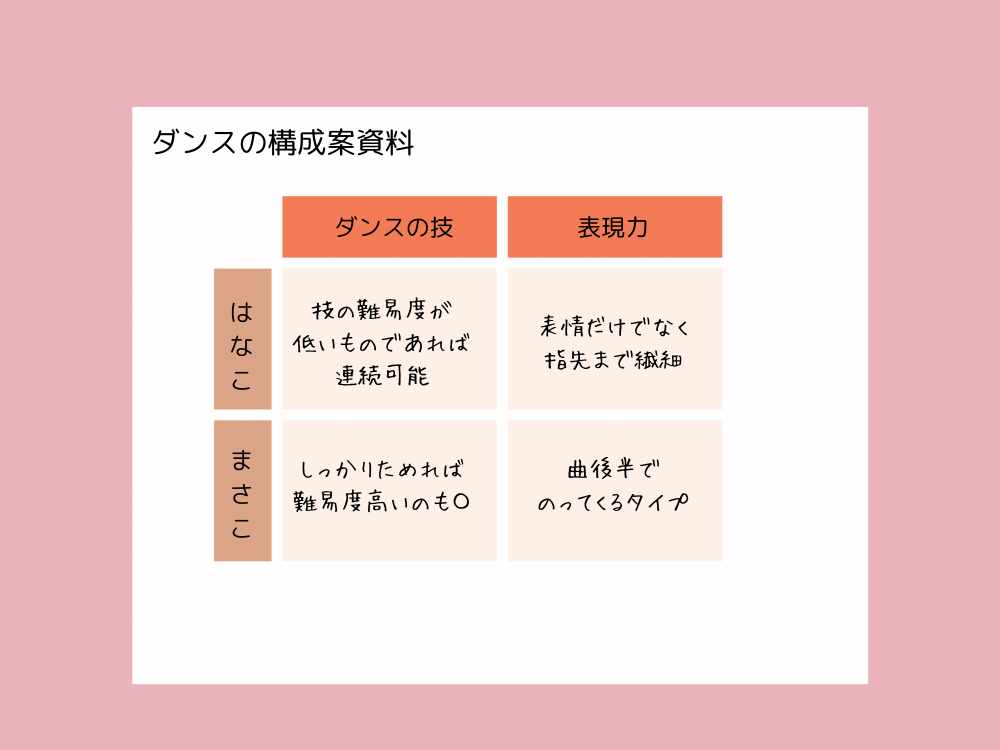
使いどき
- 2つの視点で物事を比べたいとき
- 2軸で比較・分類したいときに
- 例:「得意/苦手」と「好き/嫌い」で学習傾向を整理
Canvaでの作り方
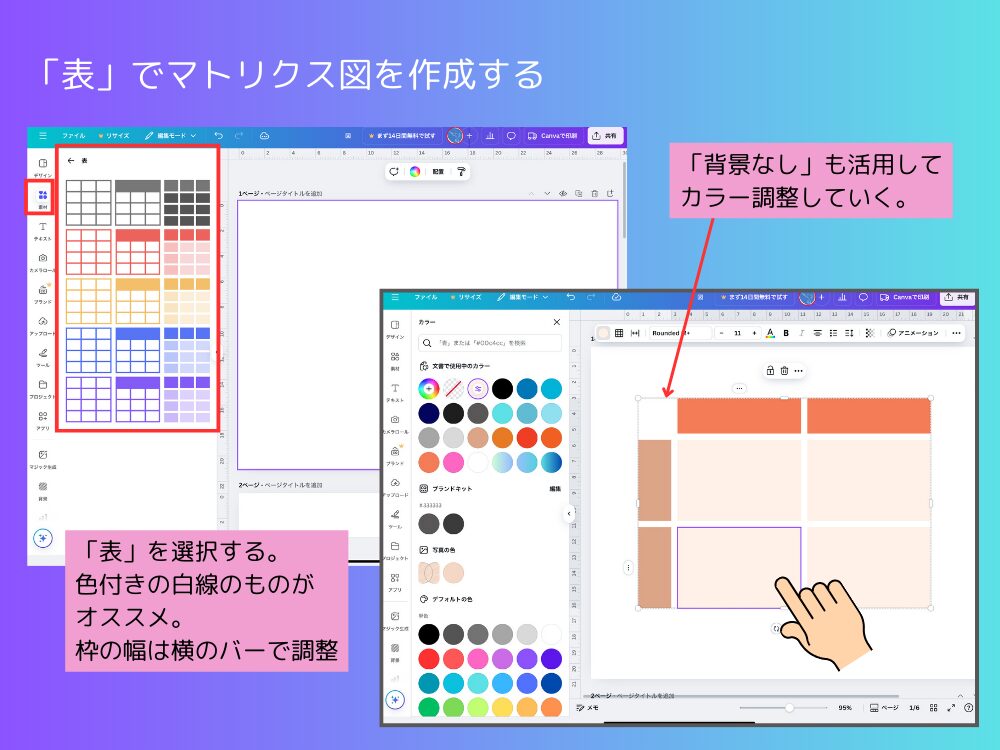
- 「表」使ってマスを作成
- 上下左右の幅、カラーを調整する
- 各マスに内容を入力 or アイコンを配置
Canvaの「素材」から「表」を簡単に追加できます。
線のものよりも枠が色塗りになっているものが見やすくおすすめです。
マインドマップ
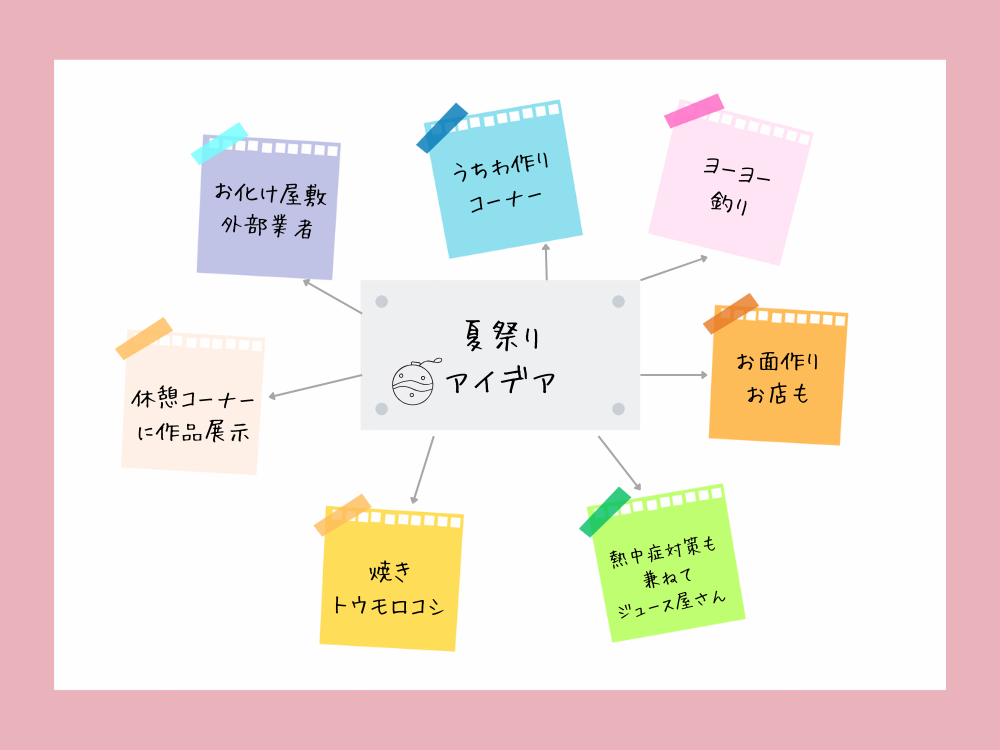
私もアイデア出しでよく活用するマインドマップ。
アイデアを無限に広げていけます。
情報共有にも便利です。
マインドマップ図ってどんな図?
中心から線を伸ばしてキーワードを広げていく放射状の図です。
今回はグラフィック素材を活用して可愛く作りました。
使いどき
- アイデア出しや思考の整理に
- 考えを広げたいときに
- 例:夏休みの計画を広げる、自由研究のテーマ出し
Canvaでの作り方
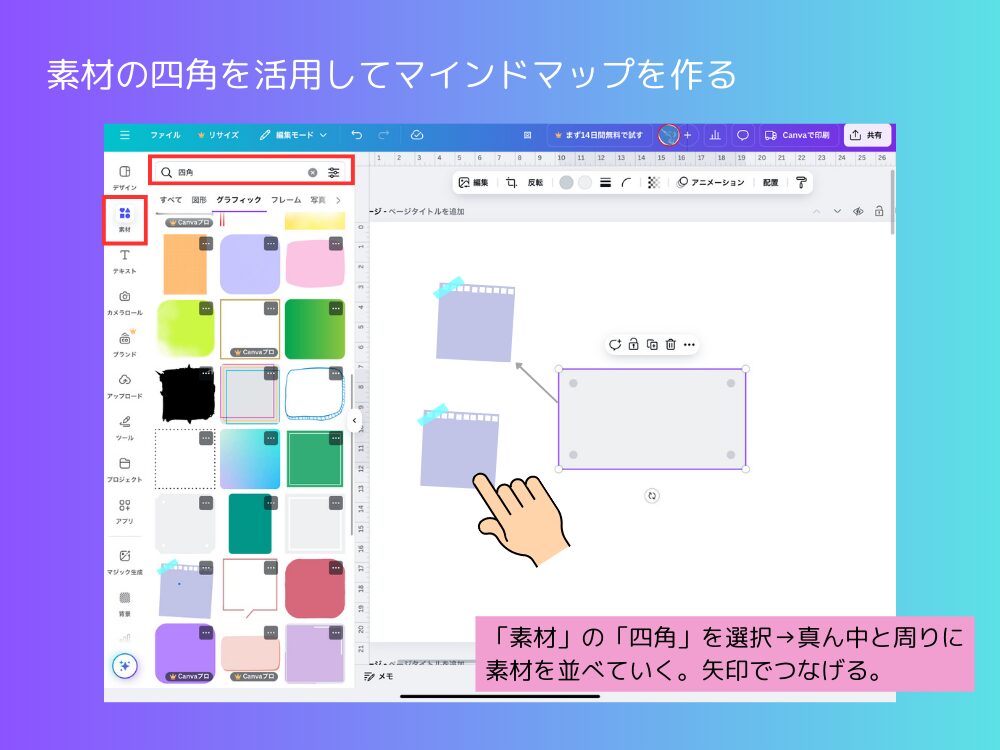
- 中央にテーマとなる枠を置き、テーマを記入
- 「線」ツールで放射状に枝を広げる
- 各枝の先にテキストやアイコンを配置
- 色分けやイラストを使うと見やすく&楽しくなります!
図の種類と使い分け早見表
| 図の種類 | 主な使い道 | 例 |
|---|---|---|
| ベン図 | 共通点や違いの整理 | 好きなスポーツの比較 |
| フロー図 | 手順・流れの可視化 | 実験の手順、料理の作り方 |
| ツリー図 | 組み合わせ・場合分けの整理 | 場合の数の問題 |
| ピラミッド図 | 階層構造や優先順位の整理 | 組織図、食事バランスのピラミッド |
| マトリクス図 | 2つの視点で分類したいとき | 得意/苦手×好き/嫌いの整理 |
| マインドマップ | アイデア整理・発想の広がり | 夏休みの計画、自由研究案 |
表などについては別記事でも紹介しています。
Canvaでは丸グラフ、棒グラフも「素材」から作ることができます。
便利なのでぜひ活用してみてください。
まとめ:図を使うと「わかりやすい」がすぐできる!
図は、複雑な情報を簡単に・視覚的に伝えるための強力なツールです。
Canvaなら、図形や線、テキストを組み合わせるだけで、初心者でもきれいな図を作れます。
資料づくりやチラシ、SNS投稿、プレゼンなど、さまざまな場面で活用してみてくださいね!
コメント