
町内会や会社でよく使う「回覧板」。
「ちゃんと回っているのか確認できない」
「枠が足りない」
「サインが適当で読めない」などのお悩み、ありませんか?

私の両親からも「使いやすい回覧欄を作ってほしい」と相談を受けました。
そこでCanvaで回覧欄を作ってみました。
今回は Canvaを使った回覧欄の作成方法 をスクショで解説します。
記事の最後には、すぐに使える 回覧欄だけのPDF も配布します。
Canvaで作る回覧欄 回覧欄ってこれのこと!
「回覧欄」というのは、回覧板やお知らせ文の下にある、確認した人が 日付・氏名・印鑑 を書くための欄です。
実際はこんな形です。
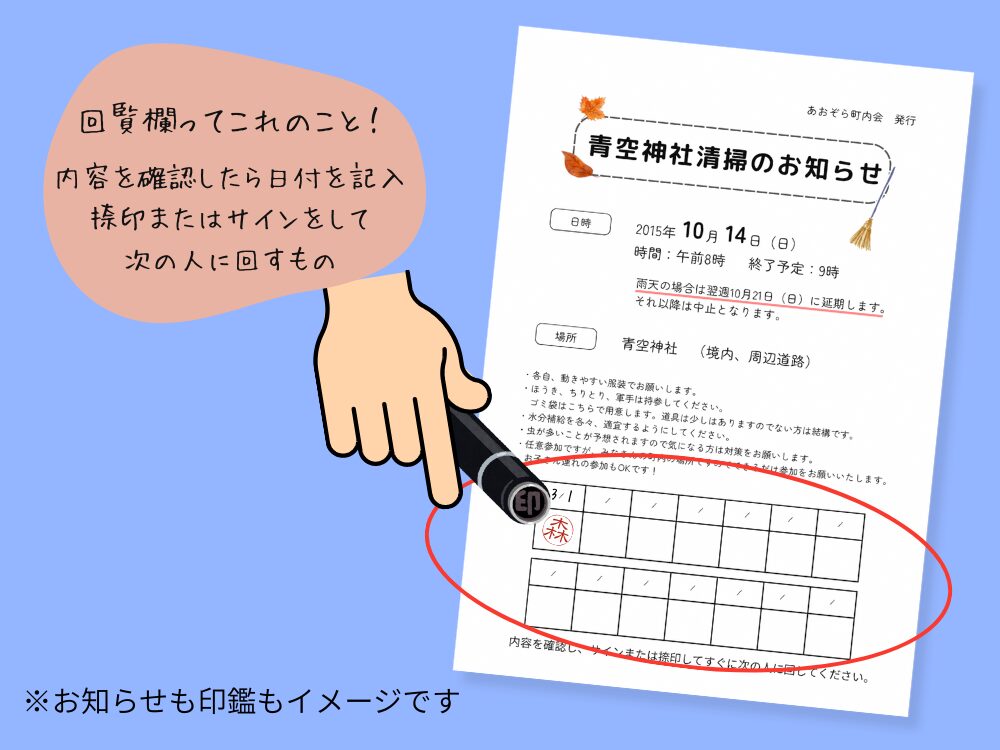
このように「誰が確認したか」が一目でわかるようになっているので、町内会や学校、会社などでよく使われています。
Canvaで作る回覧欄のポイント
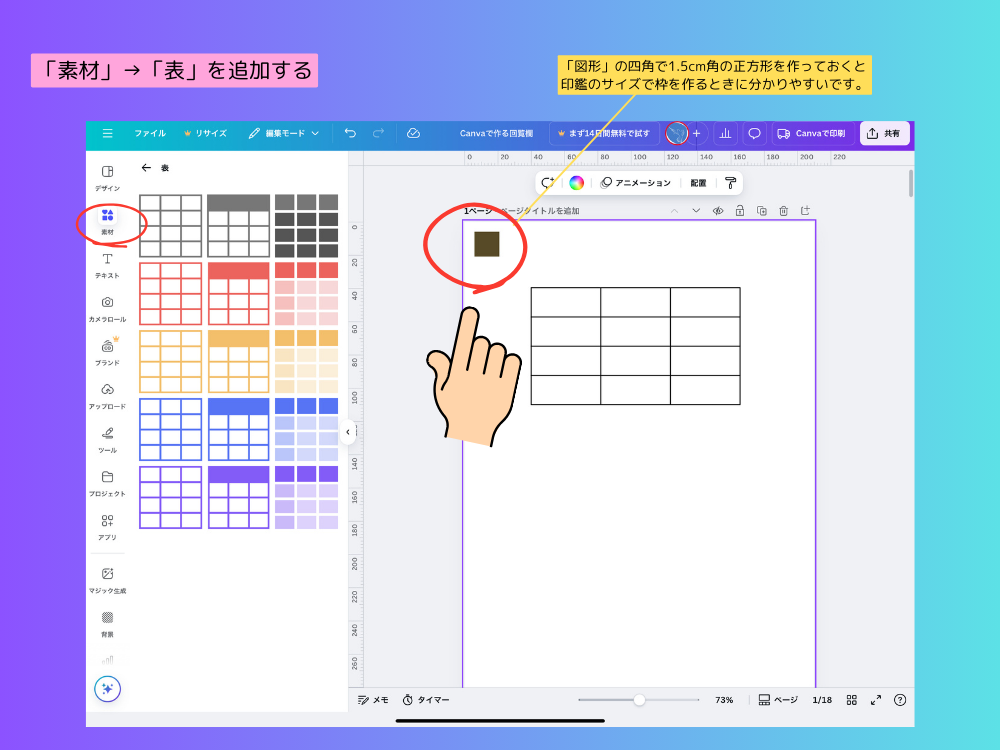
- 印鑑サイズの目安:一般的な認印は直径10〜12mm → 枠は 15mm四方 程度が押しやすい
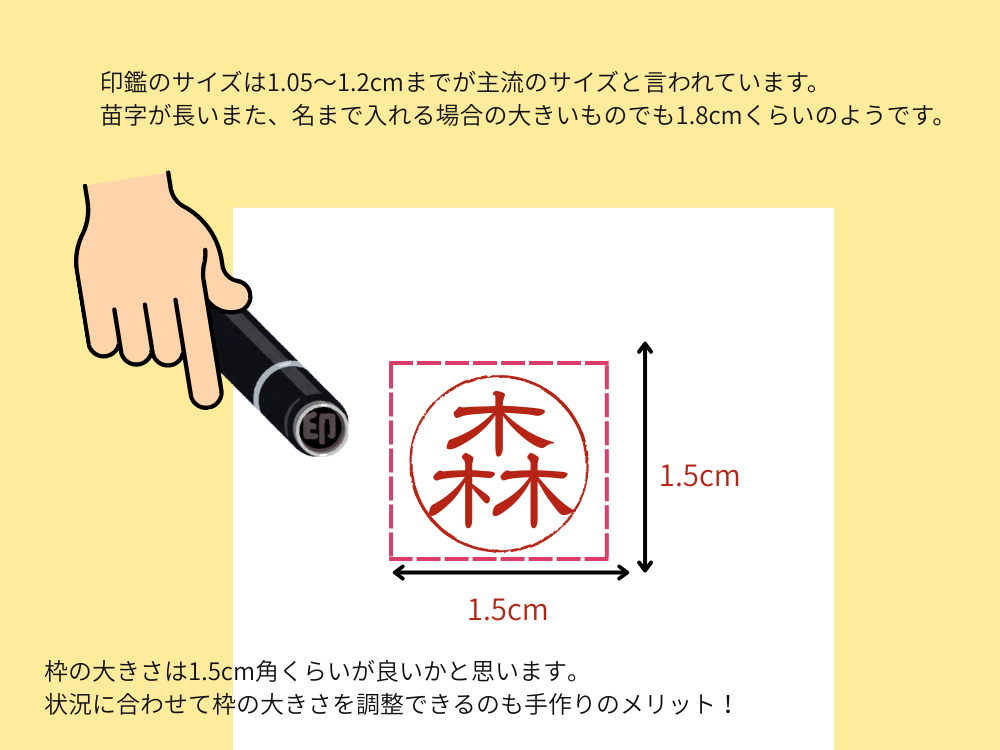
- 日付・印鑑の2列または日付・氏名・印鑑の3列で作成
- A4サイズに入るのは1列7人まで
- A4に印刷して、そのまま使えるサイズにすると便利
Canva作る回覧欄 作成手順
今回は画面の見やすいタブレット画面で解説します。
スマホアプリでもパソコンでも同じように作成できます◎
1. 画像サイズを選択して新しいデザインを作成
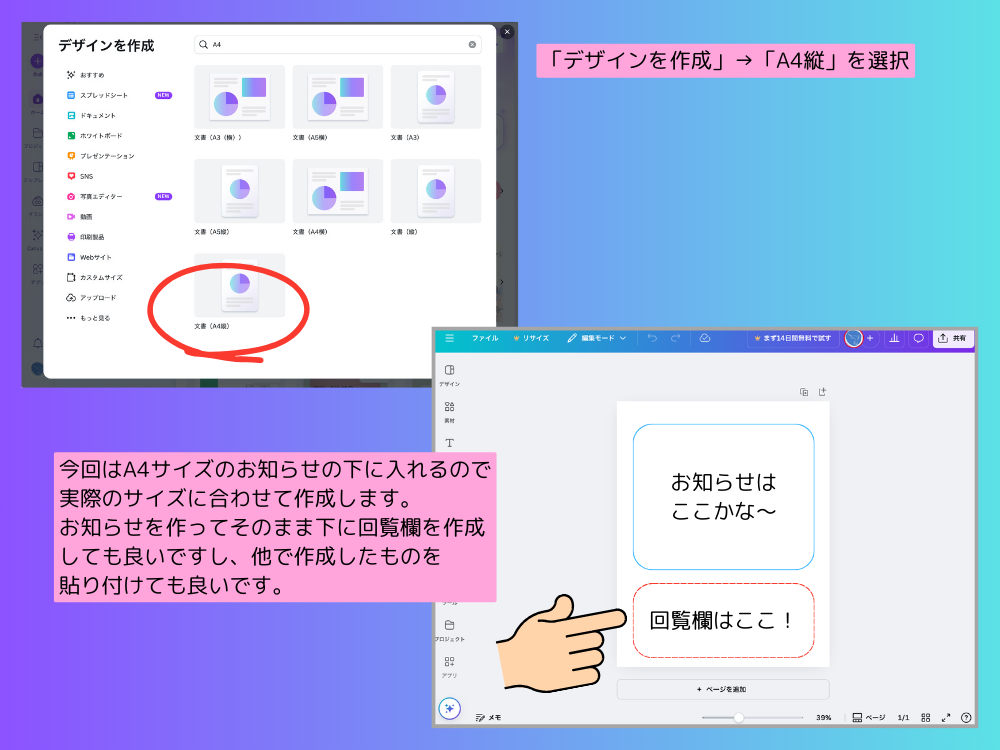
A4サイズを選択を選択しました。
2. 「図形」から表を追加して枠を作成する
日付や氏名の欄を調整する。
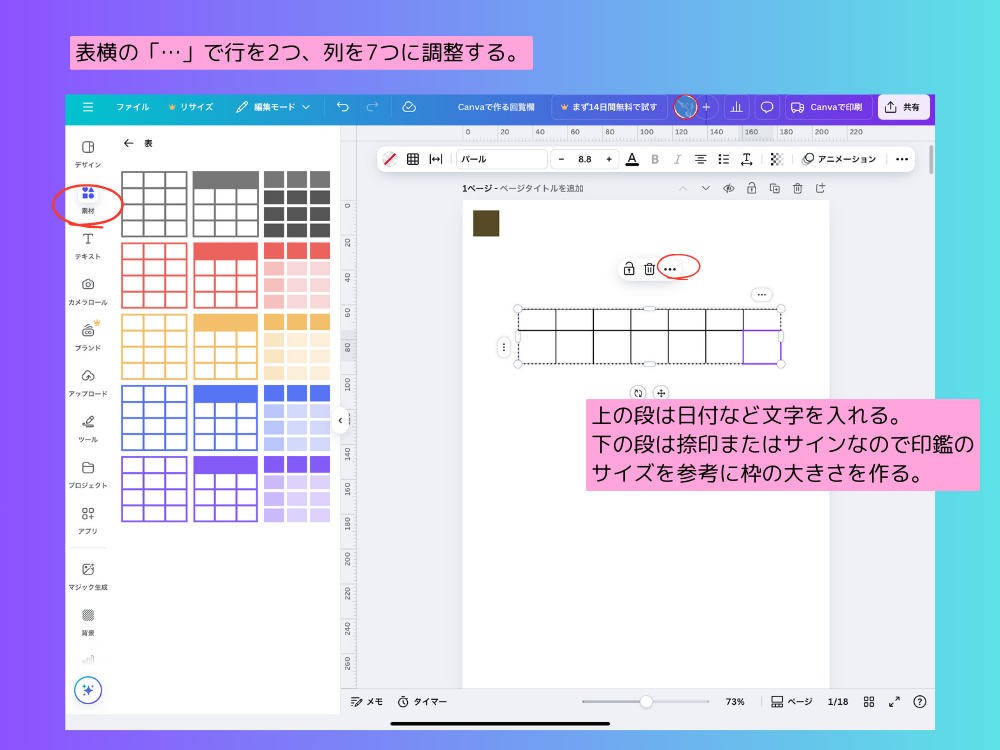
3. テキストで「日付」「氏名」を枠の中に配置
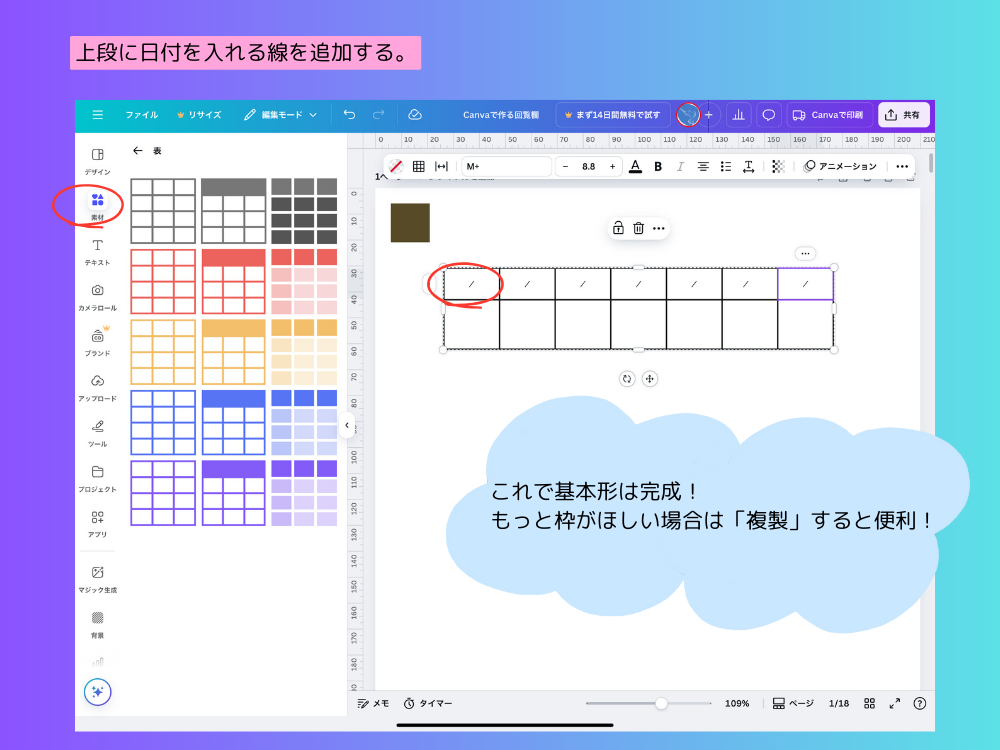
1列分より増やしたい場合はまとめてコピー&複製すると作業効率がアップ
アレンジしてより分かりやすい回覧欄を作ろう
シンプルな回覧欄は何にでも使うことができますが、用途や回す組織によって見出しやイラストをつけても良いです。
例えば…
・保育園や子ども会のお知らせは子ども向けフォント&季節のイラスト
・たくさんの組織がある場合は「◯◯課」など分かりやすく入れておくと親切
・回覧の最後に渡してほしい人を指定するのも回す人が分かりやすい
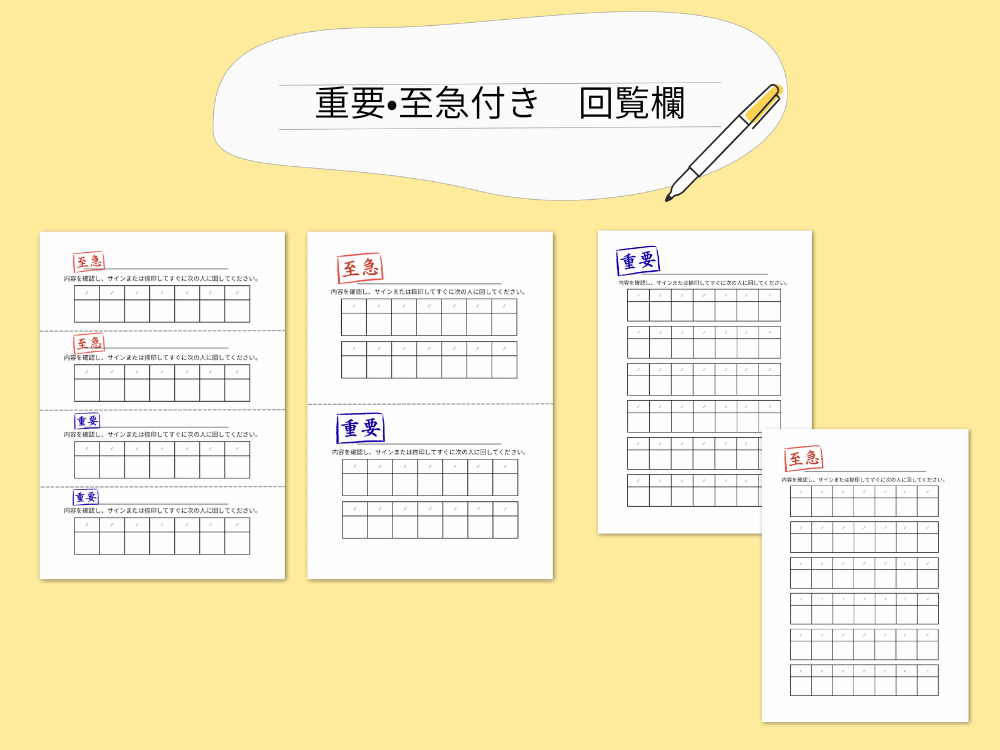
・「至急!」「緊急!」などすぐに確認してほしいものはそのようなテンプレートを作っておくと便利
Canvaで作る回覧欄 PDF配布について
- A4サイズで7人×1段の回覧欄
- そのまま印刷して使えるシンプルなデザイン
のPDFです。
「まずはどんな感じか使ってみたい!」という方はぜひ活用してください。
個人の範囲での使用をお願いします。
回覧欄だけの印刷は何かと便利!
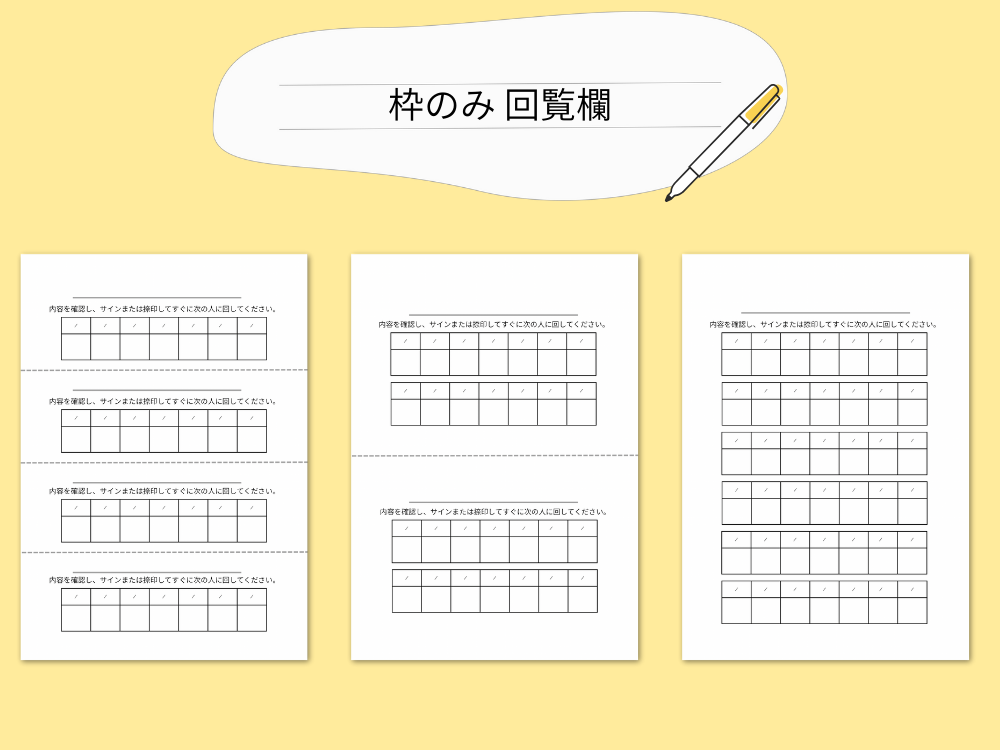
A4サイズに複数の回覧欄を印刷することができるので1回分を切ってお知らせと一緒に回します。
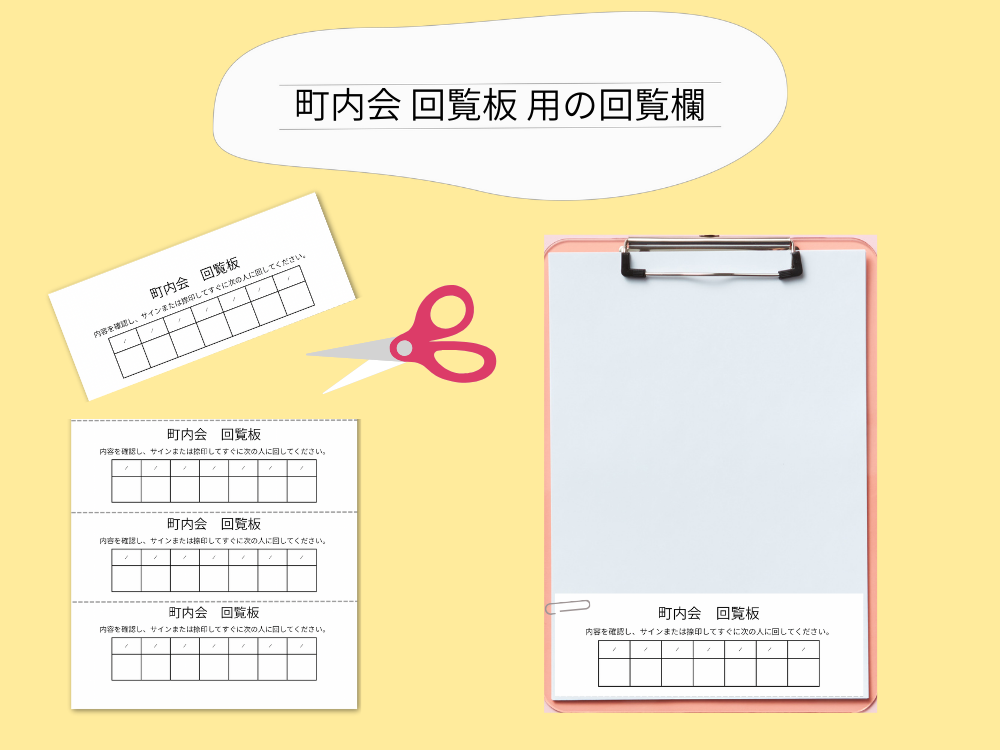
コスパも良く、回覧欄がお知らせの内容を隠してしまうことも防げます。
町内会の回覧板用 回覧欄
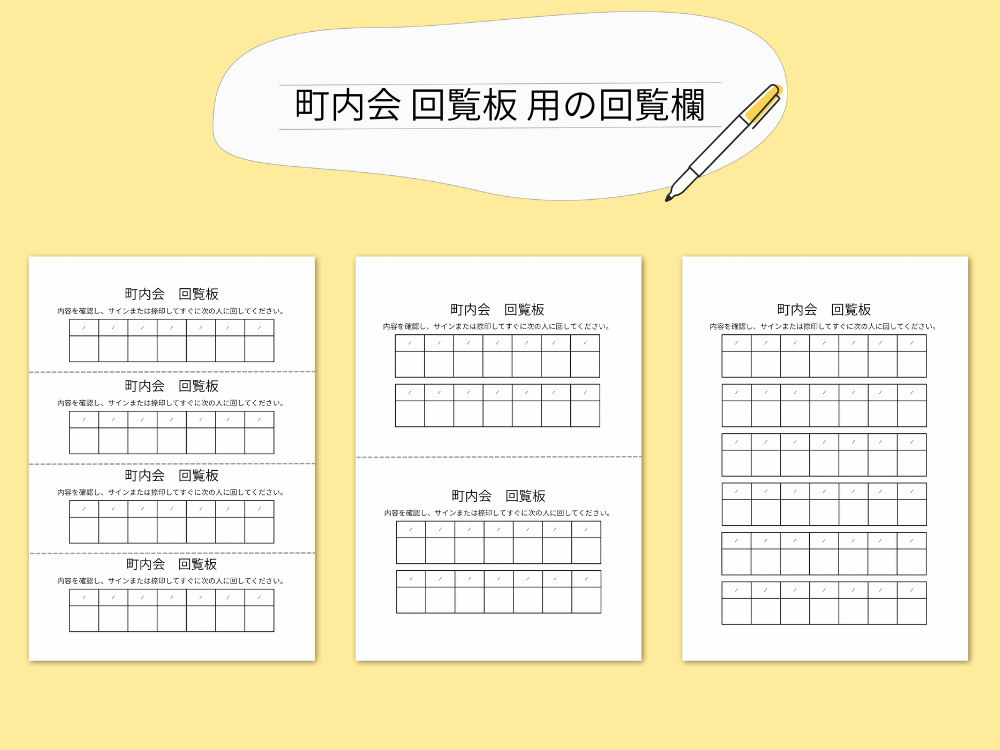
枠のみの回覧欄
重要・至急の回覧欄
まとめ Canvaで作る回覧欄はテンプレ化で活用しよう!
- 回覧欄は「日付・氏名・印鑑」を記入する確認欄のこと
- 印鑑サイズは直径10〜12mmが多いため、枠は 15mm四方 で作ると安心
- A4サイズに 7人×1段 並べると実用的
- PDFを印刷すればすぐに使える
LINEやメールなどのやり取りが増えた現代でも住んでいる地域や属している組織によっては回覧板が回ってくることはまだまだ多いです。
回覧欄は誰が見たか確認するのにとても便利です。
テンプレート化することですぐに印刷して使えるのでぜひ作って見て下さいね。


コメント