画像を作るとき、背景が無地になりがち…

背景の探し方 どうしてる?
Canvaにはおしゃれ背景にピッタリな素材がたくさんあるよ!
Canvaで迷わない!背景選びは「キーワード検索」がコツ
Canvaでデザインを作るとき、「背景、どうやって探せばいいの?」「オシャレな背景が見つからない…」と悩んだことはありませんか?
実は、背景素材は検索の仕方がカギ。
Canvaの検索バーに適切な背景キーワードを入れるだけで、簡単におしゃれな背景が見つかります。
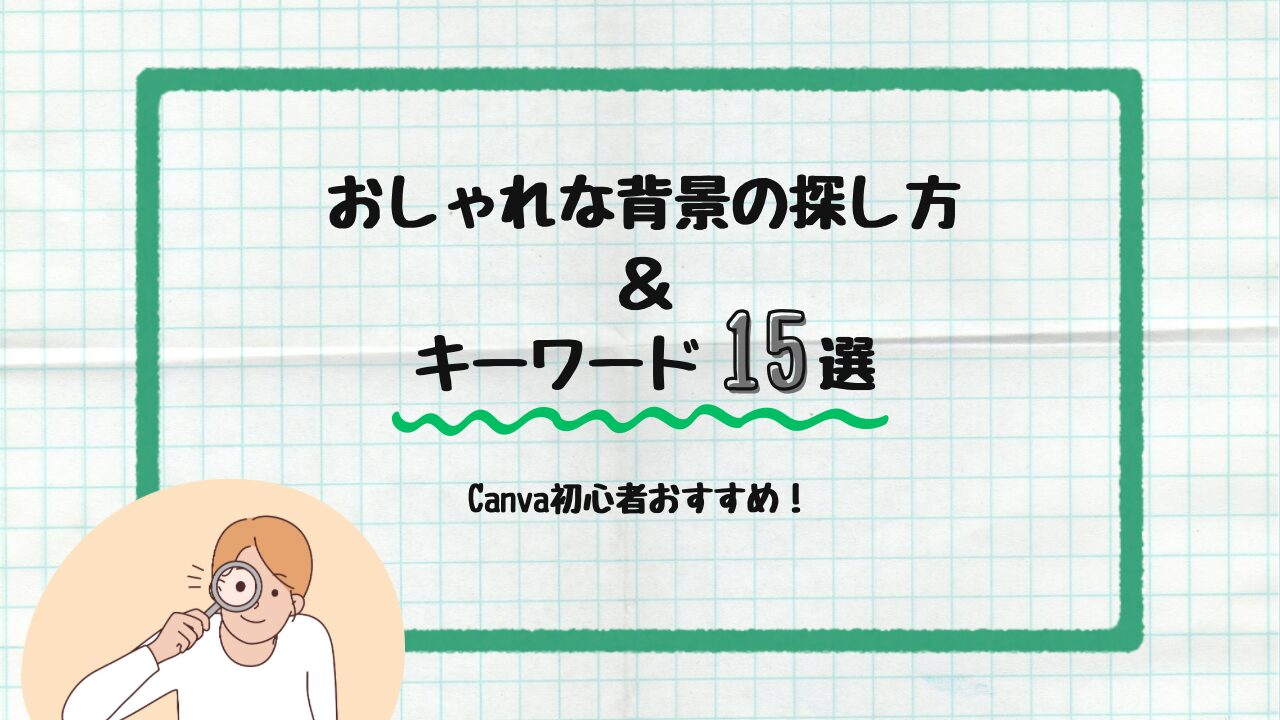
この記事では、Canva初心者に向けて、すぐに使える背景キーワード15選と、スマホのような小さい画面とタブレット・パソコンのような大きな画面での背景設定の方法を解説します。
さらに、「背景がなんか浮いてる」「ごちゃごちゃして見える」そんな時に役立つ、背景を馴染ませる簡単なテクニックも紹介します。
canva背景どこから探す?
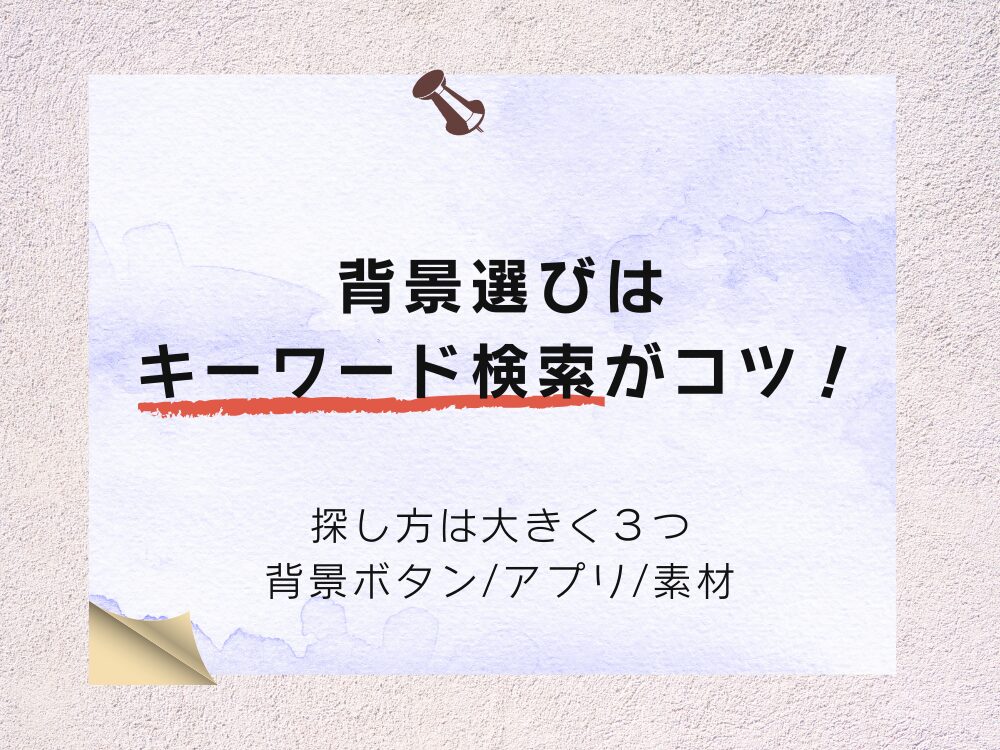
Canvaで背景に使える素材を探す方法は大きく2つあります。
まずは探しやすい方法で背景を探してみてください。
背景ボタンを使う
まずはサイドバーの「背景」ボタンから探す方法です。
無地の背景のカラーを変更するときもこのボタンを使います。

この「背景」の困ったポイントが
キャンバスに出さないと無料素材と有料素材の区別がつかないということ。
ちょっと面倒くさいので私は次の素材から探すを使っています。
素材から探す
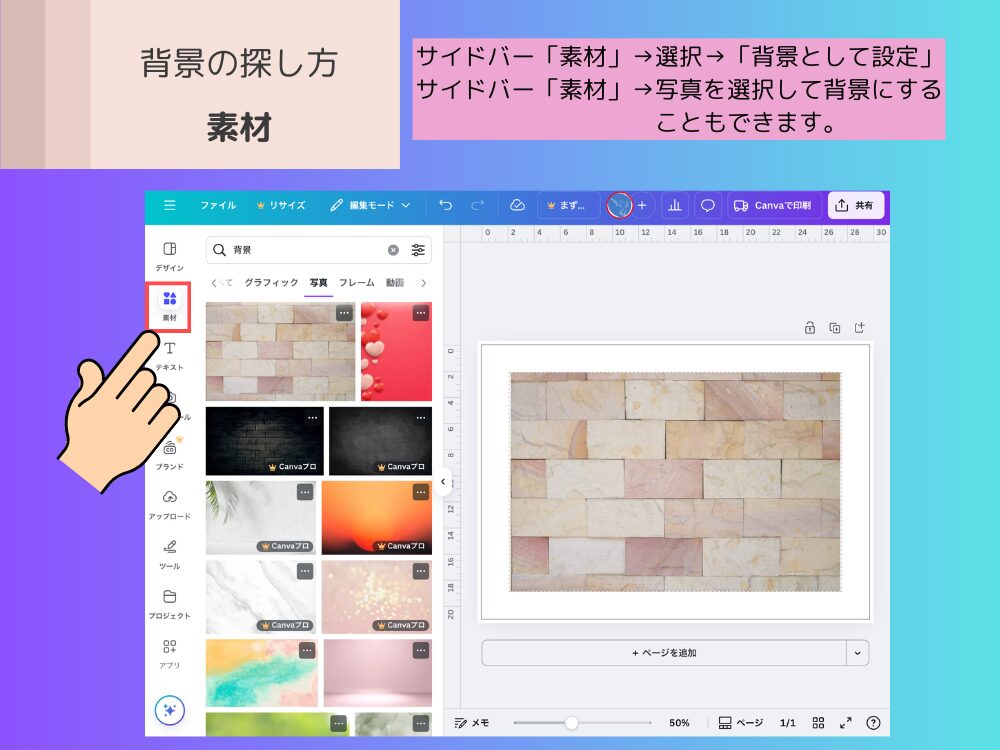
サイドバーの「素材」から探す方法です。
種類が多く、写真だけでなくイラストやカラーのみの背景も出てきます。
使いたい背景のイメージが決まっているなら、検索窓から「花」や「クリスマス」などとキーワードを入れると出てくる写真の素材がおすすめ。
こちらは画像を選択するとそのまま背景に設定されます。
写真を背景にする手順は後ほど解説します。
背景の探し方 &キーワード 使いやすいものを選んでみた!
背景素材を探すときに便利なおすすめキーワードを15個選んでみました。
それぞれ簡単に説明します。
画像作成の参考になれば嬉しいです!
素材の探し方についてはこちらの記事でもキーワードをあげて解説してます。

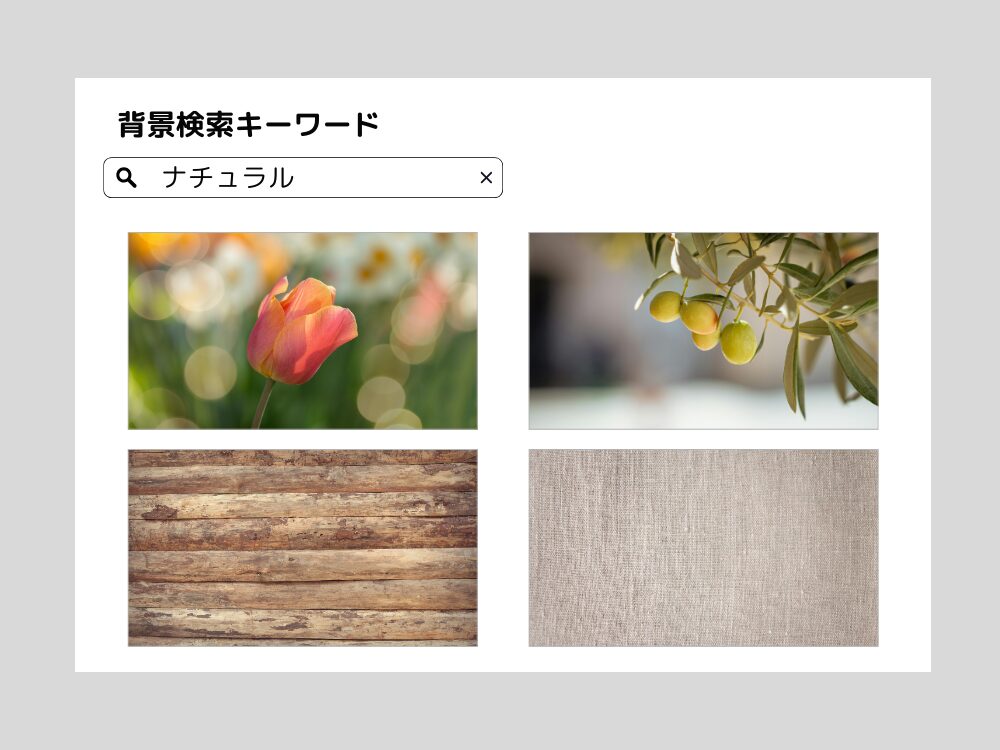
ナチュラル系
- ナチュラル:木目・麻・布など自然素材風の優しい雰囲気
- パンパス:ふわふわした白い草。韓国風やボタニカルデザインに◎

- カーテン:柔らかい布のイメージ。透け感やふんわり感が欲しい時に

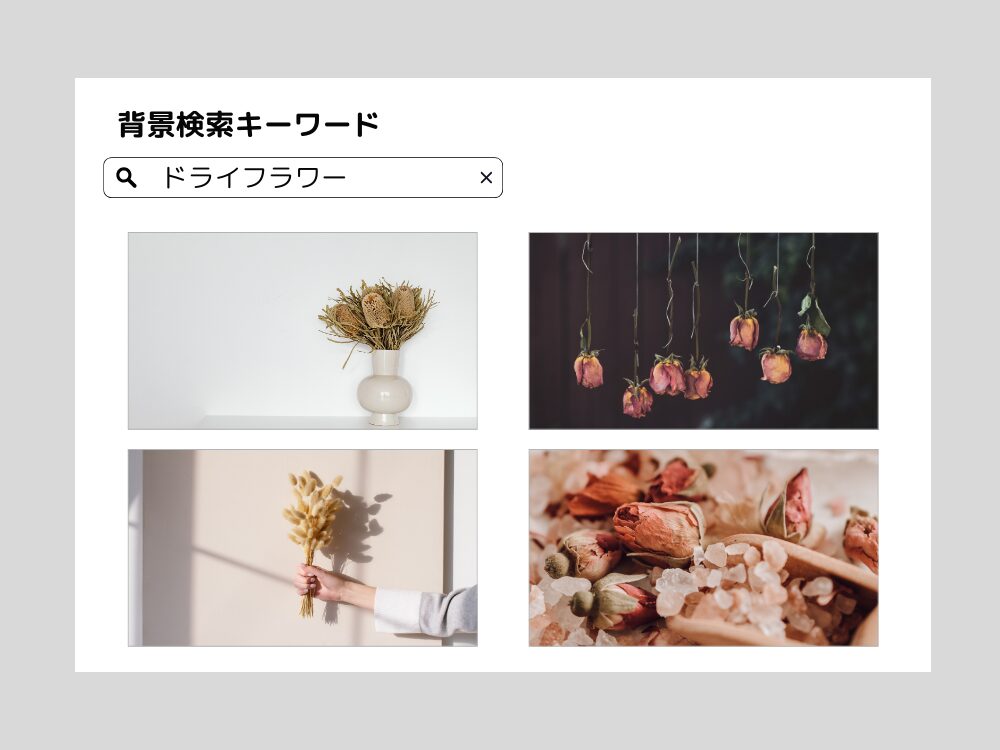
- ドライフラワー:落ち着いた色味の花。アンティークやカフェ風にぴったり
シンプル・高級感
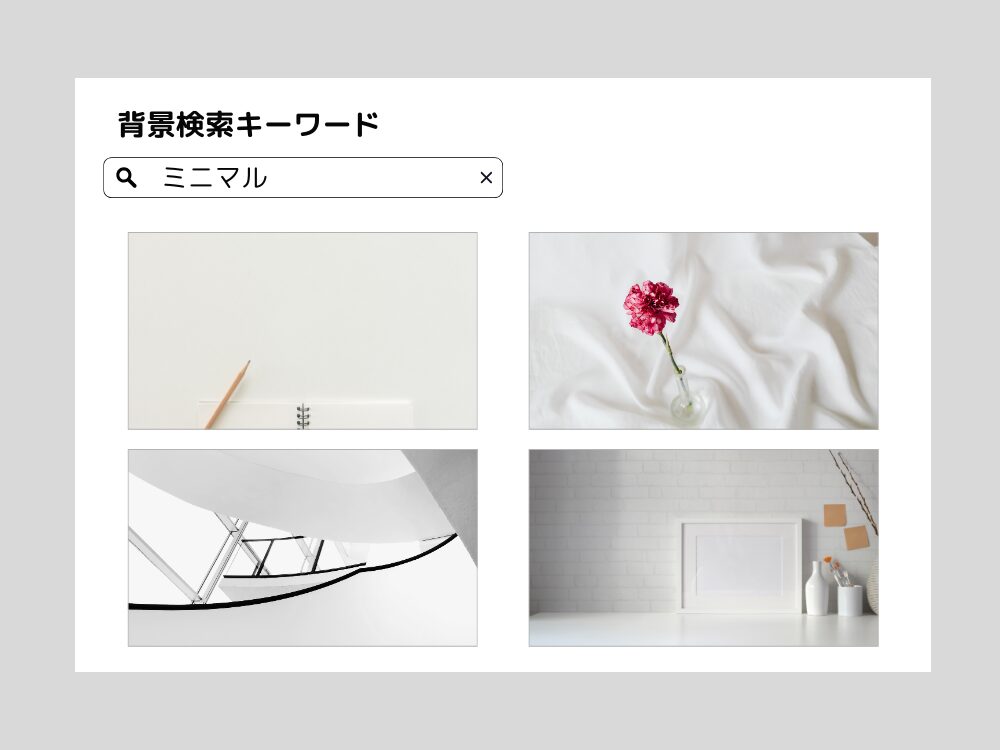
- ミニマル:余白のあるシンプルな背景。スタイリッシュで今っぽい
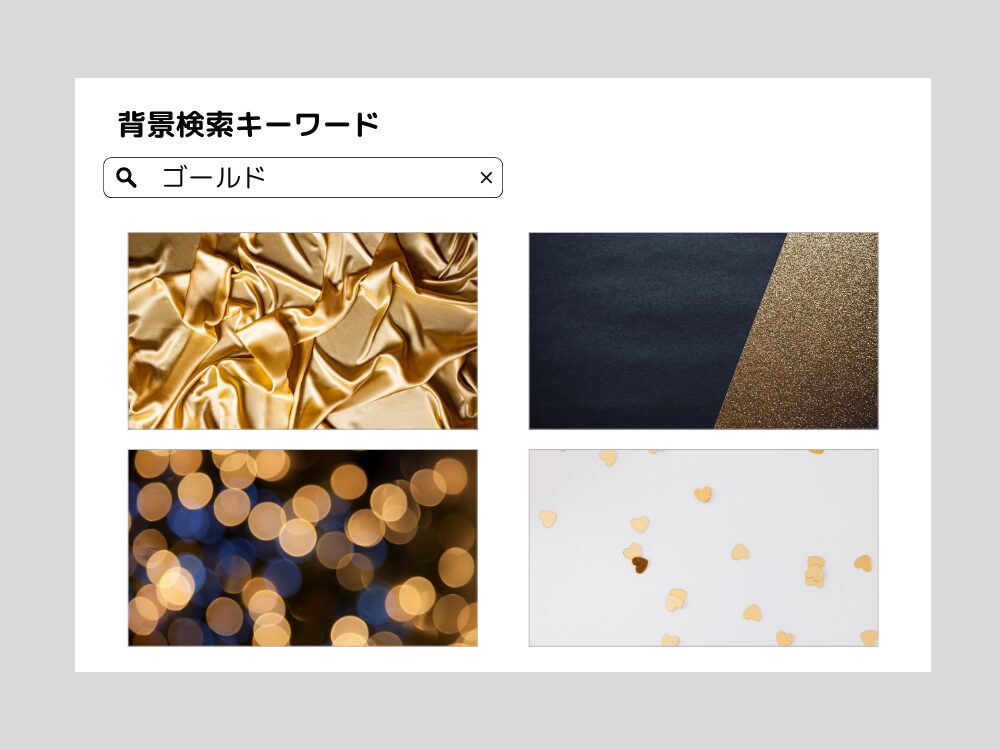
- ゴールド:金箔やゴールドの線。上品・高級感を出したい時に
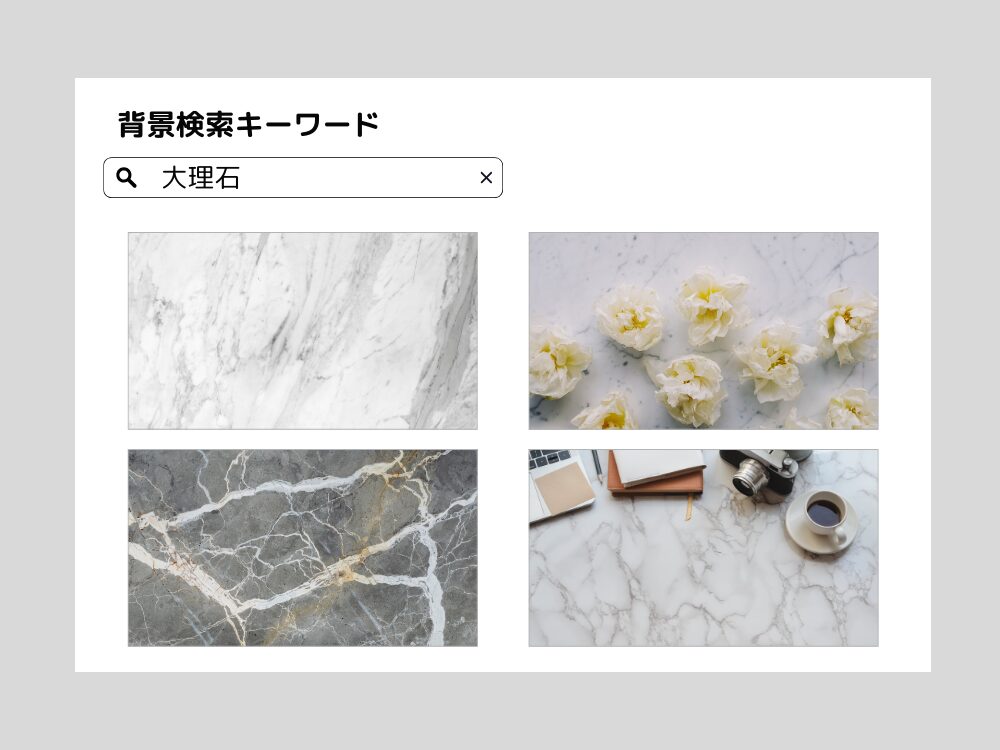
- 大理石:白やグレーの大理石柄。清潔感と高級感が同時に出せる
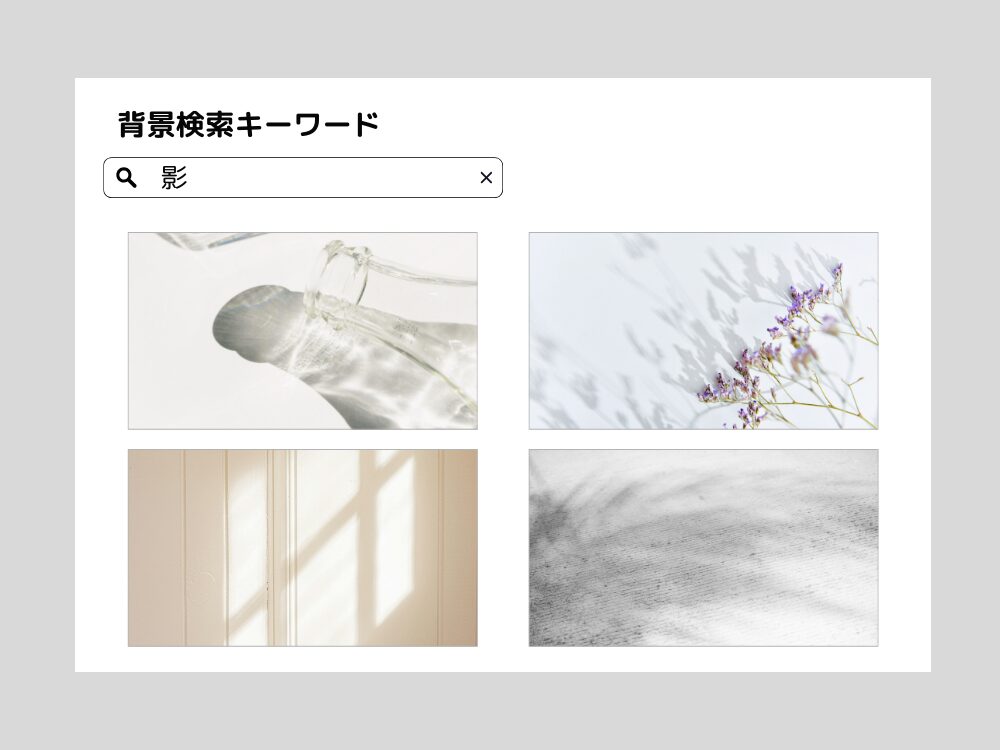
- 影:影のエフェクト。立体感が出て写真や文字が引き立つ
華やか・可愛い
- チュール:透け感のあるふわふわの布素材。ふんわりガーリーに

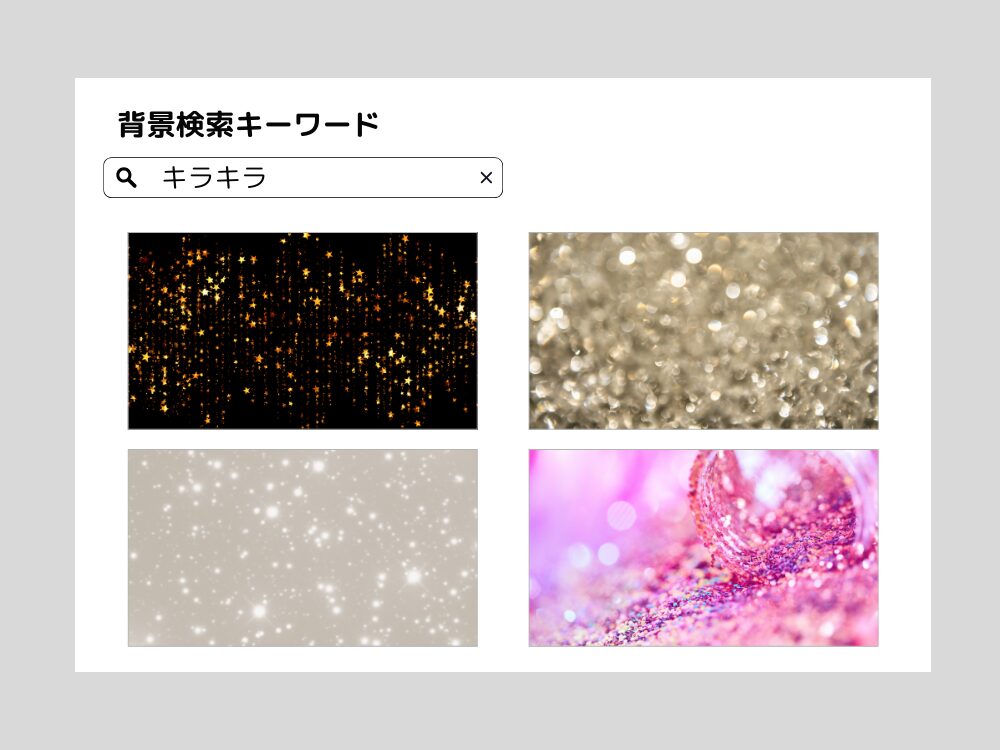
- キラキラ:光の反射やラメ感。華やかさや特別感が欲しい時に
- 花柄:花の模様。季節感や可愛らしさを出したい時に

アート・手書き風・和風
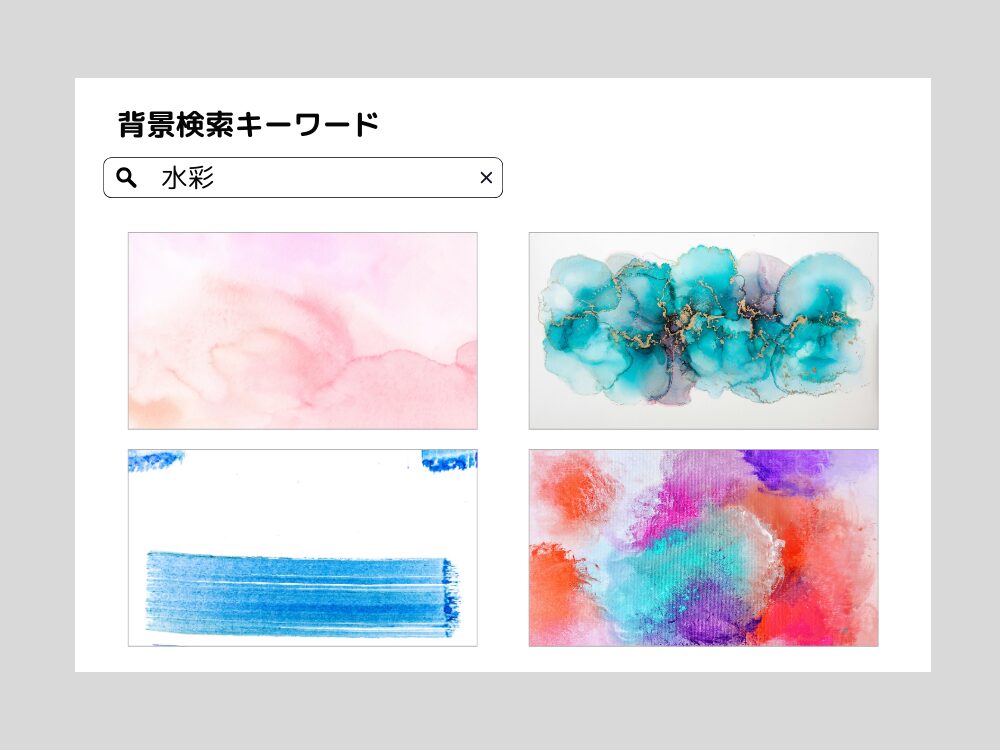
- 水彩:ふんわりにじんだ水彩画風。柔らかく優しい印象
- アルコールインク:流れるようなインクアート。大人っぽく個性的

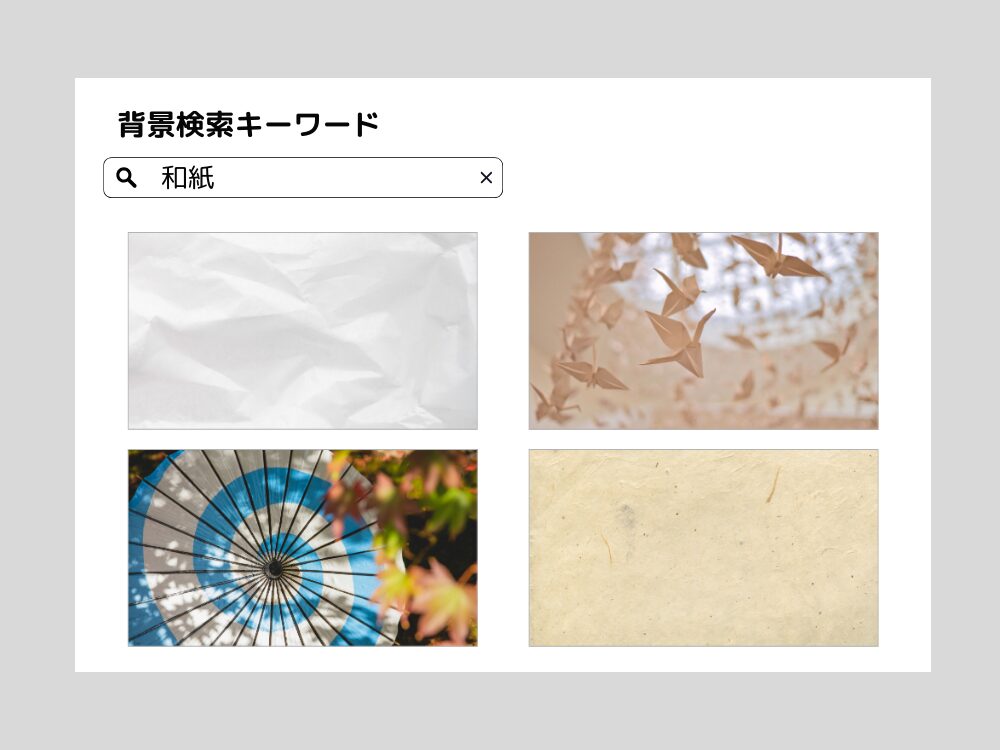
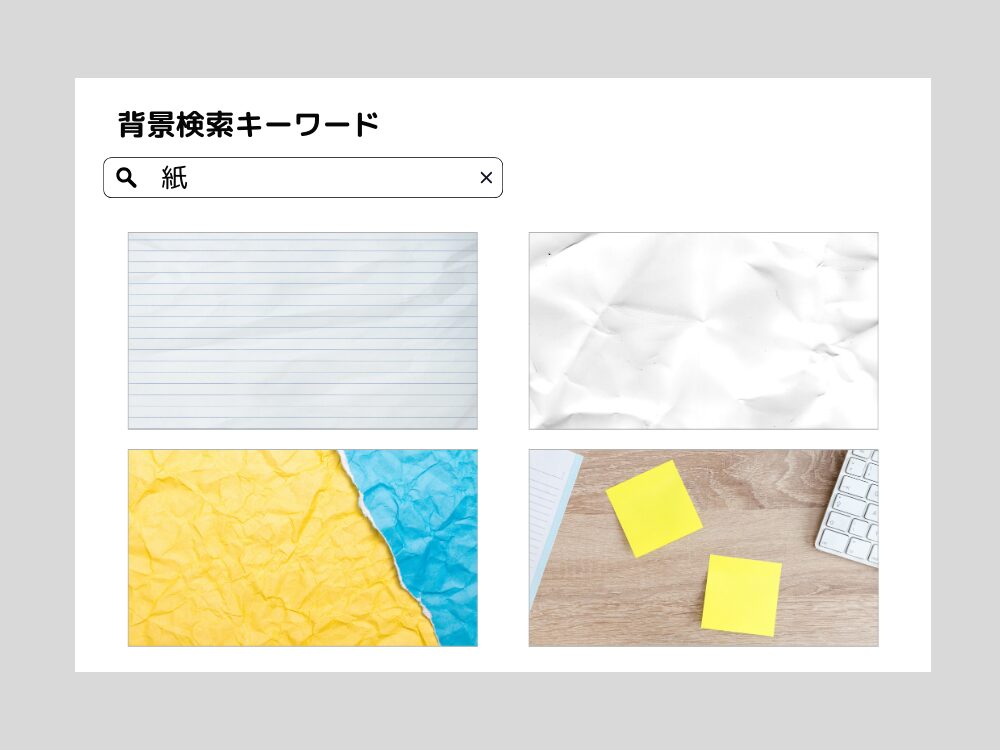
- 和紙:ザラっとした質感の紙。和風デザインやナチュラルに
- 紙:無地の紙やクラフト紙風。手作り感やナチュラル感に
Canvaで背景を設定する方法【スマホ・タブレット】
背景の設定方法をスマホ(小さい画面)、タブレット(大きい画面)ごとに見ていきましょう。
操作はほとんど同じですが、スマホの方が若干見つけにくいので頑張ってください。
スマホでの背景設定方法
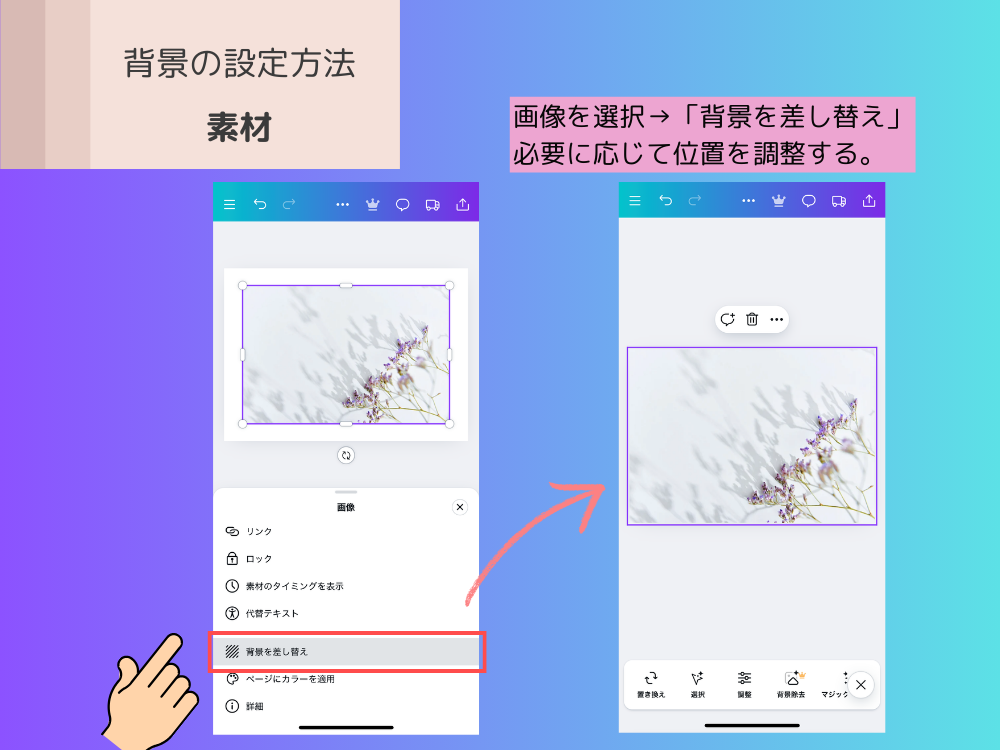
- Canvaアプリでデザインを開く
- 「素材」タブを開き、検索バーに背景キーワードを入力(例:「ナチュラル」「大理石」)
- 好きな素材を選んでタップ→「背景を差し替え」で背景に適用
タブレットでの背景設定方法

基本の流れはスマホと同じ。
タブレットは画面が大きいので、素材一覧が見やすく操作もしやすいのが特徴。
ちなみにパソコンはタブレットの背景設定と同じ操作です。
背景が馴染まない時の対処法3つ
背景を入れてみたものの、「なんかごちゃつく…」「文字が読みにくい…」と感じることありませんか?
そんなときの簡単な解決法を3つご紹介します。
透明度を調整する
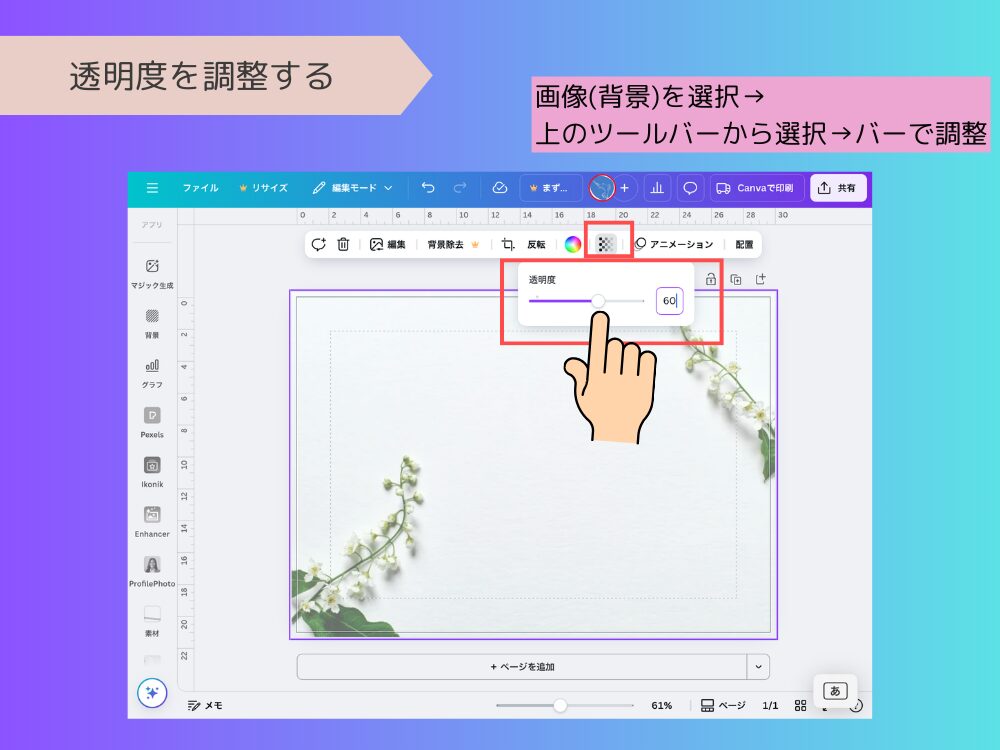
- 背景をタップ
- 下の「透明度(%)」アイコンを選ぶ
- 数値を50〜70%に下げて調整
背景が主張しすぎず、文字や写真が見やすくなります。
特にキラキラや花柄など、派手な背景のときにおすすめ。
図形を重ねる

- 図形(四角や丸)を追加
- 色を白・ベージュ・グレーなどに設定
- 図形の透明度を50〜70%に下げて、文字の下に配置
透明の図形を重ねると 背景の上に半透明のフィルターをかけたような効果が出ます。
どんな背景にも合いやすい万能テクニック。
すりガラス風の画像も作れます。
詳しくはコチラの記事で。
背景の上にぼかし素材を追加する
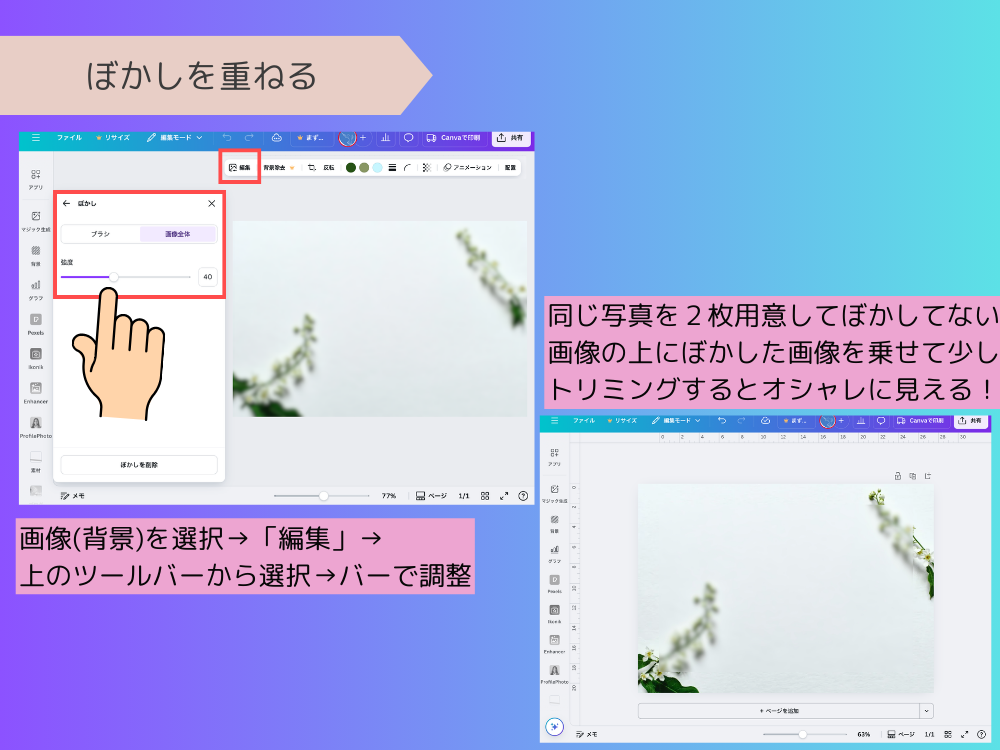
- 背景と同じ素材をもう1つ重ねて「調整」で「ぼかし」のエフェクトをかける。
- 下の画像が少し見えるようにぼかした画像をトリミングして背景の上に重ねる。
- さらに背景の画像の明るさなどを調整するとより効果的!
ふんわり感が出て、背景と文字がなじみやすくなります。
特にパンパスやドライフラワーなど自然素材の背景と相性◎。
「ぼかし」についてこちらの記事で詳しく解説しています!
画像を引き立たせる有能素材です!
背景選び+馴染ませテクで垢抜けデザインに!
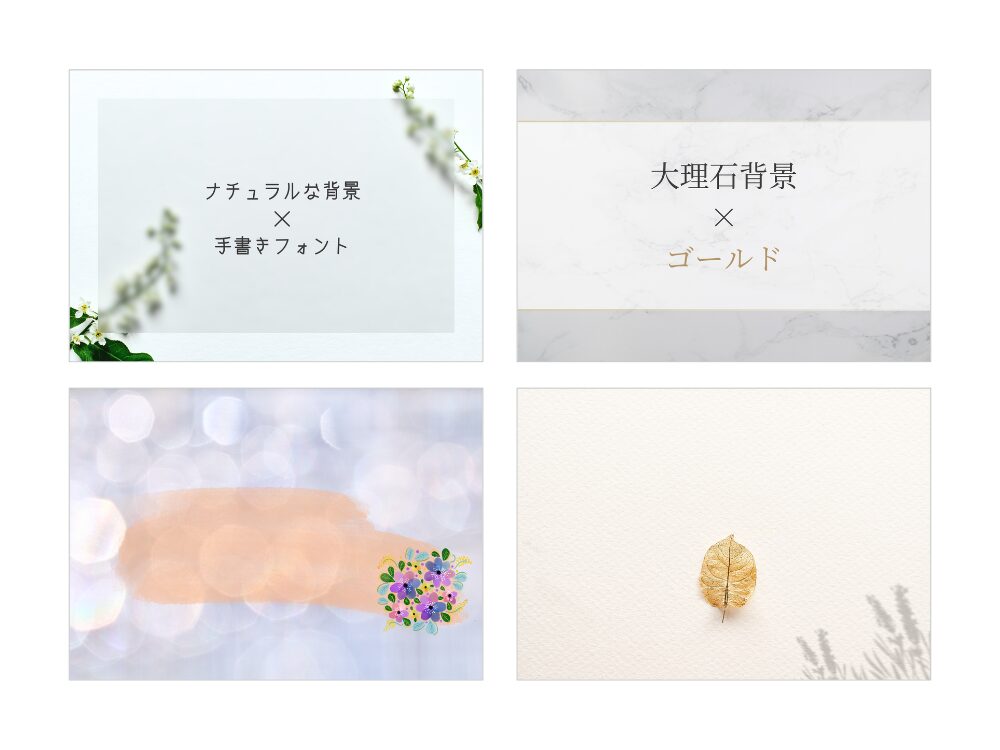
素材やフォントとの組み合わせでぐっとデザインが良くなります。
- ナチュラル背景 × 手書きフォント → 優しくナチュラル
- 大理石背景 × ゴールド文字 → 高級感たっぷり
- キラキラ背景 × 水彩素材 → 華やか&かわいい
- ミニマル背景 × 影素材 → スタイリッシュでおしゃれ
Canvaの背景キーワードを活用することで、初心者でもプロっぽいデザインが簡単に作れます。
まとめ 背景の探し方&キーワード をおさえてデザインをレベルアップさせよう!
Canvaで背景選びに迷ったら、まずはキーワード検索を活用するのがコツ。
この記事で紹介した背景キーワード15選を使えば、雰囲気に合わせて簡単におしゃれな背景が探せます。
さらに、背景が馴染まないときは、透明度を調整したり図形を重ねたりぼかし素材を使うだけで一気に垢抜けたデザインに。
スマホでもタブレットでも、操作は簡単!
Canva初心者の方もぜひ試してみてくださいね。
コメント