Canvaでプロフィール画像を作ってみたけど、もう少し個性的にしたいな…
そんな時におすすめなのが、ChatGPTとCanvaを組み合わせて作るオリジナルのアイコン画像です!
ChatGPTとは生成AIチャットサービスのこと。
無料で使うことができ文章を作ったり整理したり、またこちらの質問に答えたりと多様な用途に活用されています。
チャット形式のため、質問しやすいこともよく利用される理由の一つです。
今回は似顔絵風の画像を作るためのChat GPTへの具体的な指示のテンプレートも紹介します。
SNSやブログ、フリマアプリ、アフィリエイトにも活用できる「印象に残るプロフィール画像」の作り方を、初心者さんにも分かりやすく解説します。
ChatGPTで似顔絵画像をつくる方法
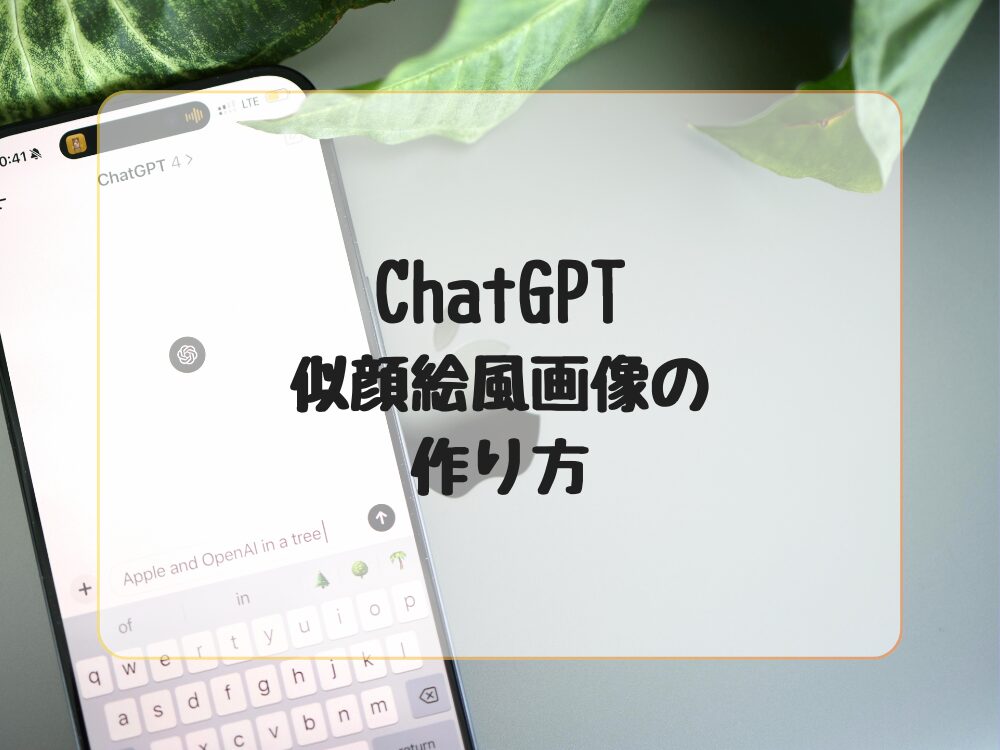
ChatGPTには画像生成機能もあり、テキストの指示だけでオリジナルの画像を作ることができます。
写真をアップロードして〇〇風と言った画像も作成してくれます。
無料の場合は一日の制限がありますので注意が必要です。
ChatGPTに似顔絵を作ってもらう手順(共通)
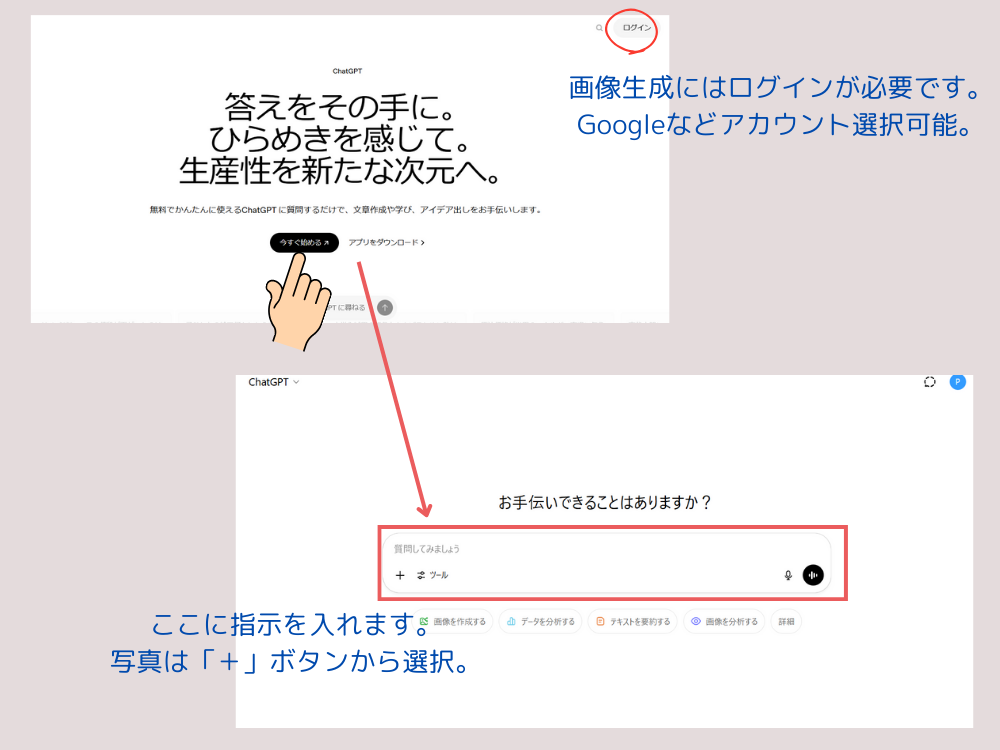
ChatGPTはCanva内のアプリではありません。
ブラウザやスマホのアプリストアから入りましょう。
- どんな風に描いて欲しいか、テキストで伝える
- 画像生成AIがイラストを描いてくれる
- 気に入ったものを保存してCanvaで加工
ChatGPTになんて言う?指示テンプレート例(そのままコピペOK)
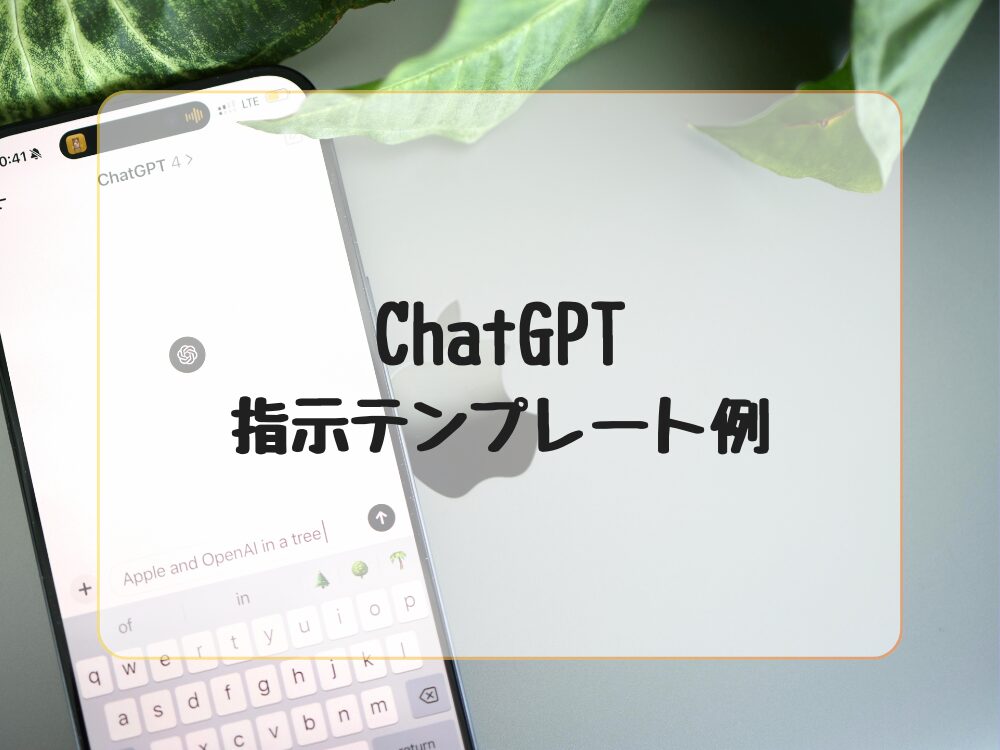
以下は実際に使える指示テンプレートの例です。
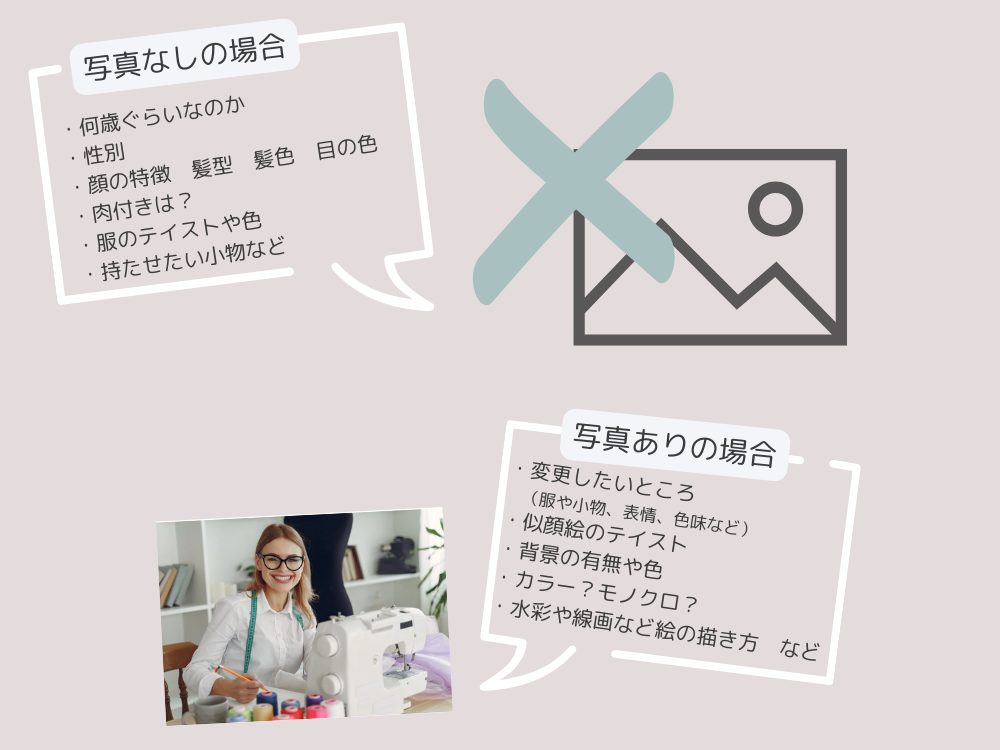
▷写真がある場合は添付したほうがより、忠実な似顔絵になります。
▷ない場合は
・何歳ぐらいなのか
・性別
・顔の特徴
・肉付きなどを詳しく入力しましょう。
◯◯風イラストを作りたい時の例
いっとき、大流行したアニメやキャラクターよりの〇〇風イラスト。
実際にChatGPTに指示して作ってもらいました。
写真はイメージです。
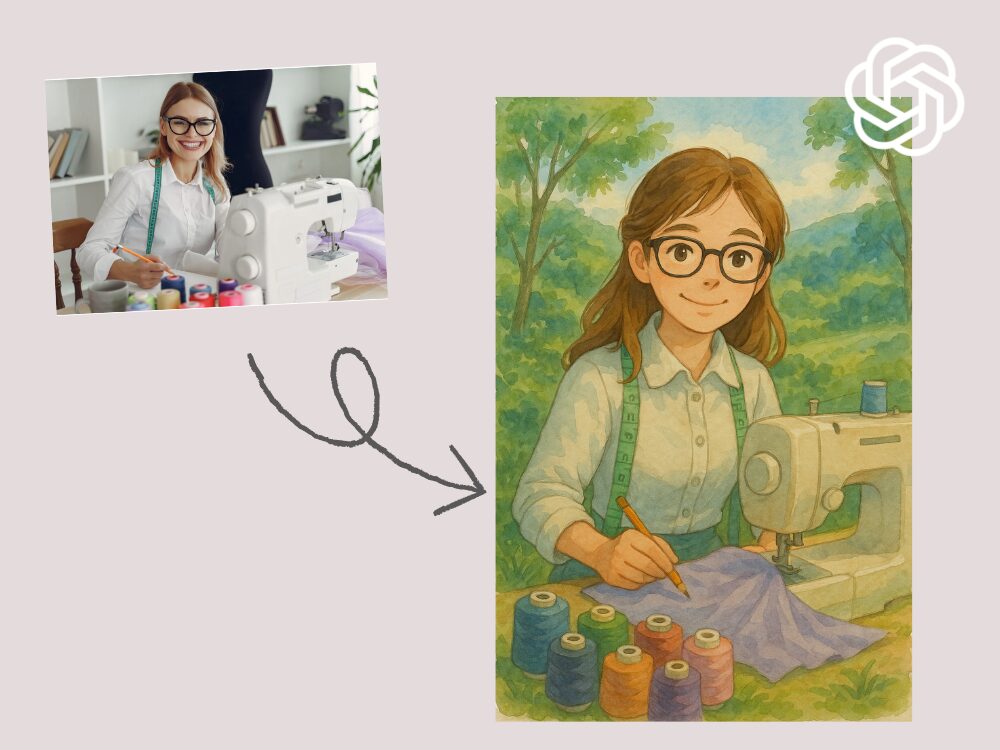
ジブリ風
写真
+
ジブリ風の優しい水彩タッチで描いてください。
背景は自然の中。
表情は微笑み。
スヌーピー風
写真
+
スヌーピーに出てくるような感じでシンプルな線と柔らかい色味で描いてください。
色鉛筆のような感じ。
全体は丸い輪郭で。
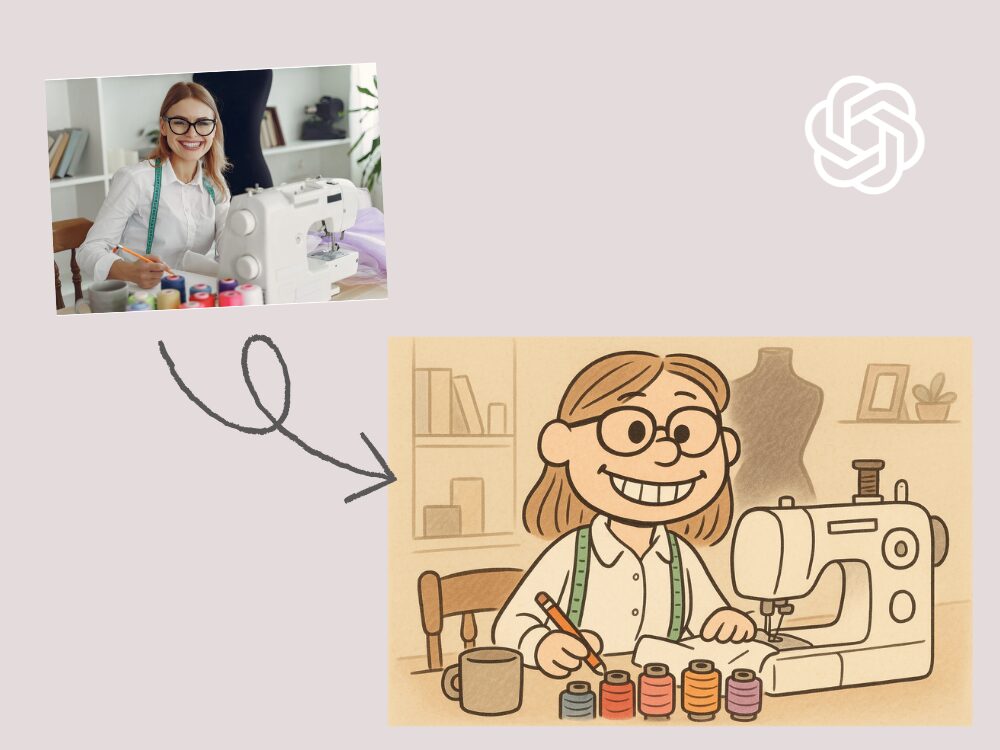
ドラえもん風
写真
+
藤子・F・不二雄風のタッチで、コミカルに表現してください。
色はモノクロ。
明るい感じでシンプルに。
背景は土管の前で野球をしている。
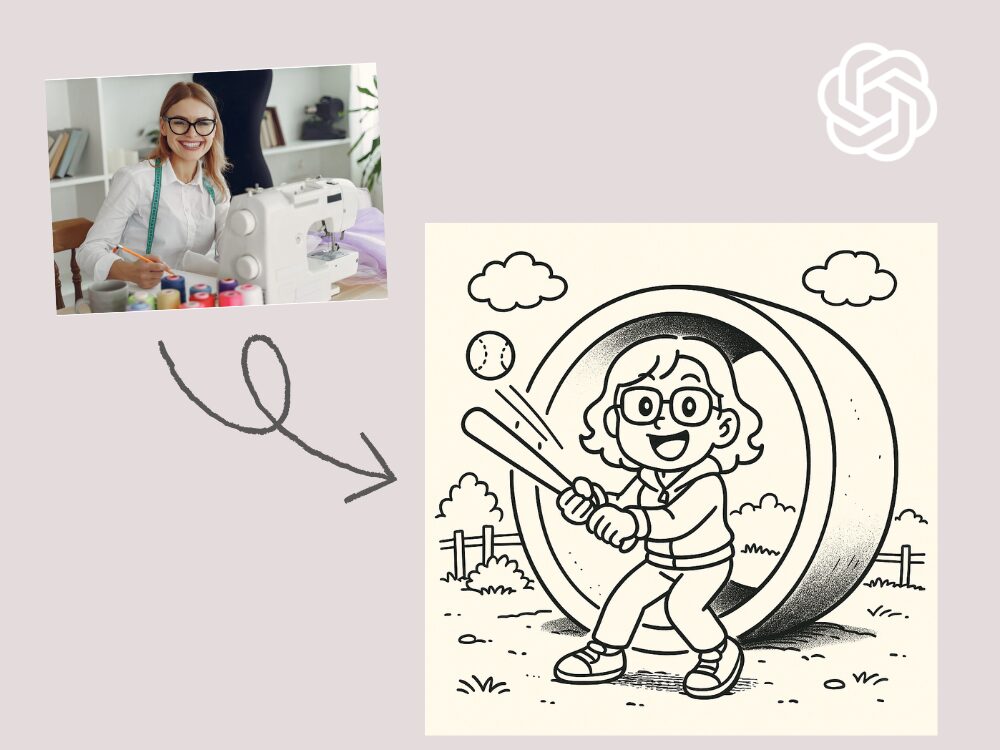
他にも女の子向けヒーローやちょっと怖い妖怪系など色々な具体的なキャラクターやタイトル名を出すとChat GPTが作ってくれます。
どこでも使える!自分だけのオリジナル似顔絵
◯◯風だと権利的な問題が心配…
でも印象に残る似顔絵にしたいなと言うときは以下を試してみてください。
ゆるキャラ風
写真
+
女性をゆるキャラ風にかわいくデフォルメしてください。
やわらかいパステルカラーで。
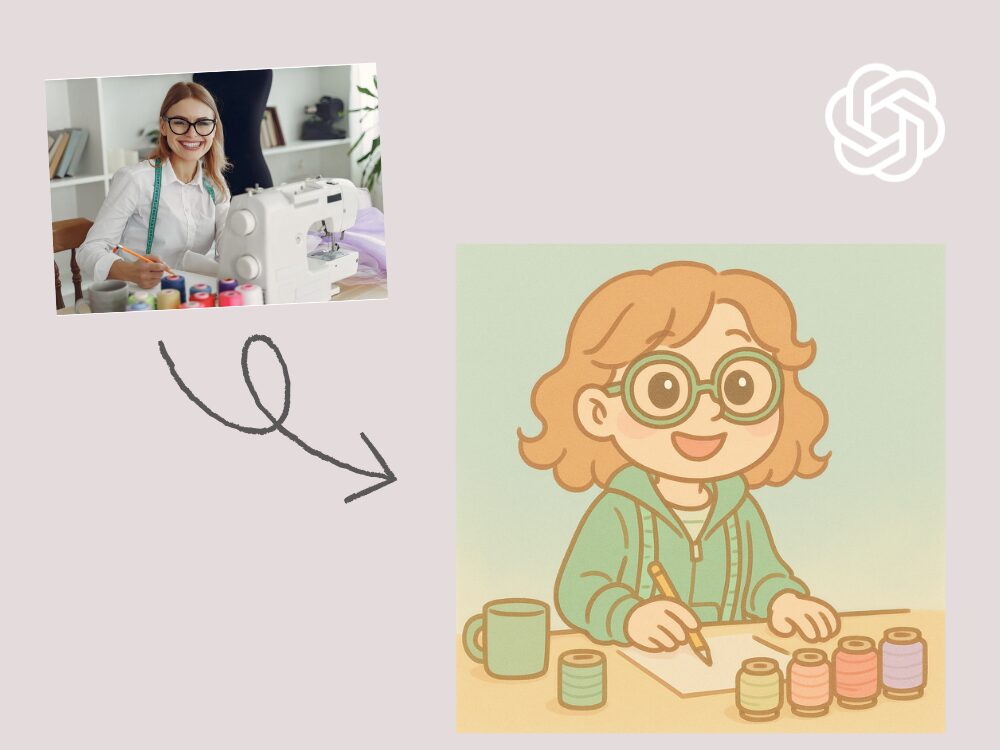
他にも ご当地キャラっぽく 『好きなお菓子』をイメージしてなど
アイドル風
写真
+
アイドルポスター風に描いてください。
リアルな感じではなくてイラストで。
メガネが目立つようにしてほしい。
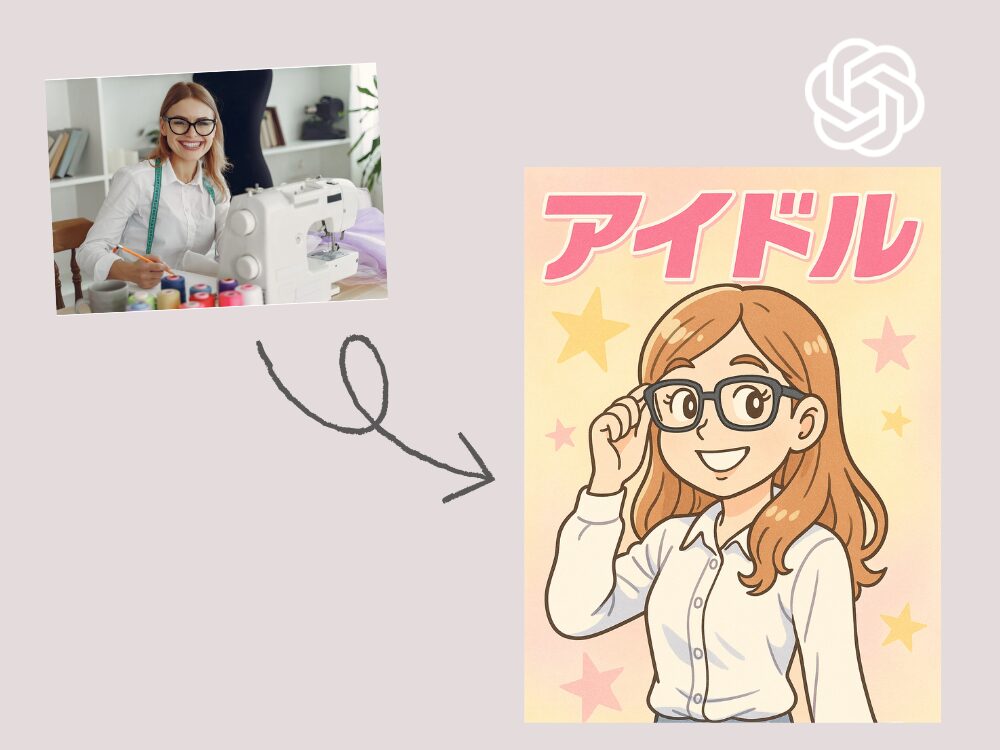
他にも地下アイドル風 ビジュアル系バンド風 など
浮世絵風
写真
+
浮世絵風に描いてください。
伝統的な和の雰囲気と、力強い線を使ってください。
服は着物で。
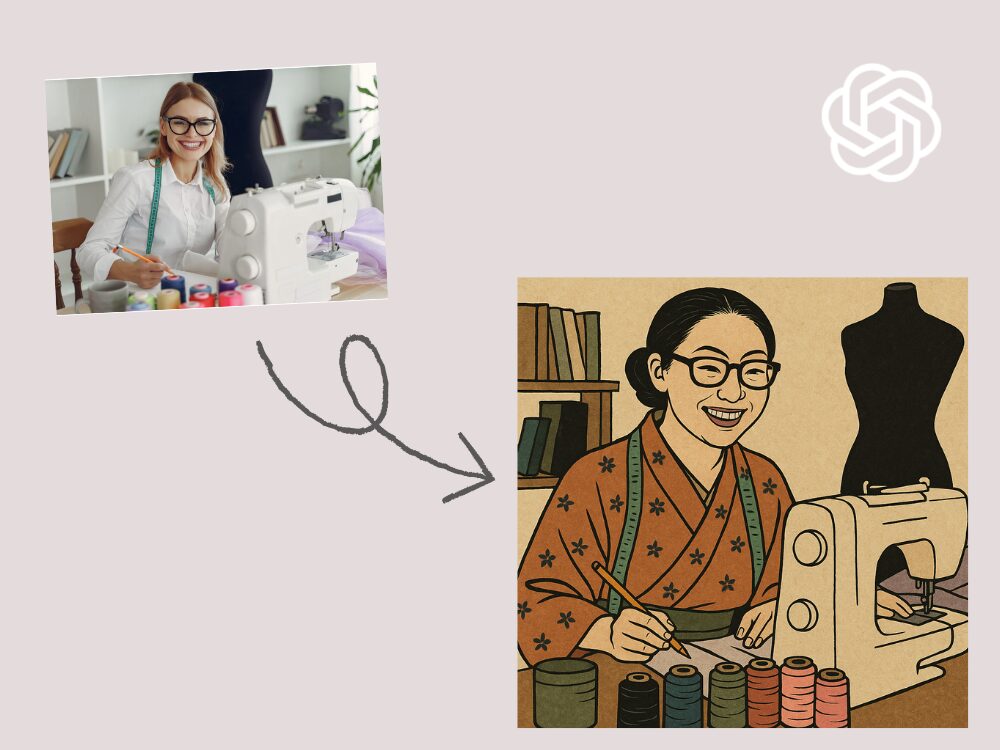
着物の色や小物を指示すると雰囲気アップ!
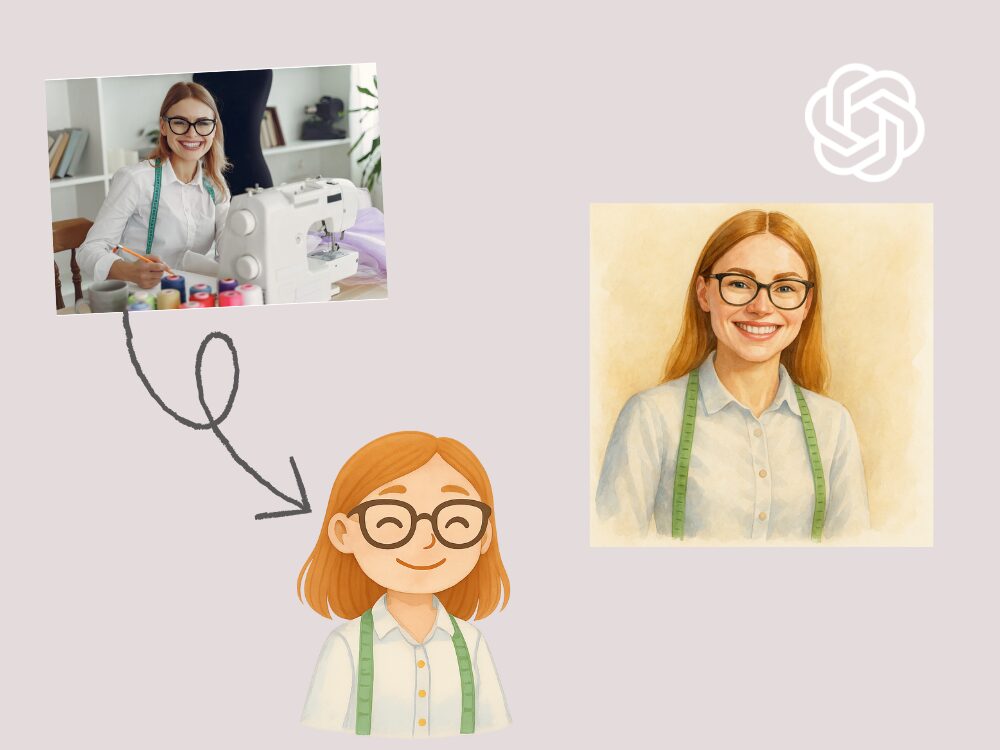
シンプル線画風&水彩画
写真
+
女性をシンプルな線画スタイルで描いてください。
背景なし、ミニマルな印象で。
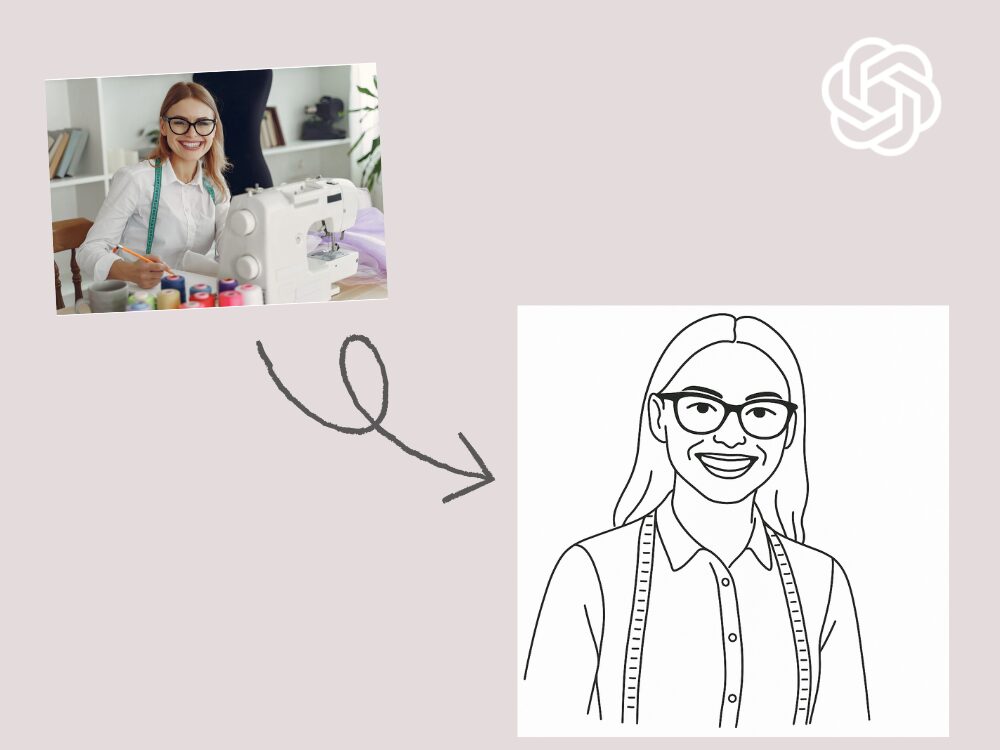
このタイプはかなり使えます。
水彩画風、油絵風など
Canvaでプロフィール画像を整える方法
ChatGPTで作成した画像はそのままでも使えますが、Canvaで少し手を加えるとより印象的なアイコンになります。
Canvaで整える手順
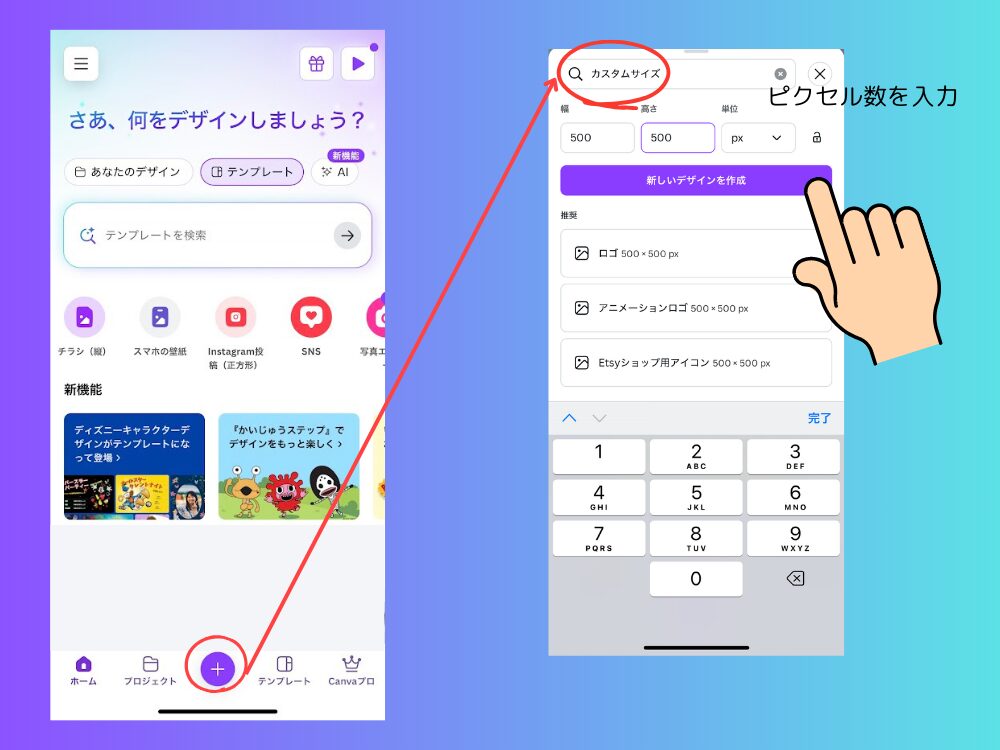
①画像のサイズを決めてキャンバスを作成
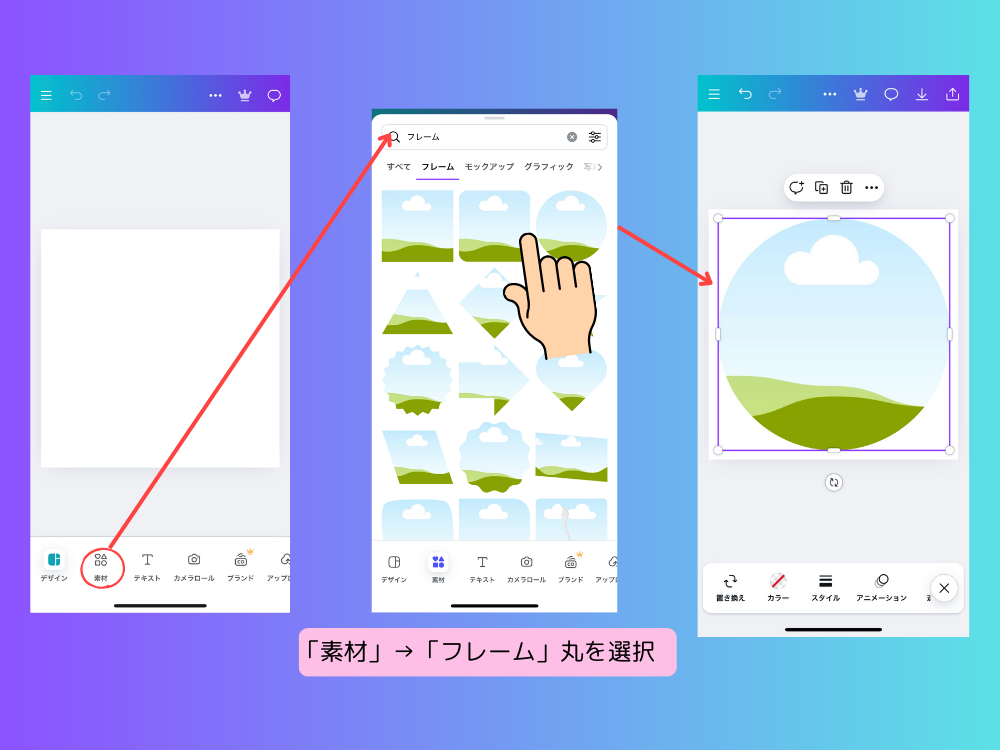
②丸型にトリミングスマホなら「素材」→「フレーム」→「丸」
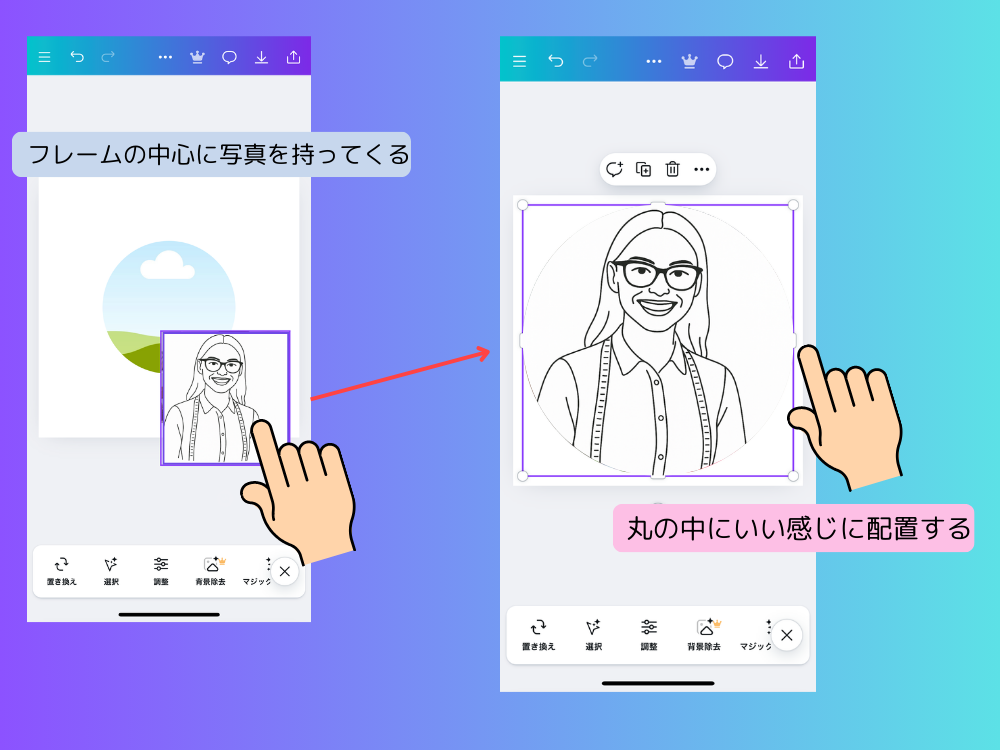
③ChatGPTで作成した画像を「アップロード」してフレームの中へ
背景を透明にする場合はPro機能または無料アプリで。
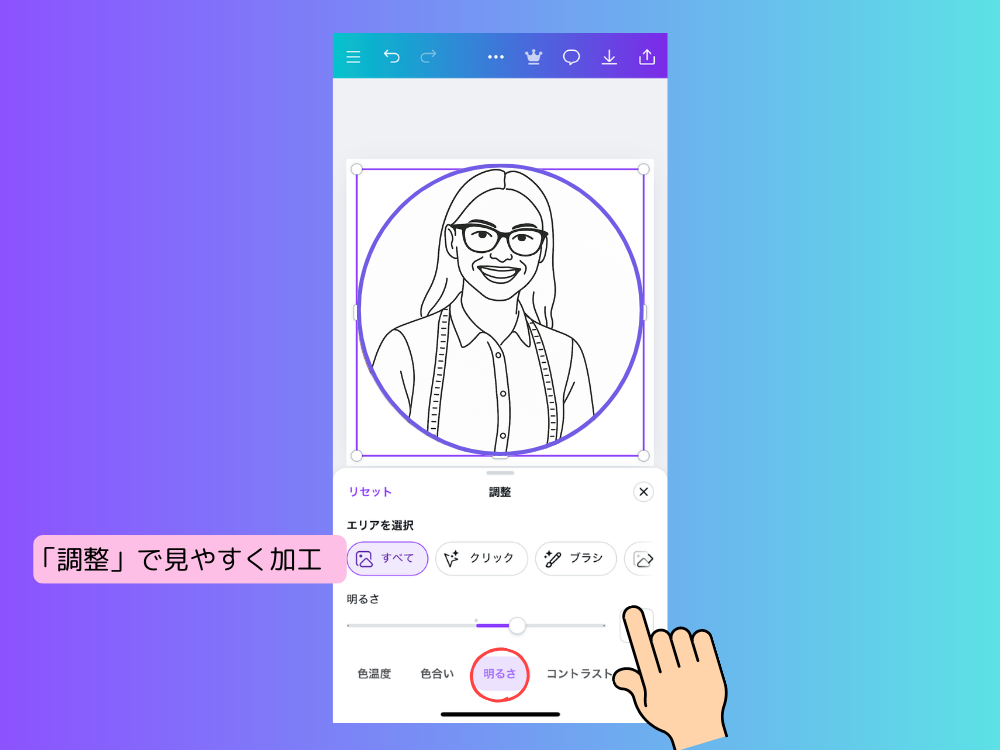
④明るさやコントラストの調整で“映え”に
⑤素材・フレームや名前を追加してオリジナリティを出すのも◎
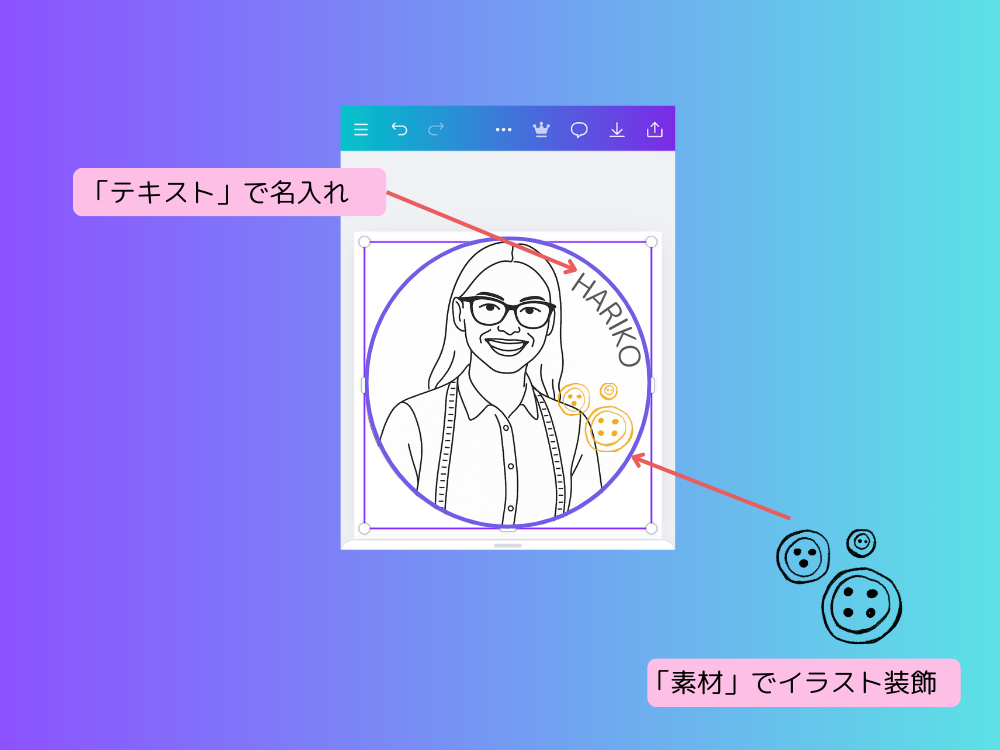
完成したら「共有」からダウンロードします。
アイコンで使う場合はファイルの種類はJPEG またはPNGでOKです。
Canva×ChatGPT 活用シーンいろいろ!
- SNS(Instagram、X、Facebook)
- ブログの吹き出し
- 名刺のワンポイント
- フリマアプリ(メルカリなど)
- 楽天ROOM、アフィリエイトリンクのプロフィール
第一印象が大切なこれらの場面では、印象的なアイコンが信頼感や購入率にもつながることも!
用途によって画像サイズが異なる場合があるので、作成するものが決まっている場合は推奨サイズに合わせて作るようにしましょう。
Chat GPTで作ったイラスト 使用時の注意点
生成AIが作ってくれた画像はどこでも使用してもいいのでしょうか?
SNSでは生成AI を使った様々な画像やアニメーションであふれています。
しかし〇〇風などの画像は著作権などの心配があります。
著作権に気をつけよう
- 有名キャラや特定のアニメ風(例:ジブリ風、ディズニー風)は、あくまで個人利用にとどめてください。
- 商用利用(商品販売、広告など)には使用しないのが安全です。
個人情報の写り込みに注意!
- 元の写真に名前や背景での場所特定要素がないか確認
- 子どもの写真やイラストを使うときは特に慎重に
おまけ:無料プランでもできる?
- ChatGPTの画像生成はログインまたは有料プラン(ChatGPT Plus)で利用可です。
(2025年12月現在) - ログインのみの無料プランの場合、1日に作成できる画像の数に上限があります。
- Canvaの基本機能は無料で使えますが、透過背景や高画質DLなどはPro版限定です。
無料で画像は作成してくれますが一日の上限があるので注意!
仕事やよく使う人は有料版への移行も検討しましょう。
まとめ Canva×ChatGPT で作る!最強プロフィール画像 であなたをアピールしよう!
ChatGPTの画像生成機能とCanvaを組み合わせれば、誰でも簡単にオリジナルのプロフィール画像が作れます。

Chat GPTの指示は「◯◯風にして」と伝えるだけ。◯◯風のイラストは個人利用にとどめましょう。
印象に残るアイコンは、SNSやブログ、フリマなどあらゆる場面であなたの魅力を伝えてくれます。
コメント