
Canvaでデザインするときに便利な機能「 透明度 」使っていますか?
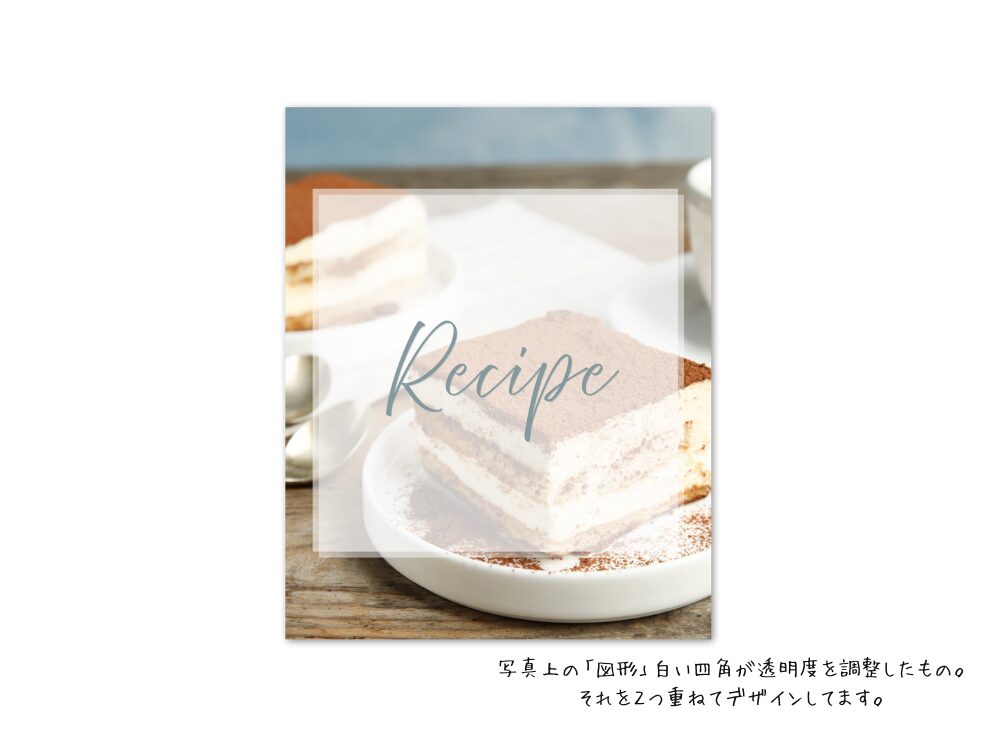
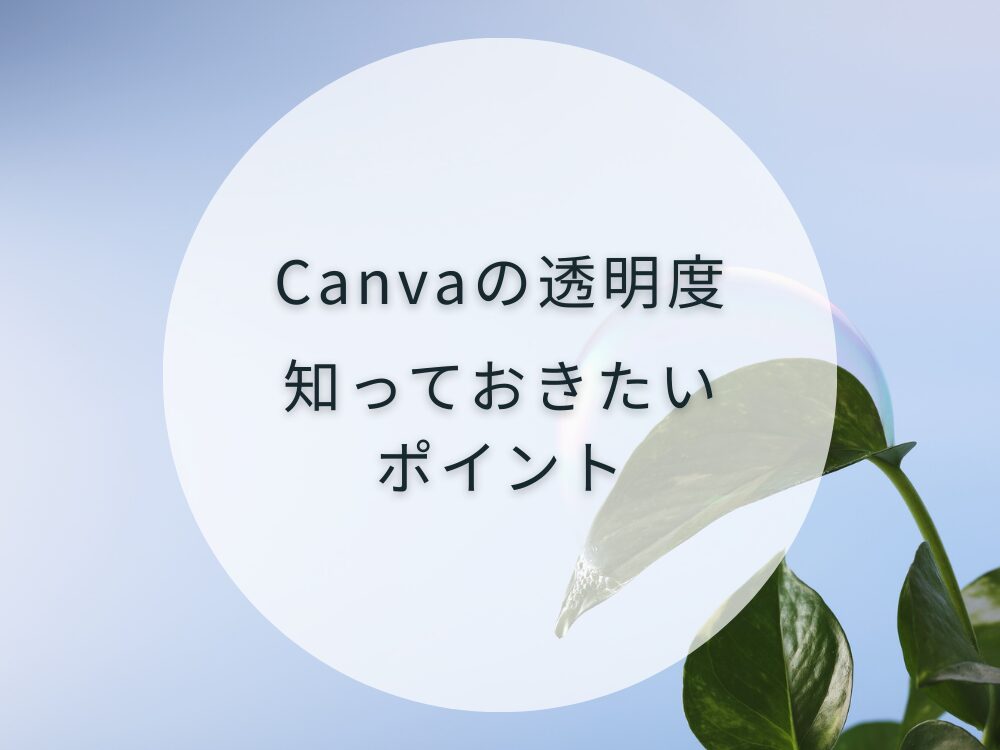
こちらの画像、文字の下の図形が透けていてオシャレですよね。
Canvaには素材を透明にする「透明度」をいう便利な機能が簡単に使うことができます。
透明度 を使うとデザインが一気に「見やすく」変わる
Canvaを使っていると、背景と文字が重なって読みにくかったり、写真の色が強すぎて目立たせたい部分がわかりにくかったりすることはありませんか。
そんなときに便利なのが「透明度」です。
透明度とは、画像や図形、文字の「透け具合」を調整する機能のことです。
数値を下げると薄くなり、背景の色が透けて見えるようになります。
透明度を使うと、次のようなことができるようになります。
- 写真の色を少し薄くして文字を読みやすくする
- 色付きの図形を重ねて、おしゃれな雰囲気を作る
- 装飾的な文字を背景に馴染ませる
- 写真に優しい色フィルターをかける
- ソフトな光や影の表現を作る
この記事では、Canva初心者の方でも迷わず透明度を使いこなせるよう、操作方法から活用例、失敗しやすいポイントまでやさしく解説します。
タブレットでの操作を中心に説明しますが、スマホ・パソコンでも基本の流れは同じです。
Canvaの 透明度 はどこにある?まずは基本の操作を覚えよう
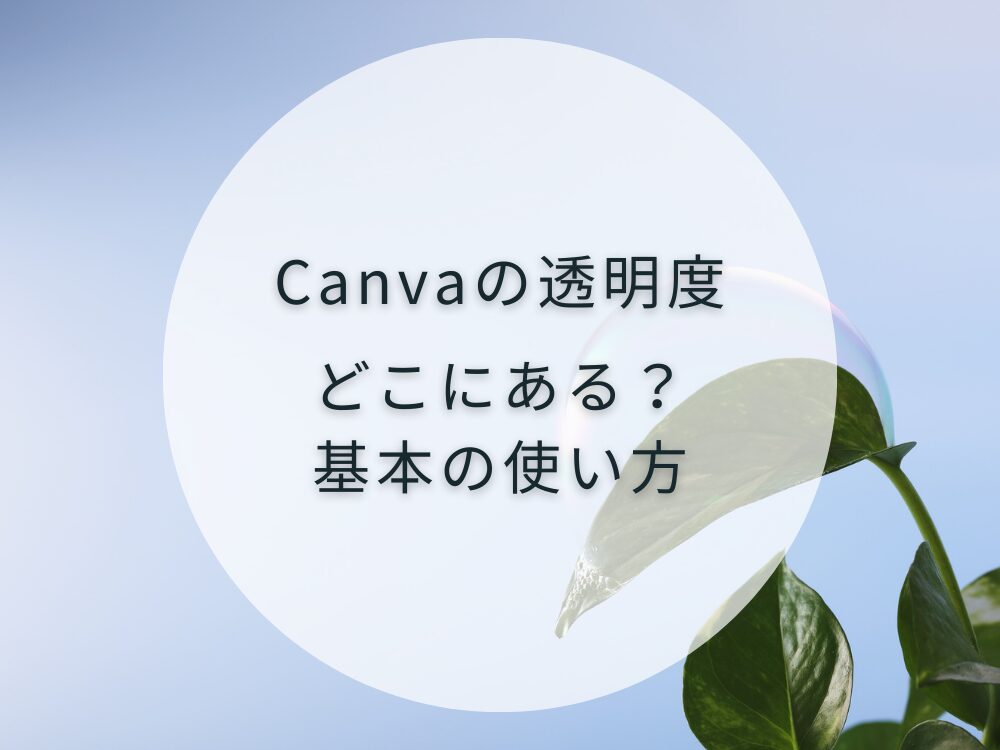
Canvaの透明度は、操作を覚えてしまえばとても簡単に使えます。
ここでは、タブレット版の操作画面を見ながらやさしく説明します。
もちろん、スマホやパソコンでも透明度は使えます!
透明度を変更する手順
①透明度を変えたい要素を選択する
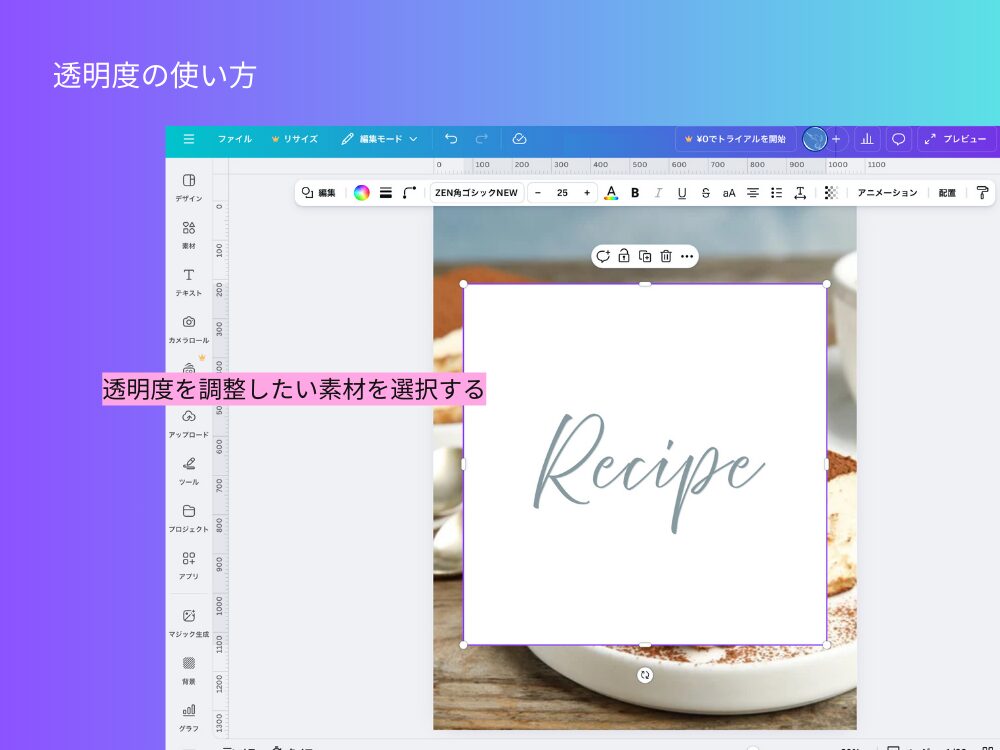
写真、テキスト、図形など、透明にしたいものを選びます。
②上部に出てくるツールバーを見る
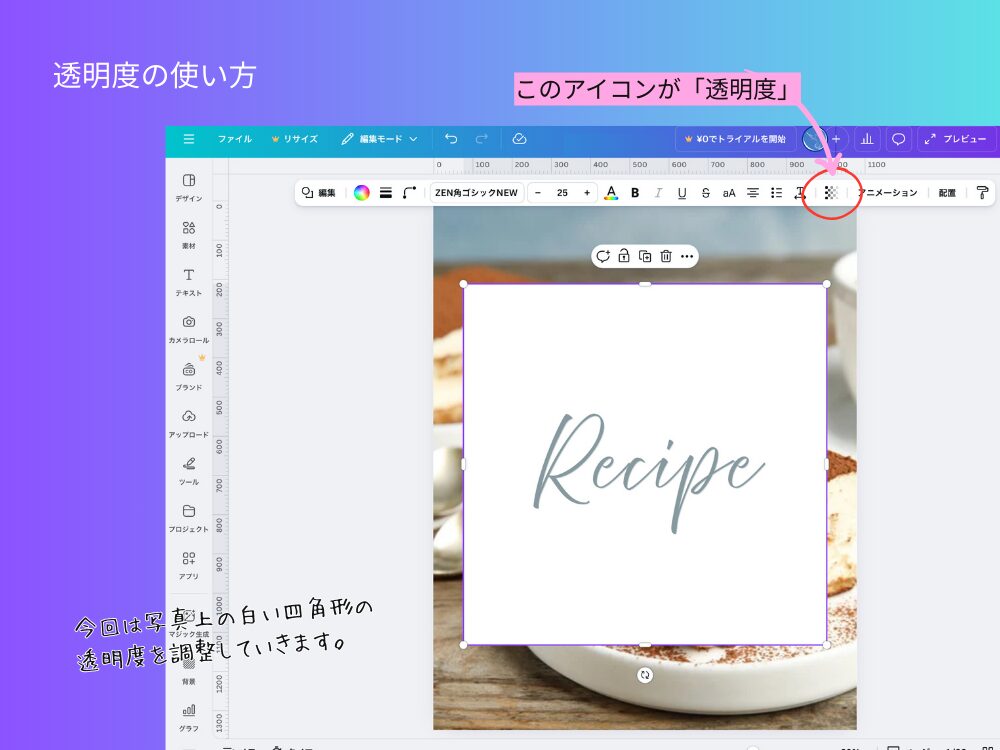
市松模様のようなアイコン、または「透明度」と書かれたボタンがあります。
これが透明度の調整ボタンです。
③透明度スライダーを動かす
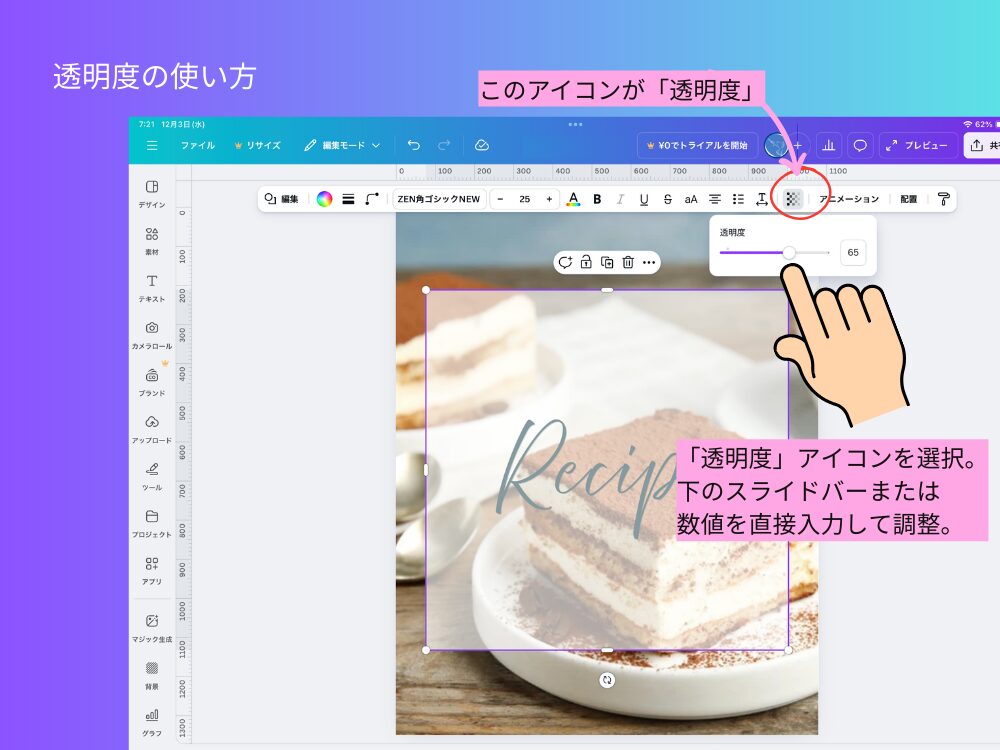
0〜100のスライダーが表示されます。
数値が低いほど透明になり、高いほどハッキリ表示されます。
④好みの透明度に調整する
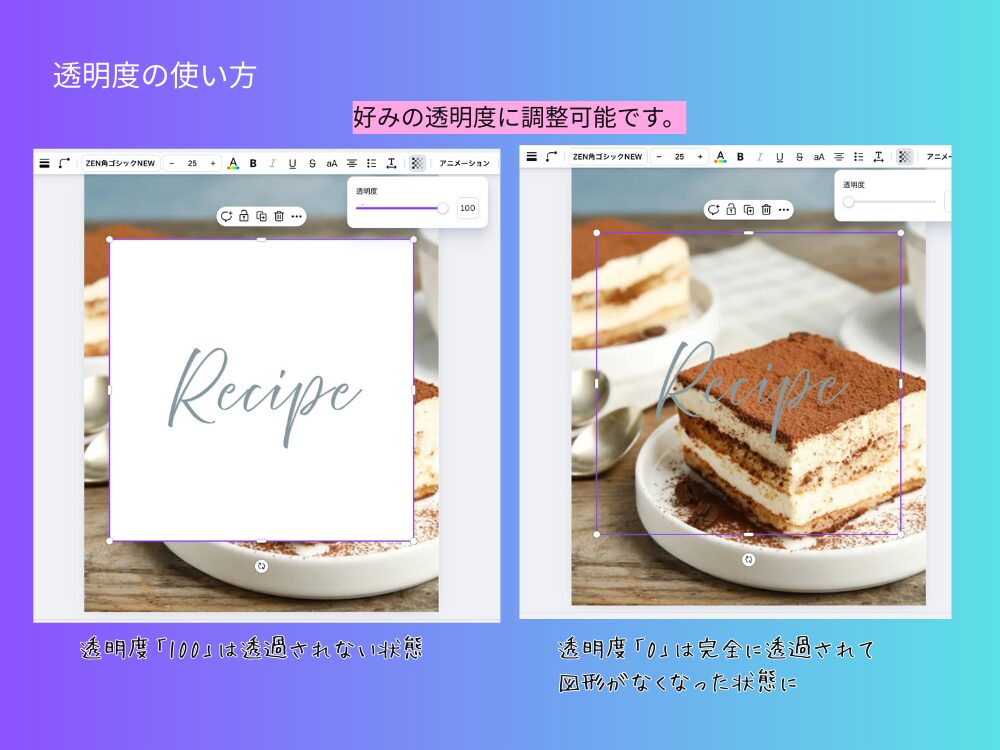
100 → 全く透明ではない(はっきり見える)
0 → 完全に透明(見えない)
一般的には、10〜60の範囲で使うことが多いです。
操作はこれだけです。
どの要素でも基本の流れは同じなので、一度覚えてしまえばすぐに使えるようになります。
透明度 を使うと何が変わる?初心者におすすめの活用例5選
ここからは、透明度を使うとデザインがどう変わるのか、初心者でもすぐに取り入れられる活用例を紹介します。
1. 背景を少し薄くして文字を読みやすくする
背景に写真を使うと、文字が読みづらくなることがあります。
そんなときは、背景の透明度を 30〜60 に調整して色を薄くすると、文字が見やすくなります。
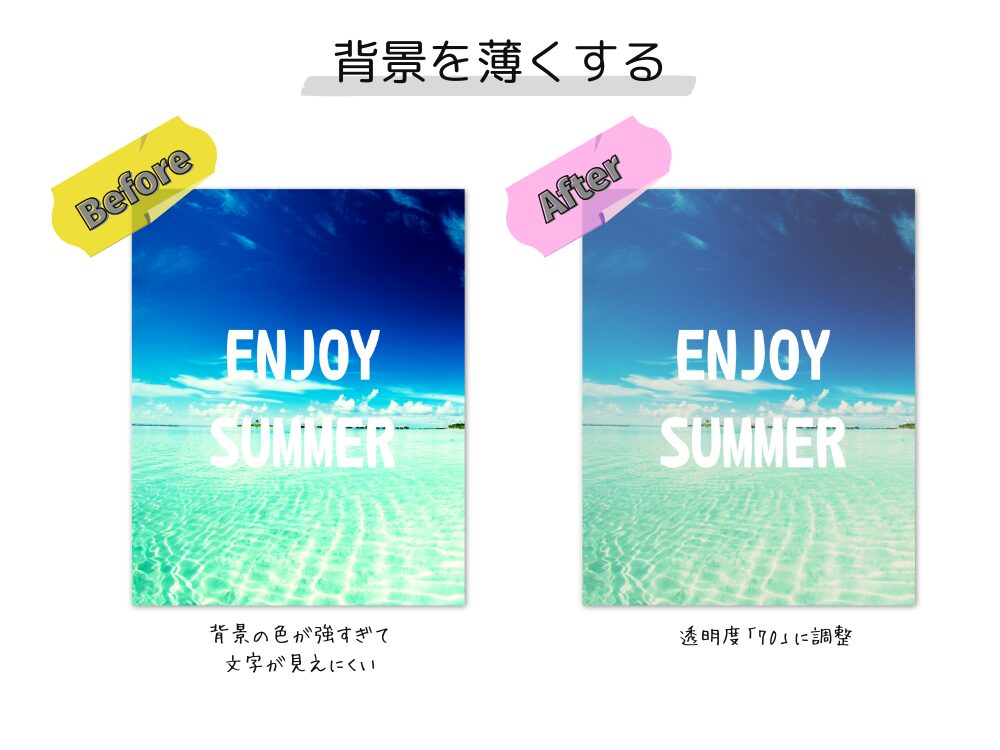
- 写真が鮮やかすぎて、白文字が読めない
- 運動会、海、空の写真が強すぎて文字がぼやける
初心者の方はまずここから始めるのがおすすめです。
一番効果が分かりやすく、プロっぽいデザインに近づきます。
2. 図形を重ねておしゃれな色のレイヤーを作る
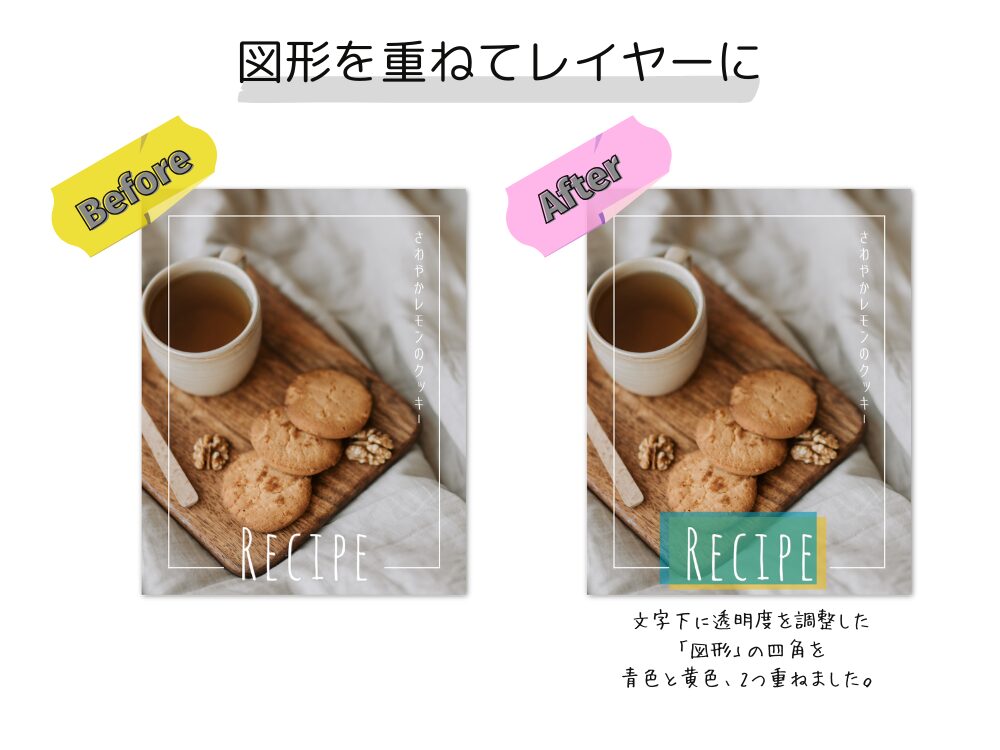
透明度を使うと「色の重なり」を表現できます。
方法は、色付きの図形を重ねて、それぞれ透明度を10〜40にするだけです。
- 青の半透明の四角形 × 黄色の半透明の四角形
→ 重なった部分が緑のように見える - 複数の色を重ねて優しいグラデーション風の雰囲気を作る
難しいテクニックに見えますが、透明度を調整するだけの簡単な方法でめりはり感のあるデザインになります。
3. 装飾的な文字やサブ情報をなじませる
透明度は文字にも使えます。
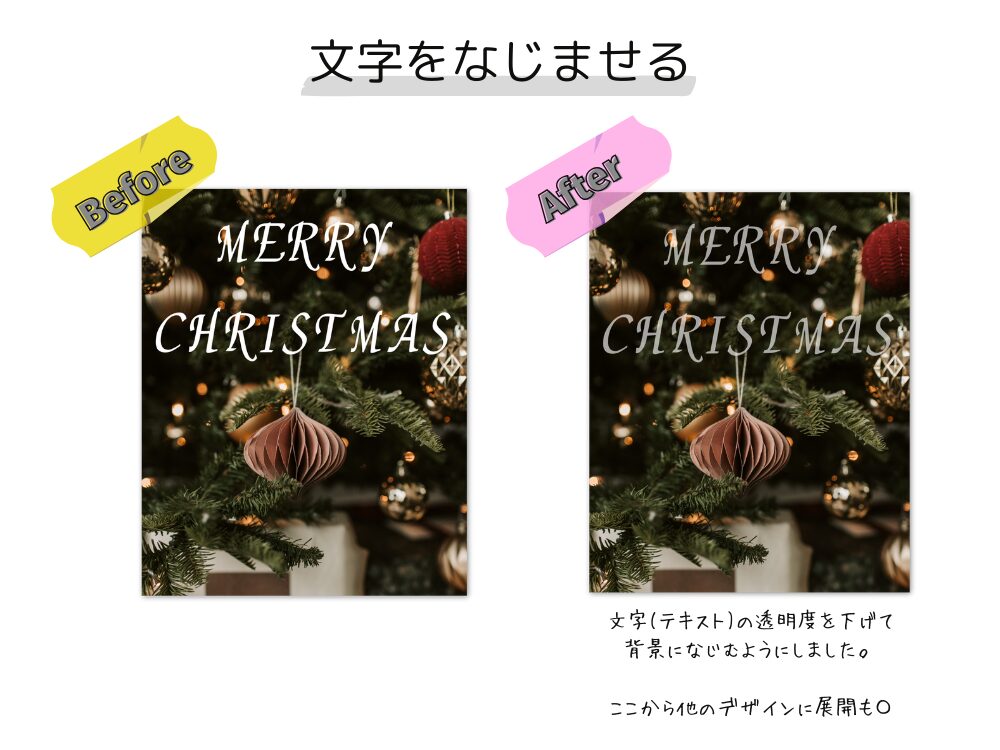
特に効果的なのは、次のような文字です。
- 装飾的に背景に置きたい大きな文字
- メインではない、控えめに見せたい情報
- 下部に置く注意書きなどの細かい文字
透明度を 80〜95 にすると、背景と馴染みやすく、やわらかい印象になります。
ただし、本文など重要な文字は透明度を下げすぎないように注意します。
(後ほど詳しく解説します)
4. 写真の上に色をかけて雰囲気を統一する(カラーオーバーレイ)
透明度を使うと、写真の雰囲気を自由に変えることができます。
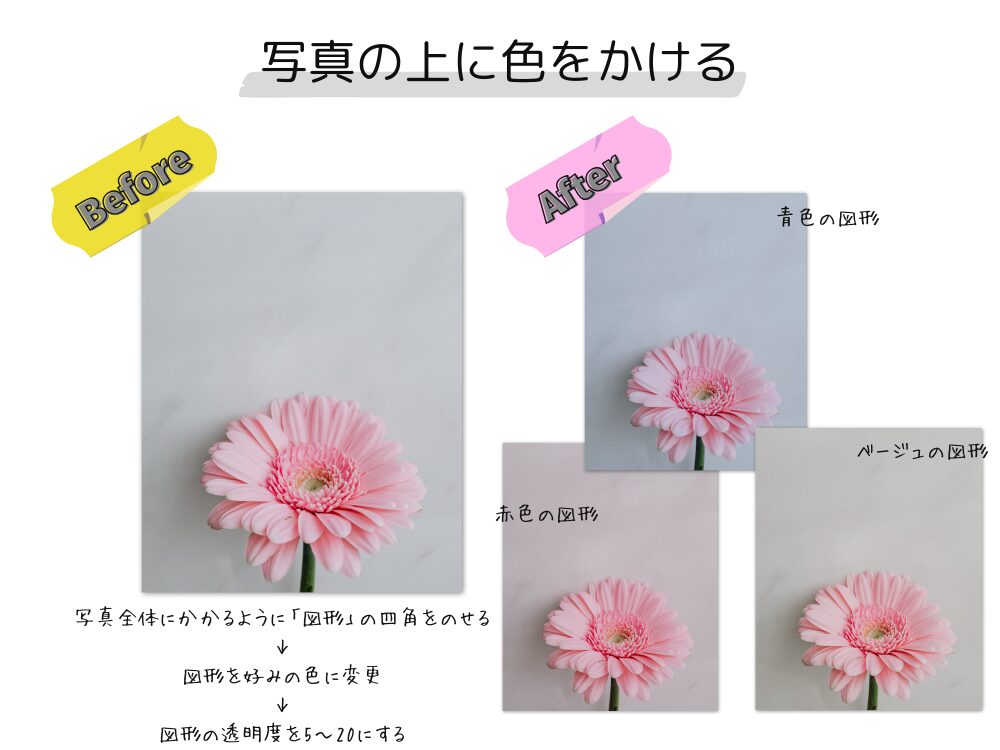
手順は次の通りです。
- 写真の上に、大きな図形(四角形)を乗せる
- 図形の色を好みの色にする
- 図形の透明度を 5〜20 に調整する
これだけで、写真の上に色フィルターをかけたような効果になります。
- 赤 → 温かい雰囲気
- 青 → クールで落ち着いた雰囲気
- ベージュ → ナチュラルで優しい雰囲気
デザイン全体の色味を整えたいときに便利です。
5. ソフトな「光」や「影」を作る
透明度を使うと、ほんのり光って見える表現や、柔らかい影を作れます。
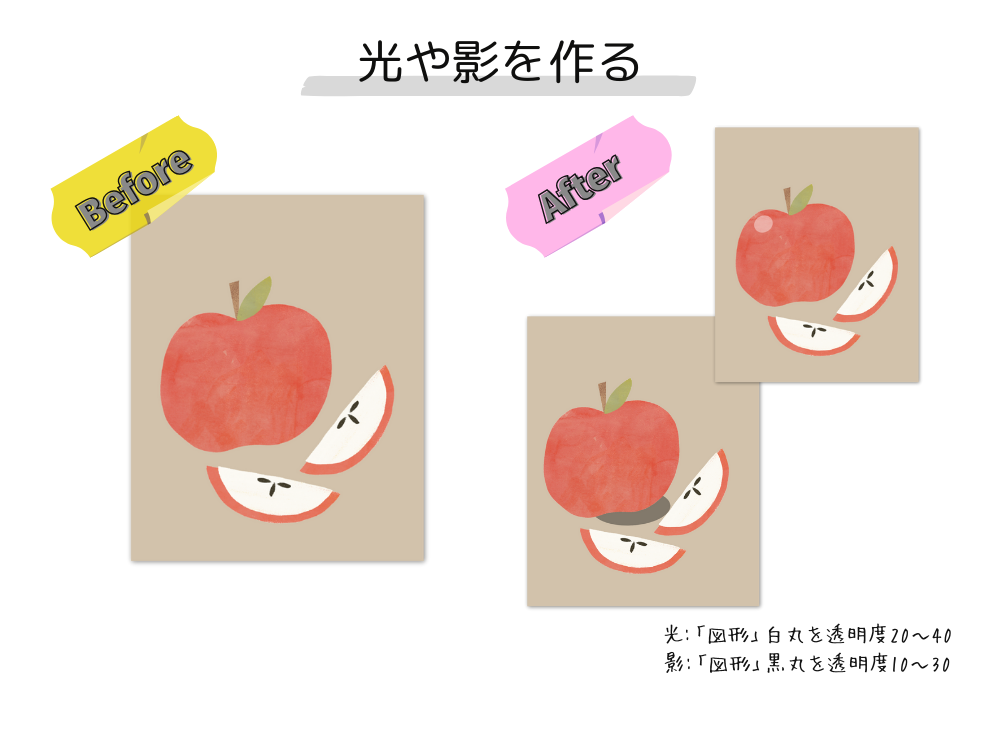
- 白い丸を透明度20〜40にして、素材の上に置く
→ ライトが当たっているような柔らかい光に見える - 黒い図形をぼかして透明度10〜30にする
→ 強すぎない影を作れる
難しそうに見えますが、透明度を調整するだけで自然な立体感が出ます。
影はエフェクトでも付けることができますが、素材の一部にだけ付けたい時にこの方法が使えます。
透明度 初心者がやりがちな失敗と、その対策
透明度は便利ですが、使い方を間違えると見づらいデザインになることがあります。
ここでは、よくある失敗例と対策を紹介します。
1. 文字が読みにくくなる
透明度の失敗で一番多いのは、文字を薄くしすぎて読めなくなるパターンです。
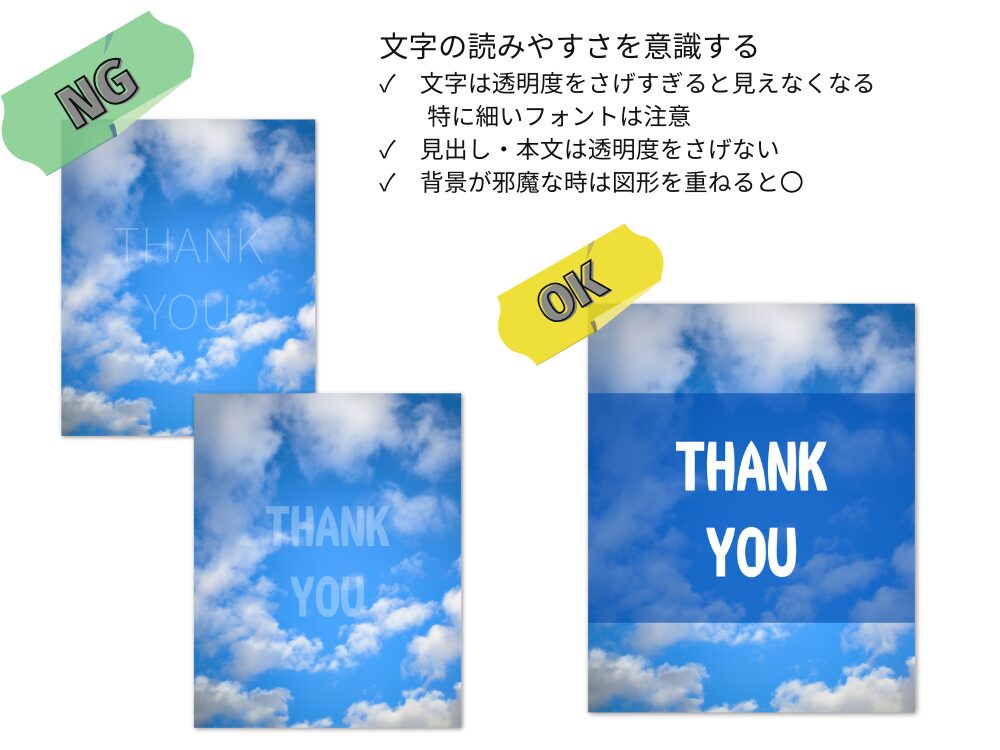
- 透明度20〜40くらいまで下げてしまい、かなり薄くなる
- 細いフォントで透明度を下げて、まったく見えない
対策:文字の透明度は下げすぎない
- 見出しや本文は透明度を下げすぎない(基本は70〜100)
- 背景が邪魔して読みにくいときは
→ 文字の後ろに半透明の帯(四角形)を入れる - 装飾文字だけ透明度を下げるようにする
2. 背景とのコントラストが足りなくなる
背景と文字の色が似ていると、透明度を下げることで完全に溶け込んでしまうことがあります。
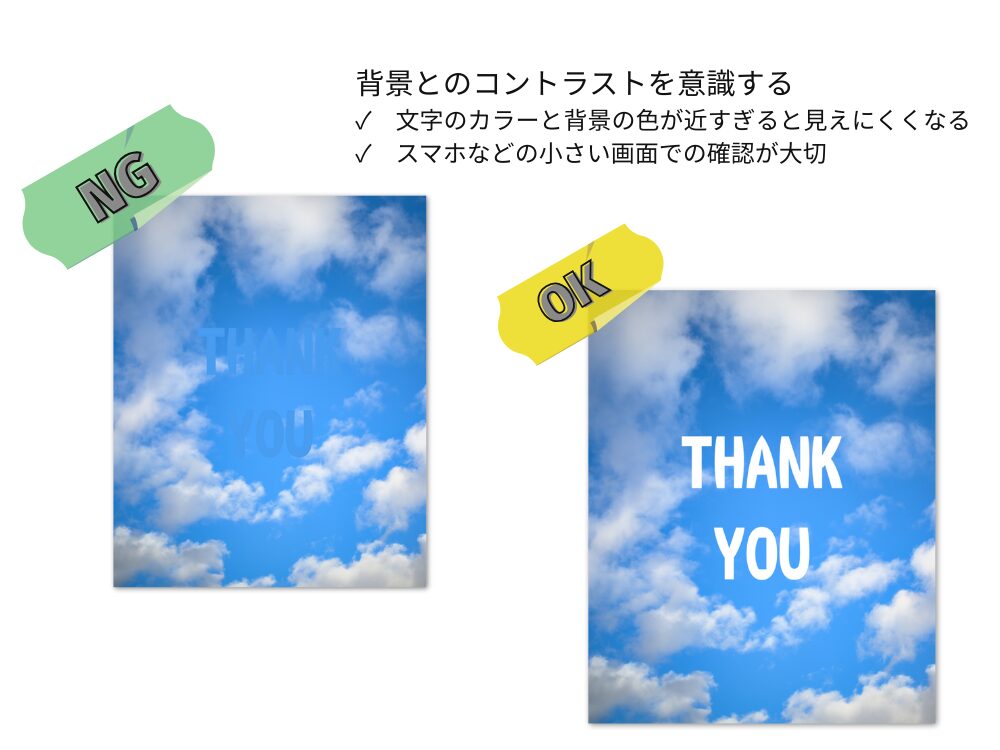
- 明るい写真の上に薄い色の文字を置いて透明度を下げてしまう
- 暗い背景に黒っぽい文字を置いてしまう
対策:文字と背景の色の差をつける
- 明るい背景 → 濃い色の文字
- 暗い背景 → 白など明るい文字
- 必ずスマホ画面でも確認する(小さい画面だと読みにくくなることが多い)
3. 背景の透明度を下げすぎて写真が台無しになる
透明度を下げ過ぎると、写真の良さが消えて、ただの灰色の板のようになってしまうことがあります。
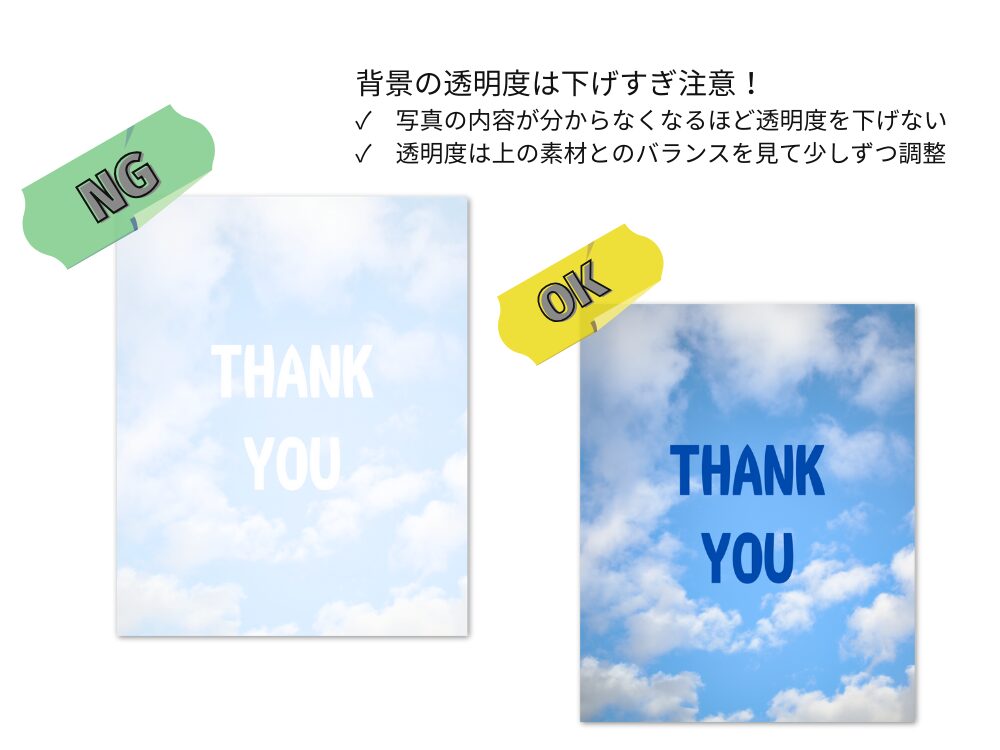
対策:背景写真と他の素材のバランスを見る
- 背景写真は 30〜60 を目安に
- 上に乗せる文字の大きさや色を見ながら調整
- 1%ずつ微調整する
(大きく動かすと一気に印象が変わるため)
4. 半透明の要素を重ねすぎて濁った色になる
透明な要素を何枚も重ねると、想定していない色が混ざり合ったような見た目になることがあります。
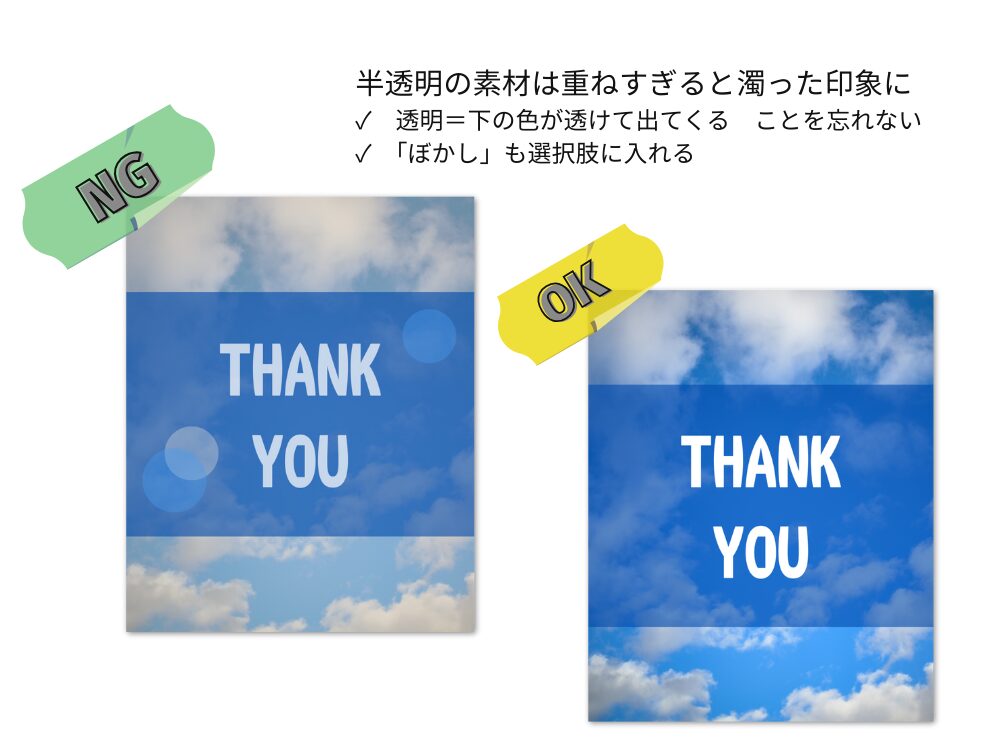
対策:透明度を下げた素材を重ねるときは意図的に。
- 半透明要素を使うときは「意図的に重ねる」
- 色が濁ったと感じたら、透明度を減らすか色を変更
5. 全ての要素に透明度を使ってぼやけたデザインになる
初心者がやりがちなこととして、「全部の要素を半透明にしてしまう」というものがあります。
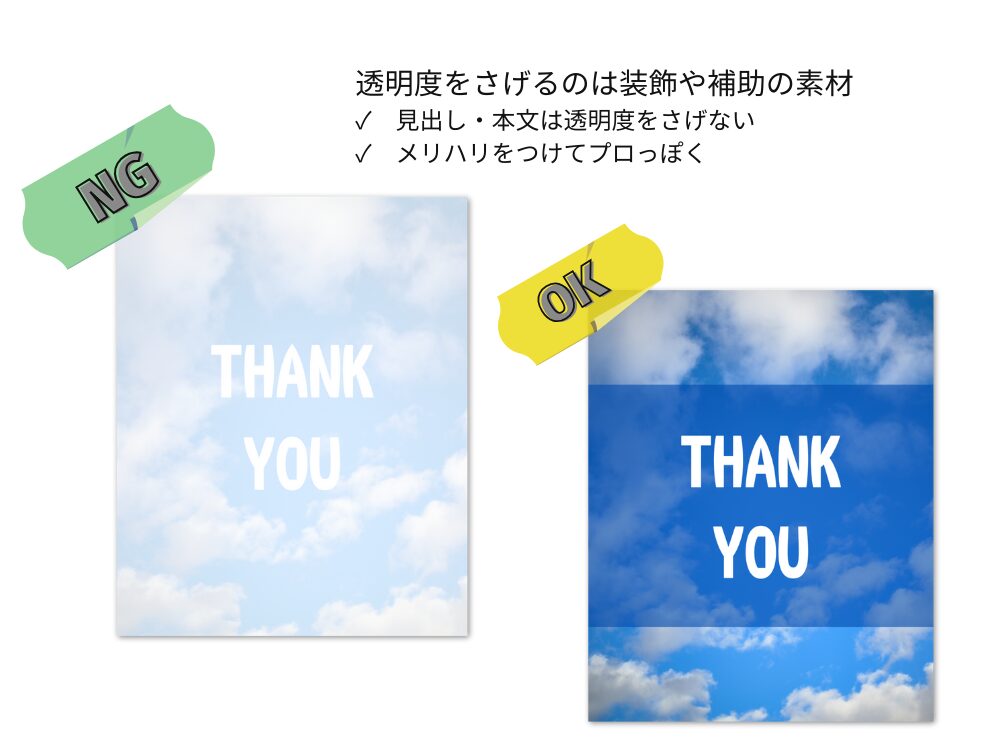
これをすると、何が主役なのか分からなくなり、弱々しい印象になります。
対策:メリハリを意識して使う
- 主役(見出し・メイン画像など)は透明度100
- 装飾・補助的なものだけ透明度を使う
- メリハリをつけるとプロっぽく見える
透明度を使う前に知っておくと便利なコツ
透明度機能は簡単な操作ですが、少し意識を変えるだけで仕上がりが大きく変わります。
素敵なデザインを作るためにもぜひ意識したいポイントをまとめました。
コツ1:まず主役を決める
デザインの中で「一番見せたい部分」を決めることで、どこに透明度を使うべきかが分かります。
- 見出しを主役にしたい → 装飾だけ透明度を下げる
- 写真を主役にしたい → テキストや帯を透明にする
コツ2:透明度を多用しすぎない
透明度はあくまで「補助的な調整」です。
多用すると全体がぼんやりして見えます。
テキストの見出し・本文は特に意図しない場合、透明度をさげないように気を付けましょう。
コツ3:スマホ画面での見え方を最優先する
透明度を変えると、スマホでは特に見え方が変わります。
大きな画面で作っている時は良い感じに見えても、スマホで見たときにあれ?となることも。
仕上げは必ずスマホで確認するのがおすすめです。
コツ4:透明度×ぼかしは相性がよい
光の表現、影の表現などは、透明度と「ぼかし」の組み合わせが効果的です。
透明度は下げたくないけれど少し素材を控えめにしたい時には「ぼかし」を使うと良いです。
ぼかしについてはこちらの記事で解説してます

まとめ| 透明度 を使えるとデザインの幅が一気に広がる
透明度は、初心者が最初に覚えるとデザインの質が一気に上がる便利な機能です。
- 背景を薄くして文字を読みやすく
- 図形を重ねておしゃれな雰囲気に
- 文字をなじませて柔らかく見せる
- 写真に色をのせて統一感を出す
どれも透明度の調整だけで簡単にできるようになります。
失敗しやすいポイントを避けながら使うことで、どんなデザインもプロっぽく仕上がります。
ぜひ試してみてください。
コメント