
Canvaでのデザイン作成にも慣れてきました!
もう少し作業効率をあげたいな~!
Canvaにもデザインにも慣れてきて楽しい時期ですよね♪
パソコンやタブレットの外付けキーボードを使用しているならショートカットキーが便利ですよ!
Canvaを使っていて、
「毎回タップが多くて大変…」
「もっとサクサク作業できたらいいのに」
と感じたことはありませんか?
実は、iPadに外付けキーボードをつなぐだけで、PCとほぼ同じショートカットキーが使えるようになります。
この記事では、管理人も使っている
- キーボードがあれば便利!使えるショートカットキー
- よくあるトラブルとショートカットキーの活用
- 覚えやすいコツ
を、Canva初心者さんにもわかりやすく紹介します。
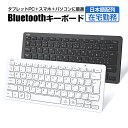
タブレットには外付けキーボードが便利!

まずはこれだけ!最初に覚える3つの ショートカットキー

はじめから全部覚える必要はありません。
まずは、この3つだけ使えるようになればOKです。
| 操作 | Mac/iPad | Windows | 意味 |
|---|---|---|---|
| コピー | ⌘ + C | Ctrl + C | 要素をコピーする |
| 貼り付け(ペースト) | ⌘ + V | Ctrl + V | コピーした要素を貼る |
| 元に戻す | ⌘ + Z | Ctrl + Z | 間違えてもすぐ戻せる |
この3つを覚えると、作業の「失敗が怖くなくなる」ので、どんどん試せるようになります。
コピー・貼り付け(ペースト)・元に戻す キーボードの位置で確認
実際のキーボードで位置を確認してみましょう。
必ず、対象の素材を選択してからショートカットキーを使ってください。
コピー
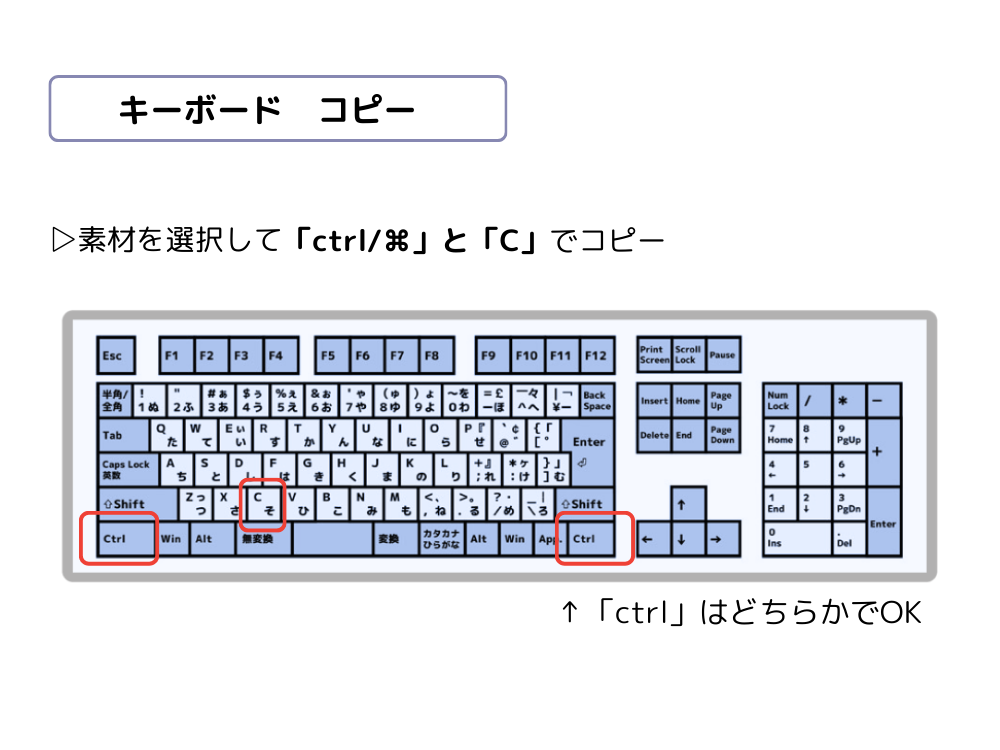
素材・テキストなんでもいけます。
Canvaスタイルはデバイスによってメニューバーからのみ対応なので注意!
貼り付け ペースト
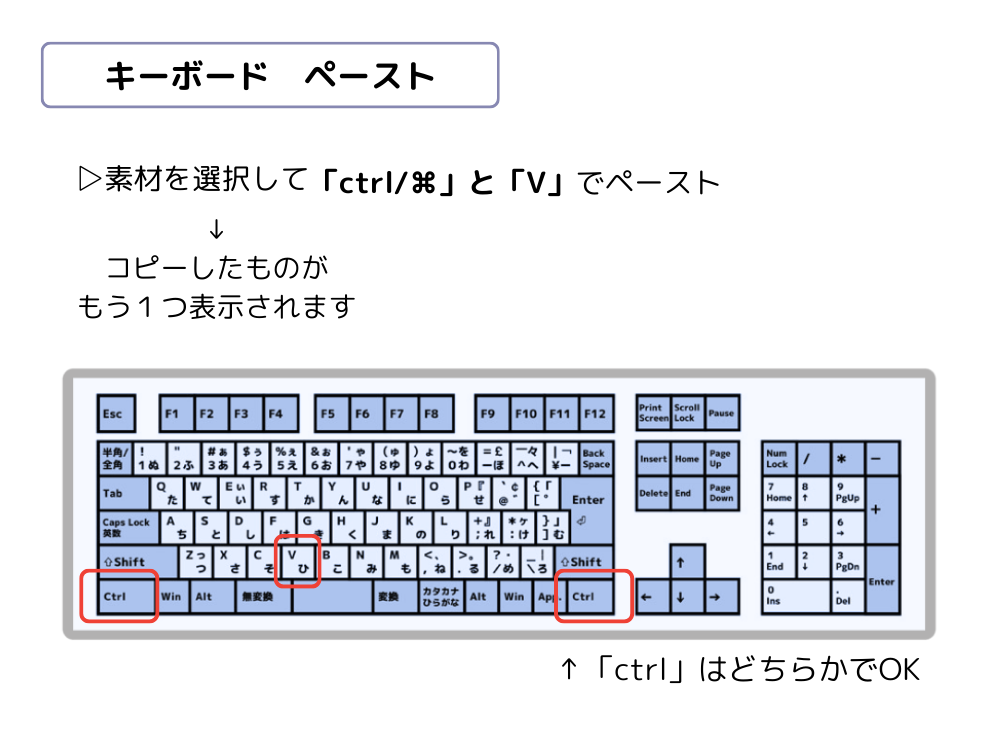
コピーとセットで使うことが多い貼り付け(ペースト)。
「複製」は違うショートカットキーがあり後ほど紹介します。
元に戻す
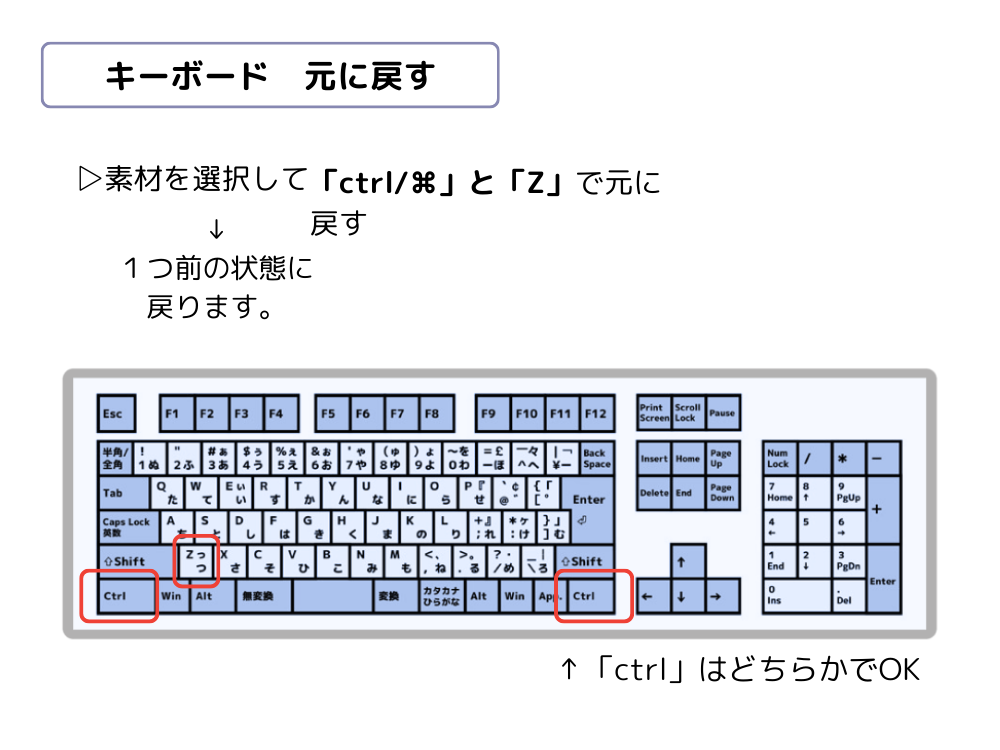
1つ前の状態に戻したい時に使用します。
まずは、この3つだけ使ってみましょう。
使える ショートカットキー 一覧(初心者さん向け)
iPadなどのタブレットでも、外付けキーボードを使えば多くのショートカットがパソコンのようにそのまま使えます。
画面タップだけでは使えません
| 操作 | Mac/iPad(外付け) | Windows | iPad単体で可? | 内容 |
|---|---|---|---|---|
| コピー | ⌘ + C | Ctrl + C | × | 選択した要素をコピー |
| 貼り付け | ⌘ + V | Ctrl + V | × | コピーしたものを貼る |
| 元に戻す | ⌘ + Z | Ctrl + Z | × | 操作を取り消す |
| やり直す | ⌘ + Y | Ctrl + Y | × | 元に戻した操作をやり直す |
| 複製 | ⌘ + D | Ctrl + D | × | 要素をすぐ増やす |
| 削除 | Delete | Backspace | ○ | 選択した要素を削除 |
| テキスト追加 | T | T | ○ | 新しいテキストボックスを追加 |
| 複数選択 | Shift + クリック | Shift + クリック | × | 複数の要素をまとめて選択 |
| グループ化 | ⌘ + G | Ctrl + G | × | 複数要素をひとまとめにする |
| グループ解除 | ⌘ + Shift + G | Ctrl + Shift + G | × | グループを解除する |
| 全選択 | ⌘ + A | Ctrl + A | × | ページ上すべてを選ぶ |
| 選択解除 | Esc | Esc | ○ | 選択を解除する |
BluetoothやSmart Connectorで接続できる外付けキーボードが必要です。
接続がうまくいかない場合は、iPadの設定→Bluetoothを確認しましょう。
初心者さん向け ショートカットキー 画像で見る
コピー・貼り付け(ペースト)は先ほども紹介したので省きます。
やり直す
元に戻すとやり直すは違う操作!
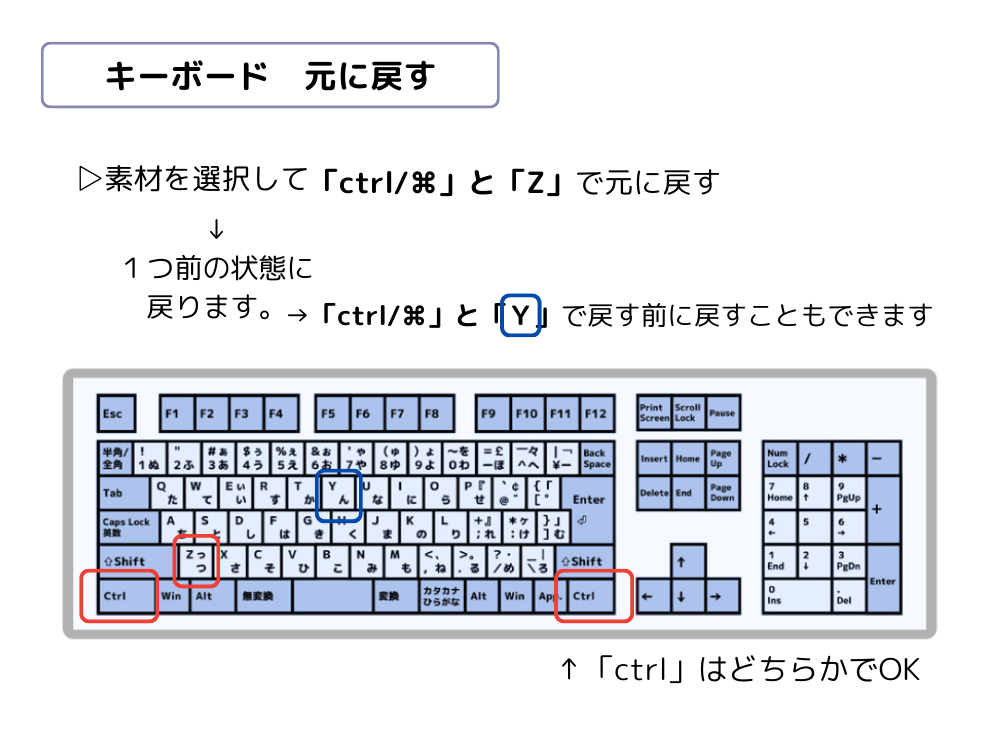
長らく、私も混乱してつかっていました。
1つ前の状態に戻すのと戻す前に戻すことができるショートカットキー。
慣れてきたら使い分けてみましょう。
複製
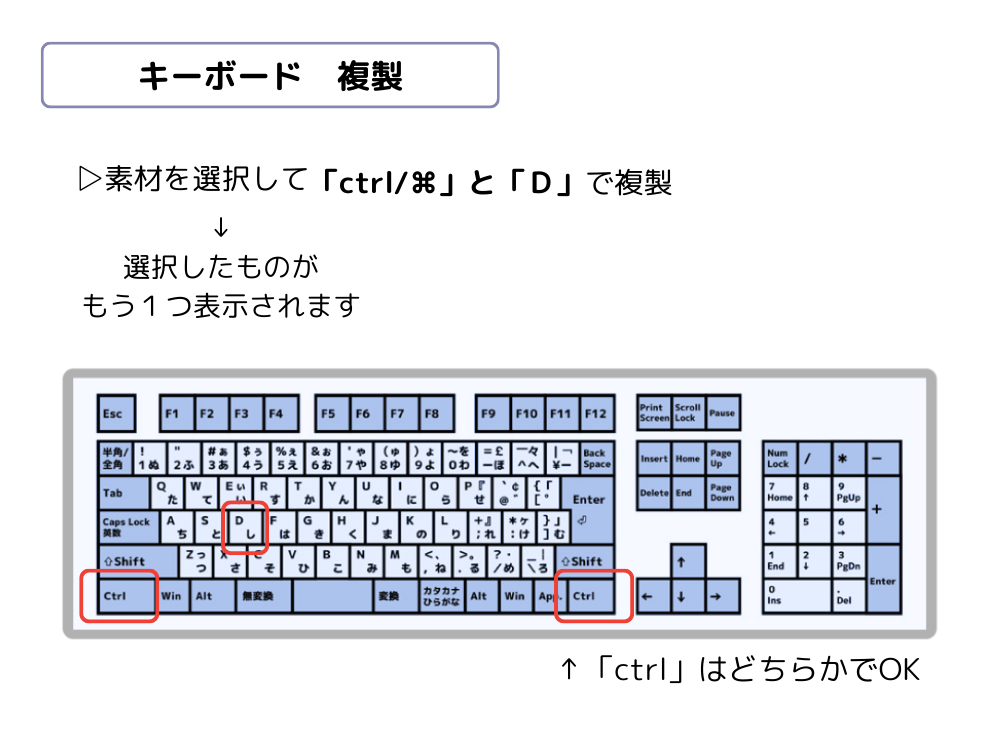
こちらは選択したものを「複製」します。
貼り付け:コピーしたものを貼り付け(ペースト)
複製:選択したものを複製
複数選択
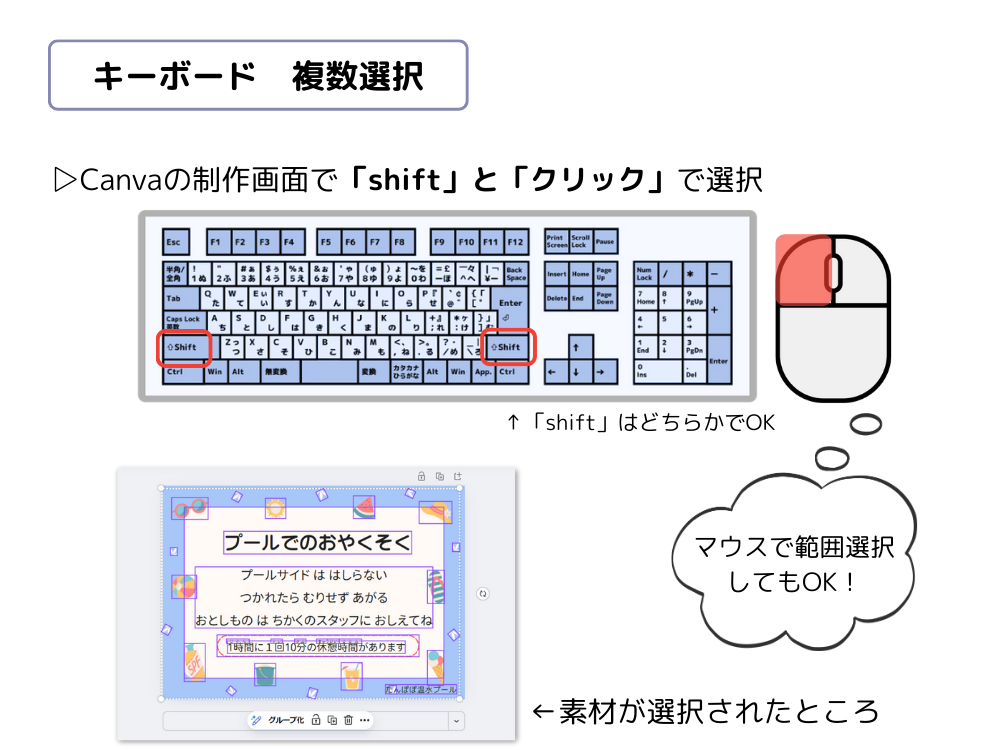
こちらも良く使う「複数選択」です。
キーボードでもマウスでもできるのですがキーボードは狙った素材を確実に選択できます。
複雑に素材が配置されているときに便利です。
グループ化
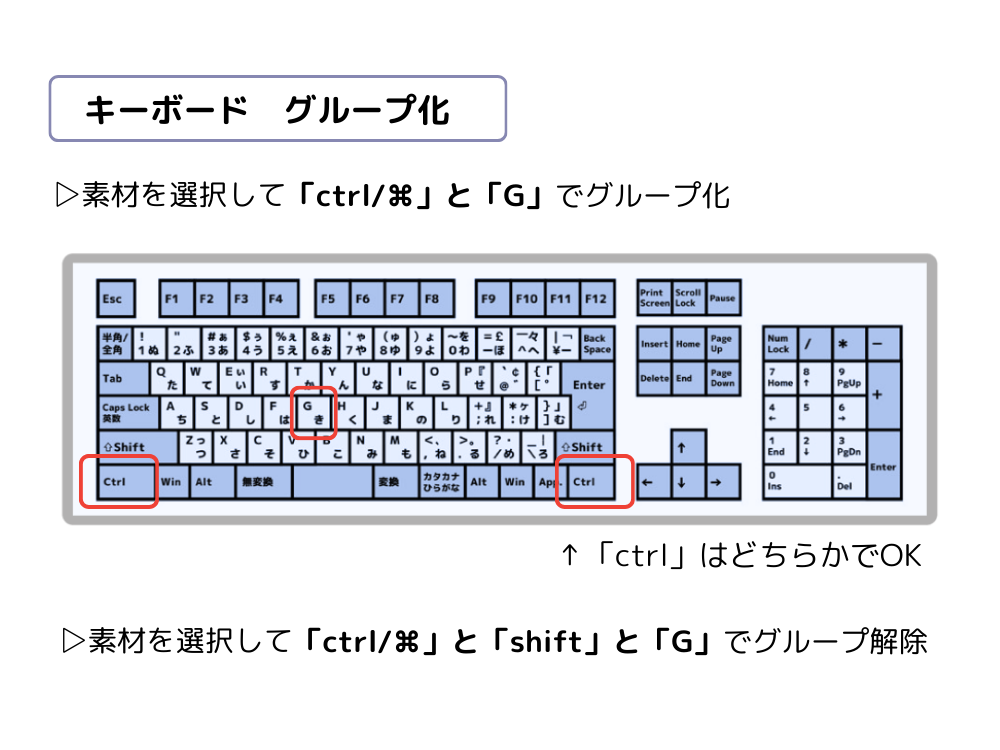
グループ化もショートカットキーがあります。
先ほどの「複数選択」とあわせて覚えておくと便利です。
全選択
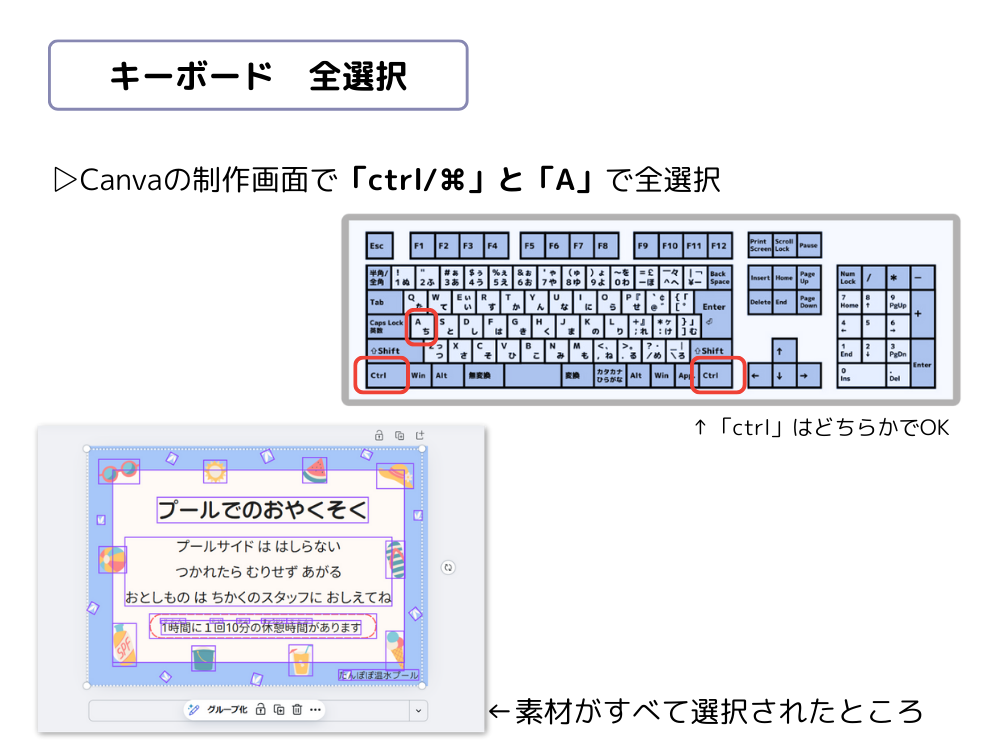
全選択がショートカットキーでできると作業がかなりはかどります!
もう少し慣れてきたら|中級者さん向け ショートカットキー
作業のきれいさやスピードを上げたいときに役立つショートカットをまとめました。
| 操作 | Mac/iPad | Windows | 説明 |
|---|---|---|---|
| 1px移動 | 矢印キー | 矢印キー | 要素を少しずつ動かす |
| 前面へ移動(1段階) | ⌘ + ] | Ctrl + ] | 1段だけ前に出す |
| 背面へ移動(1段階) | ⌘ + [ | Ctrl + [ | 1段だけ後ろに下げる |
| 最前面へ移動 | Option + ⌘ + ] | Alt + Ctrl + ] | 一番上に出す |
| 最背面へ移動 | Option + ⌘ + [ | Alt + Ctrl + [ | 一番下に下げる |
| クイック検索 | ⌘ + E / / | Ctrl + E / / | 素材をすぐ探す |
| グリッド表示 | ⌘ + ’ | Ctrl + ’ | 補助線を出す・消す |
| ズームイン | ⌘ + + | Ctrl + + | 拡大表示 |
| ズームアウト | ⌘ + – | Ctrl + – | 縮小表示 |
| 保存 | ⌘ + S | Ctrl + S | 手動で保存 |
重なり順(⌘ + ] / ⌘ + [)を覚えると、文字や写真が「隠れた!」ときにすぐ直せます。
良く使うショートカットキーを画像でチェック!
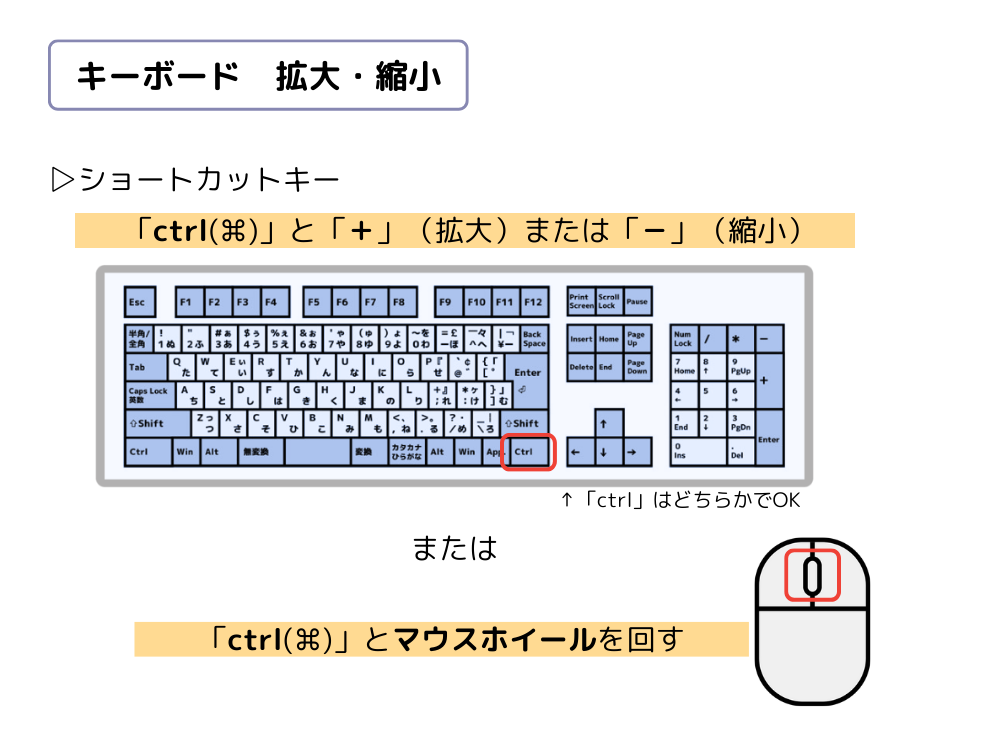
画面にカーソルを置いたまま作業できるので便利!
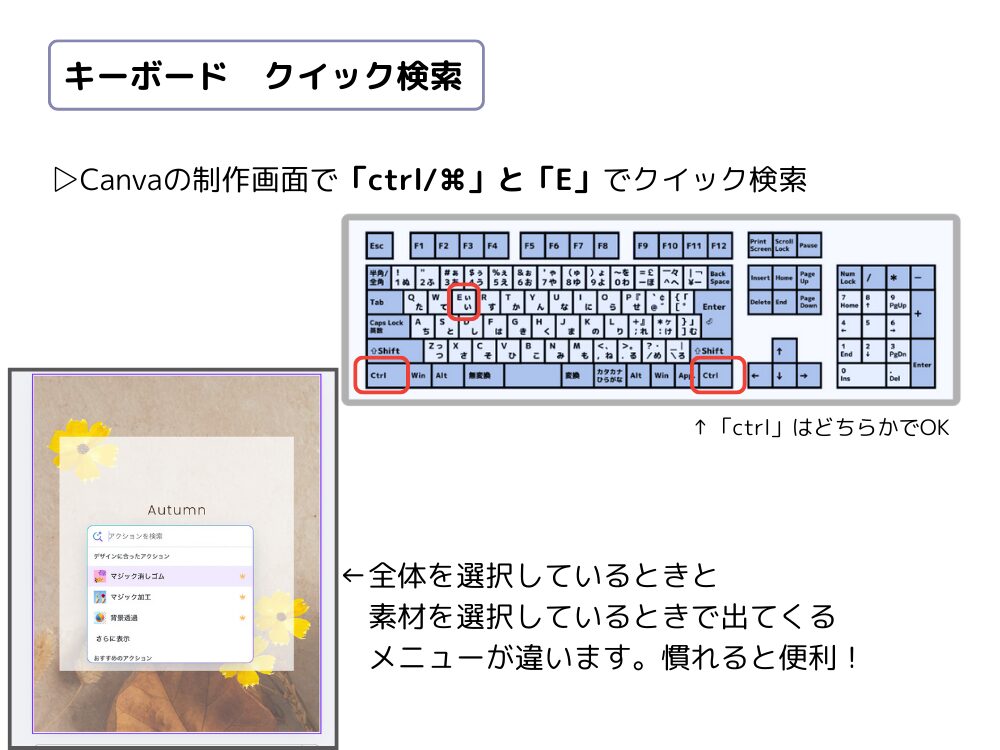
Canva独自のショートカットキー。
無料版では使える機能が限られますが、テキストを追加したり色を変えたりがサクッとできるので慣れてくると大変便利です。
トラブル解決!「動かない・隠れた」などのときに使えるショートカット
ここからは実際にデザインしていて困ったときに、どのようなショートカットキーが活用できるかを紹介していきます。
トラブル①:素材が動かない
原因:ロックされているか、グループの一部になっている。
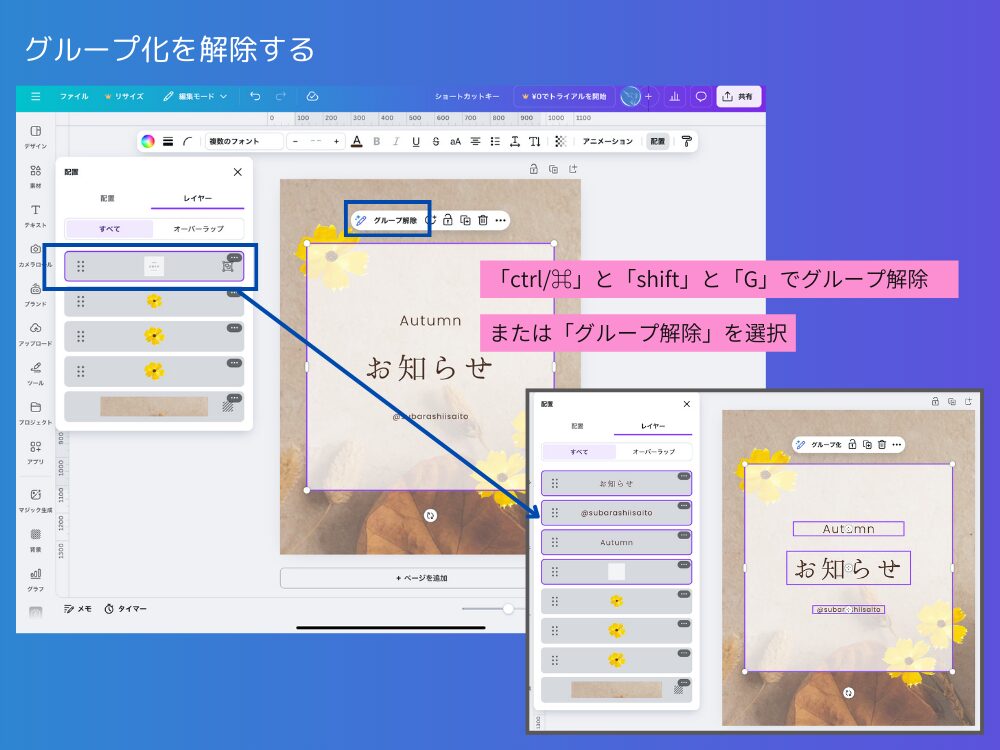
- 要素をタップ → 鍵マークがあれば解除。(鍵マークをタップするだけ)
- グループになっている場合は ⌘ + Shift + G で解除。
- もう一度ドラッグで動くか確認。
トラブル②:文字が画像の後ろに隠れた
原因:重なり順が後ろになっている。
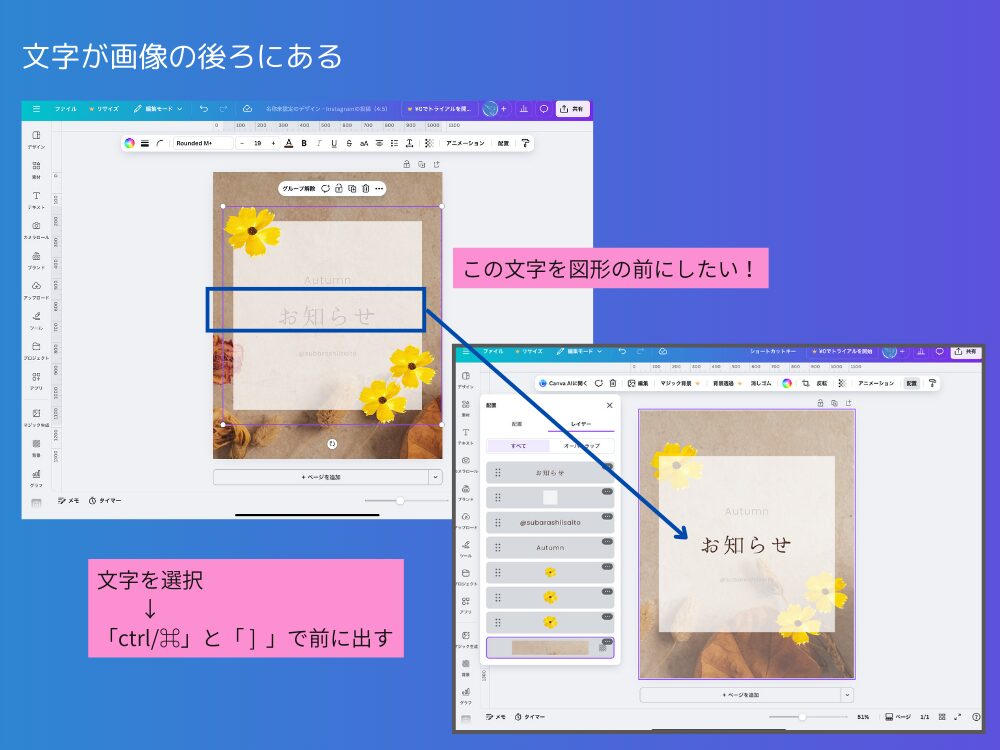
- 文字を選択。
- ⌘ + ](前に出す)を数回押す。
- 一気に最前面にしたい場合は Option + ⌘ + ]。
トラブル③:複数の要素をまとめて動かしたい
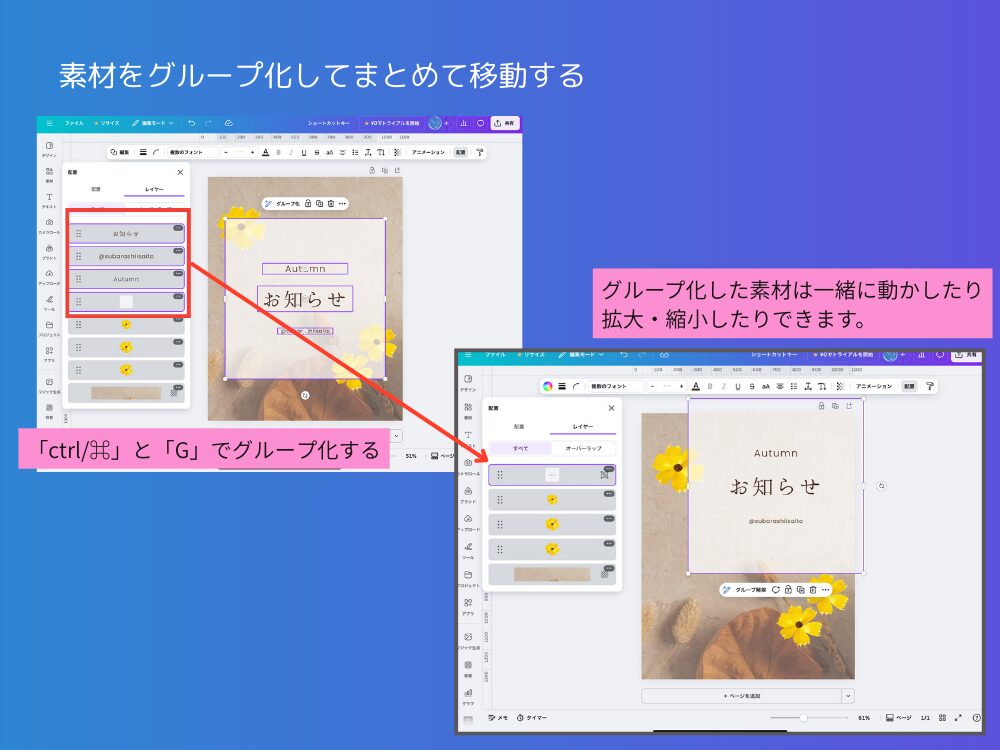
- Shiftを押しながら、動かしたい要素を全部クリック。
- ⌘ + G でグループ化。
- 一緒に動かしたり、サイズ変更できます。
- 個別に編集したいときは ⌘ + Shift + G で解除。
トラブル④:ショートカットが反応しない
- iPadの「設定」→「Bluetooth」でキーボードが接続中か確認。
- Canvaアプリとブラウザ、両方で試してみる。
- 言語設定(英数/かな)をチェック。
- それでもダメなら再起動。
外付けキーボードトラブルについて
CanvaのショートカットキーをiPadの外付けキーボードで使おうとしたとき、文字入力になってしまって使えない問題は割とあります。
アプリの仕様やキーボード設定が原因で起こることが多いです。
まず、CanvaのiPadアプリは一部のショートカットキー(例えばコピー・貼り付けや元に戻すなど)が公式に対応していない場合があります。
そのため、WindowsやMacのように全てのショートカットが使えないことがあり、特にコマンドキー(Command)を押しながらの操作が期待通り動作しないことがあることを知っておきましょう。
対策はこちら↓
iPadの「設定>一般>キーボード>予測変換(Predictive Text)」をOFFにする。
これがオンだとショートカット時に文字入力が優先される場合があります。
「設定>アクセシビリティ>キーボード>フルキーボードアクセス」をONにして、キーボードの操作権限を広げる。
これでショートカットが動きやすくなる場合があります。
CanvaのWeb版(SafariやChromeで開く)で試すと、iPadアプリよりショートカットが使いやすいことがあります。
タブレットとCanvaアプリを最新バージョンにアップデートする。
最新のアップデートでショートカット対応が改善されることがあります。
文字が出てしまうのは変換予測や入力モードが優先されているからなので、上記の設定調整とWeb版の使用をおすすめします。
作業がグッと速くなる!よく使うショートカット活用例
実際によく使うショートカットキーはこちらです。
- ⌘ + D … 要素をすぐ複製
- ⌘ + C … コピー
- ⌘ + V … 貼り付け(ペースト)
- ⌘ + A… すべてを選択
- shift + 素材 … 複数選択
- ⌘ + G … グループ化
- ⌘ + E または / … クイック検索
- ⌘ + + / ⌘ + – … 拡大・縮小
使い方次第で超時短になる!
ショートカットキーはとても便利です。
例えばSNS画像を量産したいとき1枚作ったら ⌘ + D でページごと複製。
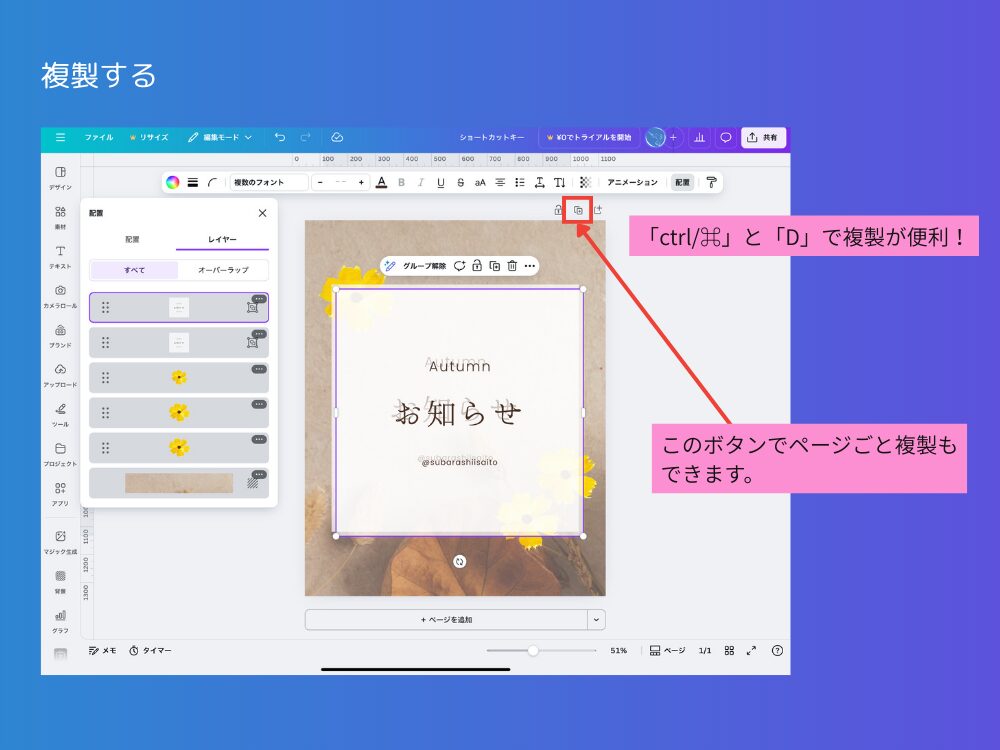
タイトルや色だけ変えれば、統一感のある投稿が簡単に作れます。
ショートカットを覚えるコツ
- 一気に覚えようとしない:1日2〜3個ずつでOK。
- よく使う順で覚える:「コピー」「貼り付け」→「複製」→「グループ化」など。
- メモを手元に置く:小さく書いてiPadの横に貼っておくと便利。
- “今日覚えたキーを3回使う”:手が自然に覚えるようになります。
ショートカットキーは実際に使わないと覚えることができません。
こんな時、どうするんだっけな?
そう思ったらぜひ、この記事を思い出してくださいね。
よくある質問(FAQ)
Q1:iPadでもショートカットキーは全部使えますか?
A:外付けキーボードをつなげば、ほとんどのショートカットが使えます。
タップ操作だけでは使えません。
Q2:⌘+D(複製)が効かないときは?
A:Bluetoothが切れていないか、言語が「英数」になっているか確認してください。
アプリ版に切り替えると直ることもあります。
Q3:文字を最前面に出したいけど、⌘+] では足りません。
A:⌘ + ] は1段ずつ前に出します。
すぐ最前面にしたいときは Option + ⌘ + ] です。
まとめ| ショートカットキー まずは「3つ」から始めてみよう
Canvaで使えるキーボードのショートカットキーについて解説してきました。
実際に使えるようになると本当に作業がはかどります。
最初に覚える:⌘+C(コピー)/⌘+V(貼り付け)/⌘+Z(元に戻す)
次のステップ:⌘+D(複製)/⌘+G(グループ化)/⌘+](前面へ)
トラブル時は「ロック解除」と「重なり順チェック」を思い出してください。
あなたのデザインがもっと楽しいものになると嬉しいです!
コメント