

以前、教えてもらったネオンエフェクトを使った光加工する方法の他にもCanvaの中で光加工する方法ってありますか?
できれば背景カラーを選ばない、使いやすいものがあれば知りたいです!



それなら光る「素材」を使ってみてはどうですか?
写真、イラスト、テキストまでキラッと光るデザインができますよ♪
Canvaには「光」や「きらめき」を表現できる素材がたくさんあります。
この記事では、無料版でもできる光素材を使った写真・文字の加工方法を、タブレットの操作画面で解説していきます。
スマホ・パソコンでも同じようにできます。
この記事を読めば、
・光素材の探し方
・写真を明るく、ツヤっぽく見せる方法
・文字をキラッとさせる方法
・写真に光が差し込む加工のやり方
が分かります。
Canvaの光素材 とは? 初心者でも使いやすい理由
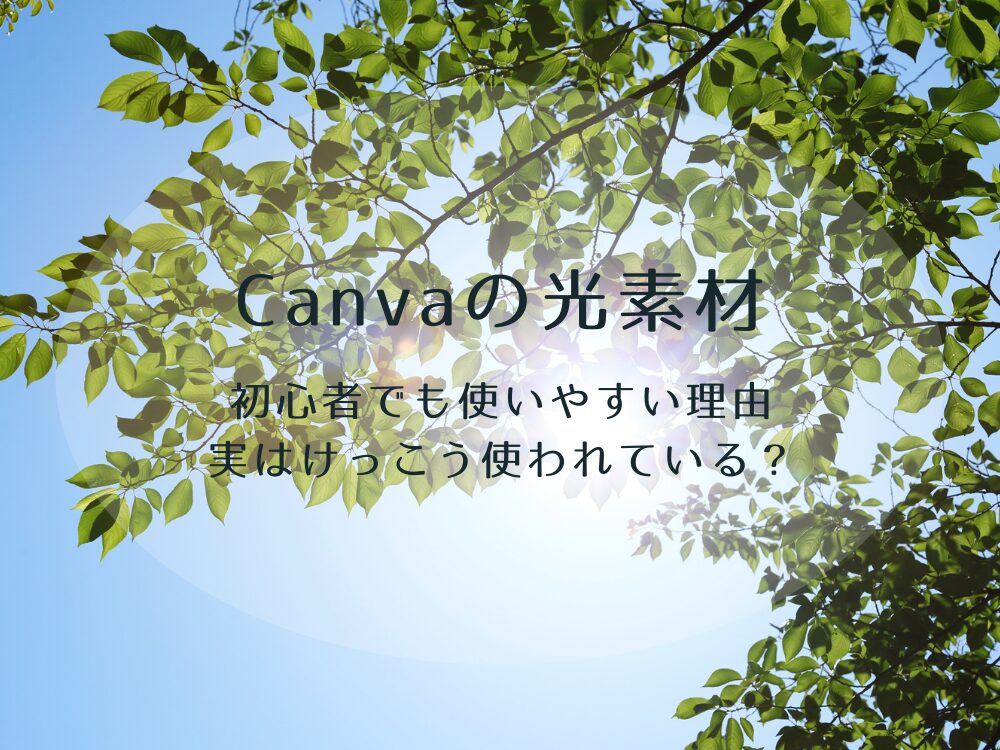
Canvaの光素材とは、写真や文字に重ねるだけで「光っているように見える表現」ができる画像素材のことです。
多くはPNG形式(背景が透明の画像)になっているため、写真に重ねても自然になじみます。
難しい操作は必要ありません。
「素材を検索する → 大きさと位置を調整する → 透明度を調整する」
この3つをするだけで、仕上がりが一気におしゃれになります。
光素材は、広告やSNSの投稿でもよく使われる表現です。
特に、きれいに見せたい・華やかにしたい・注目してほしい!
そんなデザインに向いています。
Canvaの光素材 使える光素材の検索ワード
光素材は名前がさまざまなので、まずは「検索ワードのコツ」を押さえておくと探しやすくなります。
以下は、光を表現できるおすすめの検索ワードです。
これらを入力すると、Canva内にある光の素材が幅広く表示されます。
検索ワードによって雰囲気が違うので、気に入ったテイストを探してみてください。
光/ライト
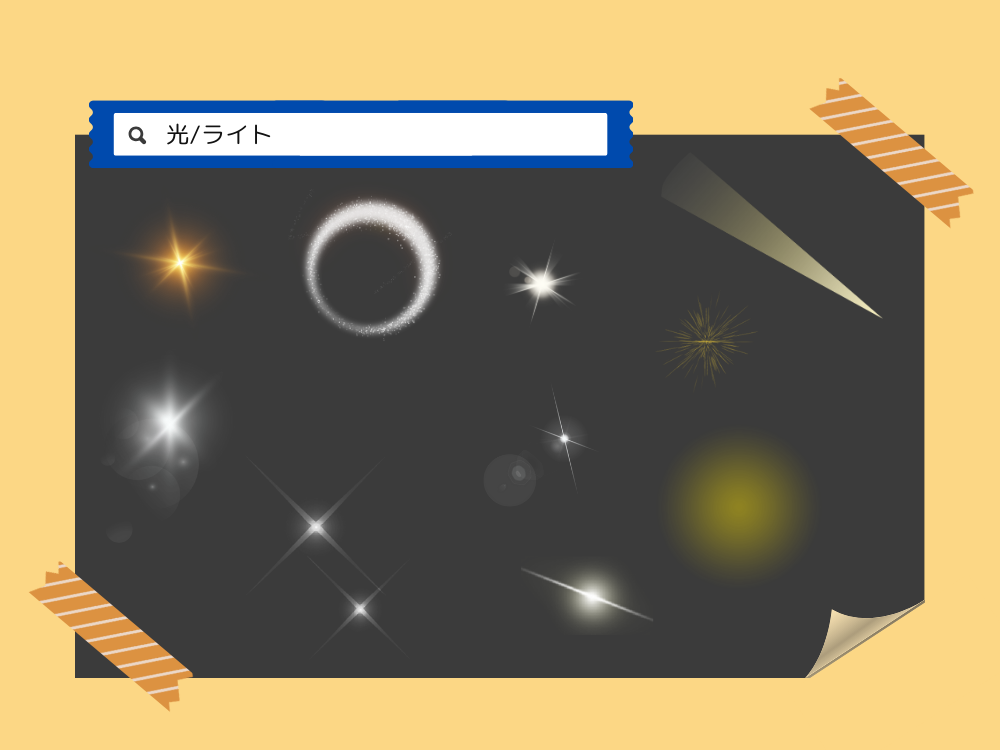
小さなキラッと感を出したい時に使える素材が出てきます。
シャイン / サンシャイン
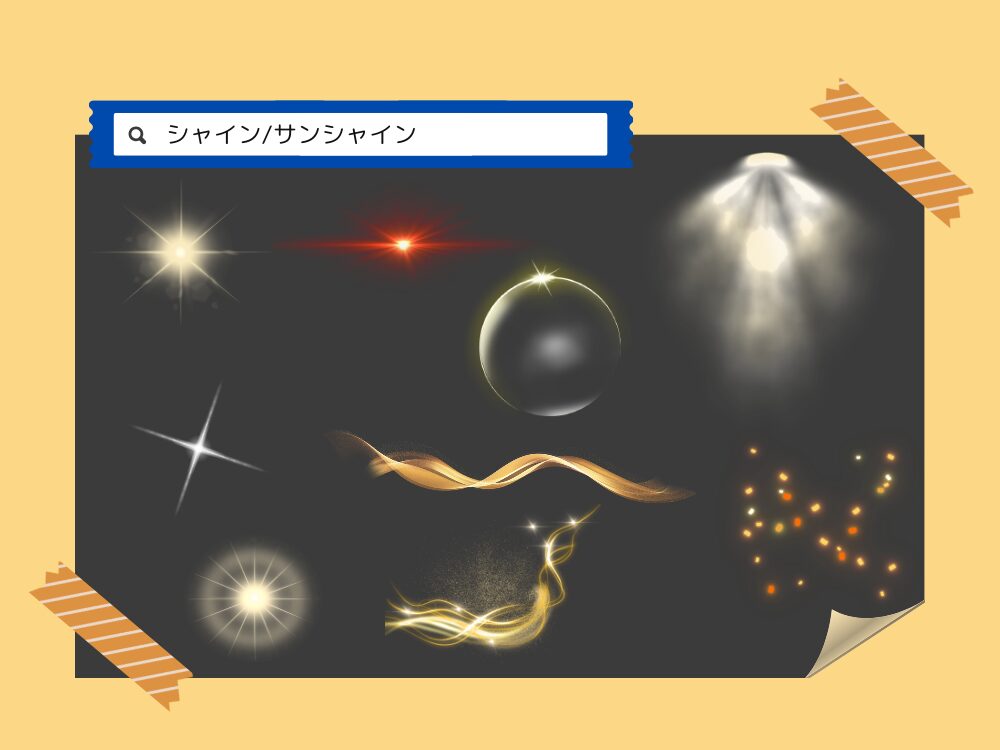
太陽の光のようオレンジや黄色のものが多くあります。
ライトリーク
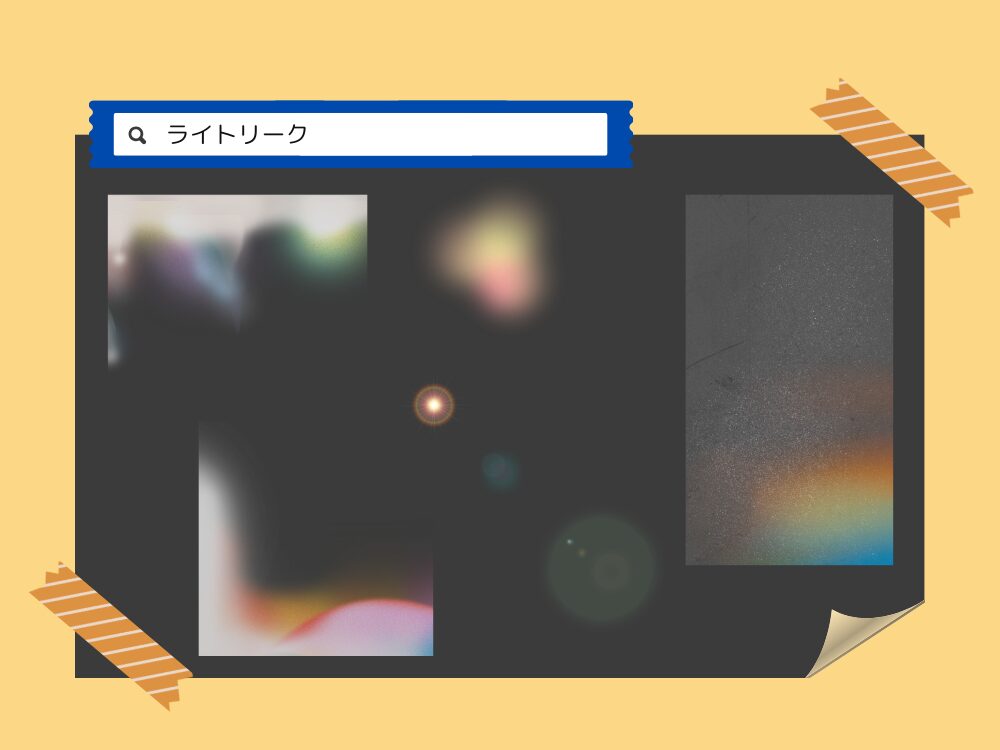
光が反射したようなレトロな雰囲気の素材。
こちらは画像全体に配置して使います。
ハロ
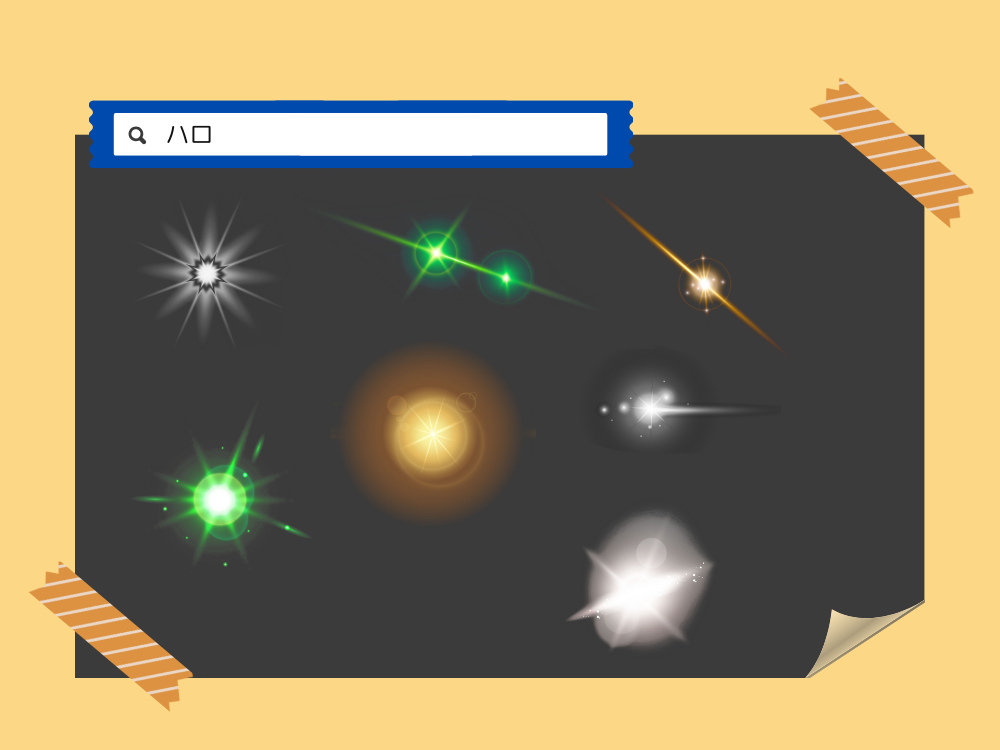
光線や星の光のようなものも多いです。
光素材の使い方|すべて無料版OK・初心者でもできる3パターン
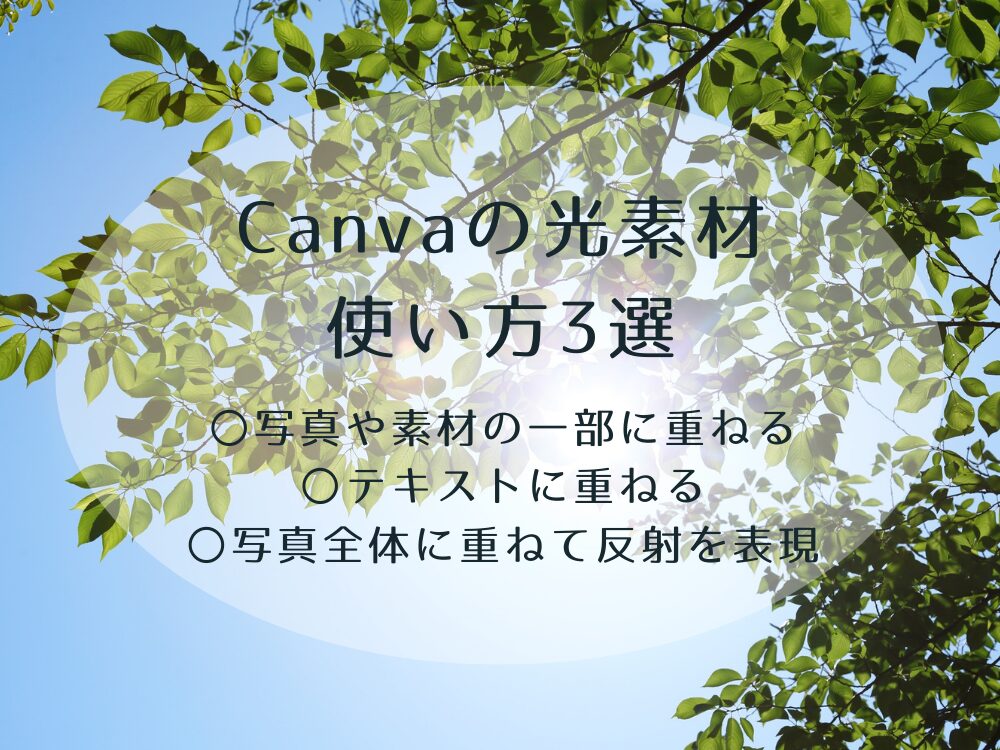
光素材の使い方は、大きく分けて次の3種類です。
- 写真やイラストに重ねてツヤや光沢を出す
- テキストに重ねておしゃれに見せる
- 写真全体に重ねて光の反射をつくる(ライトリーク加工)
ここからは、それぞれを操作画面付きで解説します。
写真やイラストに重ねてツヤや光沢を出す
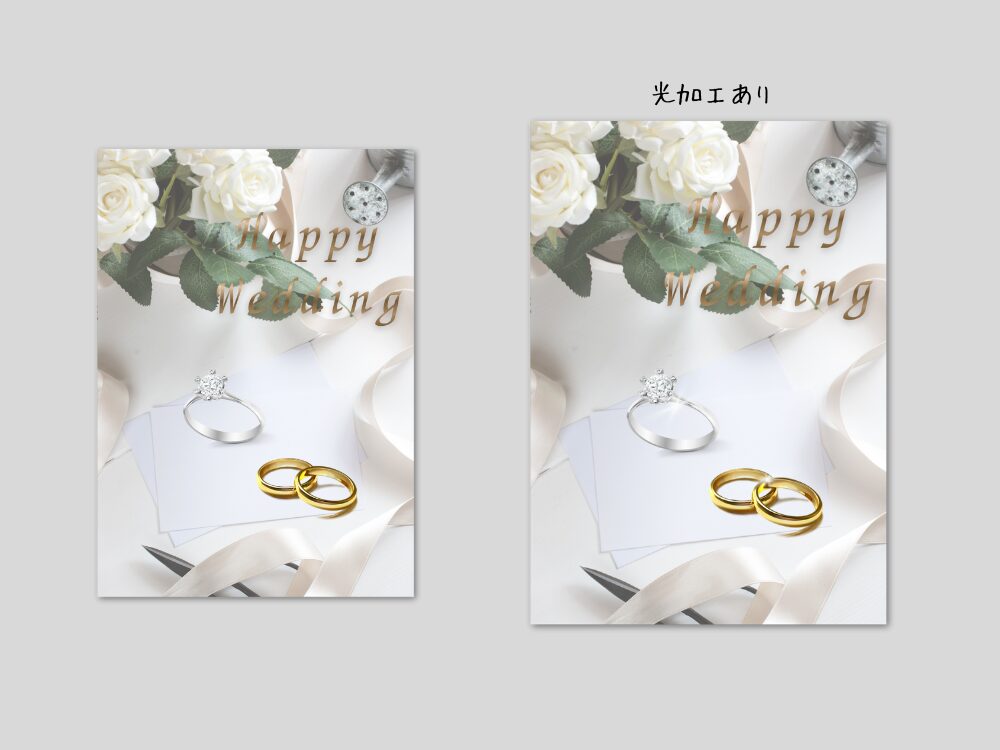
広告で見かける「高級感のあるピカッと光った表現」は、光素材を重ねることで簡単に作れます。
・貴金属
・ライト
・ケーキやお菓子の“てかり”
・グラス、ジュエリー
などの光を表現したい部分に使うと、自然に強調できます。
ツヤや光沢を出す手順
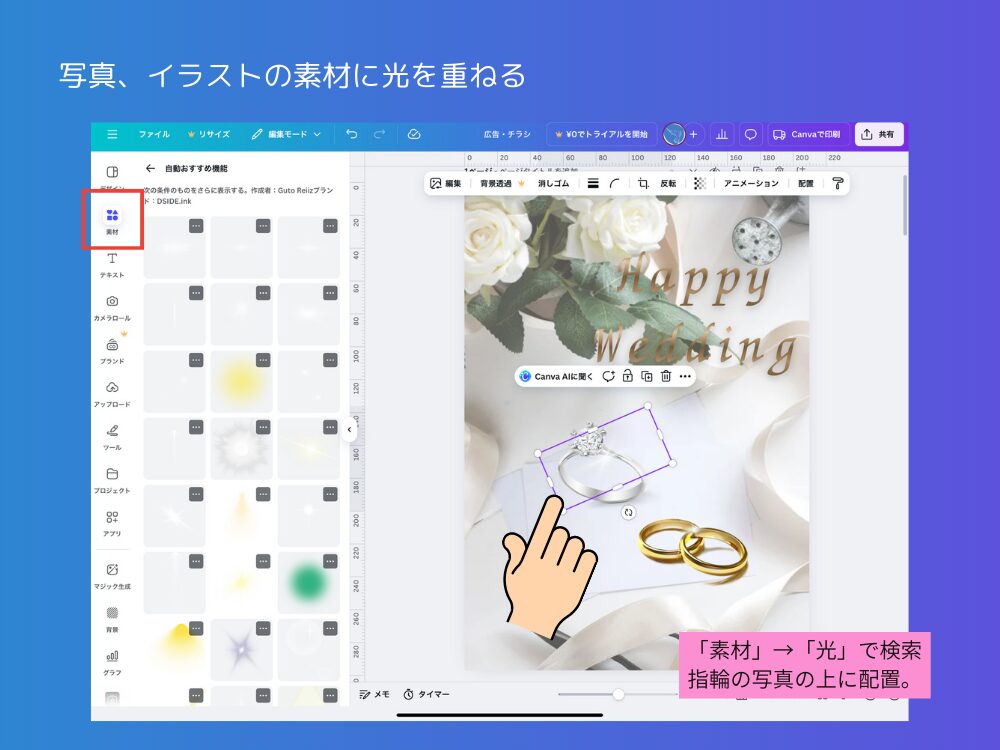
- Canvaの編集画面を開く
- 左側の「素材」をタップ
- 検索欄に「光」などのキーワードを入力
- 写真の光らせたい部分にドラッグして配置
- 大きさを調整
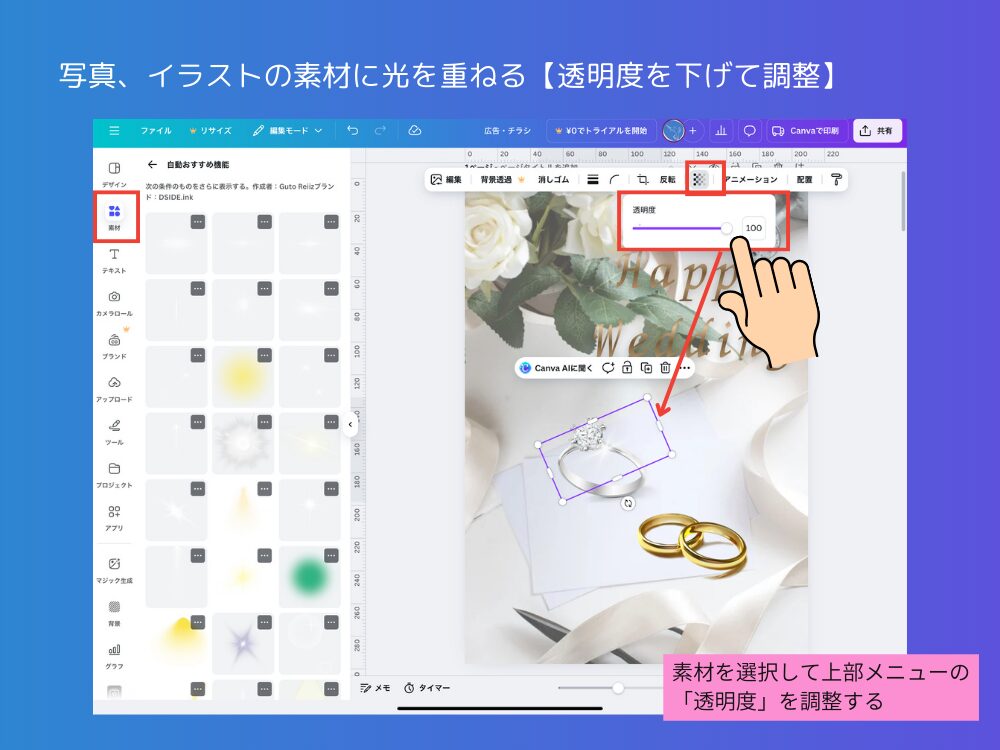
- 違和感があれば「透明度」を下げる 透明度は右上の四角い模様のアイコン(スライダーのマーク)をタップします
透明度の調整の仕方
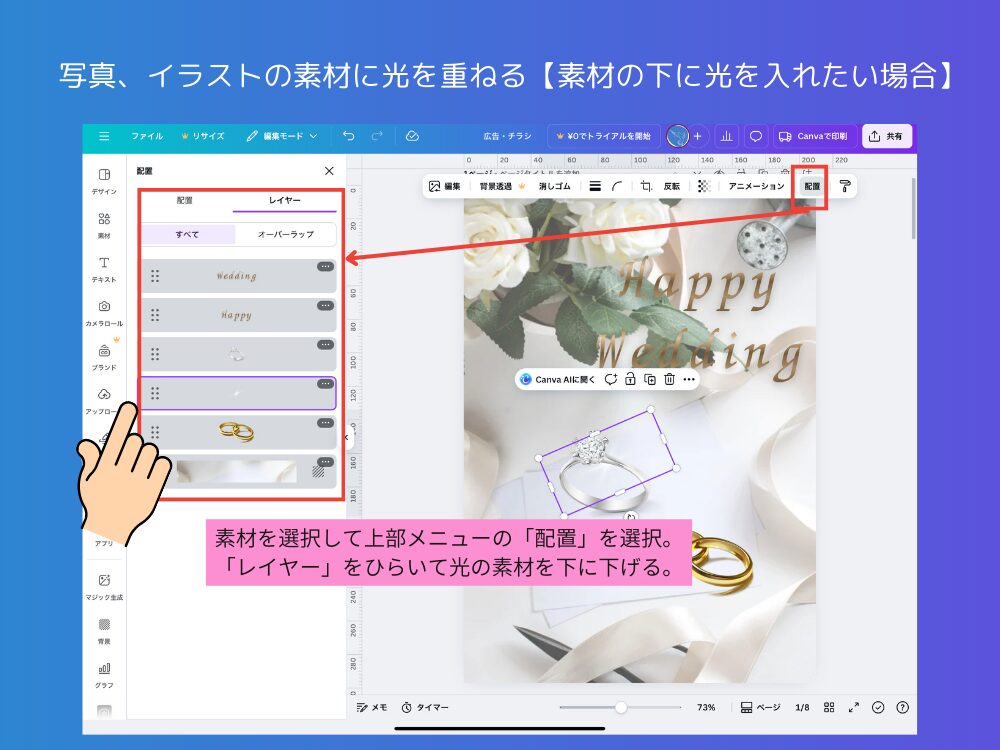
素材の位置、レイヤーの調整の仕方
ポイント
・光素材は強くしすぎると「合成感」が出る
・透明度を50〜80%にすると自然
・素材の回転を少し変えるとより写真になじむ
テキストに重ねてキラッと加工|筆記体との相性◎
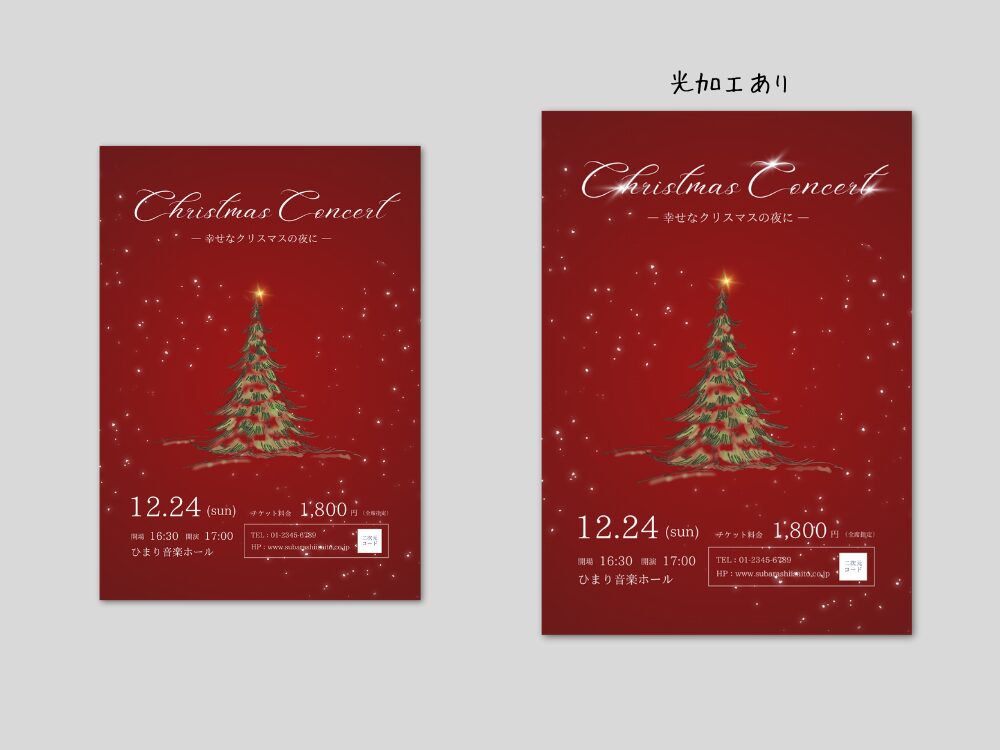
文字に光素材を重ねると、
・おしゃれ
・目立つ
・立体的
・特別感がある
といった印象に変わります。
特に筆記体(スクリプト体)は光表現と相性が良く、より華やかになります。
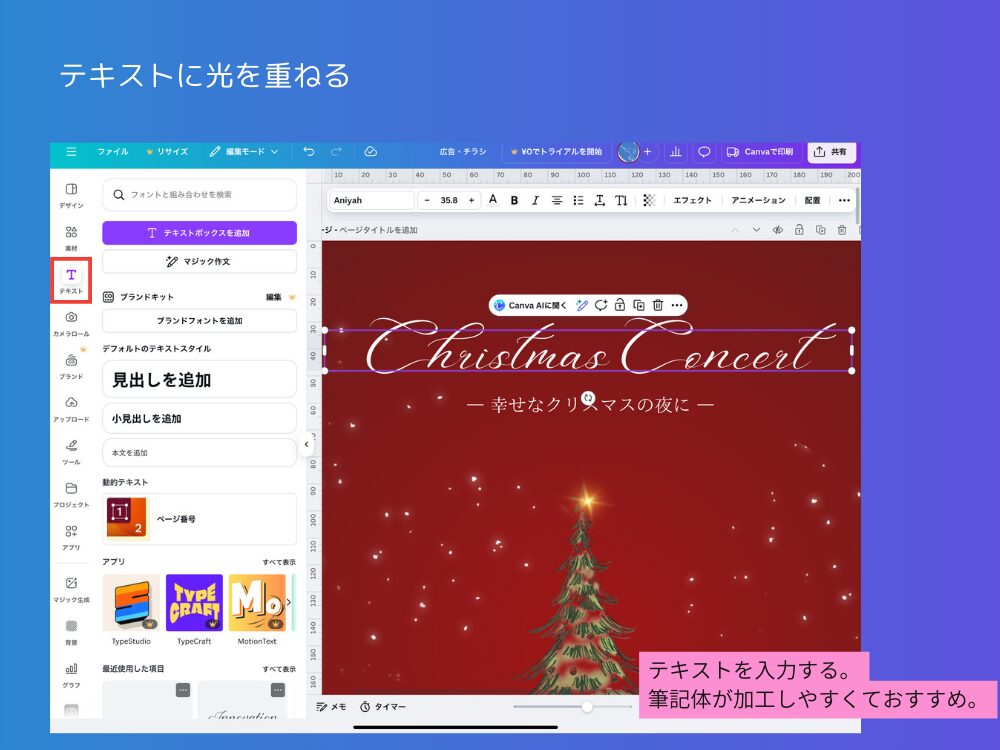
テキストに光を入れる手順
1.テキストを入力
2.光素材を検索
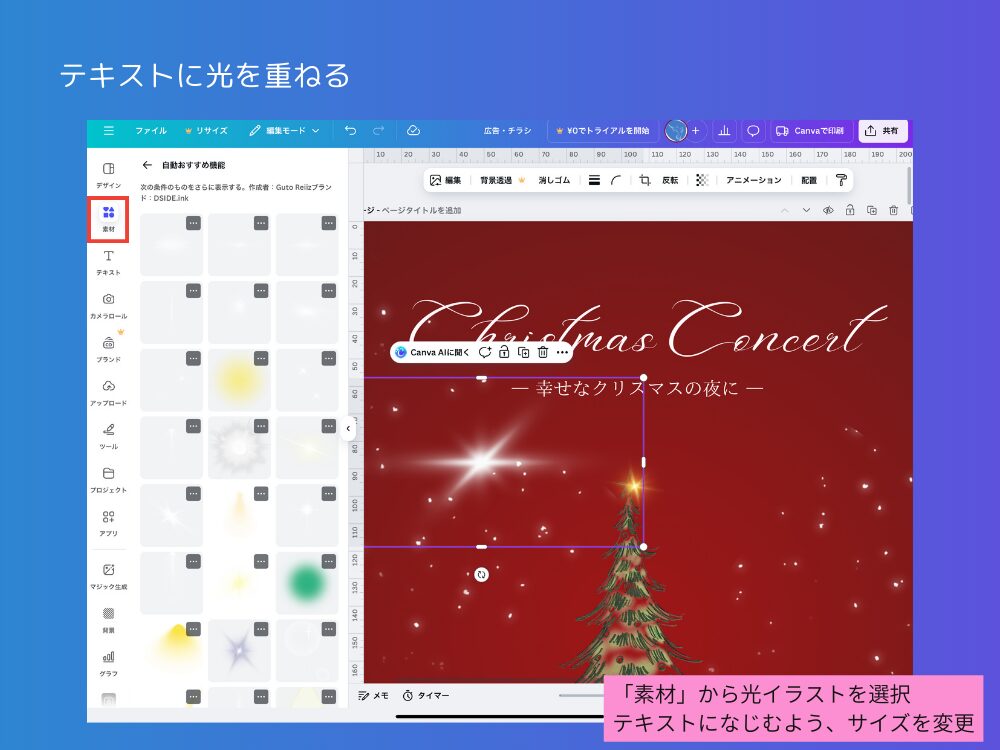
3.文字の上に光素材を重ねる

大きさと向きを文字に合わせて調整して完成。
おすすめのシーン
・クリスマス
・夜のイベント
・キラキラした雰囲気を出したい投稿
・タイトルを強調したい時
写真全体に光を入れる|ライトリーク加工で雰囲気UP
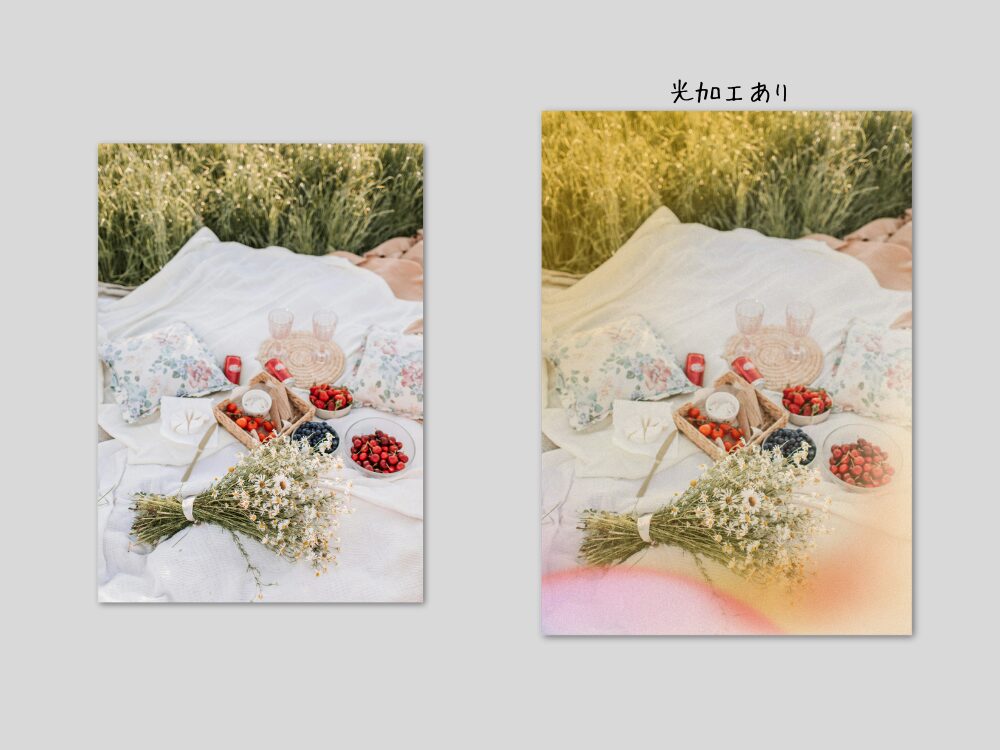
ライトリークとは、写真の端に光がにじんだような表現のことです。
フィルムカメラ風の加工で、レトロ感や幻想的な雰囲気を演出できます。
Canvaでは光素材を大きくして写真全体に重ねると、この表現が簡単にできます。
写真全体に光を入れる手順
1.素材から「ライトリーク」と検索し、気に入った素材を写真の上に配置
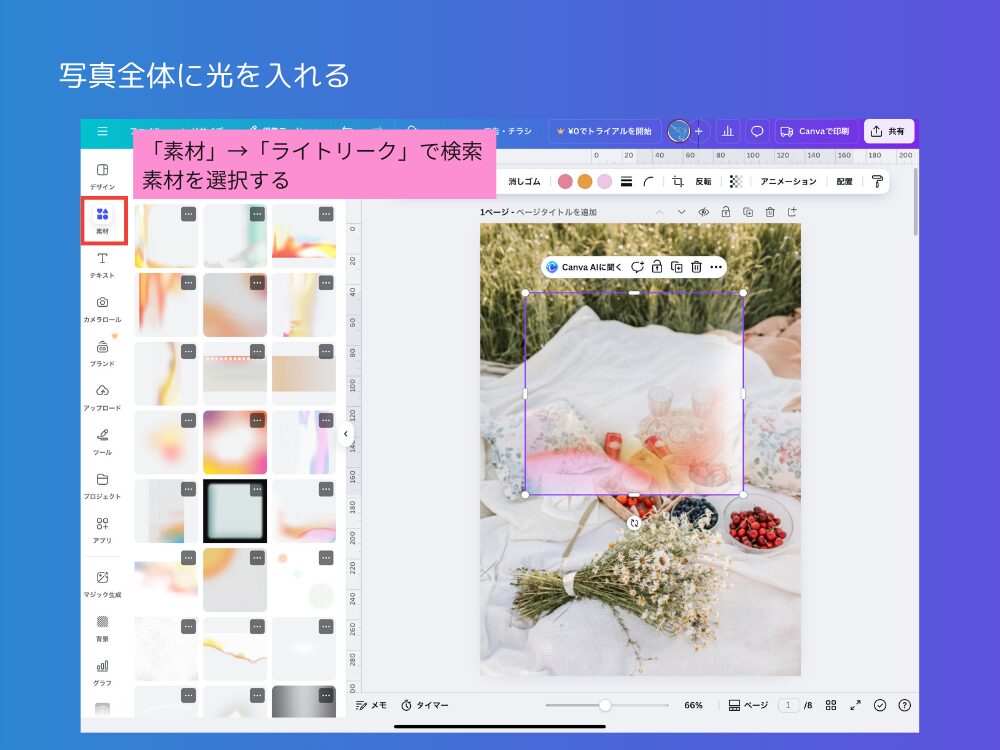
2.素材の四隅の白い丸をつかんで、大きく広げる
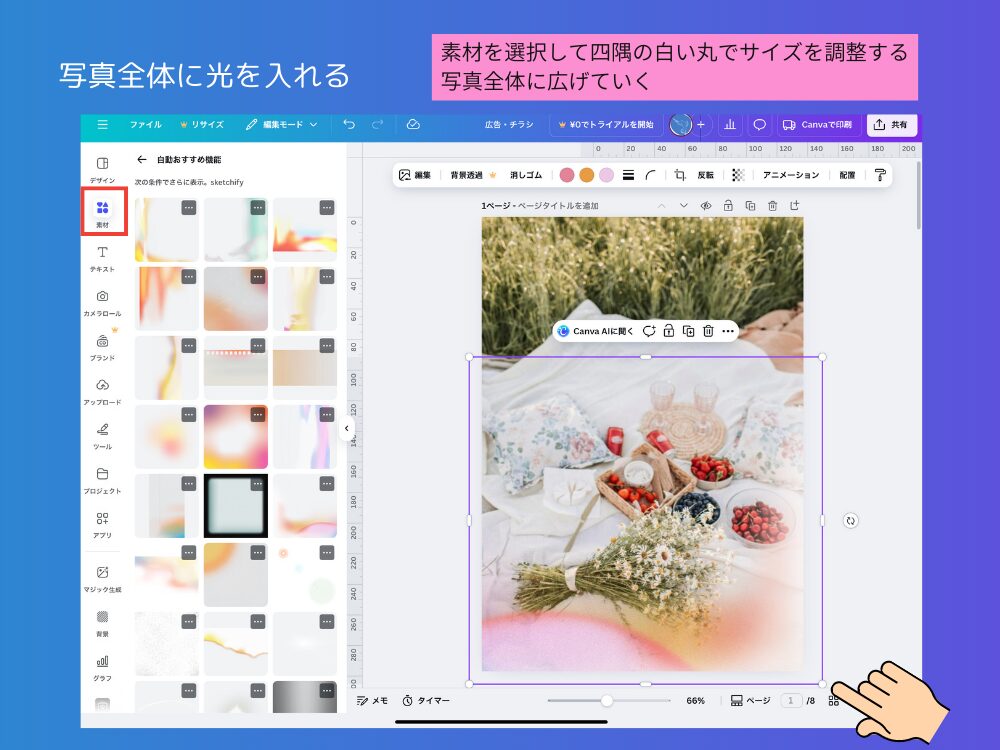
写真全体にかかるようにサイズ調整
光が強い場合は透明度を30〜60%にする
今回の画像は素材を2つ重ねて作りました。

ポイント
・光は写真の端から入れると自然
・光の色と写真の雰囲気を合わせると統一感が出る
・透明度の調整は必須(強すぎると不自然)
番外編|葉っぱの隙間から光が差し込む写真にする方法

写真を自然で明るい雰囲気にしたいときは、葉の間から光が差し込んでいるような表現も簡単に作れます。
こちらも光素材を使うだけで再現できます。
作り方
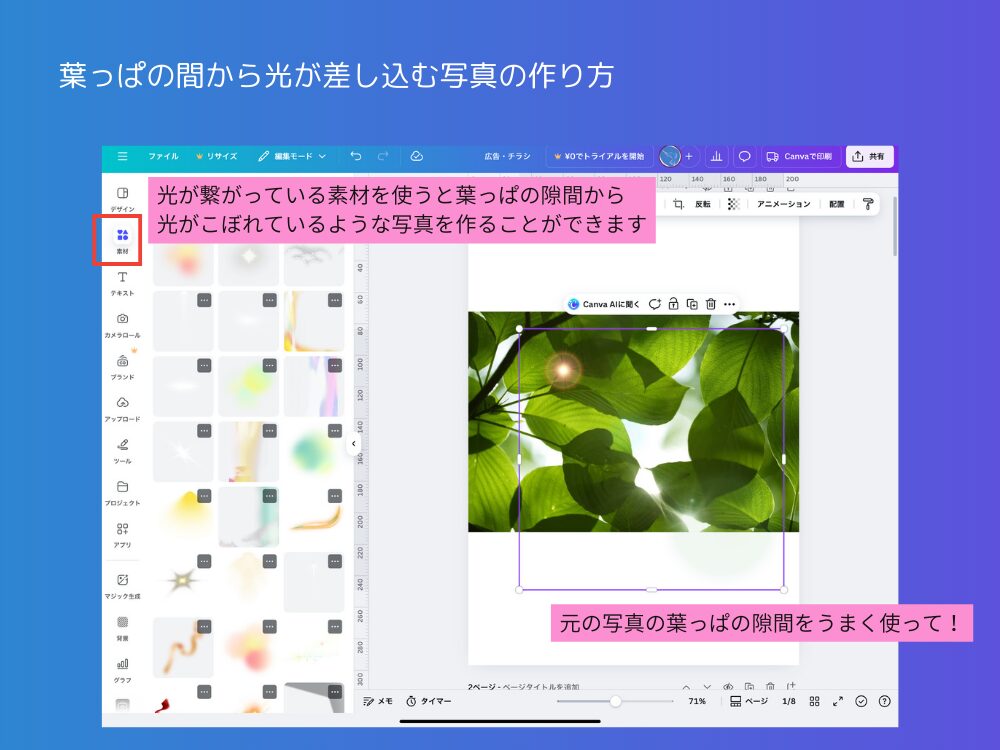
- 「素材」から 光 / サンシャイン / ハロ などで検索します
- 葉っぱのある写真の上に光素材を置きます
- 素材を少し小さめにして、葉の隙間がある部分に合わせます
- 「透明度」を40〜70%ほどに下げてなじませます
- 必要に応じて、素材の向きを回転して光の方向に合わせます
ポイント
・光は 写真の明るい部分に重ねるとより自然
・透明度を下げすぎると光が弱く見えるため、40〜70%がおすすめ
・光が強すぎる場合は、少しだけサイズを小さくすると調整しやすい
・葉の形に合わせて素材を少し回転させると馴染む
自然写真の加工では使いやすい表現なので、旅行写真や季節の投稿にもぴったりです。
Canvaの光素材 初心者が失敗しないためのコツ
光素材は時に難しく見えますが、以下を守れば安心です。
・光は強くしすぎない
・写真の明るい部分に重ねると自然
・光の色は元の写真に近い色を選ぶ
・レイヤー(重なり順)は「最前面」にすると効果が見えやすい
・不自然に見える部分は、素材の形を少し変えるだけでなじむ
Canvaは「やり直し」ボタンがあるので、まずは気軽に試してみてください。
実際に試して分かったこと
私自身も、最初は光素材の使い方が分からず、「どこに置いたらいいの?」「なんか浮いて見える」と悩みました。
・透明度を下げる
・素材を少し回転させる
・時には大きく大胆に使う
この3つを意識しただけで、写真の見え方が大きく変わりました。
一度コツをつかむと、どんな写真にも応用できます。
まとめ| Canvaの光素材 は初心者でも使える万能テクニック
光素材は、Canva初心者でも使えるシンプルな機能です。
写真や文字の上に重ねるだけで、
・華やか
・ツヤ感
・明るさ
・特別感
を簡単に足すことができます。
今回紹介した3つの方法+番外編をぜひ試してみてください。
どれも無料版でOKです。
操作画面の手順も参考にしながら、自分だけの光表現を楽しんでください。

コメント