
Instagramでテキストのスクショを使うことがあります。
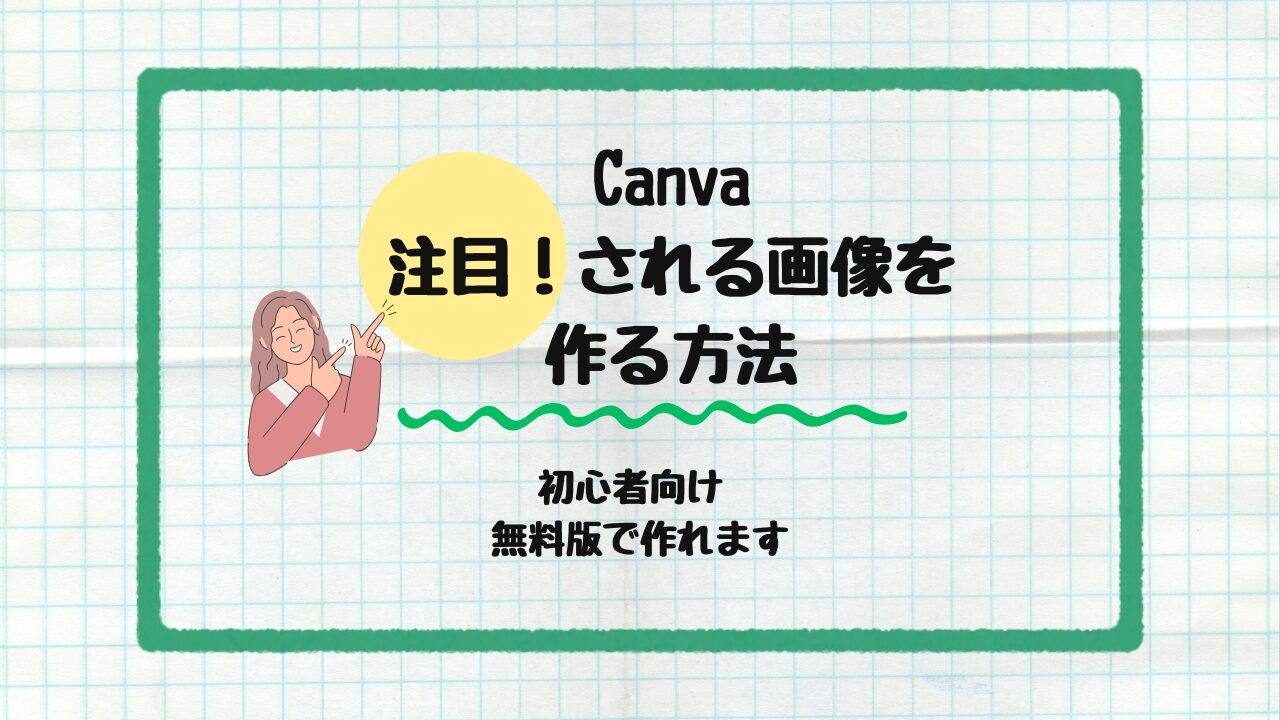
注目される画像 の作り方・画像アレンジが知りたいです。

SNSでも手順紹介などでテキストを多く使っている投稿をよく見かけます。
テキストが多いと伝えたいことがぼやけがち…
今回は図形やぼかしを活用した画像作成方法をご紹介します。
ココ見てほしい! 注目される画像 で伝えよう!
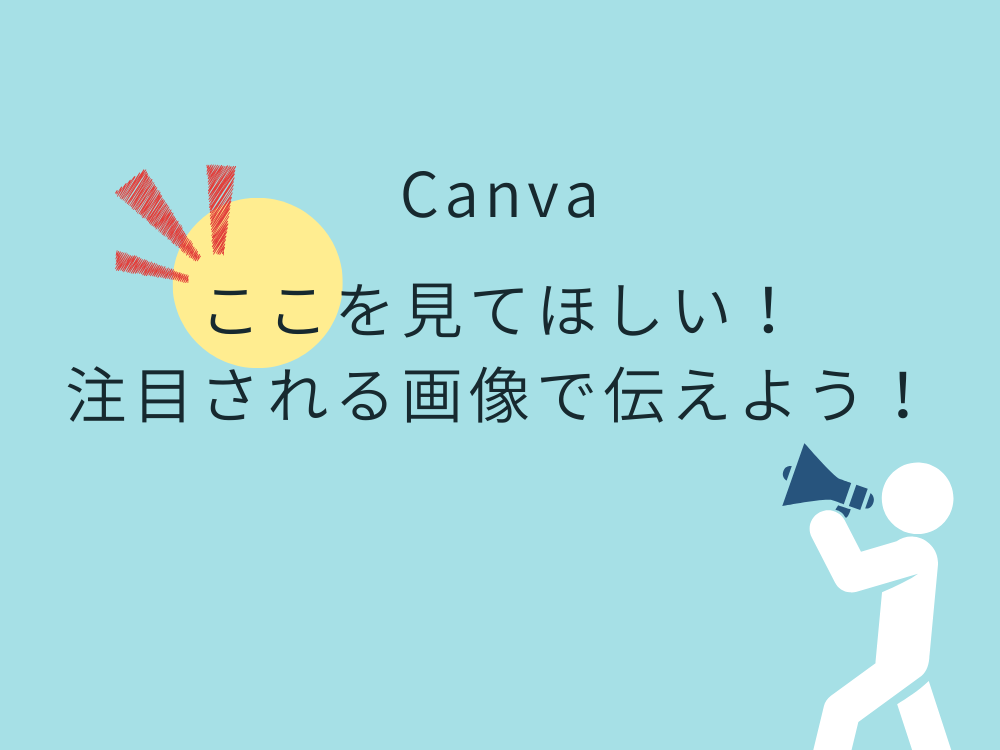
画像を作るとき、「この部分だけに注目してほしい」と思ったことはありませんか?
ブログのサムネイルやSNS投稿で、何を伝えたいかが一目でわかると、見る人の興味をぐっと引くことができます。
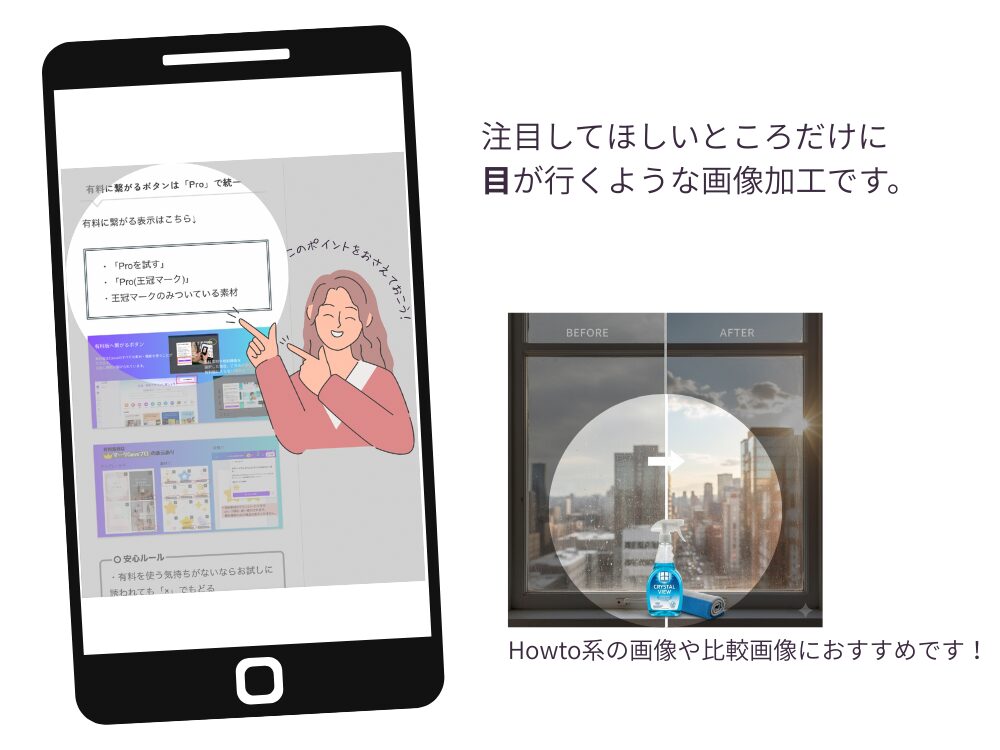
この記事では、Canva(無料版)だけを使って、人物や画面の一部を囲んで強調するデザインの作り方を紹介します。
背景リムーバーなどの有料機能を使わず、スマホ・タブレット・PCのどれからでも簡単に作れる手順です。
この記事を読むことで、「どこを見てほしいか」が一目で伝わる画像を自分で作れるようになります。
なぜ「注目部分の強調」が必要なのか
SNSやブログでは、とにかく「瞬時に目を引く」ことが重要です。
文字だけで強調するより、画像の構図で視線を誘導できると、クリック率や滞在時間が上がる傾向があります。
初心者のうちは情報を詰め込みがちですが、「ここを見て!」という視覚的なヒントがあると、見る人が迷いません。
今回は「トリミング」と「図形(フレーム)」「ぼかし」という基本機能だけを使うので、Canva初心者でも安心です。
注目される画像 の作り方
以下の手順は、画面が大きくて見やすいタブレットの操作画面を入れて解説していきます。
スマホやパソコンでも同様に操作できます。
操作はほとんど同じですが
○色のついた図形を重ねる方法
○背景をぼかす方法
2つを紹介していきます。
見せ方、用途にあわせてスタイルを選んでくださいね。
図形を重ねる方法:ベースとなる画像を配置し背景を準備する
Canvaで新規デザインを作成します。
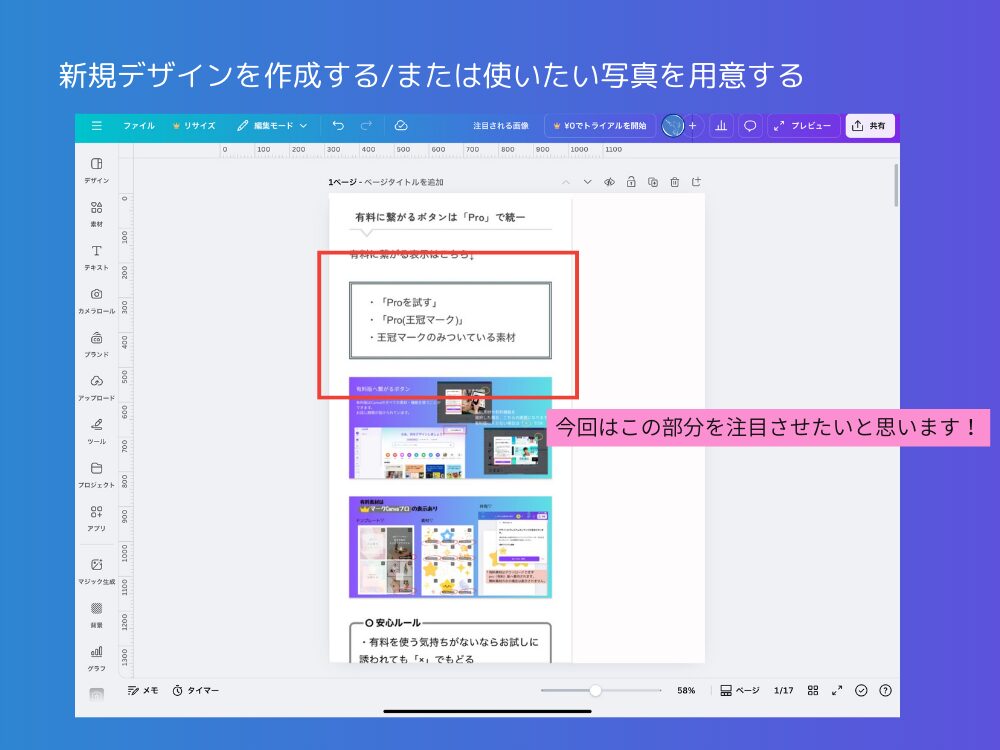
使用したい画像(人物や画面キャプチャなど)をアップロードし、キャンバス全体に配置します。
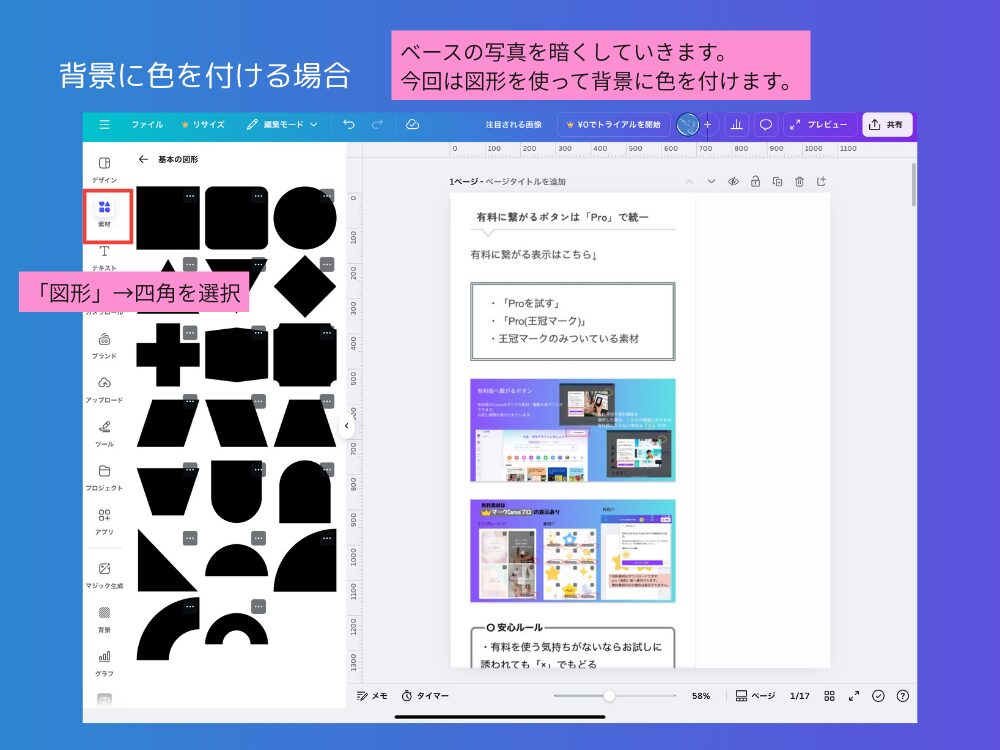
「素材」→「図形」の四角を画面全体に配置します。
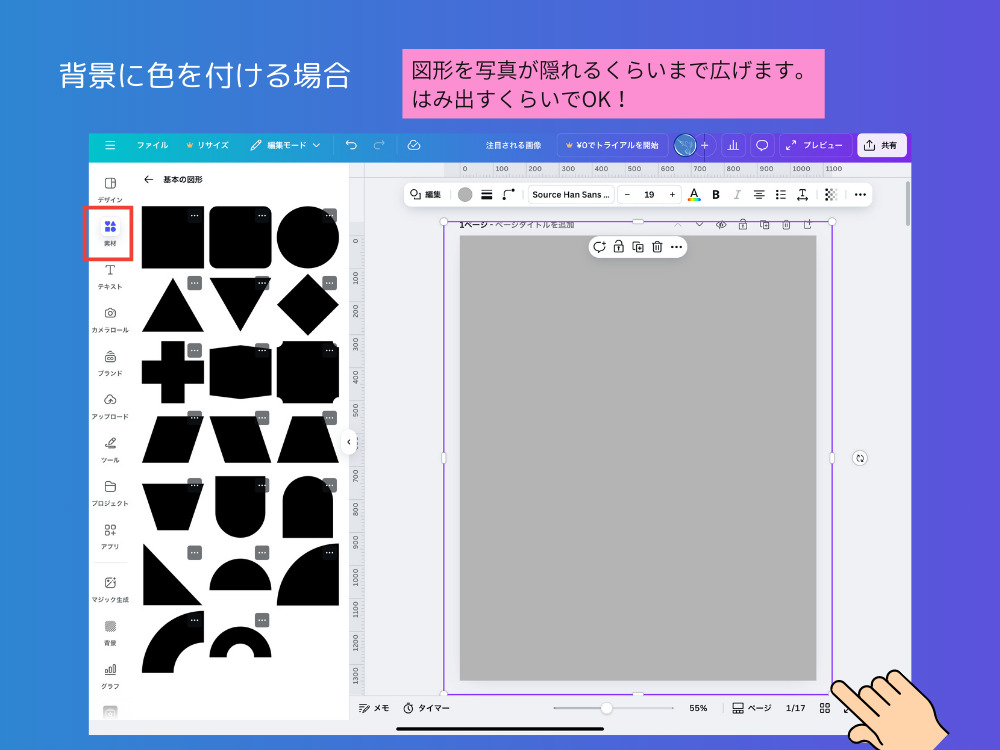
図形のカラーの透明度を調整していきます。
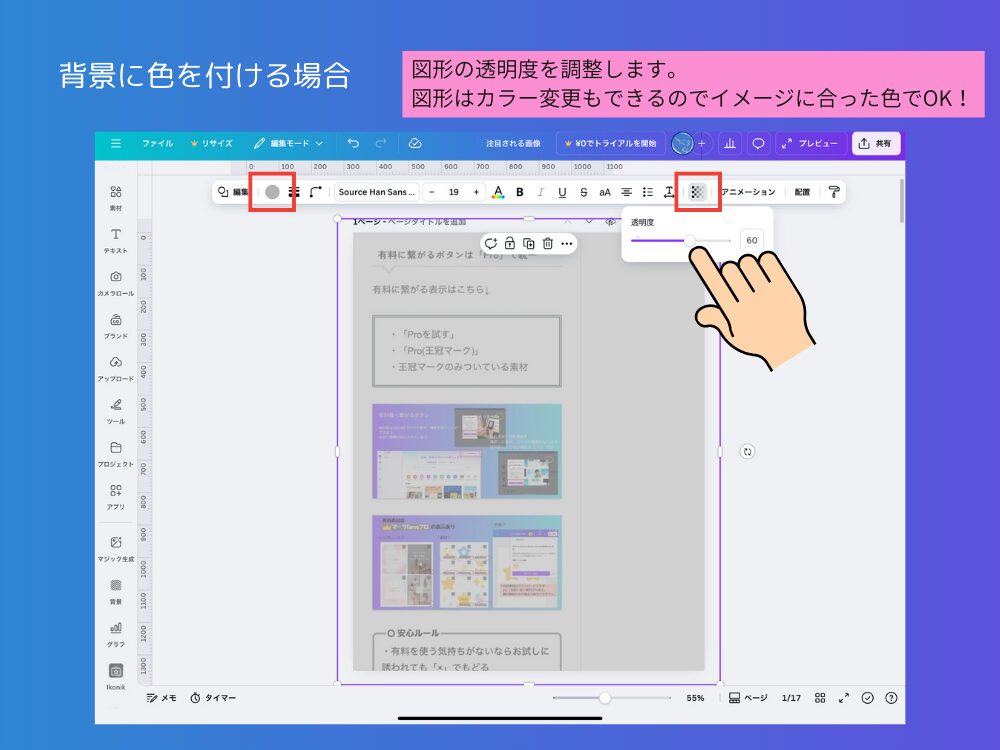
図形を重ねる方法:フレーム(枠)を配置する
左メニューから「素材」を開きます。
検索窓に「フレーム」と入力し、円形や四角形など強調したい形を選びます。
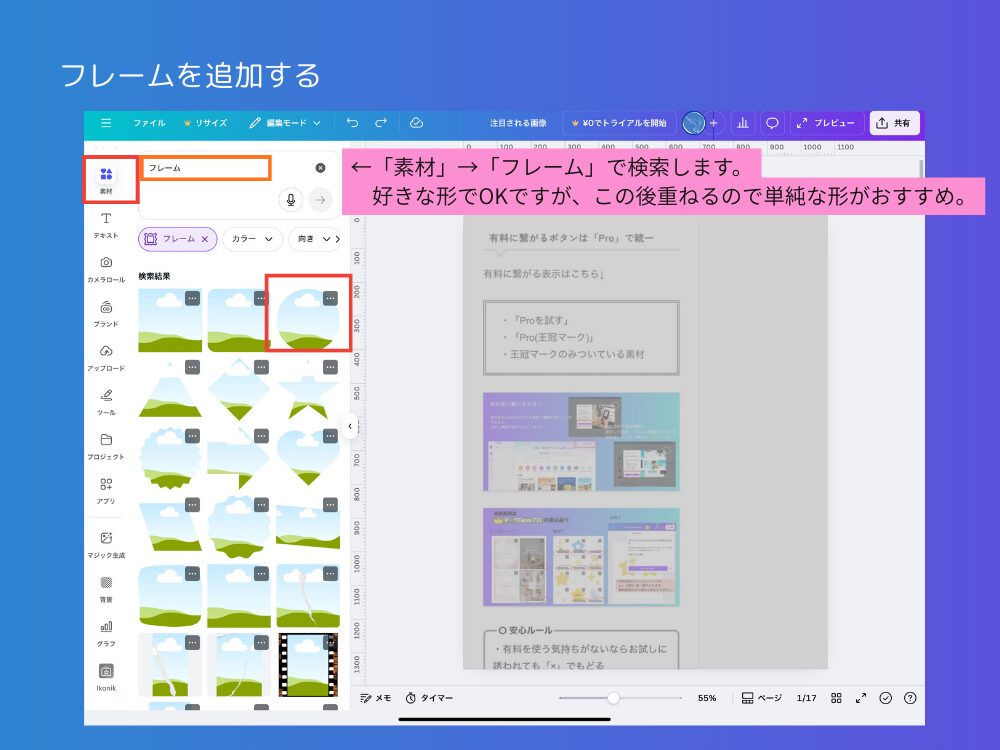
フレームをキャンバスに追加し、注目させたい部分に重ねて配置・サイズを調整します。
・例:人物の顔、スマホ画面の一部、ロゴなど
フレームが「ここを見てね」という視覚的な合図になります。
図形を重ねる方法:フレームに元画像を当てはめて強調する
ステップ1で使った画像をもう一度アップロードします。
複製でもOK!
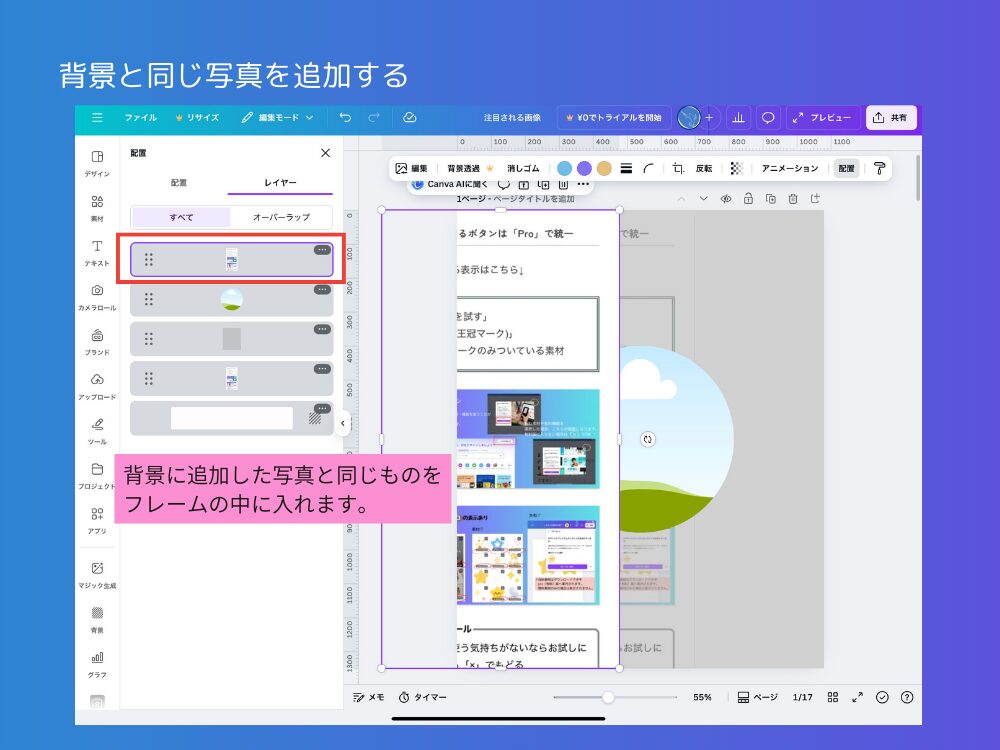
その画像をステップ2のフレームにドラッグ&ドロップします。
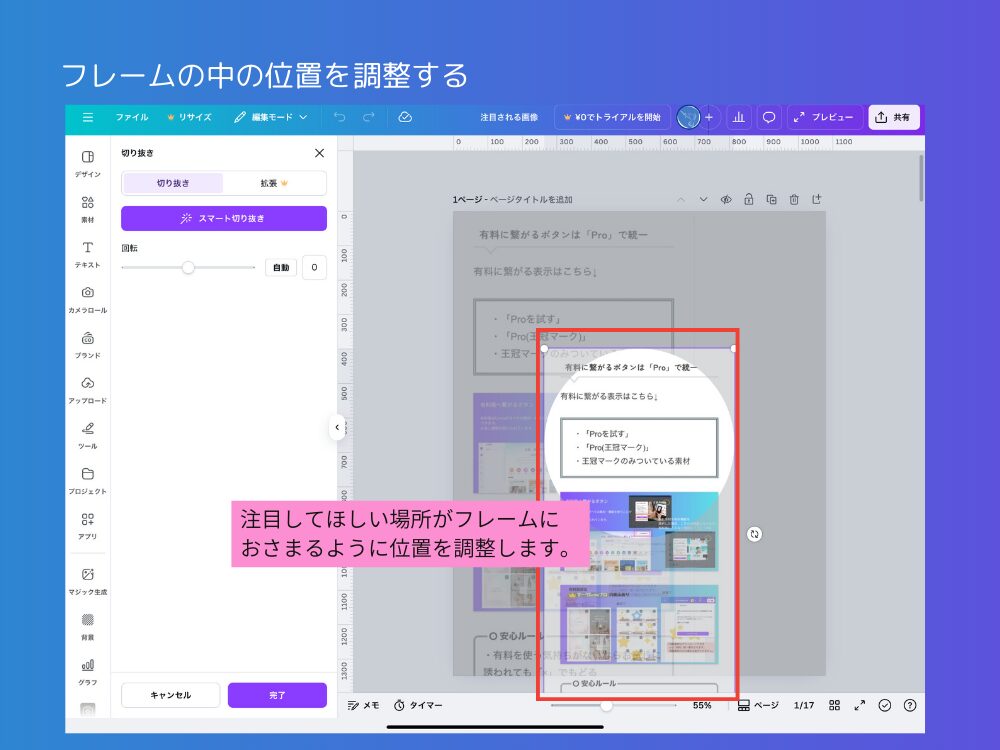
フレーム内でダブルクリックし、見せたい部分が見えるよう位置を調整します。
完了をクリックして確定。
背景よりもフレーム内が自然に目立つようになります。
図形を重ねる方法:フレームの位置を微調整する
背景とフレーム内画像がぴったり重なるように配置します。
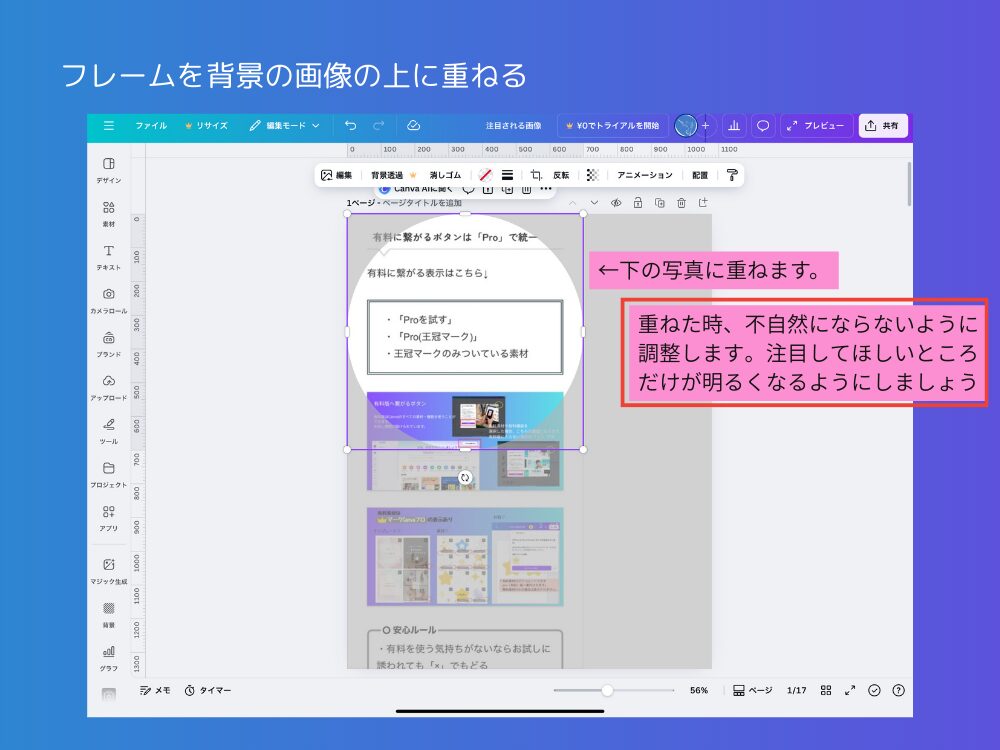
微調整方法:
・PC:矢印キーで上下左右に少しずつ動かす
・スマホ/タブレット:「位置」メニュー →「微調整」を使用
ズレがないか、拡大表示で確認しておくと安心です。
背景をぼかす場合
ぼかしを使う方法もあります。
背景を控えめにするため、次の調整を行います。
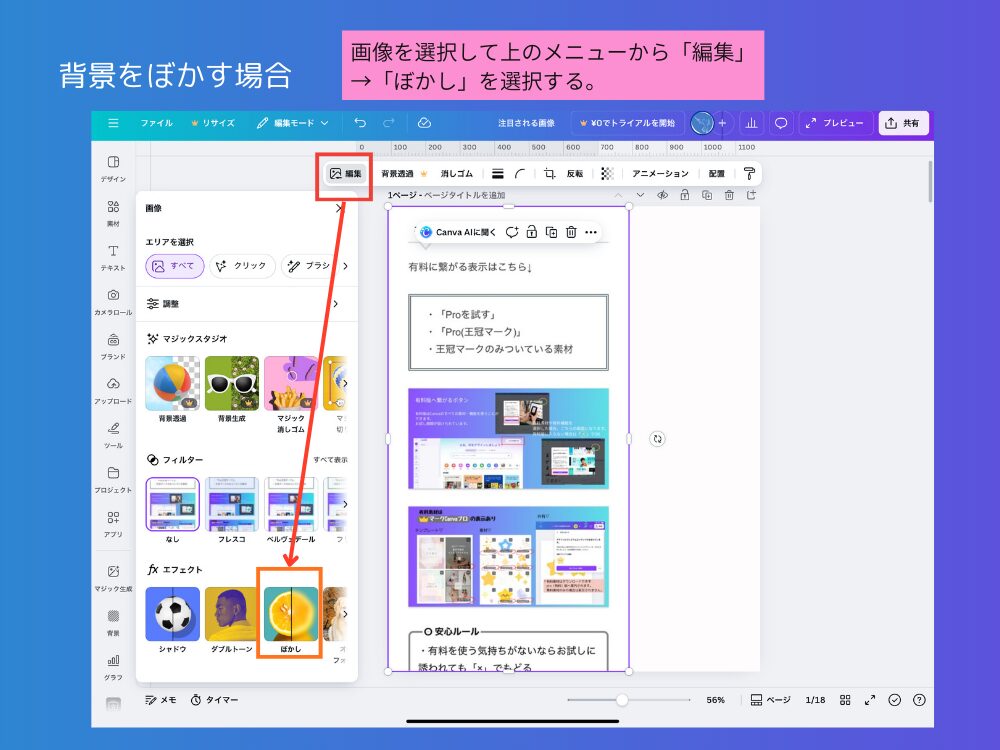
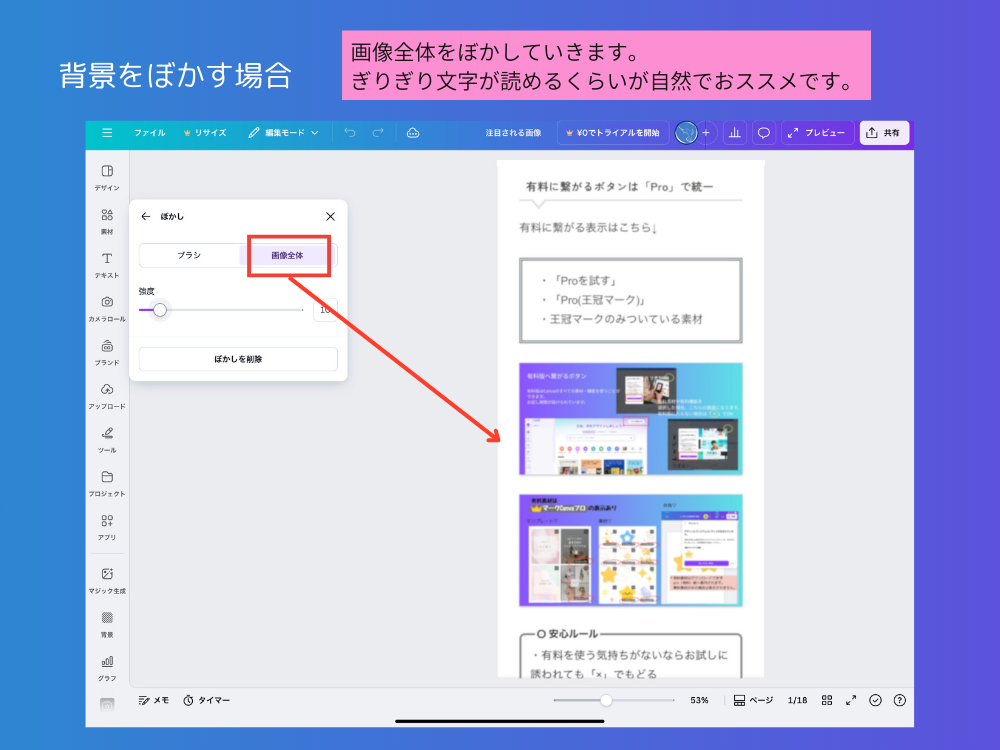
・画像を選択 → 上部ツールバー「画像を編集」→「エフェクト」を選択
・「ぼかし」のスライダーを右に動かす(目安:5〜15)
・「彩度」を左に動かして色味を落とす(モノクロ調にするとより効果的)
背景が控えめになると、後から重ねる“注目部分”が自然に際立ちます。
背景をぼかす方法:フレームに枠線を付けて強調する
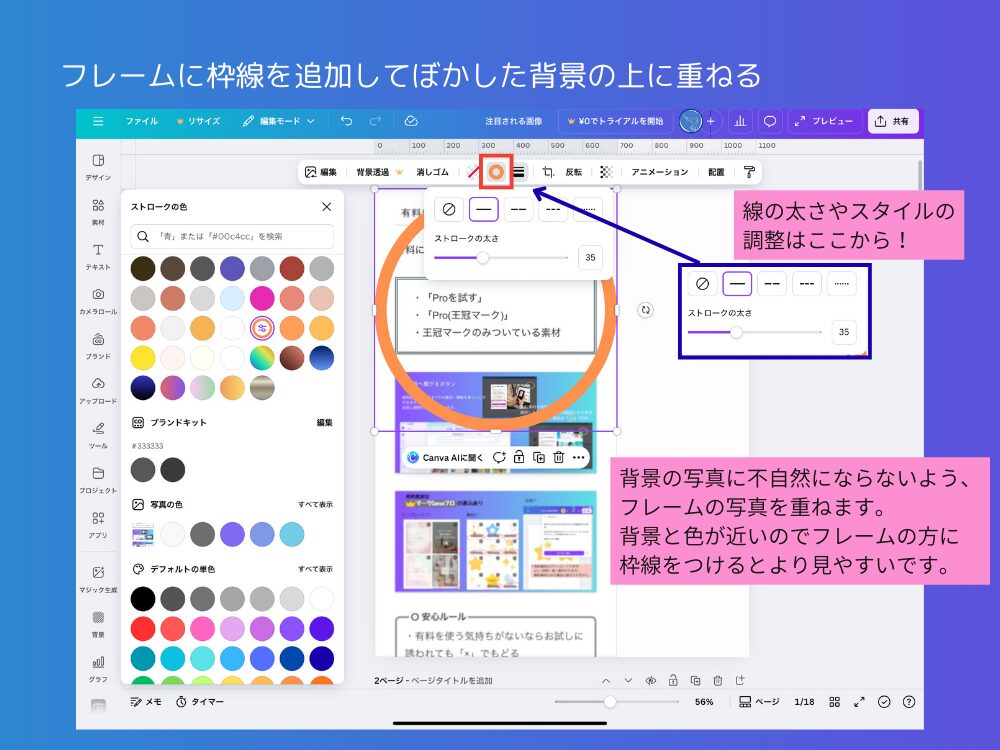
背景をぼかしただけの画像の方はフレームとの境い目が分かりにくいです。
必要に応じてフレームの枠線を活用しましょう。
仕上げ:強調の要素を追加する
左メニュー「素材」で「イラスト」、「矢印」や「線」を検索。
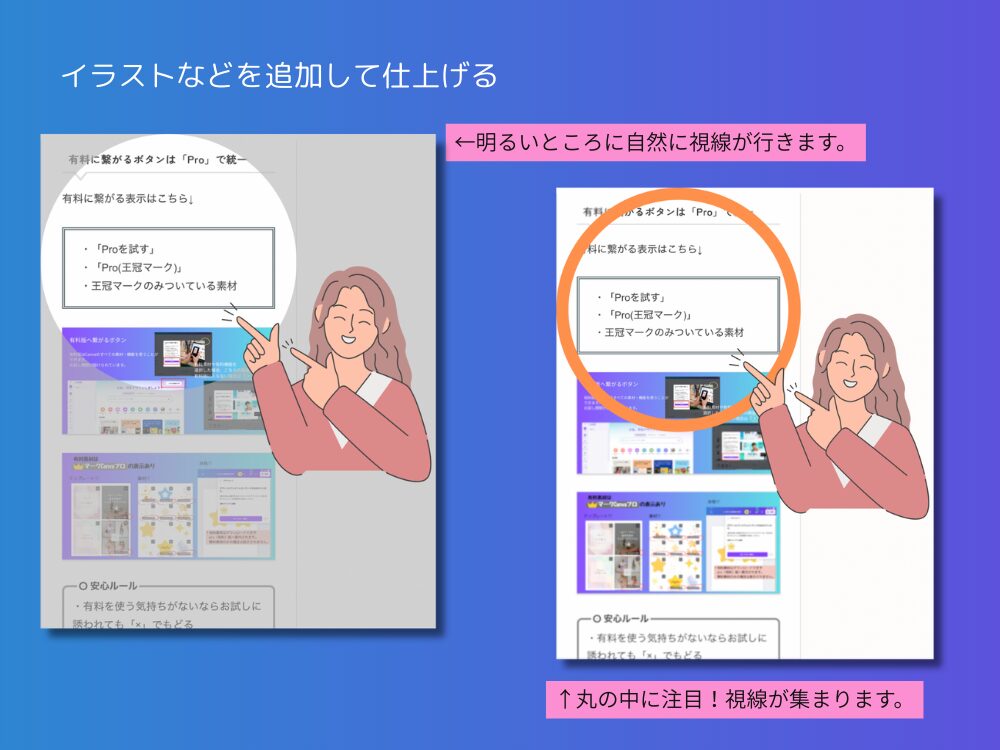
素材を配置し、色や角度を調整して注目箇所を指し示します。
必要に応じて「ここ重要」「チェック」などの短い文字を添えるとさらに効果的です。
これで、無料機能だけを使って「画像の一部に注目を集めるデザイン」が完成します。
背景のぼかし・彩度調整+フレーム+矢印という組み合わせで、自然に視線を誘導できます。
注目される画像 このデザインが活きるシーン
おすすめの使いどきはこちら↓
- 投稿の導入画像に ・カルーセル投稿の1枚目に使うと効果的。
・「成果の数値」「Before/After」などをフレームで囲むと、スワイプ率が上がります。 - 手順やノウハウを解説する画像に ・操作画面やレシピなどで「ここがポイント!」を強調。
・注目箇所を囲むことで、見落としを防げます。 - 成果を見せる比較画像に
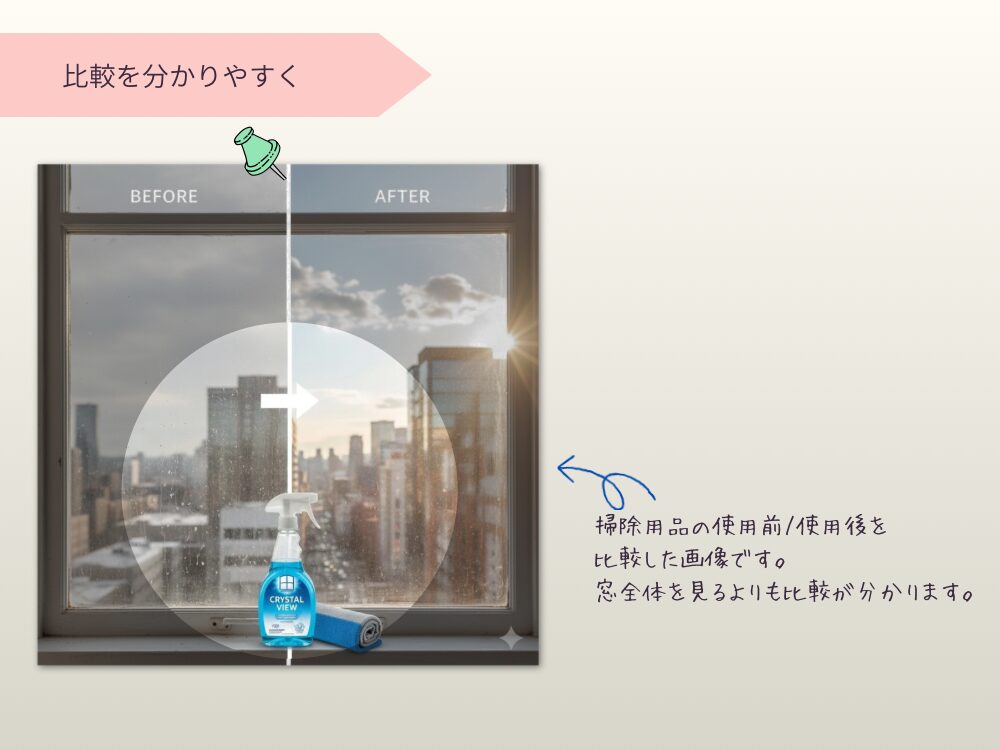
・商品やサービスの「変化」を見せたいときに有効。
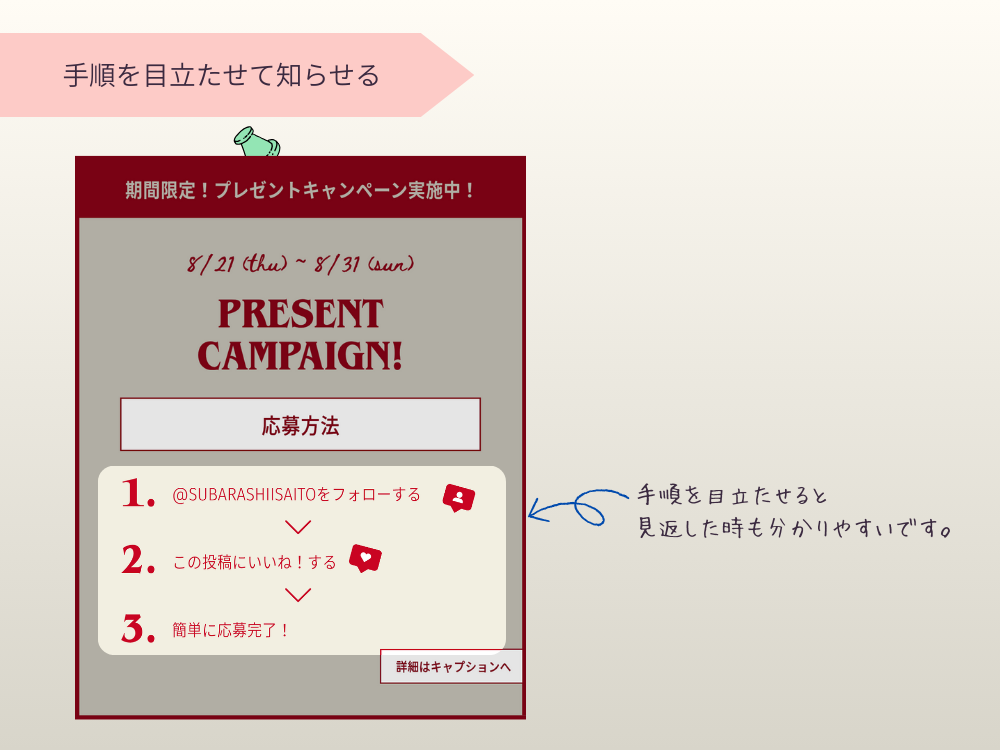
・視線誘導で印象を強められます。 - 行動を促す画像(CTA)に
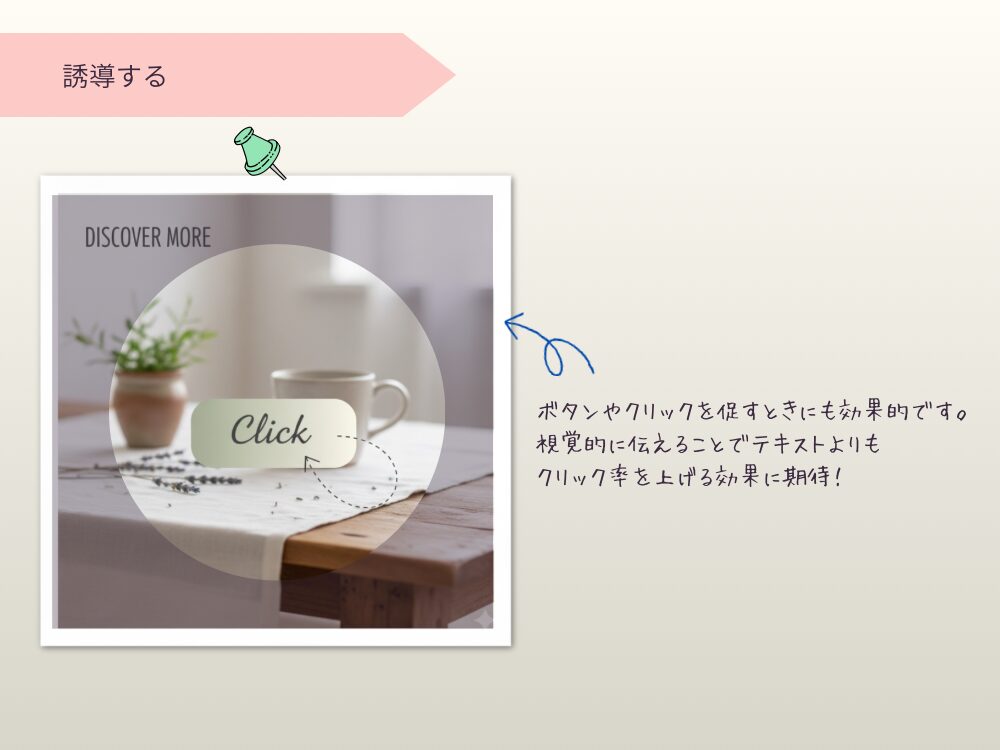
・ボタンやリンクへ誘導したいときに最適。 ・矢印と文字で「ここをクリック!」を直感的に伝えられます。
それぞれのサンプル画像を作ってみました!
SNS投稿画像
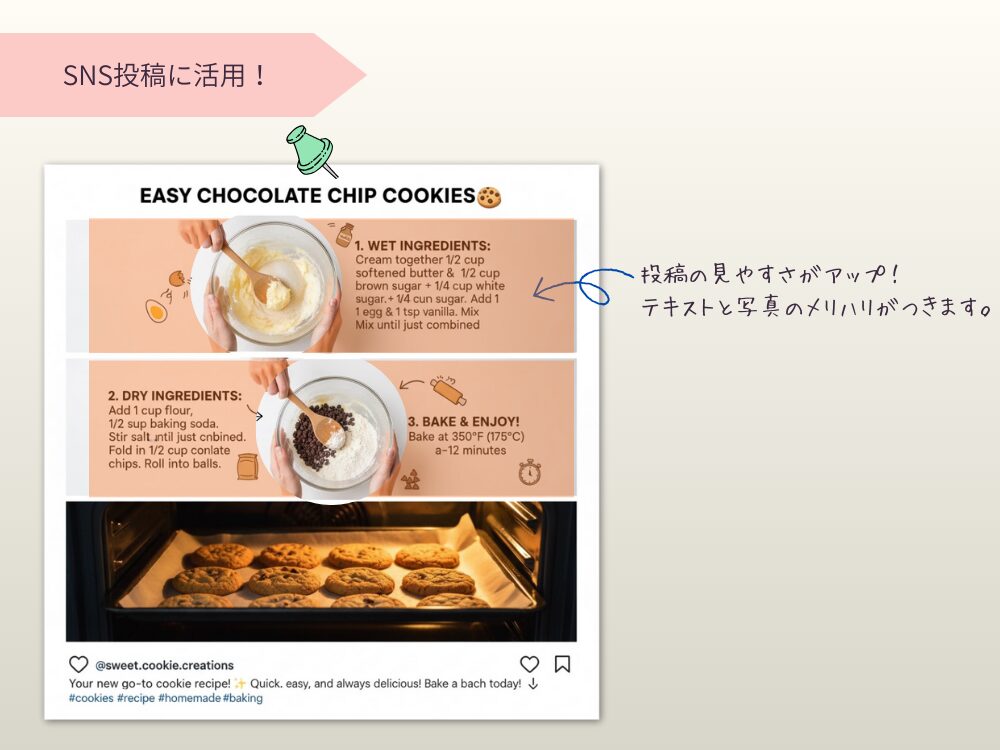
手順を説明する画像
商品の効果の比較画像
ボタンクリックへの誘導
おすすめの利用者
| 利用者タイプ | 利用シーン |
|---|---|
| SNS運用者・コンサルタント | 投稿の改善や効果検証に |
| Canva講師・講座主宰者 | 解説スライドでポイントを示すときに |
| ブロガー・アフィリエイター | 商品画像や説明で注目箇所を際立たせたいときに |
| クリエイター・フリーランス | ポートフォリオや制作実績の説明画像に |
| 料理・DIY系インフルエンサー | 手順や仕上がりの注目ポイントを伝えるときに |
このデザインを取り入れることで、「細部まで丁寧に作り込んでいる」「見やすい」といった印象を与えられます。
初心者でも、発信の信頼度を上げる一歩になります。
初心者がつまずきやすいポイントと対策
ここからは初心者がやりがちな失敗やつまづきポイントと対策を紹介します。
「なんか上手くいかないな~」なんて時は参考にしてみてください。
- 微調整の精度にこだわる
・ズレがあると二重に見え、雑な印象に。
・画面を拡大し、矢印キーや微調整機能で1ピクセル単位で合わせましょう。 - コントラストをしっかりつける
・背景のぼかしや彩度が弱いと強調が埋もれます。
・背景は思い切って薄く、フレーム内を鮮明に。 - 要素を詰め込みすぎない
・矢印や文字を入れすぎると逆効果。
・矢印は1〜2本、文字は短く、余白を意識して配置を整えましょう。
これらを意識するだけで、初心者でもプロのような仕上がりになります。
私の体験談:この方法で反応が変わった
実際にこの方法でInstagram投稿を作ったところ、クリック率と滞在時間が向上しました。
特に解説系の投稿で「このステップに注目」と枠をつけた画像では、スワイプ率が約1.3倍に。
見やすい画像はブログなどへの流入も期待できます。
視線誘導を意識するだけで、見られ方や反応が大きく変わります。
まとめ| 注目される画像 を“デザイン力”で伝えよう
今回紹介した「画像の一部に注目を集めるデザイン」は、Canva無料版でも十分に実現できます。
背景に色を付けたりぼかしたり、彩度を落とし、フレームで囲んで矢印で誘導する
——この流れを覚えるだけで、
「どこを見てほしいか」が一目で伝わる画像を作ることができます。
まずは一度、この手順を試してみましょう。
慣れてきたら、色や形を変えて自分らしいアレンジを加えるのもおすすめです。
コメント