
2025年10月の大型アップデートで、CanvaとGoogleドライブの連携が使えるようになりました。
これまでは有料プラン(Proなど)限定の機能が多かった中で、無料ユーザーにとってはとても嬉しい改善です。
この記事では、
- GoogleドライブとCanvaをつなぐとどんなことができるのか
- タブレット画面を見ながら実際の画面で連携方法を確認
- 無料プランで使う際の注意点
を、初心者の方にも分かりやすく丁寧に解説します。
Canvaに Googleドライブ連携 すると何が便利になるの?
Canvaでデザインを作るときの写真などの素材のアップロード。
スマホやタブレットはカメラロールがあり、直接写真をアップすることができます。
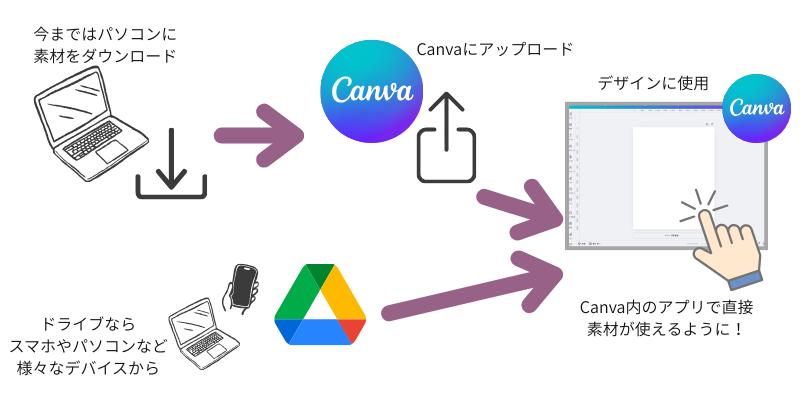
一方でパソコンは一度、デバイスにダウンロードした写真をアップロードして使う必要があります。
スマホやタブレットでも他のデバイスの写真を使うときはその都度、アップロードが必要でした。
でも、「素材を探してダウンロード → Canvaにアップロード」という作業、少し面倒ですよね。
GoogleドライブとCanvaを連携しておくと、ドライブ内にある画像・動画・PDFを、そのままCanvaの編集画面から呼び出せるようになります。
たとえば、
- 学校行事の写真をGoogleドライブに保存しておけば、Canvaで「運動会のプログラム」や「フォトコラージュ」を作るときにすぐ使える
- 家族やチームで共有しているロゴや素材も、ダウンロードせずにデザインに使える
といったように、作業の手間がぐっと減ります。
無料プランでも使える?制限はある?
Canva無料プランでも基本的な連携は利用可能です。
Googleドライブから素材を読み込んで、デザインに挿入する機能はすべて無料で使えます。
ただし、Canva側のストレージ制限には注意が必要です。
- 無料プランのストレージ容量:5GBまで
- Googleドライブの容量とは別管理
つまり、Googleドライブ内に大量の写真を保存していても、Canvaに取り込むとその分だけCanvaの容量を消費します。
動画や高解像度画像を多く取り込む場合は、不要な素材を削除して整理するのがおすすめです。
CanvaとGoogleドライブをつなぐ目的とイメージ
連携と聞くと難しく感じるかもしれませんが、実際はとてもシンプルです。
CanvaとGoogleドライブをつなぐことで、「Googleドライブ=外部の素材倉庫」をそのままCanvaの中で開けるようになるイメージです。
つまり、ドライブを探す手間がなくなり、Canvaの中から“直接”ドライブの写真や動画を呼び出して使えるようになります。
Canvaに Googleドライブ連携 する手順
ここからは、画面が大きくて分かりやすいタブレットの操作画面をを使って連携の流れを紹介します。
パソコンとほとんど同じですが、タブレットの方が画面が見やすく、指での操作も簡単です。
スマホでも操作は可能です。
ステップ1:Canvaアプリでデザインを開く
まず、Canvaのアプリを開きます。
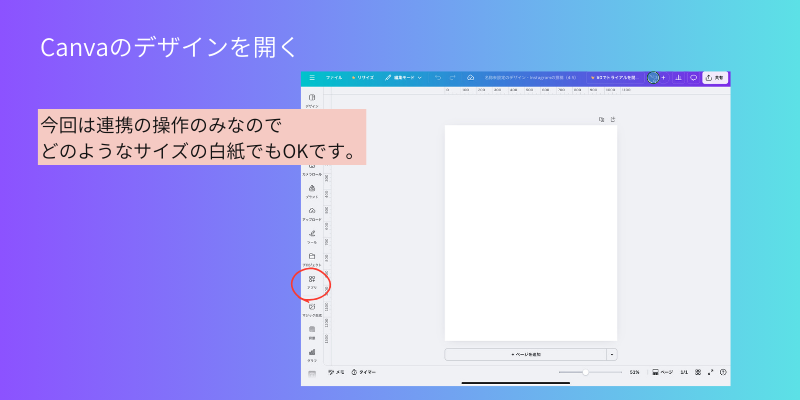
「新しいデザインを作成」または「編集したいデザイン」をタップして、編集画面を開きましょう。
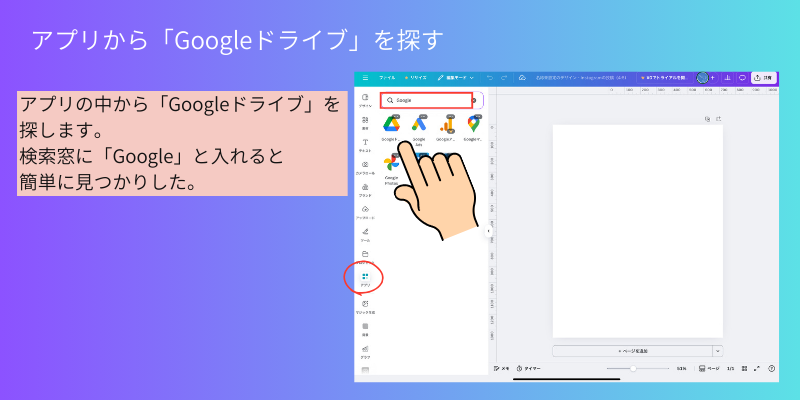
ステップ2:「アプリ」メニューからGoogleドライブを探す
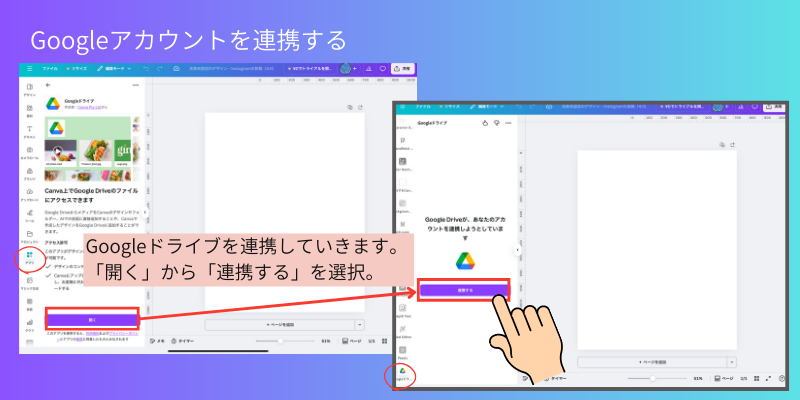
画面の左側、または下部にあるメニューから「アプリ」をタップします。
アプリ一覧が出てきたら、「Google Drive」を選びましょう。
見つからないときは、検索バーに「Google」と入力すると出てきます。
ステップ3:Googleアカウントを接続する
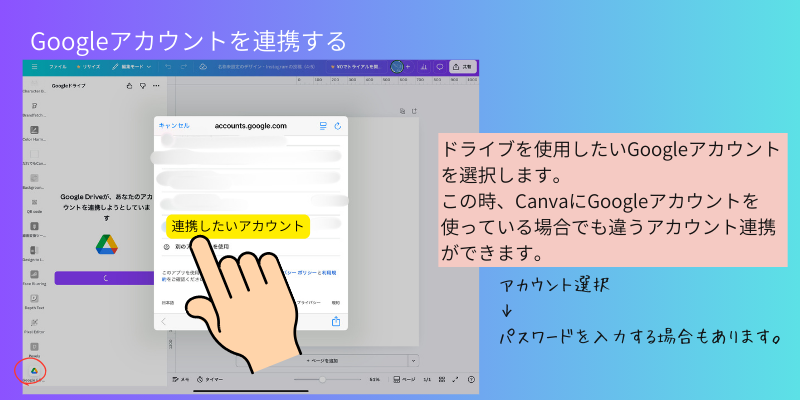
Googleドライブを初めて使うときは、アカウントの連携が必要です。
「接続する」または「Googleアカウントをリンク」をタップ
Googleのログイン画面が表示されるので、使いたいアカウントを選びます
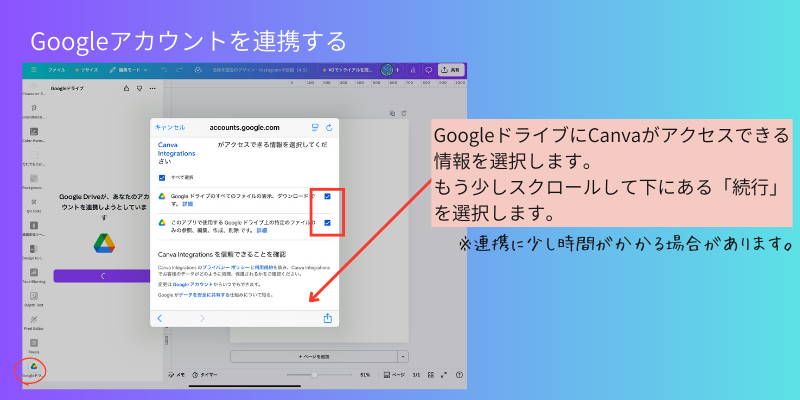
CanvaがGoogleドライブにアクセスしてもよいか確認する画面が出るので、「許可」をタップ
これで連携完了です。
一度設定しておけば、次回からは自動的に接続されます。
ステップ4:Googleドライブの素材をCanvaに取り込む
連携が終わると、Canvaアプリ内でGoogleドライブのフォルダ一覧が表示されます。
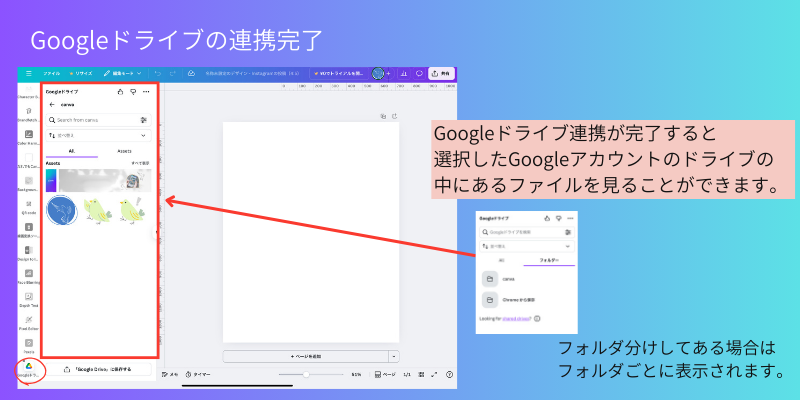
使いたい画像や動画をタップすると、Canvaの「アップロード」タブに読み込まれます。
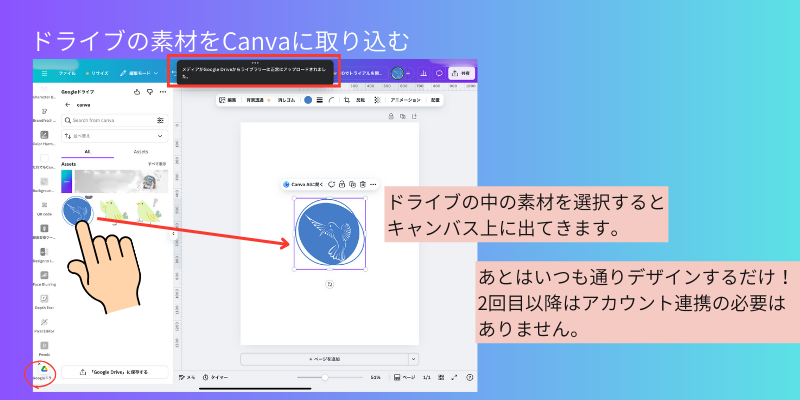
読み込みが完了したら、そのままデザインのキャンバスにドラッグ(またはタップ)して配置するだけ。
一度連携すれば次からすぐ使える
Googleドライブとの連携は一度設定すればOK。
次回からは、Canvaの編集画面で「アプリ」→「Google Drive」を開くだけで、すぐにドライブのファイルを呼び出せます。
仕事や学校、家庭の共有フォルダなど、よく使うドライブを登録しておくととても便利です。
複数のGoogleアカウントを持っている方は、Canvaごとに連携アカウントを変えることも可能です。
ファイルの種類とおすすめの使い方
Googleドライブから取り込める主なファイル形式は次の通りです。
- 画像(JPEG、PNG など)
- 動画(MP4 など)
- PDFファイル
これらをCanvaに読み込めば、ポスター・動画・資料など、あらゆるデザインに活用できます。
活用例①:写真アルバムや運動会プログラムに
Googleドライブに保存してある写真をCanvaに取り込めば、運動会や発表会のプログラム、フォトブックも簡単に作れます。
活用例②:チーム素材を共有して統一感アップ
部活動やPTA、地域イベントなどで使うロゴやバナーをGoogleドライブにまとめておけば、メンバー全員がCanvaで統一デザインを作れます。
活用例③:PDF資料を取り込んで編集
Googleドライブに保存したPDFをCanvaで開けば、そのまま編集可能。
文字の修正やデザインの変更もタブレット上で完結します。
Googleドライブ連携 注意点とトラブル対処法
とても便利なGoogleドライブ連携ですが、注意したい点があります。
特に無料版でCanvaを使っている人は要注意です。
容量オーバーに注意
Canvaの無料プランでは、アップロード容量の上限が5GBです。
大きな動画や高画質画像をたくさん取り込むと、すぐに容量がいっぱいになることがあります。
不要な素材を削除して整理しましょう。
「アップロード」から素材を複数選択して消去することができます。
ファイルが表示されないとき
- Googleドライブのアカウントが正しく連携されていない
- 共有ドライブの権限が足りないといった場合に、ドライブ内のファイルが表示されないことがあります。
アカウントの確認とアクセス許可を再設定してみてください。
読み込みが遅いとき
ネット環境が不安定なときや、ファイルサイズが大きすぎる場合は読み込みに時間がかかります。
ファイルを軽くするか、Wi-Fi接続を確認しましょう。
実際にPDFの読み込みには少し時間がかかりました。
まとめ| Googleドライブ連携 でCanvaがもっと使いやすくなる
CanvaとGoogleドライブを連携すれば、素材の準備が驚くほどラクになります。
写真や動画を探してアップロードする手間がなくなり、タブレット上ですぐにデザインに集中できるようになります。
最後にポイントをおさらいしましょう。
- Canva無料プランでもGoogleドライブ連携が使える
- 一度連携すれば次回からはすぐに利用可能
- 画像・動画・PDFを簡単に取り込める
- 無料版は容量(5GB)に注意
- チーム共有やイベントデザインに最適
Googleドライブを素材置き場にしておけば、どの端末からでも同じ素材を使ってデザインができます。
Canva初心者の方も、今日からぜひ試してみてください。

コメント