テキストエフェクトを使ってデザインの幅が広がってきました!
お~!良いですね!
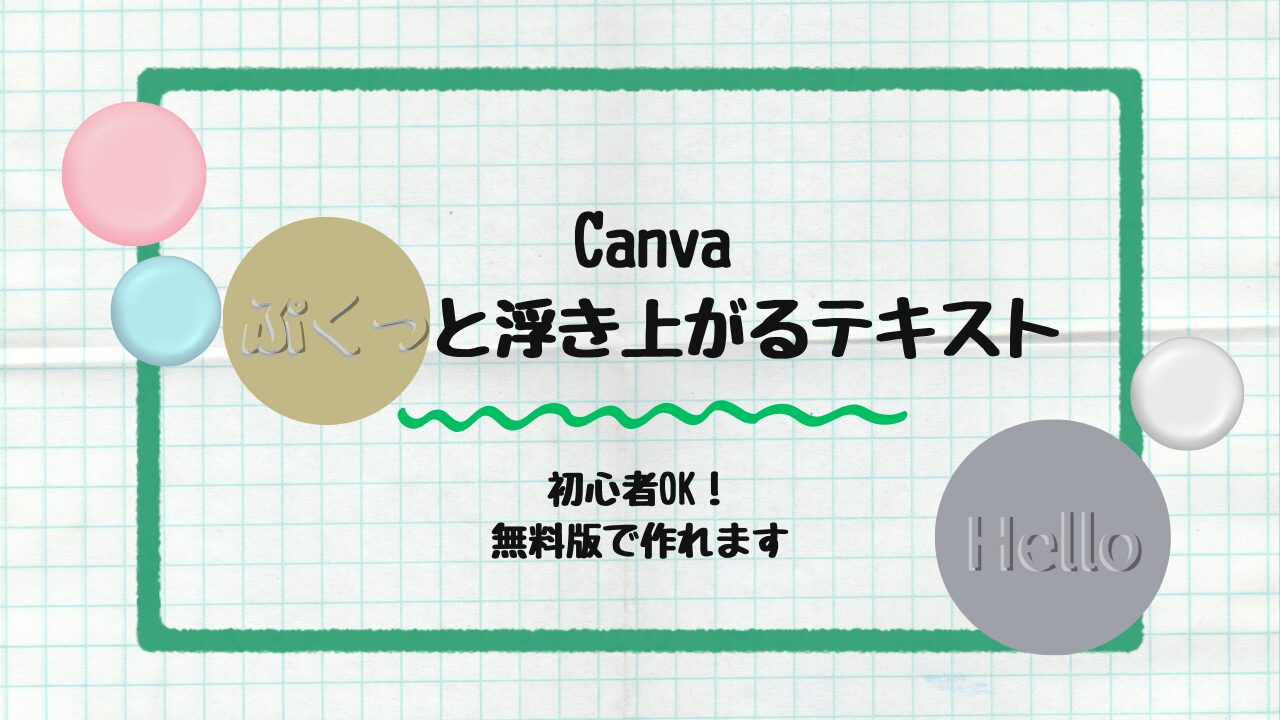
では今日はテキストエフェクトをさらに活用したぷくっと浮き上がるテキストを作ってみませんか?
基本のテキストエフェクトについて知りたい人はこちらの記事をどうぞ

ぷくっと浮き上がるテキスト Canvaで文字を「立体的」に見せよう
Canvaを使っていて、「文字をもう少し立体的に見せたい」「ふんわり浮き上がったデザインにしてみたい」と感じたことはありませんか?
そんなときにぴったりなのが、今回紹介する“浮き上がるテキスト”の作り方です。
これは、テキストを2枚重ねて「影の色と向き」を変えることで、文字がぷくっと背景から浮いているように見せる方法。
無料版でも作ることができるうえ、操作も難しくはありません。
今回は
- 浮き上がるテキストの作り方
- 作るときのコツ
- デザイン活用アイデア5選
を、初心者の方でもすぐ真似できるように丁寧に解説します。
このようなデザインは、次のような人やシーンにおすすめです。
おすすめの人
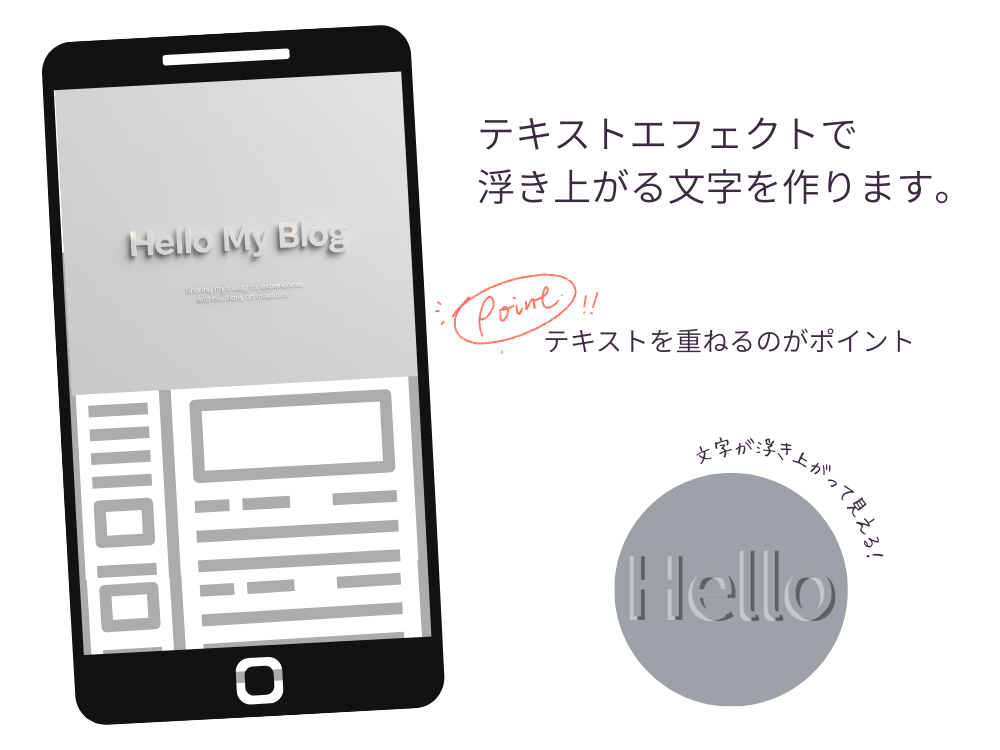
- ミニマルデザインが好きな人
余白や陰影を活かした静かな雰囲気が好きな方にぴったり。 - スタイリッシュなブランドや個人
グレー系の立体文字は、洗練された印象を与えるため、デザイン系・建築系・ファッション系などのポートフォリオやSNS投稿に向いています。 - Canva初心者で「派手すぎない立体文字」を試したい人
陰影だけで立体感を出しているので、初心者でも真似しやすいタイプです。
おすすめの使いどき
- シンプルな挨拶投稿
(例:Instagramの冒頭やストーリー)
「Hello」「Welcome」など短い英単語を入れると印象的です。 - 自己紹介スライドや名刺の表紙デザイン
落ち着いたトーンで信頼感を与えられます。 - Webサイトやブログのヘッダー画像
背景色を変えるだけで、モダンで清潔感のある印象を出せます。
Canvaで ぷくっと浮き上がるテキスト を作る手順
まずは基本の作り方から紹介します。
この方法は無料版Canvaでできるので、気軽に試してみてください。
今回は画面が大きくて見やすいタブレットの操作画面で解説します。
パソコン・スマホでもできるます。
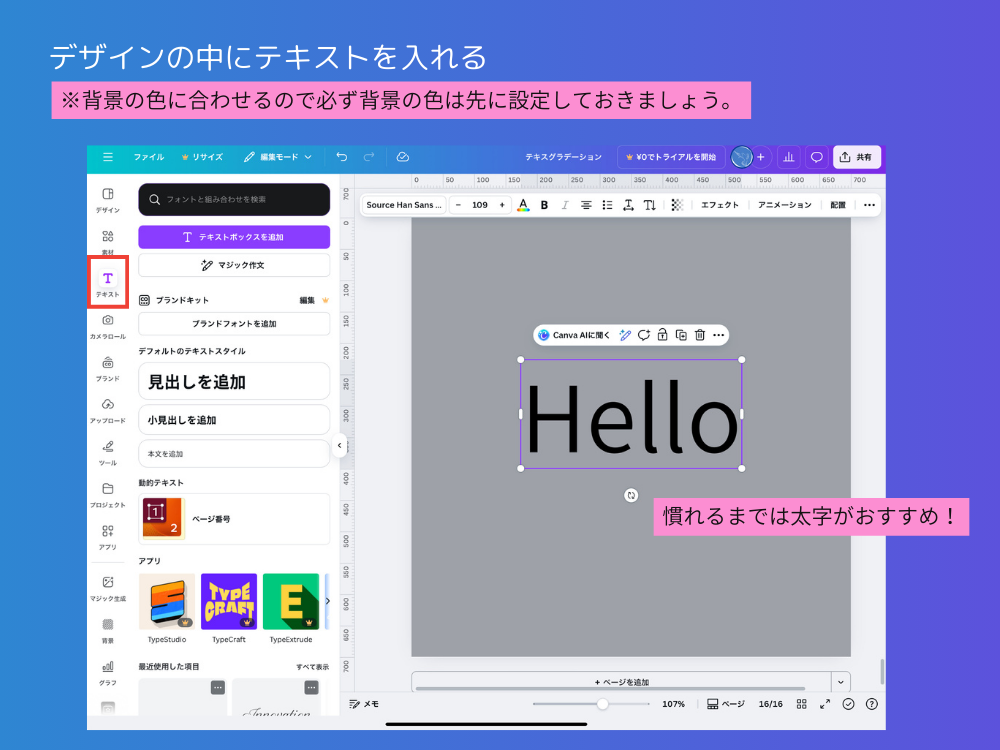
① テキストを背景と同じ色にする
Canvaで新しいデザインを開きます。
背景に使いたい色を決めましょう。
今回は必ず背景を先に設定します。
次にテキストを追加し、文字色を背景と同じ色にします。
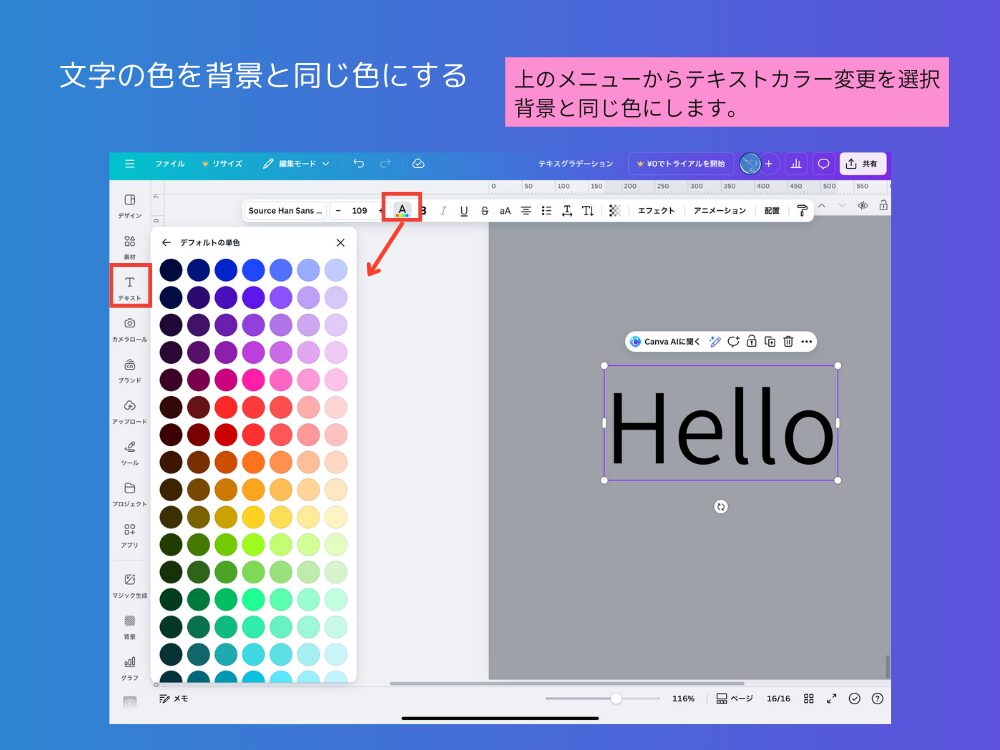
背景と文字が一体化したように見えます。
ポイント:文字色を背景と揃えることで、「光と影」で立体感を出す準備が整います。
② テキストに影をつける(黒の影)
テキストを選択して「エフェクト」を開きます。
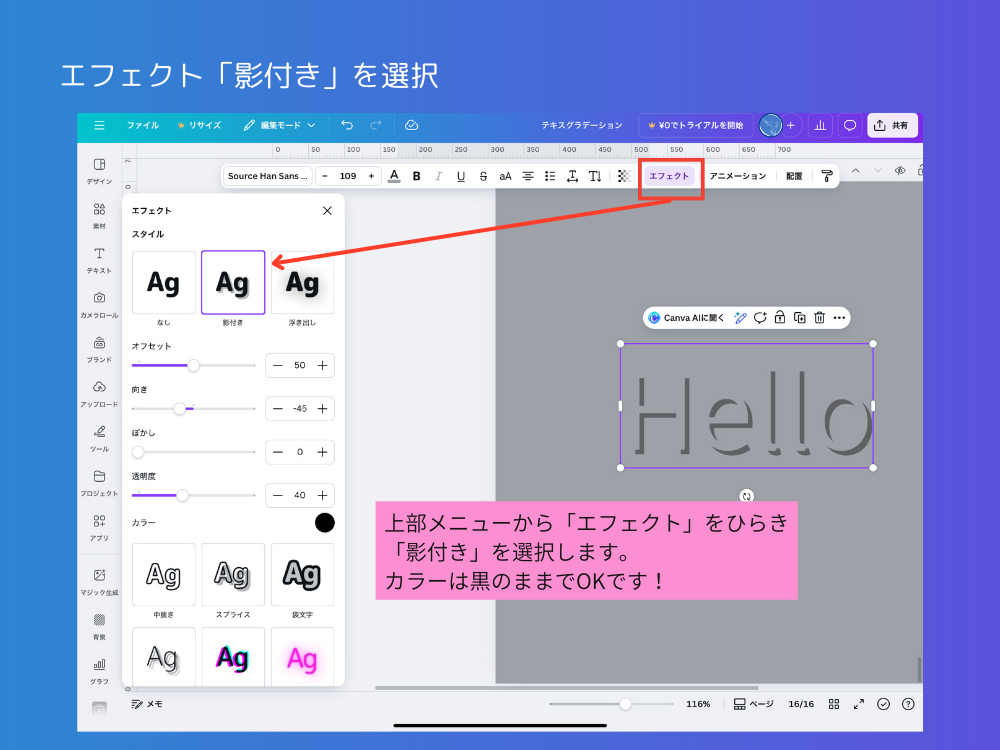
「影」を選び、影の色を黒に設定します。
デフォルトが黒のことが多いのでそのままでOK!
黒い影が付くことで、光が当たったような雰囲気を作れます。
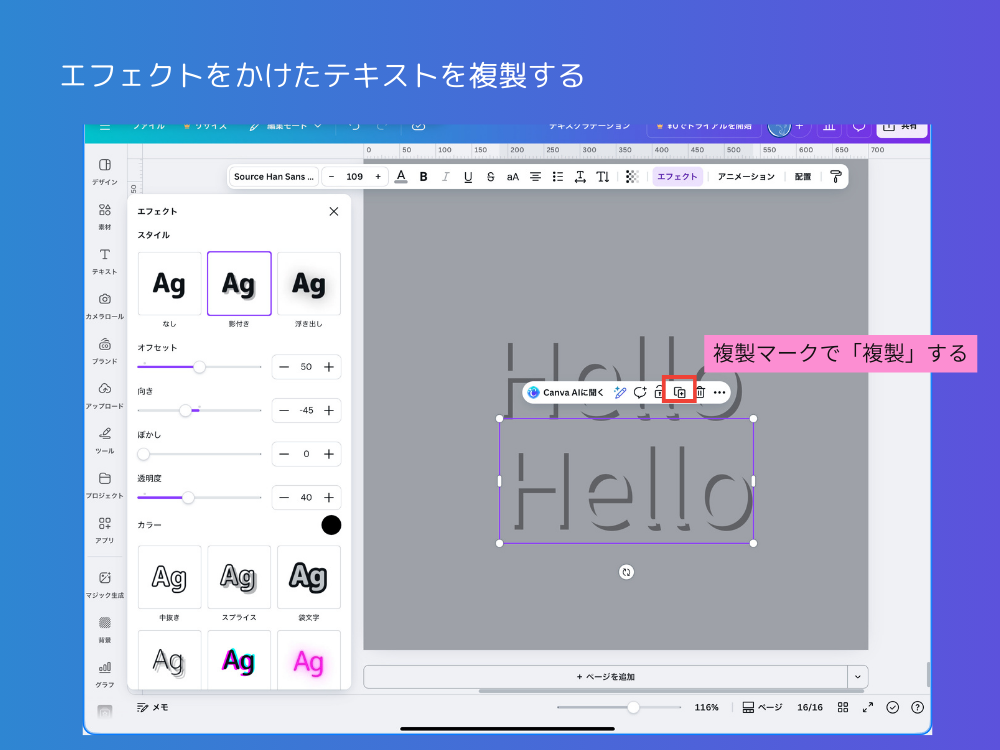
③ テキストを複製する
先ほどのテキストを複製します。
④ 複製したテキストの影の色を白に変更、さらに向きを反対方向にする
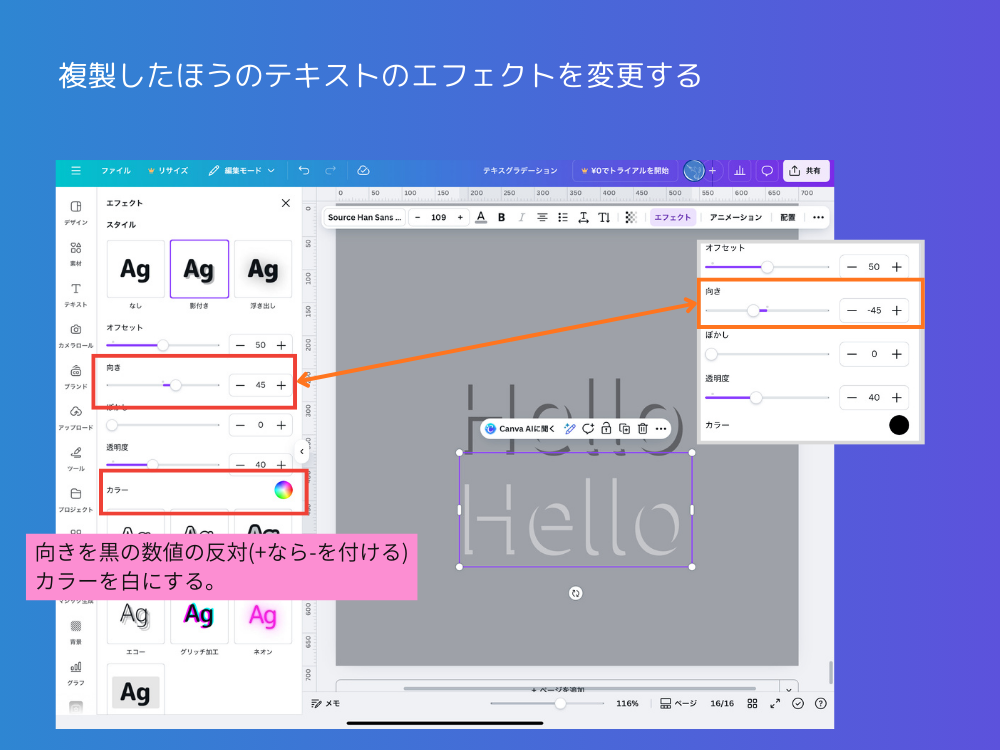
複製したテキストの「影」の色を白に変更します。
これで、黒い影の文字と白い影の文字の2つができました。
この2つを重ねることで、ぷくっと浮いたように見せます。
黒い影のテキストとは逆方向(マイナス方向)に影を動かします。
補足:「オフセット」は影の位置をずらす設定です。
プラス方向で右下、マイナス方向で左上に影が出ます。
手順⑥でも解説します。
光と影が両方の方向にでき、文字が浮き上がって見えるようになります。
⑤ 2つのテキストを少しずらして重ねる
白影と黒影の2つの文字を重ねます。
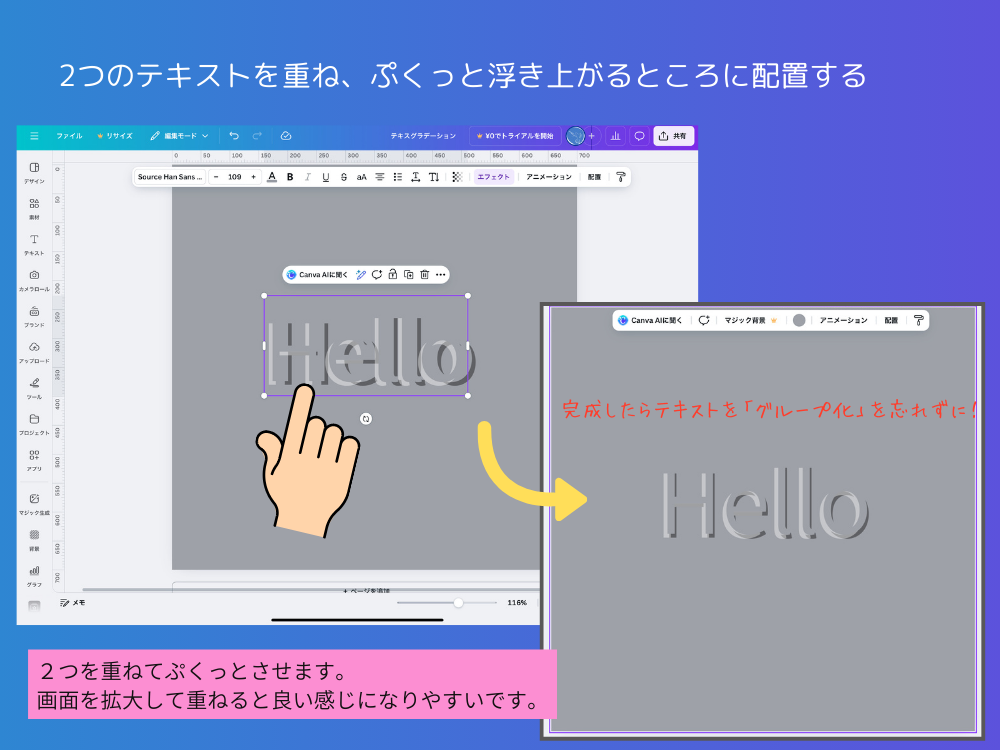
わずかにずらすと、立体感がきれいに出ます。
位置を少し動かしながら、「一番ぷくっと見える場所」を探すのがコツです。
「矢印キー」で微調整すると、きれいに重なります。
⑥ オフセットの調整で浮き上がる幅を変える
白・黒の影それぞれで「オフセット」を少し変えると、浮き上がり具合(立体感の強さ)が変わります。
数字を大きくすると影が離れて、より強い立体感に。
数字を小さくすると、自然でやわらかい印象になります。
ぷくっと浮き上がるテキスト 仕上がりイメージ
完成した文字は、ニューモフィズム(Neumorphism)と呼ばれるデザインスタイルに似ています。
ニューモフィズムとは、背景と同じ色の要素を使い、光と影の差だけで立体感を出すデザインのこと。
ボタンやカードがふんわり浮き出て見える、最近人気のスタイルです。
この浮き上がるテキストは、シンプルでも上品な印象を与えられるのが特徴。
背景色や影のコントラストを変えれば、明るく柔らかい印象にも、クールでモダンな印象にもなります。
Canva初心者でもできる! 浮き上がるテキスト の活用アイデア5選
作り方を覚えたら、いろんなデザインに応用してみましょう。
ここでは、浮き上がるテキストが映えるおすすめシーンを5つ紹介します。
1. Webサイトのボタンやメニューに使う
活用シーン:Webサイトのメニューや「検索」「お問い合わせ」ボタンなど。
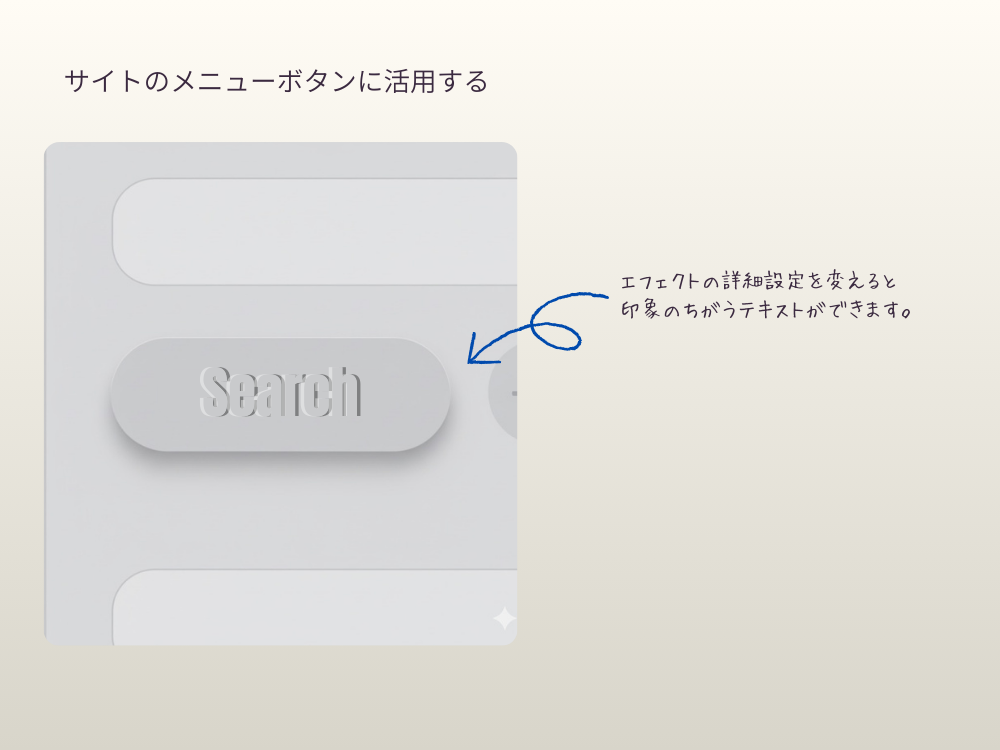
ボタンのテキストを浮かせると、クリックしたくなるような立体感が出ます。
例:Search(検索)/Contact Us(お問い合わせ)
2. スマホアプリのローディング画面に
活用シーン:アプリ起動時や読み込み中の画面。
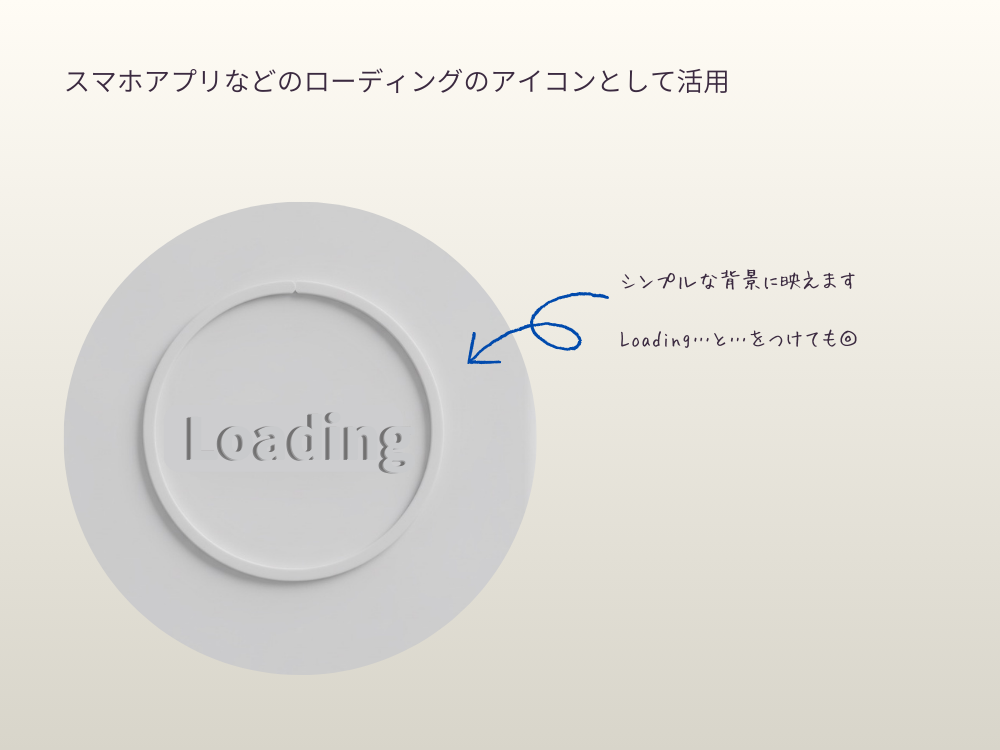
「Loading…」の文字を浮き上がらせると、シンプルでも洗練された印象に。
単調になりがちなローディング画面を、やさしく・おしゃれに見せられます。
3. 招待状やポスターに(印刷・デジタル両方OK)
活用シーン:イベントの招待状、発表会、パーティーデザインなど。
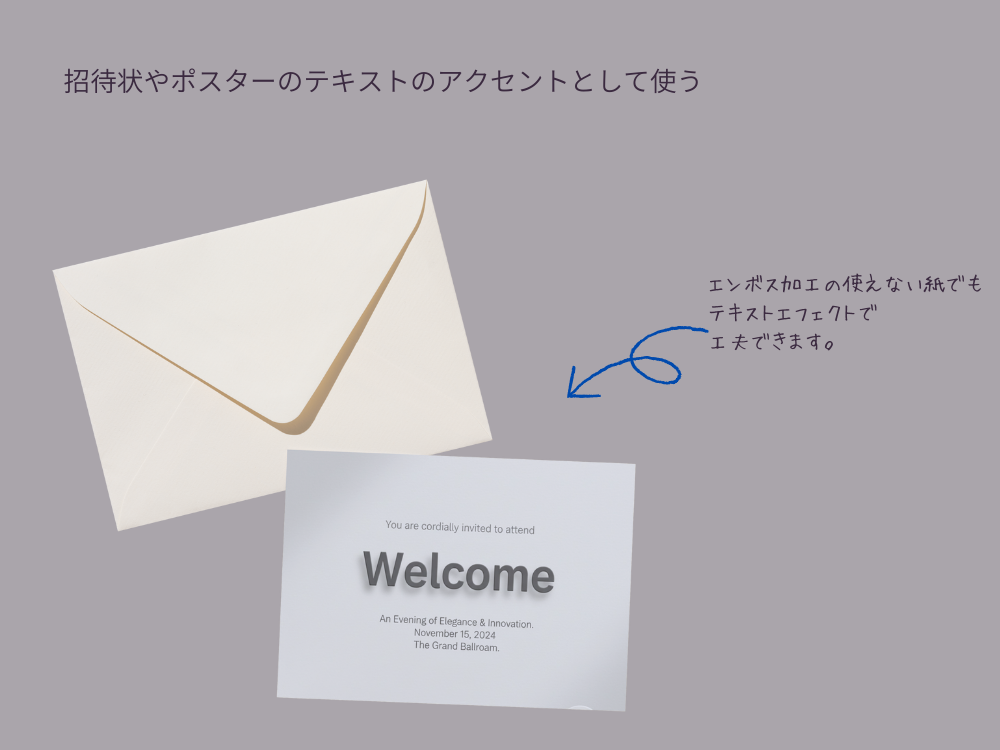
シンプルなフォントでも、浮き上がる文字で上品さと立体感を演出できます。
例:Welcome(ようこそ)/RSVP(出欠確認)
4. ポートフォリオサイトのタイトルに
活用シーン:クリエイターのWebサイトやプロフィールページ。
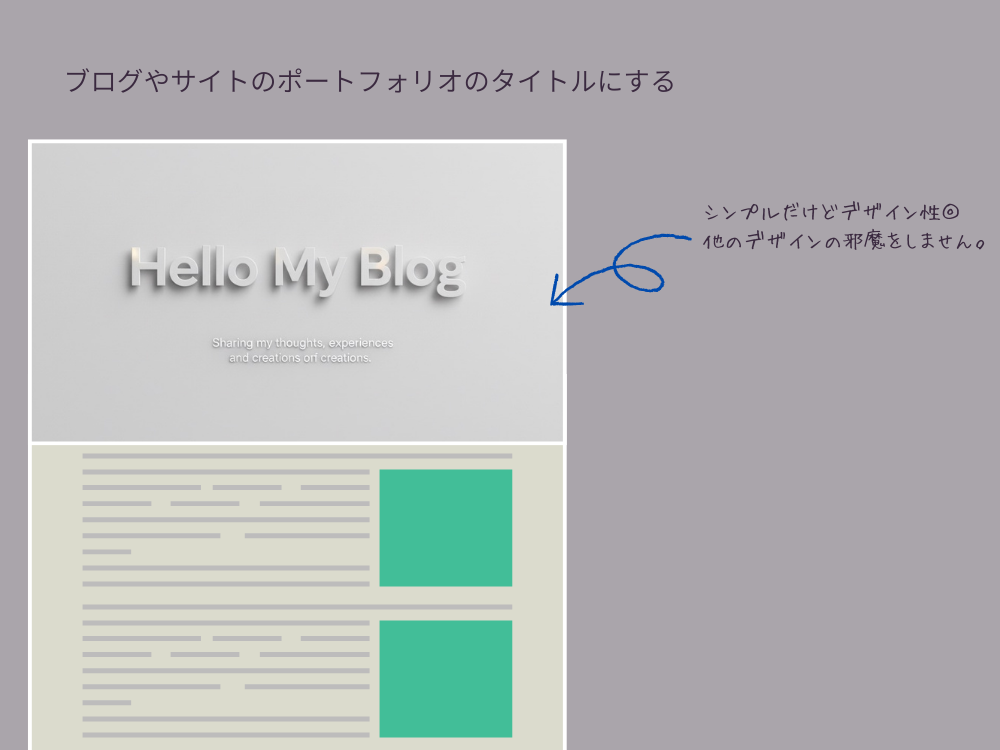
サイトのタイトルやセクション見出しをこのスタイルにすると、デザインのセンスを視覚的に伝えられます。
例:Portfolio/About Me
5. 製品パッケージ・ブランドロゴに
活用シーン:シンプルな商品パッケージやブランド名のロゴ。
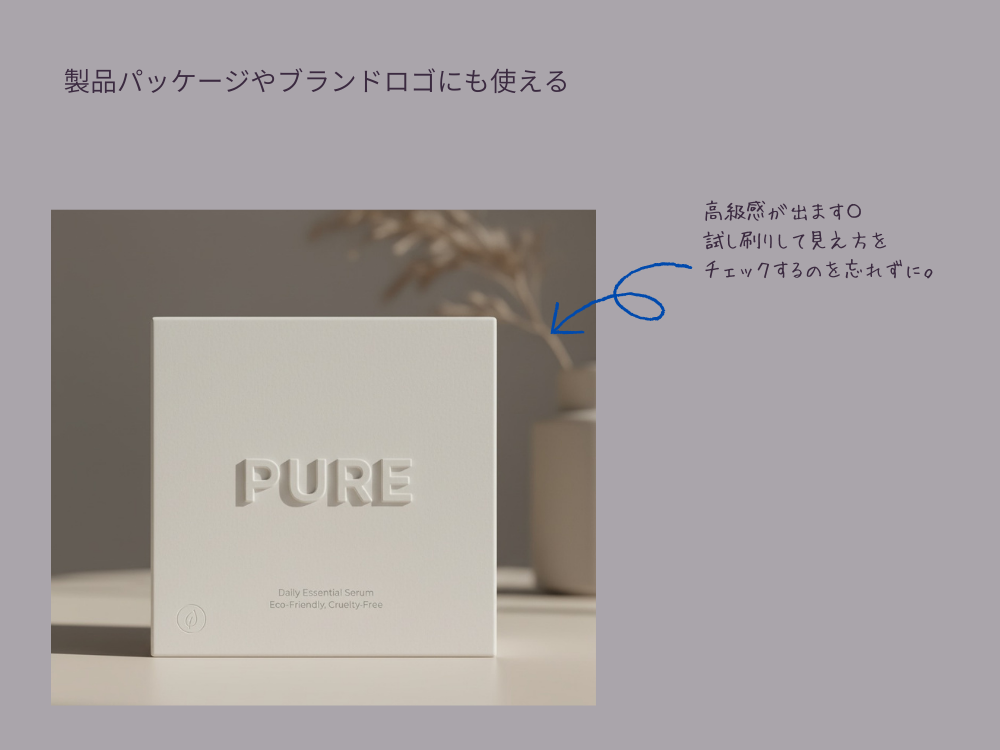
浮き上がる文字が、製品の質感や上品さを強調します。
例:LUXURY(高級感を強調)/PURE(清潔感・透明感)
ぷくっと浮き上がるテキスト 作るときのちょっとしたコツ
少し慣れてきたらアレンジを加えていきましょう。
エフェクトの調整はもちろん、カラーやフォントを変えると全然違うものができます。
- 影の色は真っ黒・真っ白ではなく、少しグレーを混ぜると自然に見えます。
- 背景は単色が◎。柄入りだと影が目立ちにくくなります。
- フォントは太め・シンプルなものがおすすめ。立体感がきれいに出ます。
まとめ| ぷくっと浮き上がるテキスト でワンランク上のデザインに
今回紹介した浮き上がるテキストは、無料版Canvaで簡単に作れる立体デザイン。
2枚の文字を重ねて影の方向を変えるだけで、奥行きのある上品な文字に仕上がります。
Canvaの基本操作に慣れてきた方が、次のステップに進むのにぴったりのテクニックです。
ポスターやSNS画像、Webデザインなど、ぜひいろんな場面で試してみてください。
コメント