
「Canvaを使って自分らしいデザインを作りたいけれど、なんだかいつも同じような仕上がりになってしまう……」
「もっと簡単に、おしゃれで目を引くパーツを作れたらいいのに」
そんなふうに感じたことはありませんか?
実は2026年、Canvaの「図形(シェイプ)」機能が劇的に進化しました。
これまではただの「色のついた形」だった図形に、まるでプロのデザイナーが時間をかけて加工したような素敵なエフェクトをワンクリックでかけられるようになったのです。
この記事では、Canva初心者の方でも今日からすぐに使える「 図形エフェクト2026 」の全種類と、自由に形を変えられるようになった「最新の図形編集」について優しく丁寧に解説します。
- 追加された15種類の図形エフェクトの使い方と印象
- 図形の角の数や丸みを自由に変える「新しい図形編集」のやり方
- プロっぽく見せるための「微調整」のコツ
この記事はこんな人におすすめ
- Canvaを使い始めたばかりの初心者さん
- 2026年のアップデートで何が変わったのか知りたい人
- 「無料版でもこの機能は使えるの?」と不安な人
- いつも同じデザインになってしまうので、新しい工夫が欲しい人

個人的にはとても嬉しいアップデートでした♪
そもそも「図形エフェクト」って何?
「エフェクト」とは、英語で「効果」という意味です。
Canvaの図形エフェクトを使うとただの四角や丸に対して
光らせたり、ザラザラした質感にしたり、古いビデオのような加工をしたりすることができます。
アップデート前は図形に影をつけたい場合は「素材」から影を探してくる必要がありました。
でも「図形を選んで、エフェクトを選ぶ」
たったこれだけのステップで、あなたのデザインがパッと華やかになりますよ。
【初心者さんへの豆知識:無料版でも大丈夫?】
今回ご紹介するエフェクトの多くは、Canvaの無料版でも使うことができます。
安心して図形のエフェクトを楽しんでくださいね♪
図形一覧をチェック!
Canvaの標準でついている図形は種類がグッと増えて現在はこんな感じ。
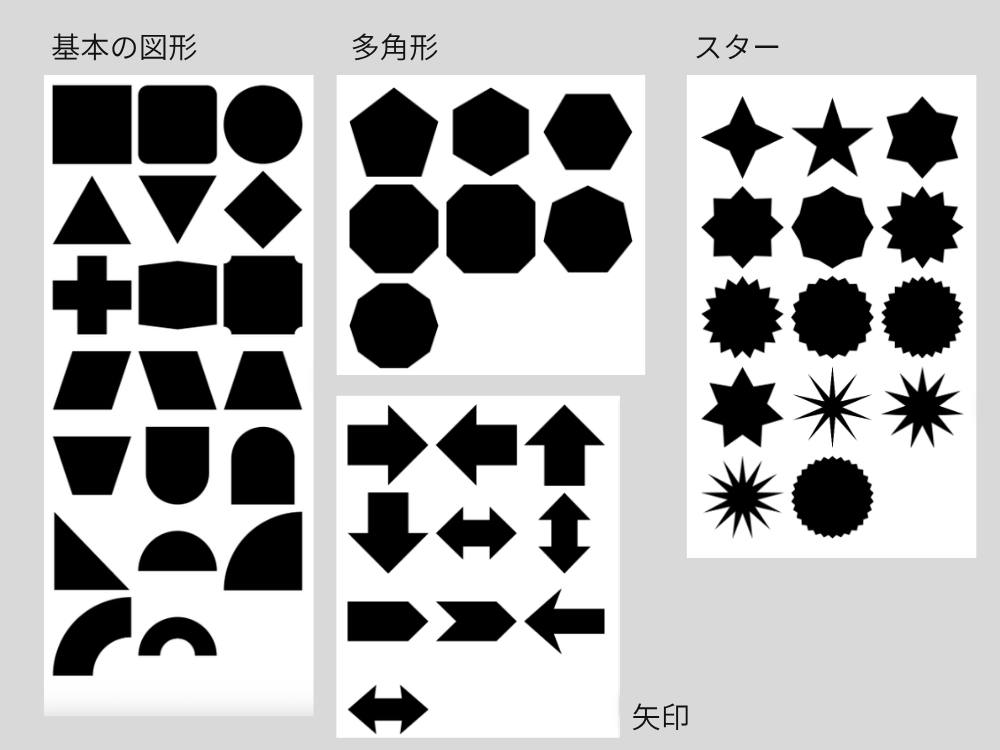
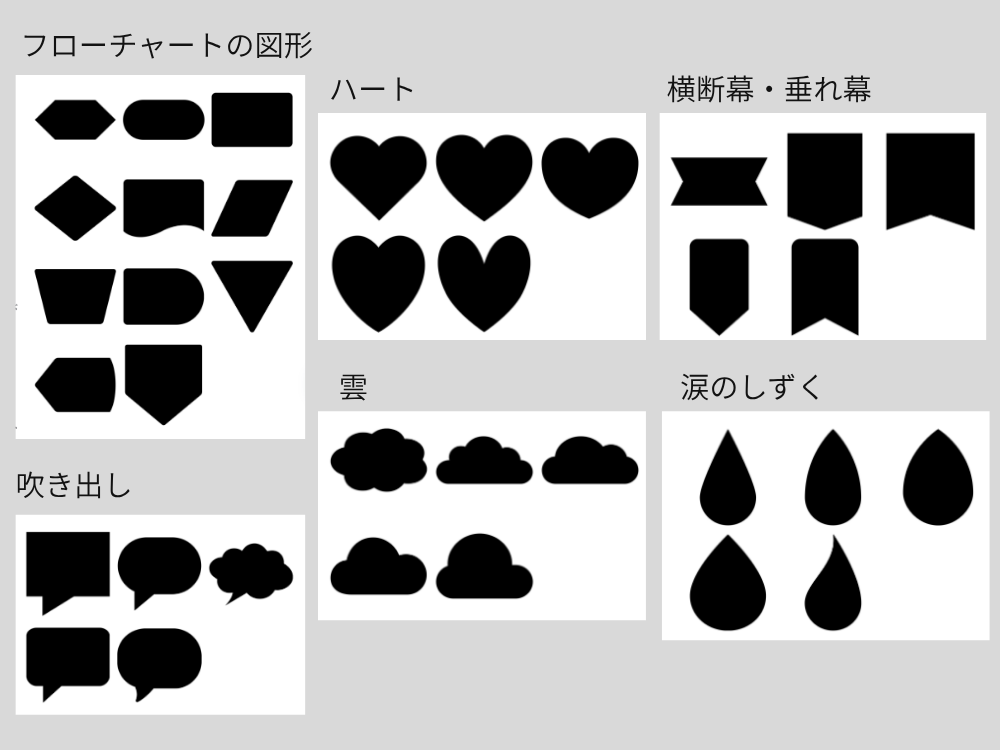
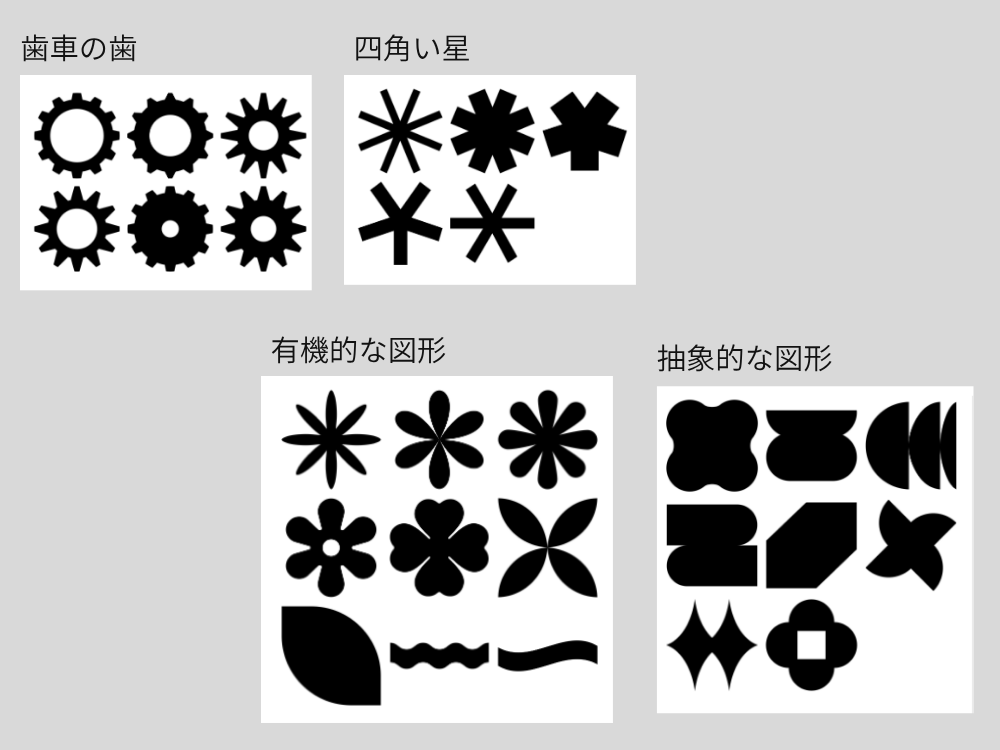
【全15種】 図形エフェクト2026
それでは、新しく追加された15種類のエフェクトをひとつずつ見ていきましょう。
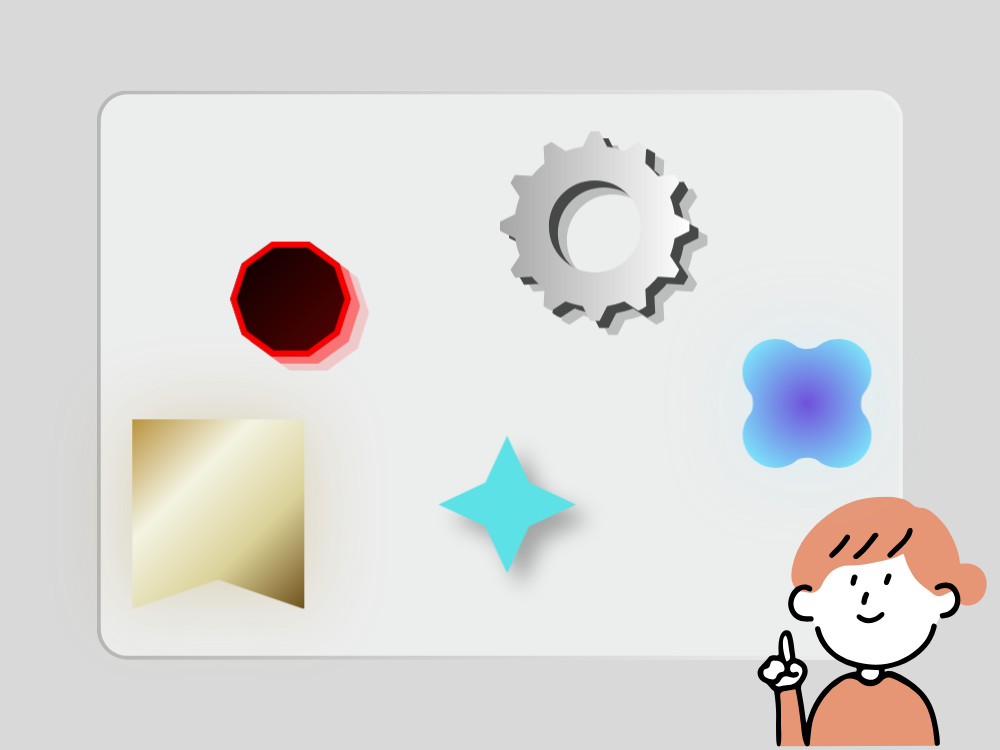
図形エフェクトの場所はこちら!
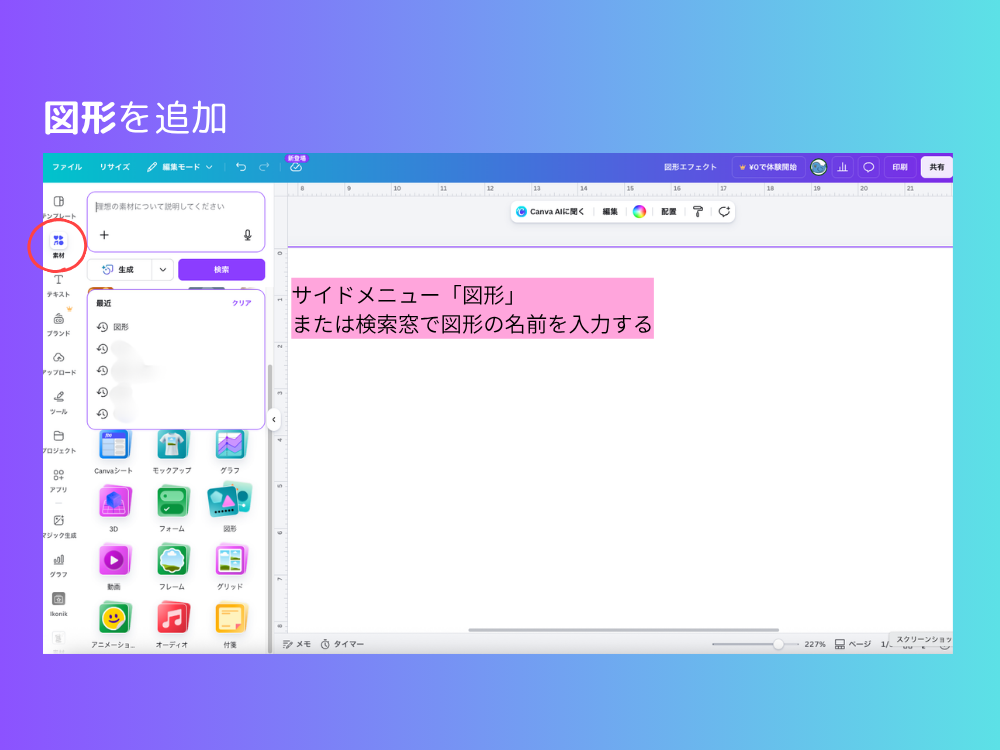
「素材」から図形を追加します。
追加方法は大きく2つ。
・左のメニューから「図形」を選択
・素材の検索窓に直接図形の名前「四角」や「三角」と入力する
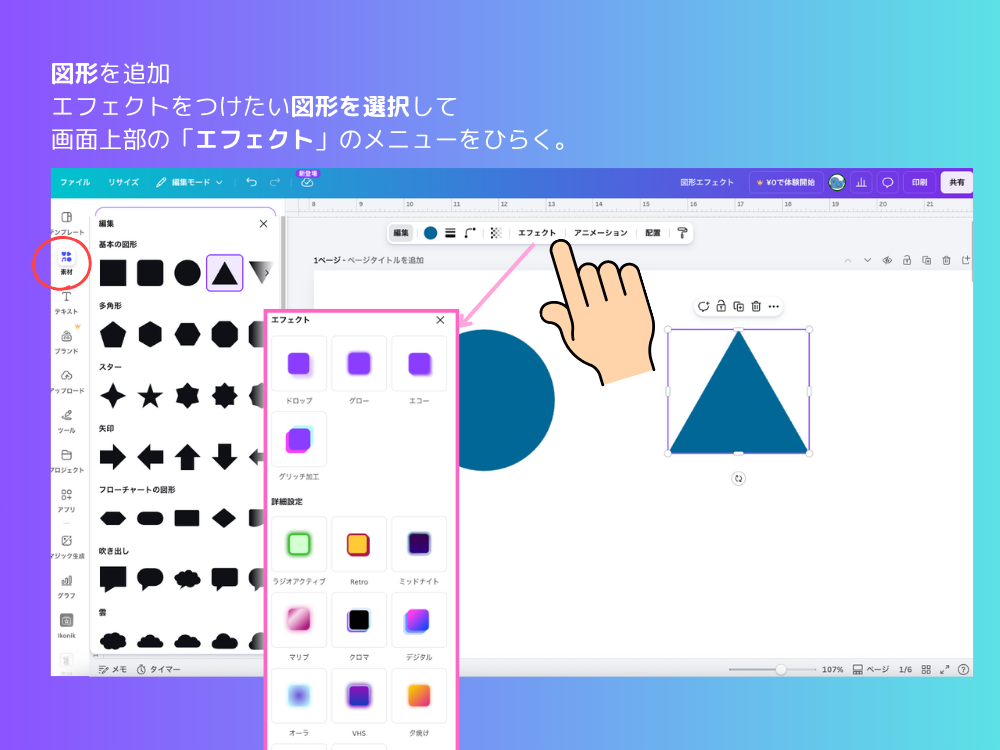
エフェクトをつけたい図形を選択して、上部のメニューから「エフェクト」を選択します。
エフェクトメニューが出現するので好きなものを選ぶことができます。
どんなエフェクトがかけれるのか、一つずつ見ていきましょう♪
1. ドロップ
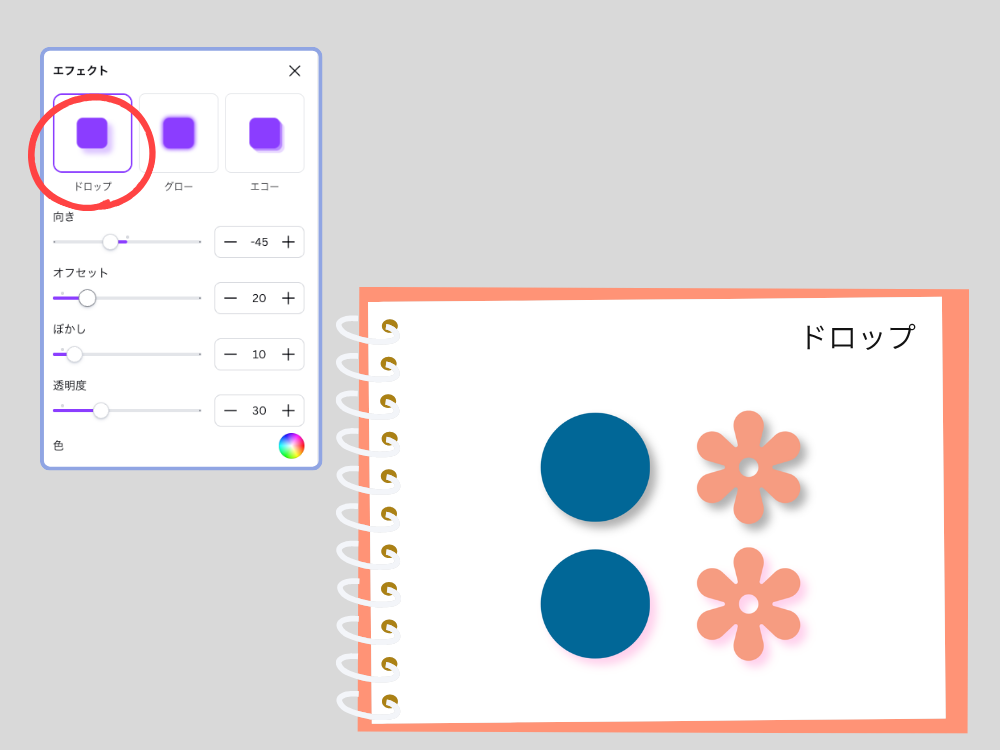
「影のような質感」
図形に影がついたような雰囲気が出ます。
- どんな時に使う?:超万能!影がつくと立体感が出るのでメリハリが出ます。
- エフェクト内で影の色を変えることができるのも嬉しいポイント!
- 向きや影の量を調整できるのはもちろん、用途に合わせて透明度の調整もしてみよう!
2. グロー
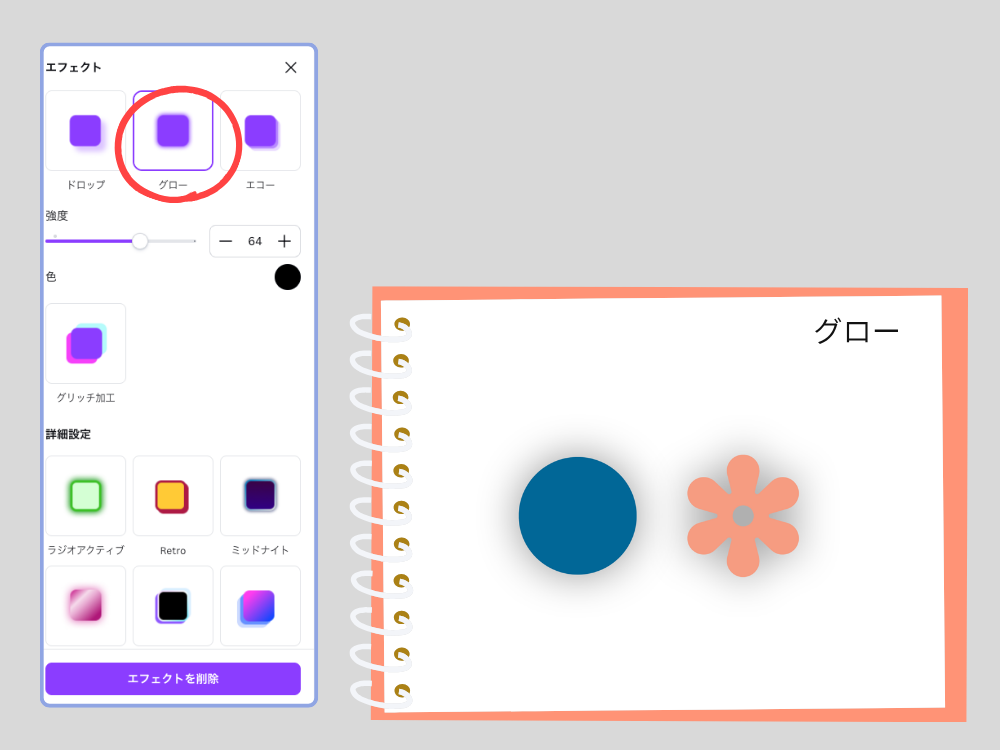
「ぼんやり光る」
図形の周りに柔らかな光が漏れているような効果です。
「グロー」とは「白熱」や「輝き」という意味があります。
- どんな時に使う?: ネオンサインのような表現をしたい時や、図形を背景から浮かび上がらせて、一番目立たせたい時に使います。
- ネオン感を強くしたい時は白にカラー変更してみましょう!
素材をネオン風に光らせる方法はこちら↓

テキストを光らせる方法はこちら↓
3. エコー
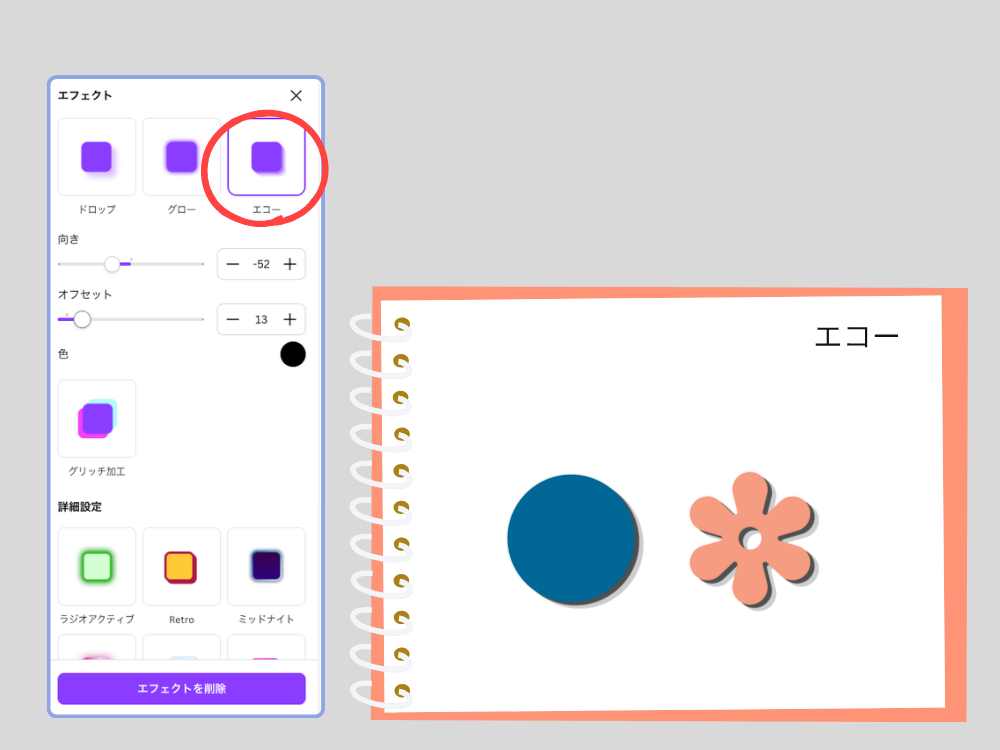
「残像のような重なり」
図形が何層にも重なって見える、奥行きのある効果です。
- どんな時に使う?: 動きを感じさせたい時や、元気いっぱいのポップなタイトルデザインを作りたい時にぴったりです。
- こちらも色が変えれるのが嬉しいポイント!
背景にあわせて色味を調整してみよう。
4. グリッチ加工
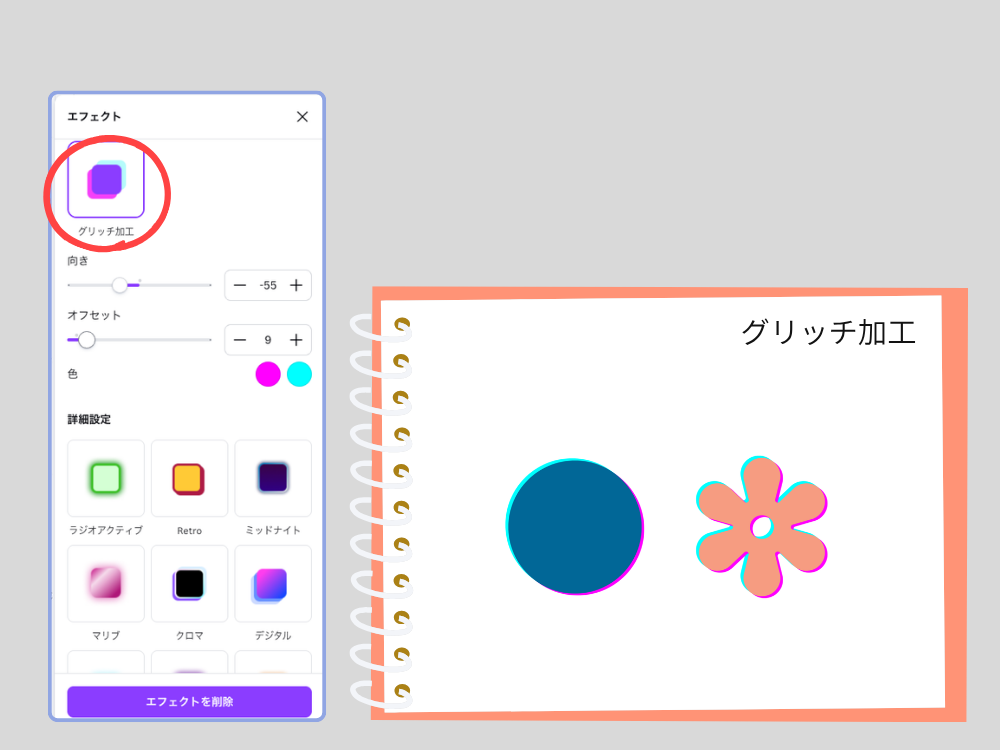
「デジタルなノイズ・バグ」
古いテレビの映像が乱れた時のような、色のズレやノイズ(画面のザラつき)を加えます。
- どんな時に使う?: サイバーパンク風(近未来的なイメージ)や、少しクールで都会的なかっこいいデザインを作りたい時に重宝します。
- 下の図形の色味変えずに後ろ側にエフェクトがかかります。
5. ラジオアクティブ
ここからのエフェクトはもとの画像の色もセットで変わります。
変わってしまっても上部メニューのカラーアイコンから変更ができます。
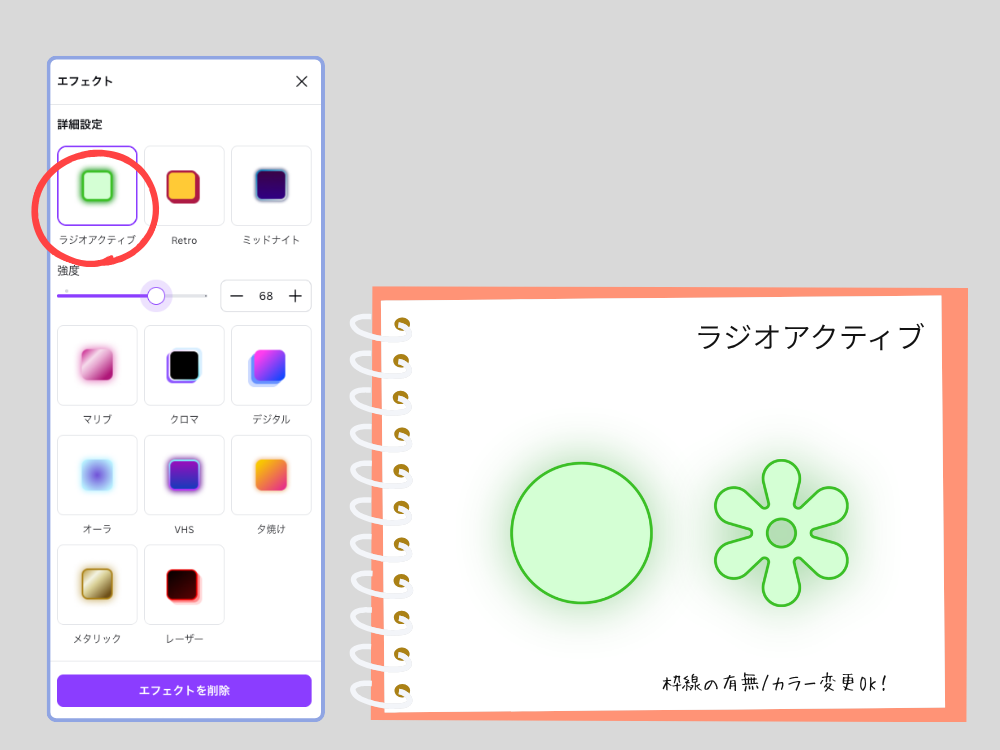
「放射状の強い光」
2番の「グロー」よりもさらに強く、パキッとした激しい発光効果です。
「ラジオアクティブ」は「放射性」という意味で、強いエネルギーを感じさせます。
- どんな時に使う?: 遠くからでもパッと目を引くような、力強いロゴやアイコンを作りたい時に使ってみてください。
- カラー調整は必須!
色味が強すぎてそのままは使えないと感じました。
上部メニューとエフェクトの「強度」を調整して使いましょう。
6. レトロ
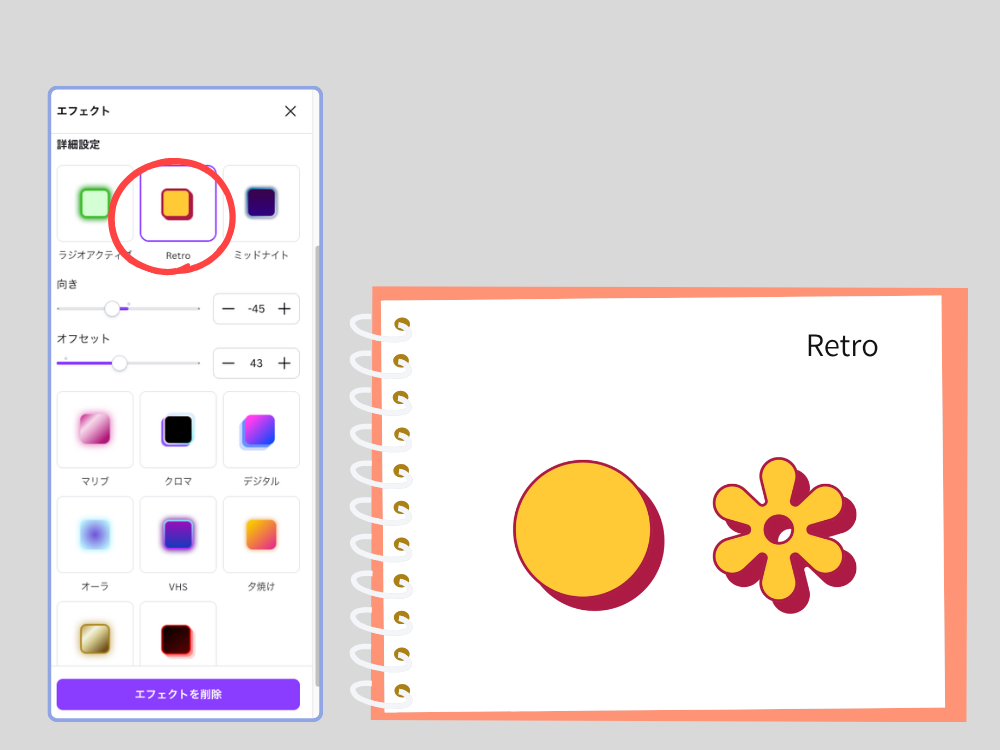
「懐かしい印刷物風」
少し色が褪せた(あせた)ような、あるいは昔のポスターのような質感になります。
ちょっとウエスタン風のようなイメージです。
- どんな時に使う?: 落ち着いた雰囲気を出したい時や、ヴィンテージ(古くて価値のあるもの)風のオシャレな演出をしたい時に。
- 個人的にはもう少しくすみカラーにした方が好みでした。
7. ミッドナイト
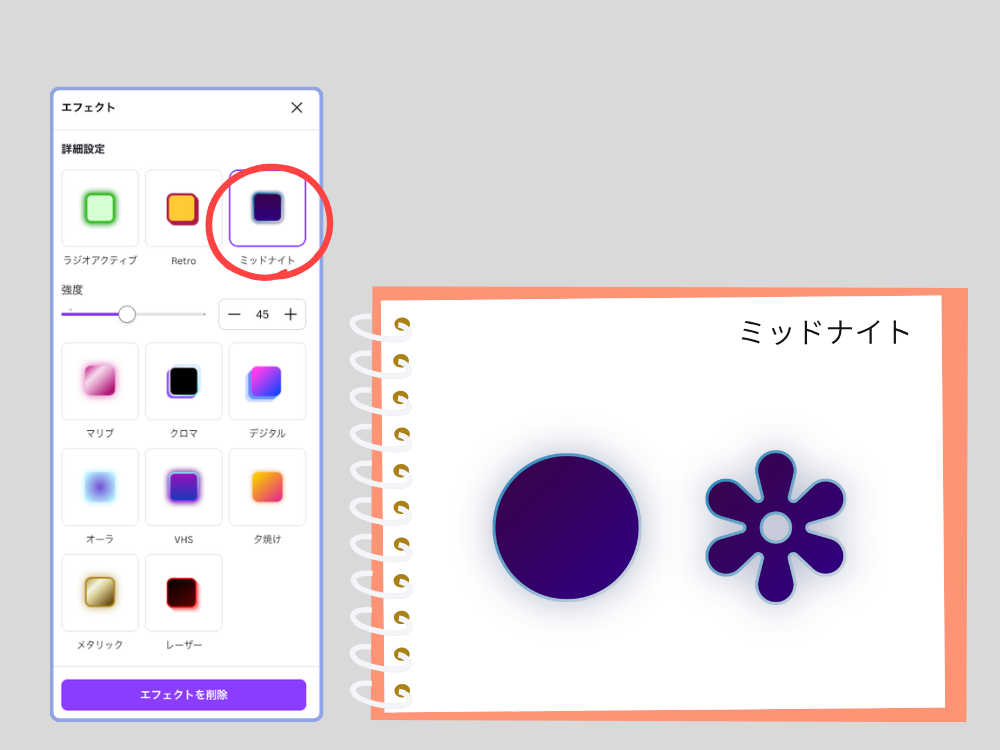
「真夜中の深い色調」
暗めの青や紫を基調とした、幻想的でミステリアスな(不思議な)雰囲気になります。
- どんな時に使う?: 大人っぽいデザインや、夜をイメージした画像、落ち着いたイベントの案内によく馴染みます。
- こちらは枠線のカラー変更ができます。
白などの明るい色にすることで自然なネオン感が出ます。
8. マリブ
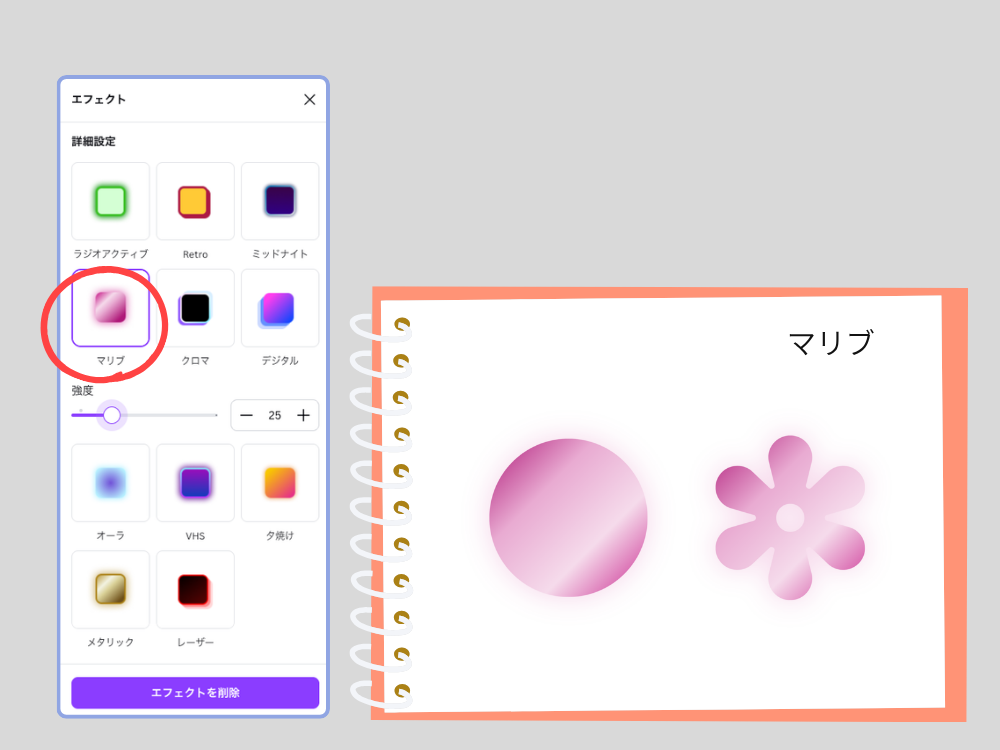
「明るいグラデーション」
明るく爽やかなカラーで高級感があります。
カラーはグラデーションに変更されました。
- どんな時に使う?: グラデーションを活かしたい時におすすめ。
- 強度では後ろの影の大きさが変わります。
- グラデーションではなく単色にしてしまうと「グロー」と同じ感じになります。
9. クロマ
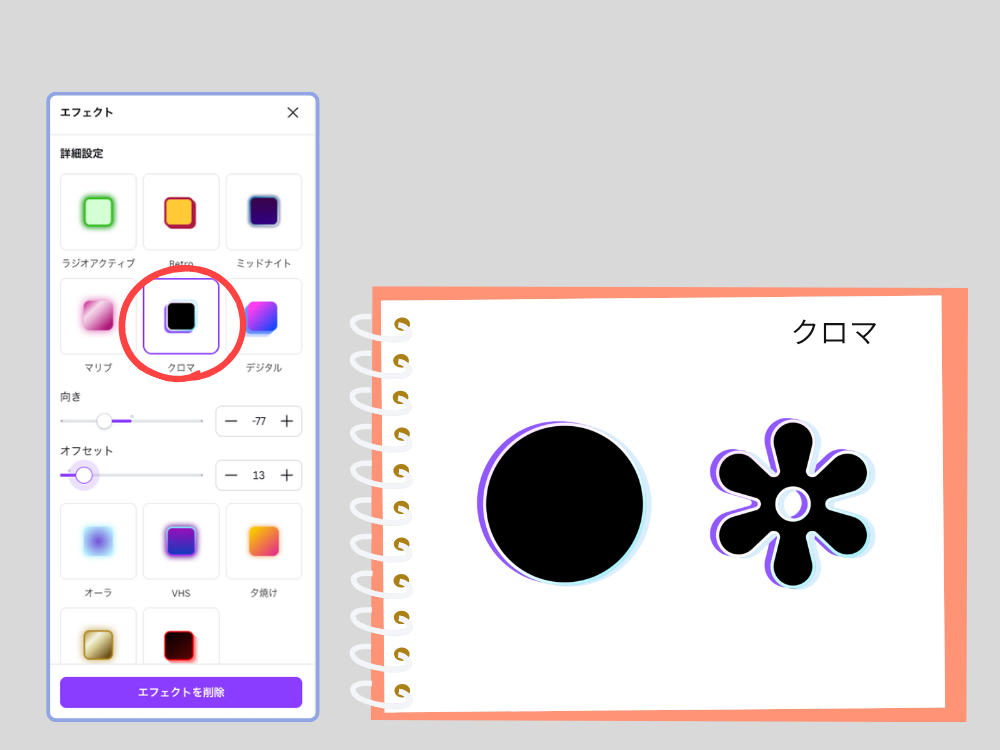
「色収差(いろしゅうさ)」
レンズの歪みで色が滲んだ(にじんだ)ような、独特の視覚効果を与えます。
「クロマ」は「彩度(色の鮮やかさ)」に関係する言葉です。
- どんな時に使う?: 少し目がチカチカするような、エッジの効いた(鋭い)アート作品風のデザインにしたい時に。
- 枠線の変更ができます。
(画像はグラデーション) - 後ろの色は変更できないので注意!
10. デジタル
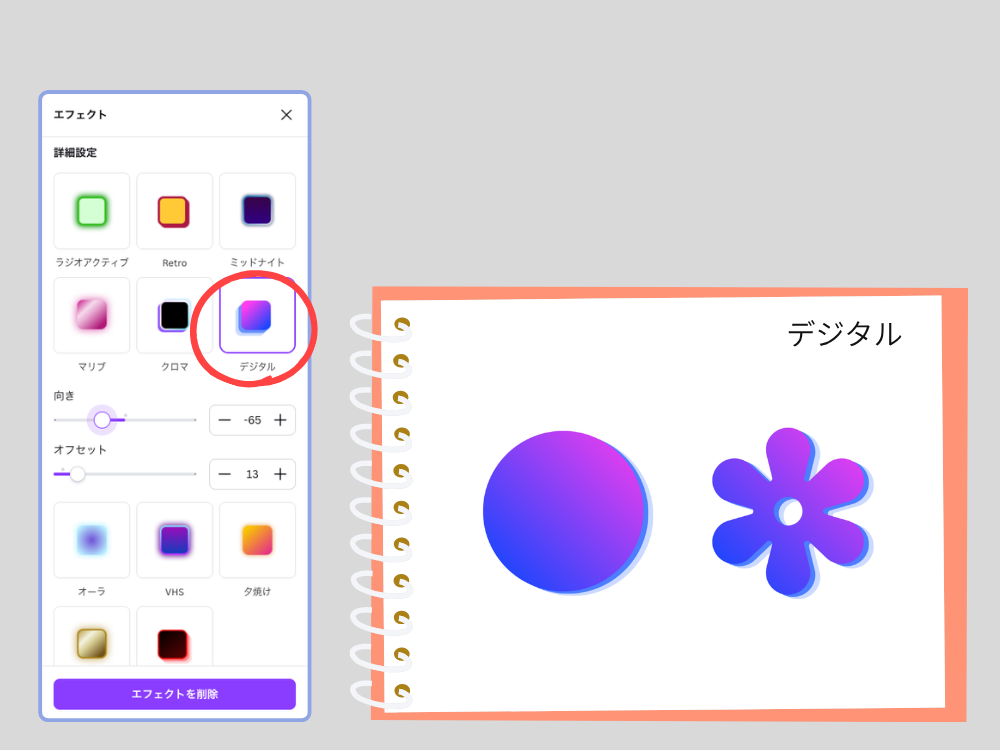
「コンピューター画面風」
近未来的なスタイリッシュな印象。
- どんな時に使う?: ITやテクノロジー関連、プログラミング教室の案内など、コンピューターに関連するデザインと相性が良いです。
- 後ろの図形の色の変更はできません。
11. オーラ
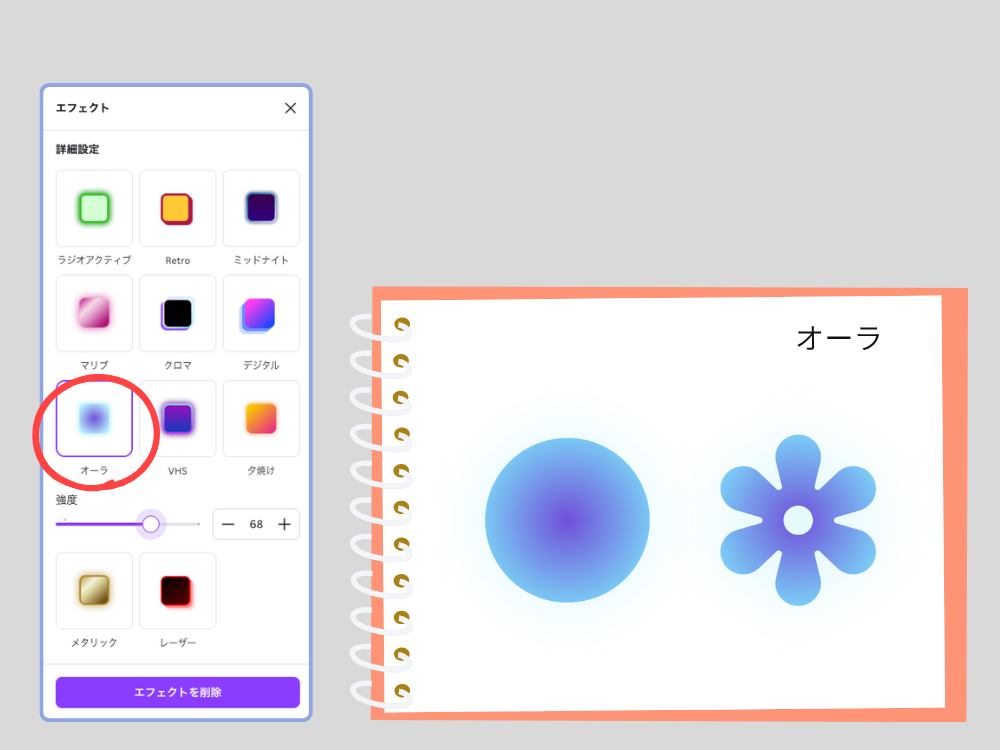
「揺らめく光の帯」
図形の周囲に、オーロラのような揺らめくグラデーションが広がります。
- どんな時に使う?: 心が癒されるようなスピリチュアルな雰囲気や、優しく幻想的な表現をしたい時に向いています。
- 後ろの「グロー」の効果が強度で調整できます。
12. VHS
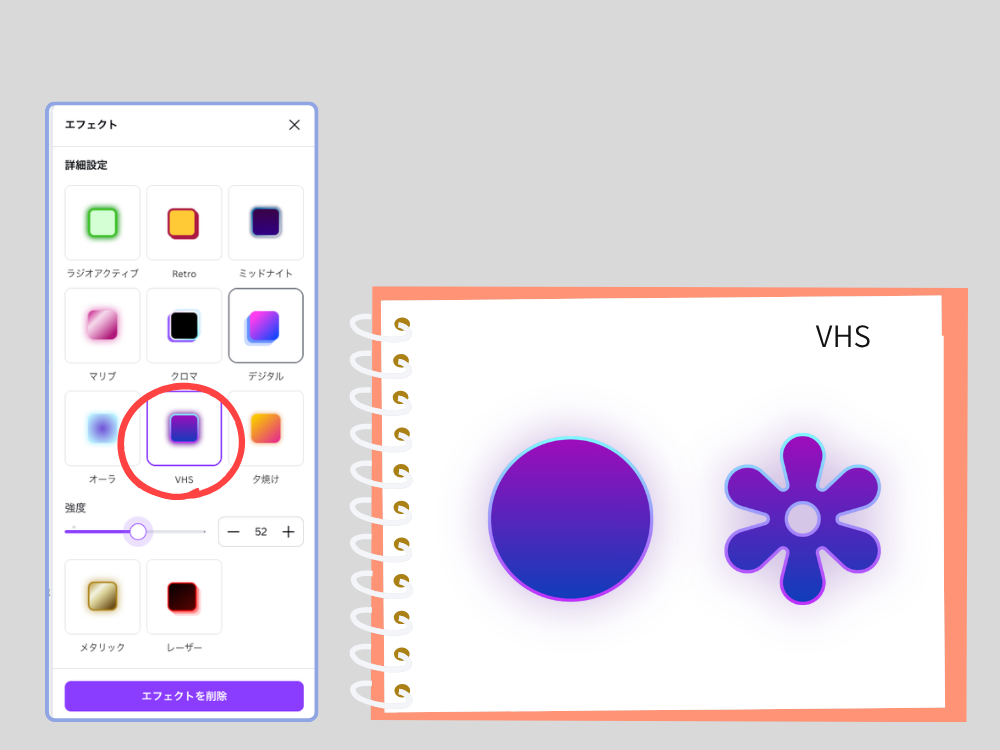
「ちょっと古いデジタル感」
少し暗めの色味、でも何だか機械っぽい。
そんなイメージです。
- どんな時に使う?: デジタル系の素材とあわせて使う。
- 枠線のカラー変更ができます。
13. 夕焼け
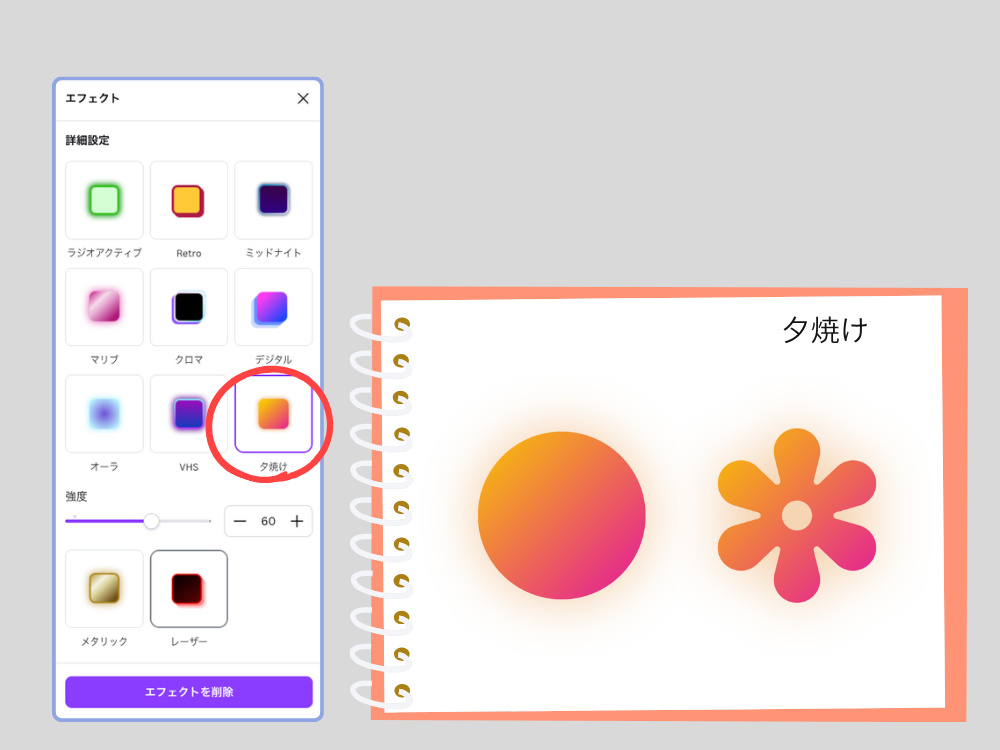
「温かいオレンジの光」
夕陽を浴びているような、暖色系の柔らかな光と影がつきます。
- どんな時に使う?: 少し切ない(センチメンタルな)雰囲気や、温かみのある家族写真の装飾などにぴったりです。
- 強度では後ろの「グロー」の量が調整できます。
強度次第で「夕焼け」にも「灼熱の太陽」にもなります。
14. メタリック
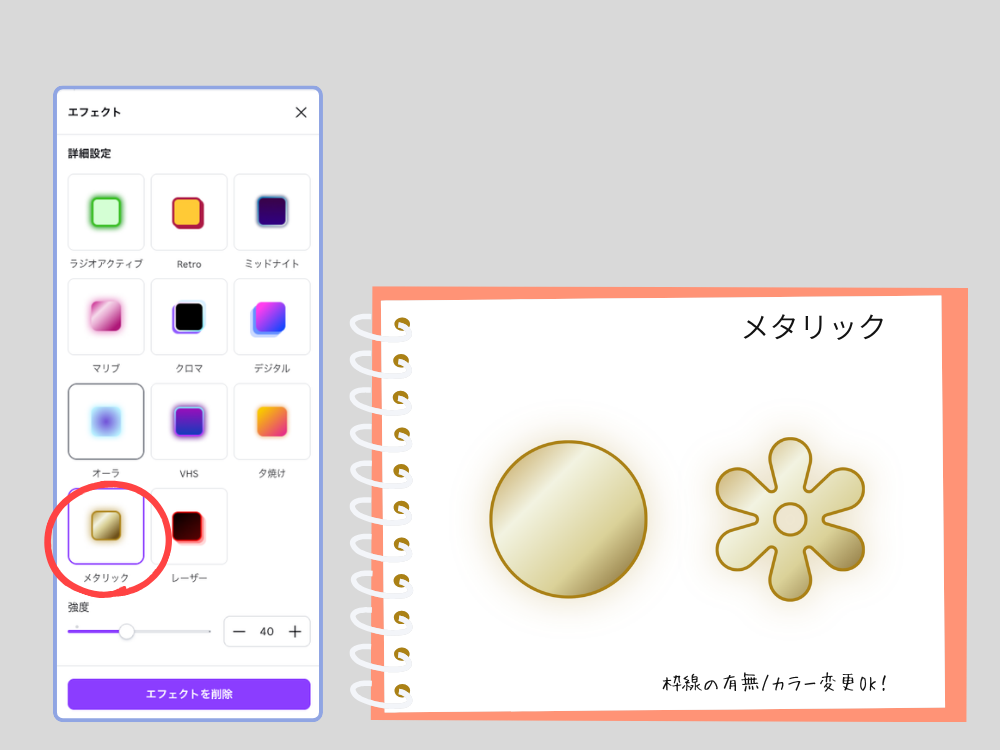
「金属的な光沢」
図形に光の反射が加わり、鉄や金などの金属板のような質感になります。
- どんな時に使う?: 高級感を出したい時や、機械のような硬い質感を表現したい時にとても便利です。
- 枠線の有無で印象が全然変わるのでぜひ試してみてください。
15. レーザー
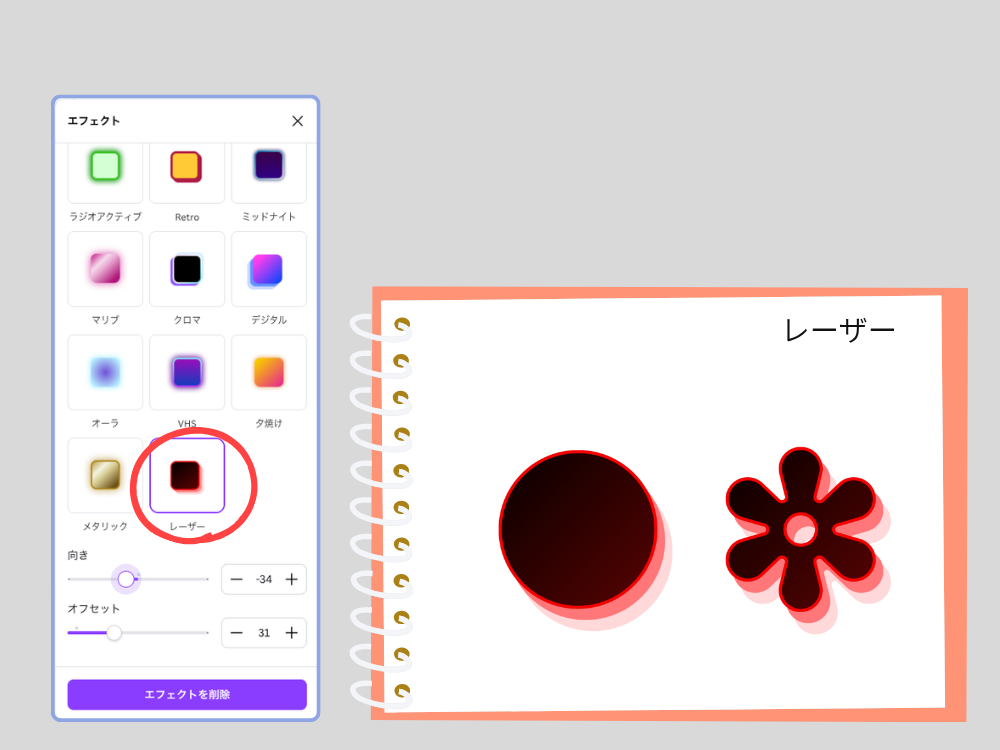
「鋭い光の線」
SF映画に出てくるレーザー光線のような、細くて鋭い発光が加わります。
- どんな時に使う?: インパクトを最大限に強くしたい時や、近未来的なかっこいい演出をしたい時に効果的です。
- 向きとオフセットで印象がガラッと変わるので調整必須!
自由自在!図形の形を変える新しい編集機能
2026年のアップデートのすごいところは、エフェクトだけではありません。
「図形自体の形」を後から自由に変えられるようになったのです。
以前は、四角い図形を選んだら四角のまま、三角を選んだら三角のままでした。
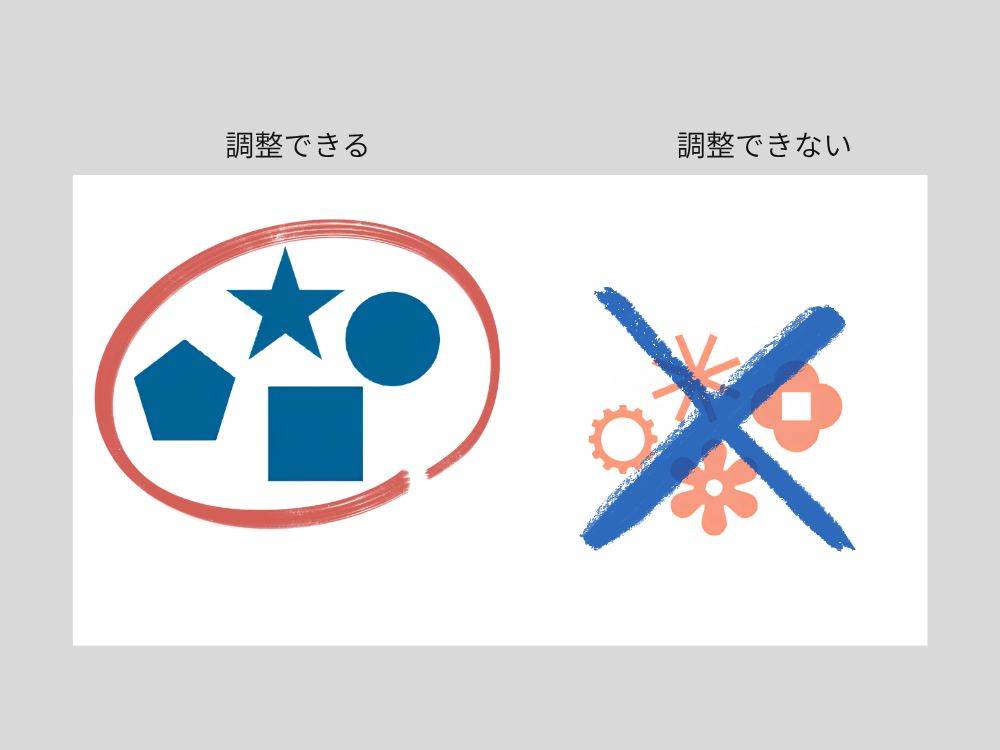
しかし今は、図形の上に出る「図形の種類」ボタンや、角にあるハンドル(小さな丸)を操作するだけで、別物のように形を変えられます。
全ての図形でできるわけではないので注意!
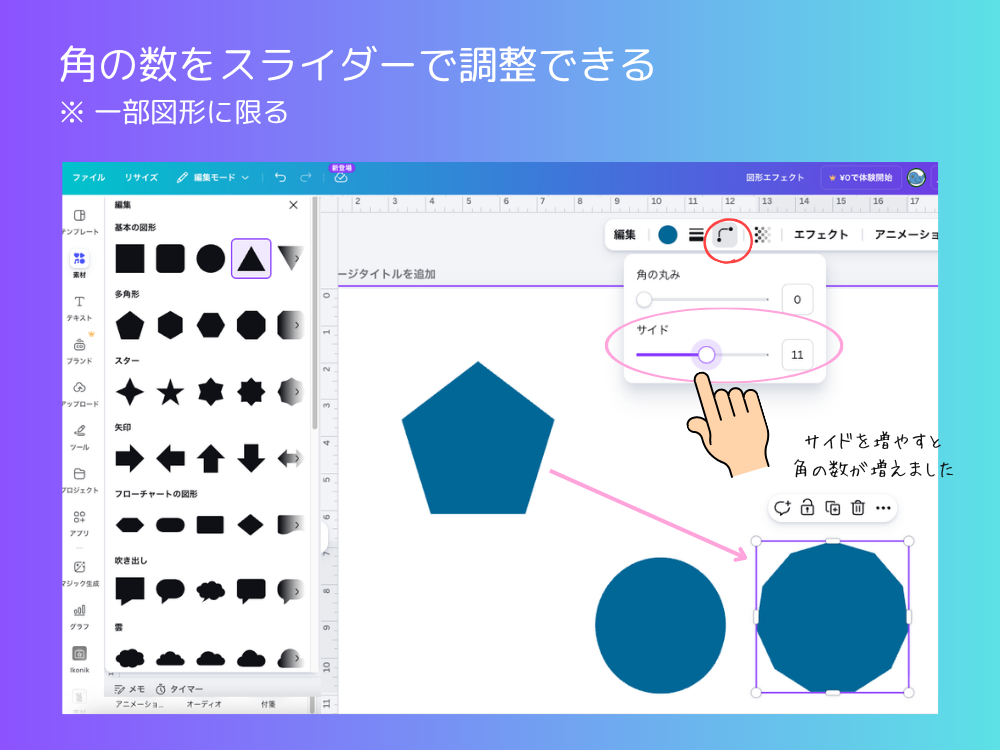
角の数をスライダーで調整
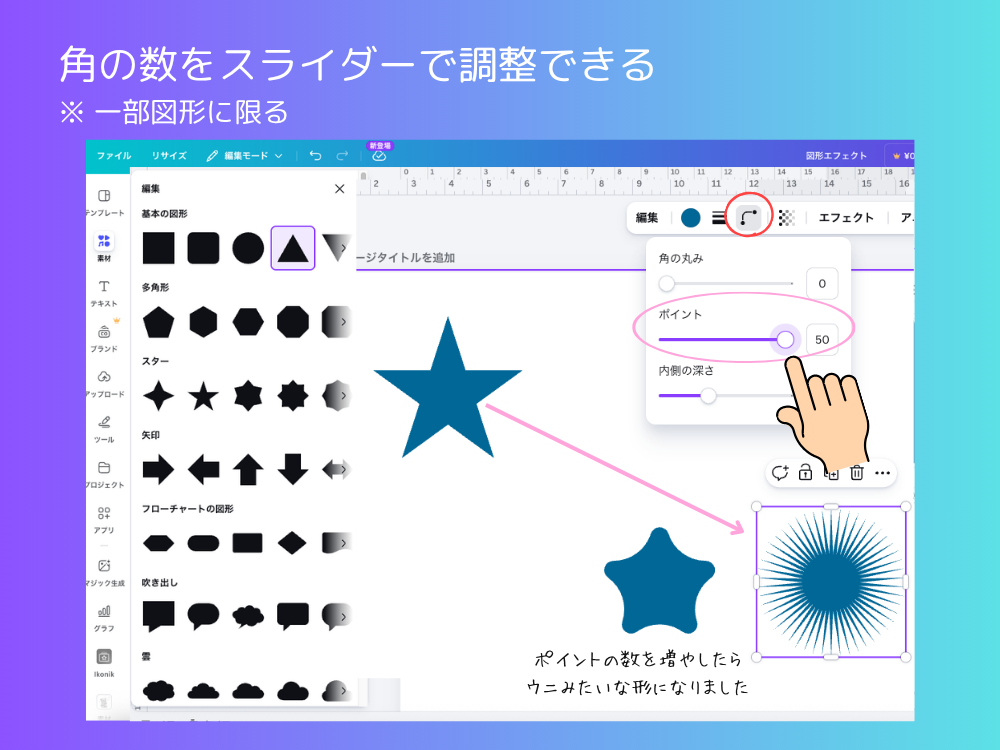
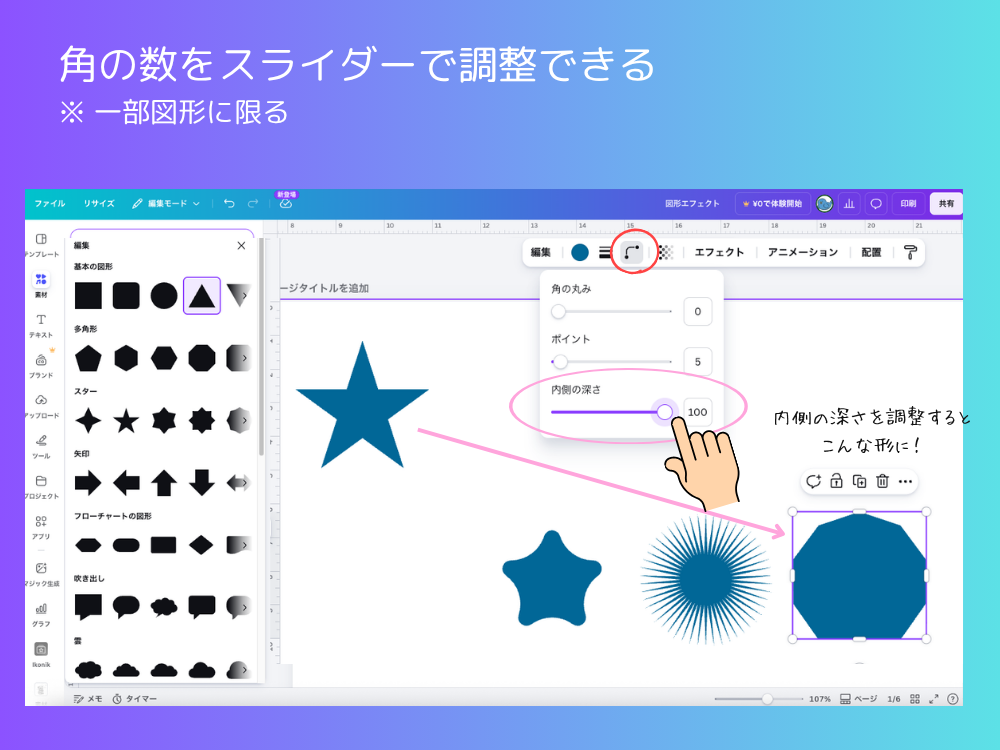
正多角形(五角形や六角形など)を選択すると、画面上部に点と点を曲線で繋いだアイコンが出てきます。
これを使えば、三角形を五角形にしたり、一瞬で十角形にしたりといった調整が、指先ひとつでスムーズにできます。
「角の丸み」も自由自在
「四角形だと少し硬い印象だな」と思ったら、角を少しだけ丸めてみてください。
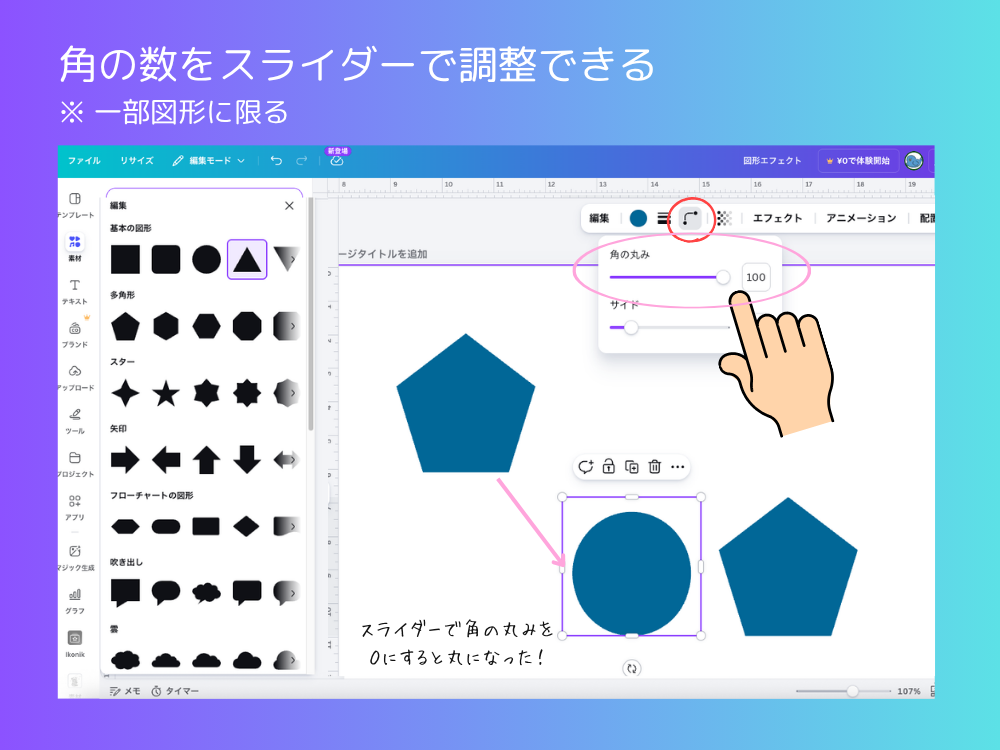
スライダーを右に動かすだけで、優しい印象に変わります。
限界まで丸めると、よく見かける「カプセル型(ボタンのような形)」にすることも簡単です。
星形のトゲの調整
星の形も、トゲの数(頂点の数)を増やしてキラキラ感を強めたり、トゲの鋭さを変えて「ぷっくりした可愛い星」や「鋭い太陽のような形」にアレンジできます。
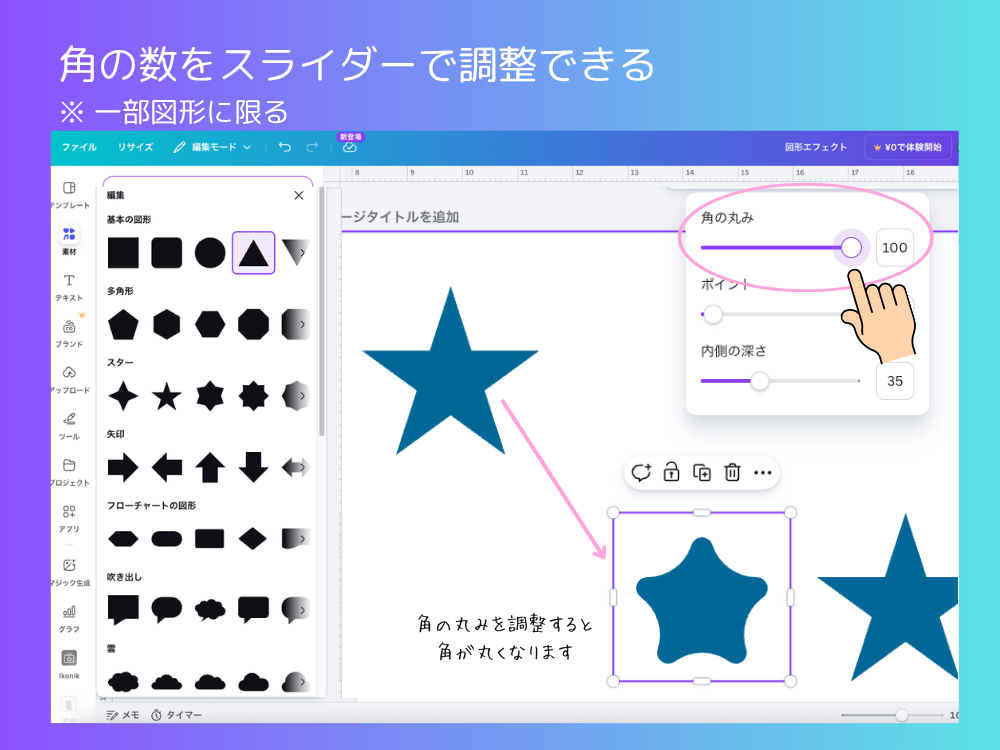
ここがポイント!
この「図形の編集」と、先ほどの「メタリック」や「グロー」などのエフェクトを組み合わせると、自分だけのオリジナルなボタンやロゴパーツが作れます。
わざわざ新しい素材を探さなくても、自分で作れるようになるのでデザインの幅がぐっと広がりますよ。
知っておくと便利な「図形の種類変更」
図形を選んだ状態で、ツールバーにある図形のアイコンを押すと、「今のサイズや色のまま、別の図形に差し替える」ことができます。
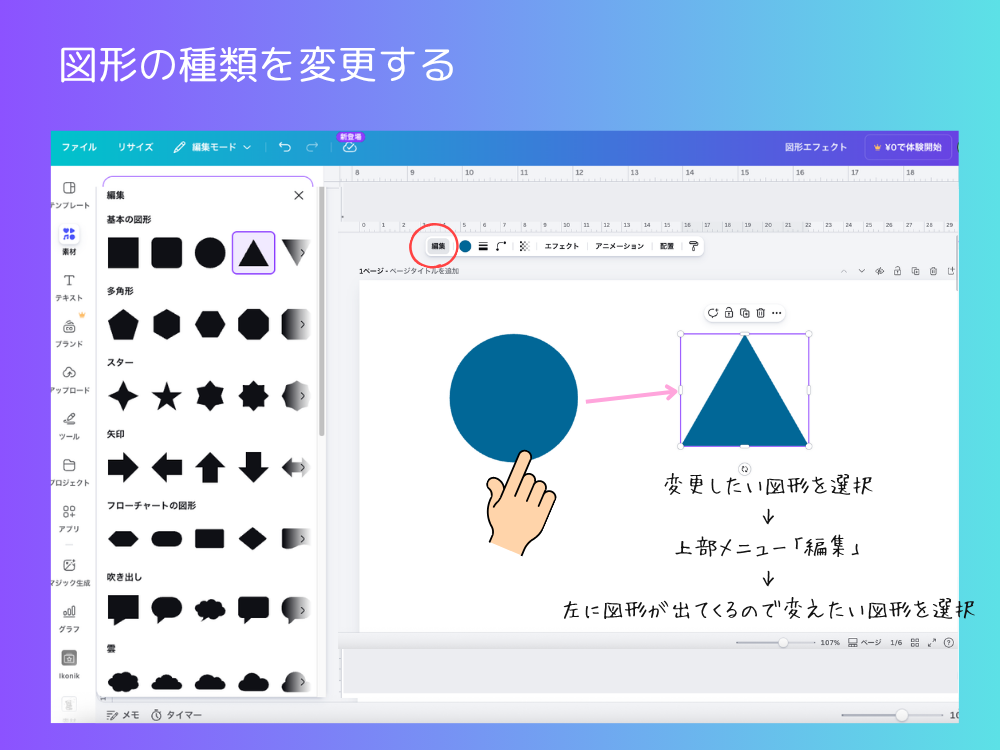
「やっぱり丸じゃなくて四角が良かったかな?」と思った時も、作り直す必要はありません。
ボタンひとつで中身だけを入れ替えられる、とっても時短になる機能です。
使いこなしのコツ:自分好みに「微調整」しよう
エフェクトを選んだ後、そのエフェクトのアイコンをもう一度押すか、設定ボタン(スライダーのようなマーク)を押してみてください。
- 色の強さ: エフェクトをどれくらい濃くかけるか。
- 方向: 光や影がどの向きに伸びるか。
これらを少し動かすだけで、あなたのデザインにぴったり合う「絶妙な加減」を見つけることができます。
「ちょっと派手すぎかな?」と思ったら、少し弱めてみてくださいね。
初心者さんはまず、「ドロップ」「グロー」「エコー」の3つを基本に使っていくのがおすすめ!
慣れてきたら少し複雑なエフェクトを使ってみましょう!
まとめ| 図形エフェクト2026 はデザインする人だれもが便利な機能!
今回のCanvaアップデートにより、初心者の方でも驚くほど簡単に、プロのような質感のデザインが作れるようになりました。
- 15種類のエフェクトで、図形に表情(光、ノイズ、手描き感など)をつけられる。
- 角の数や丸みをスライダーひとつで自由に変えられる。
- 図形の差し替えがスムーズになり、迷いながらのデザインも楽しくなる。
まずは、お好きな色の四角や丸を一つ置いてみて、エフェクトをポチッと押すところから始めてみてください。きっと「わあ、すごい!」と楽しくなるはずです。
デザインに正解はありません。
あなたが「いいな」と感じる形や光を、ぜひCanvaで見つけてみてくださいね。
コメント