
「Canvaの テキストエフェクト 、なんだか増えてない…?」
「どれを使えばいいのか分からない…」
そんなふうに感じていませんか?
2026年のアップデートで、Canvaのテキストエフェクトは大きく進化しました。
できることが増えた分、「選べない」「迷う」という声もとても増えています。
テキストエフェクトは、
・読みやすくするためのもの(基本エフェクト)
・雰囲気を作るためのもの(詳細設定エフェクト)
この2つに分かれています。
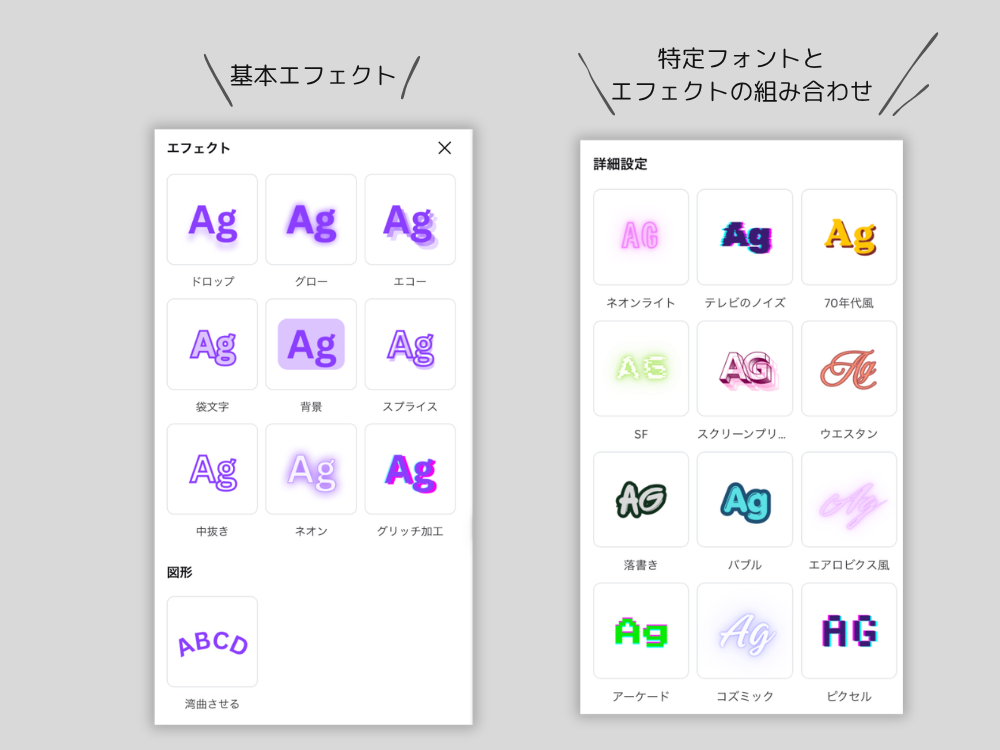
・テキストエフェクトの基本と新機能
・それぞれの特徴と使いどころ
・初心者でも迷わない選び方
・やりがちな失敗とその対策
この記事がおすすめの人
・Canvaを始めたばかり・アップデートに困惑している人
・テキストエフェクトを実際の画面で見たい人
・おしゃれにしたいけど失敗したくない方
初心者さんもぜひ一緒に見ていきましょう!
Canva テキストエフェクト とは?
まず基本から。
テキストエフェクトとは、
文字に影・光・装飾をつける機能のことです。
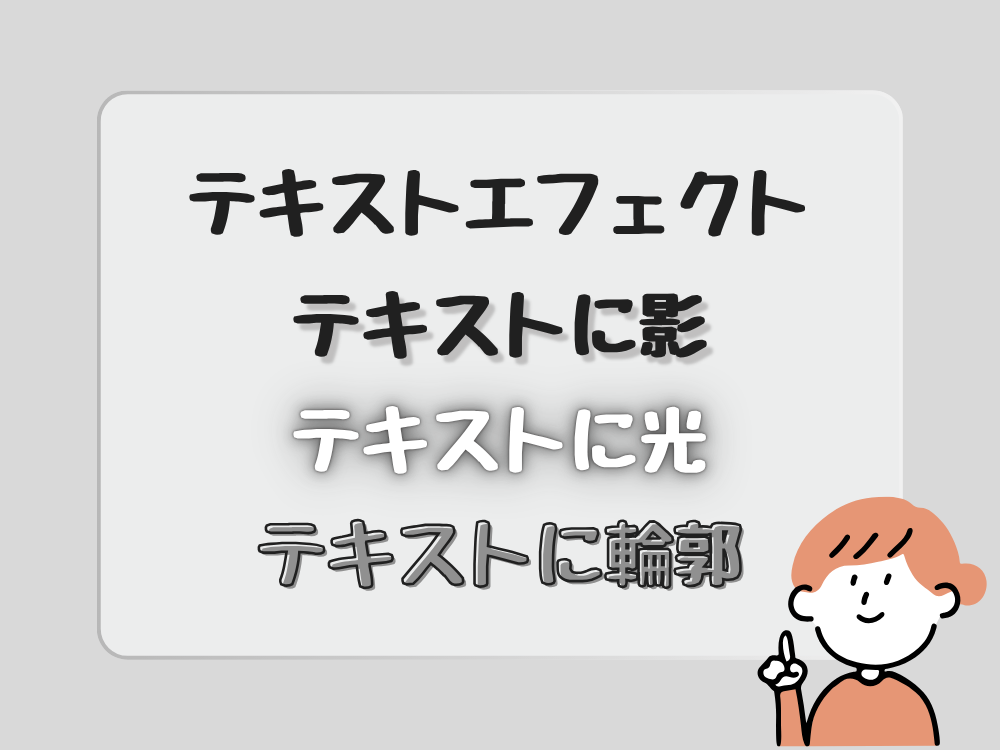
例えば、
・背景に埋もれないようにする
・文字を目立たせる
・デザインの雰囲気を作る
といった役割があります。
特にブログや図解では、「おしゃれ」よりも「読めること」がとても大切です。
【基本機能】 テキストエフェクト 10種類をやさしく解説
基本エフェクトは、
読みやすさをしっかり支えてくれる安心の機能です。
この10つのエフェクトはアップデート前からありますが、今回少し画面が変わりました。
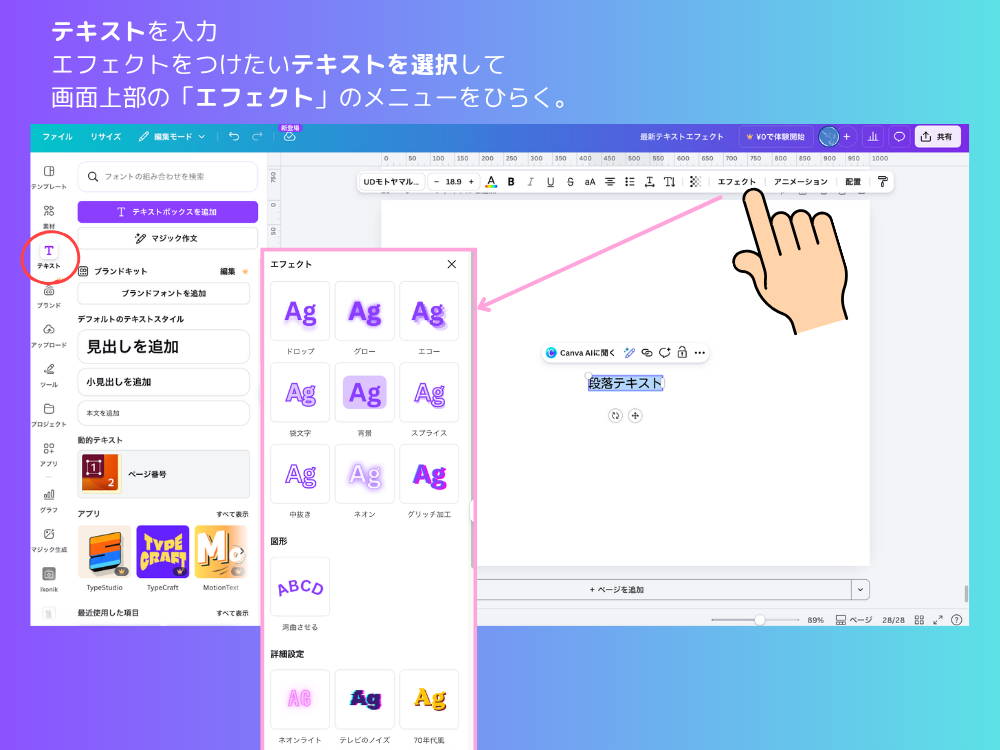
ここからはテキストがどのようになるのか実際の画像と一緒に見ていきましょう。
これ使ってみたい!というようなエフェクトがあるかもしれません。
ドロップ(影)
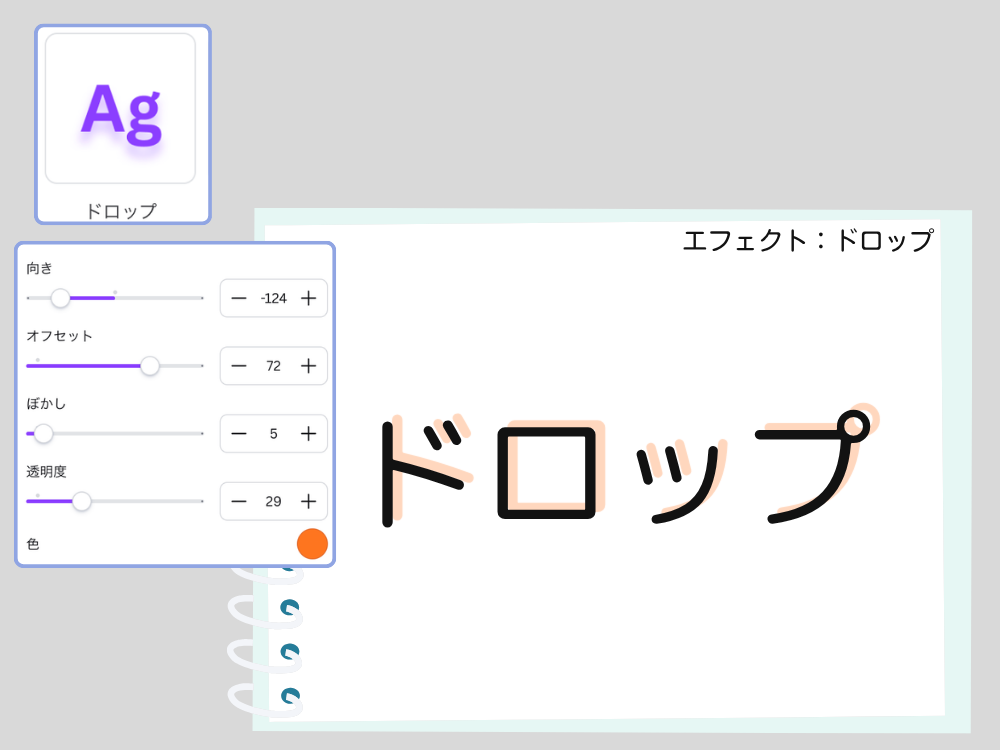
文字の後ろに自然な影をつけるエフェクトです。
向き:下の影の文字がテキストのどの位置にくるか
オフセット:下の影がどれくらい見えるか
ぼかし:下の影がぼんやりする度合い
透明度:下の影の色の透明度を調整
色:テキスト下の影の色を変更
背景が写真でも、文字がしっかり浮き上がります。
一番失敗しにくいので、最初に使うならこれがおすすめです。
グロー
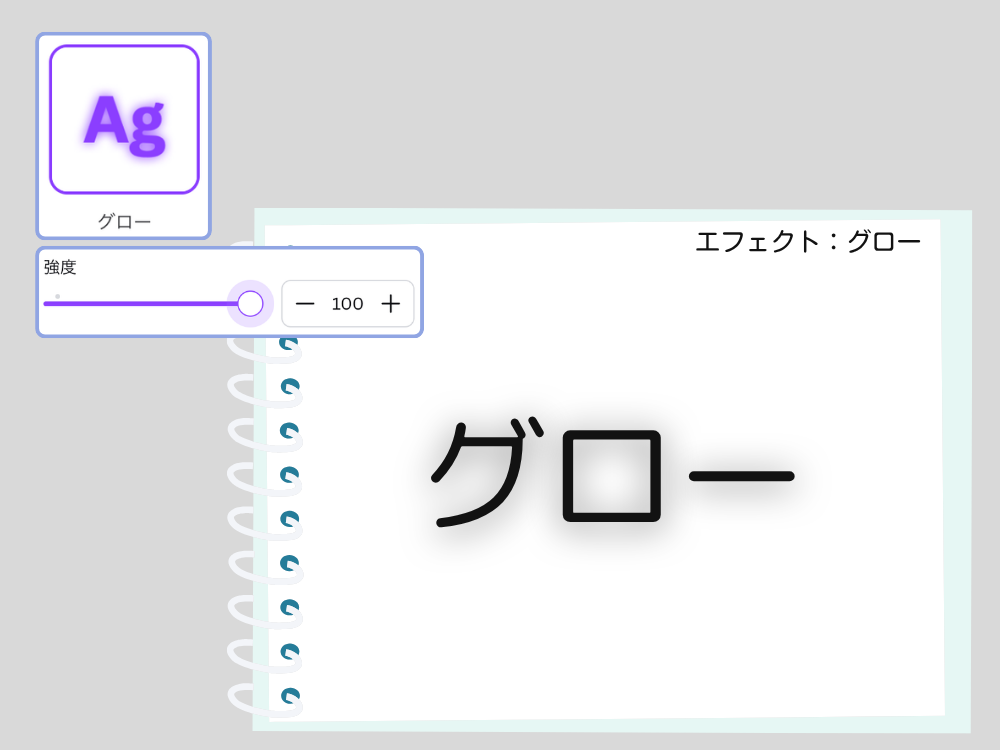
文字のまわりがふんわり光るように見えます。
私が一番使うのがこれかなと思います。
強度:テキスト下のぼんやりを大きくしたり小さくしたり調整
やさしく目立たせたいときにぴったりです。
強すぎないので、初心者さんでも使いやすいです。
エコー
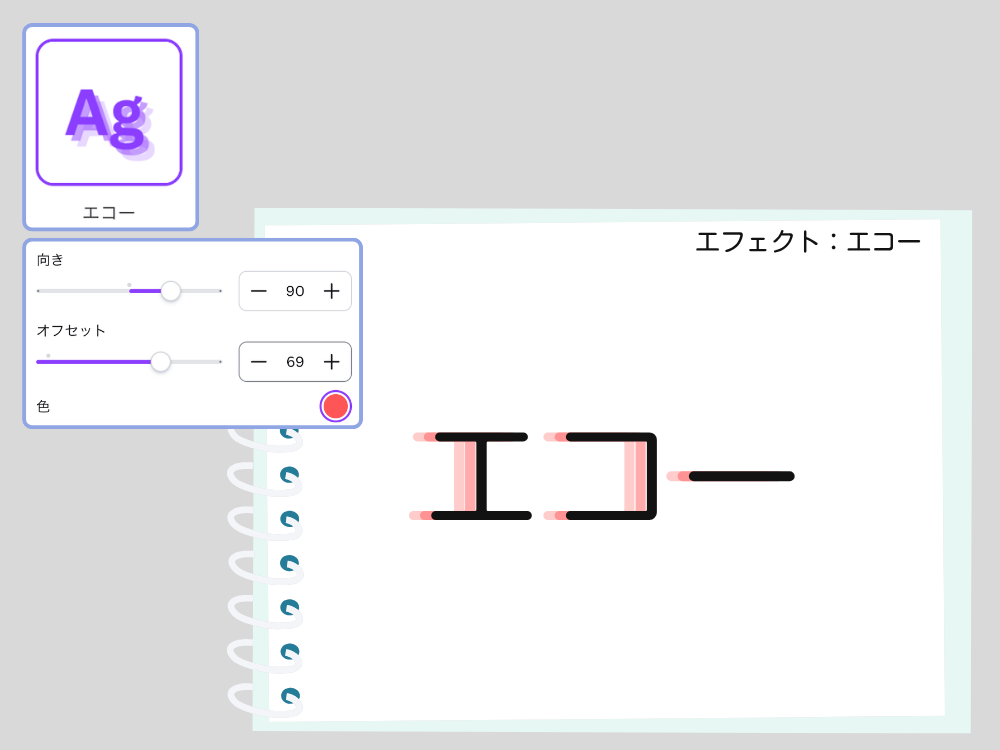
影が何枚も重なって見えるエフェクトです。
向き:下の影の文字がテキストのどの位置にくるか
オフセット:下の影がどれくらい見えるか
色:テキスト下の影の色を変更
少しレトロで、ポップな雰囲気になります。
タイトルに動きを出したいときにおすすめです。
袋文字
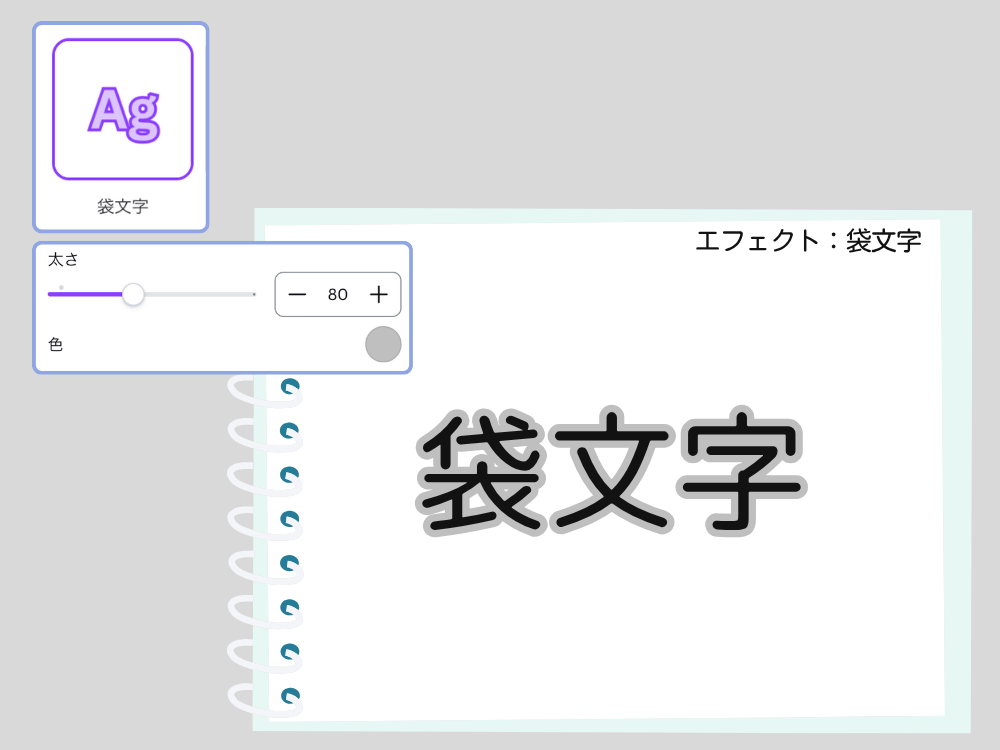
文字の外側に枠がつきます。
太さ:文字の周りの枠の太さを調整
色:枠の色を変更
背景の写真を見せたいときや、軽いデザインにしたいときに使えます。
背景
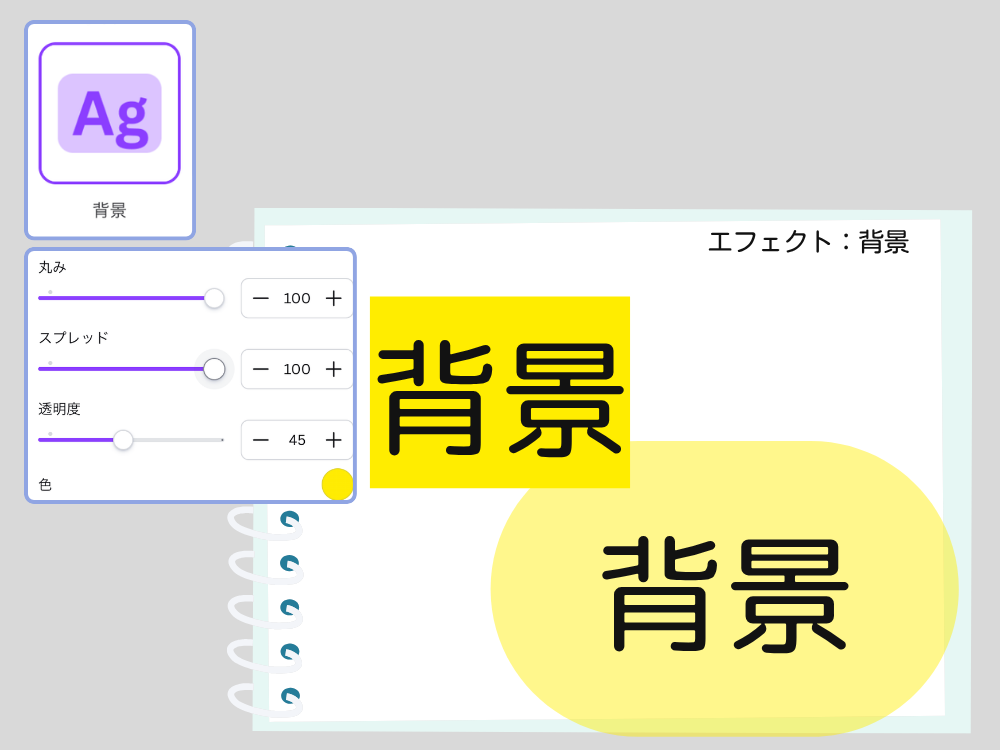
文字の後ろに四角い枠をつけるエフェクトです。
丸み:後ろの図形の角を調整
スプレッド:テキストに対して背景の幅を調整
透明度:背景の色の透明度を調整
色:テキスト後ろの背景の色を変更
どんな背景でも確実に読めるようになる、とても実用的な機能です。
スプライス
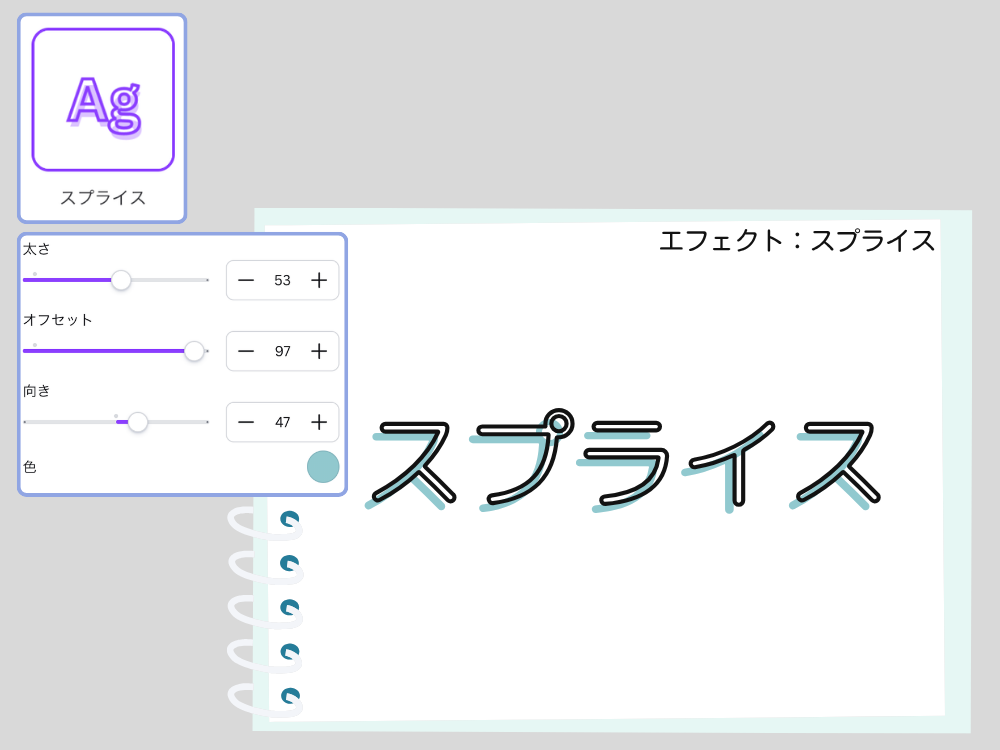
テキストが中抜きの文字になり、さらに下の文字がずれて重なって見えます。
太さ:上のテキストの中抜きの太さを調整
オフセット:下の影のようなテキストをどれくらいずらすか
向き:下の影のようなテキストの配置
色:下の影のようなテキストの色を変更
雑誌のような、おしゃれな雰囲気になります。
中抜き
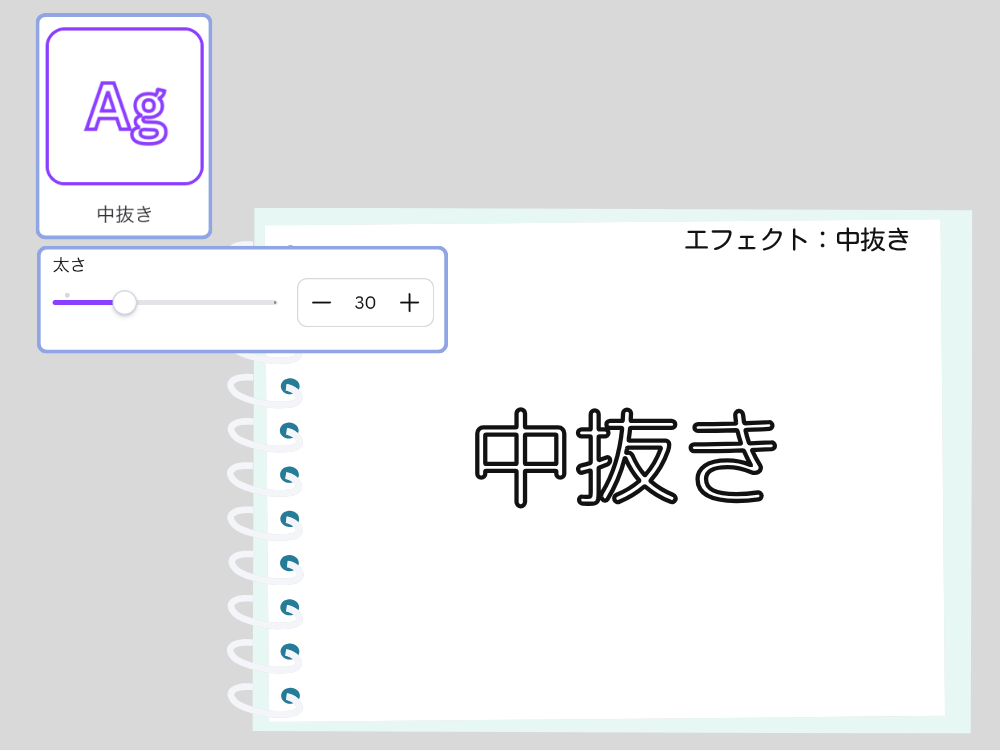
文字の真ん中がくり抜かれているエフェクトです。
太さ:中抜きの白い部分の調整
太めフォントでよく使用します。
ネオン
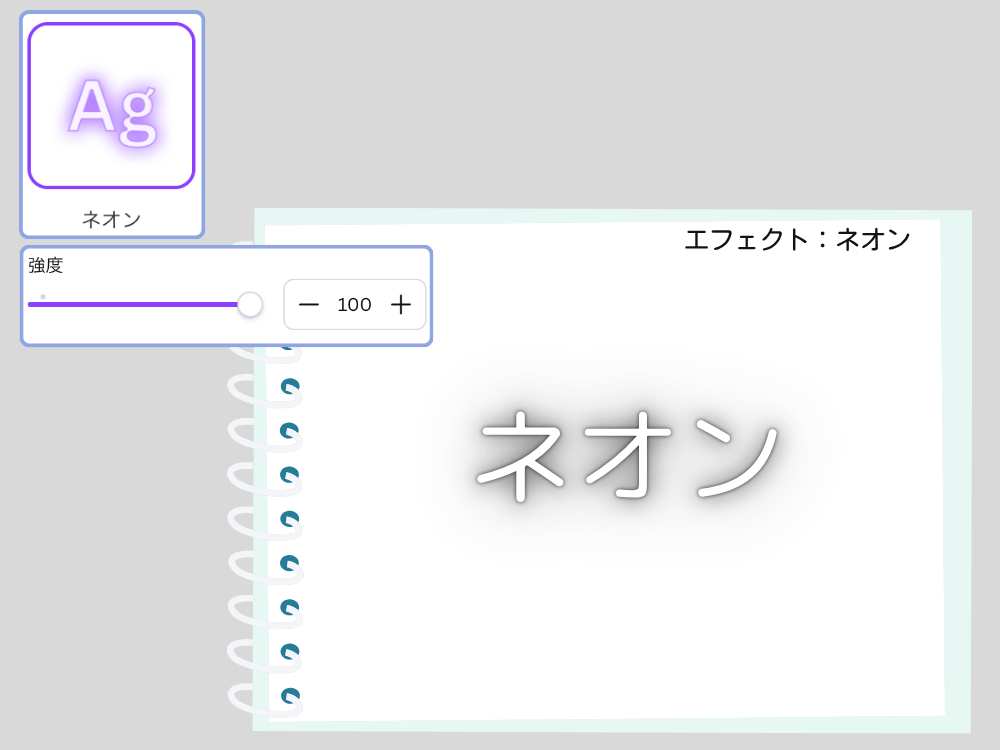
文字が光っているように見えます。
強度:テキストの光具合を調整
暗い背景と合わせると、とても目立ちます。
七夕など星や夜系のイベントにはピッタリです!

グリッチ
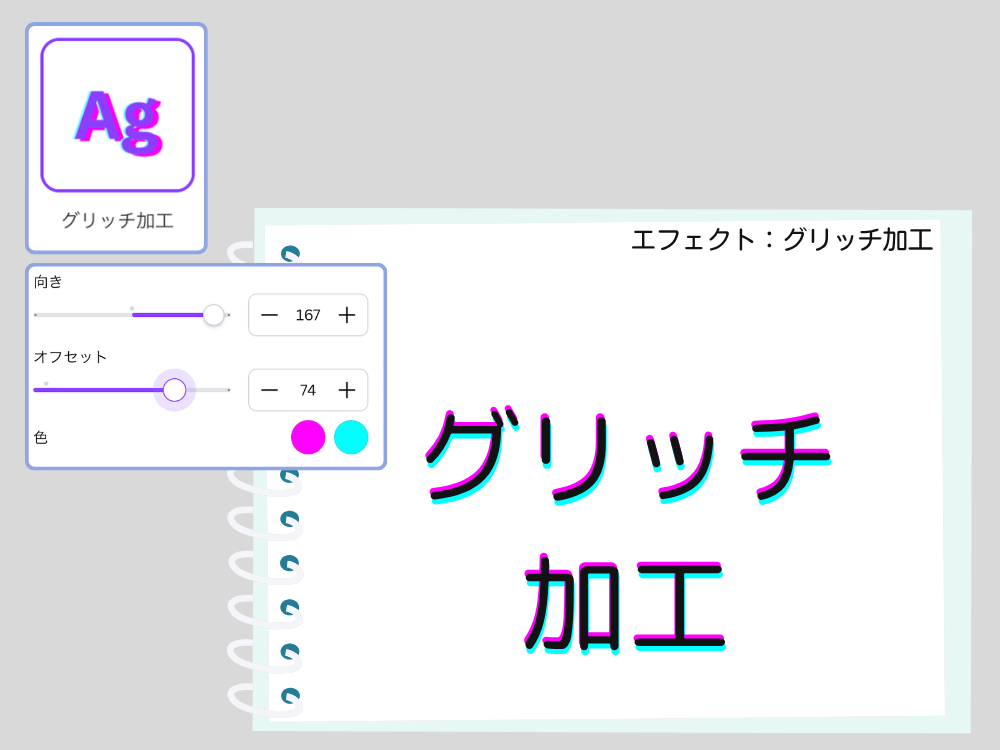
文字がズレたような、ノイズのある表現になります。
向き:テキスト下のエフェクトの位置を調整
オフセット:エフェクトをテキストからどれだけ見せるか調整
色:エフェクトの色を2色、選択・変更可能
かっこいい雰囲気を出したいときに使えます。
湾曲
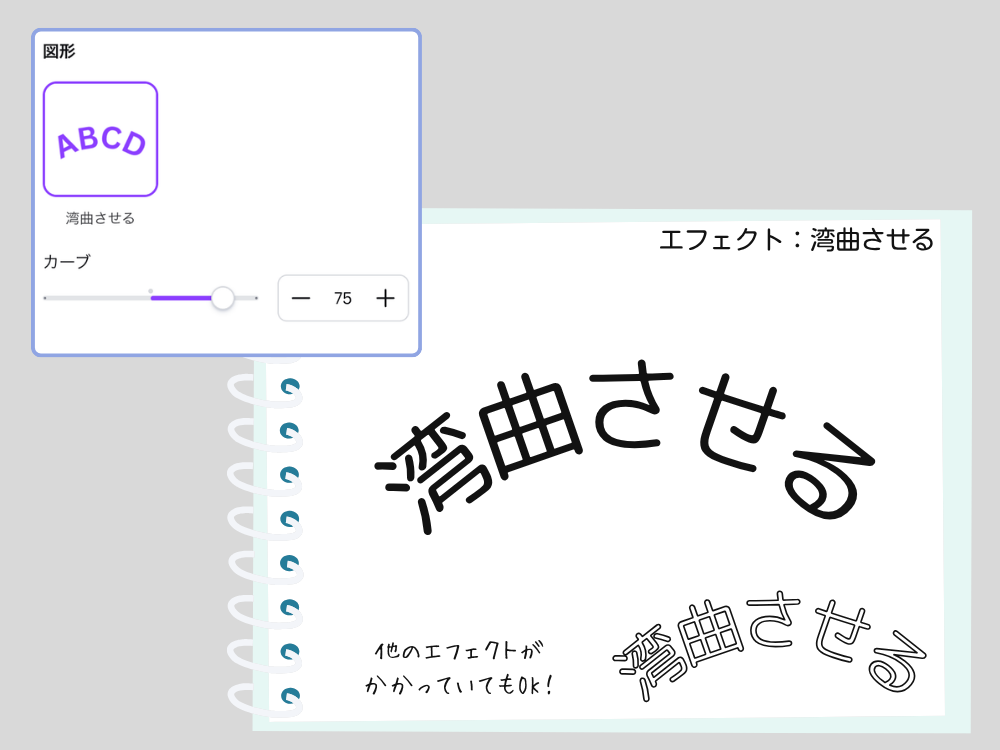
文字を丸くカーブさせることができます。
Canvaのテキストエフェクトで「湾曲文字」が手軽にできるのは本当にありがたい!
個人的には神機能だと思っています。
カーブ:+だと山なりに-だと谷のようにカーブ
ロゴやシールなどにぴったりです。
【新機能】詳細設定エフェクト12種類を解説
2026年のアップデートで追加された機能です。
デザインの主役として使えるエフェクトが増えました。
1. ネオンライト
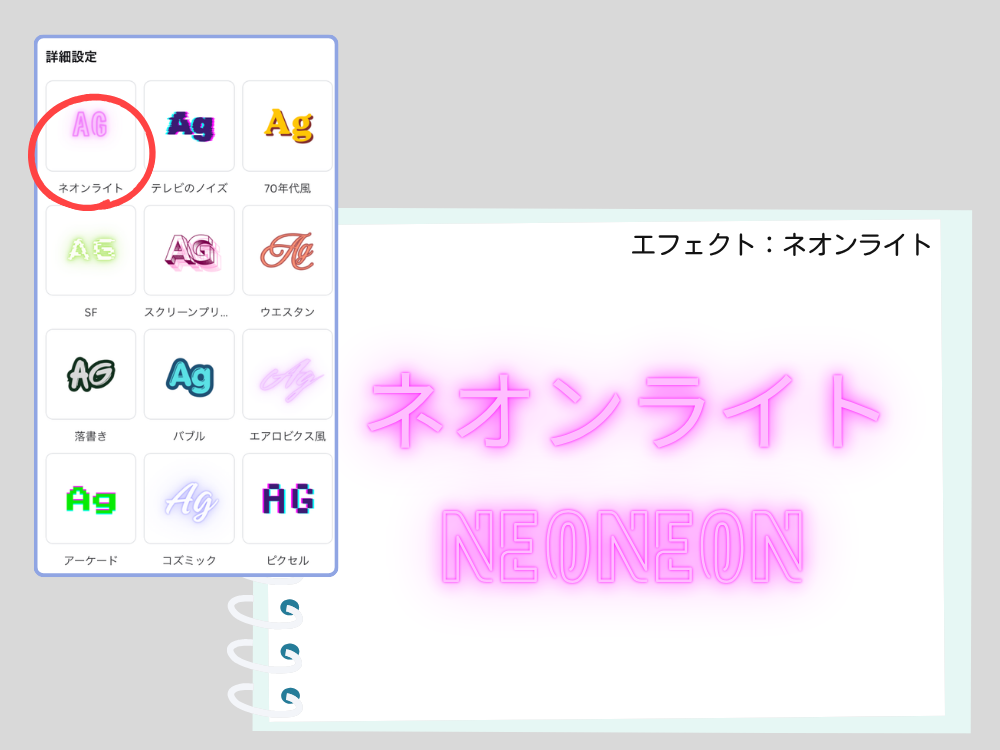
従来の「ネオン」よりも光の広がりが柔らかく、より本物の電飾看板に近い発光を表現できます。
おしゃれなカフェ風の画像や、夜の雰囲気を演出したいアイキャッチにぴったりです。
2. テレビのノイズ
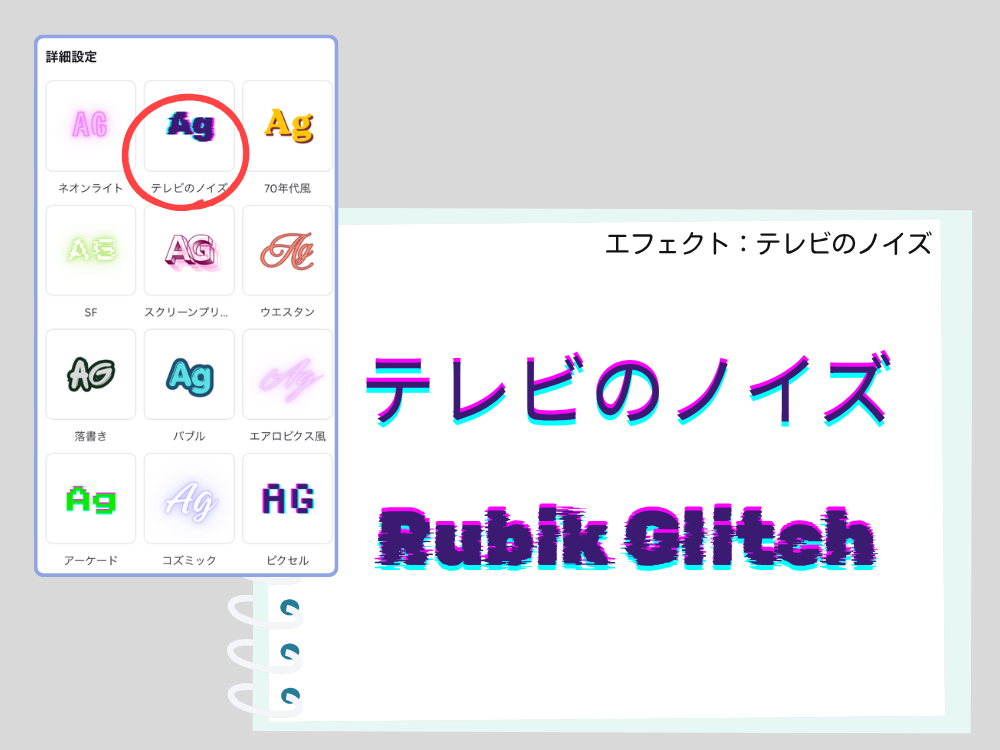
文字が横方向にブレて、色が重なり合うサイバーなエフェクトです。
近未来的なデザインや、動画のワンシーンのような躍動感を出したい時に重宝します。
3. 70年代風
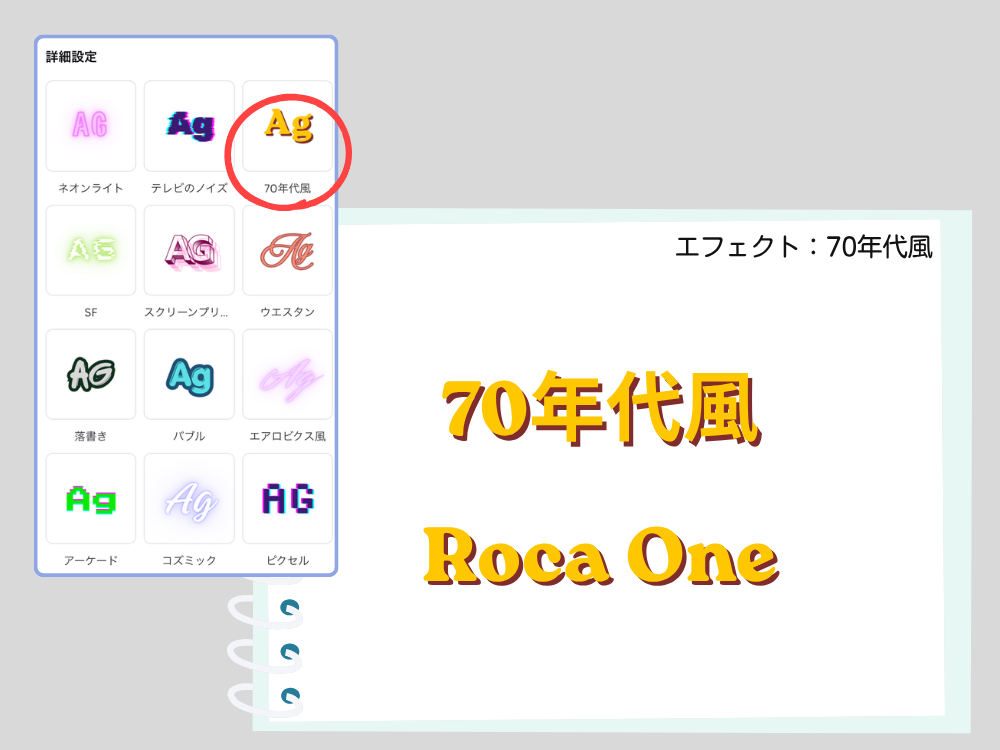
段々になった厚みのある影がつく、レトロポップなデザインです。
太めのフォントと合わせると、一気にアパレルブランドや雑誌の表紙のような可愛らしさが出ます。
賑やかで楽しい雰囲気を伝えたい時に最適です。
4. SF
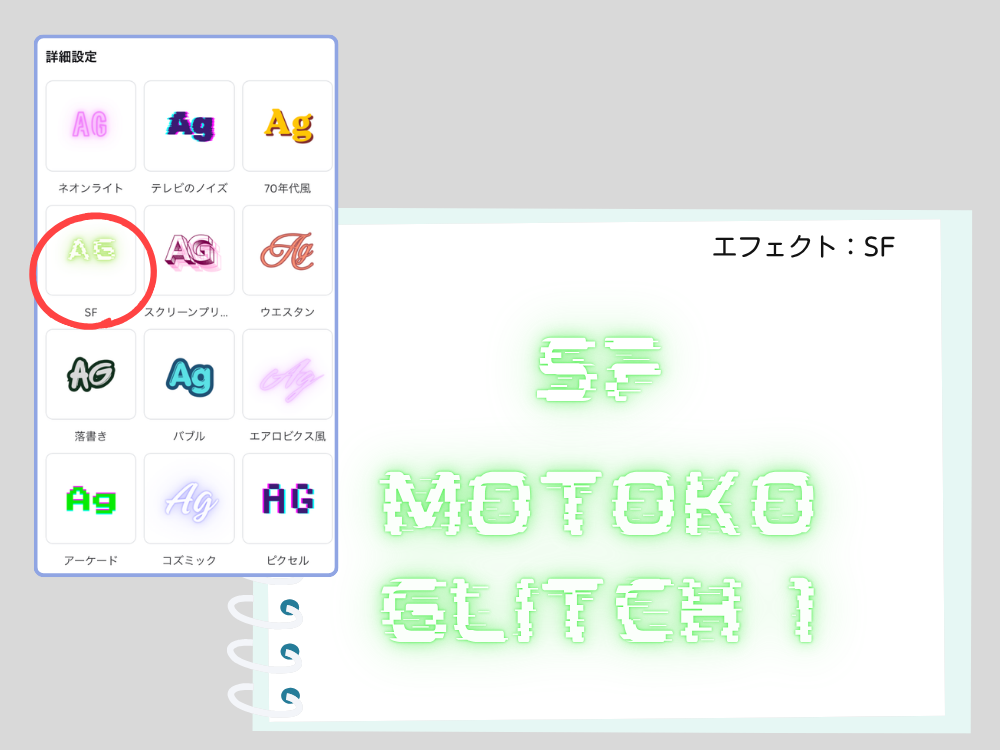
デジタルで近未来的な質感と、独特の掠れ(かすれ)が加わります。
宇宙やテクノロジー、最新ガジェットの紹介など、クールでかっこいい印象を与えたいタイトルに使いましょう。
角ばったフォントと相性が良いです。
5. スクリーンプリント
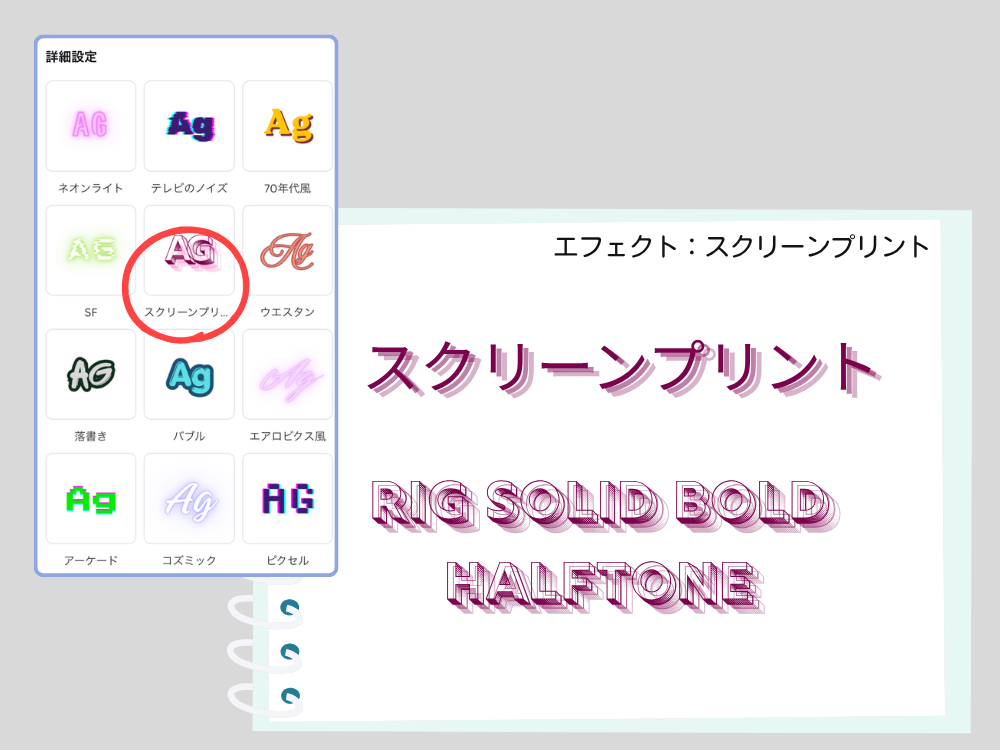
線を何度も重ねたような、アナログ印刷独特のザラついた質感を再現します。
あえて「古き良き手仕事感」を出したい時や、落ち着いたトーンのバナーで質感を加えたい時に選んでみてください。
6. ウエスタン
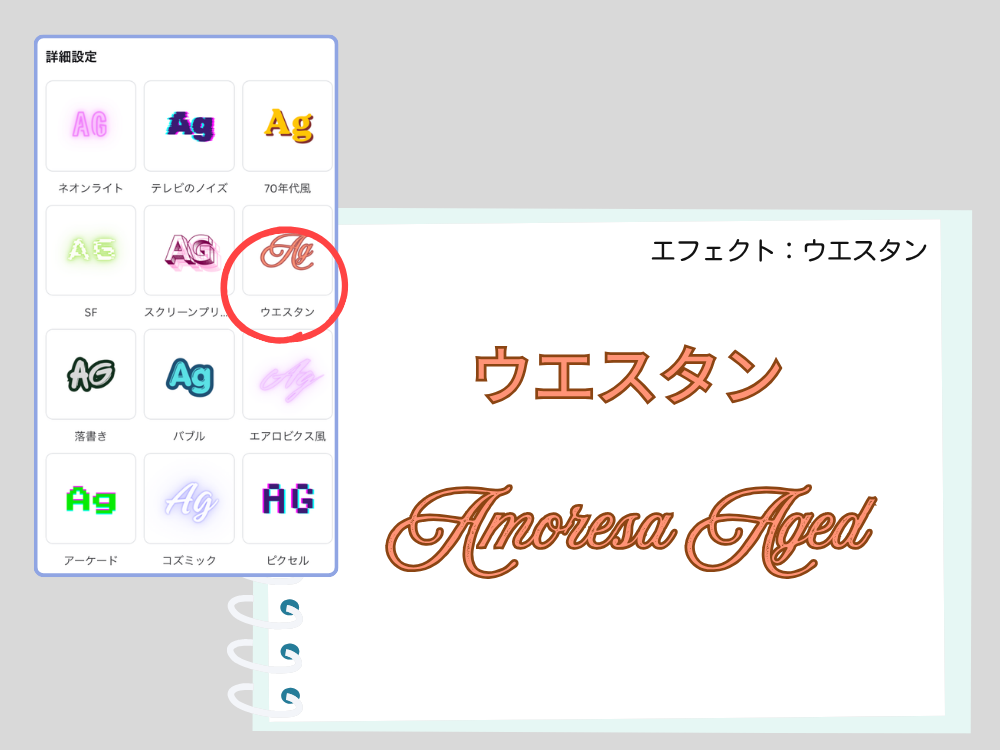
重厚な縁取りとクラシックな質感で、文字に力強いさが生まれます。
タイトルをバシッと決めたい時や、筆文字フォントに合わせて「力強さ」を演出する際にも意外と使いやすいエフェクトです。
7. 落書き
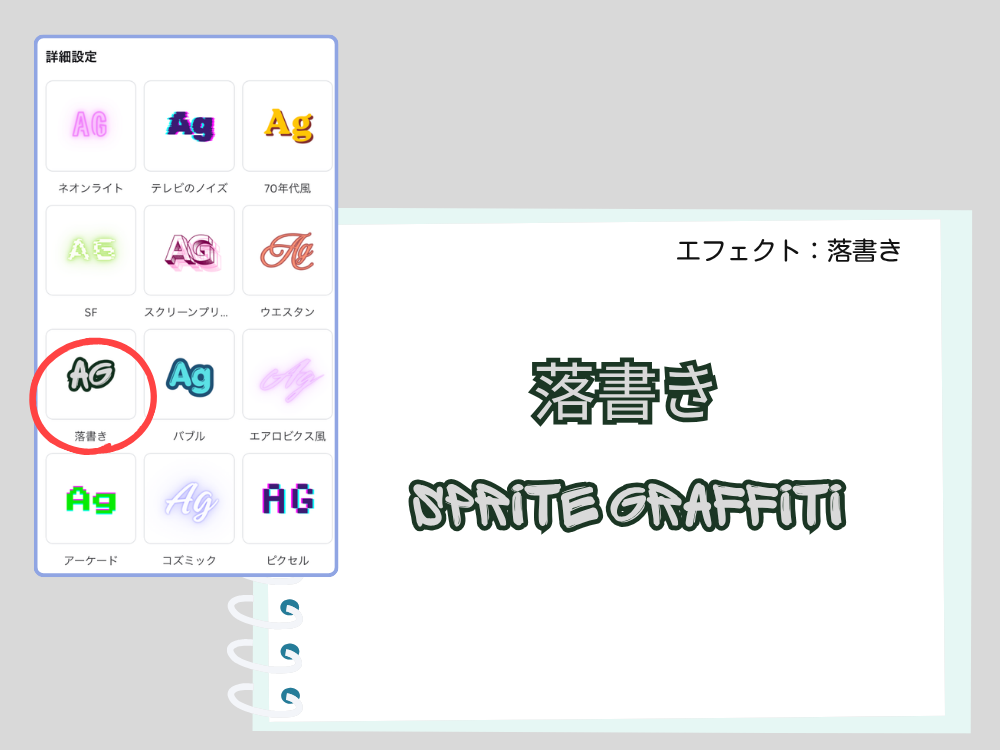
マジックで塗りつぶしたような、ラフな手書き風の質感になります。
ハンドメイド作品の紹介や個性的なデザインにおすすめです。
服などのロゴでもよく見る感じですね。
8. バブル
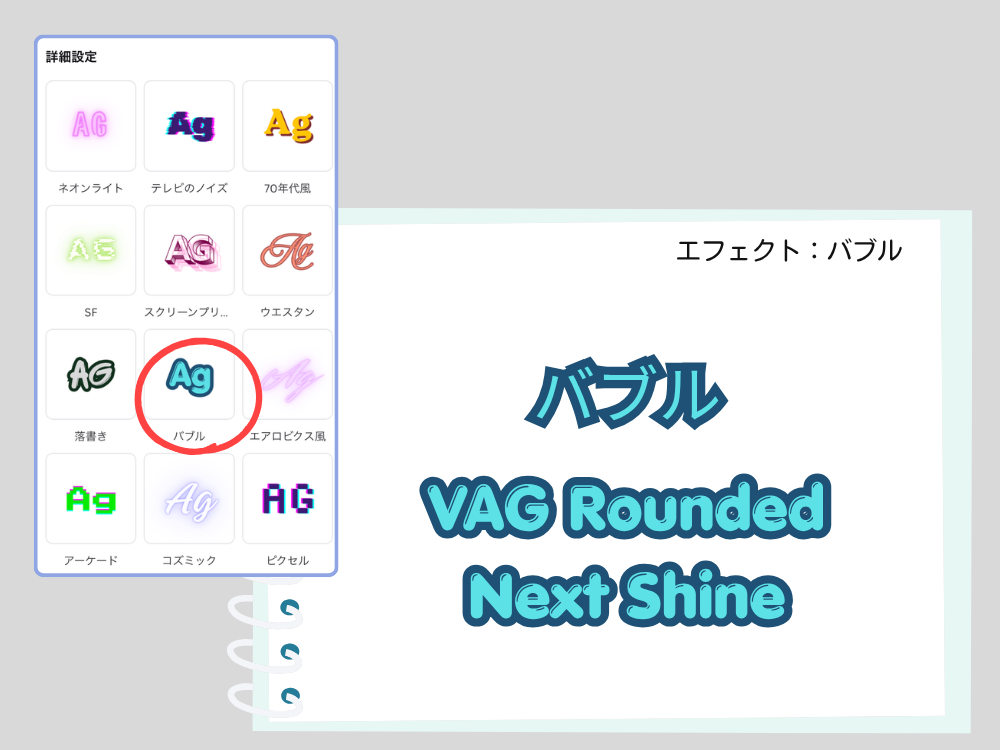
ぷっくりと膨らんだような立体感と、艶やかな光沢が特徴です。
グミや風船のような可愛らしさがあり、育児ブログやキッズ用品の紹介に使えば親しみやすいポップなデザインに仕上がります。
9. エアロビクス風
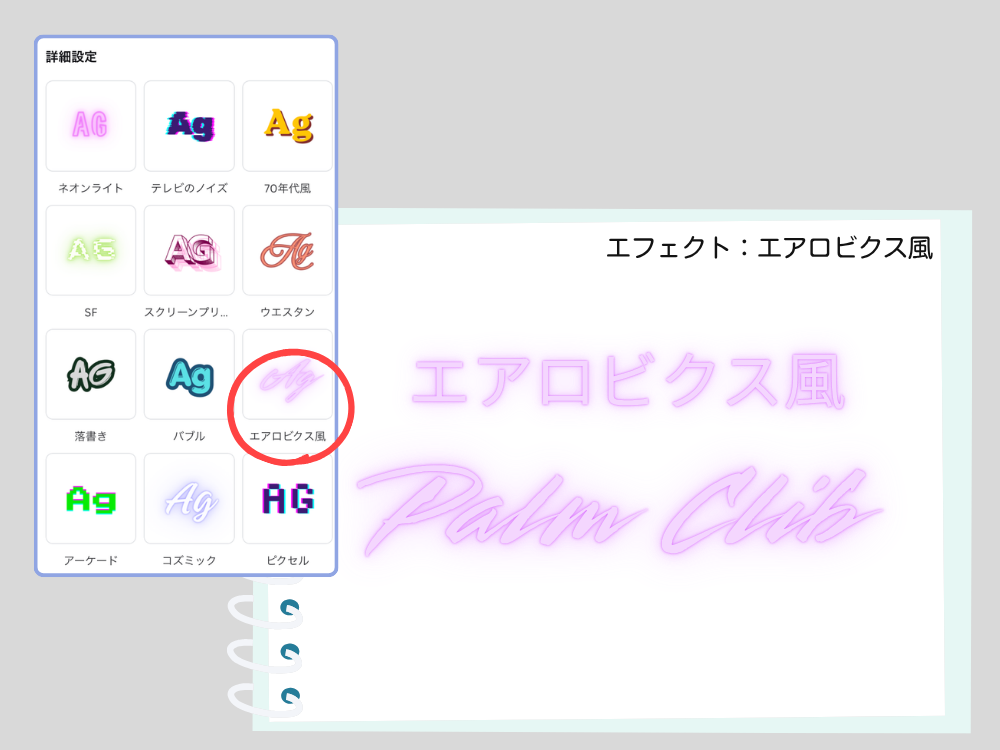
80年代の映像タイトルのような、繊細な光のラインが走るエフェクトです。
どこか懐かしく、それでいて透明感のある不思議な魅力があります。
少し個性的なデザインにしたい時や、きれいめのカラーでまとめたい時に。
10. アーケード
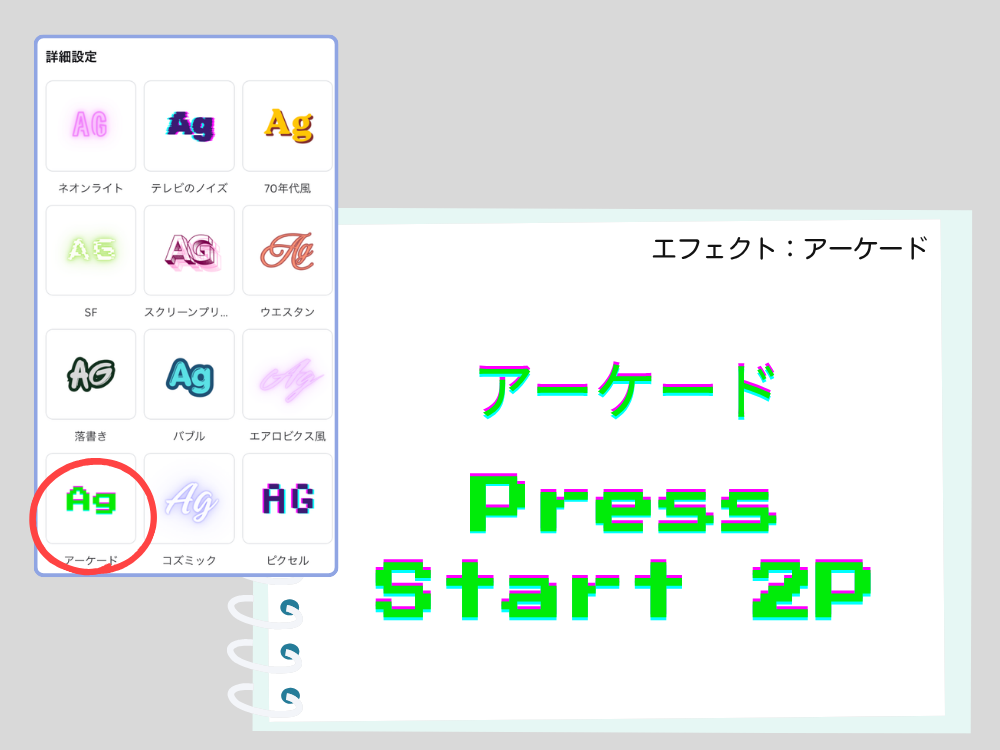
昔のゲームセンターの画面のような、強い配色とコントラストが目を引きます。
とにかく目立たせたい見出しや、ワクワクするようなキャンペーン告知など、「一瞬で視線を引きたい」言葉に使うのが効果的です。
11. コズミック
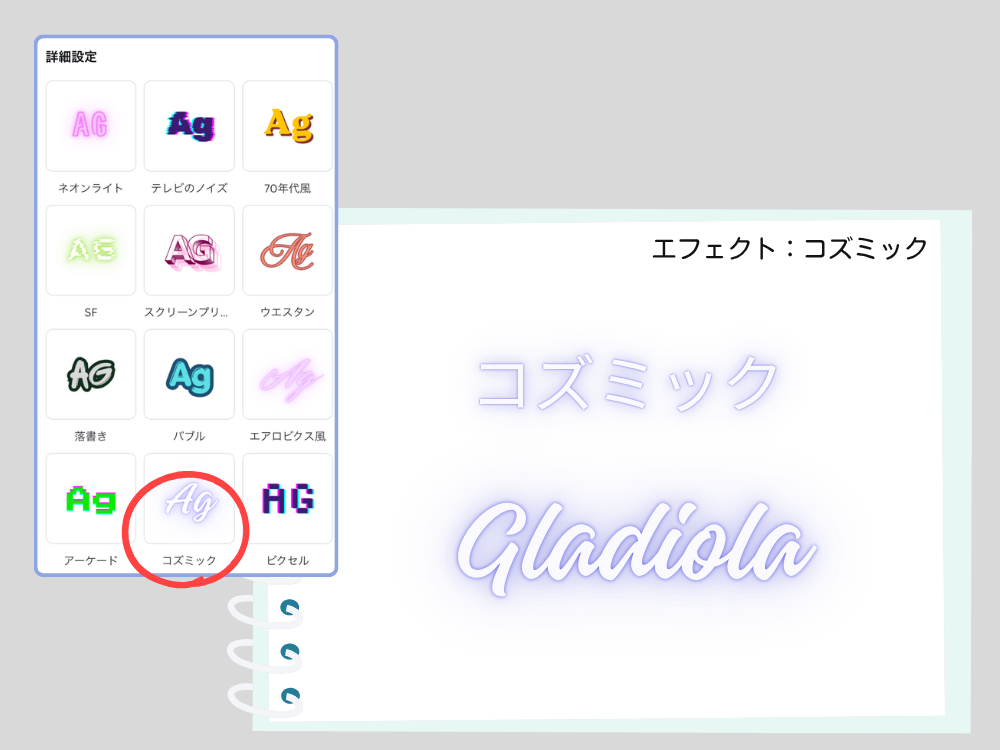
淡いオーラを纏ったような、幻想的で神秘的な輝きを放ちます。
スピリチュアル系や、夜空・天体、上品で美しいイメージを伝えたい時に。
明朝体などの細身のフォントに合わせると、よりその繊細さが際立ちます。
12. ピクセル
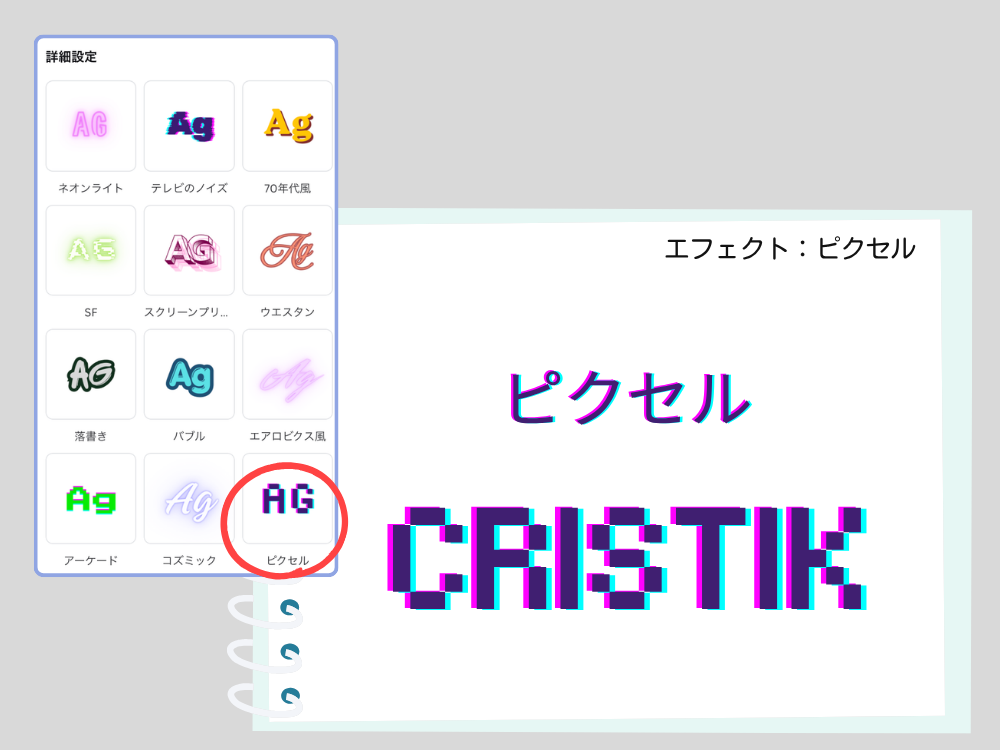
文字全体がドット絵のようにカクカクした質感になります。
ゲームやIT、デジタル系のデザインに遊び心を加えることができます。
基本と詳細設定のエフェクト使い分け
・基本エフェクト → 読みやすくする
・詳細エフェクト → デザインを作る
色々なフォントで使用してみましたが、詳細設定は決まったフォントでしか見本のようなスタイルにはなりません。
初心者さんはまず基本フォントからデザインに取り入れていきましょう。
テキストエフェクト で初心者さんがやりがちな失敗
テキストエフェクトは初心者さんにとって扱いやすいものではないかもしれません。
ありがちな失敗と対策をまとめました。
① とりあえず全部盛りにしてしまう
・全部の文字にエフェクト
・にぎやかだけど読みにくい
ここがポイント!
エフェクトを増やしすぎると、どこを見ればいいのか分からなくなります。
主役は1つだけにするのがコツです。
② おしゃれ優先で読みにくい
・背景に埋もれる
・ぼやけて読めない
ここがポイント!
読めることが最優先です。
スマホでチェックするのを忘れないようにしましょう。
③ フォントとの相性ミス
このフォントにエフェクトつけたらなんか変…
そんなことが結構、起こります。
ここがポイント!
細いフォントは崩れやすいです。
太めフォントを選べば安心です。
④ 色を使いすぎる
デザインでも色を使いすぎると見づらくなってしまいます。
ここがポイント!
色は3色までにするとまとまります。
色について知りたい!そんな人はこちらの記事をどうぞ
⑤ 余白がない
なんか文字がぎゅむぎゅむしてる…
エフェクトをつけたら逆に文字が見辛くなるパターンも。
ここがポイント!
余白があるだけで、見やすさが大きく変わります。
⑥ 迷って決められない
どのテキストにエフェクトをつけたらいいの??
分かります。
エフェクトつける以前の問題。
ここがポイント!
薄目で見るチェックがおすすめです。
一番目立つ文字が正解です。
まとめ| テキストエフェクト 基本の使い方は同じ!まずは慣れよう。
テキストエフェクトはたくさんありますが、基本はシンプルで操作に変更はありませんでした。
初心者さんはまず基本から使うことをお勧めします。
迷ったら「ドロップ」と「背景」から。
そこから少しずつ試していけば、自然と使いこなせるようになります。
コメント