
最近よく見かける、写真がシャボン玉の中でふわっと 浮いてるデザイン 。
透明感とやわらかい光で幻想的に見せるこのデザイン、実は広告チラシだけでなく、Instagramでも人気が広がっています。
一見むずかしそうに見えますが、Canvaのスマホアプリがあれば、無料素材とエフェクトを組み合わせるだけで簡単に作れるんです!
この記事では、Canva初心者の方でも分かりやすいように、スマホアプリの操作画面で作り方を紹介。
さらに、活用アイデアや、印象を変えるアレンジ方法もまとめてお届けします。
Canvaで作る 浮いてるシャボン玉 風デザインとは?
\完成イメージはこちら!/
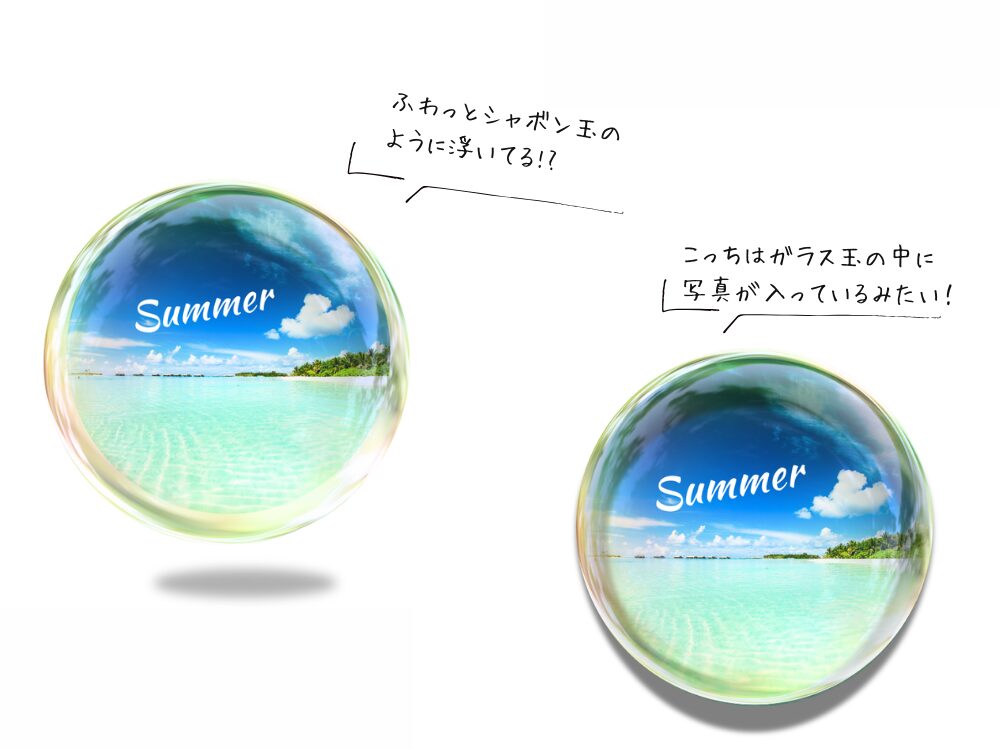
- 丸フレームに写真を入れる
- シャボン玉の素材を重ねる
- 影のエフェクトを追加して浮いて見せる
- テキストや装飾を加えることで完成
幻想的な雰囲気があり、視線を引きつけるデザインに仕上がります。
浮いてるデザインおすすめの人
- Canva初心者で「浮いてる風デザイン」を作ってみたい方
- スマホだけでオシャレな加工ができるようになりたい方
- 写真や素材を重ねたデザインに挑戦してみたい方
- InstagramやPOP、広告で印象的な画像を使いたい方
浮いてるデザイン の作り方【スマホアプリでもOK!】
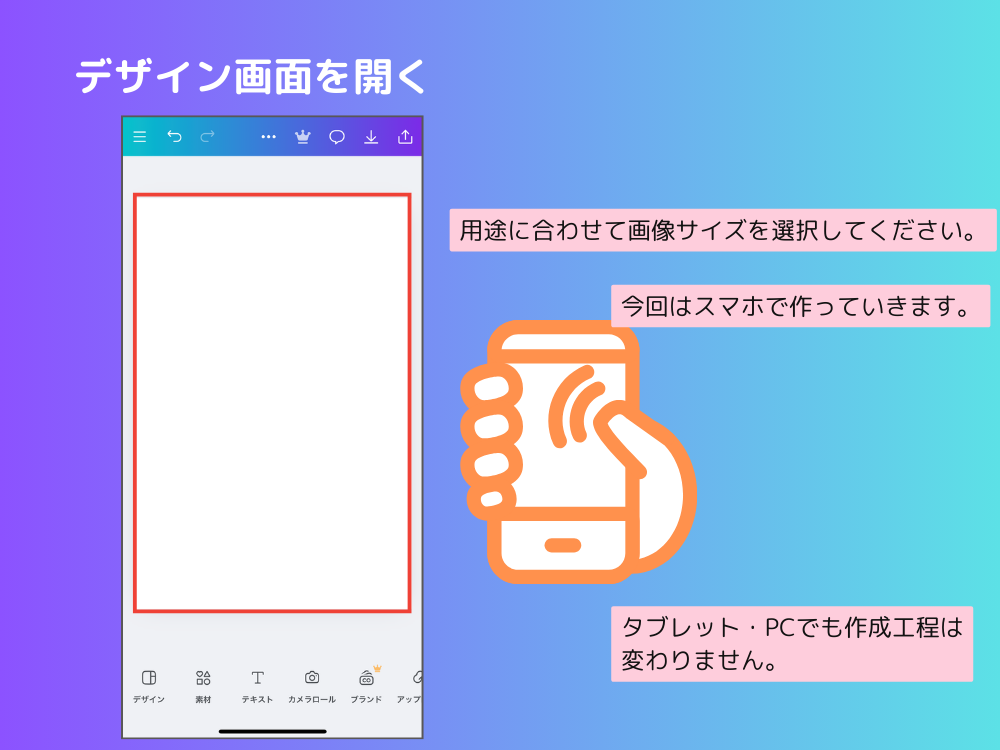
ここからは浮いてるデザインの作り方をスマホアプリの操作画面で解説していきます。
タブレット・パソコンでも同様に作ることができます。
丸フレームに写真を入れる
デザイン作成画面を開く
「素材」→「フレーム」で検索
円形フレームを選び、キャンバス中央に配置
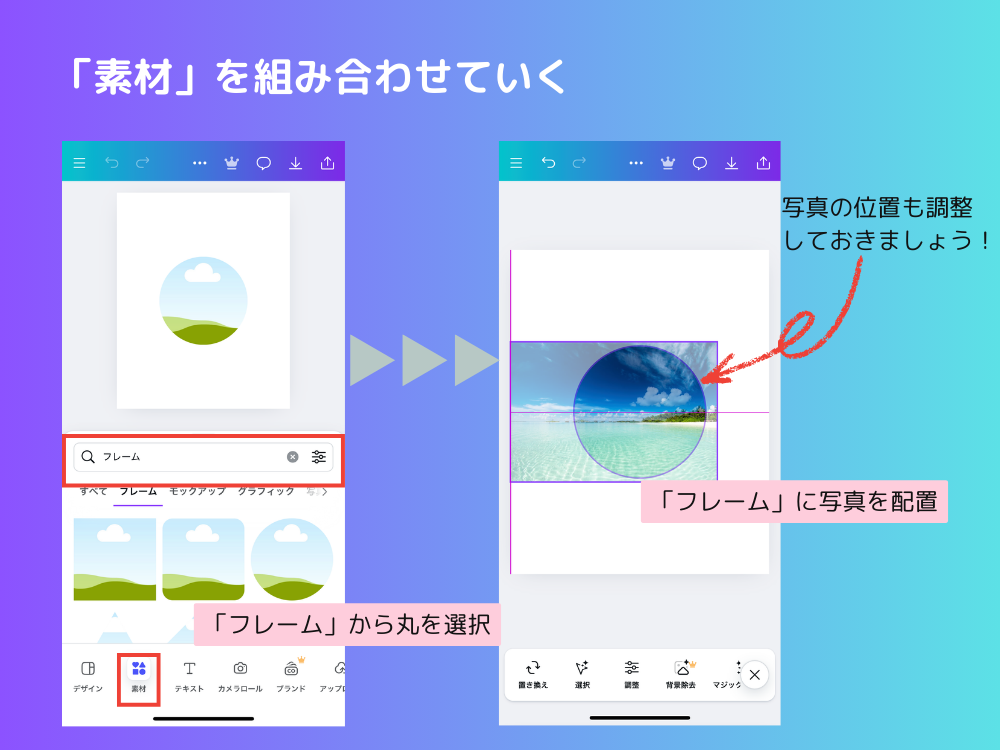
写真の素材をタップ&ドラッグしてフレーム内にいれます。
シャボンの素材を上に重ねる
「シャボン」「バブル」で素材検索
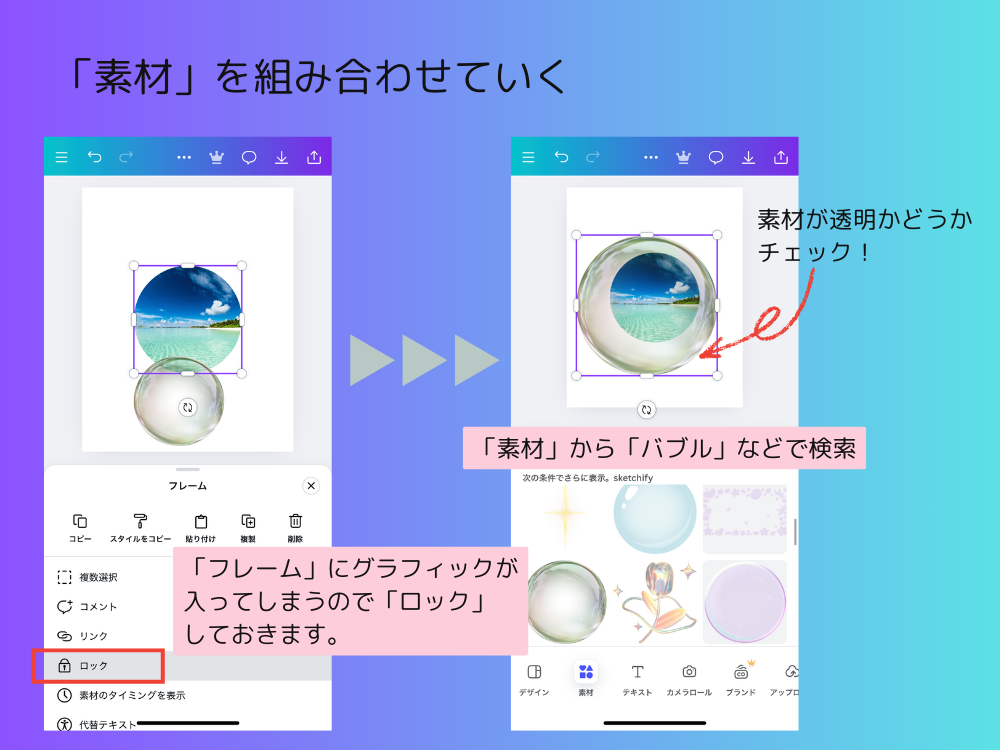
透明感のある丸い素材を選び、フレームの上に重ねる
写真にフィットするように大きさを調整
エフェクトや影を加える
ここで立体感を出すのがポイント!
パターンA:素材に影のエフェクトをかける
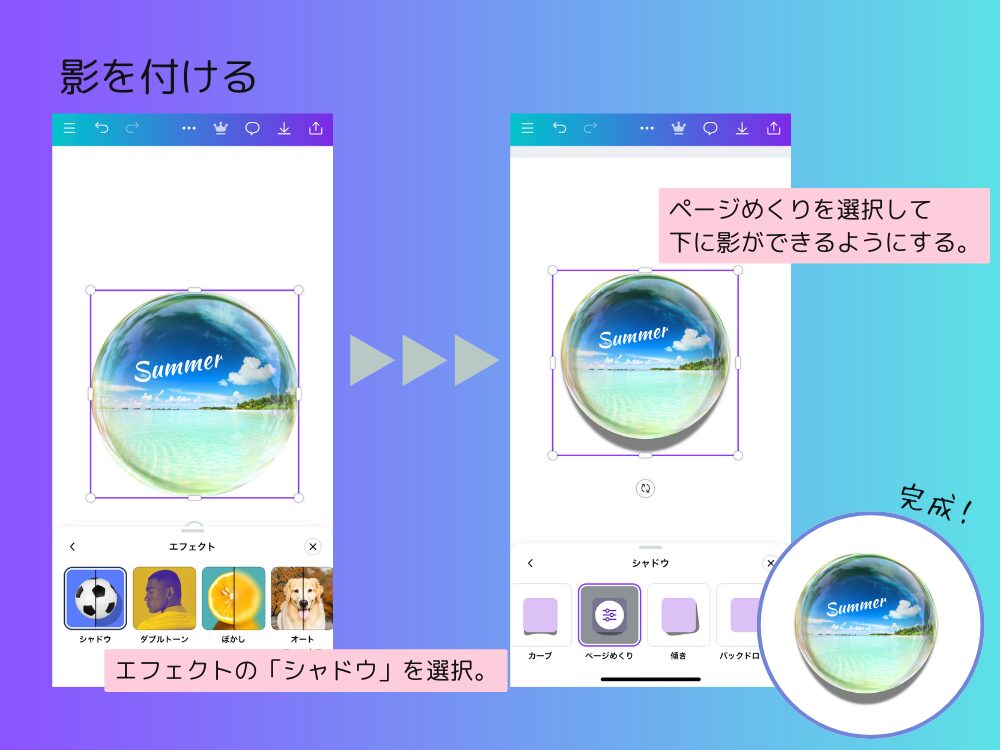
- シャボン素材を選択 →「エフェクト」→「影」→調整
パターンB:影の素材を使う
- 「影」「circle shadow」などで検索
- 半透明の影を、フレームの下に配置すると自然な浮遊感に
エフェクトの使い方はこちらの記事でも解説しています

テキストを入れるときの注意
- シンプルな文字で雰囲気を壊さずに
- カラーは白・グレー・淡いピンクなどが◎
- フォントは細めで透け感のあるものがよく合います
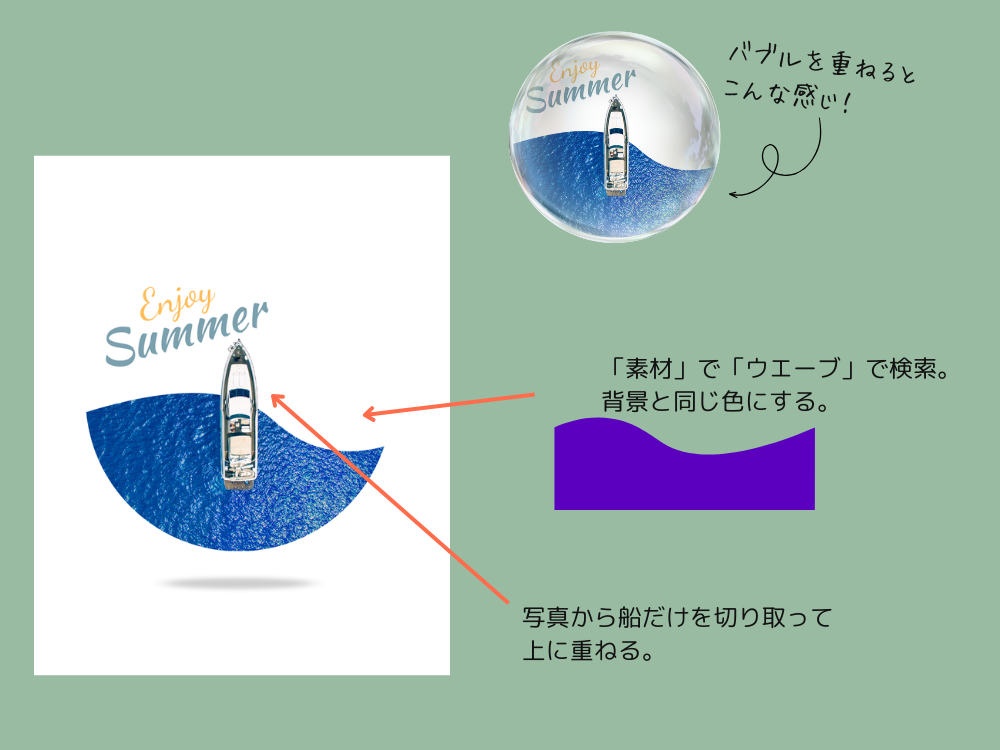
応用アレンジ:波形で空間をプラス
背景に「波形」を重ねることで、より幻想的な空間が表現できます。
- 「図形」→「波」で検索し、背景色と同じ色で重ねる
- 写真やシャボンの奥側に配置すると、奥行きのあるデザインに
- トーンを統一すれば一気にプロっぽくなります
\応用例はこちら!/
活用アイデア:どんなシーンで使える?
この浮いてる風デザイン、実はいろんな場面で活躍します。
- Instagramの投稿・ストーリーに
→写真をおしゃれに演出して、注目度アップ - ショップのキャンペーンバナーに
→幻想的な雰囲気で商品に高級感をプラス - チラシやDMにちょっとしたアクセントとして
→他と差をつけたい時に効果的 - イベントの告知画像に
→背景との一体感があるため、柔らかく情報を伝えられる
特におススメしたいのが潤いたっぷりアレンジ!
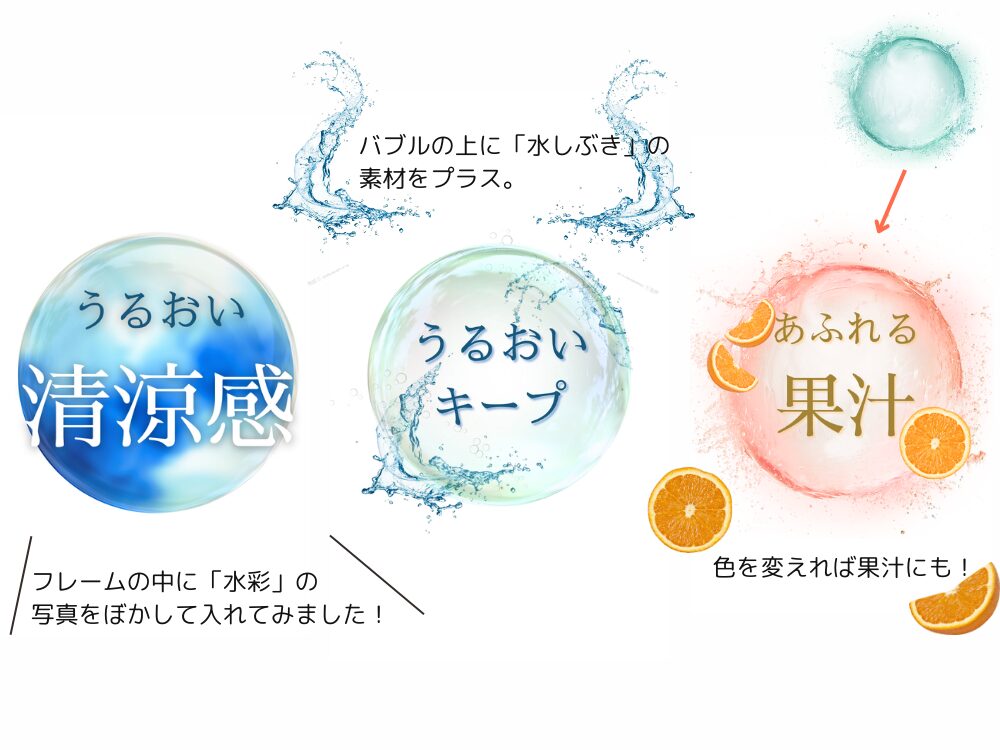
基本の浮いてるデザインにちょっとアレンジを加えると潤いたっぷりのデザインになります。
素材を追加したり色を変えることで様々なシーンで使うことができるので作っていても楽しいです。
ぜひ参考にしてください。
作るときのポイントと注意点
- 影を入れる位置に注意!
→真下より少しずらすとリアルな浮遊感に - 透明度の調整は繊細に
→ぼかしすぎると存在感がなくなります - 背景がごちゃついていると効果が薄れる
→シンプルな背景を選びましょう
まとめ 浮いてるデザインの作り方 を覚えてひときわ目立つデザインに。
Canva初心者でも、スマホだけで作れる「浮いてる風デザイン」。
素材の重ね方やエフェクトを少し工夫するだけで、幻想的で目を引く仕上がりにすることができます。
Instagramやチラシ、ネット広告にもぴったり。
ぜひ一度、Canvaのスマホアプリで挑戦してみてくださいね!
コメント