

Instagramをもっとおしゃれに見せたい、けれど投稿デザインがいつもワンパターン…。
いまさらだけど Instagram投稿 ってどう作るといいんだろう?
InstagramはSNSの中でも利用者が多いです。
個人の日常を載せるだけでなく、今や店の営業や副業の場にもなっています。
Instagramの投稿はもう写真を載せてハッシュタグをつけるだけではない!
いまさら聞けないけれど、みんなどうやって作っているんだろう?
私もやってみたい!
そんな方におすすめなのが、Canvaのスマホアプリです。
今回は、Canva初心者さんでもすぐに真似できるInstagram投稿の基本3パターンの作り方とポイントを紹介します。
スマホひとつで「伝わる・映える」投稿を目指しましょう!
・CanvaスマホアプリでInstagram投稿を作る手順
・投稿タイプ別(メッセージ・日常・サンクス)の特徴と使い分け
・伝わるデザインのポイントとNG例(具体例つき)
Instagram投稿の3パターンと目的
Instagramは個人で日常を投稿するだけではなく、今や商品やイベントなど情報発信のツールになっています。
投稿のスタイルもストーリーやリールなど様々ですが今回は一般的な投稿の画像を作っていきましょう。
Instagramの投稿パターンはざっくりわけると
・メッセージ系投稿
・日常を切り取った写真
・サンクスページ
があります。
1つずつサンプルの画像と一緒に見ていきましょう!
メッセージ系投稿
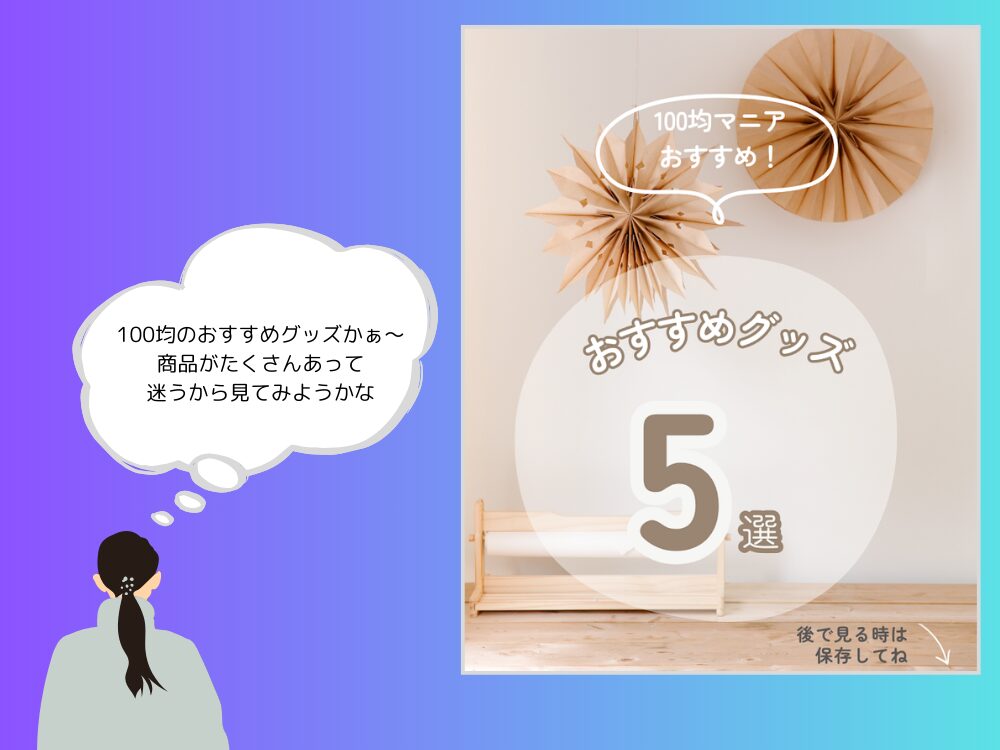
ここ数年、圧倒的に増えているのがこちら。
フォロワーに何か伝えたいときに使われる投稿です。
イベントのお知らせや、ふとした気づき、最近では生活のヒントの情報発信など多岐に渡ります。
Instagramで副業を考えている人が多くこの投稿方法を採用しています。
投稿に興味を持ってもらい、楽天roomや自分の販売サイトに誘導していることが多いです。
写真やイラストなどの画像がメインのInstagramですが、デザインして画像にすることで「文字が主役」となります。
特徴とポイント
メッセージ系投稿 作成例と解説
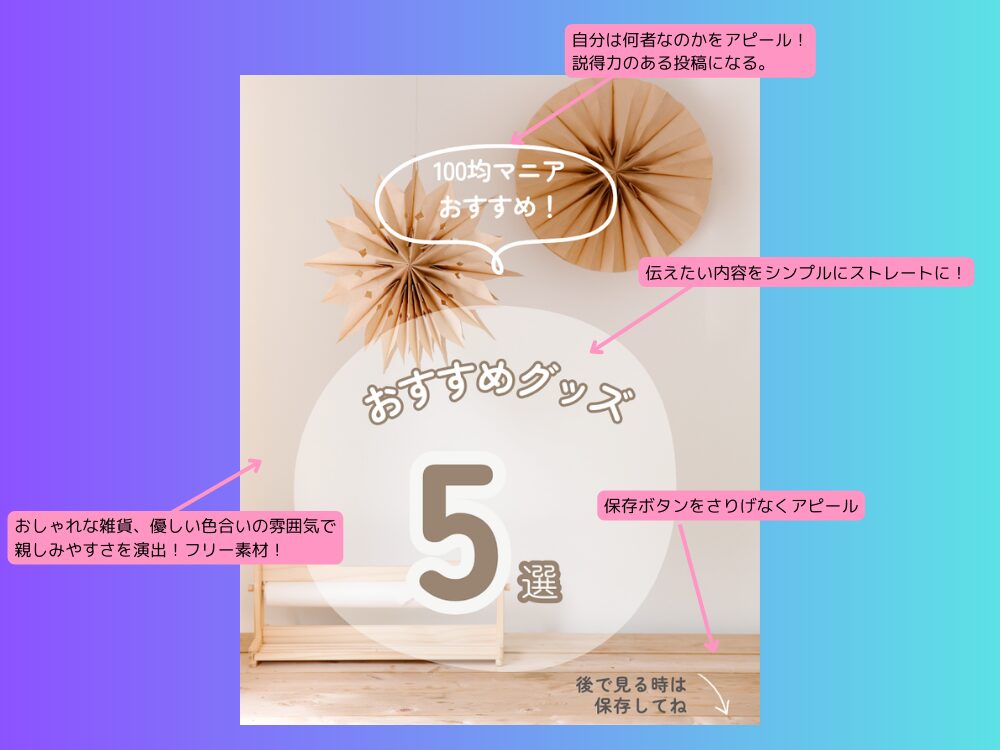
伝えたい情報をおしゃれに分かりやすく伝えるのがポイントです。
Instagramの「保存」機能への誘導もさりげなく。
文字だけでなく図形をうまく使うのが○
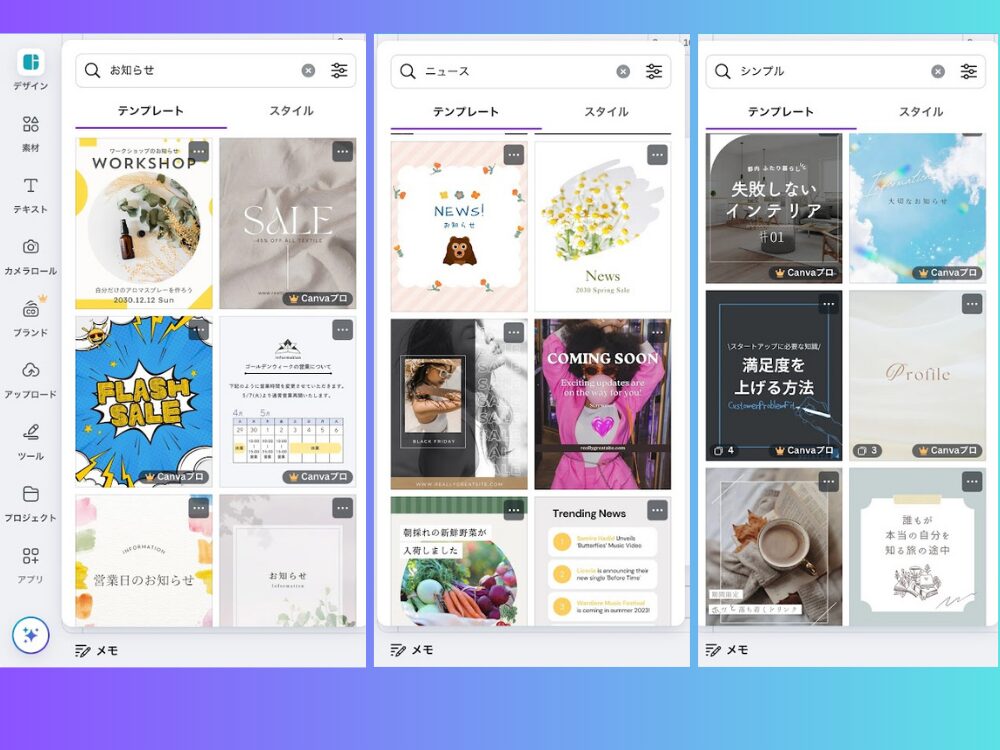
おすすめテンプレート検索ワード:「お知らせ」「ニュース」「シンプル」など
▼すりガラス風デザインもおすすめ!
最近よく見かける「すりガラス風」の投稿は、上品でおしゃれな印象を与えたいときに◎
Canvaでも簡単に作れます。
作ってみたい方はこちらをチェック!

日常の写真を載せる投稿
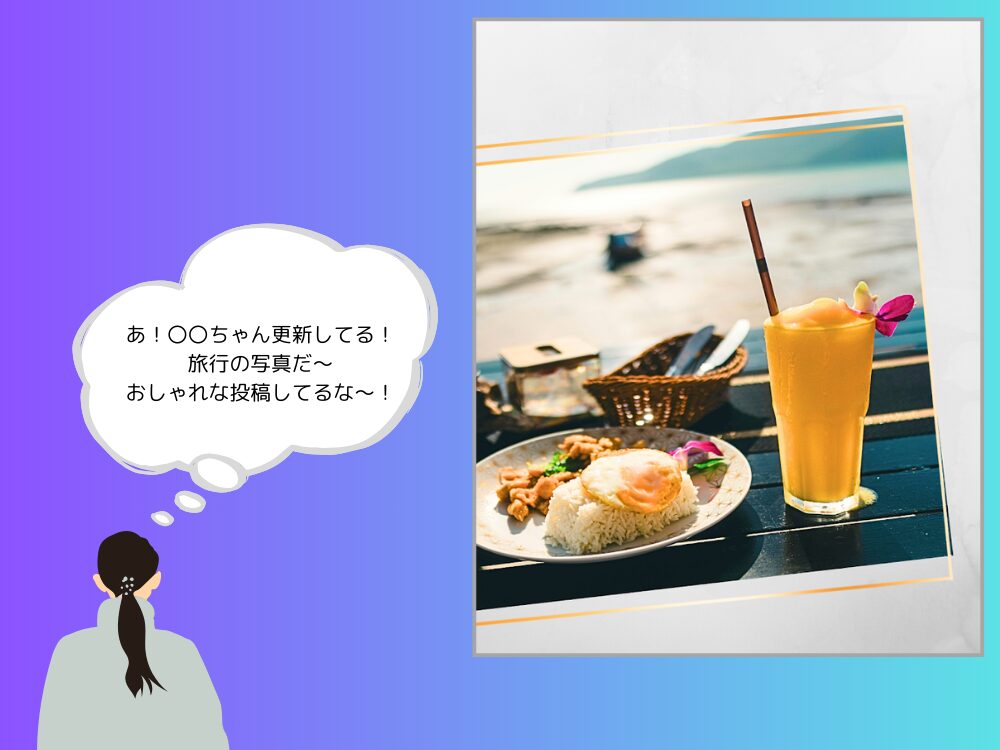
共感を得たり、フォロワーとの距離を縮めたりするための定番スタイル。
家族との時間・手作り料理・お出かけの様子など、親しみやすさを意識して。
文字を入れることは少ないかも知れませんがスタンプで個人や場所を特定されそうな情報を隠したり、投稿する写真を綺麗に調整したりすることもできます。
特徴とポイント
- 写真が主役。構図の中心をずらす「余白」あり構図が映える
- 文字は「白+シャドウ効果」や「薄い背景色の上に黒文字」で可読性をアップ
- 文字を入れる場合のフォントは「Noto Serif JP(細字)」や「Glacial Indifference」など、やさしく自然な印象に
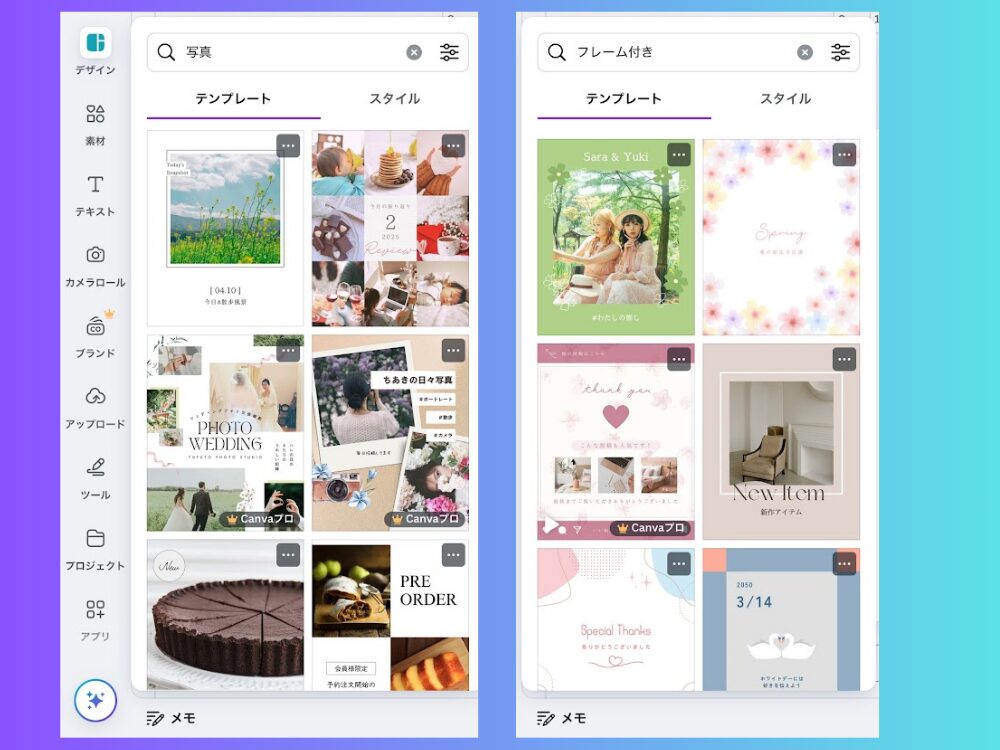
写真投稿 作成例と解説
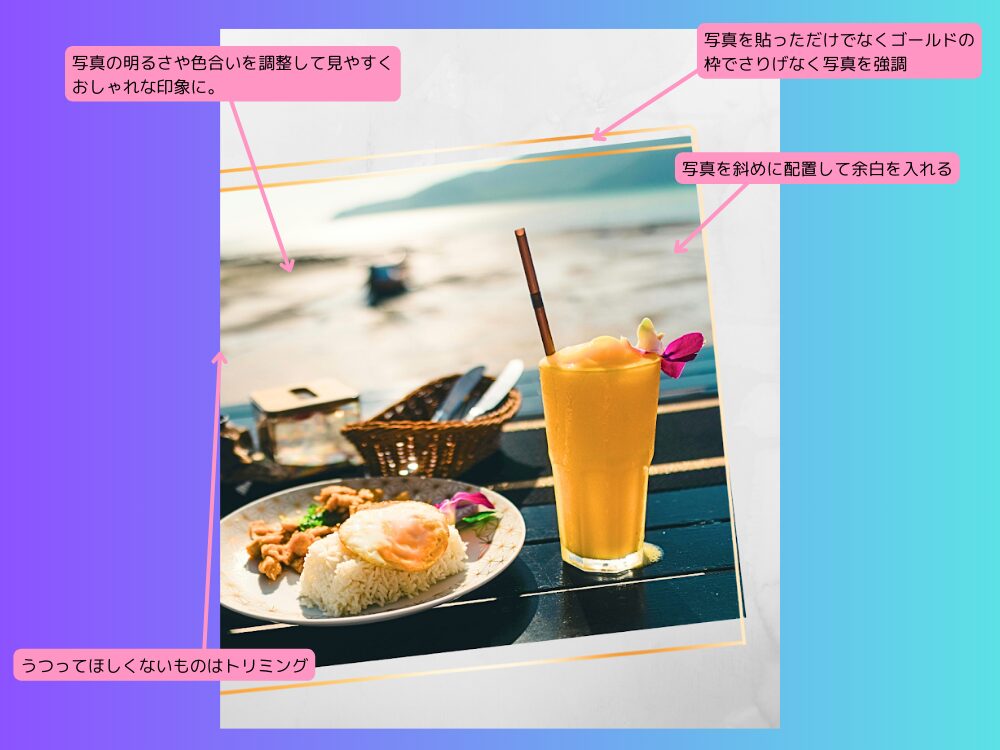
写真をそのまま載せる人が少なくなってきているのが現状!
フレームに入れたり、余白を大切にしたりして上手に見せている人が多いです。
写真は明るさやフィルター機能などを使ってきれいに。
Canvaで写真の調整もできちゃいます!詳しくはこちらの記事をチェック!

おすすめテンプレート検索ワード:「写真」「フレーム付き」など
サンクスページ(Thank you投稿)
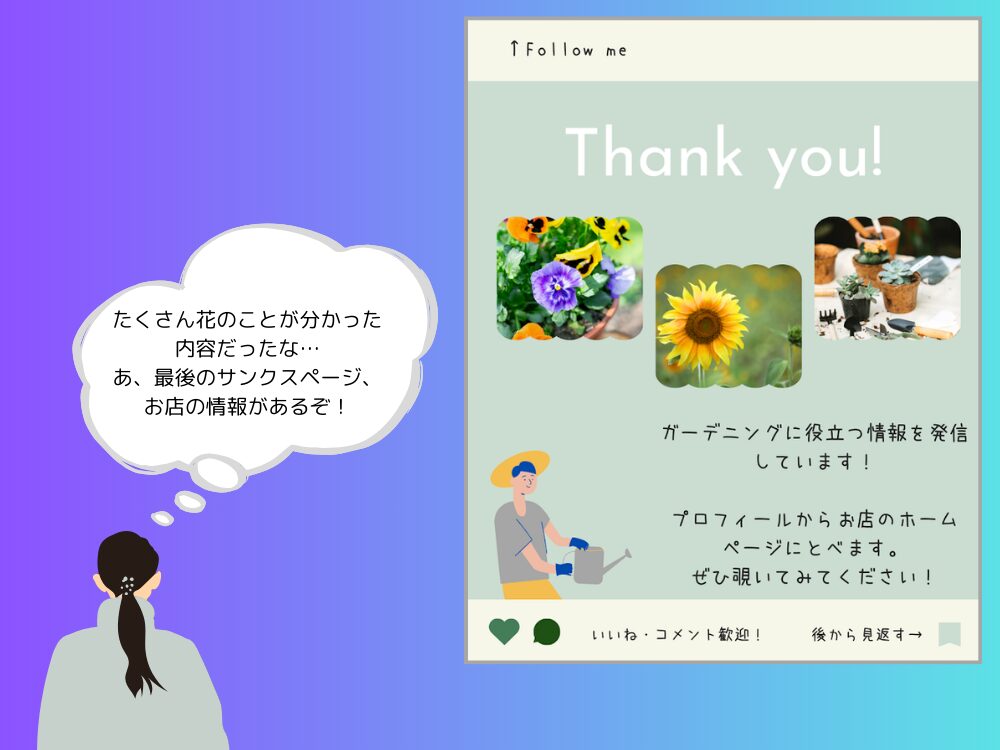
最近はどんな投稿にも付いてくるサンクス(thank you)ページ。
ビジネスアカウントでは次の投稿も見てもらうための印象戦略としても有効だと考えられています。
個人活動をしている人でもイベント終了後、ハンドメイドの商品の発送後などに感謝の気持ちを伝える投稿に活用!
アカウントの印象を左右させるので雰囲気をしっかり作って画像を作成していきましょう!
特徴とポイント
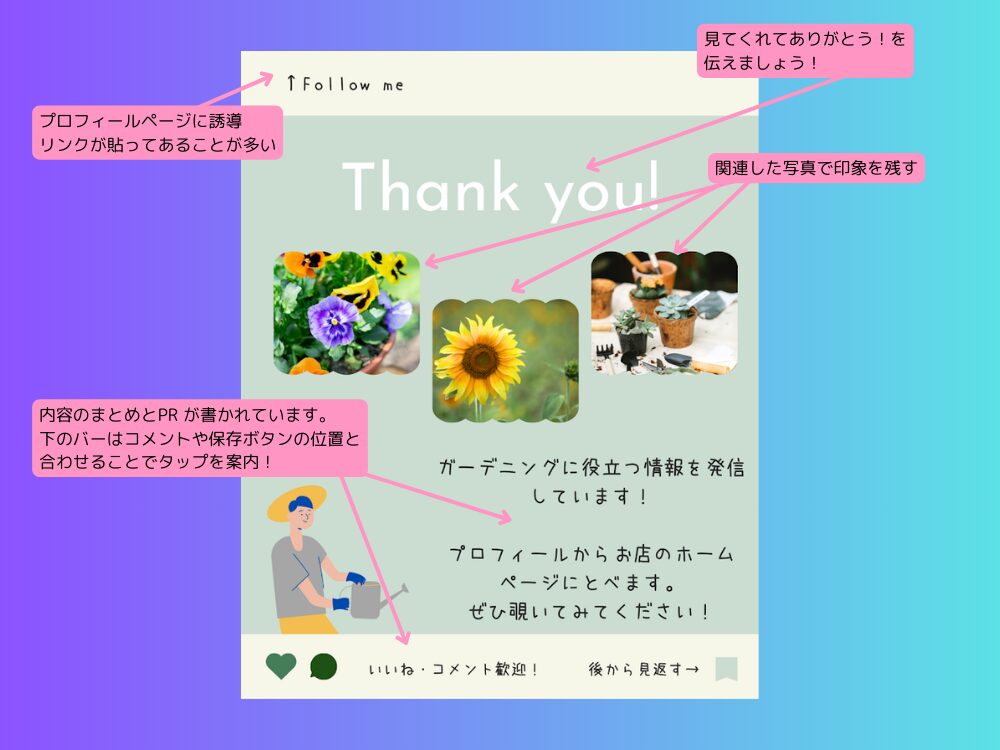
- 「Thank you」「ありがとう」などの言葉を大きく中央に配置
- 背景にはくすみピンクやクリーム色、手描き風イラスト素材を添えるとやわらかく親しみやすい印象に
- いいねボタンやコメントの場所を分かりやすく伝えているものもある。
- 商品ページや個人のホームページ、ブログ等にとべるような宣伝効果もある。
Instagramはプロフィールページからホームページ等にリンクでとぶことができます。
直接、投稿画像にリンクを貼ることはできません。
サンクスページ 作成例と解説
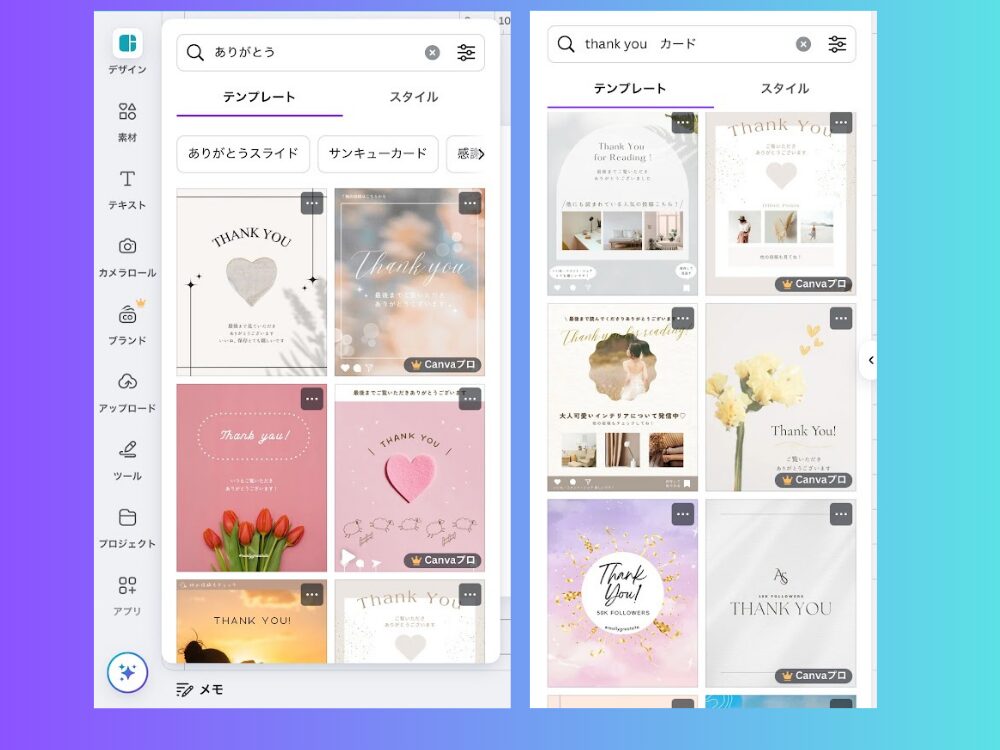
おすすめテンプレート検索ワード:「Thank youカード」「ありがとう」
Canva Instagram投稿デザイン作り方 (共通)
実際にCanvaスマホアプリの操作画面でInstagram投稿を作る流れを紹介します。
タブレット・パソコンでも作成できます。
①Canvaアプリを開いてを選択
②テンプレートを選ぶ、または白紙から作成
③写真・図形・文字を追加
④配置・色・フォント・サイズを調整
⑤ダウンロードまたはInstagramに共有
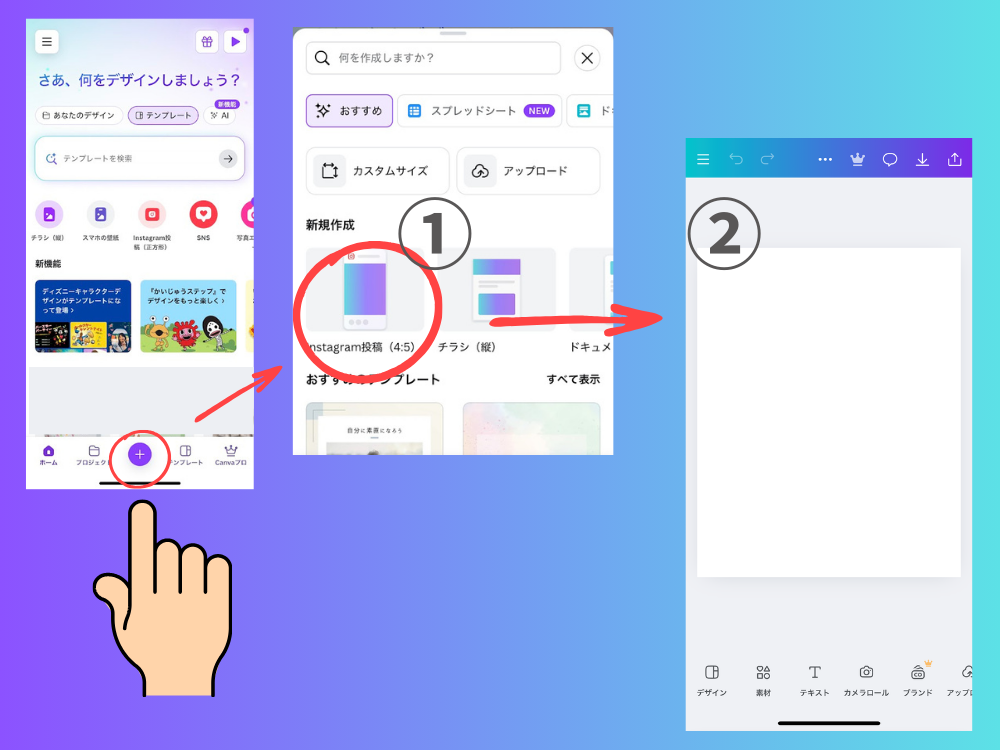

どんな投稿にしたいのかでデザインが変わってきます。
迷ったらまずテンプレートで検索して自分のイメージに合ったものを見つけてみましょう!
投稿タイプ別|伝わるデザインのコツとNG例
Instagramは限られた画像サイズの中でこちらの思い(意図)を伝えなくてはいけません。
伝えるためのポイントをまとめました。
色数は3色くらいで統一感を持たせよう
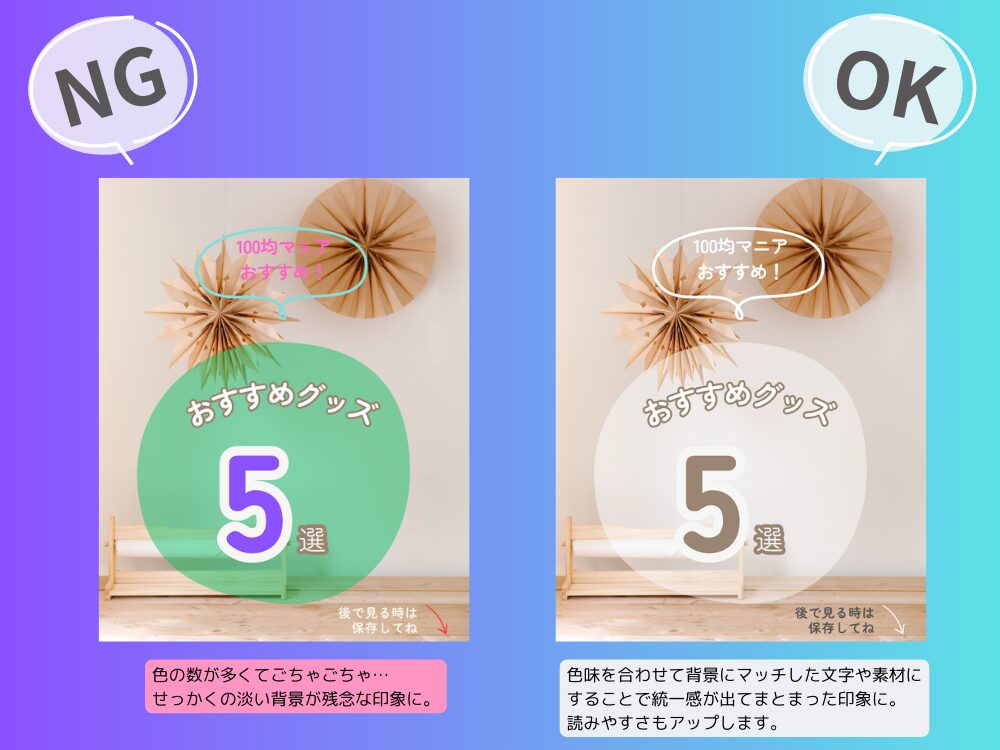
Instagram投稿は第一印象がとても大切!
「この投稿、おしゃれだな!」
と思ってもらえれば読んでもらえる確率もアップします。
おしゃれで読みやすい投稿を意識しましょう!
フォントサイズに気を付けよう
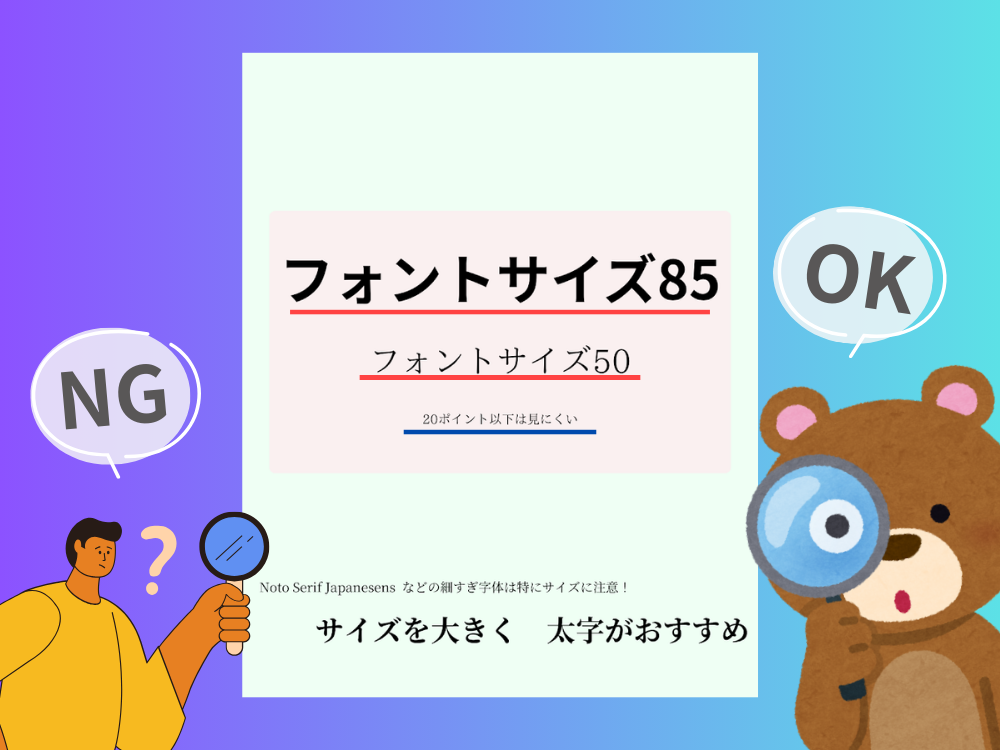
フォントサイズは最低でも24pt以上(特にスマホでは小さすぎると読みにくい)
「20pt以下」の文字はスマホで見づらくなることが多いです。
特に「Noto Serif JP」の細字は要注意。
背景と文字のカラーに注意
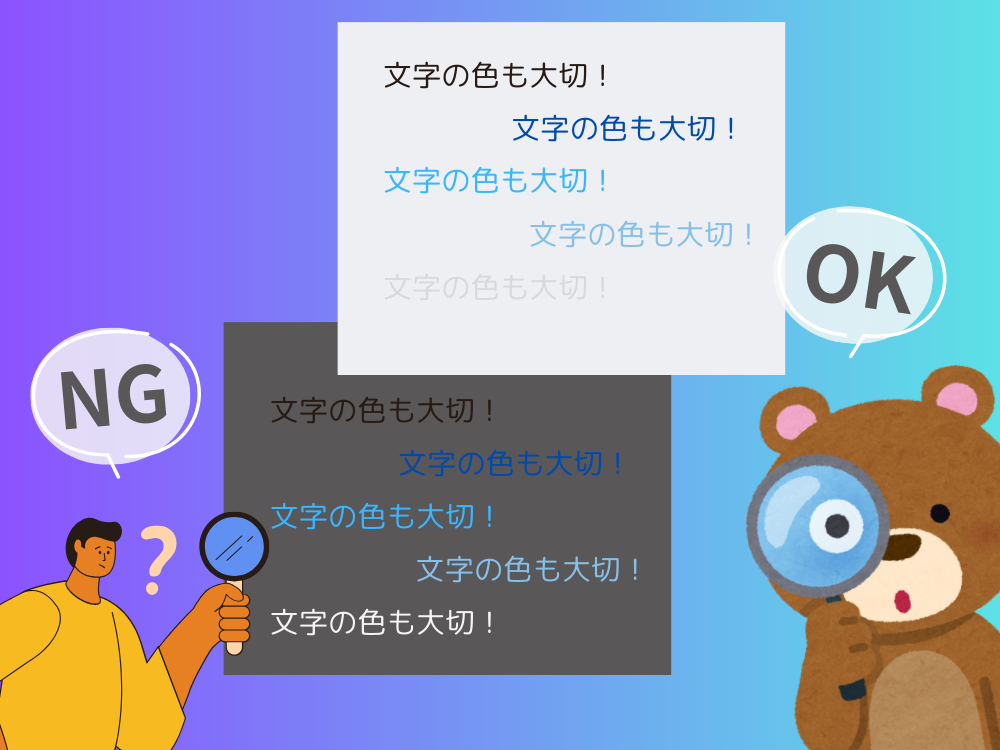
文字は背景にややコントラストをつける(白背景に黒文字 or 写真に半透明ボックスを重ねて文字をのせる)
写真を背景に使う場合は特に気をつけましょう!
情報が多すぎると読みにくい
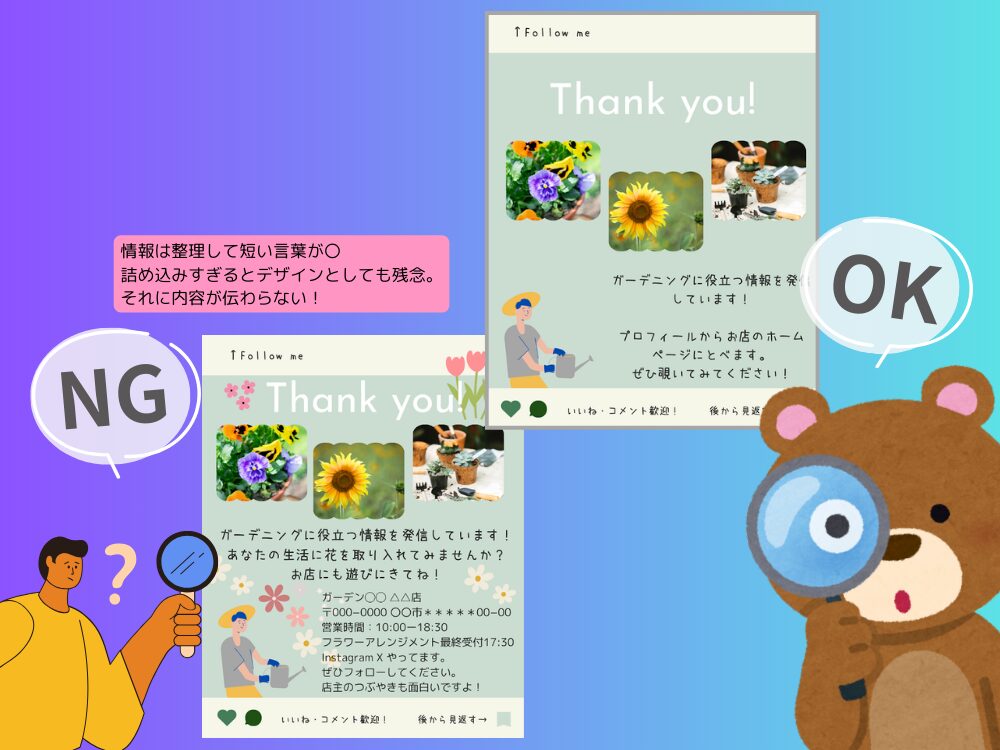
1枚にタイトル・本文・日時・連絡先…と詰め込みすぎると、読む気が失せてしまうことも。
読みやすい余白を意識しましょう。
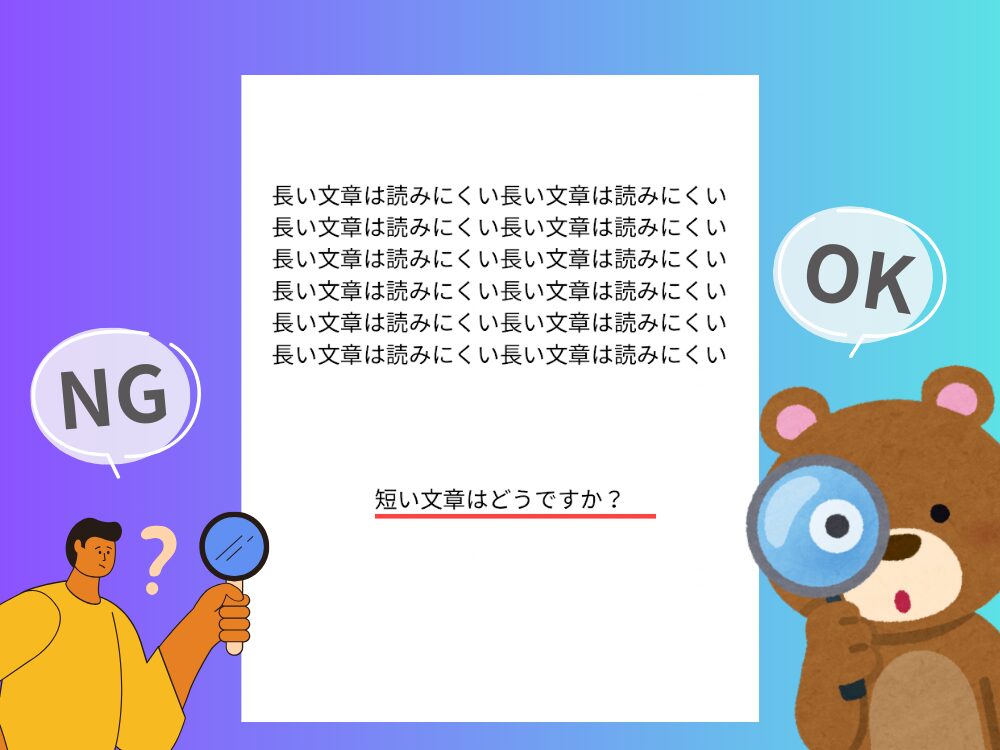
文字数は最大3行、1行あたり10文字前後で視認性アップ!
まとめ Instagram投稿デザイン もCanvaにおまかせ
Canvaのスマホアプリを使えば、Instagram投稿もぐっとおしゃれに仕上がります。
メッセージ・日常・サンクス、それぞれの目的に合わせてデザインを変えるだけで、発信が伝わりやすくなります。
まずは自分に合った投稿タイプから試してみましょう。
コメント