
いつもの写真を、少しだけおしゃれに見せたい!
手軽にできる方法はありますか?

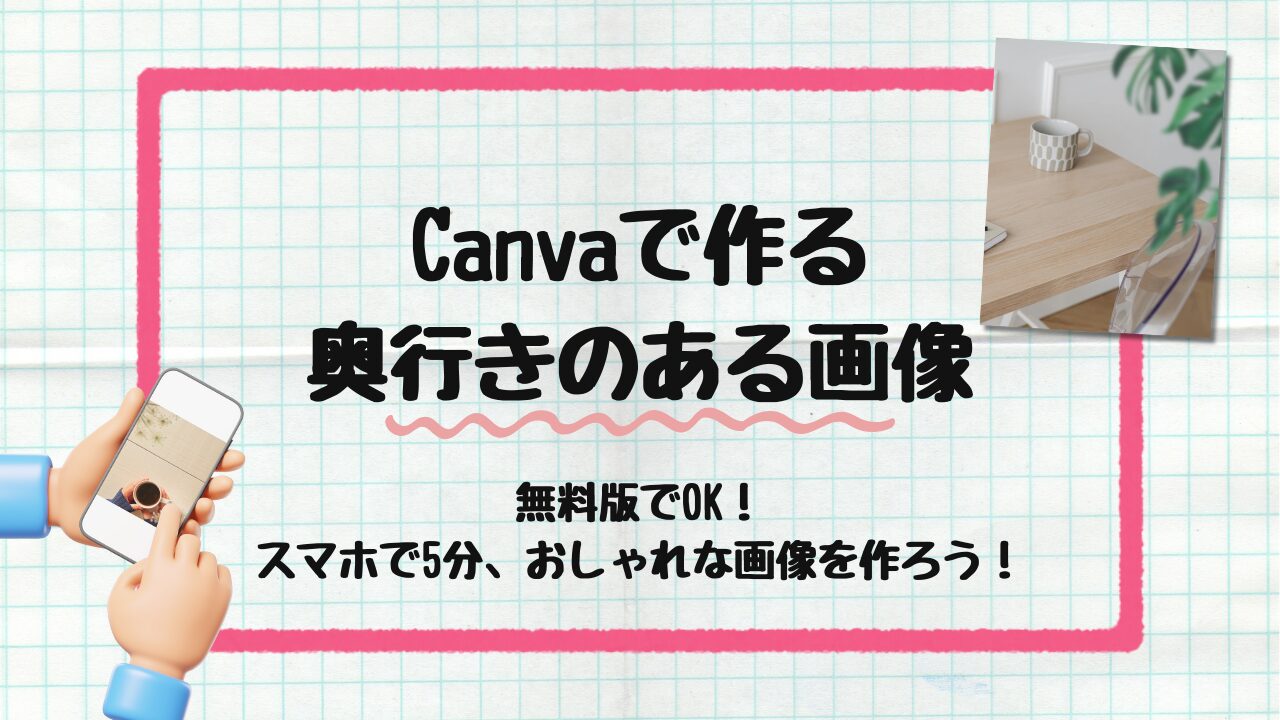
Canvaの素材を使って 奥行きのある画像 にしてみましょう♪
簡単に素敵な写真になりますよ!
スマホでもささっとできちゃいます♪
Canva初心者の方に向けて、今回は 無料版でもできる “奥行き加工” を紹介します。
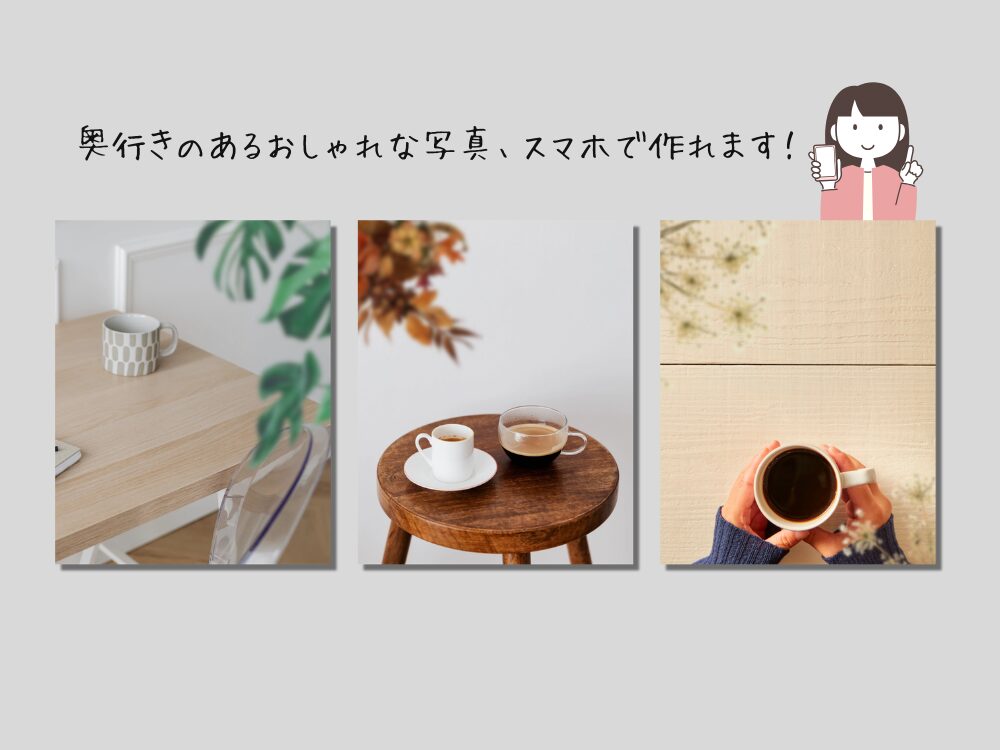
この加工は、スマホの小さな画面でも迷わず作れて、慣れれば5分以内で完成します。
また、ただおしゃれなだけでなく、写真の端に写った不要なものを自然に隠せる という便利さもあります。
奥行き加工は以下の手順で作れます。
- 写真を用意する
- 手前に置く素材(葉っぱ・花など)を選ぶ
- 素材を写真の端にはみ出すように配置する
- 素材に「ぼかし」をかける
- 全体のバランスを整えて完成
とてもシンプルで、スマホでも操作が分かりやすい流れです。
ここから先は、初心者でも迷わないように、ひとつずつ操作画面に沿って説明していきます。
奥行き加工のある画像 とは?視線を引きつける“自然な立体感”
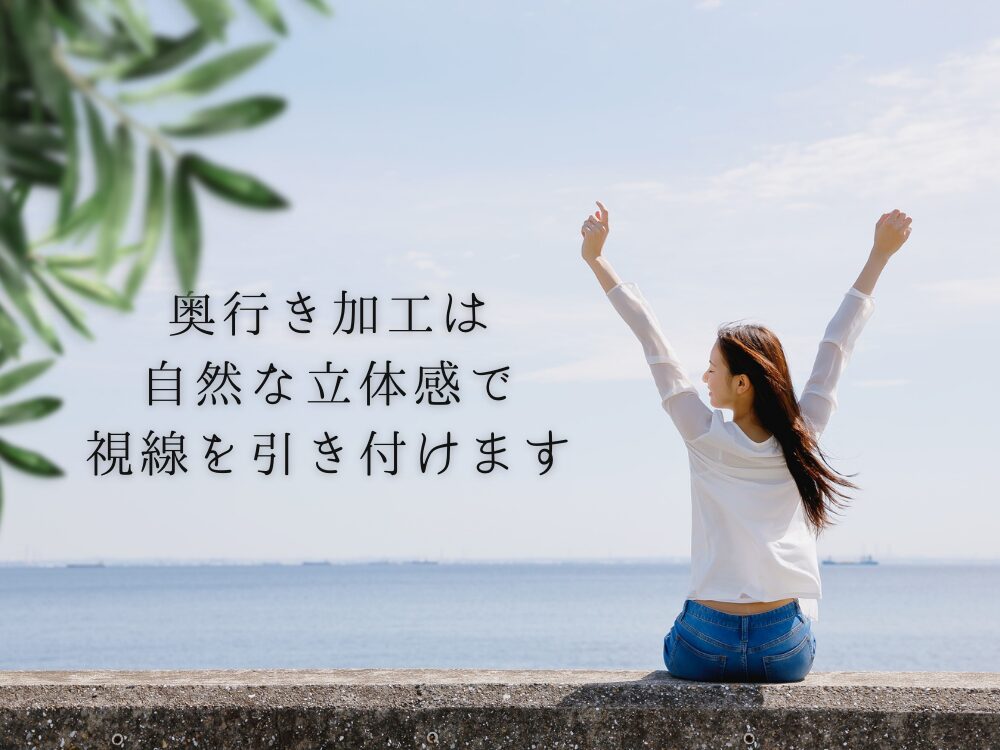
まずは「奥行き加工って何?」というところから。
難しそうに感じる方もいるかもしれませんが、仕組みはとてもシンプルです。
写真に“手前”を作るだけ
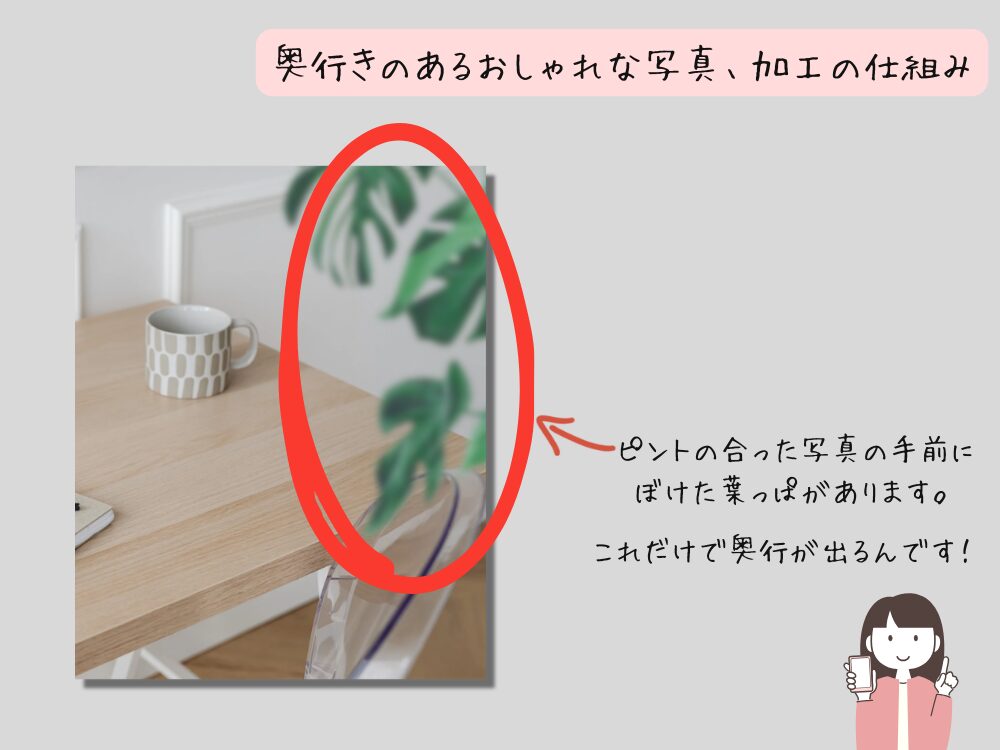
奥行き加工は、写真の上にもう一枚の素材(葉っぱ・花びらなど)を重ね、手前にあるように見せる方法です。
ポイントは ぼかし効果。
手前のものが少しぼけて見えることで、奥にある写真との距離が生まれ、「自然な立体感(奥行き)」が出ます。
初心者でもキレイに見える理由
・難しい切り抜きが不要
・無料版の素材でOK
・スマホ画面でも作れるくらいシンプル
・入れる素材を変えると様々な雰囲気が作れる
とくにCanva初心者さんには使いやすいテクニックです。
奥行きがある画像の作り方
ここからは、実際の手順をスマホ版Canvaの操作に合わせて説明します。
パソコンでもメニューの名前は同じなので、どちらでも作れます。
ぜひ、お使いのデバイスで試してみてください。
STEP1|写真を用意する
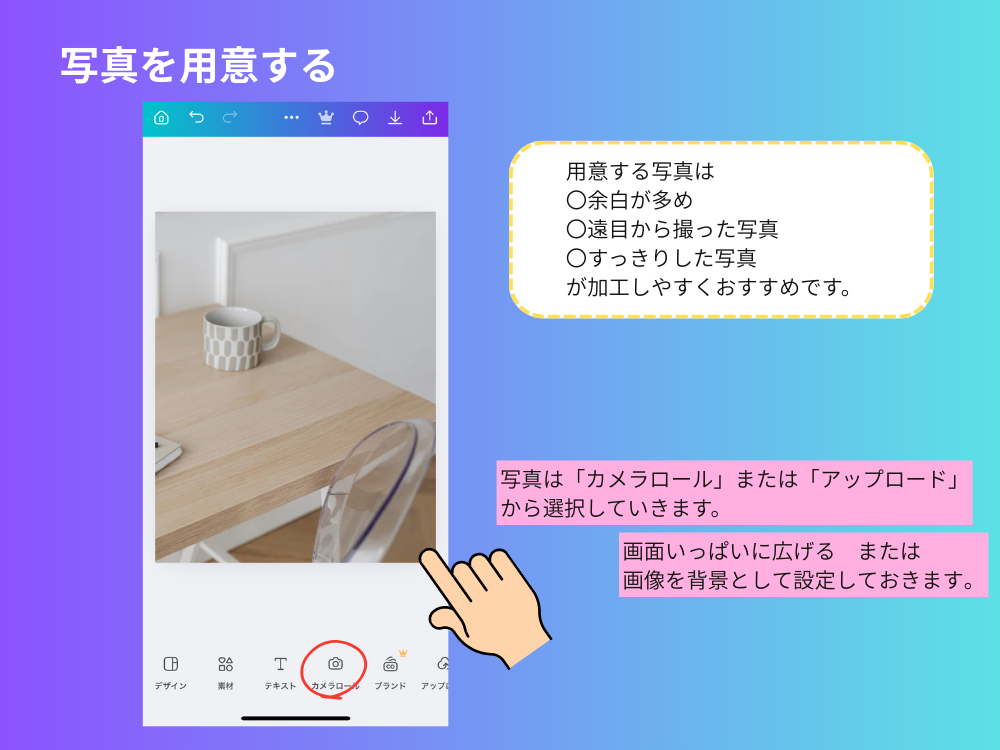
まずは奥行きをつけたい元の写真を用意します。
アプリ下部の「カメラロール」または「アップロード」から自分の撮った写真を追加します。
もちろん、Canva内の写真の素材を使ってもできます。
選ぶと良い写真の特徴
・余白が多い
・遠くから撮った写真
・ごちゃごちゃしていない写真
遠目の写真ほど、手前の素材を置いたときの立体感が自然になります。
STEP2|手前に置く素材を選ぶ
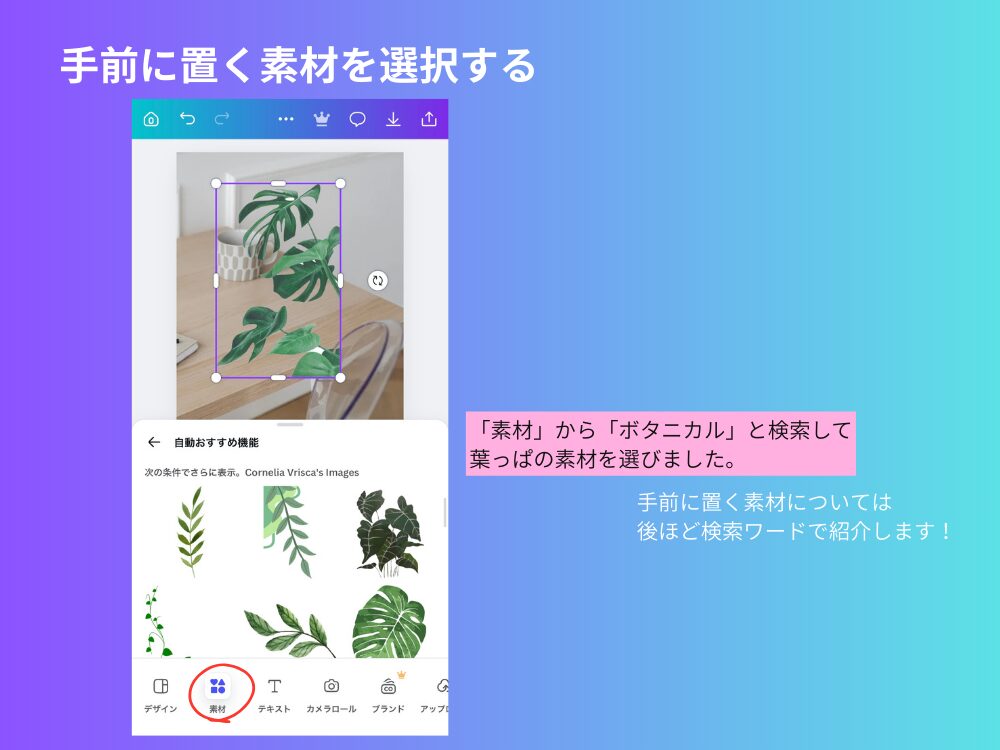
下のメニューから 「素材」 を開きます。
検索窓に好みのワードを入力すると、さまざまな素材が出てきます。
今回は例として グリーンの葉っぱ を使用します。
素材の選び方はあとでまとめて紹介しますので、安心してください。
素材を画面の端から“はみ出す”ように配置しておきましょう。
サイズ調整のコツ
・素材は写真の外側に少しはみ出すように置く
・大きすぎると不自然、小さすぎると効果が弱い
大きさを変えるときは、素材の四隅にある 白い丸 を引っ張って調整します。
“はみ出し配置”がとても大切で、これがあるだけで一気に自然に見えます。
STEP3|「エフェクト」→「ぼかし」で手前をぼかす
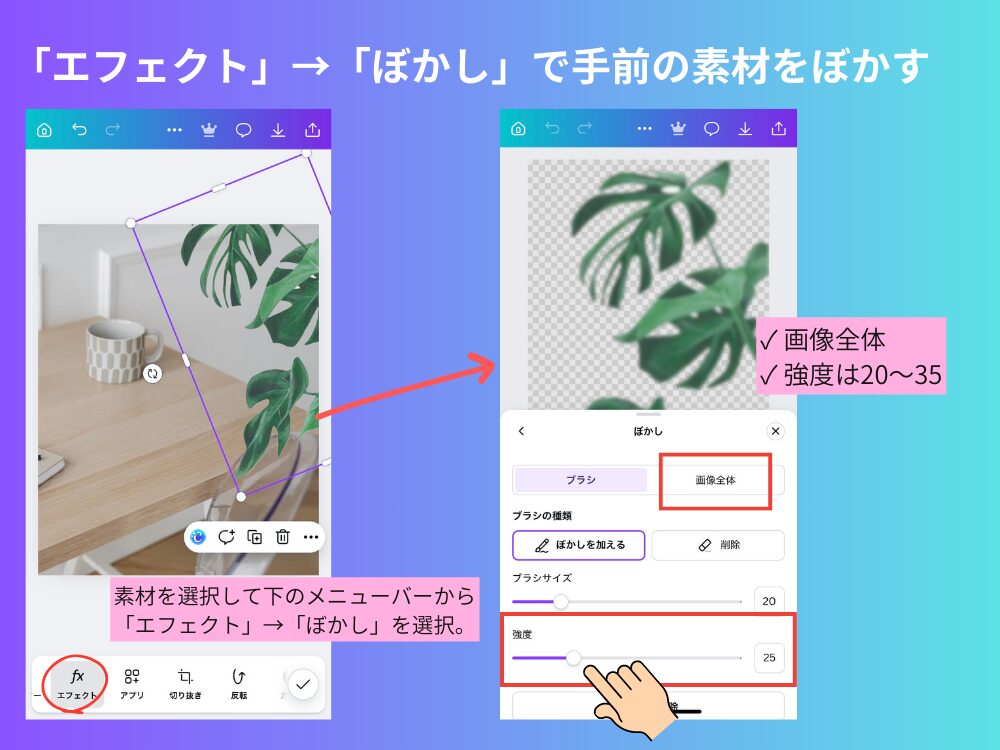
素材を選択した状態で、下のメニューから 「エフェクト」 をタップします。
そこにある 「ぼかし」 を選択します。
ぼかし 推奨の数値
20〜35くらいを目安にぼかす
(※素材の大きさや色によって微調整してください)
ぼかしの量が強すぎると不自然に見えるため、最初は20前後がおすすめです。
STEP4|全体のバランスを見て微調整して完成
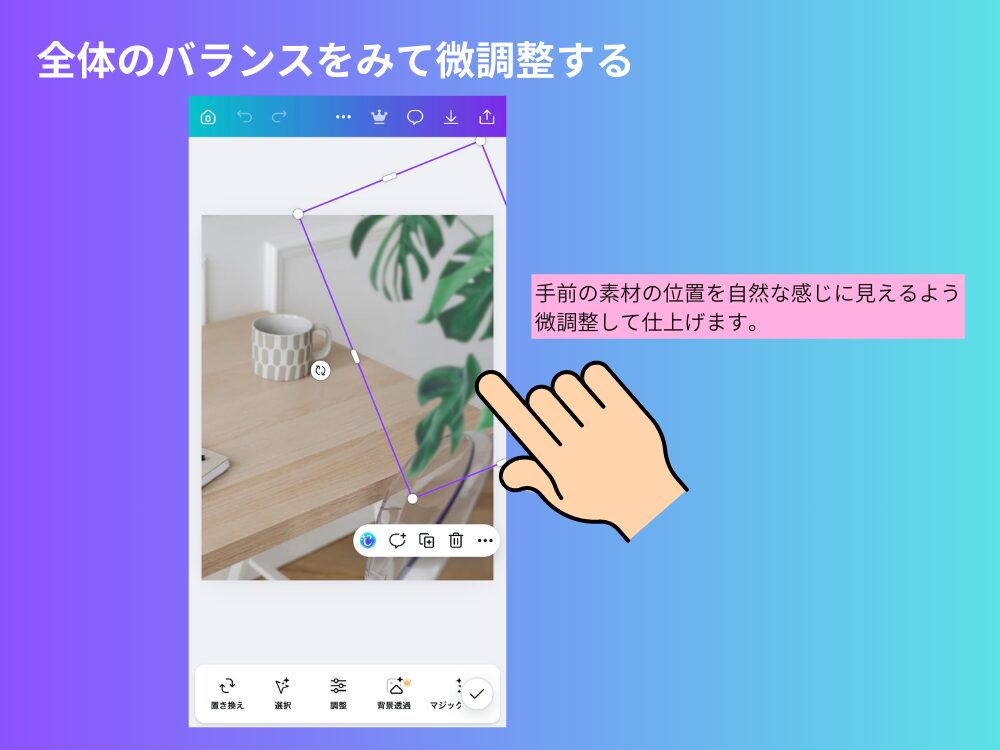
最後に、少し離れた位置から画像全体を見て確認します。
・ぼかしは強すぎないか
・素材の大きさが不自然ではないか
・色味が浮いていないか
これらをチェックして整えれば完成です。
編集画面を少し縮小表示にすると自然さが判断しやすいです。
奥行き加工におすすめの素材|すぐに使える検索ワード
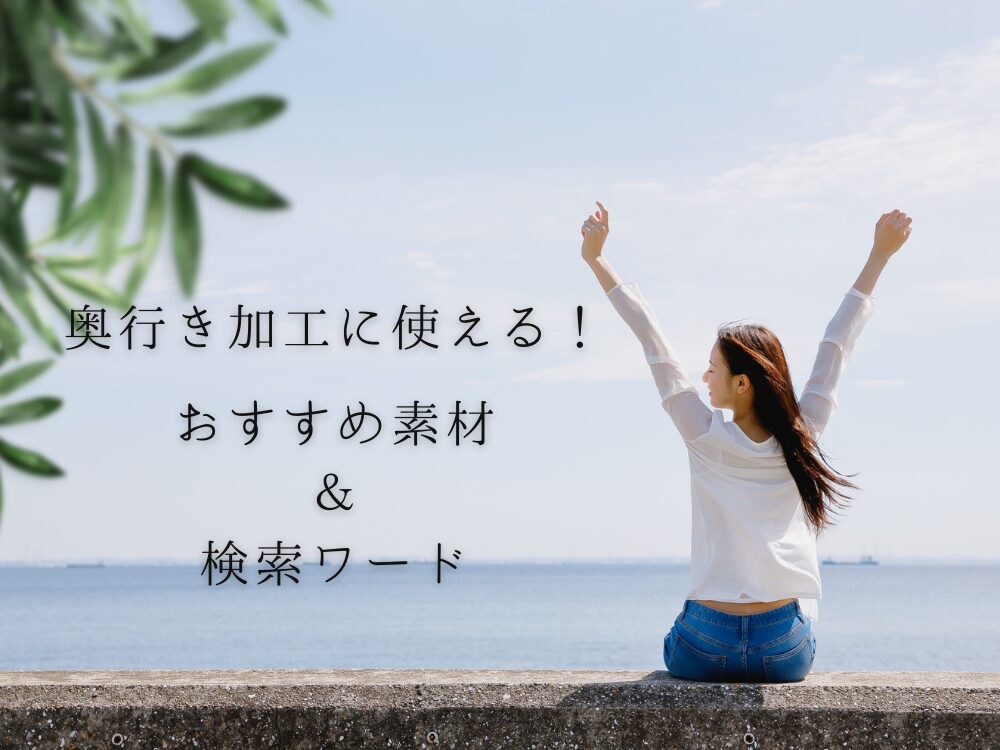
初心者でも探しやすい検索ワードをまとめました。
Canvaの素材検索窓にそのまま入力するだけでOKです。
実写・写真・リアル・水彩系と言った色が複雑な素材がおすすめです。
植物系(とにかく使いやすい)
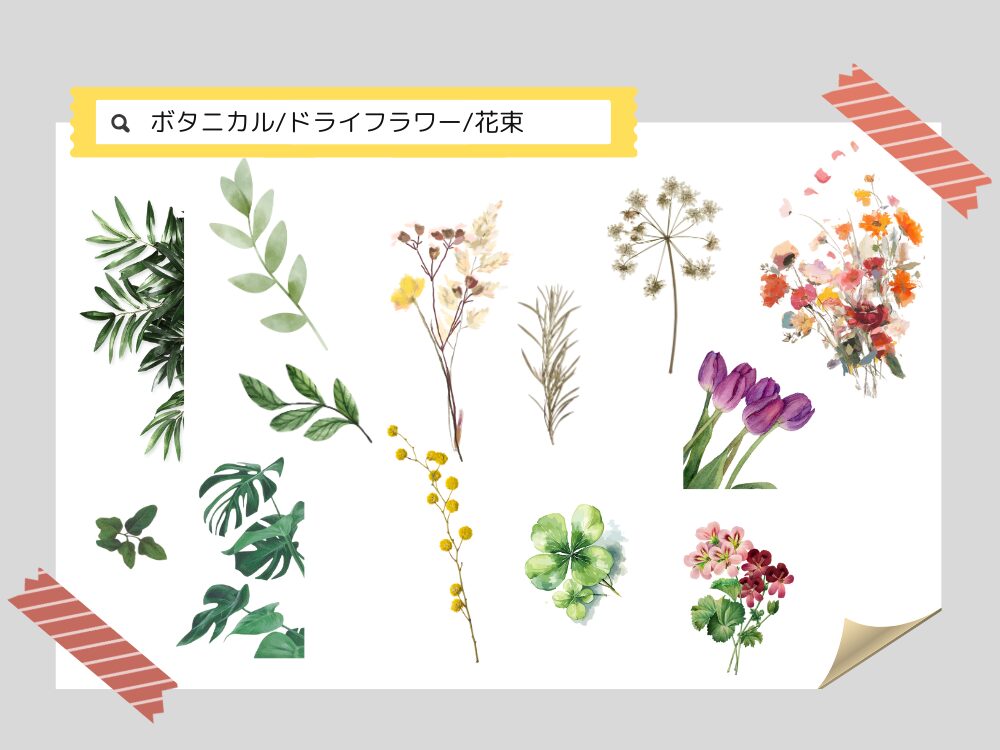
・ボタニカル
・ドライフラワー
・花束
どんな写真にも合わせやすく、季節感も出しやすいです。
光系(柔らかくておしゃれな雰囲気)
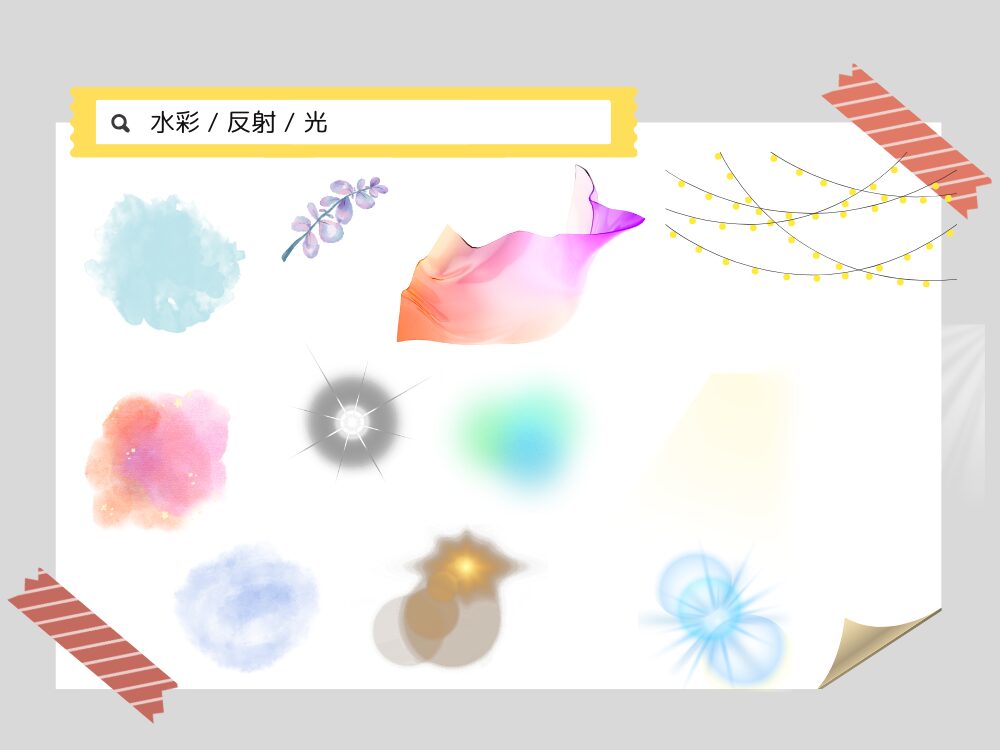
・水彩
・反射
・光
淡い光はぼかしとの相性がいいため、自然に馴染みます。
季節の花
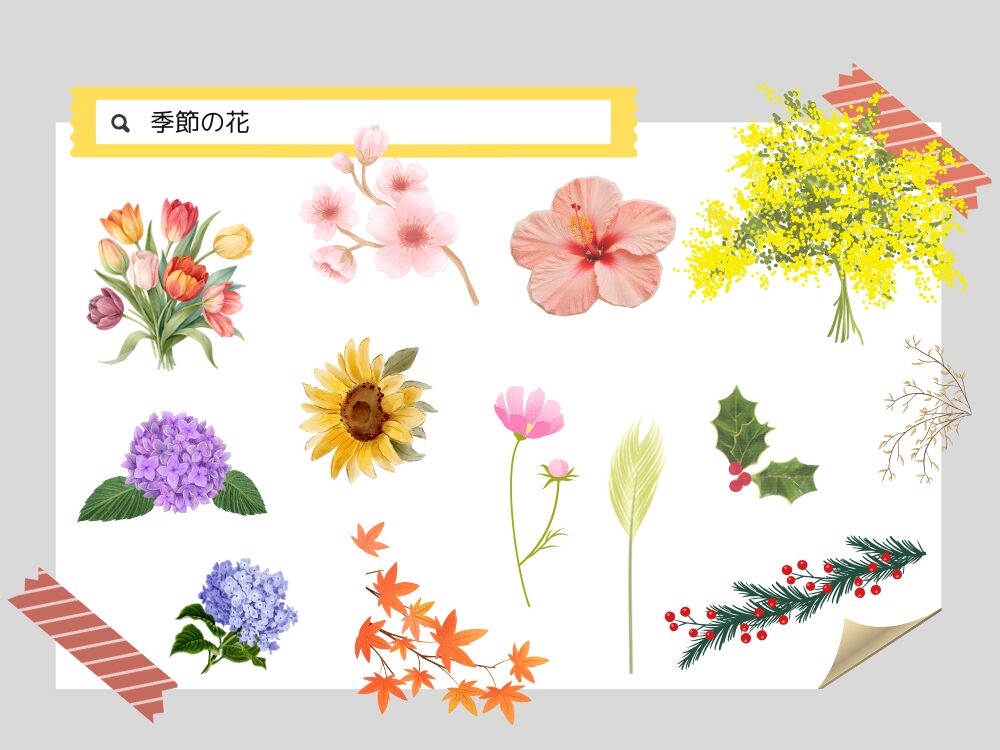
季節に合わせると、よりオリジナル感のある画像になります。
春:桜
梅雨:紫陽花
夏:ひまわり、ハイビスカス
秋:ススキ、コスモス
冬:柊(ひいらぎ)
季節感を手軽にさりげなく出すことができるので…
季節の植物を使うことでさりげなく季節感が出せます。
チラシやSNS画像制作の依頼でこの加工はかなり好評なんです!
手軽にできるのにオシャレ見えするので喜ばれます。
奥行き加工を自然に見せる3つのコツ
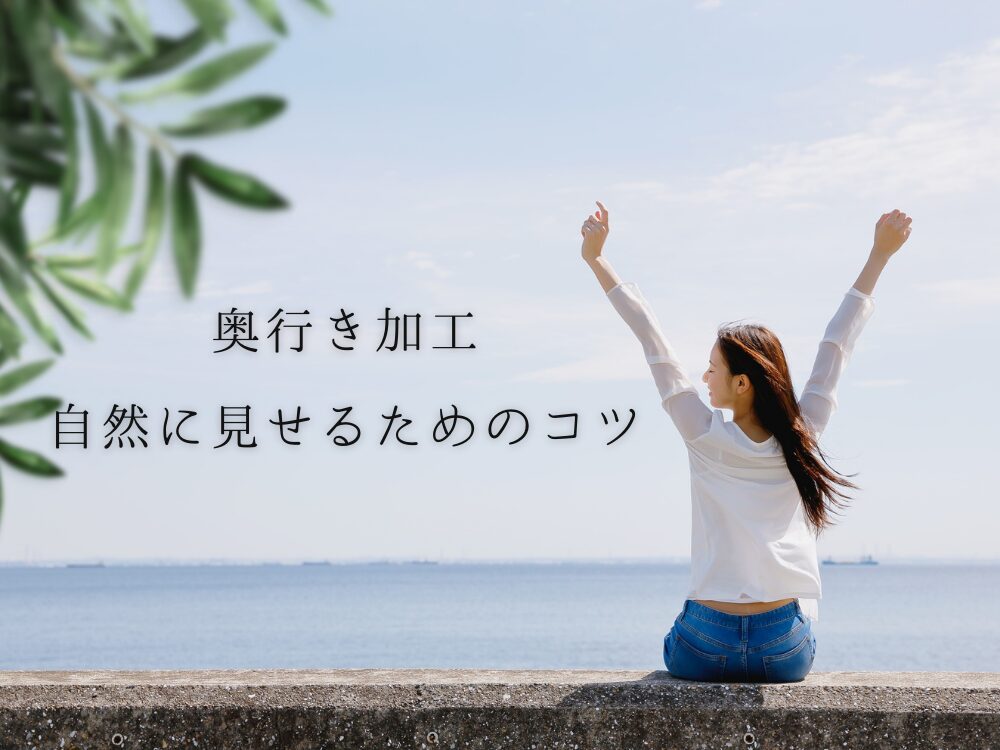
ただ素材を置いただけでは、どこか違和感が出てしまいます。
自然でおしゃれに見せたいときは次のポイントを意識してみてください。
1. ぼかす素材は大きくしすぎない
初心者がやりがちなミスは「手前の素材を大きくしすぎる」こと。
あくまで“さりげなく”置く方が自然に見えます。
見切れているのはもちろん、配置したときに不自然な隙間ができていないかも確認しましょう。
2. 写真との色味が離れすぎない素材を選ぶ
明るすぎる素材、暗すぎる素材は浮きやすいです。
元の写真と色味が近いものを選ぶと、まとまりが出ます。
実際、作るときに原色系の物や素材の中でコントラストが強すぎるものは避けています。
3. いったん離れて全体を見る
スマホで編集していると画面が小さい分、つい部分ばかりを見てしまいがちです。
一度縮小して全体を確認すると
「素材が大きすぎた」
「ぼかしが強すぎた」
などの違和感に気づきやすくなります。
奥行きのある画像 便利な活用法|不要なものを自然に隠せる
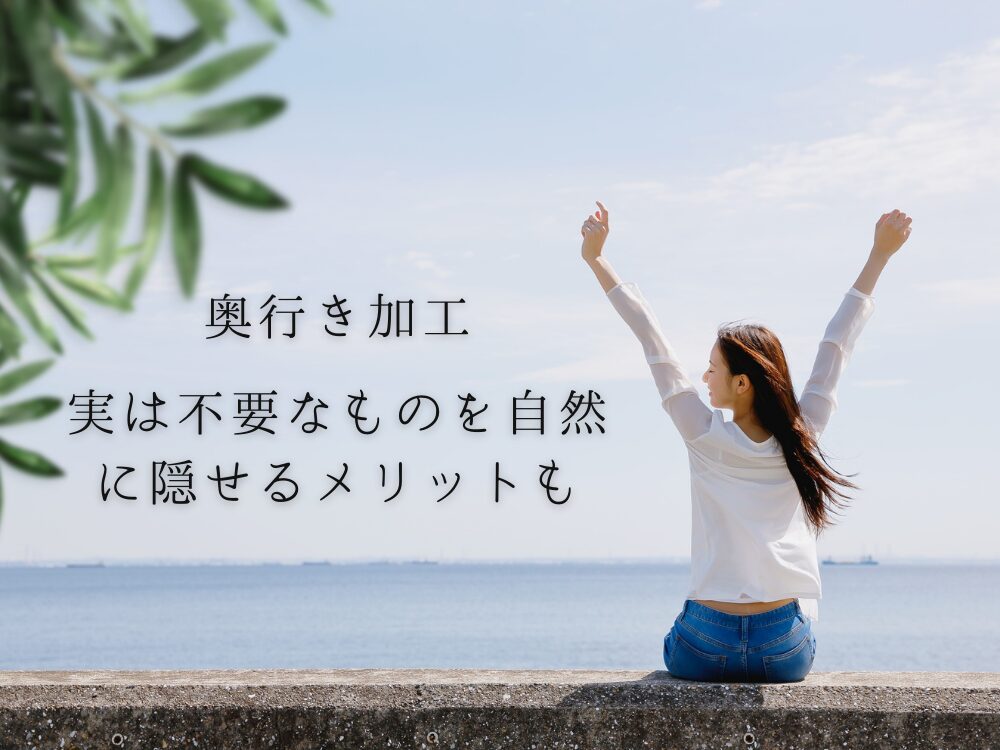
これは私自身が使ってみて感じたメリットですが、
奥行き加工は 写真の端に映り込んだ“隠したいもの”を自然に隠す のにも使えます。
・ちょっと写ってしまったゴミ
・家の中の生活感
・写り込んだ影
・見せたくない壁の汚れ
こういったものを、ぼかした葉っぱや花で軽く隠すだけで、写真全体が「整っているように見える」点も嬉しいポイントです。
ただし端っこに限るので注意
まとめ|スマホだけで“奥行きがおしゃれ”な画像は簡単に作れます
今回紹介した奥行き加工は、Canva初心者の方でもすぐに再現できます。
・素材を置く
・ぼかす
・なじませる
この3ステップだけで、写真がぐっと洗練されて見えます。
さらに、季節の素材と組み合わせるのもおすすめ。
春は淡い桜/夏はひまわり/秋はススキ/冬は柊など、季節感のある画像が誰でも作れます。
「スマホだけで、手軽におしゃれな画像を作りたい」
「他とは少し違う雰囲気の写真にしたい」
そんな方にとてもおすすめのテクニックです。
ぜひあなたの写真でも試してみてください。

コメント