
雨の日や夏休み…子どもとおうちで過ごす時間、どうしていますか?
天気が悪くて外に出られない日や、長いお休み中に「今日は何しよう?」と悩んでしまうこと、ありますよね。
そんなときにおすすめなのが「塗り絵」。
しかも、Canvaを使えば、自分だけのオリジナル塗り絵がサクッと作れちゃうんです!
今回は、初心者でもできるCanvaでの塗り絵の作り方を3つの方法に分けて、操作画面付きで丁寧にご紹介します。
季節のイベントなどにも活用できるので要チェックです!
Canvaで塗り絵を作ろう 3つの方法
Canvaで塗り絵を作るには、大きく分けて3つの方法があります。
ここからは、それぞれの方法を実際の操作画面付きで解説していきます。
モノクロ素材を組み合わせて作る
Canvaの中にはおよそ1億点以上の素材があります。
その中でイラスト素材は7500万点以上!
無料のモノクロ素材を使えば塗り絵ができますよ♪
Canvaで塗り絵 素材を組み合わせて作る作り方
①画像サイズを選択
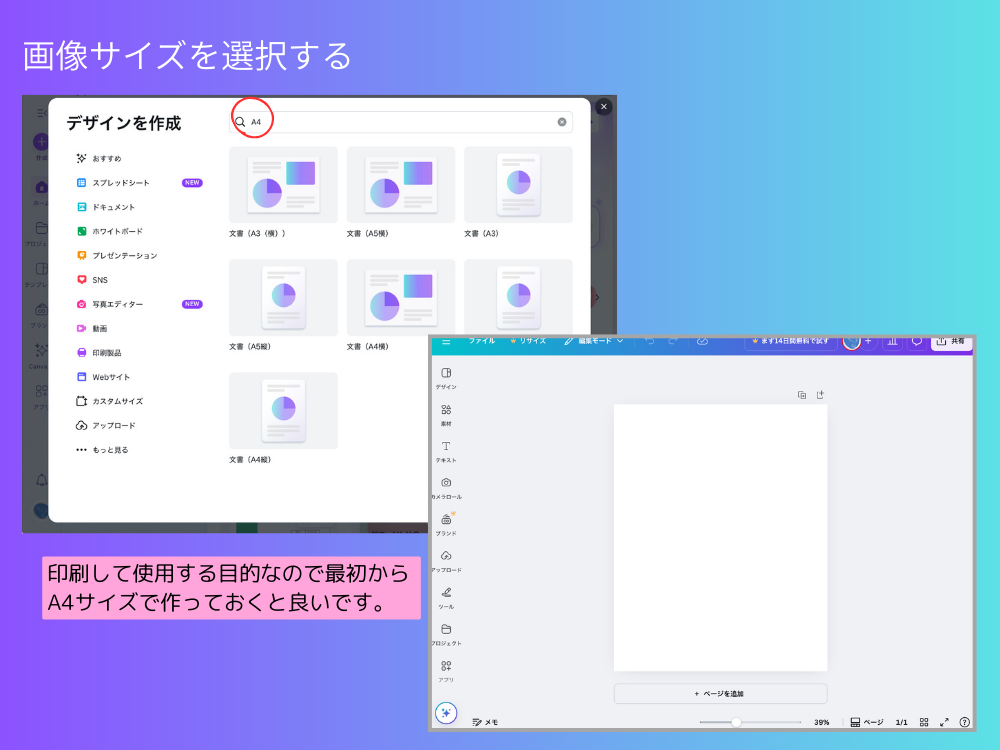
A4サイズで印刷するのではじめからA4サイズのサイズ選択をしておくと良いです。
②「素材」でモノクロのイラストを検索して配置する。
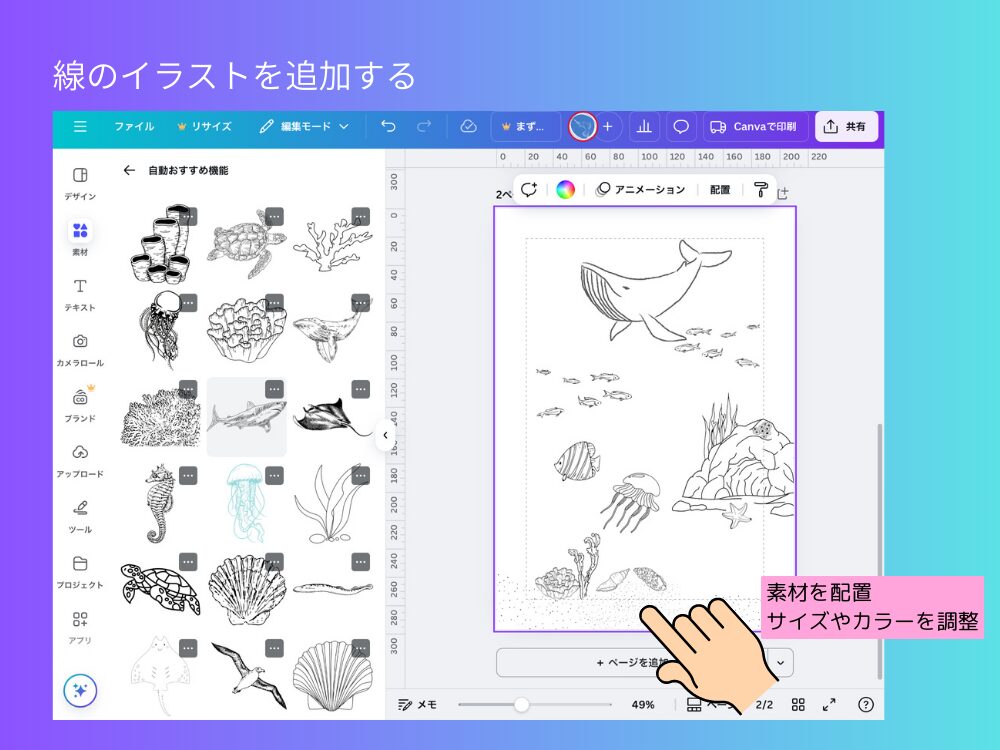
おすすめの検索ワードは後ほど紹介します!
③サイズや位置を調整。必要があればテキストを入力する。
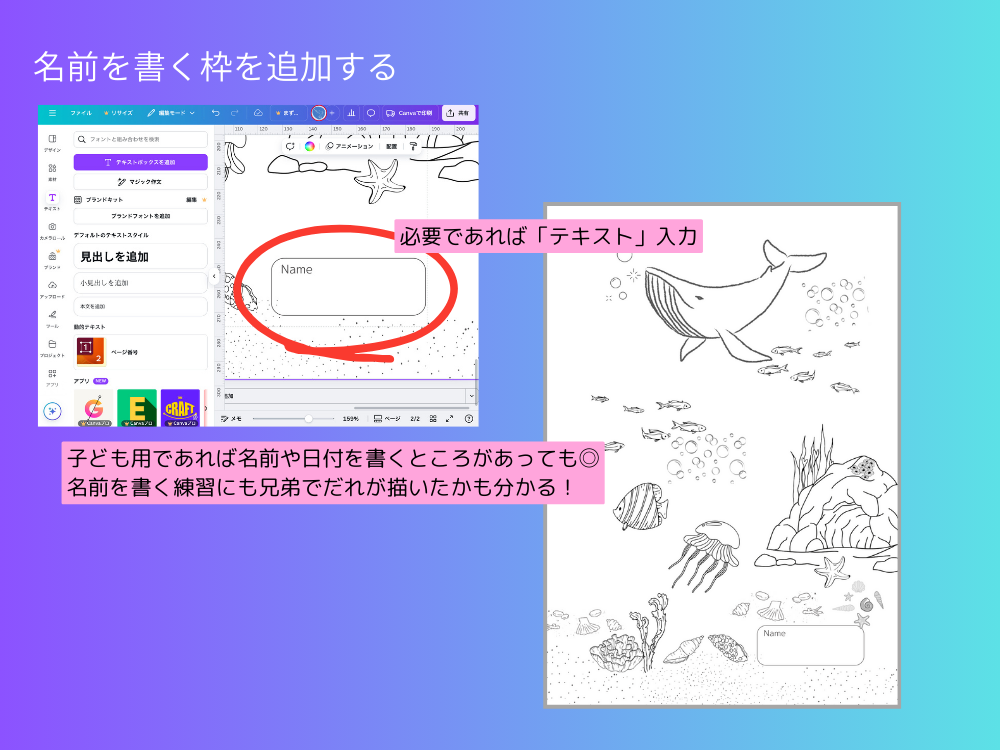
子どもの塗り絵は日付や名前を書くところがあると後から見返すときに便利です。
保育園などでは名前の枠は必須!
④印刷用に余白を調整する。
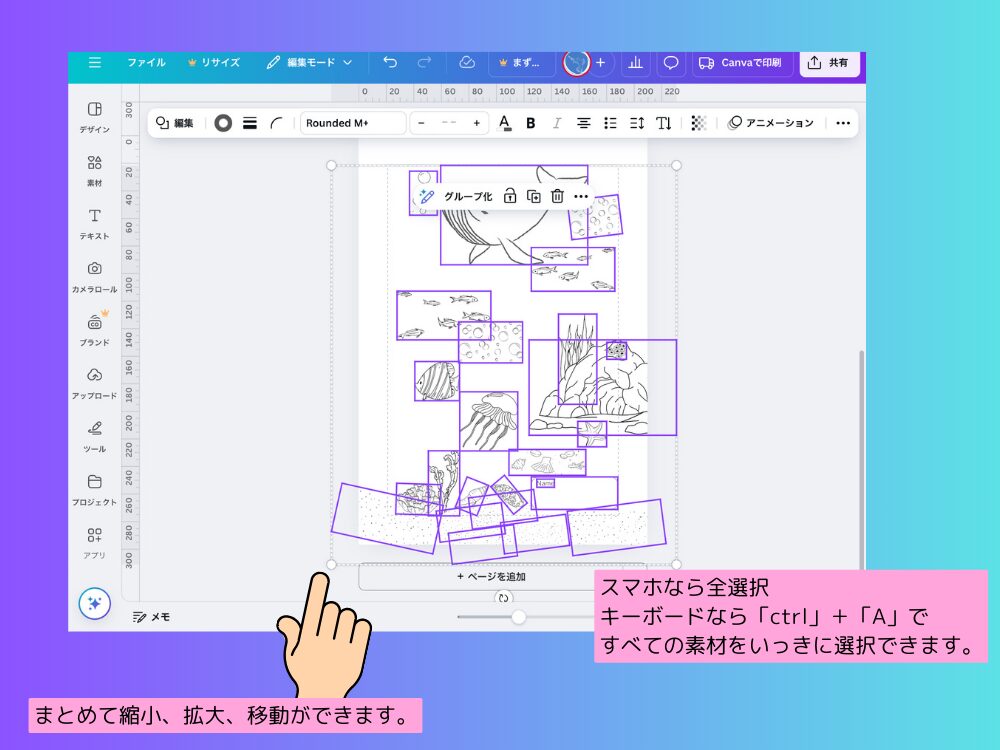
素材の全選択して縮小が便利です。
キーボードであれば「ctrl」+「A」
スマホなどキーボードが無ければ素材の「全選択」
おすすめキーワード 画像付きで紹介!
Canvaで「線画風」の素材を探すときは、以下のようなキーワードを使うと便利です。
- モノクロ
- 線画
- outline
- 塗り絵
- coloring pages
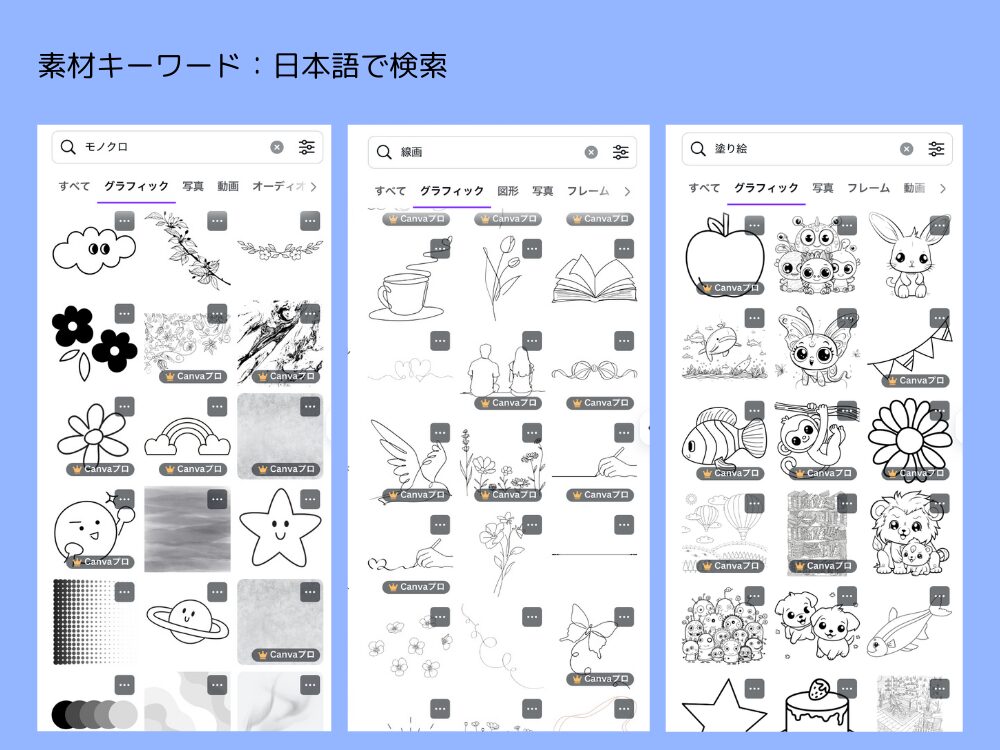
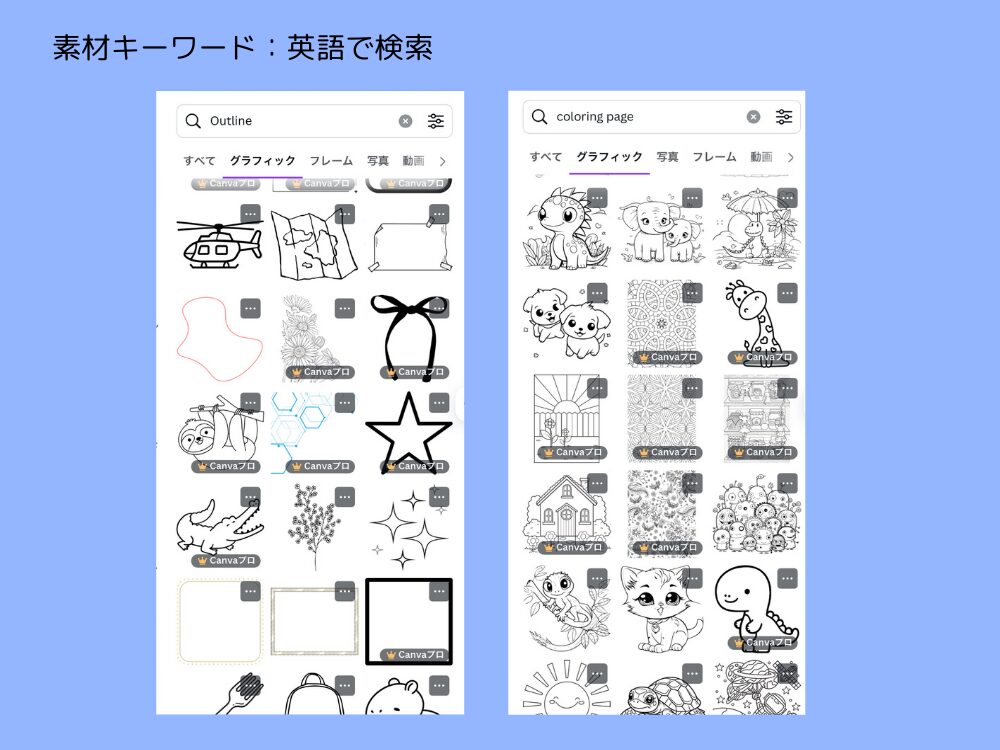
素材の数が多いのでおすすめキーワード+花や車などの具体的な名前をいれると見つけやすいです。
(線画+花 といったような感じ)
素材がカラーだった場合
カラーの素材も「画像を編集」→「調整」から「彩度」を下げることでモノクロ風に変更できます。
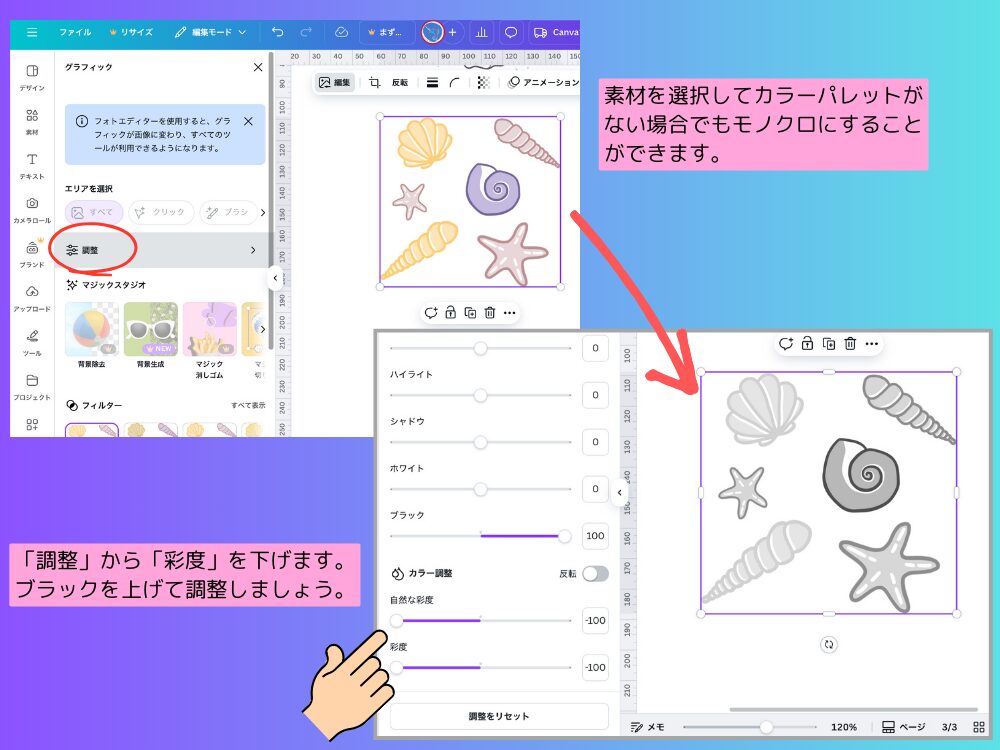
特にシンプルな線のイラストはこの方法で使えるようになります!
色が複雑な素材も素材のカラー編集から枠線以外を「白」にすることで塗り絵に使える素材にすることができます。
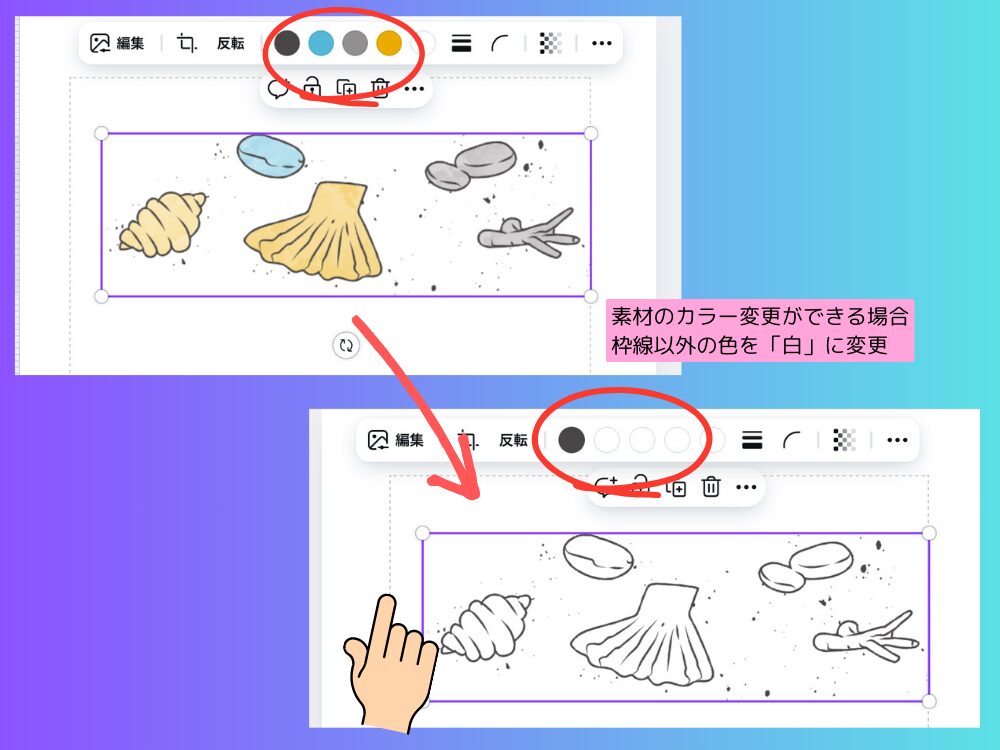
Canvaで塗り絵を作ろう テンプレートを使う
Canvaでは「coloring page」「ぬりえ」などで検索すると、塗り絵用に作られたテンプレートがたくさん見つかります。
その中から気に入ったものを選んで、自分で文字を入れたりイラストを足したりカスタマイズも可能です。
が、現在ほとんどが有料プランのもの。
今回はモノクロのイラストが使われているテンプレートをアレンジしました。
素材から作った方が早いかと思います。
Canvaで塗り絵 テンプレートで作る手順
①画像サイズを選択する。
②「テンプレート」→「塗り絵」や「モノクロ」で検索
③好きなテンプレートを選び、自分好みに調整。
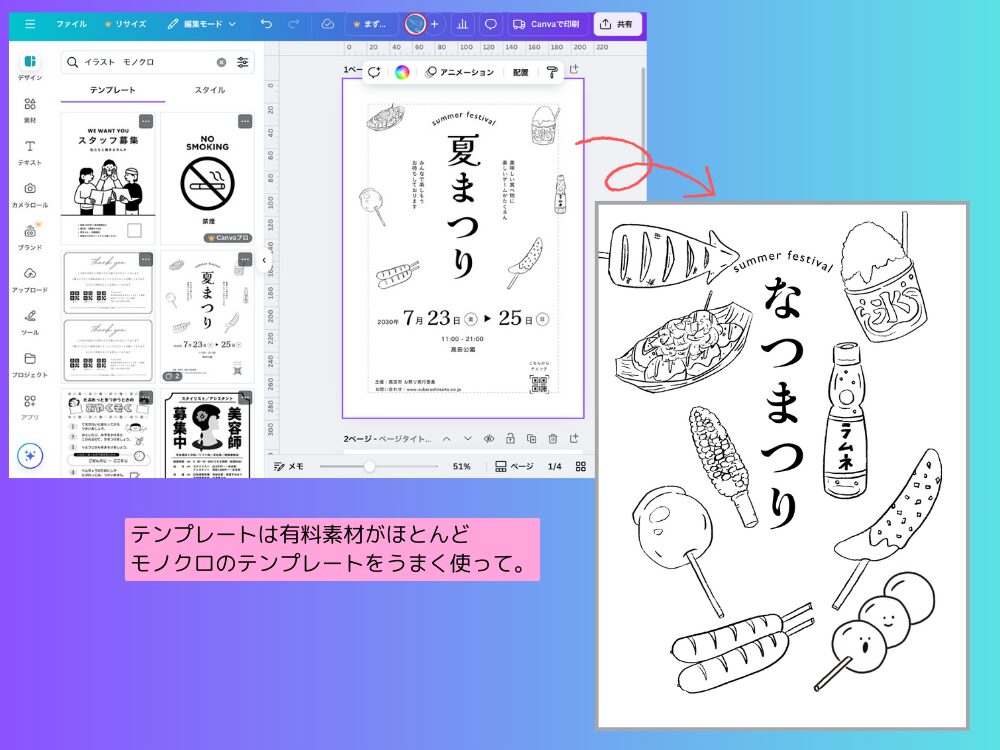
素材を追加したり,文字を入れたりしてカスタマイズ。
④印刷用に余白を調整する。
こちらも先ほど紹介した「全選択」が便利です。
生成AIでオリジナル塗り絵を作る方法
Canvaのマジック生成(AI)を使えば、指示した内容に沿って画像を生成してくれます。
とても便利ですが無料版だとクレジット(制限)があるのでしっかり指示文を作ってから使用するようにしましょう。
今回はChatGPTに指示文を作ってもらう方法も紹介します。
Canvaで塗り絵 生成 AIを使う手順
①画像サイズを選択する。
②生成AIに指示文をいれて「塗り絵を作って」と指示する。
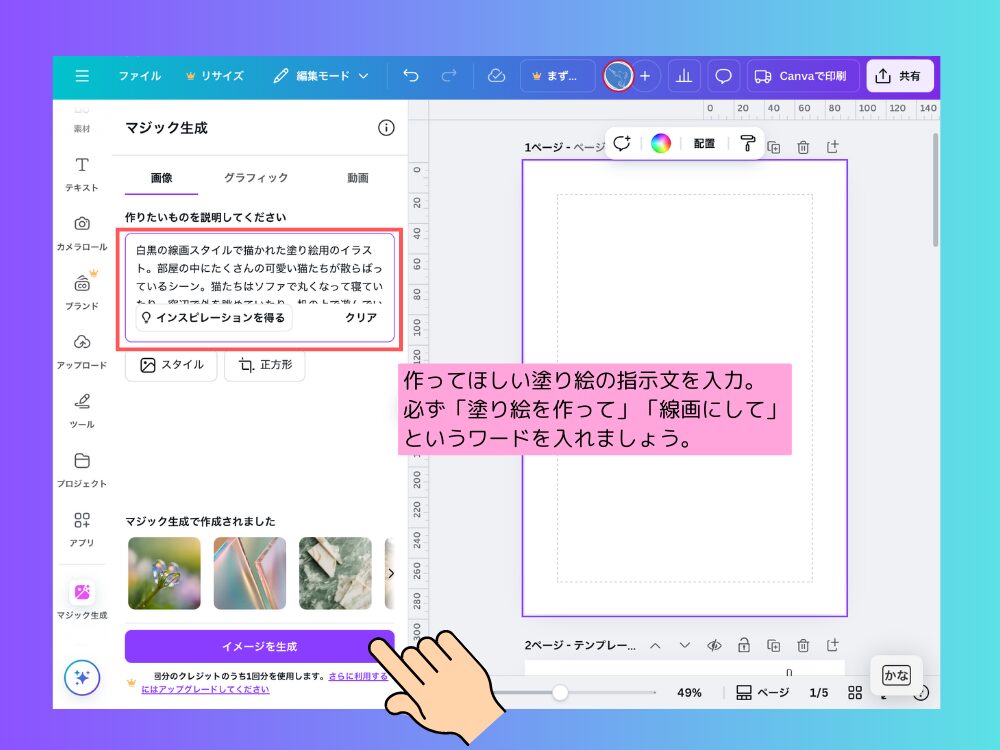
③できた画像をキャンバスに出してサイズを調整する。
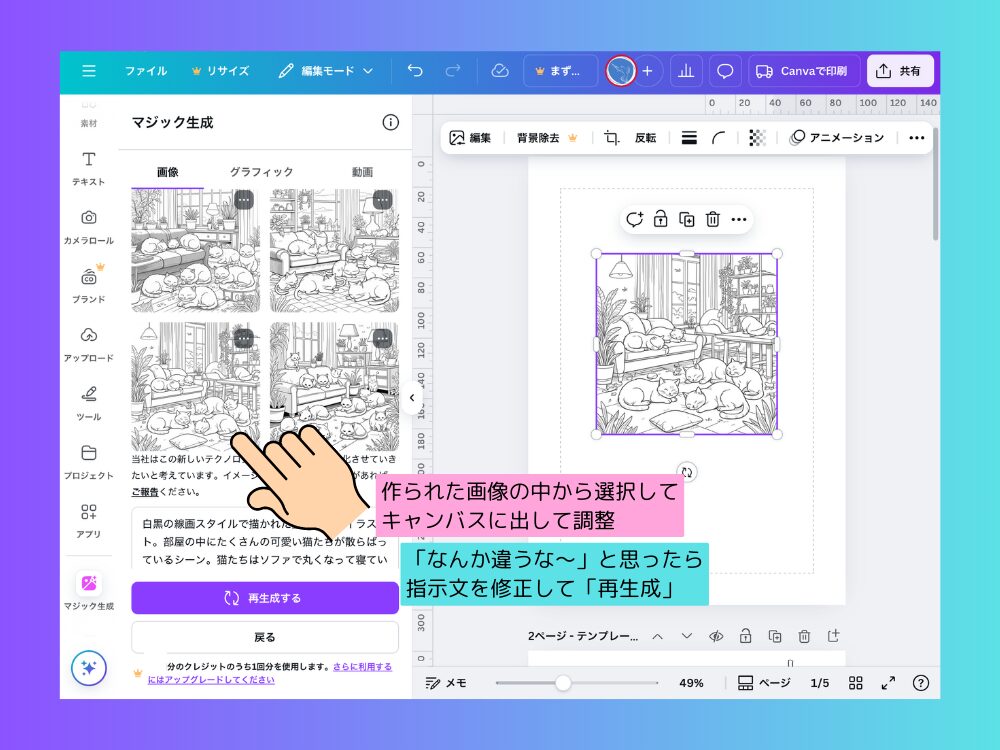
④印刷用に余白を調整する。
画像は正方形で出てくるので調整をしましょう。
素材で枠や飾りを足しても良いです。
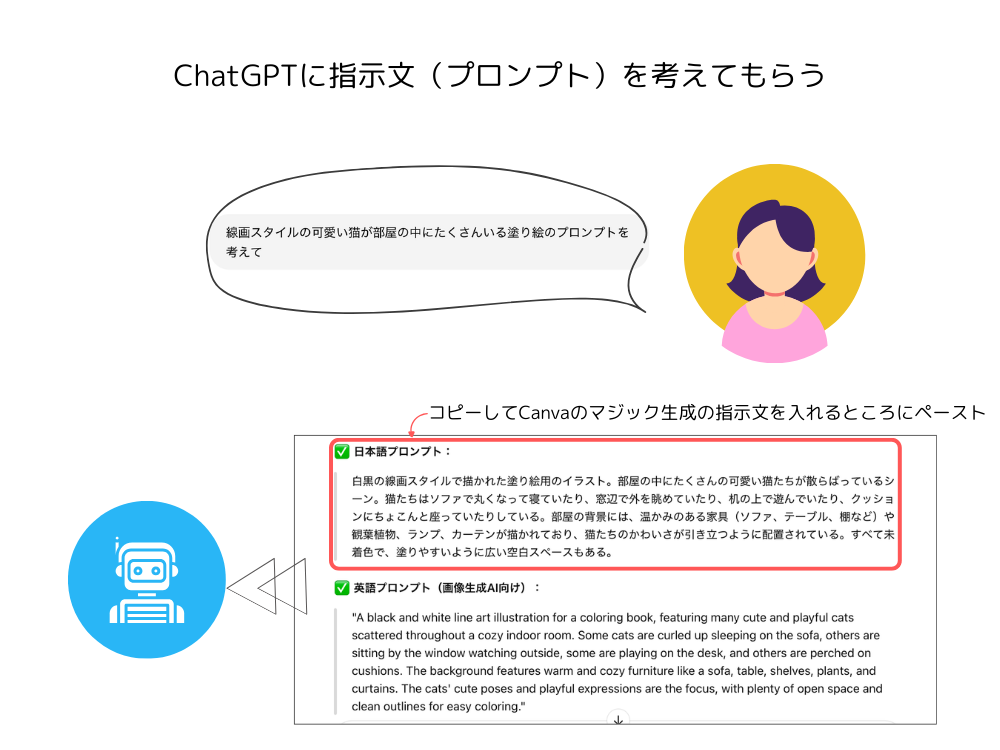
ChatGPTにプロンプトを考えてもらうには?
例えば「線画スタイルのかわいい猫が部屋の中にたくさにいる塗り絵のプロンプトを考えて」と聞くと、具体的な指示が得られます。
実際に聞いてみました!
プロンプトとは?
プロンプトとは、AIに「こういう画像を作ってね」と伝えるための指示文のこと。
たとえばこんなふうに書くと効果的です。
例:
- 「線画スタイルのかわいい動物の塗り絵。背景なし」
- 「子ども向けの宇宙塗り絵。白黒、線画で」
- 「日本の四季(夏)をテーマにした線画スタイル」
長くなくてもOK!
簡単な日本語でも反応してくれるので気軽に試してみてください。
「英語にして」と指示文を英語にしてもらうことも簡単。
Canva初心者でも、ChatGPTと連携することでより楽しく、直感的に画像生成ができます。
作ってもらったプロンプトはCanvaのマジック生成の入力欄にコピペでOK!
AIは完璧じゃない!こんなことが起こります。
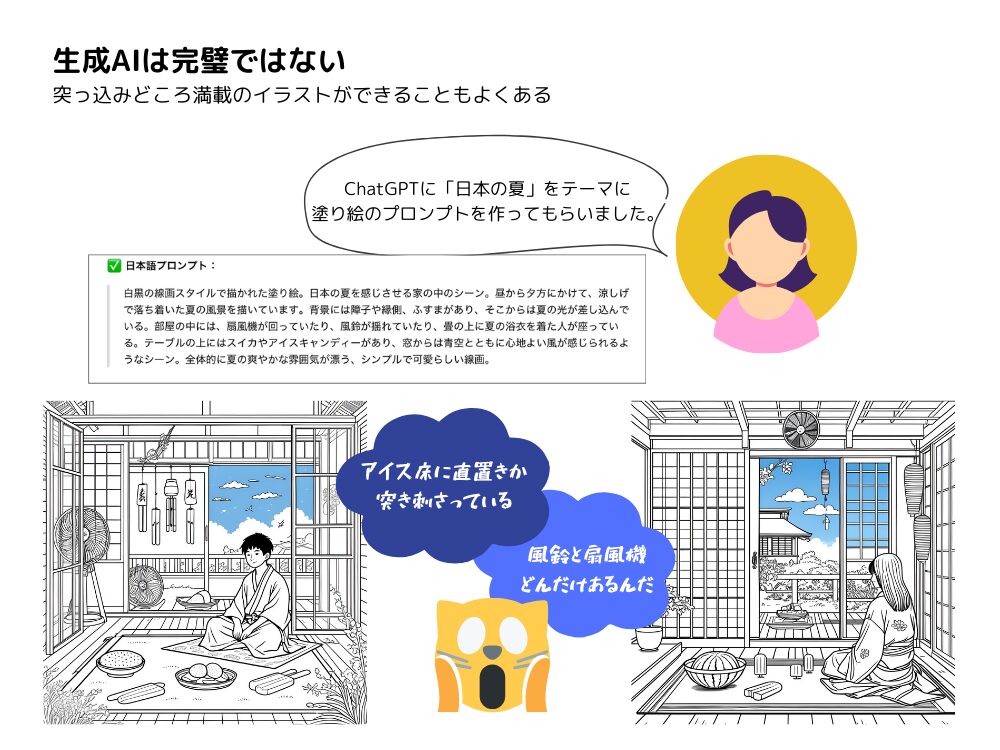
生成してくれるだけで十分すごいのですが、たまに「なんで!!!」と突っ込みたくなるような愉快な間違いがあります。
あまりにも調整がきかないときは「小学生に分かるような優しい文章」や「日本語があまり分からない外国人に向けて」などニュアンス自体をChatGPTに変えてもらうことがあります。
小学生でもできる!Canvaで塗り絵作り
最近では、小学校の授業でもCanvaを使う場面が増えてきました。
高学年の子どもなら、iPadやPCを使って自分で塗り絵をデザインするのもおすすめです。
夏休みの自由制作にもぴったりですよ!
小学校に広まるCanvaについての記事を近日公開予定です
印刷して楽しもう!スマホからでもOK
完成した塗り絵は印刷して楽しむことができます。
- 家庭用プリンタで印刷する場合は、PDF形式で保存するのがおすすめ。
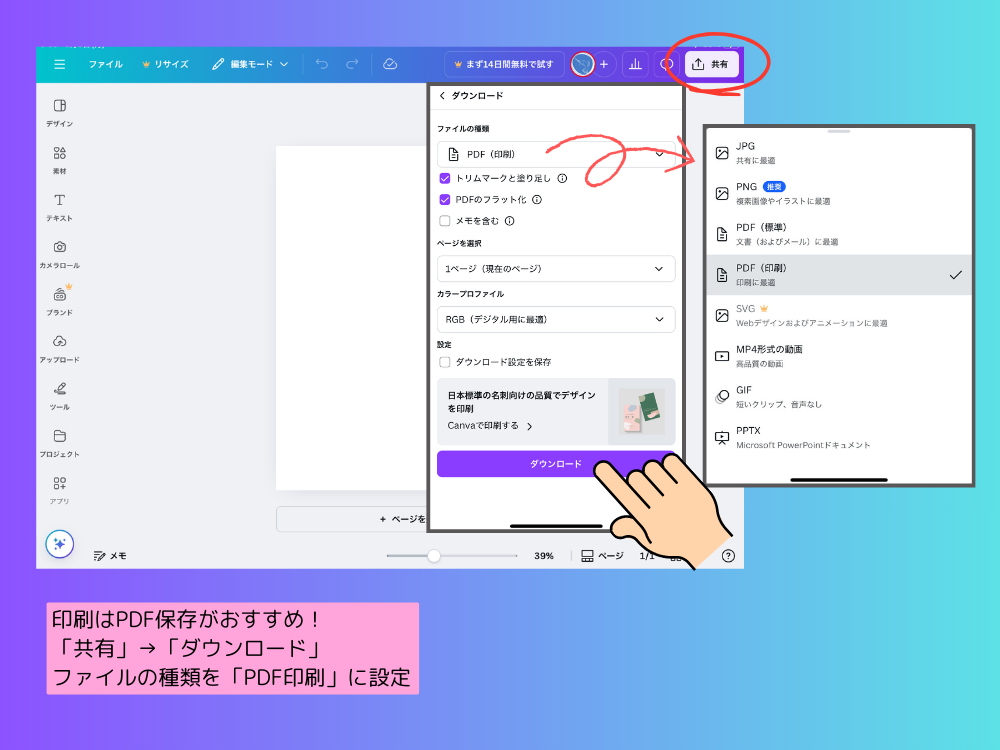
コンビニ印刷なら、スマホから印刷データを送信して簡単に印刷が可能です。
スマホとタブレット/パソコンのアカウントを連携しておきましょう。
ネットプリントについての記事はこちらから

シール紙やはがきサイズ用紙も活用できます!
印刷用紙設定を確かめる&プレビュー確認を忘れずに!
今回実際にいくつか塗り絵を作りました。
素材が豊富で楽しかったです♪
子供向けばかりではなく、大人も楽しめそうなものもたくさんありました。
一度作ってしまえば印刷していつでも楽しめます。
手軽にできるなんて子育て世代にはとても嬉しいですよね♪
保育現場では重宝される塗り絵のバリエーション
保育園や幼稚園、学童などでも塗り絵は子どもたちが楽しめるものとして人気があります。
しかし友人の保育園ではこんな事例も…!
・キャラクターNG
・ヒーローものNG
・アイドルや漫画ものNG
なんと塗り絵として提供されているのはこれ以外のもの!
動物・魚・花・マンダラ塗り絵など
バリエーションが少なく、先生が手書きした塗り絵をコピーして配布している時もあるとのこと…。
子どもが楽しむためのものではあるけれど、先生の負担多すぎない??
Canvaならある素材を並べるだけなので手書きに比べたら負担は少ないかと思います。
さらにクリスマスや七夕などの季節のイラストもあるのでイベントにもピッタリ。
ぜひ活用してみてください。
塗り絵をたくさん作ってまとめたものを有料noteで提供できればなと考えています。
まとめ|Canvaで塗り絵を作れば、雨の日も夏休みも楽しく!
Canvaを使えば、塗り絵を作るのも楽しいアクティビティになります。
素材を選ぶもよし、テンプレを活用するもよし、AIで作るのもまた新しい体験!
子どもと一緒に「今日はどんな塗り絵にしようか?」と話しながら、楽しい時間を過ごしてみてくださいね。
コメント