

この図形、もう少し大きくしたいけれど形が崩れちゃうんだよな~💦
複数の写真のサイズを1つずつそろえるのが面倒だな。
Canvaでデザインしていると、こんなことありませんか?
ちょっとしたサイズや配置のズレも、デザイン全体の印象に関わってきます。
画像や図形のサイズ をきれいに整えてあげることが大切です。
ここでは、初心者さんでも簡単にできる、画像や図形をきれいに揃えるコツを画像解説付きでご紹介します。
画像や図形のサイズ をきれいに揃える方法 サイズ比率を崩さずに拡大・縮小
まずは画像や図形の縦横のサイズ比率を崩さずに拡大したり、縮小したりする手順から見ていきましょう。
実はShiftを押しながら作業するだけでいいんです!
拡大縮小は四隅をドラッグ!
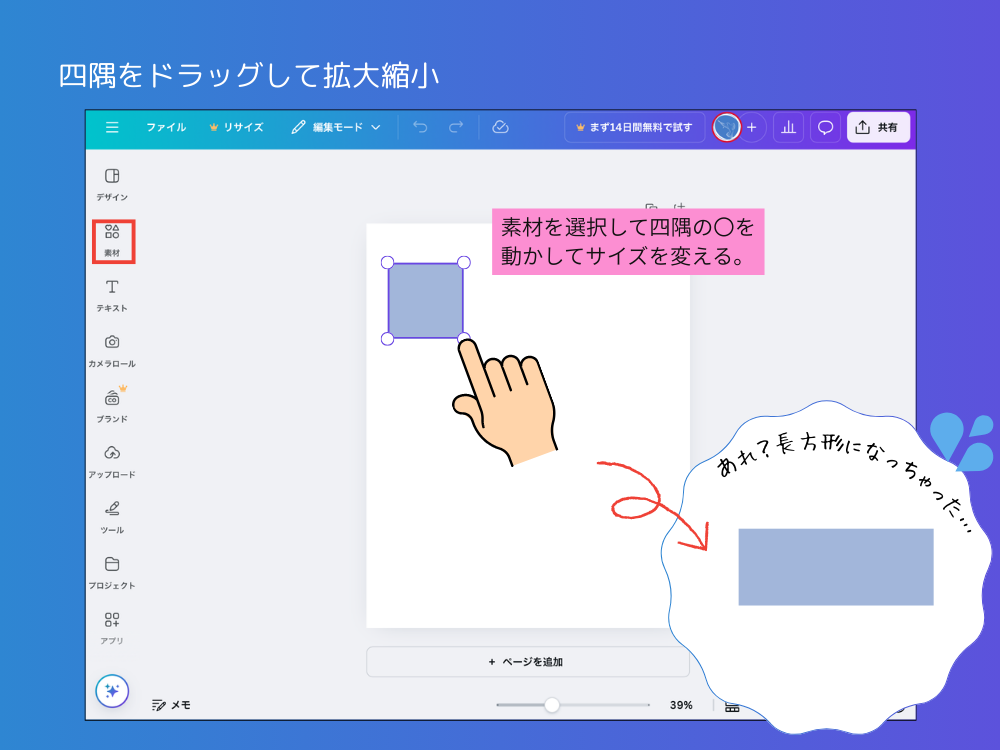
素材をタップして、四隅にある白い丸(ハンドル)をドラッグするとサイズを変えられます。
でもそのままだと縦横の比率が崩れてしまうことがあります。
画像や図形のサイズ 比率を保つには
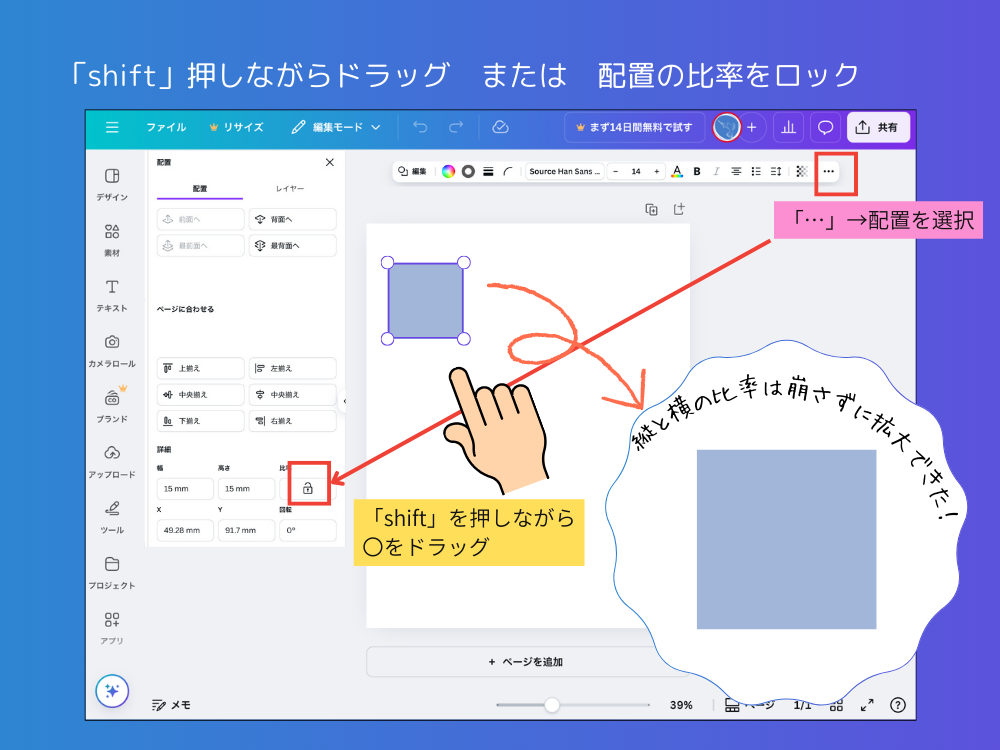
そんなときは Shiftキーを押しながらドラッグ。
これで比率を保ったまま拡大縮小できます。
この方法の他にも、編集バーにある「比率を固定」をロックするのが便利です。
画像や図形のサイズ をきれいに揃える方法 数値入力でぴったり揃える
「大体同じ」ではなくぴったり揃えたいときは、[配置]>[サイズ]から幅や高さを直接入力します。
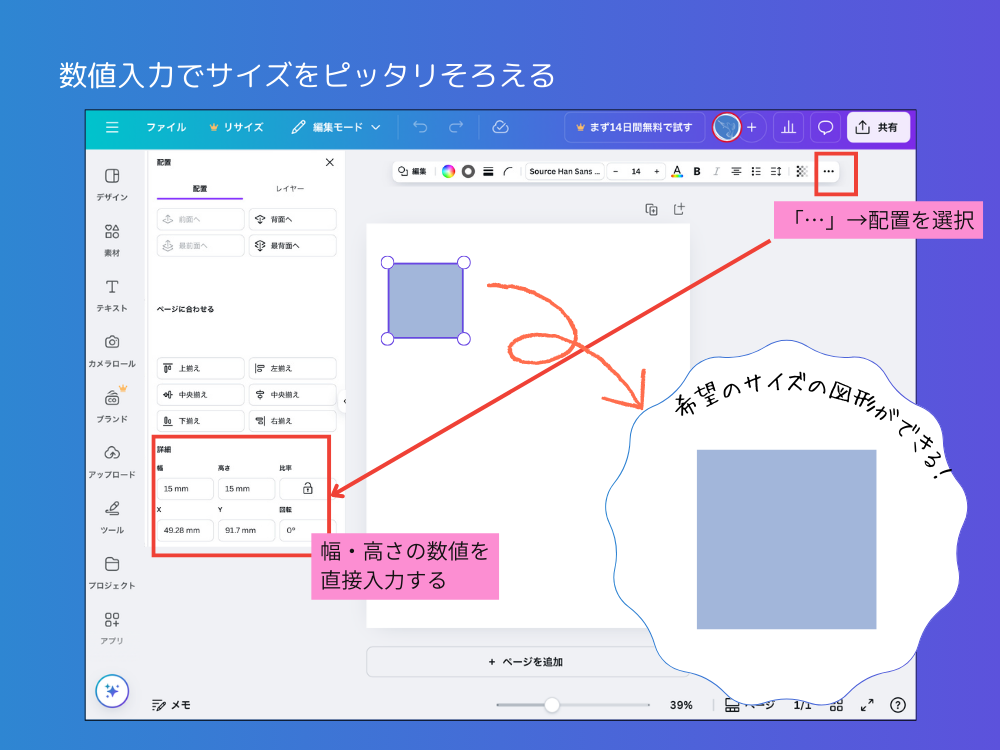
数値の入力は子どものシール台紙などの枠のサイズが決まっているものによく使います。
その時は単位をミリにしていきます。
ピクセルとミリの違い
- ピクセル(px):画面上の点の数で表す単位。
SNS画像やWebバナーなど、パソコンやスマホで表示する画像に使います。 - ミリ(mm):実際の長さを表す単位。
印刷物やポスター、チラシなどの紙媒体に使います。
目的によって単位を切り替えることで、仕上がりサイズのズレを防げます。
画像や図形のサイズ をきれいに揃える方法 複数を一度に同じサイズにする
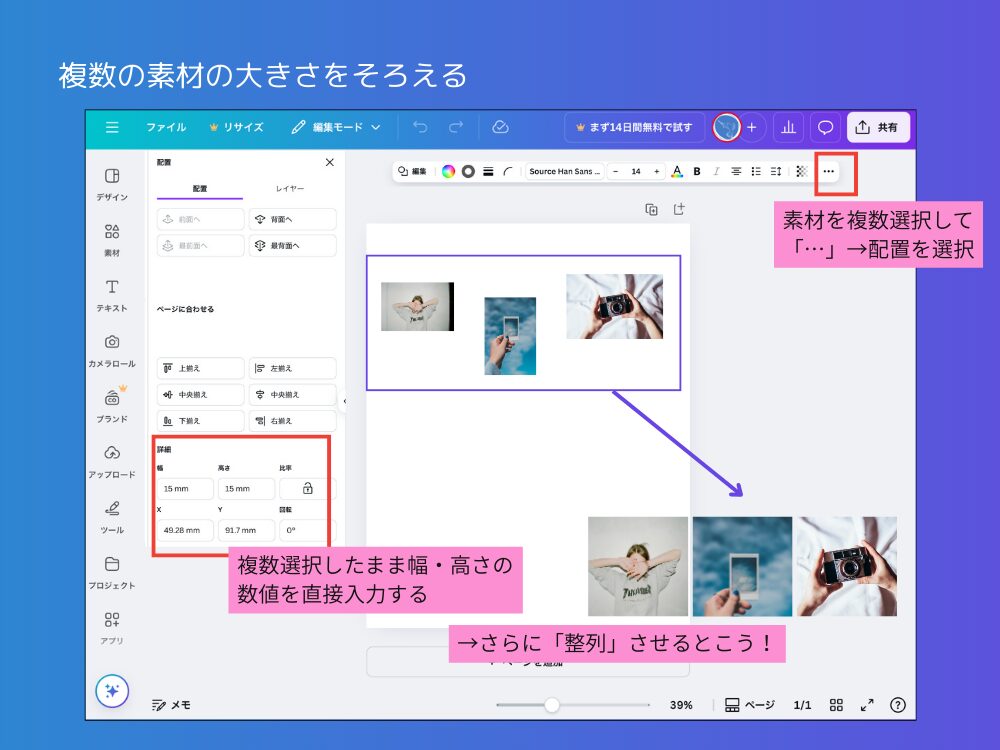
サイズを揃えたい画像を複数選択し、[配置]>[サイズ]から数値を入力すると、一度に同じ大きさになります。
同じサイズにした画像をきれいに並べる
揃えた画像をバランスよく並べたいときは、[配置]>[整列する]を使えば間隔もきれいに均等にできます。
整列機能の詳しい使い方はこちらの記事で解説しています。


Canva初心者さんがよくあるお悩みと解決方法

ここまで解説してきたことを踏まえながら初心者さんが困りがちなお悩みをまとめました。
Canvaは整える方法が用意されているので自分で微調整しなくても大丈夫!
便利なのでぜひ覚えておきましょう!
| よくあるお悩み | 原因 | 解決方法 |
|---|---|---|
| 拡大縮小すると形が崩れる | 通常ドラッグでサイズ変更している | Shiftキー or 比率固定を使う |
| サイズ指定しても合わない | 単位を間違えている | mm と px を用途に合わせて選択 |
| 並べてもガタガタになる | 手動で微調整している | 整列機能で間隔を均等にする |
| 素材が隠れてしまう | レイヤー順序がずれている | [配置]>[順序]で調整する |
まとめ 画像や図形のサイズの微調整はCanvaの機能を活用して時短!
画像や図形の微調整は、ほんの少しの操作で見た目がぐっと整います。
今回ご紹介した方法を知っておけば、時間をかけずにきれいなデザインを作れるようになります。
まずは比率固定や数値入力から試してみてください。
きっと「思った通りのサイズ」に仕上げられるようになりますよ。
コメント