
デザインを作っていて、なんとなくズレて見えたり、左右の高さがそろっていない気がすると感じたことはありませんか?
その悩み ガイド線 を使えば解決できるかも!
Canvaは直感的に操作できますが、初心者さんが一番つまずきやすいのが 配置(レイアウト) の部分。
そんなときに役立つのが ガイド線(ガイド) です。
ガイド線は、作業中にうっすら表示される補助線のことで、完成した画像には一切写らないので、安心して使える便利機能なんです。
この記事では、タブレットの操作画面を中心に、Canva初心者さんでも迷わず使えるように、ガイド線の基本から、実際の活用方法までやさしく紹介していきます。
Canvaの ガイド線 とは?
ガイド線とは、デザインの位置をそろえるための “目安の線” のことです。
写真や文字を動かしていると、ピタッと吸い付くように薄い線が表示されるアレです。
ガイド線にはおもに2種類あります。
- 自分で引く「手動ガイド線」
- Canva側でサッと準備してくれる「ガイド線を追加する」
この記事では、初心者さんでも扱いやすい「ガイド線を追加する」方法を中心に やさしく解説します。
ガイド線は書き出しや印刷に写らない
初心者さんからよくある質問がこちら。
「ガイド線がそのまま印刷されちゃわない?」
大丈夫です。
ガイド線はあくまで作業中にだけ表示される補助線なので、書き出し(PNG・JPG・PDF)にも印刷にも入りません。
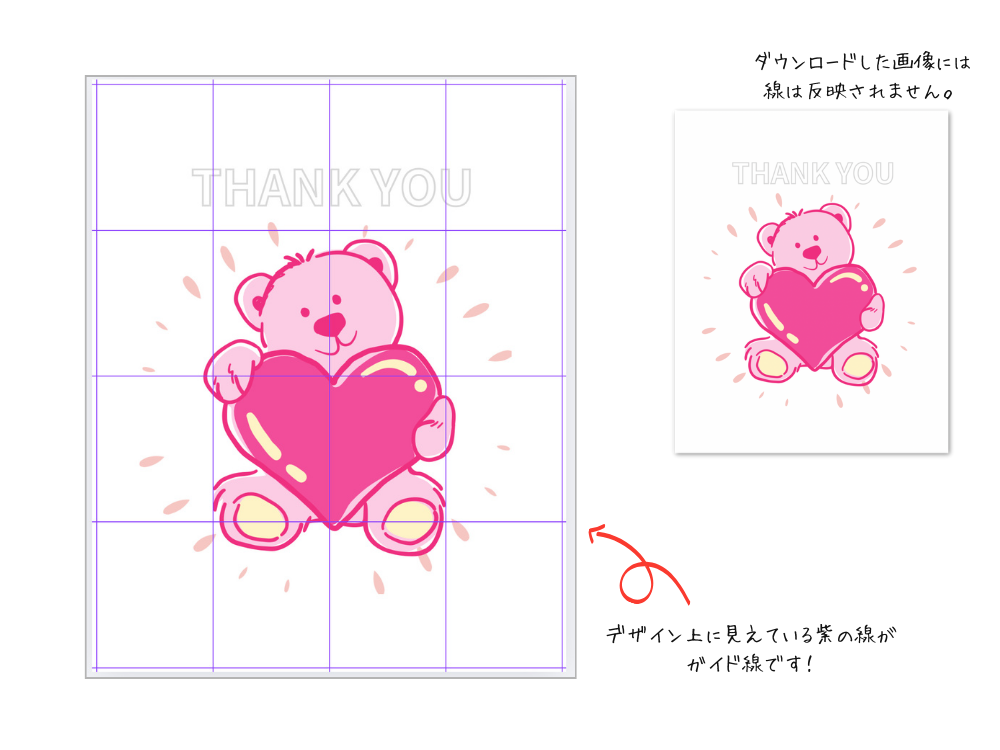
どれだけ表示していても完成画像には影響しないので、安心して使ってくださいね。
ガイド線を使うメリット
ガイド線を使うと、デザインの見やすさや美しさがぐっと上がります。
- 位置合わせのストレスが減る
- 写真・文字の余白がそろって見やすくなる
- デザインのバランスが取りやすくなる
- 「なんとなくズレて見える問題」が解決する
Canva初心者さんは、感覚で動かしているうちに配置がズレることが多いので、ガイド線を活用するだけで 仕上がりが一気にプロっぽく整います。
ガイド線には3つの種類がある
Canvaが提供するガイド線は、以下の3つに分かれています。
「難しそう…」と思うかもしれませんが、使い方はとても簡単です。
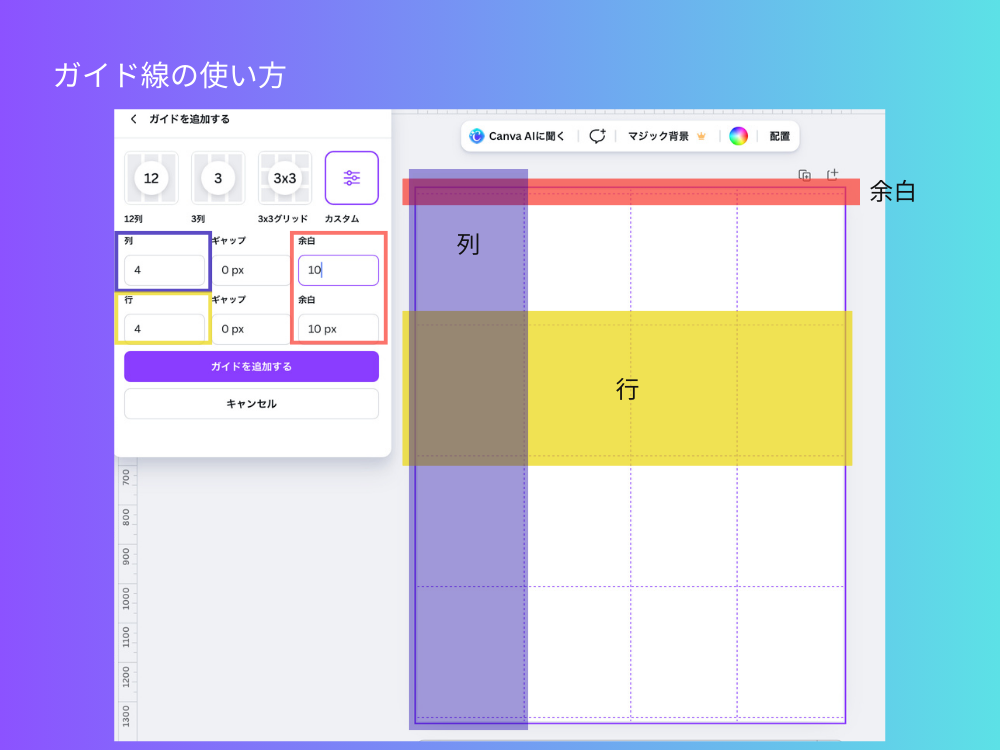
● 列(縦の分割線)
画面を縦に分ける線。
写真を横に並べたいときや、左右の余白をそろえたいときに便利です。
● 行(横の分割線)
画面を横に分ける線。
タイトルを上、説明を下に置くレイアウトなどで使います。
● 余白(上下左右のスペース)
写真や文字が端に寄りすぎるのを防ぎます。
初心者さんが最初にやりがちな「詰め込んで見にくい問題」が解決!
これらの線はすべて 表示しても完成画像には写らない補助線 なので、ひとまず表示するところから始めてみると、デザインが整いやすくなります。
Canva ガイド線 の基本と使い方
ここからは実際の操作方法です。
タブレットでの操作画面を使って解説していきます。
スマホ・パソコンでもガイド線の機能は使えます。
ガイド線機能はここから設定
ガイド線を実際にキャンバスに設定する手順から見ていきましょう。
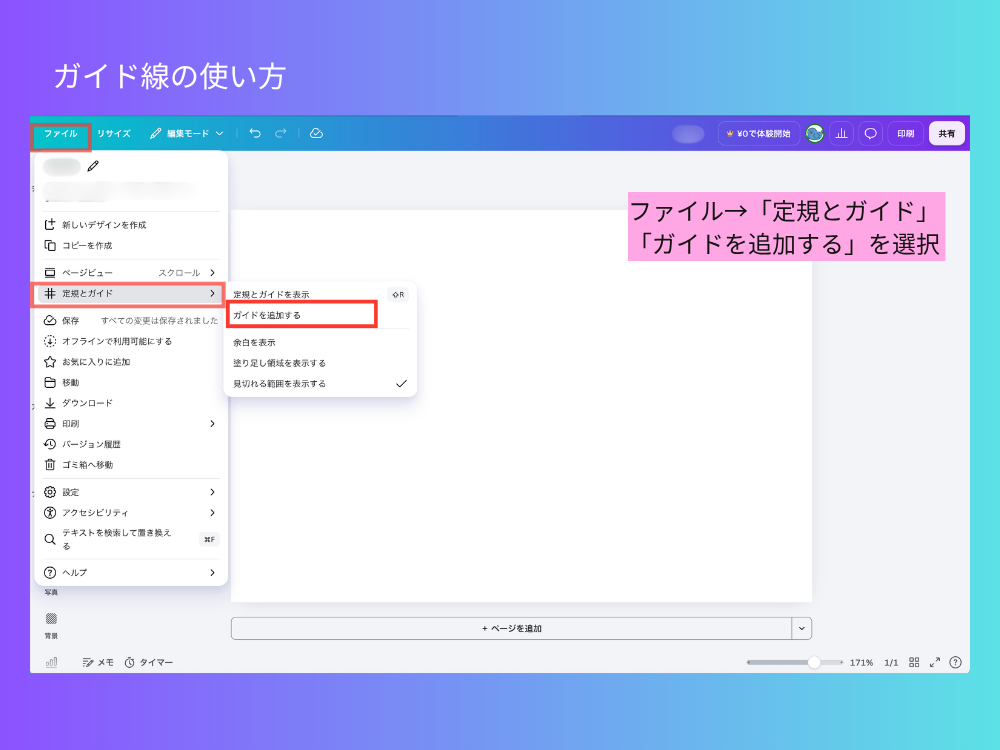
①上部メニューバーから「ファイル」→「定規とガイド」→「ガイドを追加する」
②ガイド線のパターンをデフォルトまたはカスタムから選択する
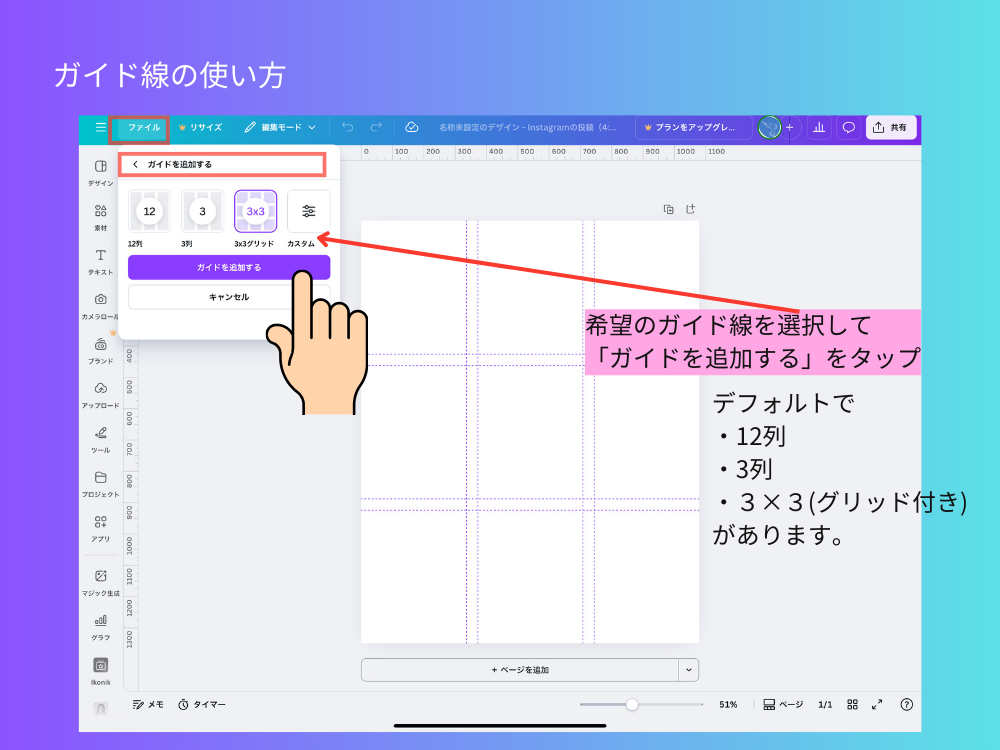
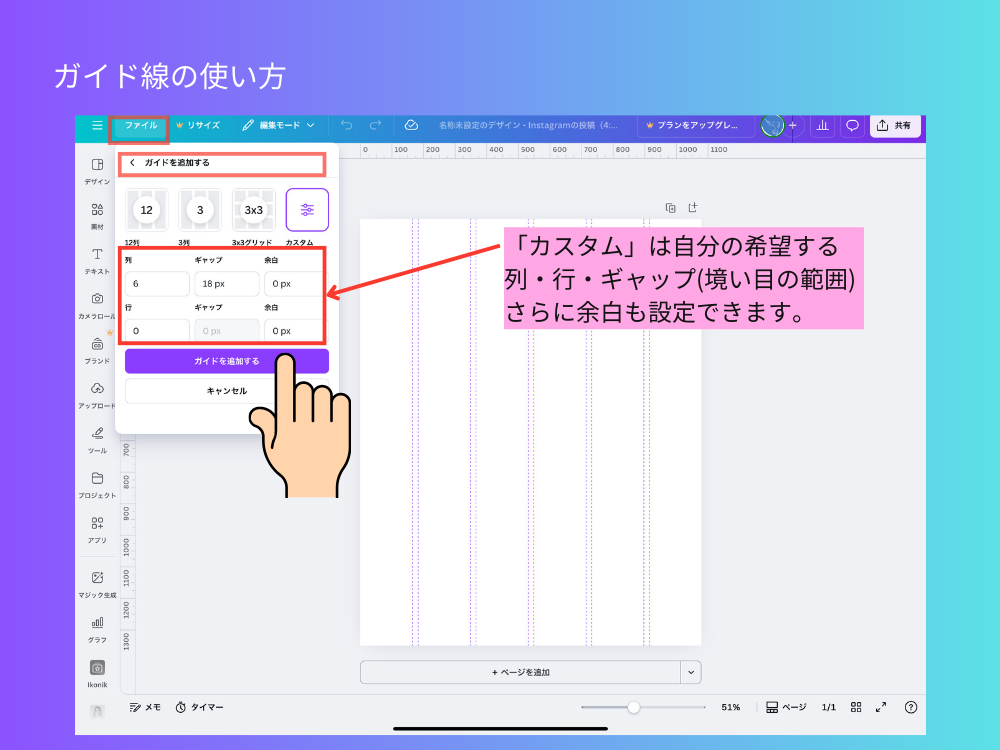
「ガイドを追加する」を選択して、キャンバスに紫の線が出てこれば設定完了です。
実際にガイド線を使って配置してみよう
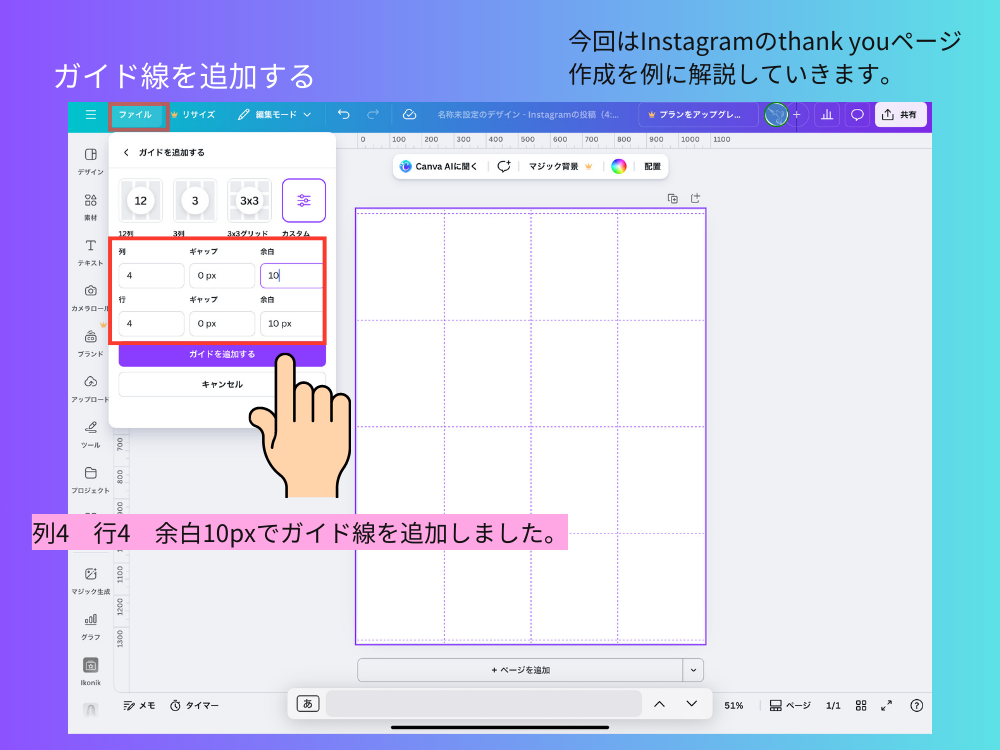
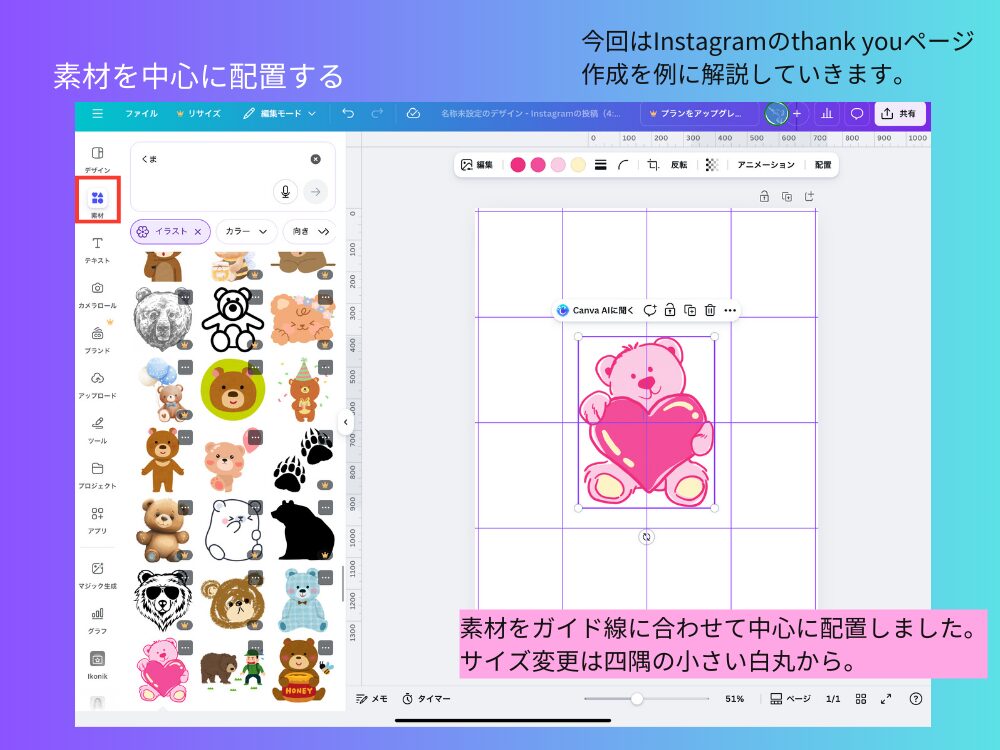
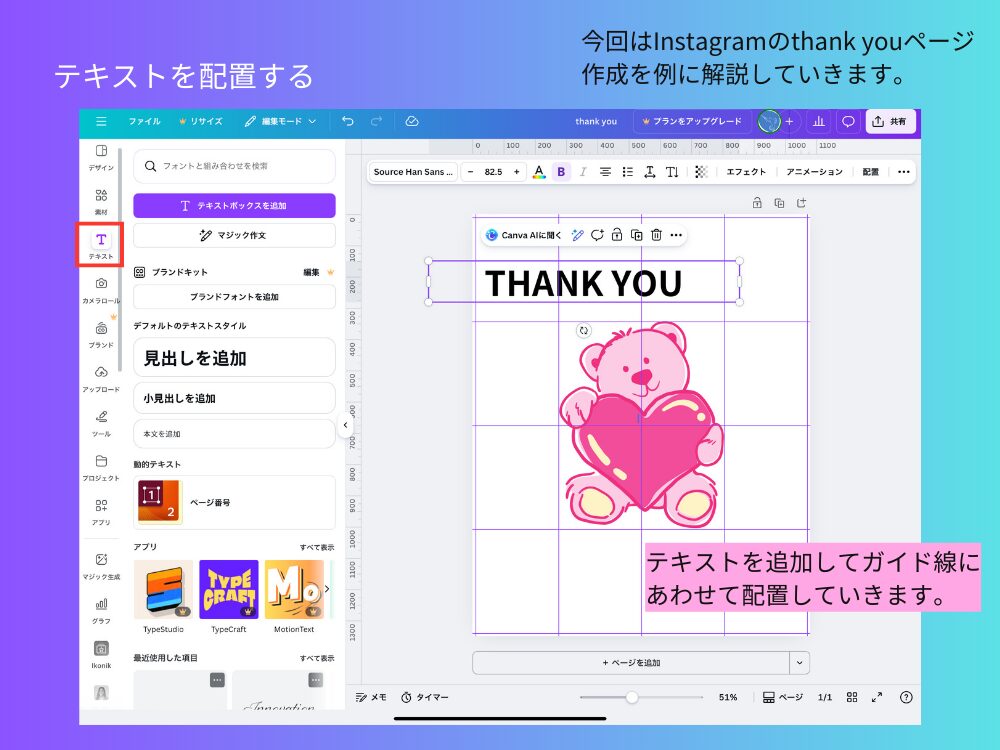
Instagramのthank youページを例にガイド線を活用して作成してみましょう。
①ガイド線を設定する
②「素材」から「イラスト」を追加
③テキストを追加する
④最終調整をする
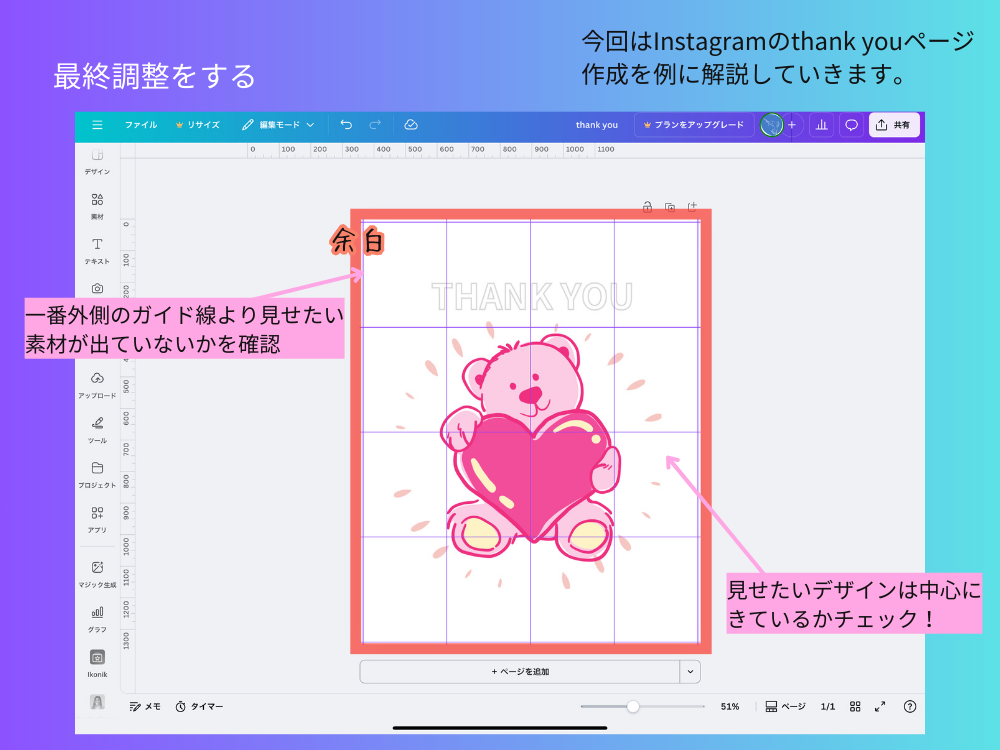
配置を最終確認して完了です!
ガイド線を使うことで配置に迷うことなく画像を作ることができました。
ガイド線を使ったレイアウトのコツ
初心者さんがガイド線に慣れるまでは少ない本数でOK !
コツを紹介します。
- 文字を左右のガイドに合わせて中央揃え
- 写真の高さを行のガイドに合わせる
- 余白をそろえて、すっきりしたレイアウトに
1. 作業前に余白を設定しておく
最初に余白を作っておくと、端に寄りすぎないバランスの良いデザインになります。
印刷する場合も見切れなどを防ぐことができます。
2. 中央線を使う
タイトルや大きな写真は、中央に置くだけでも印象が整います。
ガイド線が表示されたら、写真や文字をゆっくり動かしてみてください。
ピタッと吸い付くように線に沿う瞬間があるはずです。
3. 表示と非表示を切り替える
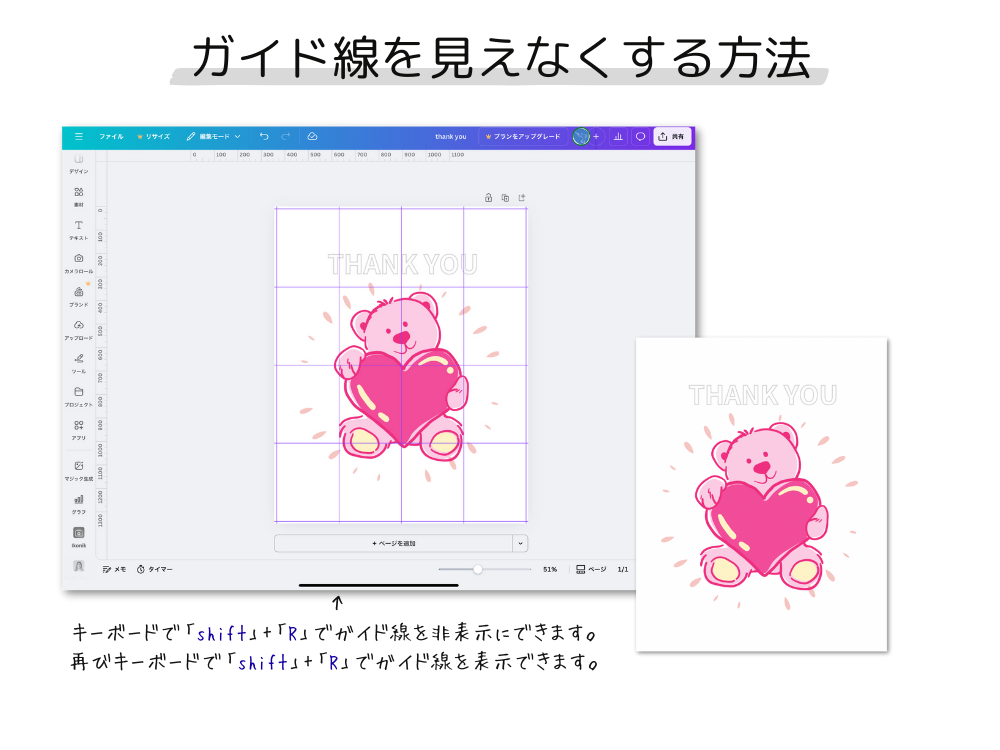
作業中は表示、全体の確認では非表示にする、という切り替えが便利です。
PCでは Shift + R で切り替えできます
これらのことを意識するだけで、「なんとなくバラバラしていたデザイン」が「まとまりのある見やすいデザイン」に変わります。
よくある失敗と、ガイド線を使った解決例
初心者がつまずきやすいポイントと、解決方法をまとめました。
ガイド線に吸い付いてしまう(スナップ)ことがある
ガイド線に要素がピタッとくっつくことがあります。

細かく動かしたい時は、矢印キーを使うと1pxずつ動かせます。
スマホの場合は拡大して移動させると細やかな移動ができます。
ガイド線が多すぎると逆に迷いやすい
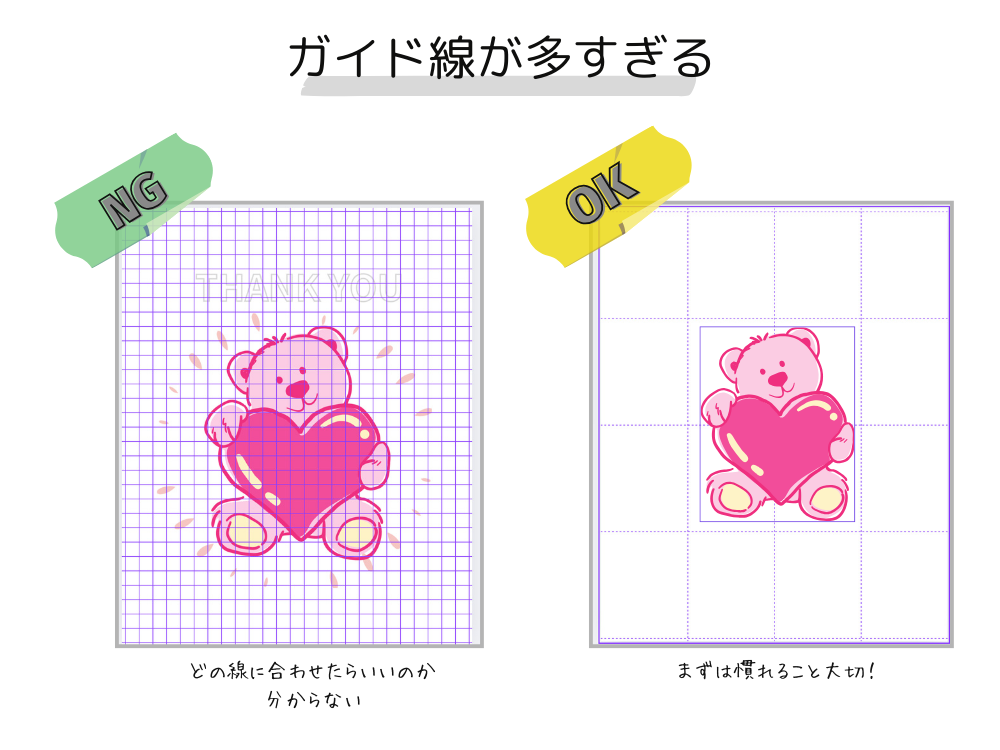
ガイド線は便利ですが、増えすぎると画面がゴチャついてしまいます。
基本は
・左右の余白
・上下の余白
・中央線
の4本あれば十分です。
ごちゃごちゃしたら「すべて削除」でリセット
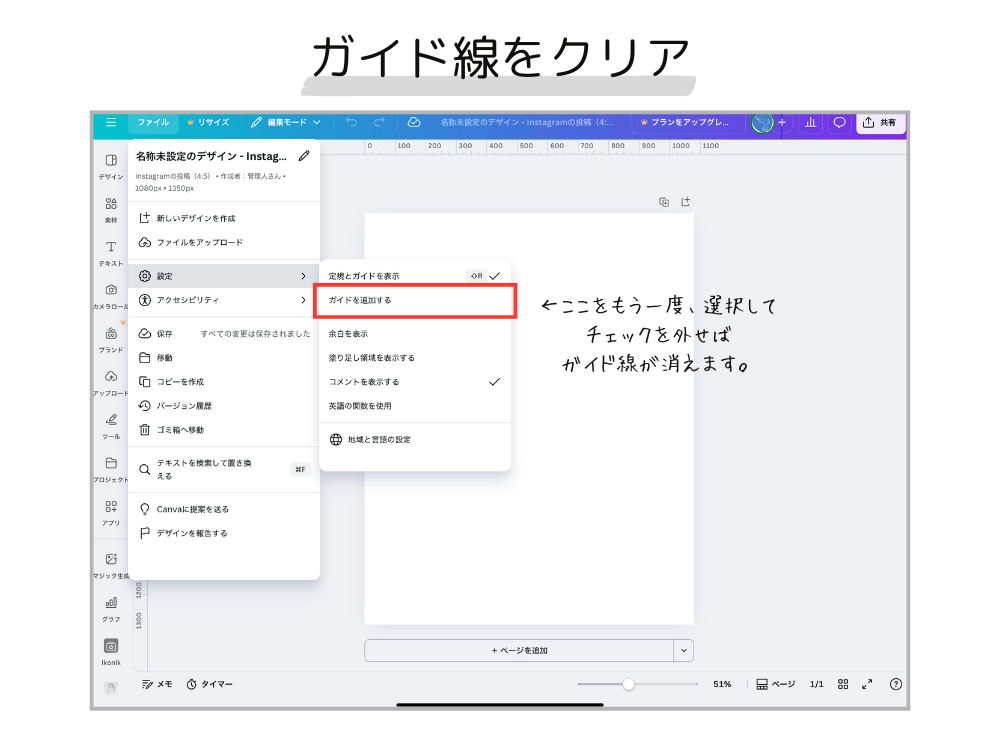
うまくいかない時は、一度ガイド線を全部消して、必要な線だけを追加し直すと気持ちよく作業できます。
まとめ| ガイド線 は初心者の配置迷子の強い味方!
ガイド線は、Canva初心者さんがもっとラクに、失敗しにくくデザインを作るための心強い機能です。
- 位置をそろえる
- 余白を整える
- バランスを良くする
この3つが簡単にできるようになるので、「デザインが苦手…」と感じている方にこそ使ってほしい機能です。
ぜひ、今日から気軽に使ってみてくださいね。

コメント