
Canvaは簡単にデザインが作れる便利なアプリですが、はじめて使うと戸惑うことも。
この記事では、初心者がよくつまずくポイントを操作方法もふまえて優しく解説していきます。
私自身がCanvaを使い始めたときによくやっていた操作ミスも。
初心者さんならではの戸惑いにお答えします!
保存ボタンがない?Canvaは自動保存です!
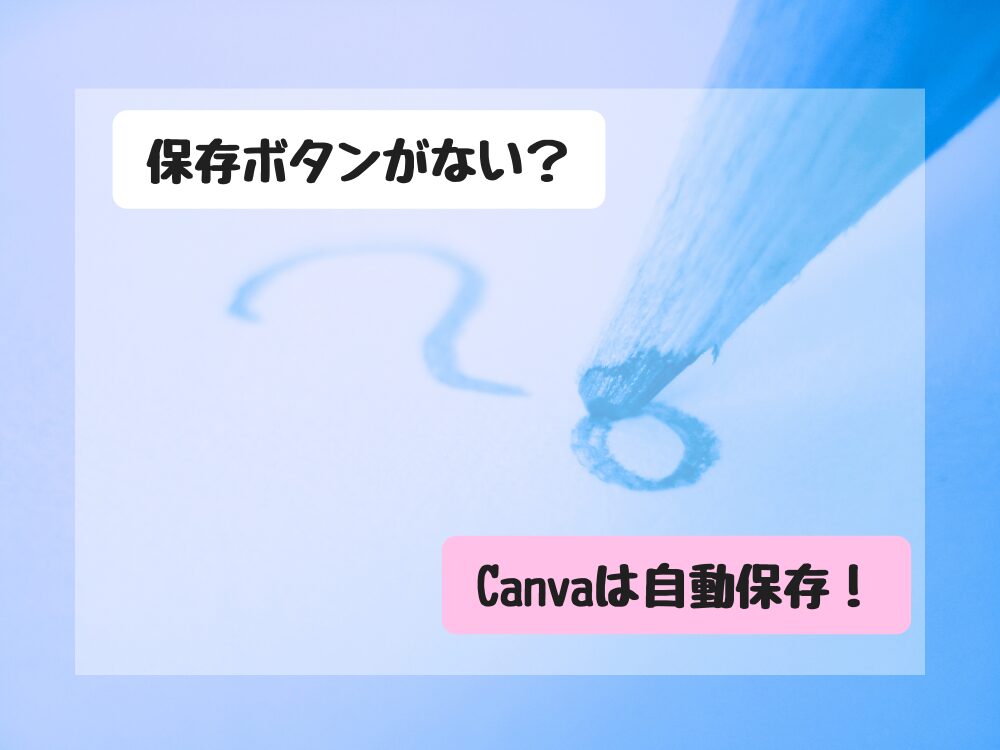
つまずきポイント: 保存しないと消えると思って焦る
実は… Canvaは自動保存機能つき!
作業した内容はこまめにクラウドに保存されています。
デザインの保存の注意点
デザインの「ファイル名」は自分でつけないと「無題」のまま残ることがあります。
現在、多くは1番初めに入力したテキストになっているようです。
「ファイル」→「見出しを追加」横の鉛筆マークからタイトルの編集ができます。
タイトルをつけておくとデザインが増えてきた時も分かりやすいです。

有料素材をうっかり使ってしまう

つまずきポイント: 無料だと思って使ったらダウンロード時に有料になった
チェック方法: 王冠マークのついた素材は有料です(Canva Pro専用)
素材の見分け方、有料素材についての記事はこちらから

矢印や図形が他の素材とくっついて動く!
つまずきポイント: 図形の「矢印」移動したら一緒に違う素材も動いた!
原因: Canvaでは近くにある素材が「自動的にグループ化」されたような動きになることがあります。

解決方法(PC/iPad):Ctrlキーを押しながら動かすと、他の素材にくっつかず自由に動かせます。
スマホの場合
スマホアプリでは長押しで図形を動かすため矢印に図形がくっつくことはありませんでした。
素材をまとめて選べない・ひとつずつタップが面倒!
つまずきポイント:画像にある素材を一気に動かしたいがどうして良いか分からない
対処法(PC/iPad):Shiftキーで複数素材を選択できます。
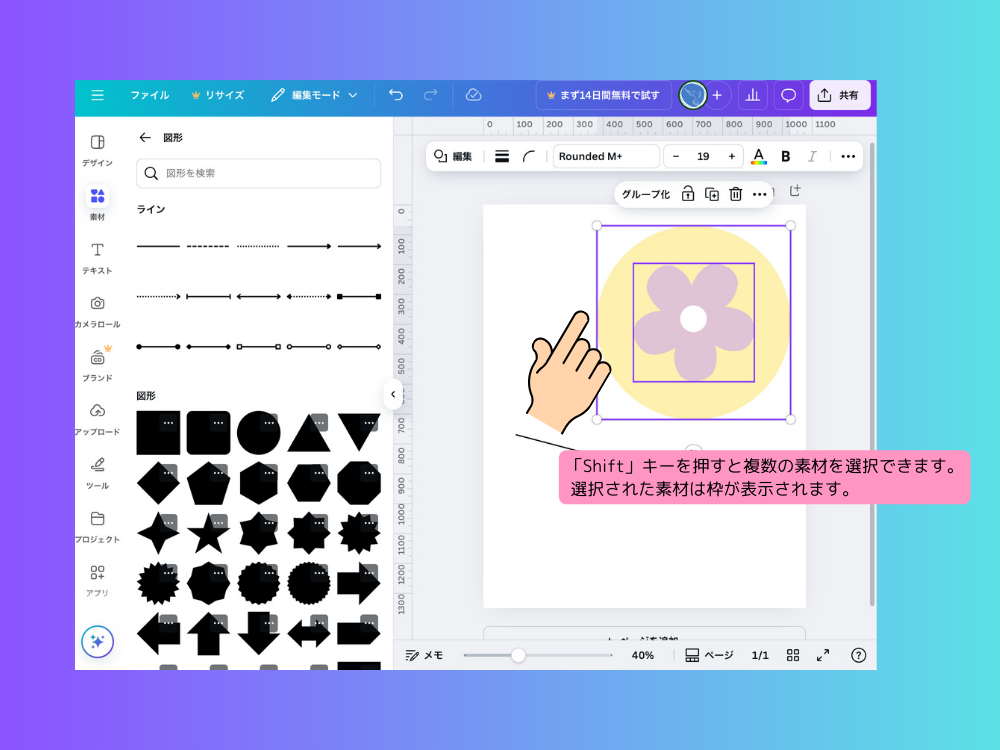
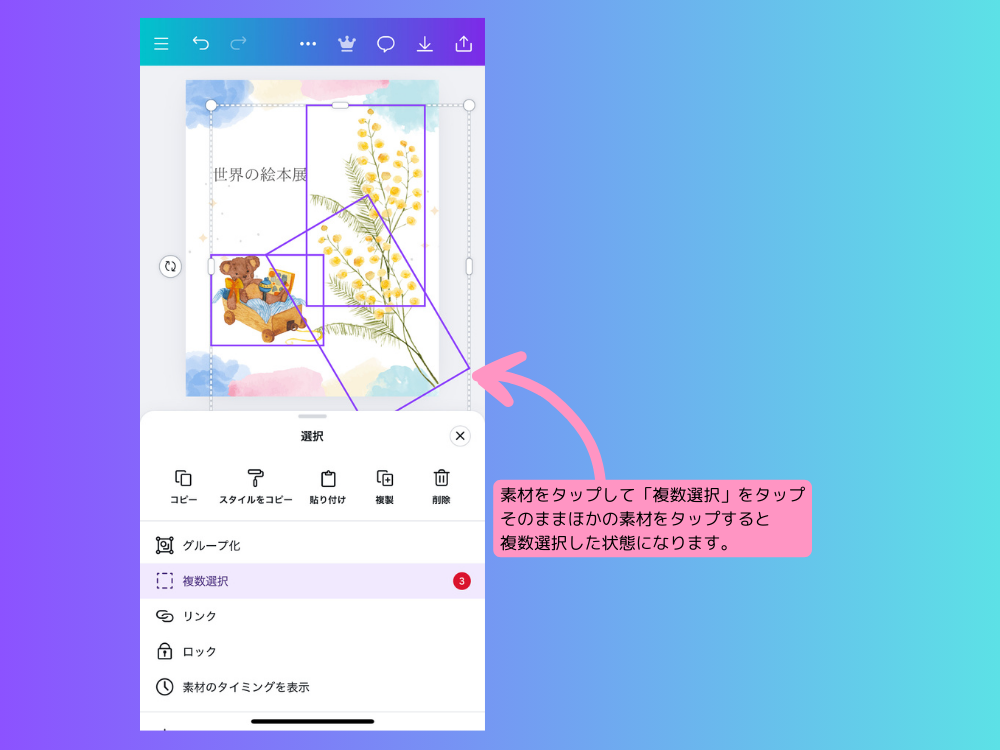
スマホの場合
1つ目の素材をタップ → 下のメニュー「複数選択」をタップしてから他の素材を選択すると複数選択できます。
グループ化したのに動きがバラバラ?
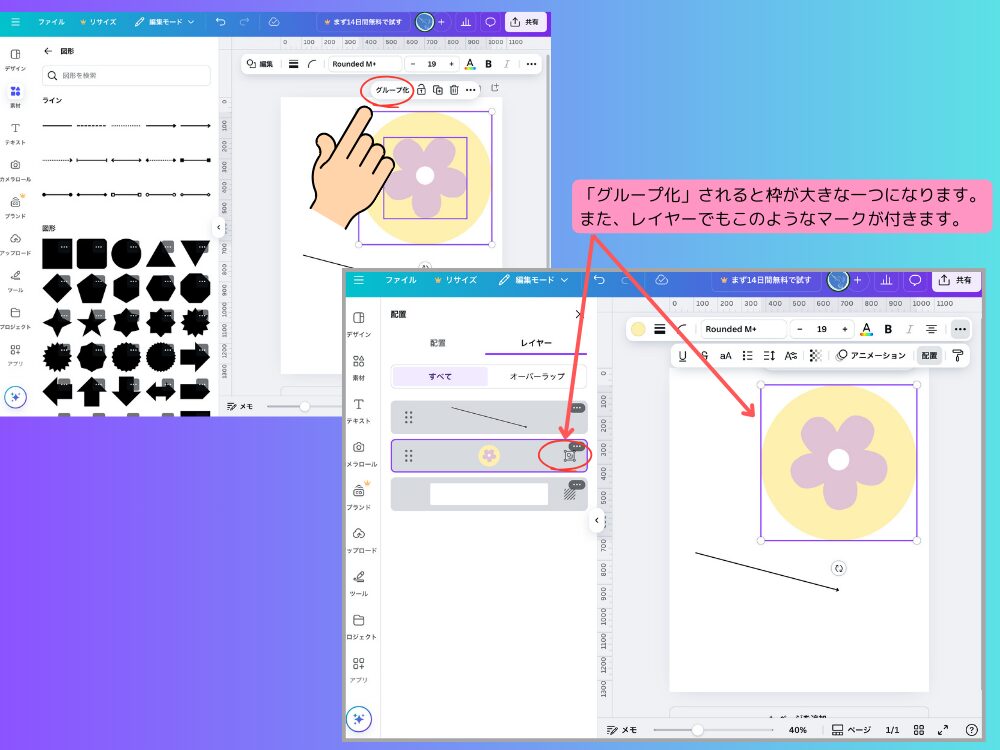
よくあるミス:グループ化したのに一部だけズレる/位置をそろえたはずなのに崩れる
正しい使い方:複数素材を選択→左上の「グループ化」をタップ
グループ化されるとレイヤーの表示も1つになり素材横にマークが付きます。
グループ化についての詳細はこちらの記事を参考にしてください。
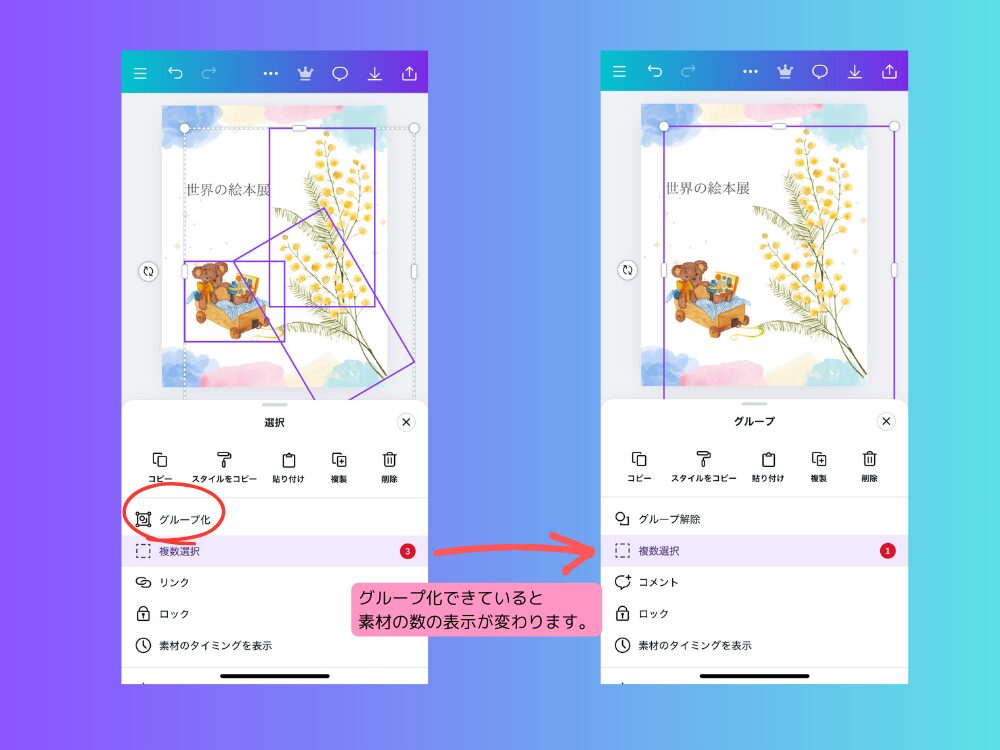
スマホの場合
複数選択 → 下部メニューに「グループ」が出てきます
写真がフレームにうまく入らない
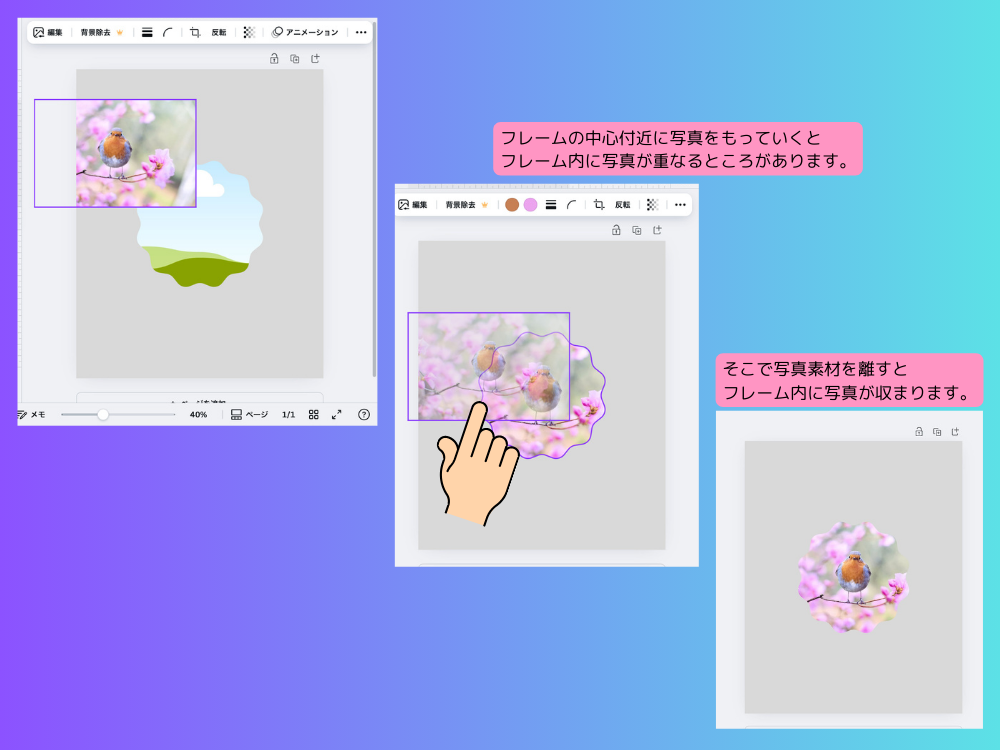
つまずきポイント: フレームの上に「置いただけ」だとフレームに写真が入らない
対処法:写真をフレームの中心にドラッグ&ドロップ→正しく入ると「パチン」とはまったような表示に
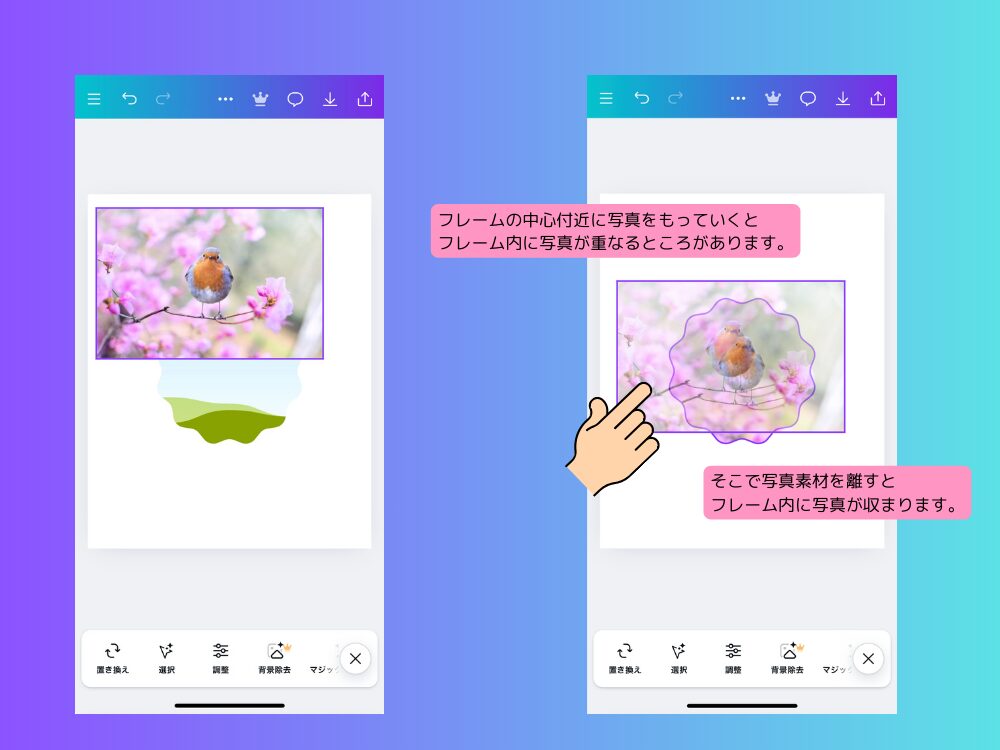
スマホの場合
写真を長押しして、指を離さずフレームに重ねます。
背景を削除できない=有料機能です
つまずきポイント: 「背景を削除」が使えない
理由: 背景リムーバーはCanva Pro限定の機能
無料で背景を消したいなら外部ツールを活用しよう!
以前はCanva内のアプリで背景を消すことができたのですが、制限があったりアプリ自体が有料になってしまったり…
そんな時はCanvaから少し飛び出して無料外部ツールを活用してみましょう!
- remove.bgなどの外部ツールで背景削除→Canvaにアップロード
- iPhoneなどのカメラロールの写真はステッカー保存で背景を消すことができるので便利

選びたい素材が選べない/重なっていてタップできない
つまずきポイント:素材が重なっていて選びたい素材が触れない
対処法:上の素材が優先的に選ばれる仕様/「配置(レイヤー)」メニューを開いて、一覧から選択
スマホの場合
下の素材を選びたいときは、「…」→「レイヤー」で一覧表示
レイヤーについてはコチラの記事を参考にしてください
テンプレートを選んだら自分の作った画像が消えた!
つまずきポイント: テンプレート選択でページが上書きされてしまう
対処法:新しいページにテンプレートを追加してから編集するのが安全
テンプレートについておさらいしたい人はコチラの記事をどうぞ
PDFをスマホで開けない/印刷に失敗する
つまずきポイント:印刷がうまくいかない/保存できてるかな?と不安になる
原因: 用途に合った保存形式を選んでいない
対策:SNSやスマホ閲覧 → PNG・JPG/印刷 → PDF(印刷)を選ぶ
スマホでもPDFは表示可能ですが、アプリによっては印刷サイズが崩れることがあります。

まとめ:ちょっとしたコツでCanvaはもっと使いやすく!
初心者がつまずきやすいポイントは、実はどれも「知っていれば防げる」ことばかり。
「あれ?」と思ったら手順を確認したり、最近では生成AIに聞いてみて解決することもできます。
とは言え、慣れることが一番!
スマホ版・iPad版の操作にも慣れていくと、どんどん自由にデザインできるようになりますよ!
コメント