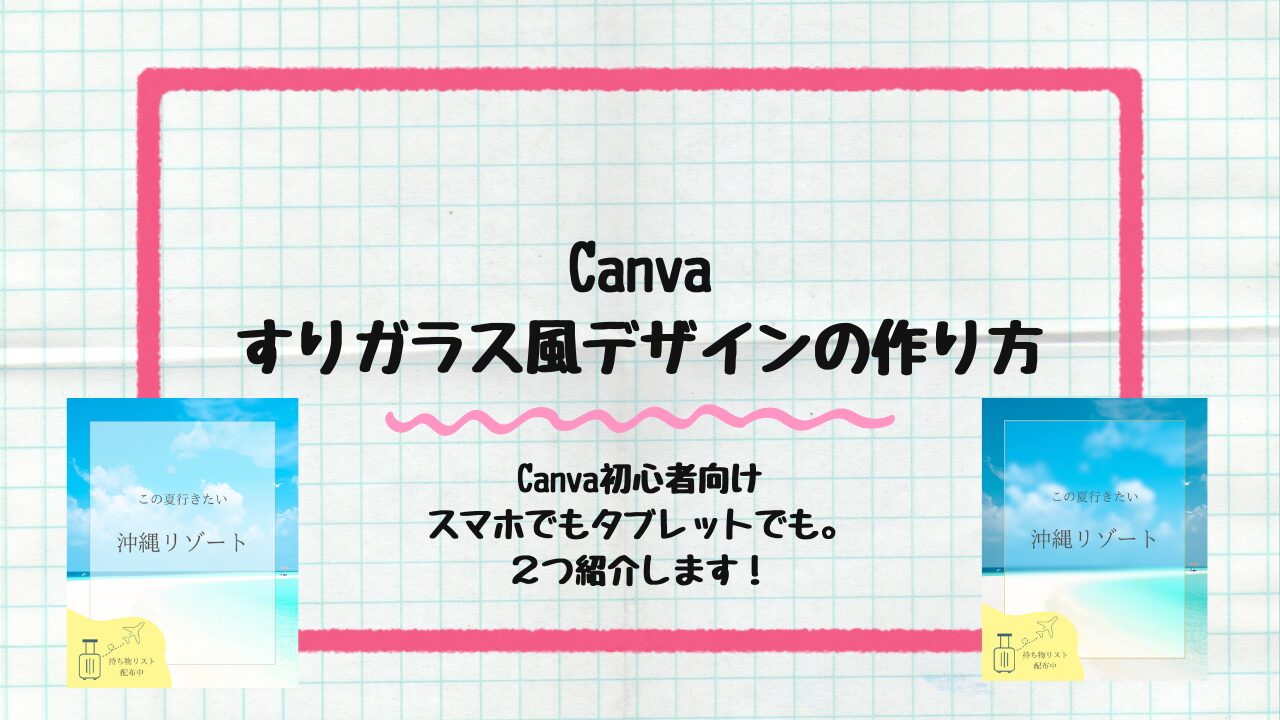
Instagramで最近よく見かける背景がぼんやり透けて見える「 すりガラス風 」デザイン。
上品で洗練された印象を与えるこのデザインは、Canvaのスマホアプリでも簡単に作れます。
今回は、初心者でもすぐに再現できる2通りのすりガラス風画像の作り方をご紹介します!
〇 Canvaスマホ&iPadで作る「すりガラス風」2パターンの手順
〇 図形やぼかしを使った具体的な設定値
〇 初心者がやりがちなミスと解決方法
すりガラス風 デザインとは?
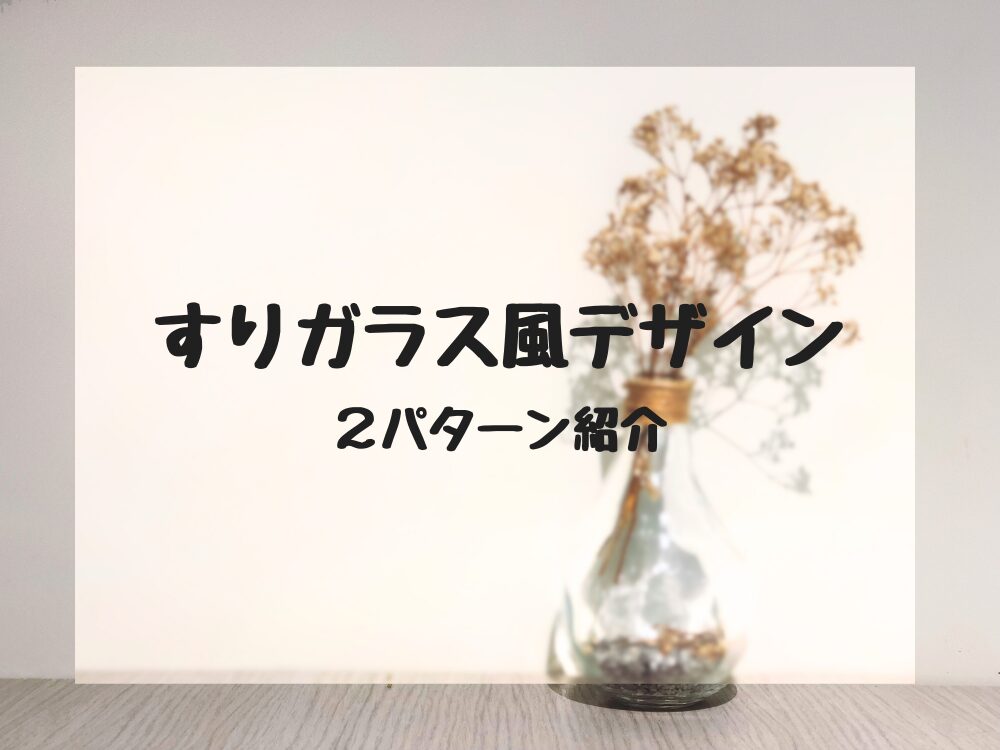
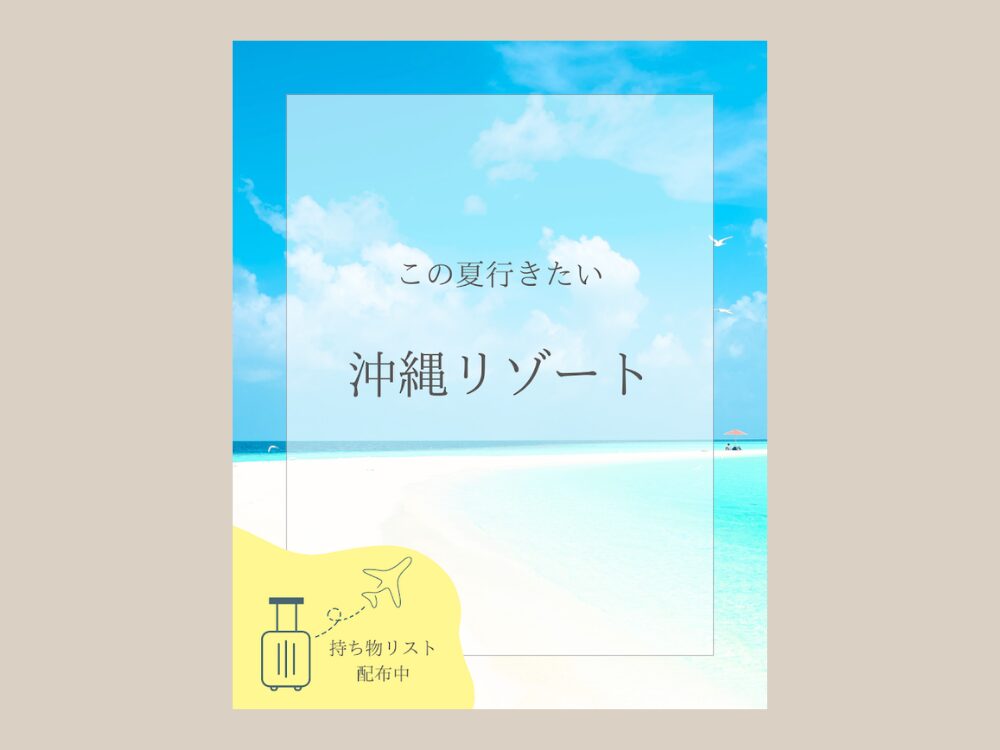
すりガラス風デザインとは、背景の写真がうっすら透ける半透明の領域の上に文字を載せるデザインです。
情報を引き立たせながら、背景の雰囲気も残せるので、Instagramの投稿で特に人気。
清潔感ややわらかさを演出したい場面で効果的です。
基本の操作をおさらいしたい人はコチラから

すりガラス風デザインの作り方 ①:図形を使う
まずはよく使われるこちらの画像を作っていきましょう!
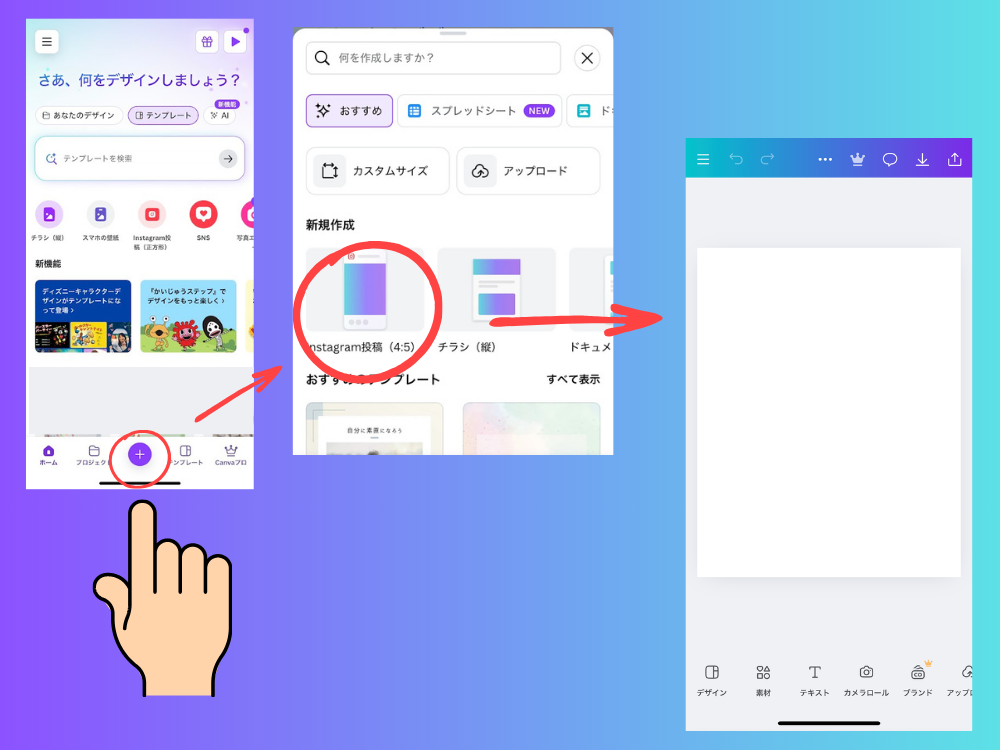
①Instagram投稿サイズを選ぶ
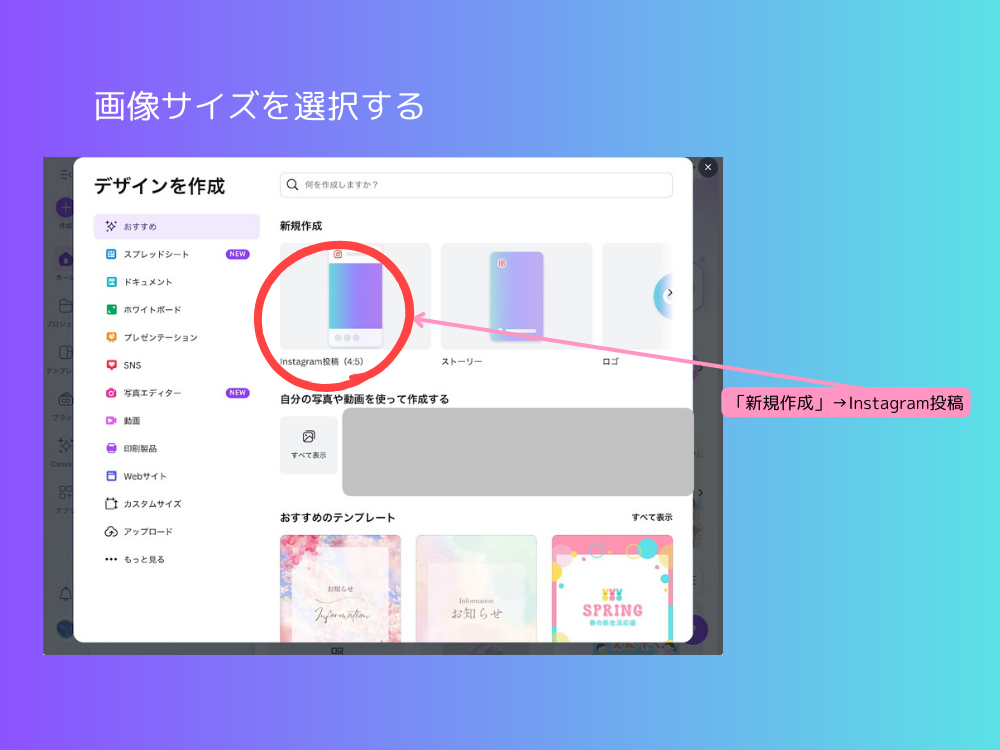
iPadの場合
左側のメニューから「SNS」→「Instagram投稿」を選択。
②背景に写真を挿入
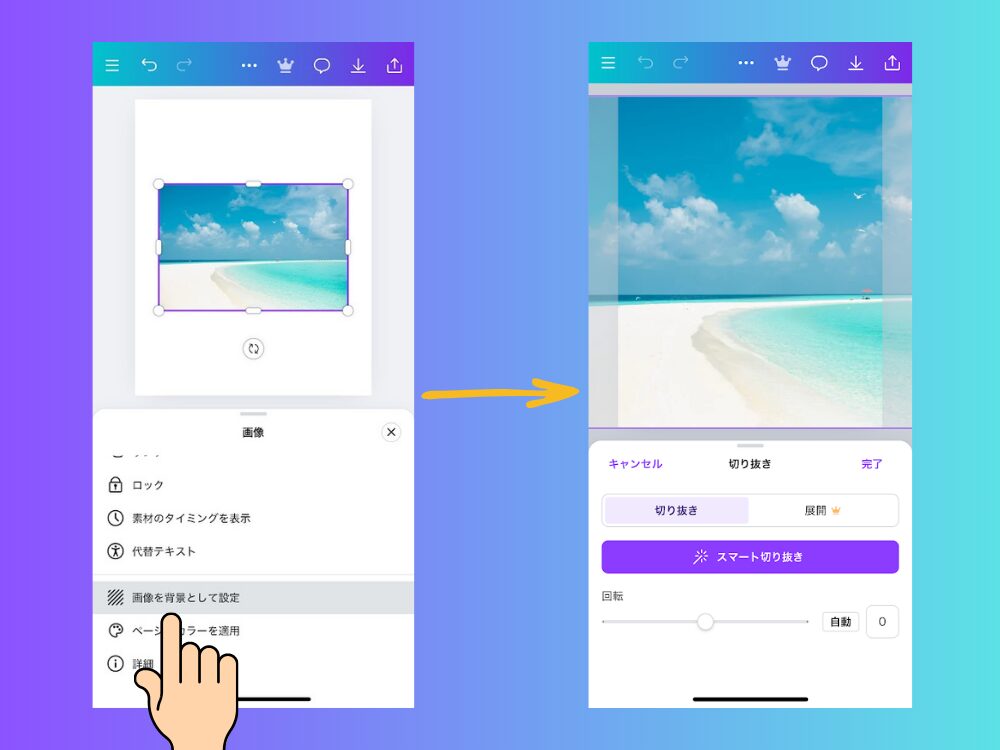
画面下の「+」→「写真」→お好みの写真を選び、全体に拡大。
iPadの場合
左側の「写真」タブから画像をドラッグしてキャンバスに配置。

③半透明の図形を追加する
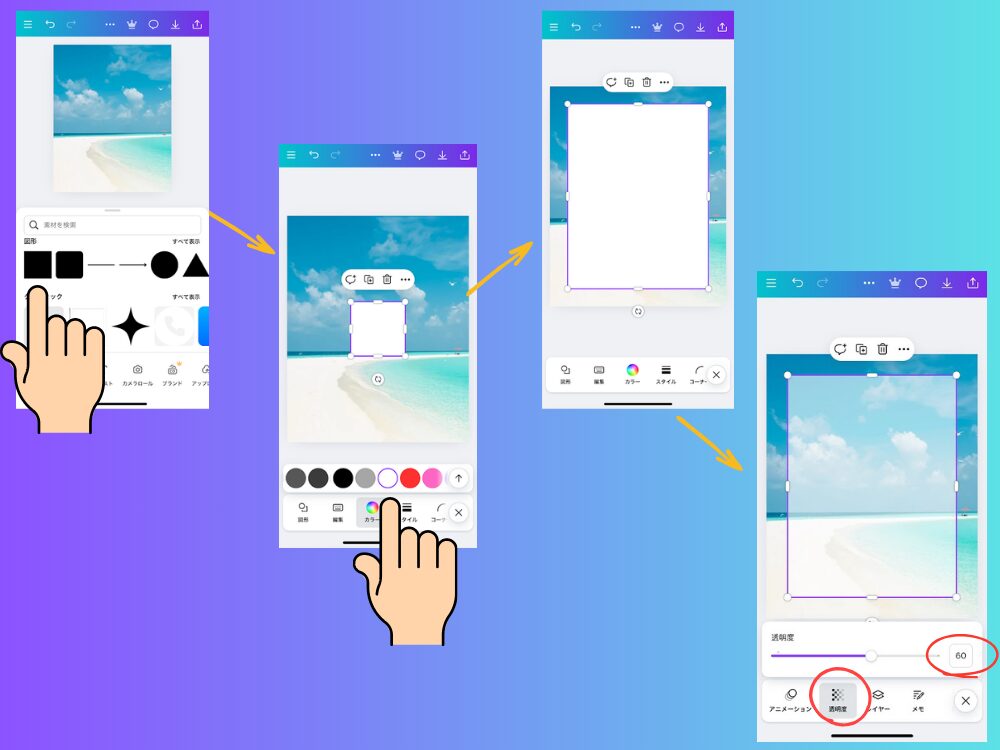
「+」→「素材」→「図形」→「正方形」→中央に配置。
・カラー:白(#FFFFFF)
・透明度:60〜70%(下の「透明度」から調整)
iPadの場合
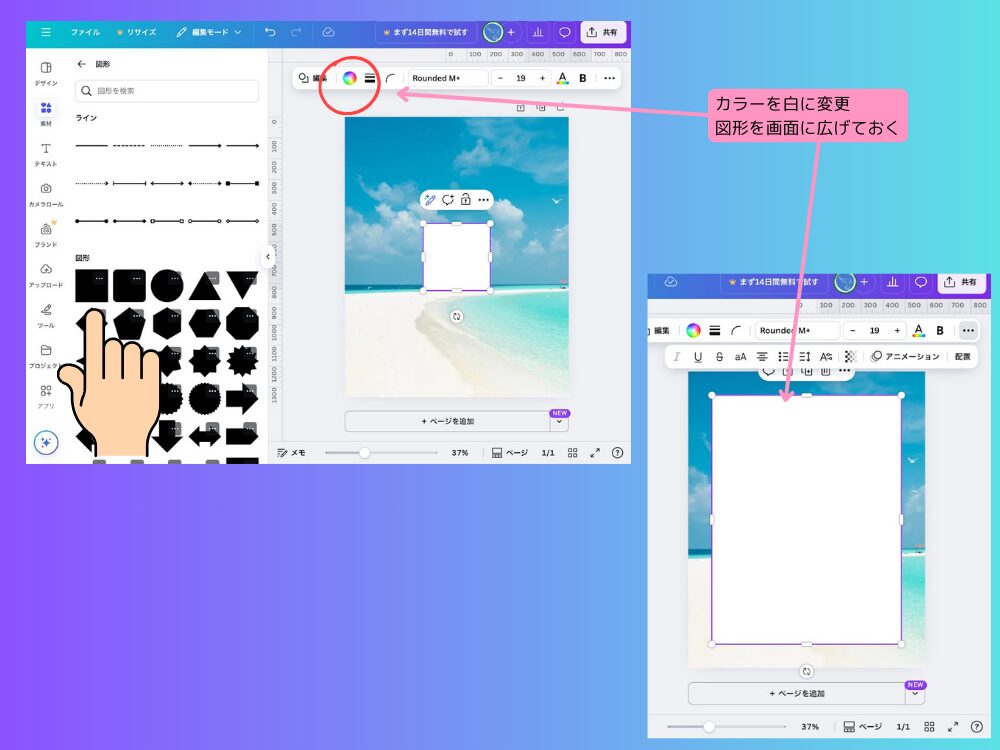
左メニューの「素材」→「図形」から選択。
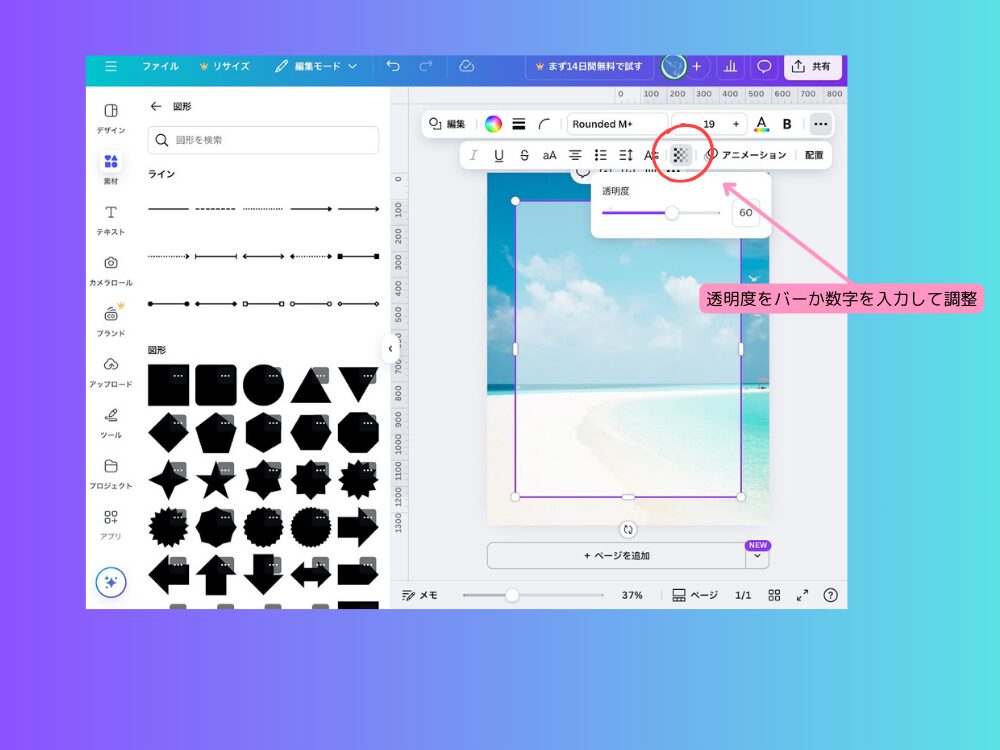
素材をタップ→右上メニューで「透明度」設定。
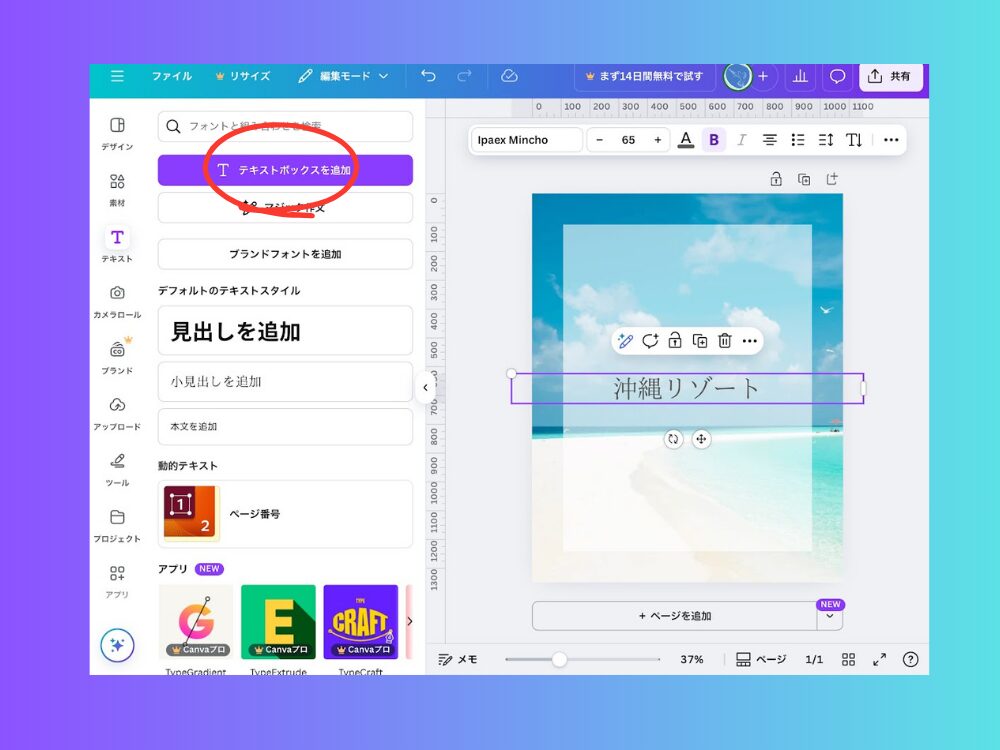
④文字を追加する
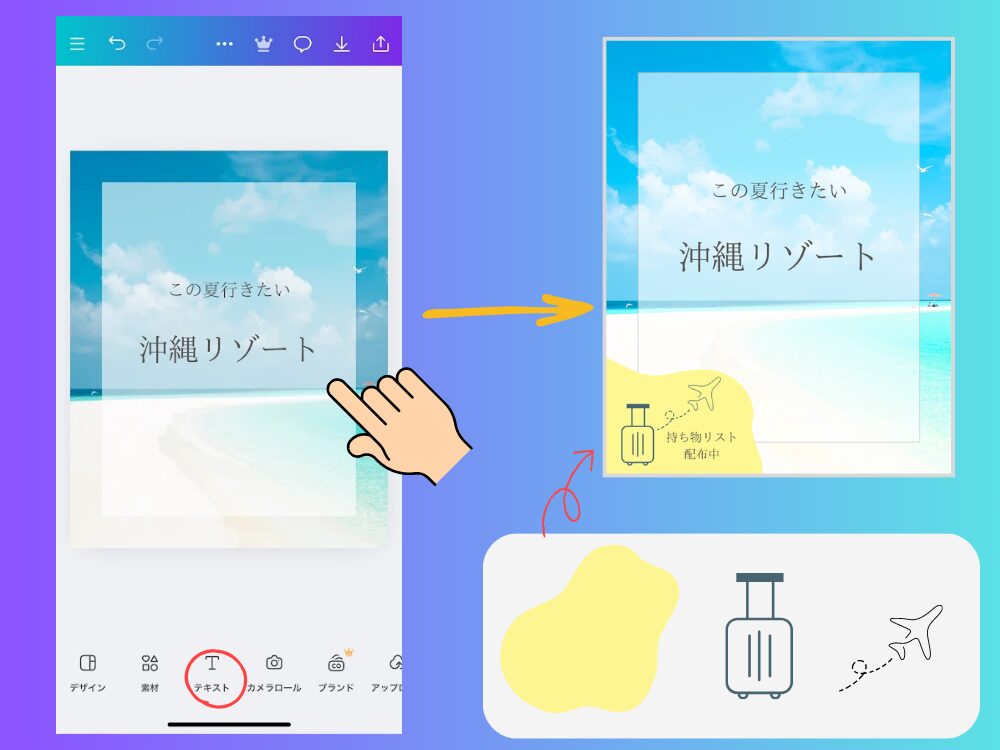
スマホスクショ 「+」→「テキスト」→「見出しを追加」などを選び、内容を入力。
明るさや他の素材等を追加して調整。
・フォント:Noto Sans JP、Bebas Neueなど太め推奨
・フォントサイズ:最低24pt以上が見やすい
・文字色:黒、ネイビー、濃いグレーなど
iPadの場合
左側の「テキスト」メニューから追加。
フォントサイズや文字色は上部ツールバーから調整。
すりガラス風デザインの作り方 ②写真を複製&ぼかして重ねる
もうひとつ、すりガラス風にする作り方を紹介します。
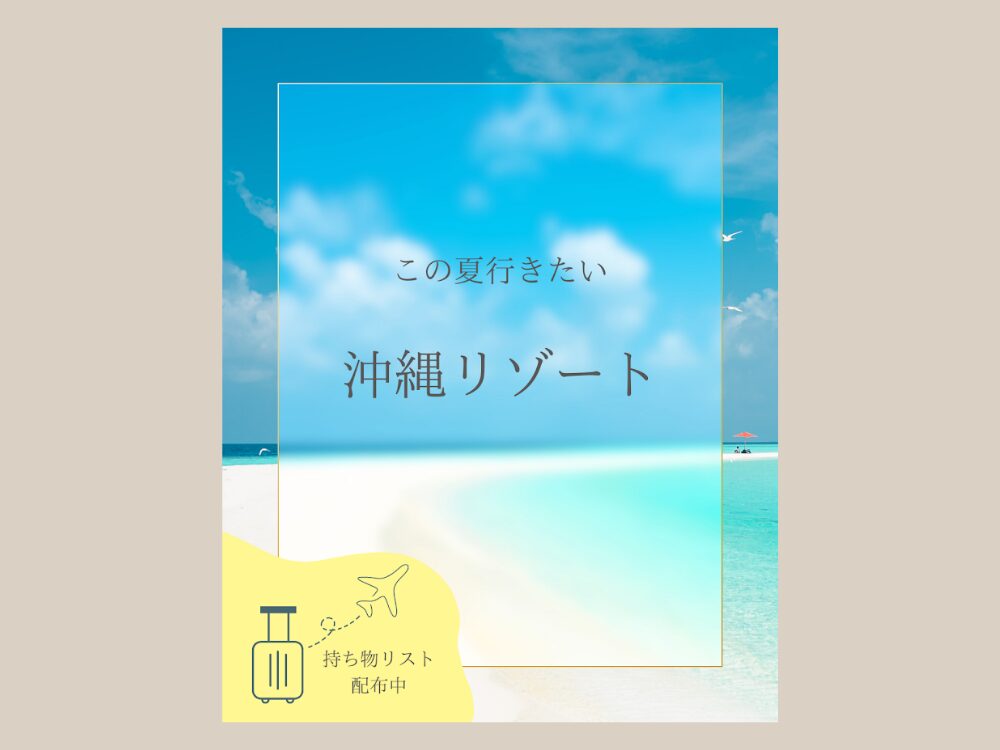
こちらは写真をぼかして重ねる方法です。
ぼかしについてこちらの記事でも活用法を紹介しています。
①写真を背景に配置する。
先ほどと同様、写真を全体に敷きます。
iPadの場合
写真を選択肢、背景にする。
②写真を複製し、上に重ねる
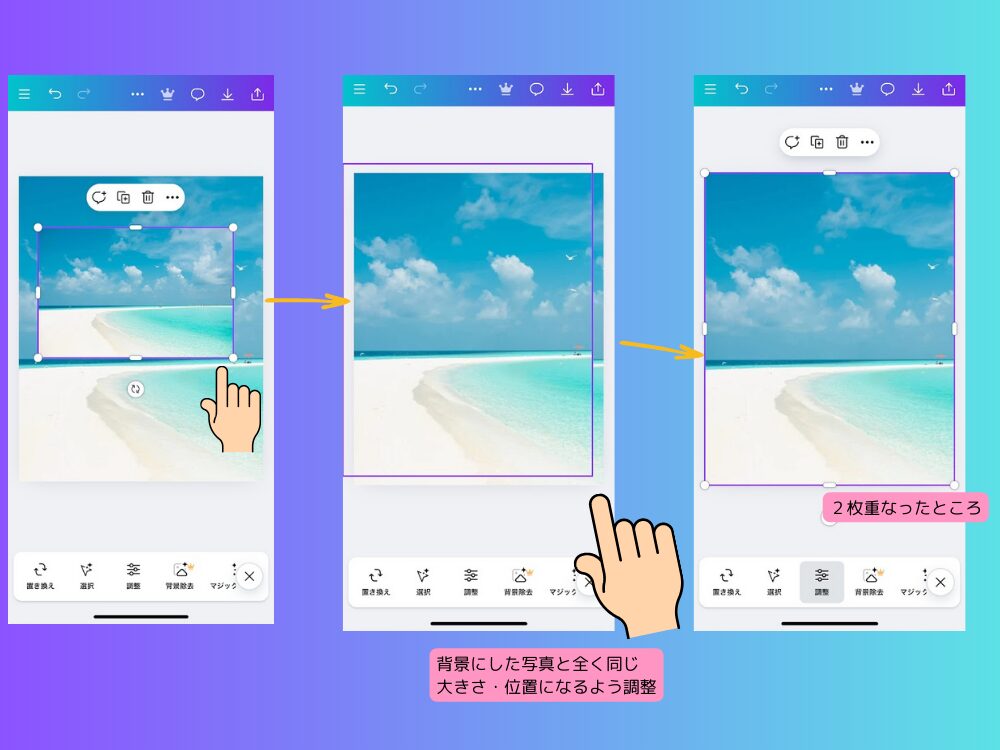
写真をタップ →複製マークまたは「…」→「複製」で同じ写真を上に重ねます。
サイズ・位置を背景の写真とぴったり合わせておきましょう。
iPadの場合
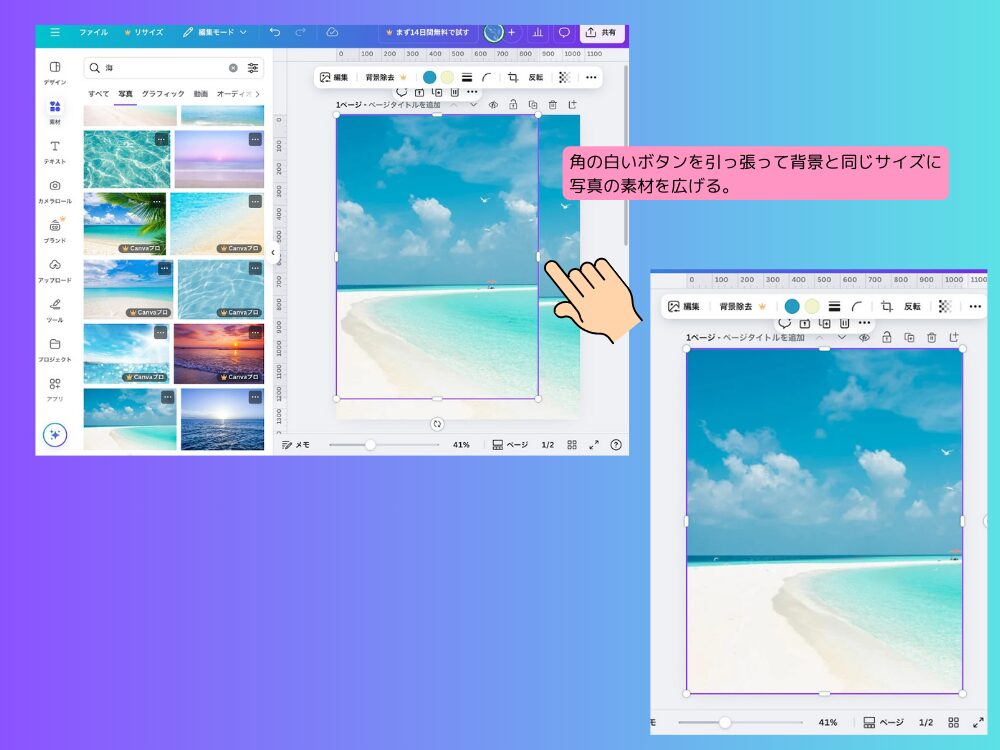
写真をタップ→「複製」→ドラッグで同じ位置に重ねます。
③上の写真をトリミングして写真をぼかす
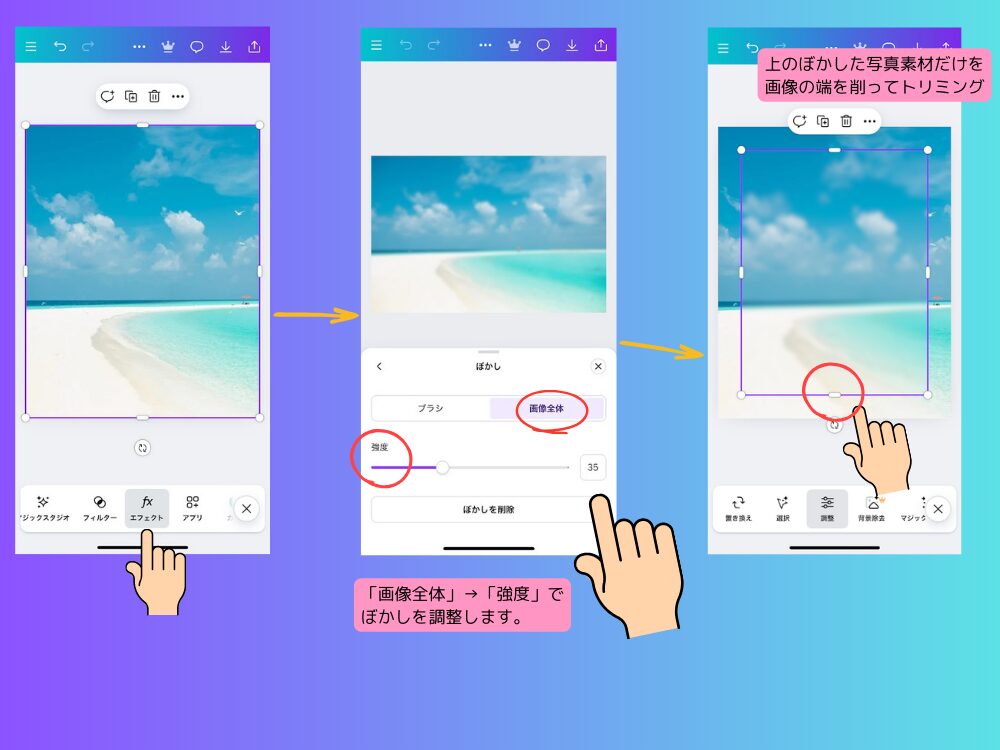
上の写真をタップ →「エフェクト」→「ぼかし」→数値を調整。
端のマークを動かして一回り小さいサイズに。
・ぼかしの強さ:30〜60がおすすめ(50程度が自然)
iPadの場合
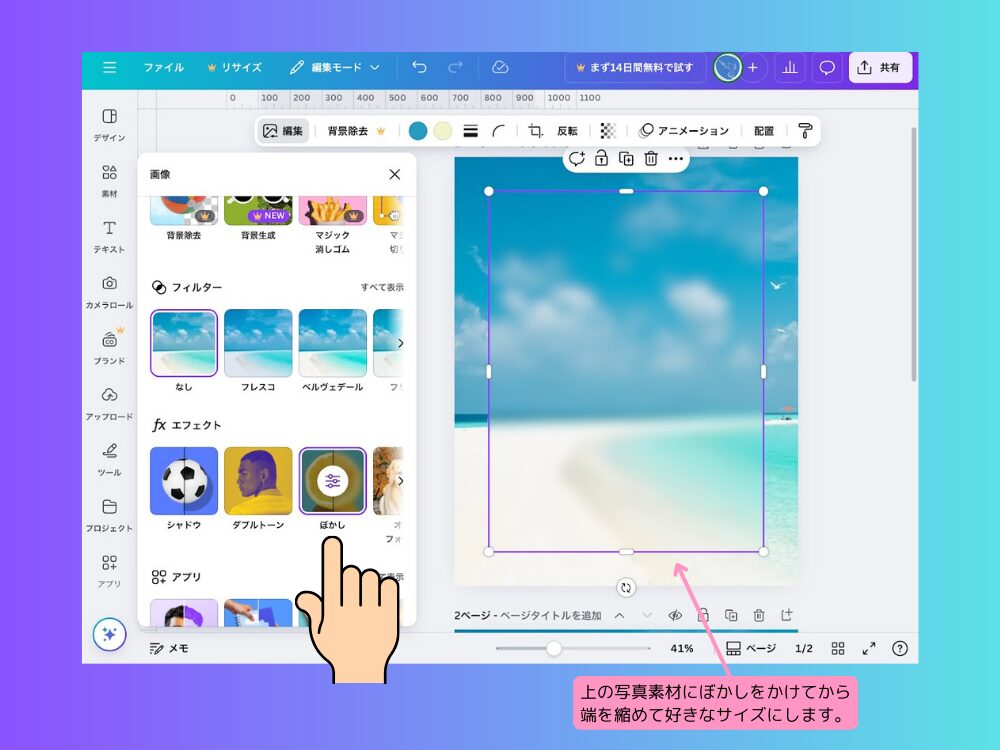
「エフェクト」→「ぼかし」でも同様に調整可能。
④文字を追加
写真全体がぼやけているので、文字はそのままでも目立ちます。
白系文字や細めフォントでも読みやすいのがこの方法の特徴です。
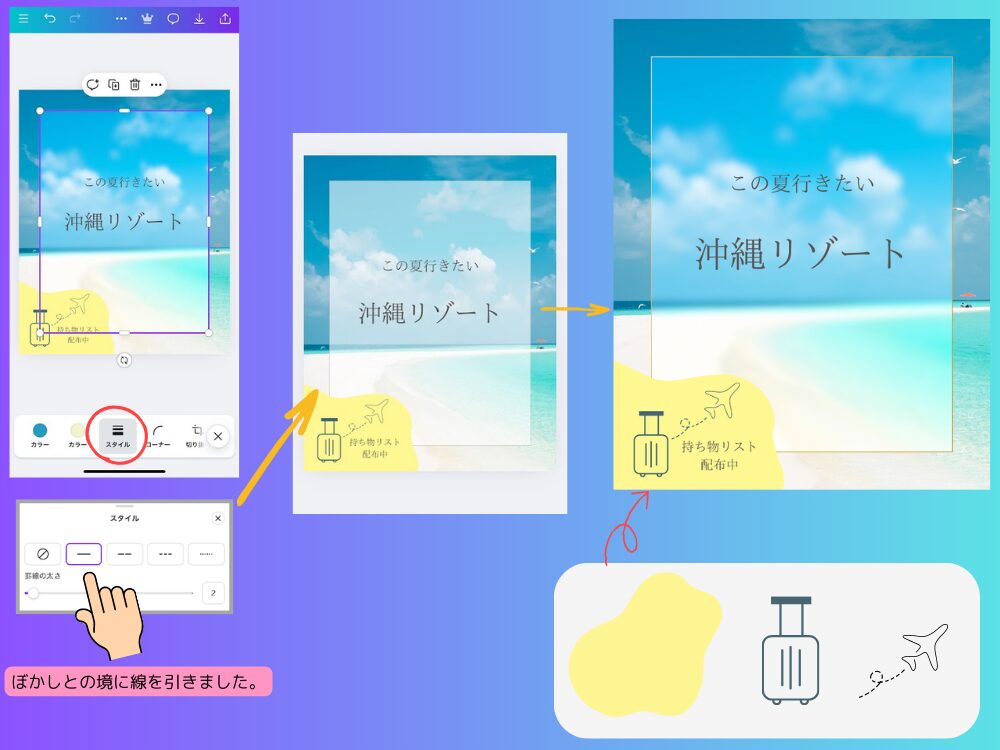
ぼかしとの境い目に線をいれるとよりメリハリが出ます。
iPad
文字の入れ方は「図形ですりガラス風デザインを作る」時と同じです。
よくあるミスと改善ポイント
この画像を作る時によくあるミスと操作についてまとめました。
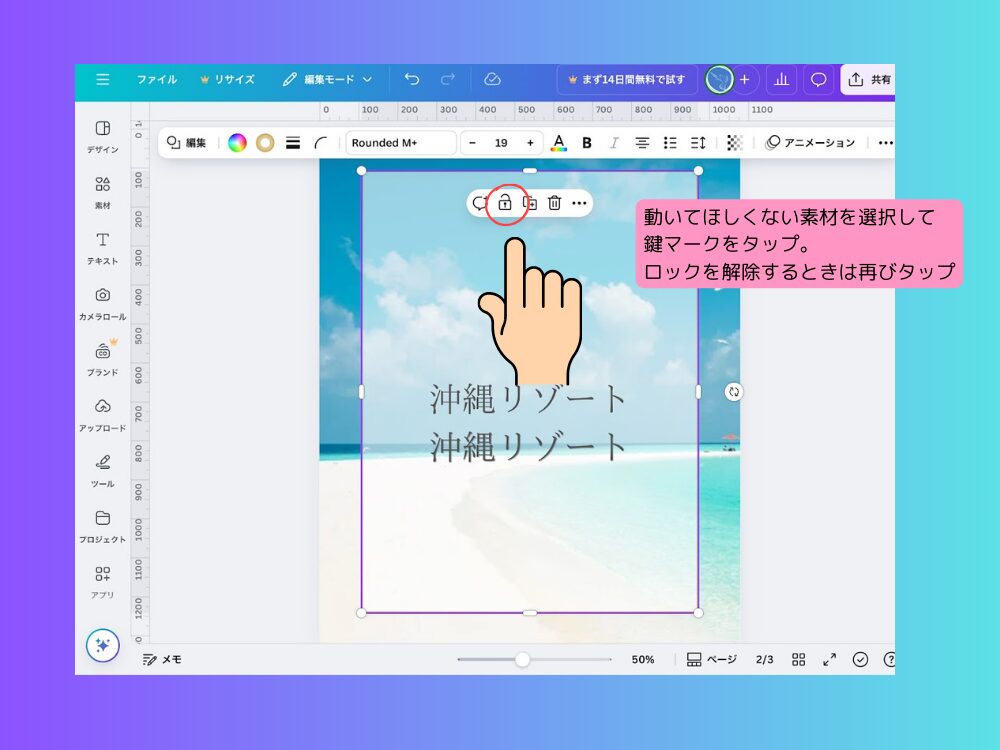
文字を入れようとすると写真素材を触って動いてしまう
文字を入れようとすると写真素材を触って動いてしまう
→ロックマークを活用して!
半透明図形が不自然に目立つ
半透明図形が不自然に目立つ
→ 白の透明度が低すぎるとベタっとして不自然になります。60〜70%の透明度が自然です。

文字が背景と同化して読みにくい
文字が背景と同化して読みにくい
→ 白背景に白文字はNG。黒・濃グレー+太字+影エフェクトでメリハリを。

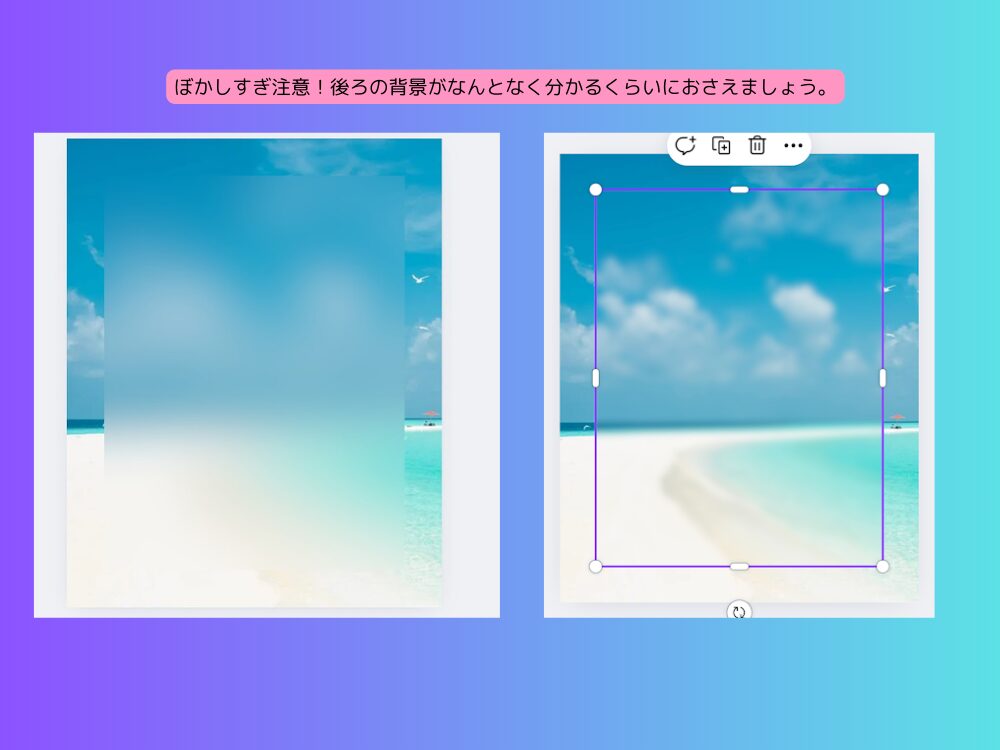
ぼかしすぎて写真の良さが消える
ぼかしすぎて写真の良さが消える
→ ぼかしは30〜60で調整。
やりすぎると印象がぼやけてしまいます。
フォントサイズが小さすぎる
フォントサイズが小さすぎる
→ Instagramはスマホで見る人が多いため、文字は24pt以上が基本。小さくても20pt以上は確保を。
もう少しメリハリが欲しい
もう少しメリハリが欲しい
→上に乗せた写真にシャドウエフェクトを少しだけプラスする
または枠を白やゴールド、グレーで細く入れる。
少し上の画像が浮いたように見えるので立体感が出ます。
すりガラス風デザインはこんな時にオススメ
メッセージ系投稿:「今日の一言」「モチベアップ」など
お礼投稿(Thanks Post):ギフトや花の写真+「Thank You」文字
プロフィール紹介:自己紹介やブランドの説明1枚目に
サムネイル・告知用画像:ライブ配信や新商品告知などにも最適
まとめ すりガラス風デザインでおしゃれ可愛い画像を作ろう!
すりガラス風のデザインは、CanvaのスマホやiPadでも簡単に再現できます。
図形の透明度を使う方法と、写真のぼかしを使う方法の2パターンを覚えておけば、投稿の雰囲気に合わせて選べます。
おしゃれな見た目と高い読みやすさを両立できるこのデザイン、ぜひ試してみてください。

コメント