デザインの素材がちょこっとズレてしまうことがあるんです…
ココ!って決めたところに配置したはずなんですが、何かいい方法はありますか?
「動かない」「ズレた」そんなときはグループ化やロックが原因かも?
Canvaには素材を扱う時に便利な「 グループ化・ロック・アンロック 」という機能があります。
Canvaを使っていると、こんな経験はありませんか?
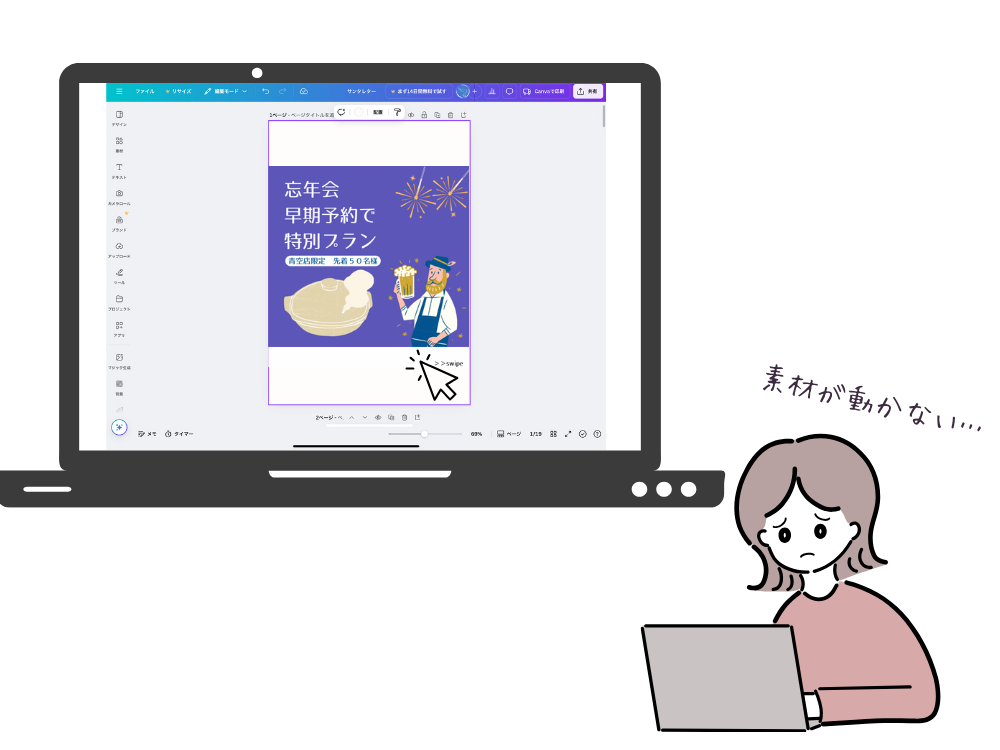
- 素材を動かしたいのに動かない
- せっかく整えたレイアウトが、触った拍子にバラバラに
- テンプレートの一部だけ編集できない
それ、「グループ化」「ロック」「アンロック」 の設定が関係しているかもしれません。
この記事では、Canva初心者でもわかるように
〇Canvaの「グループ化」「ロック」「アンロック」の違い
〇iPadでの具体的な操作方法
〇「動かない」「ずれる」トラブルの解決方法
〇テンプレート編集を効率化するコツ
をiPad画面を中心にわかりやすく解説します。
Canvaの グループ化・ロック・アンロック とは?
Canvaには、素材をまとめたり固定したりするための3つの操作があります。
それぞれの役割をまずは整理しておきましょう。
| 機能名 | 主な目的 | よく使う場面 |
|---|---|---|
| グループ化 | 複数素材をまとめて動かす | タイトルや装飾を一括移動したいとき |
| ロック | 素材を固定して動かないようにする | 背景や飾りを誤って動かしたくないとき |
| アンロック | ロックを解除して再編集できるようにする | テンプレートの文字や枠を編集したいとき |
それぞれの機能を使うとデザインの小さなストレスが減ります。
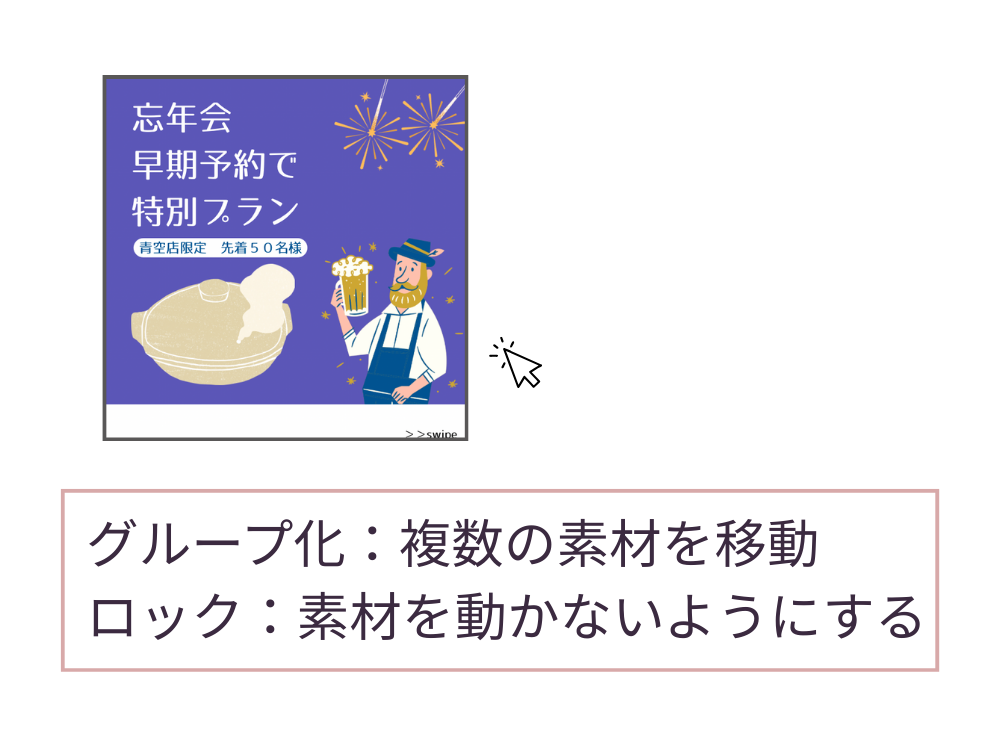
今回はこちらのInstagram投稿画像(忘年会プラン告知)を例にそれぞれの機能について解説していきます!
グループ化とは?|素材をまとめて動かす基本操作
グループ化とは、複数の素材をひとつのかたまりにする機能です。
デザインを崩さずにまとめて移動・サイズ変更できるので、初心者でも効率よく作業できます。
グループ化の手順
①まとめたい素材を長押しして複数選択
この手順はキーボードの有り無しで手順が違うので注意!
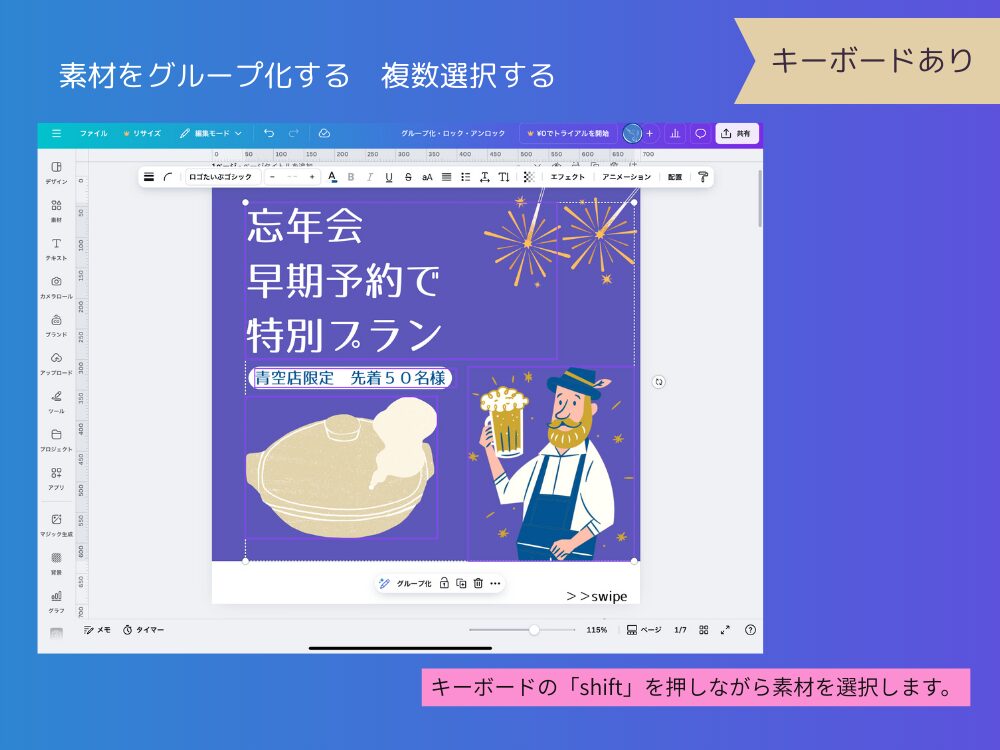
パソコンや外付けキーボードを使用しているタブレットの場合は
「shift」を押しながら素材をマウスやタップで選択していきます。
マウスをクリックしたままキャンバス内を動かすことで範囲選択することもできます。
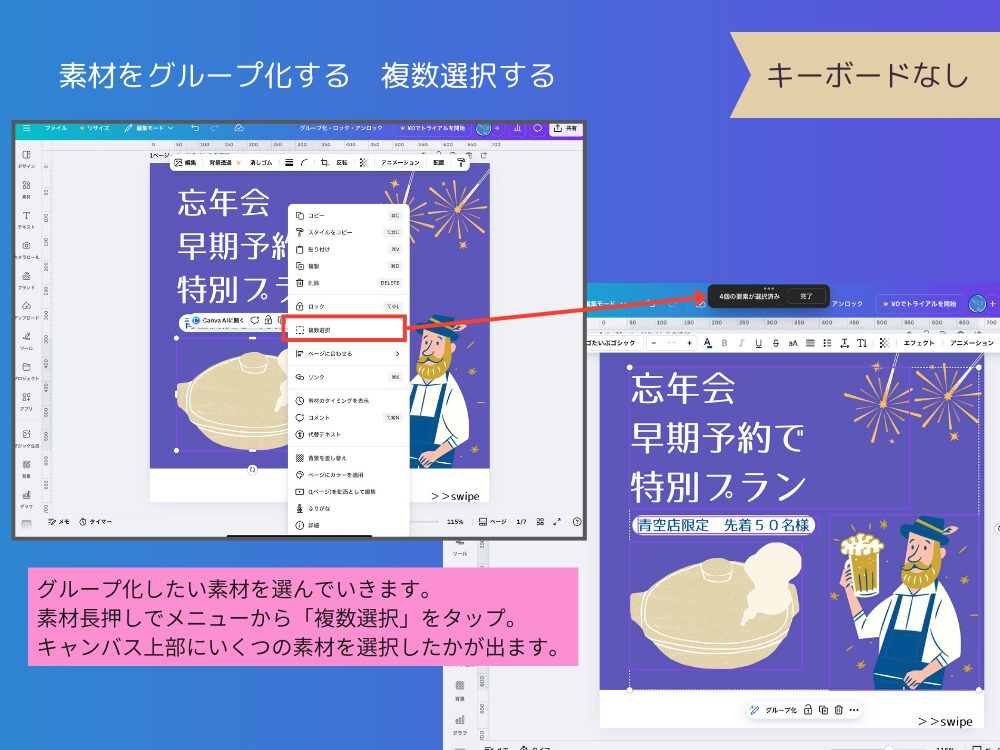
スマホやキーボードを使用していない場合は素材を1つ長押ししてメニューを開き、「複数選択」を選びます。
画面上部に選択した素材の数が表示されます。
②メニューから「グループ化」をタップ
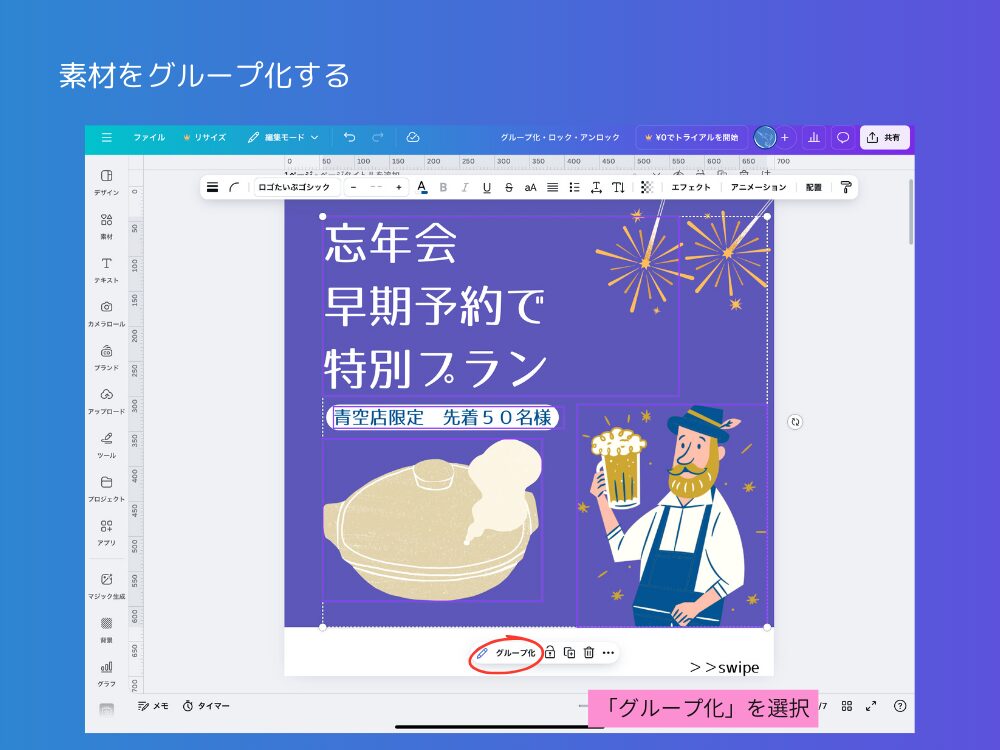
画面上にある「グループ化」のボタンを選択します。
③レイヤーで確認する

グループ化が完了すると、全体が1つの枠で囲まれます。
画面右上の「配置」からレイヤーを確認するとグループ化したものは1つにまとまっています。
グループ化を解除したいとき
①グループ化された素材をタップ→画面下の「グループ解除」を選択

グループ化が解除されるとレイヤーの素材もバラバラになっているので確認しましょう。
グループ化のメリット
- 複数要素をまとめて移動・サイズ変更できる
- デザインのバランスを崩さずに編集可能
- 同じデザインを別ページにコピーして再利用できる
ロゴやタイトルなど、複数パーツで構成された部分は必ずグループ化しておくと、誤操作を防げます。
ロックとは?|動かしたくない素材を固定する機能
ロックとは、素材を動かないように固定する操作のこと。
テンプレートでは背景や装飾がロックされていることが多く、初心者が「動かない!」と感じる原因のひとつです。
ロック方法
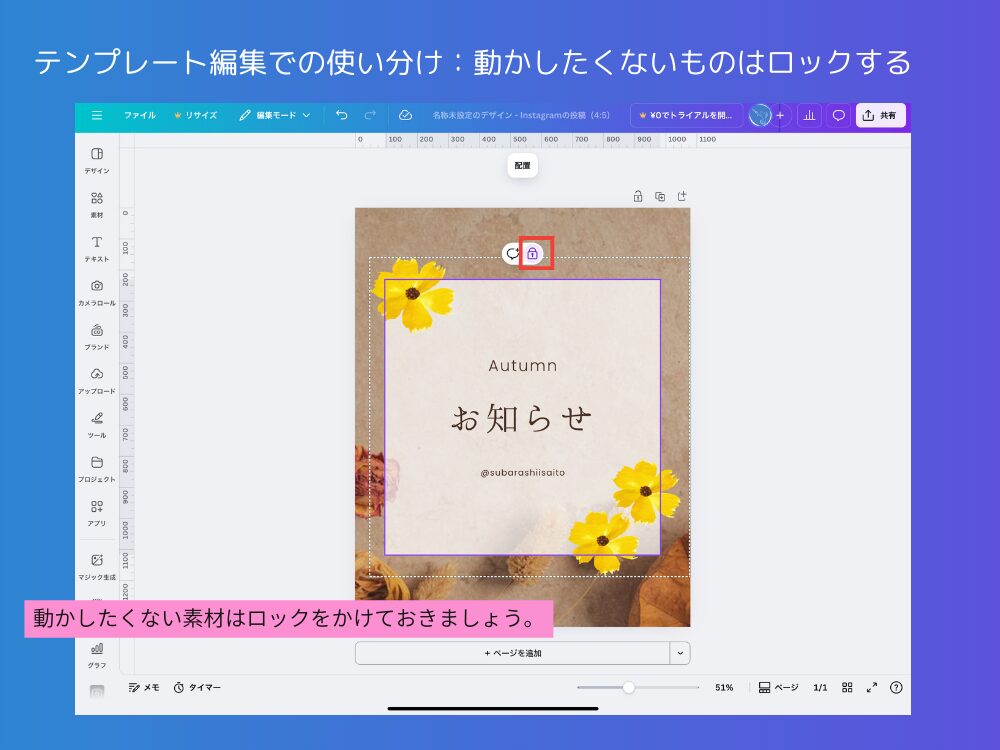
①固定したい素材を選択→鍵のマークをタップしてロック
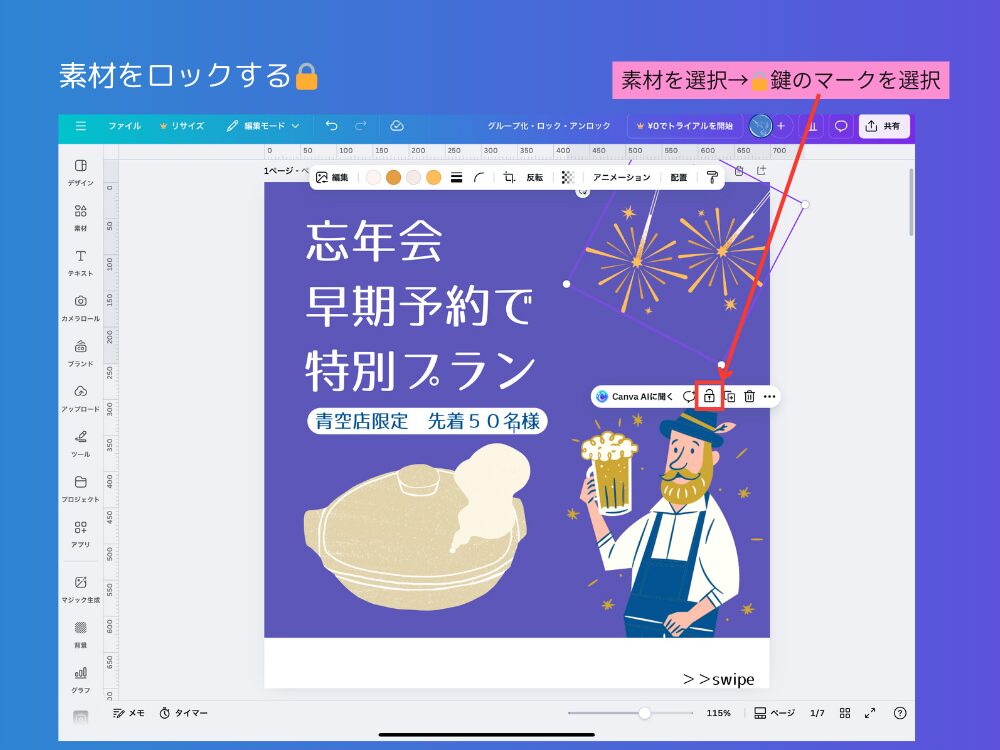
スマホ:素材横の「…」のメニューの 「ロック」をタップ
パソコン・タブレット:素材側に現れる「ロック」を選択
②ロックがかかると鍵のマークが閉じた状態になる
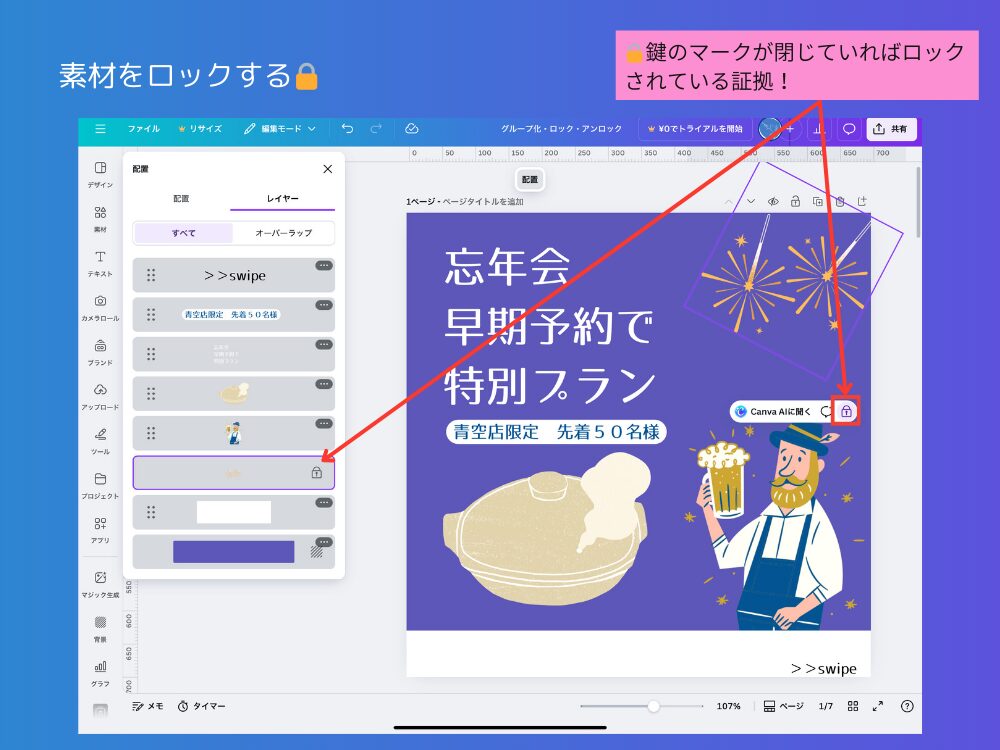
素材の右上に マークが表示されたらロック完了です。
ロックのメリット
- 背景や飾りを誤って動かす心配がない
- 他の素材を重ねても位置がずれない
- 安心して文字や写真を編集できる
フレームをロックするのがおすすめ!

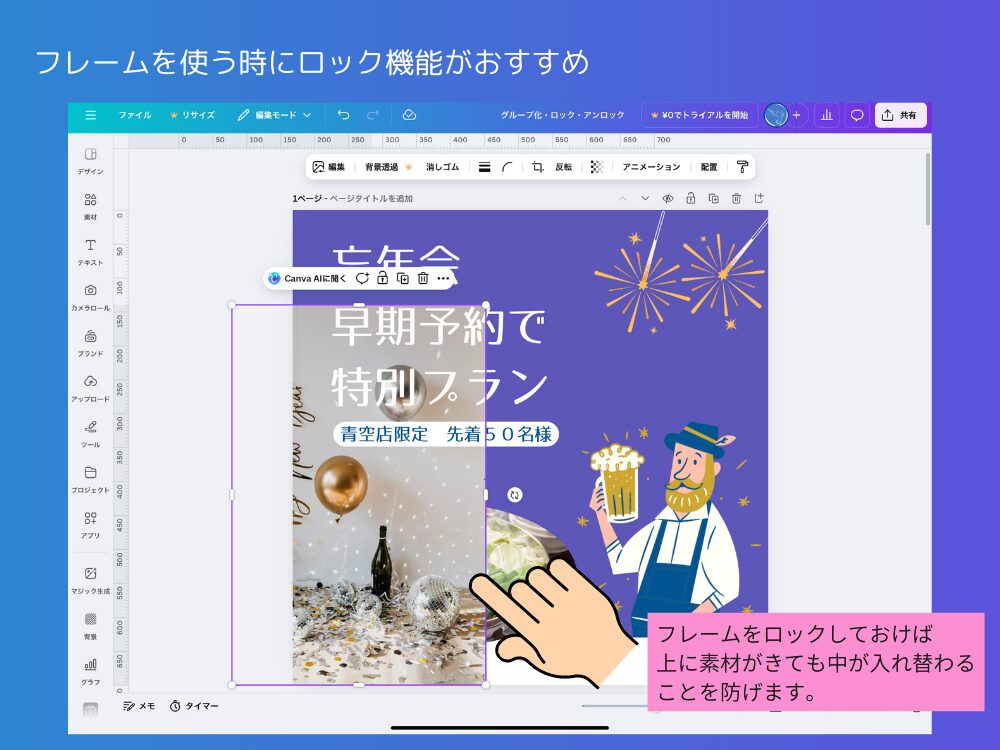
フレームは上に来た素材をフレーム内に入れようとします。
思わぬところで素材がフレームに入ってしまうと面倒くさい!
そんな時はフレームにロックをかけましょう。
ロックをかけている間は素材が上に来てもフレーム内に入ってしまうことはありません。
アンロックとは?|ロックを解除して再編集する方法
アンロックは、ロックされている素材を再び動かせるようにする操作です。
「テンプレートの文字が編集できない」ときは、ロックが原因のことが多いです。
ロック手順と操作はほとんど同じですが手順を画像付きで見てみましょう。
アンロックの手順
①動かない素材を選択
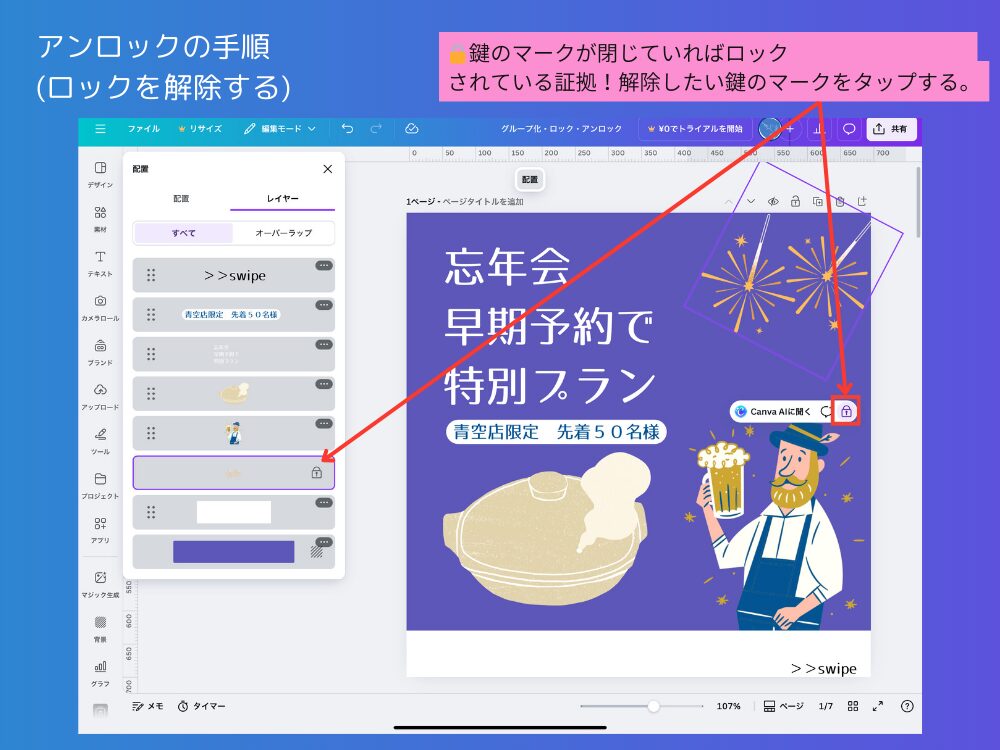
鍵マーク()をもう一度タップ
②鍵が外れれば編集・移動が可能に
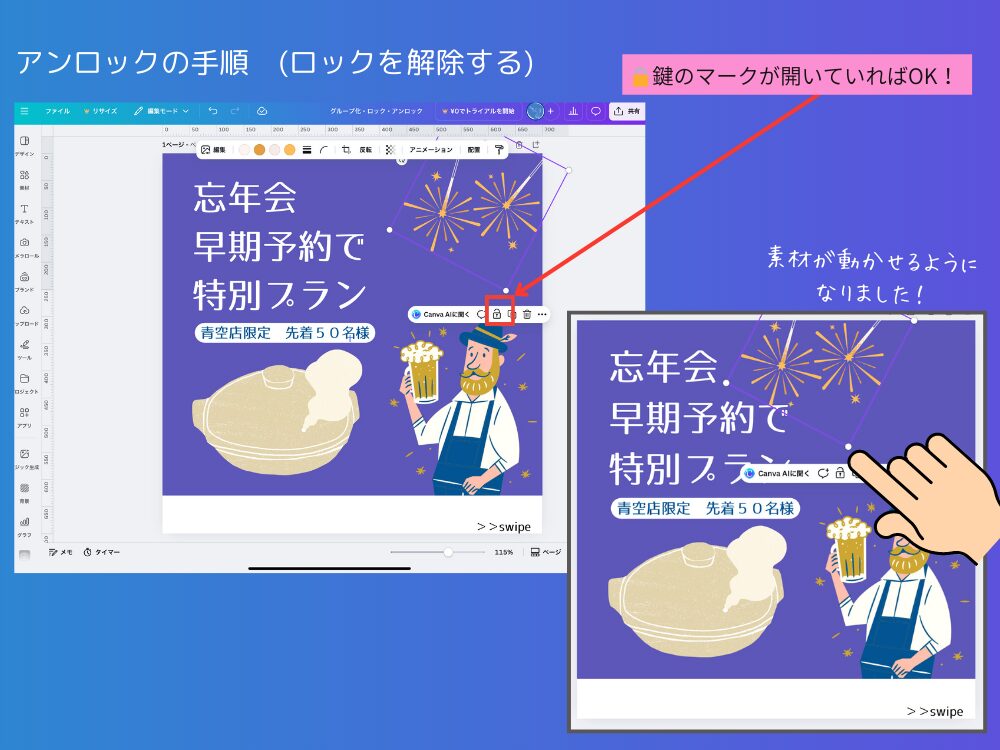
鍵マークが開くのが確認できれば素材が自由に動かせるようになります。
注意点
- アンロックした後は、誤って位置を動かさないよう注意
- 編集が終わったら再度ロックしておくのがおすすめ
よくあるトラブルと解決法
ここまでの操作でよくあるトラブルと解決法を表にまとめました。
| よくある症状 | 原因 | 対処法 |
|---|---|---|
| 素材が動かない | ロックされている | 鍵マークをタップしてアンロック |
| 一部だけ動かせない | グループ化されている | グループ解除をタップ |
| 背景がずれる | ロックされていない | 背景素材をロックして固定 |
| 編集したらバランスが崩れた | グループ化をしていない | 複数素材をグループ化して再調整 |
ロックとグループ化は同時に使うのがベスト。
例)タイトル部分はグループ化しておき、背景はロックしておくと安全に編集できます。
実践|テンプレート編集での使い分け方
①Canvaのテンプレートを開く
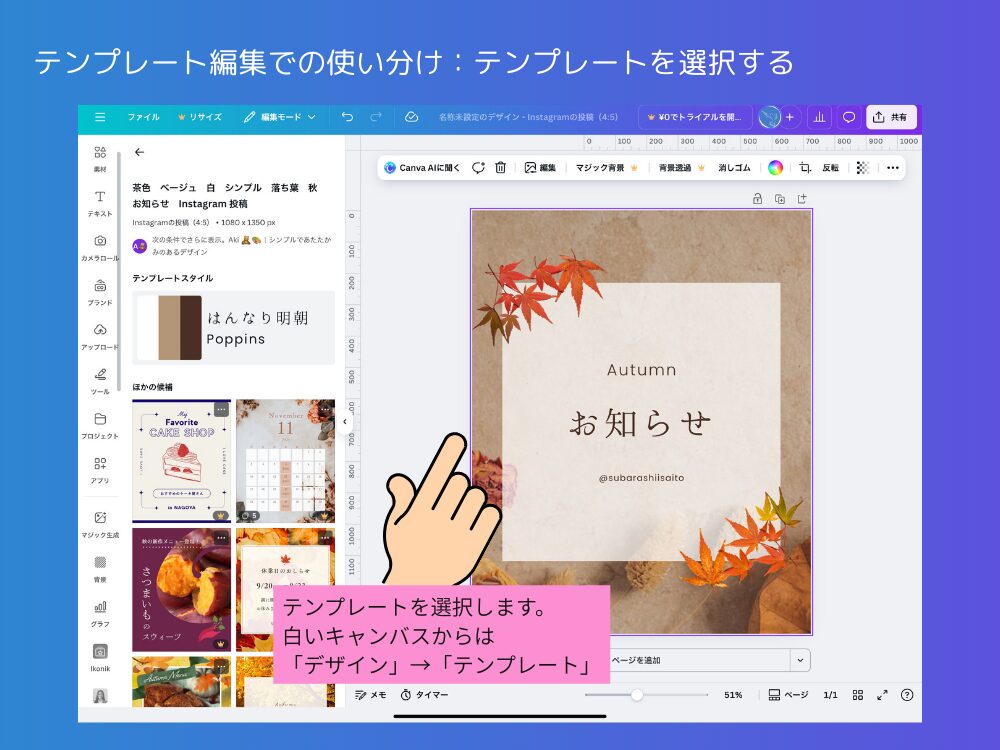
キャンバスをひらき、「デザイン」→「テンプレート」から好みのテンプレートを選択する。
②動かない素材があればグループ化やロック状態を確認
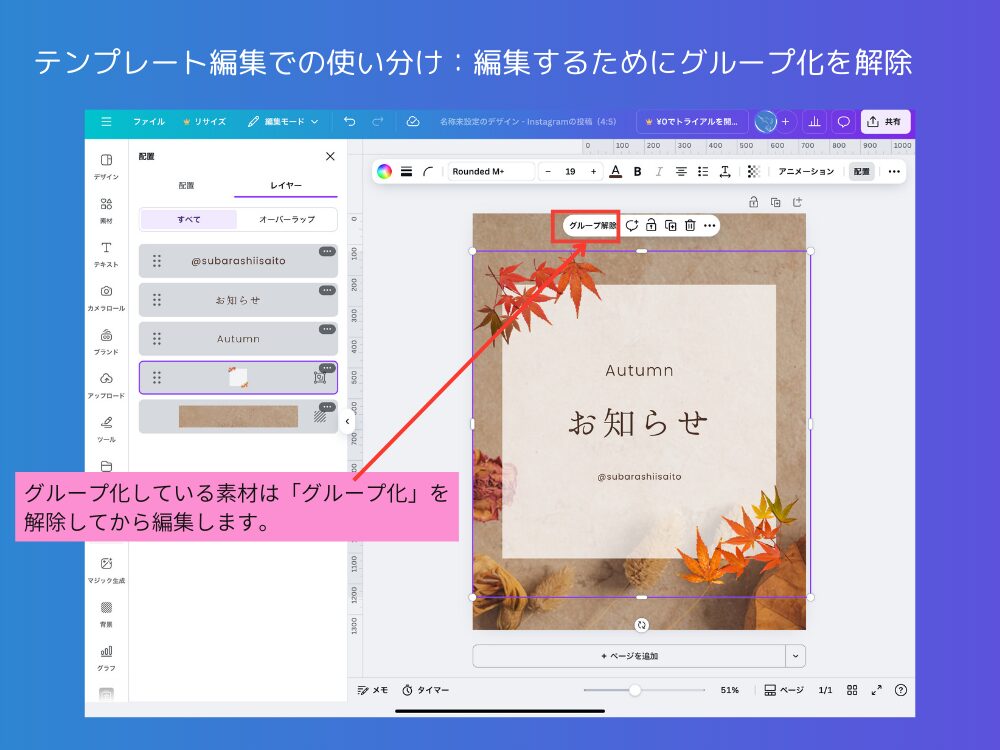
画面右上の「配置」からレイヤーを確認するとグループ化やロックされているものが確認できます。
③文字や素材を編集→編集したらグループ化しておく
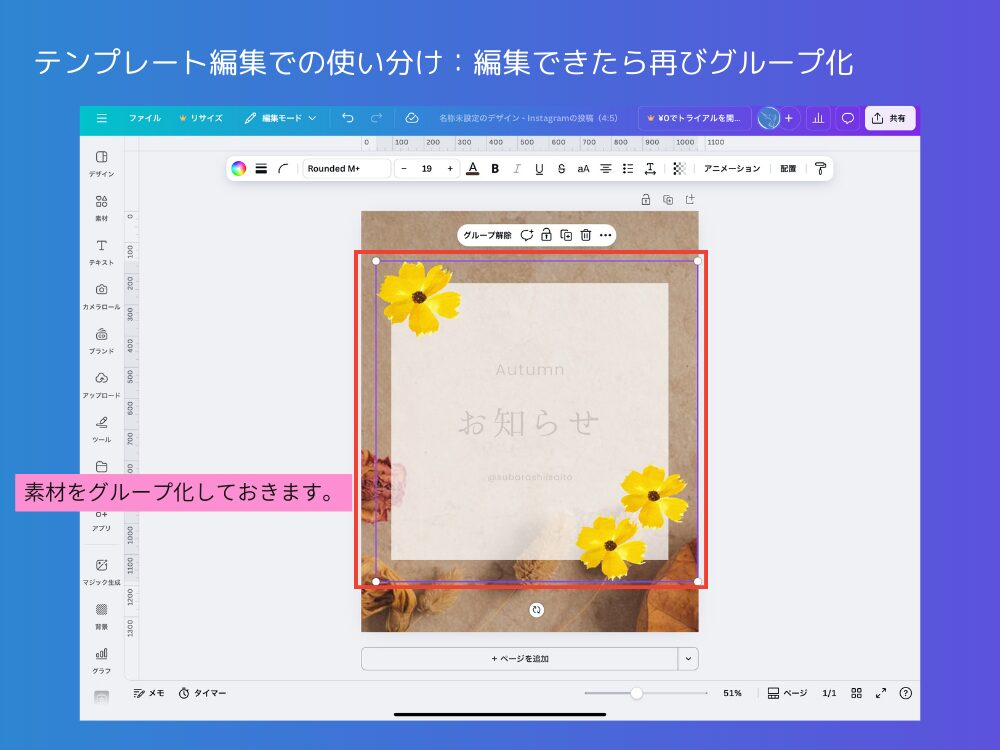
動かしたくない素材もロックしておきましょう。
編集が終わったら完成!
テンプレートについて知りたい人はこちらの記事をどうぞ!

まとめ| グループ化・ロック・アンロック を覚えるだけで編集が3倍速くなる!
- グループ化=複数素材をまとめて動かす
- ロック=固定して誤操作を防ぐ
- アンロック=再編集できるように解除
この3つをセットで理解すれば、Canvaの作業効率はぐんとアップします。
スマホやタブレットは指先のタッチで誤操作しやすいので、ロックとグループ化を上手に使い分けることがポイントです。
ぜひグループ化・ロック・アンロックの機能を使ってみてください。
コメント