

Canvaで作ったデザイン、なぜか垢抜けない…
でもどこを直せば良くなるのかわからない💦

Canvaを始めた方がまず感じやすいお悩みです。
原因の多くは基本のポイントを少し意識するだけで解決できますので、一緒に見ていきましょう!
この記事では、Canva初心者さんでもすぐに活かせる「ダサ見え」を防止するチェックリストと配色の基本ルールを分かりやすくまとめました。
デザインする時にこの記事を横に置いて、ひとつずつ確認してみてください。
きっと完成度が大きく変わります。
・Canva初心者がやりがちな失敗を回避できる
・整って見えるデザインのコツが分かる
・作りながら確認するだけで仕上がりが良くなる
・配色迷子から脱出できる
ダサく見えてしまう原因は、次の10個のポイントのどこかにあることがほとんどです。
チェックしながら作るだけで、自然と洗練されたデザインへ近づきます。
Canva初心者向け|ダサ見え防止10チェックリスト
あなたが作りたいデザインは使いたい色・使いたいフォント・色の配分などのバランスはとれていますか?
デザインはバランスがとても大切です。
年間何百とデザインしている人も、デザインを仕事にしている人もバランスの基本を守っています。
ここから10個のポイントを画像を使って解説していきますので、あなたのデザインに当てはまるかチェックしながら読み進めてみてくださいね。
1. 色を使いすぎない
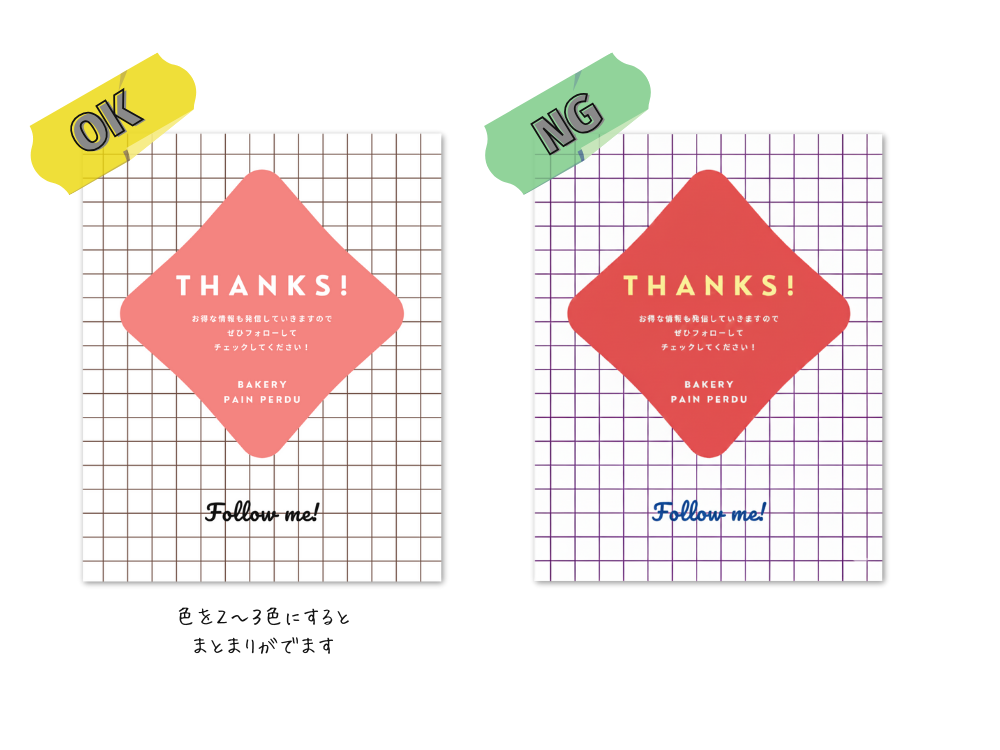
基本は2〜3色に絞ると統一感が生まれます。
似た色や落ち着いたトーンでまとめると大人っぽい印象になります。
悪い例:赤・青・緑・黄色・紫など多すぎる
良い例:白+くすみピンク+濃いブラウンなど
迷ったら、テンプレートの配色をまず真似しましょう。

2. 余白は「勇気を持って」あける
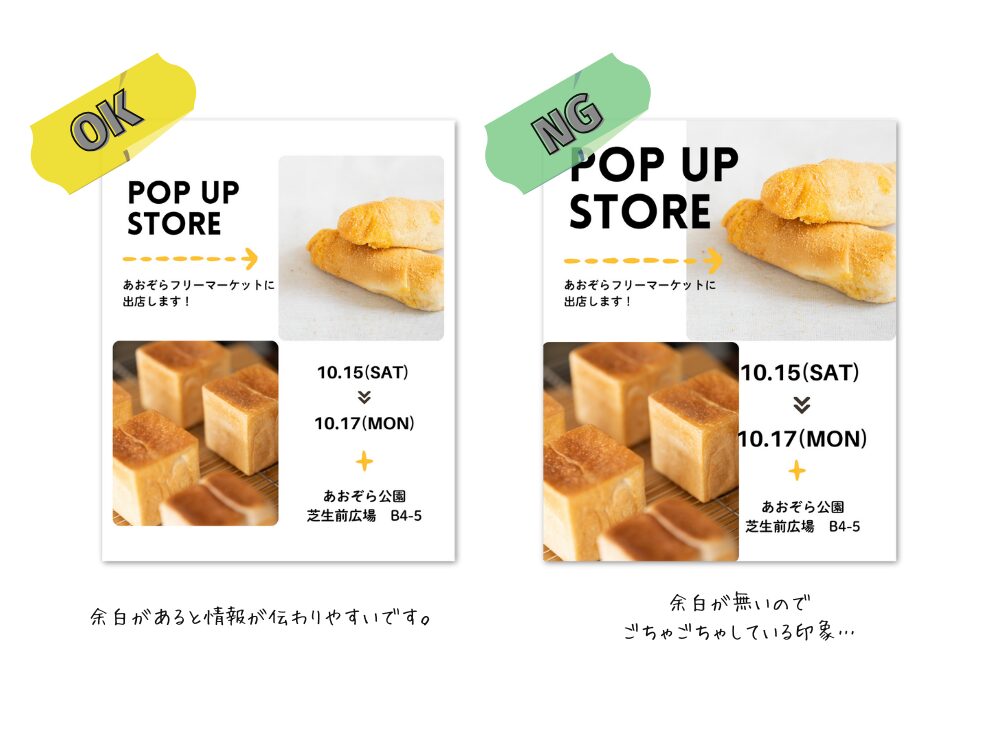
余白とは、あえて何も置かないスペースのことです。
白いところを埋めたくなるのが初心者あるある。
詰め込みすぎると雑然として見えてしまいます。
周りにゆとりを残すと、伝えたい情報が引き立ちます。
私はデザインを作ったら15分ほど時間を空けて、客観的にデザインを見直すようにしています。
余白とのバランスがとれていると伝えたいメッセージがスッと入ってきます。
3. フォントは2種類までがベター
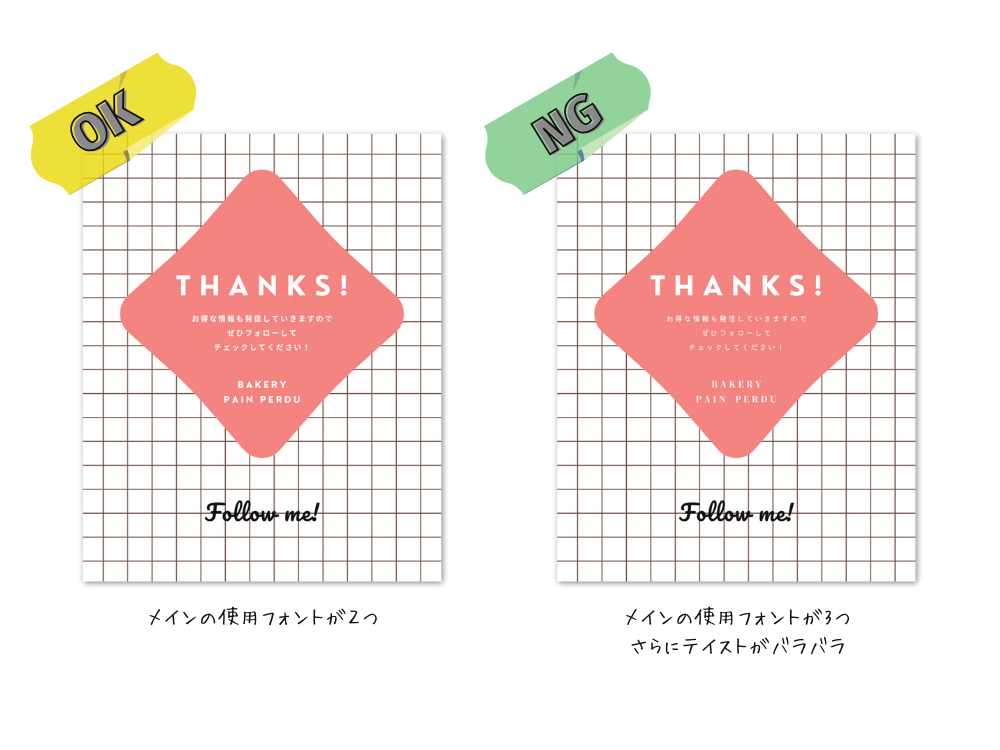
フォントが多いと統一感がなくなります。
NG例の方はゴシック体も明朝体もごちゃごちゃになってしまっていますね。
はじめは役割を決めて使うと整います。
・見出し用
・本文用
同じフォントでも太さで変化を付ける方法が簡単です。
また、Instagramの投稿画像のようにサイズの小さいものとA4サイズのチラシのように大きいものとでは扱う情報量が異なるのでフォントの使い分けも変わっていきます。
4. 素材のテイストを揃える
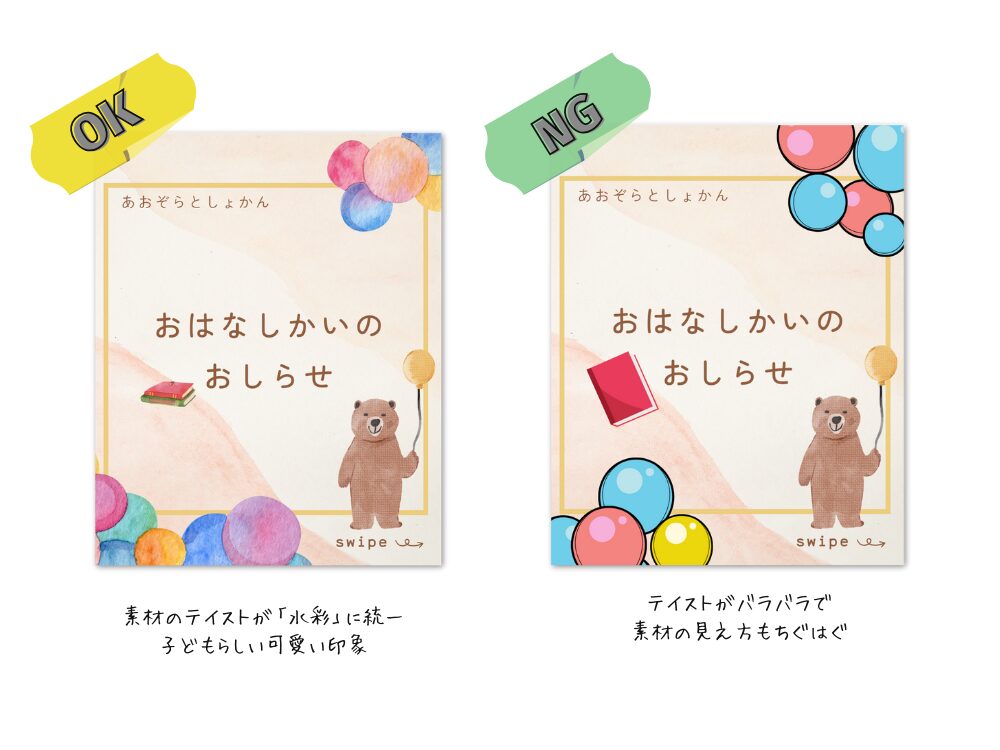
線の太さや雰囲気が違うイラストを混ぜるとバラバラな印象になります。
気に入った素材を見つけたら、作成者ページやテイスト(例:水彩 線画 など)から同じシリーズを選びましょう。
Canvaはたくさんの素材があるので検索ワードを上手に使いましょう。

5. テンプレートはアレンジする
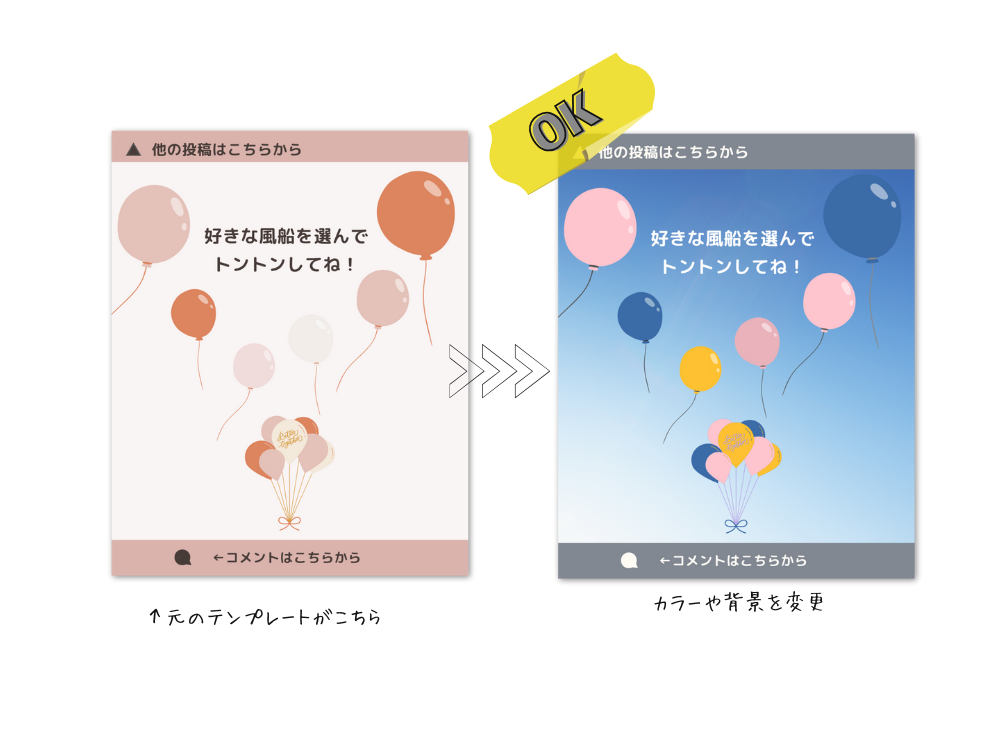
写真・色・文字位置を変えるだけでも自分らしい仕上がりになります。
テンプレートは「完成されたデザインの型」として活用します。
デザインのプロが作ってくれたものを少しアレンジして自分らしく仕上げていきましょう!
6. 文字サイズと行間を適切に
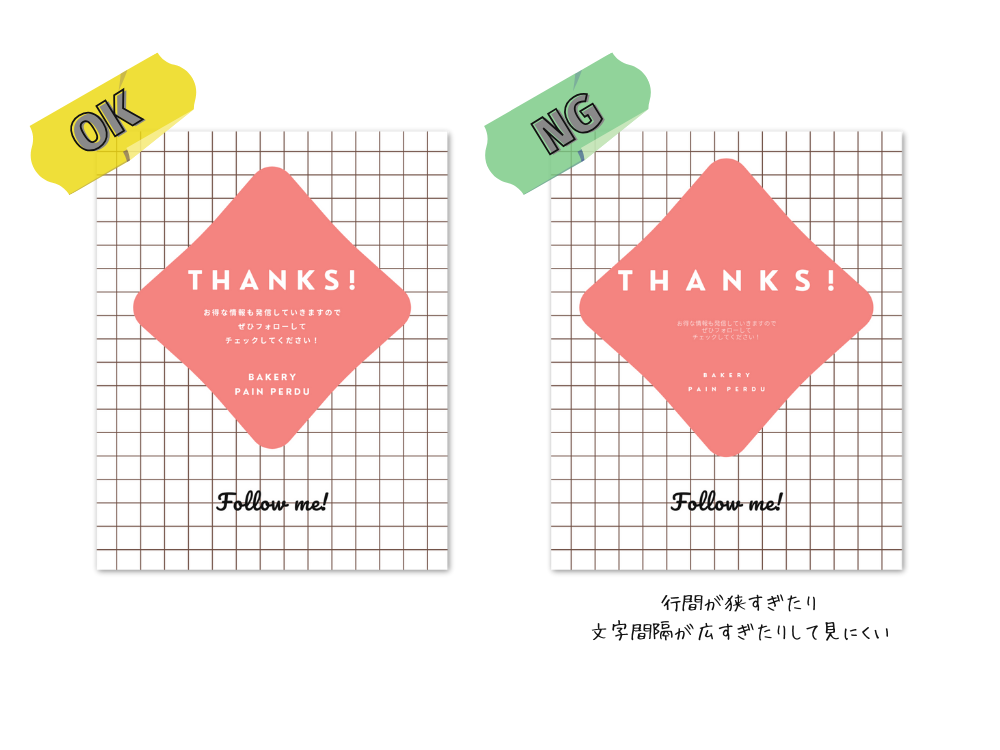
文字が小さすぎると読まれません。
作るものによって適切なフォントサイズは異なります。
今回はInstagramの投稿画像を作ったので目安は以下の通りです。
| 種類 | 目安サイズ |
|---|---|
| 見出し | 50pt以上 |
| 小見出し | 30pt以上 |
| 本文 | 20pt以上 |
さらに気を付けたいのが行間です。
初心者は行間や文字間隔は避けて通りがち。
Canvaは上部のボタン1つで変更できるのでササっと使えますよ~!
行間は1.2〜1.5倍が読みやすい範囲です。
7. テキストエフェクトは控えめに
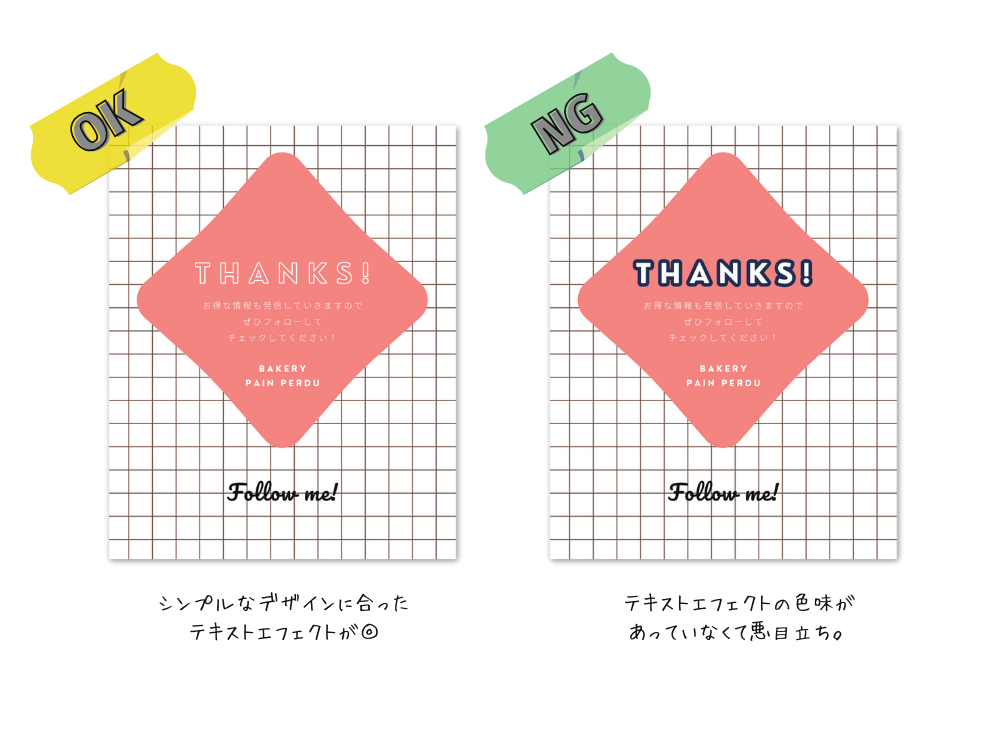
影・ネオン・グラデーションなどの効果は便利ですが多用は禁物です。
主役を引き立てるために、必要な部分だけに使いましょう。
また、エフェクトでカラー選択できる場合は必ずデフォルトから変更してデザインに合うカラーを使用しましょう。
8. 背景と文字のコントラスト(差)を強めに
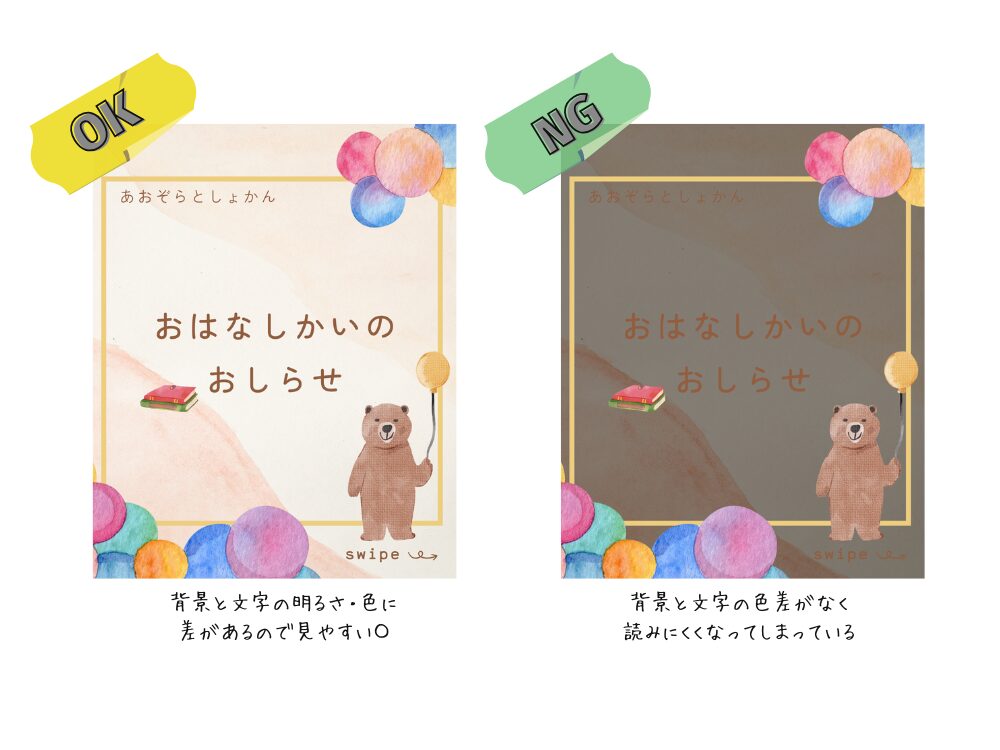
背景と文字の差が弱いと読みにくくなります。
後ほど、配色のところでも解説しますが、テキストは見やすさが重要!
テキストが読めなけれなただの模様です。
・暗い背景 → 明るい文字
・明るい背景 → 濃い文字
これだけで可読性が格段に向上します。
9. デザイン全体のバランスを揃える
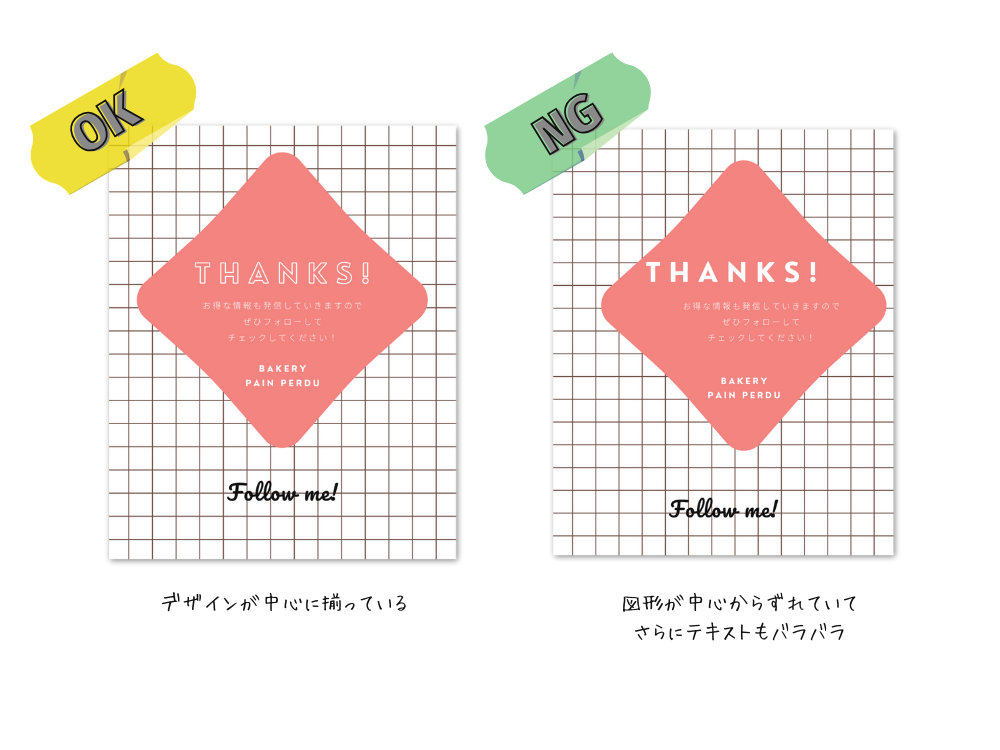
左右や上下に偏りがないかを確認します。
文字サイズやフォントが異なる場合でも揃っているとすっきりとまとまって見えます。
Canvaのガイド線(スマートガイド)に従えば整えやすいので活用してください。
キャンバス内で素材を動かしたときに現れる紫の線。
実線はそのキャンバスの中心です。
点線は他の素材の高さと同じやちょうど真ん中にくると表示されます。
10. 情報を詰め込みすぎない
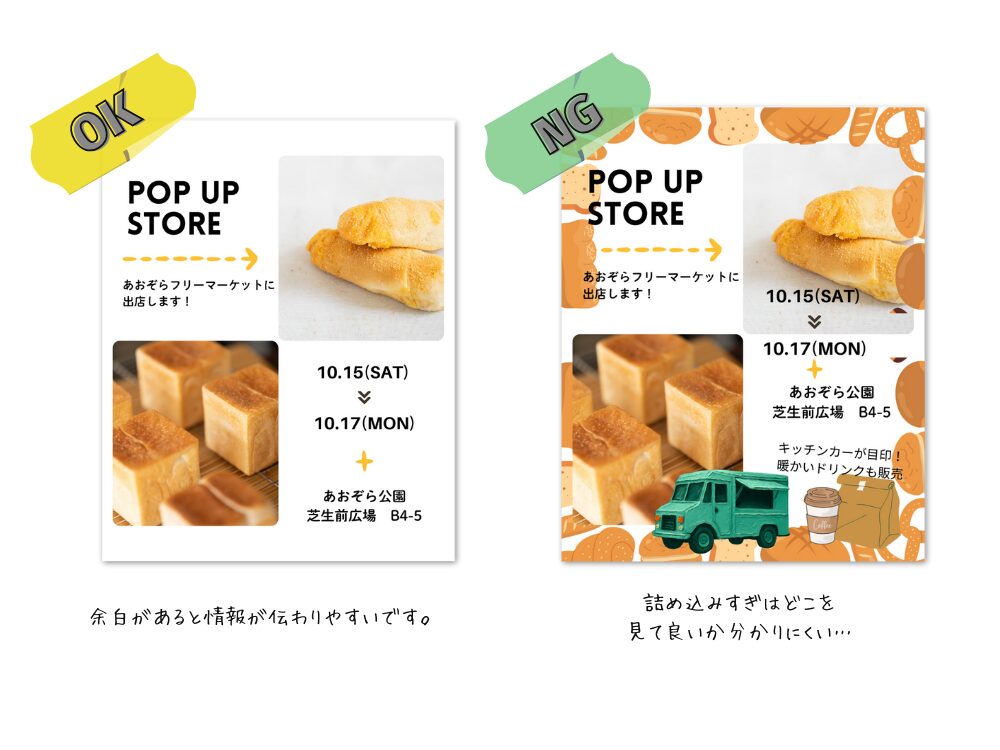
1つの画像であれこれ入れたいの気持ちは分かります。
しかし入れすぎてしまうと「結局何を伝えたいのか」がぼやけ、ダサ見えします。
優先度の低い要素は思い切って削りましょう。
次のページにする/裏面を活用する/QRコードやリンクで詳細ページに誘導するなどの方法もあります。
何より伝わるデザインになります。
10チェックのまとめ表
| 気を付ける点 | 目的 |
|---|---|
| 色数を絞る | 統一感 |
| 余白を使う | スッキリ |
| フォント2種まで | 読みやすさ |
| 素材を揃える | 世界観を統一 |
| テンプレは少し変更 | 独自性 |
| 文字サイズ調整 | 可読性 |
| エフェクト控えめ | 上品に |
| コントラスト強め | 伝わりやすさ |
| バランス調整 | 整った見た目 |
| 情報整理 | 一番伝えたい事が届く |
Canva初心者向け|配色の基本
配色は初心者さんは特に難しさを感じやすいポイントです。
以下を押さえるだけで迷いにくくなります。
一緒にチェックしていきましょう!
色は3色以内が基本
先ほども出てきましたがデザインに使用する色の数に注意しましょう。
・ベースカラー(背景など広い部分)
・メインカラー(主役の色)
・アクセントカラー(重要な部分)
この3役が揃えばOKです。
色の比率を意識する
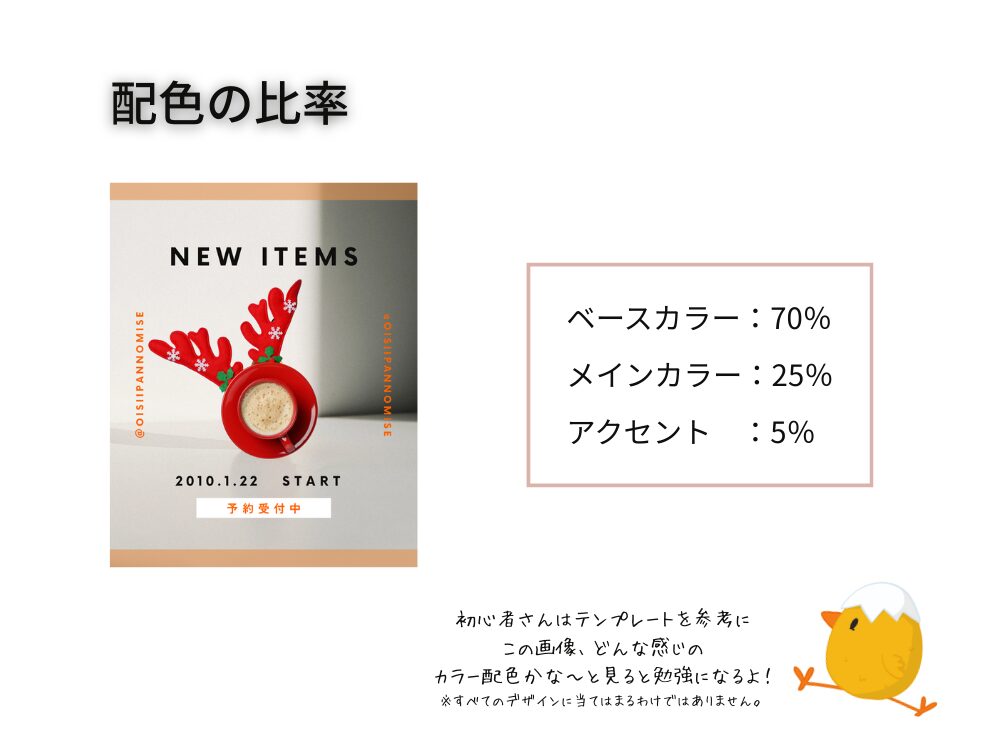
色の数に続いて気を付けたいのがデザイン内の色の配分(比率)です。
・ベース 70%
・メイン 25%
・アクセント 5%
最もまとまりやすい黄金比と言われています。
だいたいでじゅうぶんなので意識してみるだけでも変わります。
ベースカラーは落ち着いた色がおすすめ!
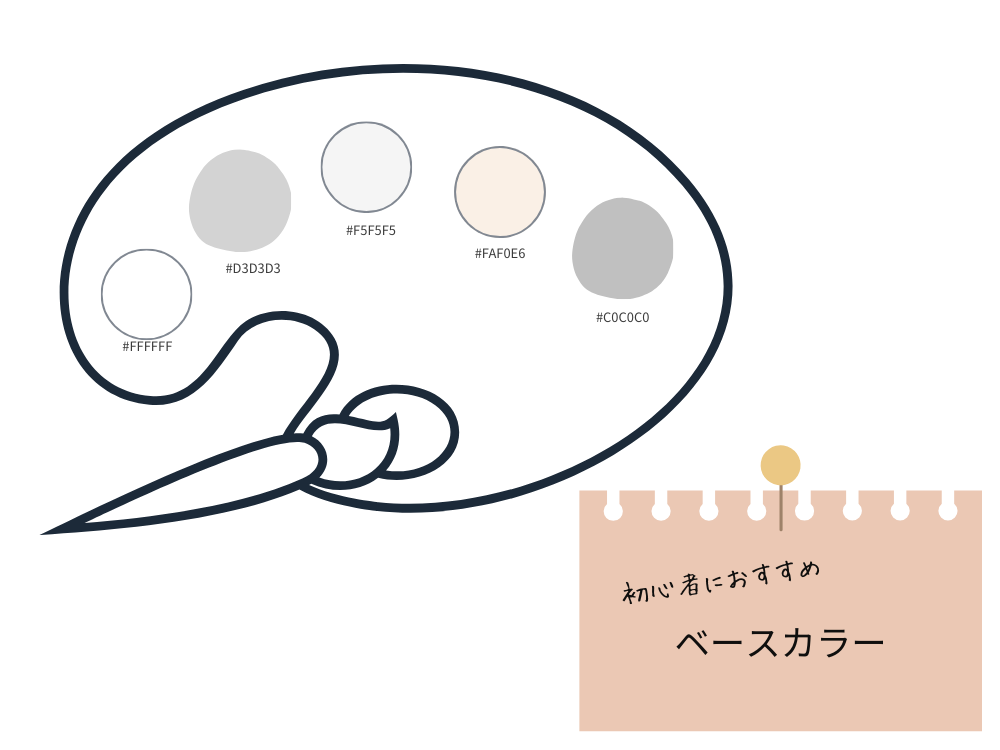
白や淡いグレーは万能で初心者におすすめです。
今回は良く使われる5つをカラーコード付きで紹介します。
淡い色もたくさんあるのでデザインに合わせて選ぶことができます。
メインカラーは雰囲気に合わせて選ぶ
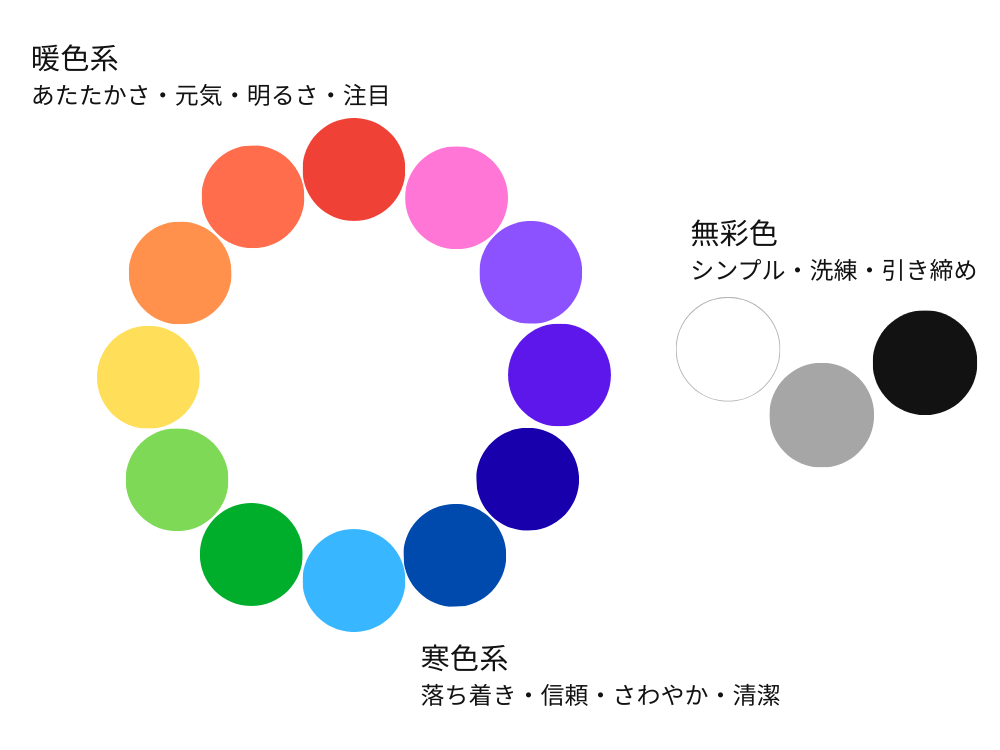
色の持つイメージや作りたいデザインのテーマに合わせて選んでいきます。
例えば
・かわいい → ピンク
・落ち着き → ネイビー
・元気 → オレンジ
などです。
色についてはこちらの記事で詳しく解説しています。

アクセントカラーは一点集中
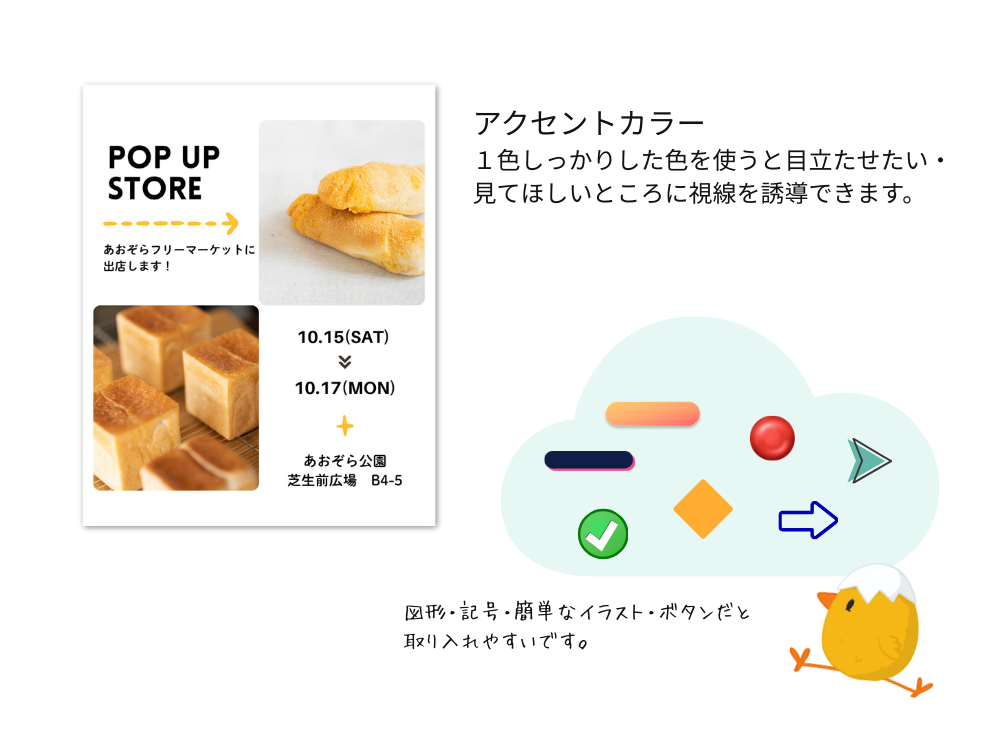
アクセントカラーにおすすめなのが強い色です。
デザインの中でキュッと引き締める効果があります。
重要な文字やボタンに使うと効果的です。
明度(明るさ)をそろえる
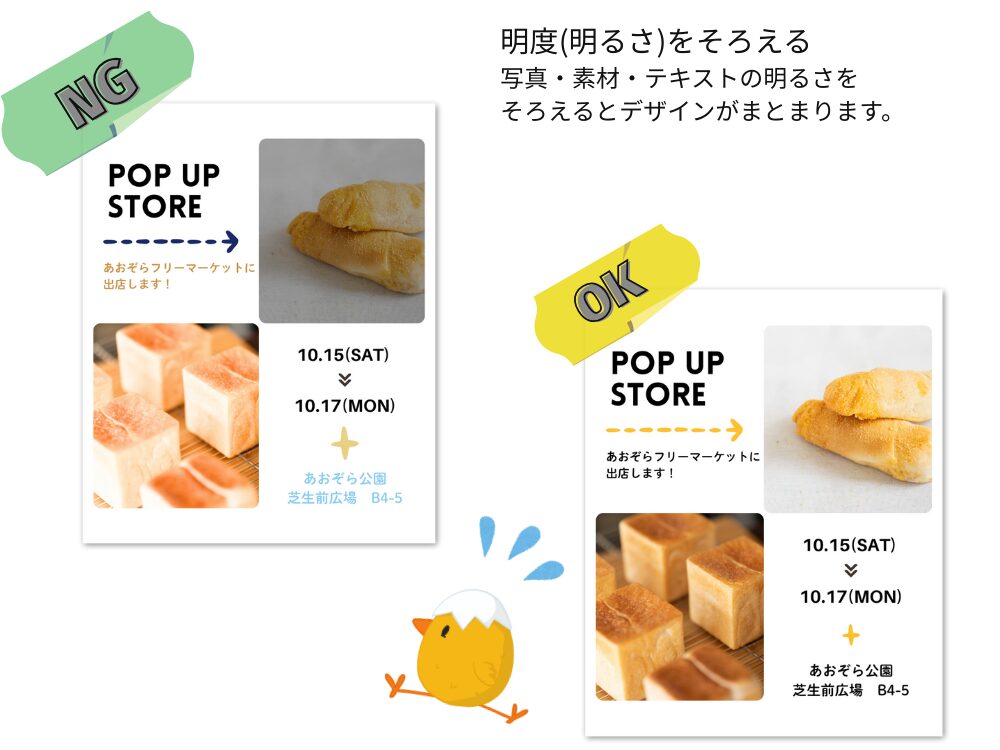
1つのデザインに暗い色と明るい色を無秩序に混ぜるとちぐはぐに見えます。
写真や素材は似た明るさで揃えると一体感が生まれます。
特に写真は明度の差が出やすいです。
写真の「調整」機能を使っていきましょう!
文字と背景は強い差を付けて見やすさ重視!
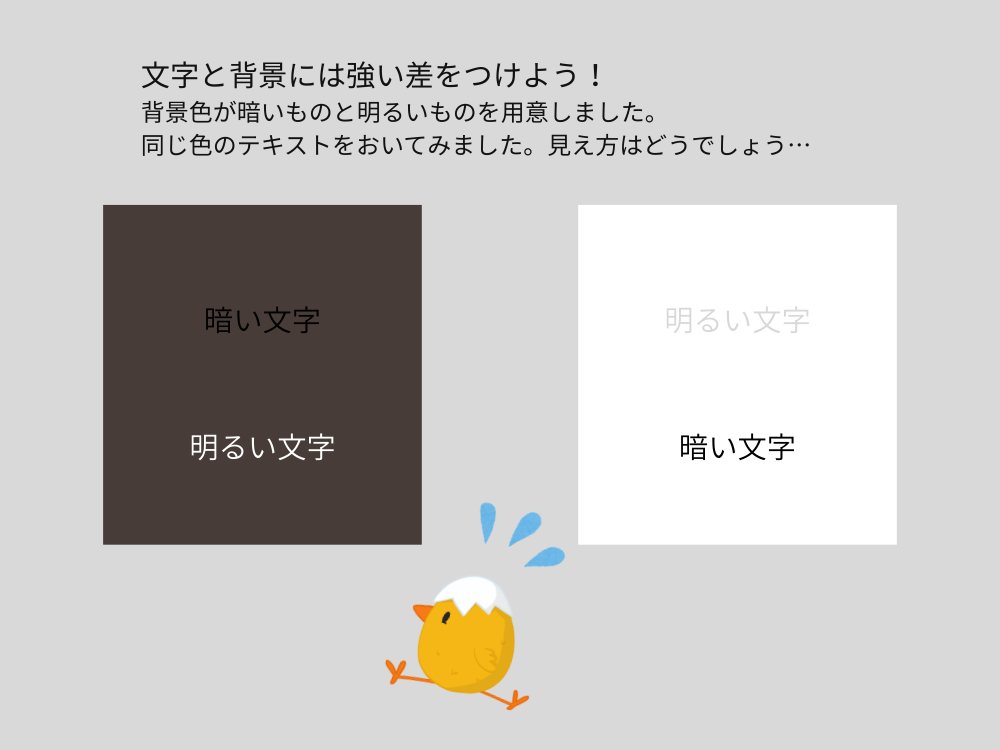
こちらも先ほど、少し出てきましたが背景とテキストの色が近いとテキストが読みにくくなってしまいます。
テキストは読みやすさを最優先にします。
迷ったら白文字+濃い背景が安心です。
テキストを見えやすくする方法は他にもあります。
「透明度を下げた図形を重ねる」「ぼかしを活用する」などです。
こちらの記事では実際に図形やぼかしを活用してテキストを入れています。
気になる人は覗いてみてください。
類似色は柔らかい印象になる
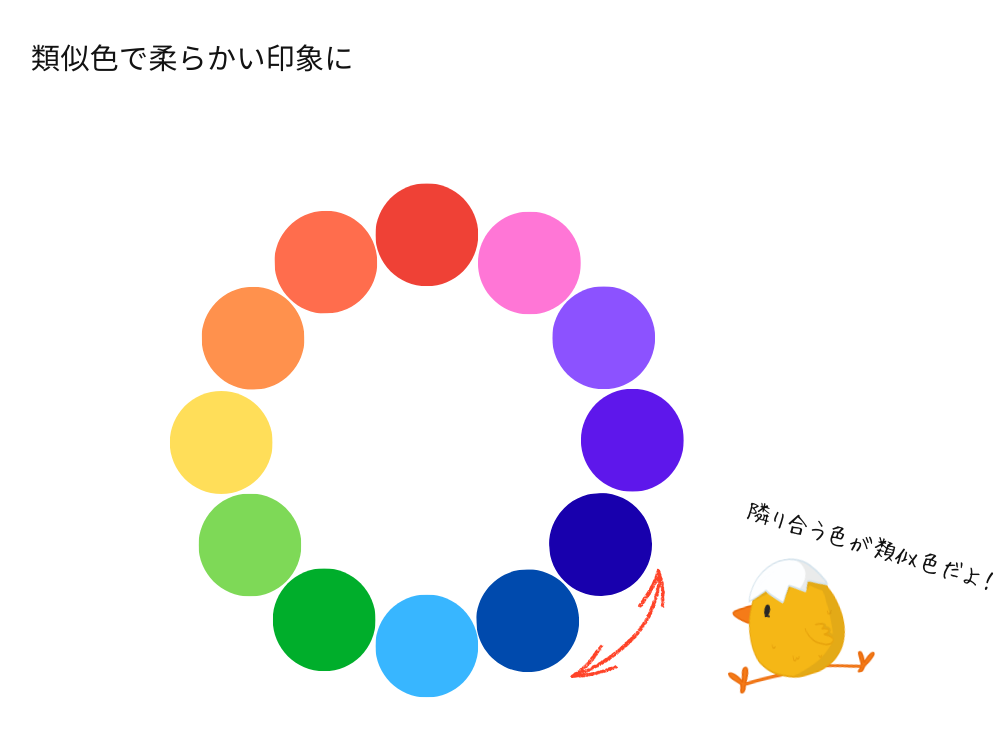
ブルー+水色やベージュ+ブラウンなど色味の近いものを使用すると優しい柔らかな印象になります。
シンプルなデザインが好まれる現代の傾向にはあっているかなと思います。
やさしくて馴染みやすい配色です。
補色は少量で目立たせる
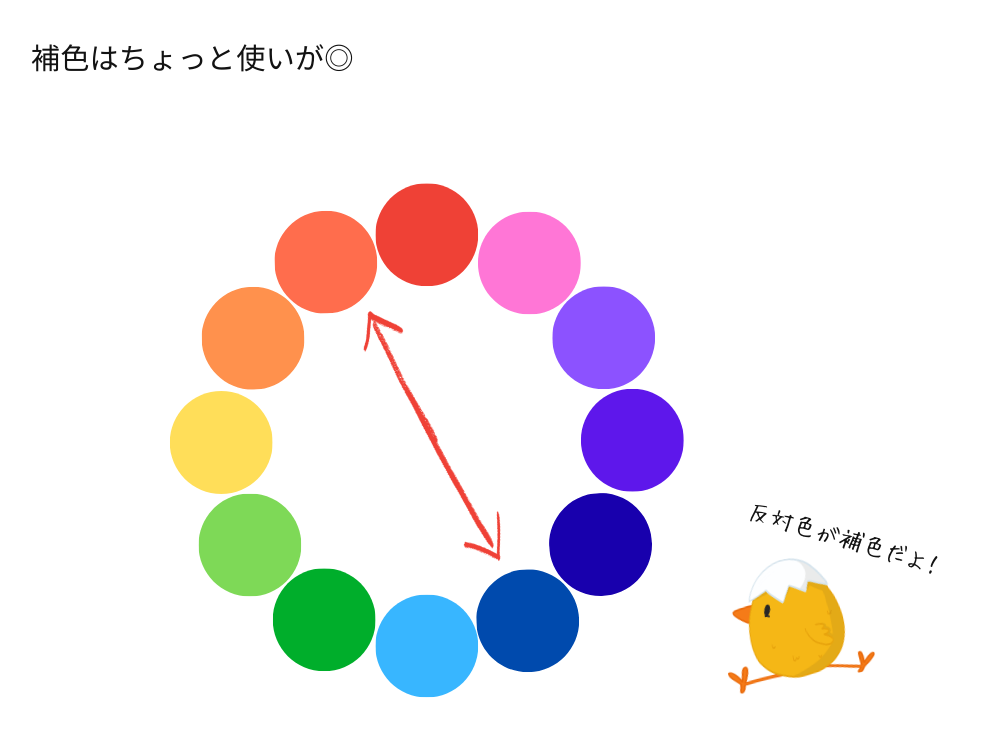
反対色の組み合わせはメリハリが強く出ます。
デザインが良い感じに締まりますが、使いすぎはごちゃごちゃになってしまう原因に。
少しだけ使うのがポイント
視線誘導に効果的です。
Canvaの配色機能(カラーパレット)を活用する
カラーパレットから選べば、簡単に整った配色になります。
初心者は迷ったらまず活用しましょう。
オシャレに仕上げるための6ステップ
この順で見直すといい感じに整います。
まとめ| デザインダサ見え防止 のポイントを実践してみて!
Canva初心者が「ダサ見え」から卒業するために大切なのは大きくまとめると以下の通りです。
・色数を絞る
・フォントを絞る
・余白を味方にする
・情報を整理する
すべてを一度にできなくても問題ありません。
意識できるポイントから少しずつ取り入れてみてください。
今日より明日、あなたのデザインがさらに素敵になります。
コメント